

Tutoriels de Services bancaires numériques
Utiliser Services bancaires CIBC en directMD
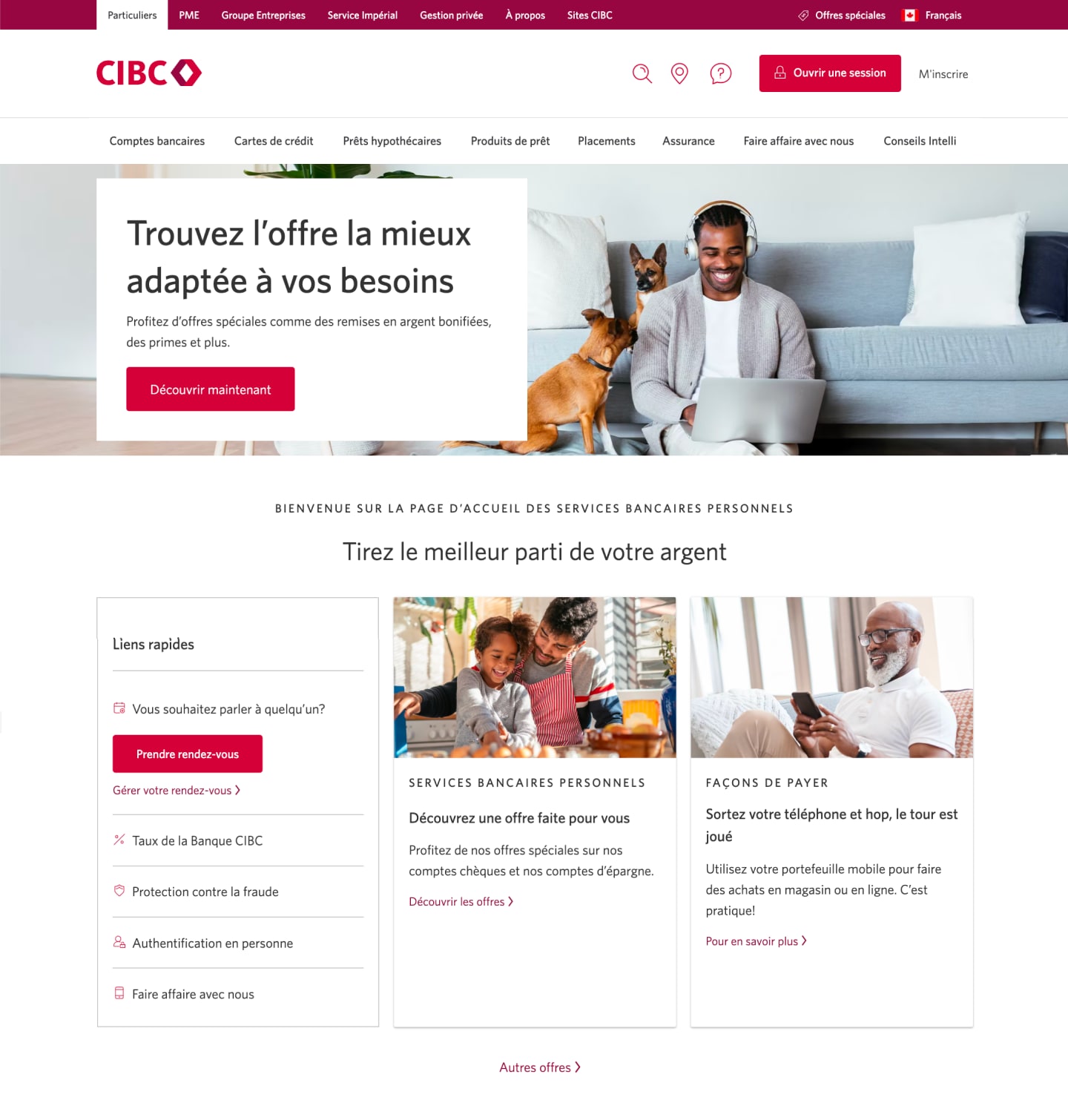
Étape 1 : Commençons par utiliser votre navigateur Web.
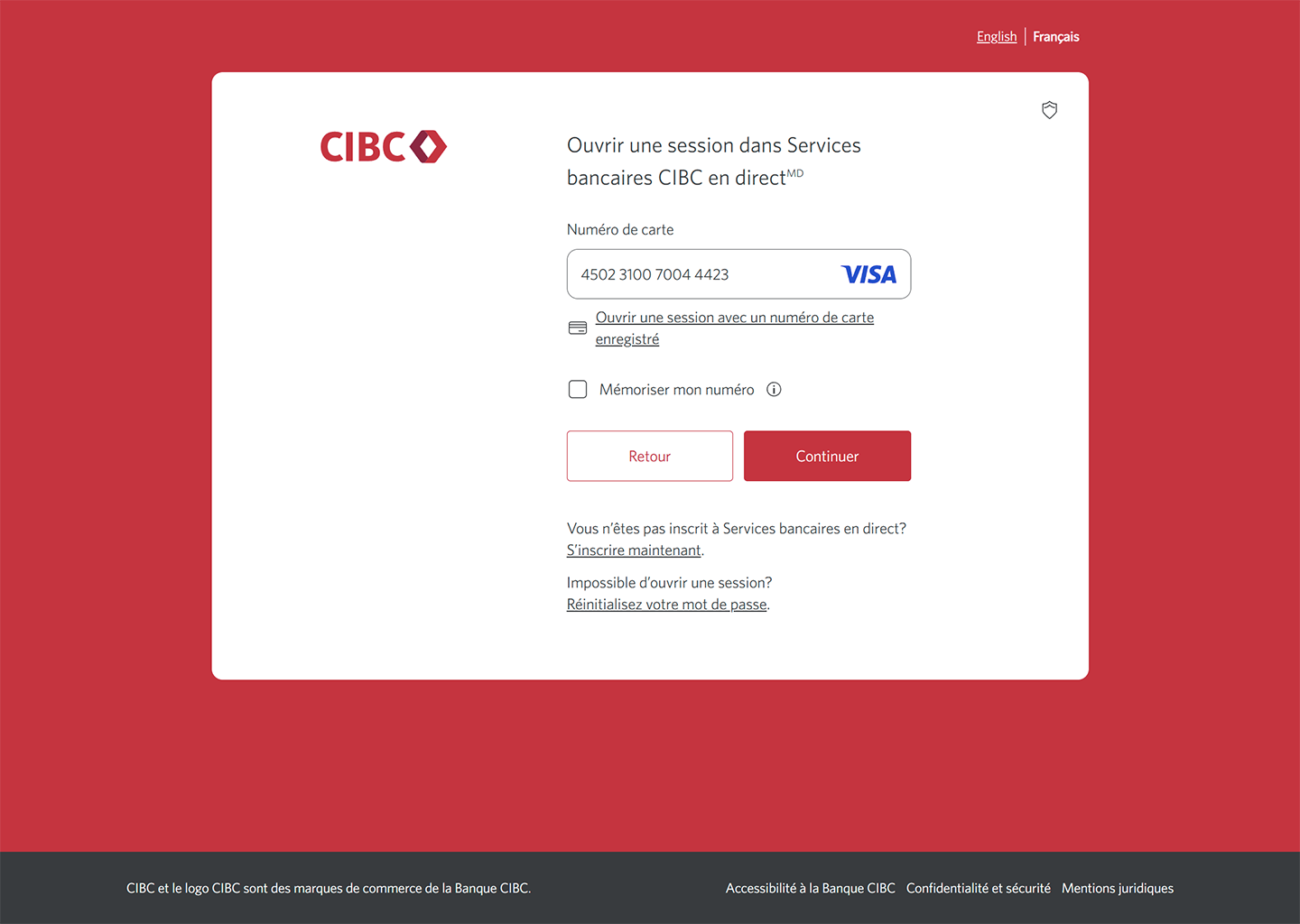
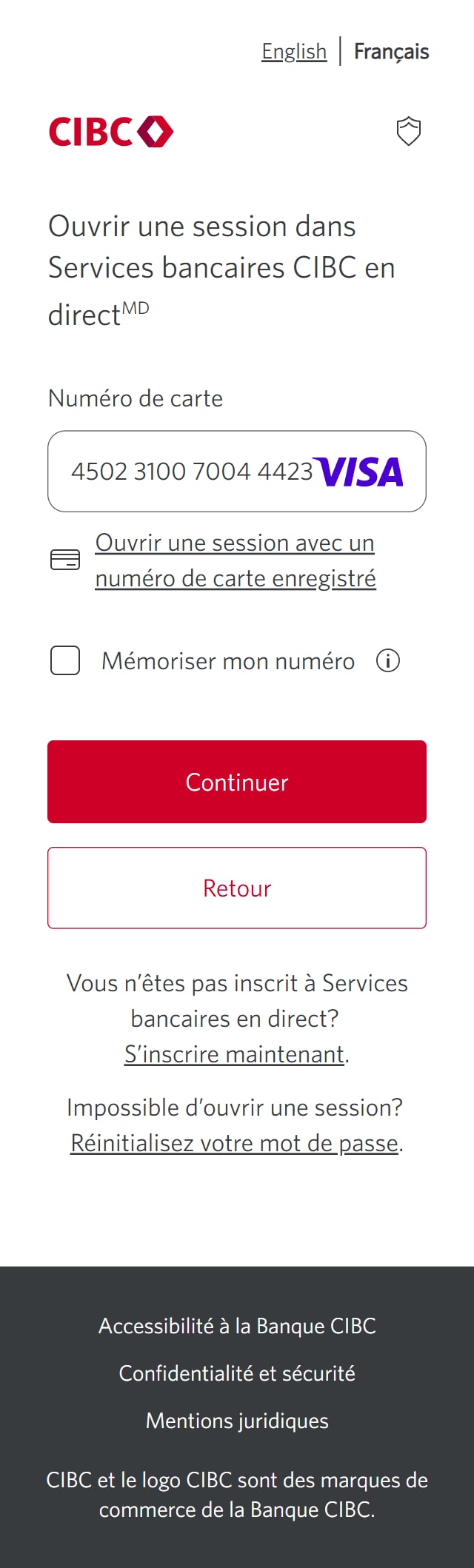
Étape 2 : Entrez votre numéro de carte.
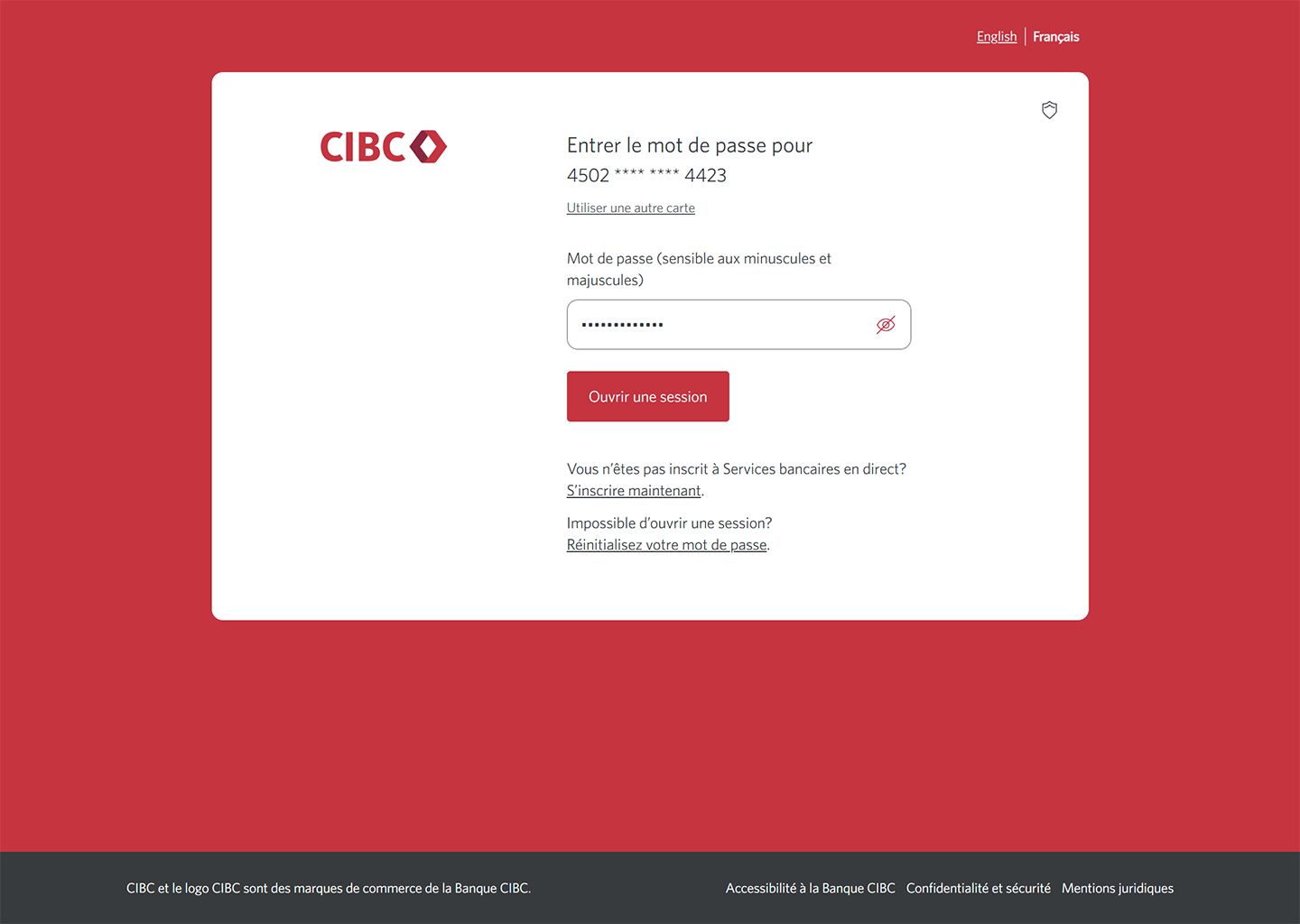
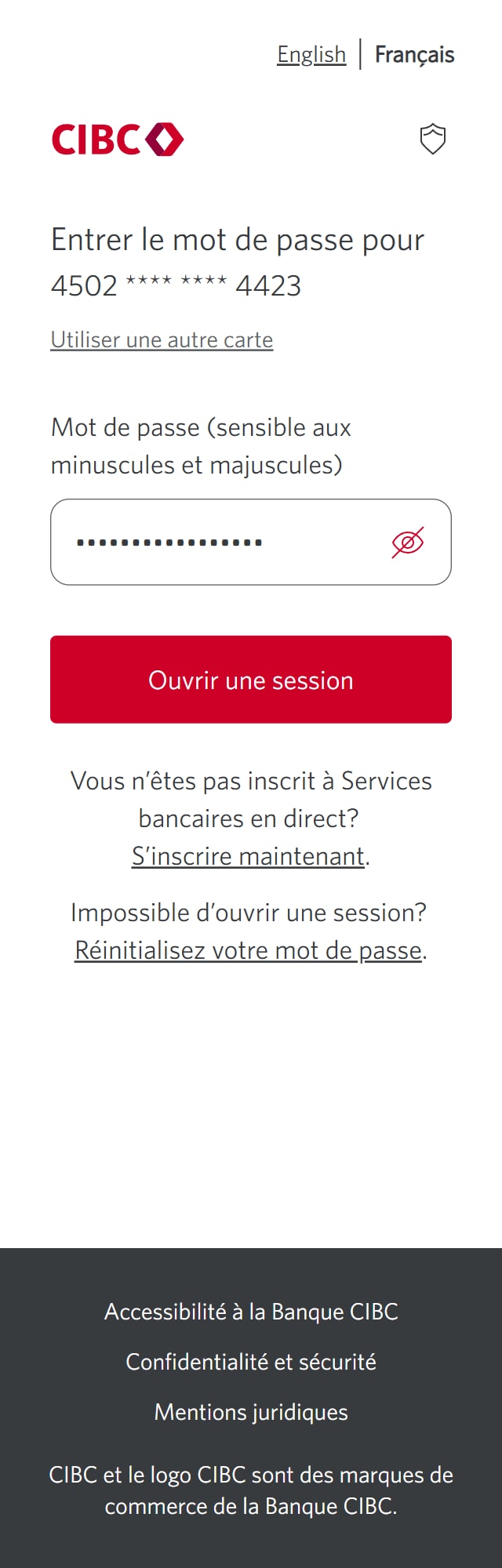
Étape 3 : Entrez votre mot de passe.
Dans le champ du mot de passe, entrez votre mot de passe.
Si vous n’êtes pas inscrit à Services bancaires en direct, suivez le lien Inscription sur la page pour vous inscrire. Une fois que c’est fait, retournez à cette démonstration et entrez votre mot de passe pour continuer d’apprendre à utiliser Services bancaires CIBC en direct.
Une fois que vous avez entré votre mot de passe, sélectionnez le bouton d’ouverture de session pour continuer.
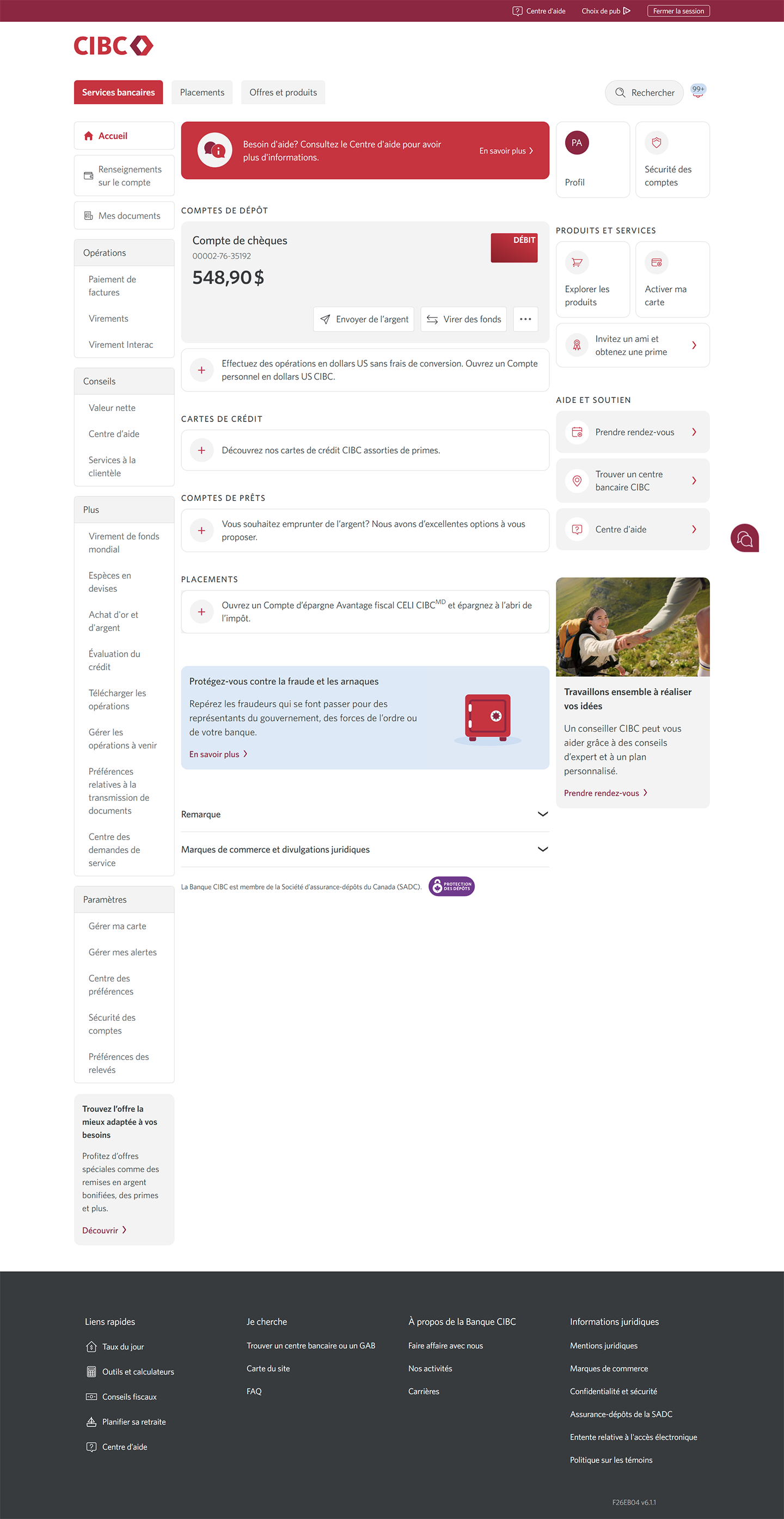
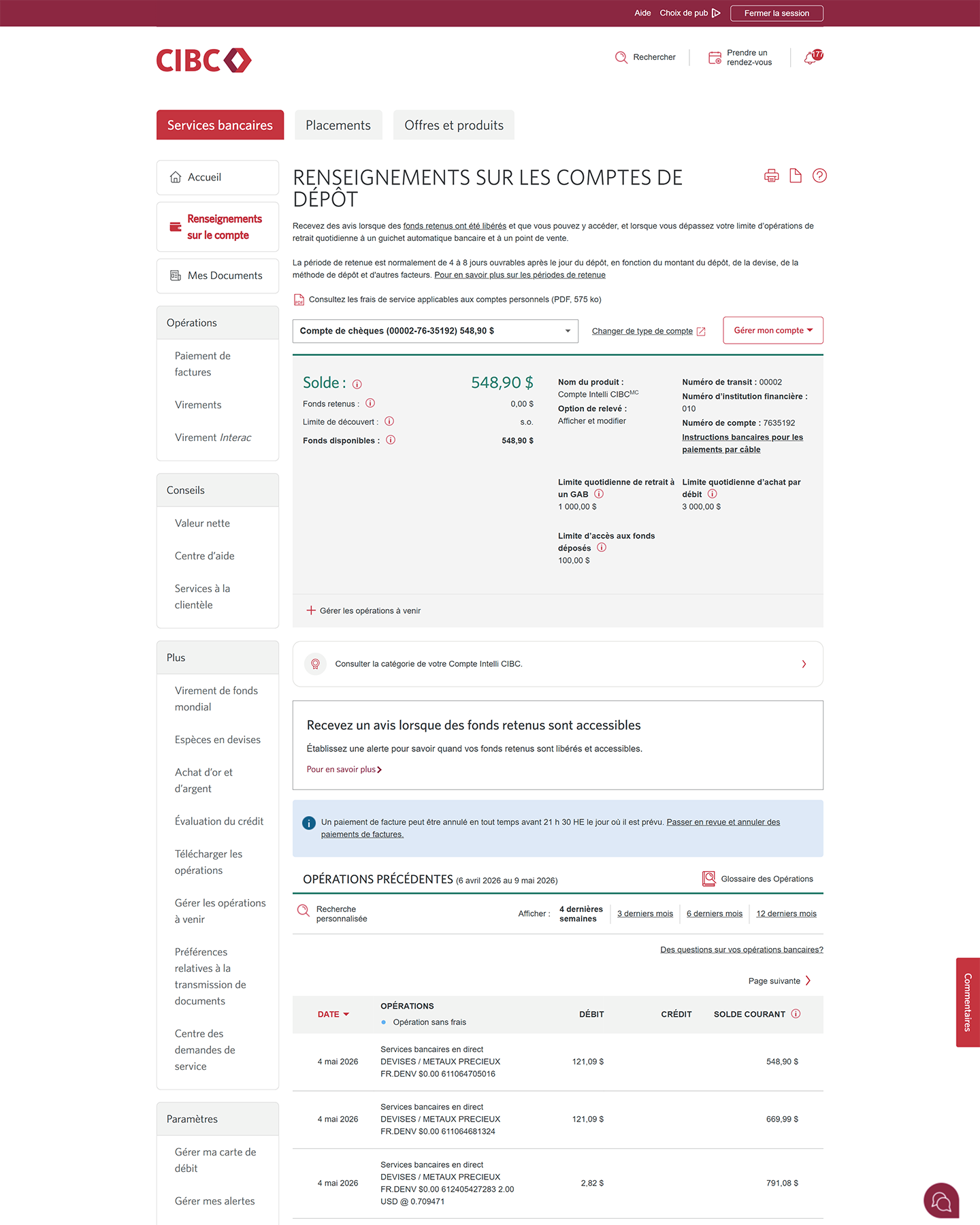
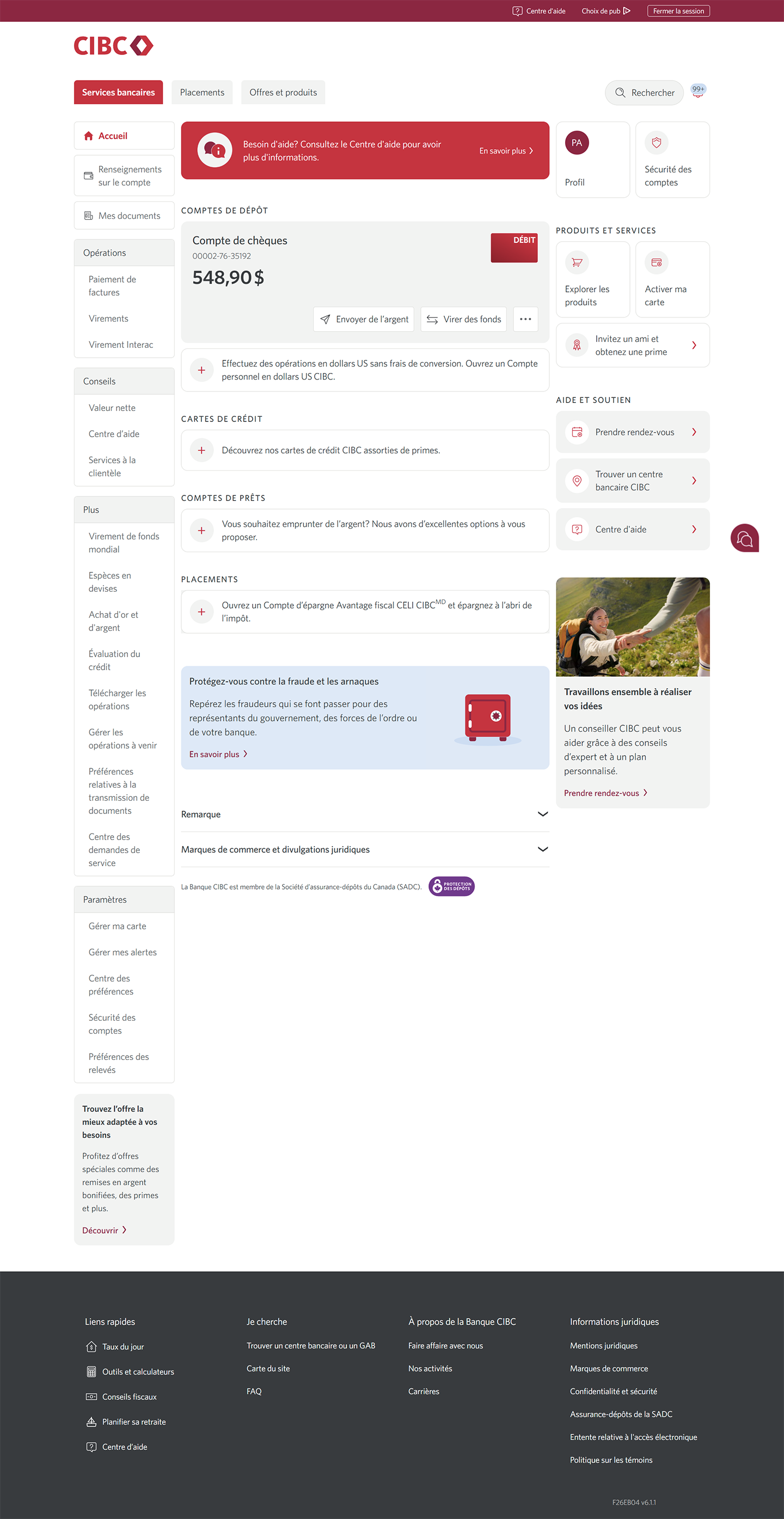
Étape 4 : Allez à Renseignements sur le compte.
Étape 5 : Choisissez un compte à examiner.
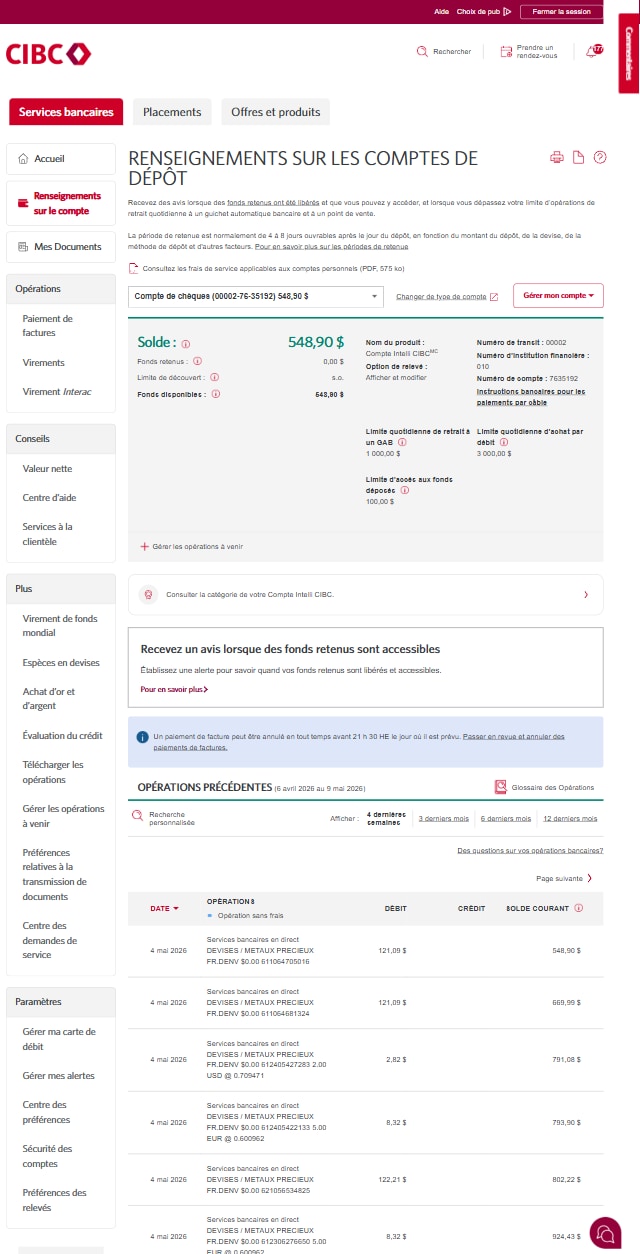
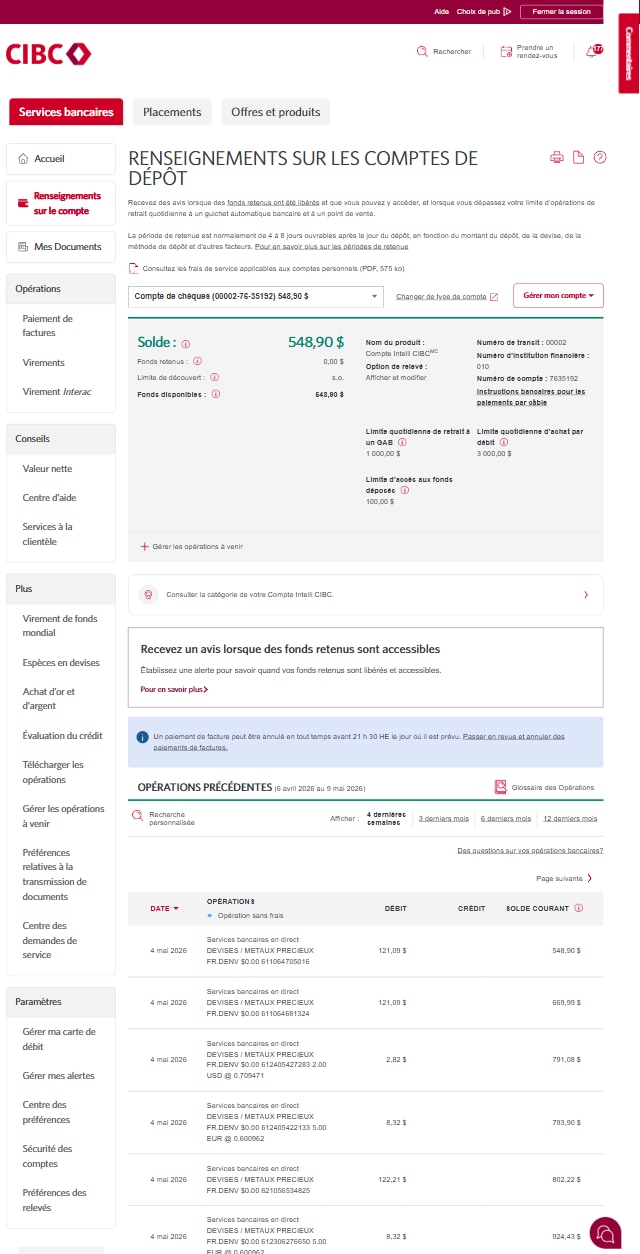
À la page Renseignements sur les comptes de dépôt, sélectionnez le menu déroulant pour choisir le compte que vous souhaitez examiner en détail.
Vous y trouverez des renseignements comme le nom de votre compte, le solde et les limites de votre compte, ainsi que les renseignements sur le centre bancaire associés à votre compte. Pour passer à d’autres comptes, utilisez le même menu déroulant de compte que vous avez choisi en premier.
Étape 6 : Passez en revue vos opérations.
À la page Renseignements sur les comptes de dépôt, vous pouvez faire défiler la page pour passer en revue les renseignements sur les opérations récentes.
Vous trouverez des renseignements sur chaque opération, comme le bénéficiaire, le montant du paiement et l’état de l’opération.
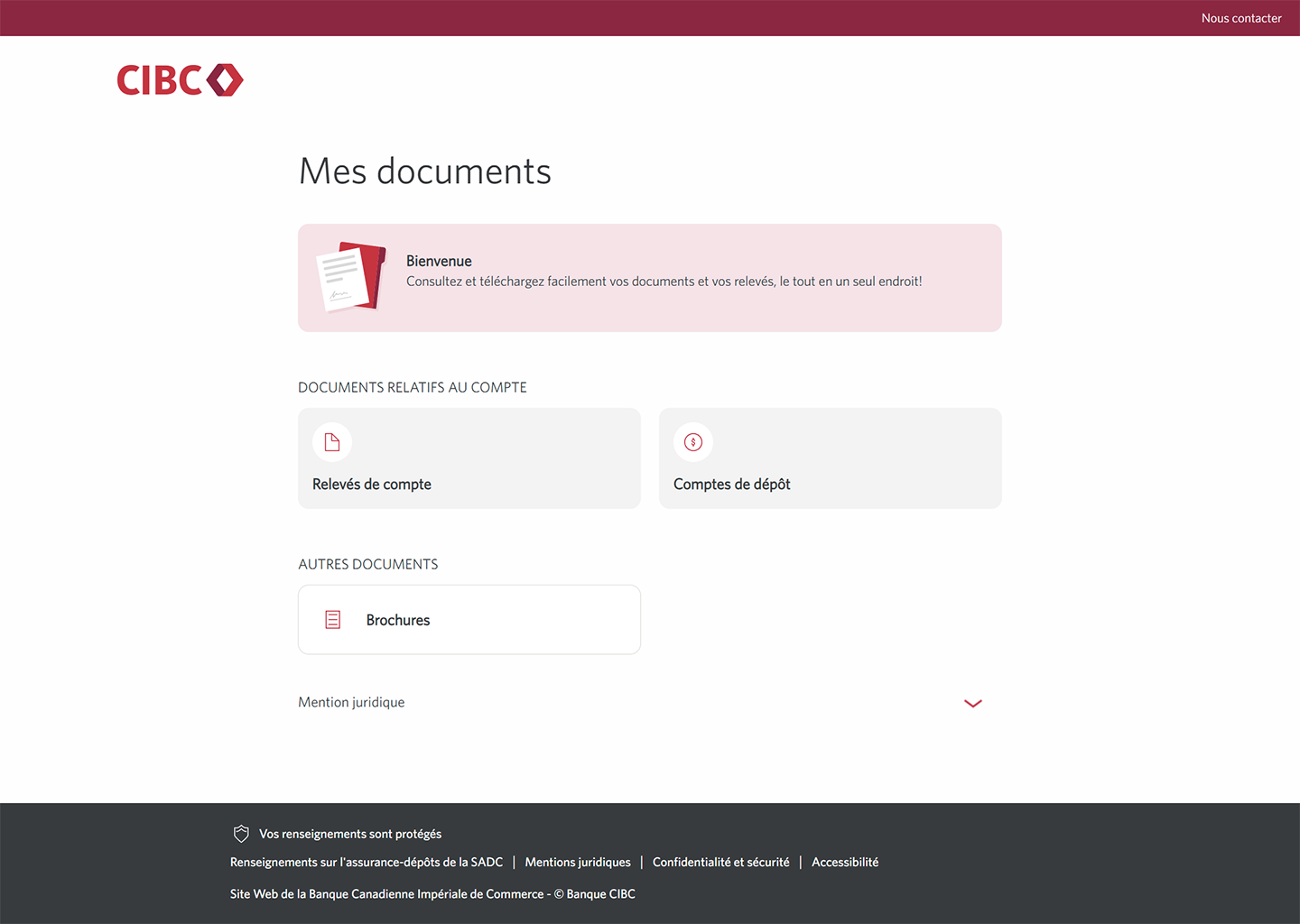
Étape 7 : Accédez à la page Mes documents.
Étape 8 : Vérifiez vos documents.
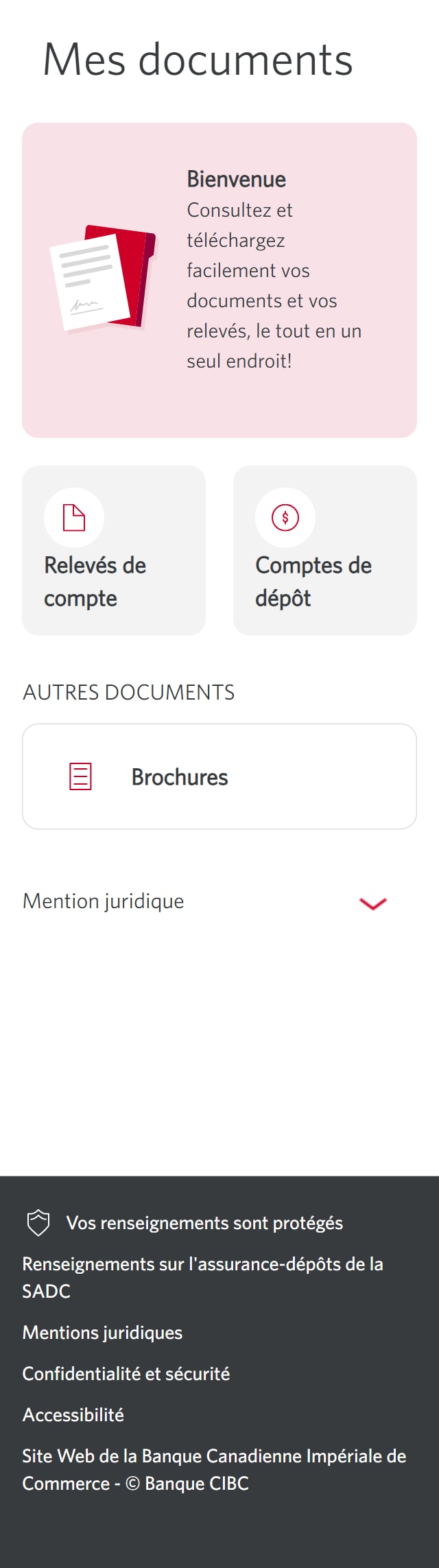
À la page Mes documents, vous pourrez passer en revue et télécharger vos documents, y compris les relevés de compte et les brochures.
Lorsque vous avez terminé, sélectionnez l’icône animée pour revenir à la page d’accueil de Services bancaires CIBC en direct.
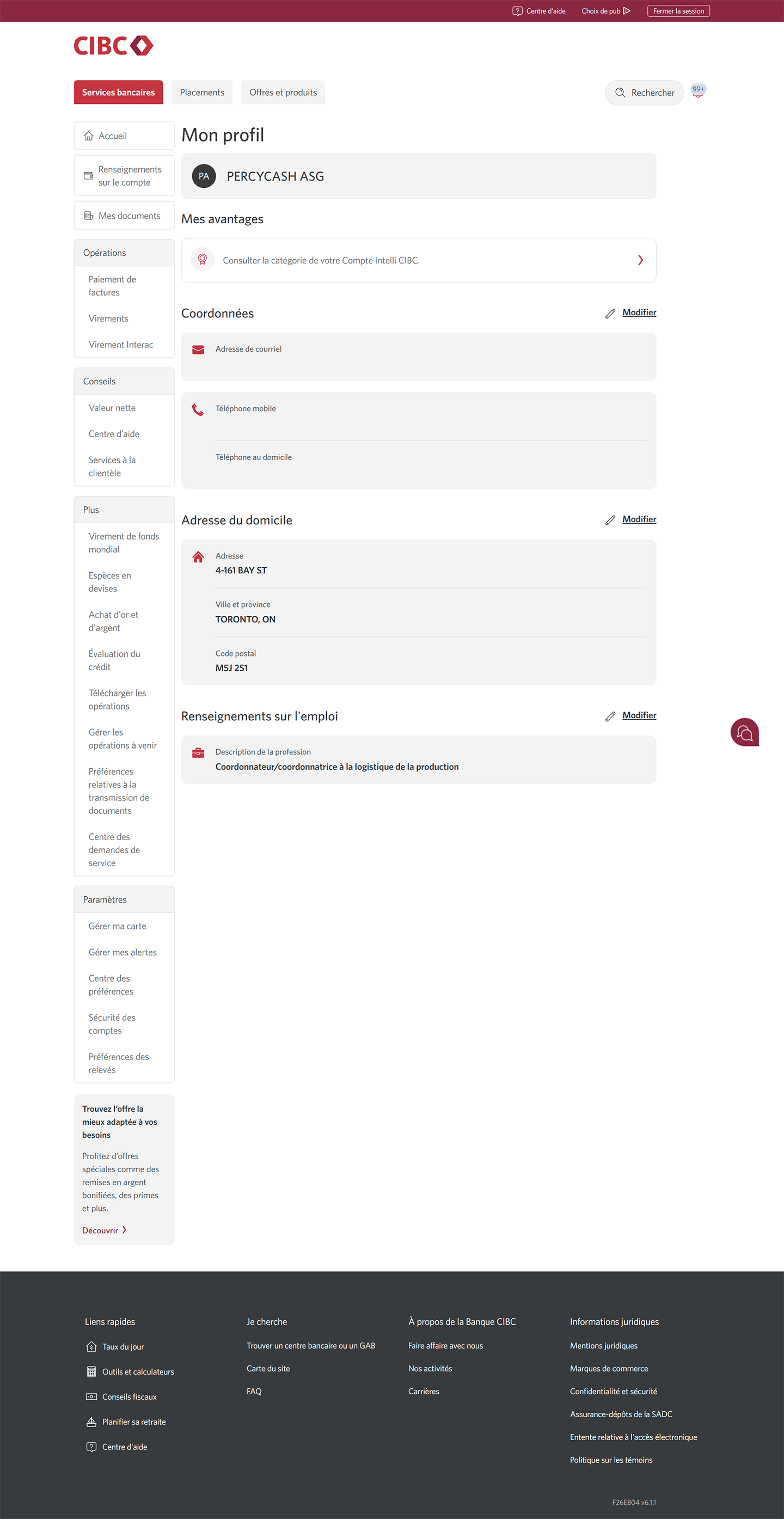
Étape 9 : Accédez à votre profil.
Étape 10 : Examinez les renseignements sur votre profil.
À la page Mon profil, vous trouverez des options pour examiner, ajouter et modifier vos coordonnées et votre adresse.
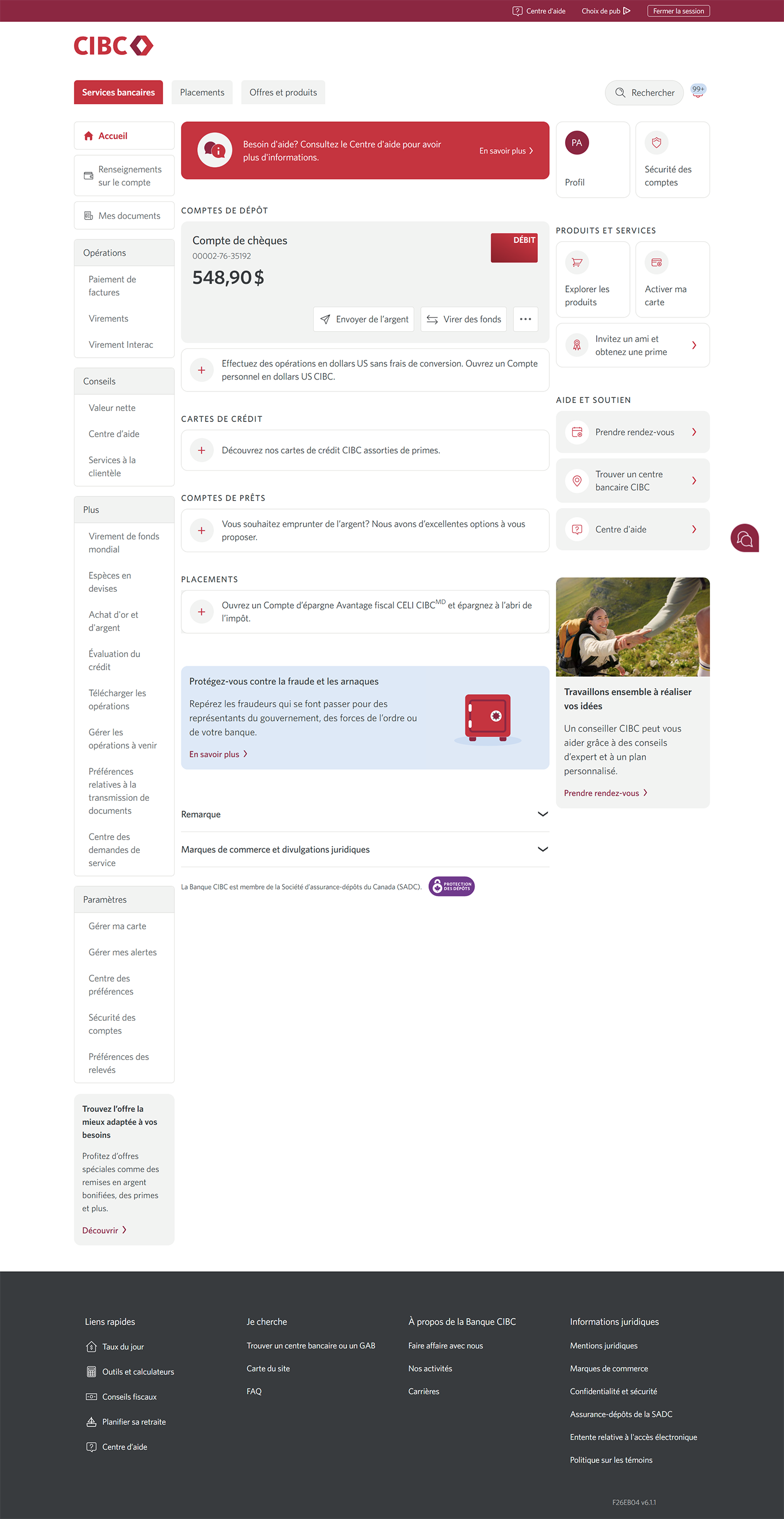
Lorsque vous avez terminé, sélectionnez le lien Accueil pour revenir à la page d’accueil de Services bancaires CIBC en direct.
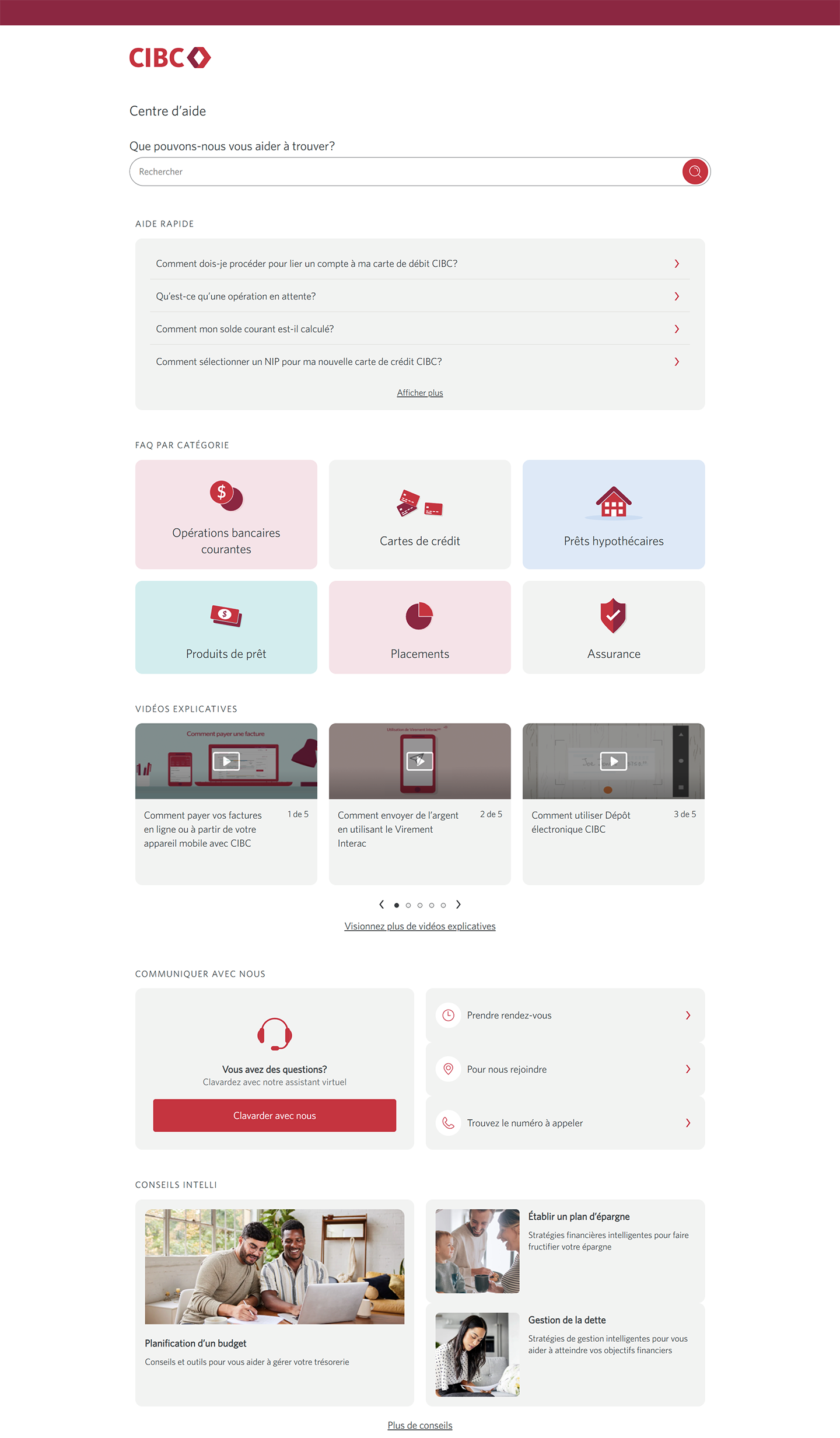
Étape 11 : Trouvez le Centre d’aide.
À la page d’accueil de Services bancaires CIBC en direct, allez au menu Conseils et sélectionnez le lien Centre d’aide.
Le Centre d’aide offre un soutien supplémentaire pour Services bancaires en direct. Vous trouverez des réponses rapides à des questions courantes, une foire aux questions par catégorie et des tutoriels pratiques. Vous pouvez aussi communiquer avec nous par l’intermédiaire de notre clavardage virtuel, par téléphone ou lors de rencontres en personne.
Étape 12 : Excellent travail!
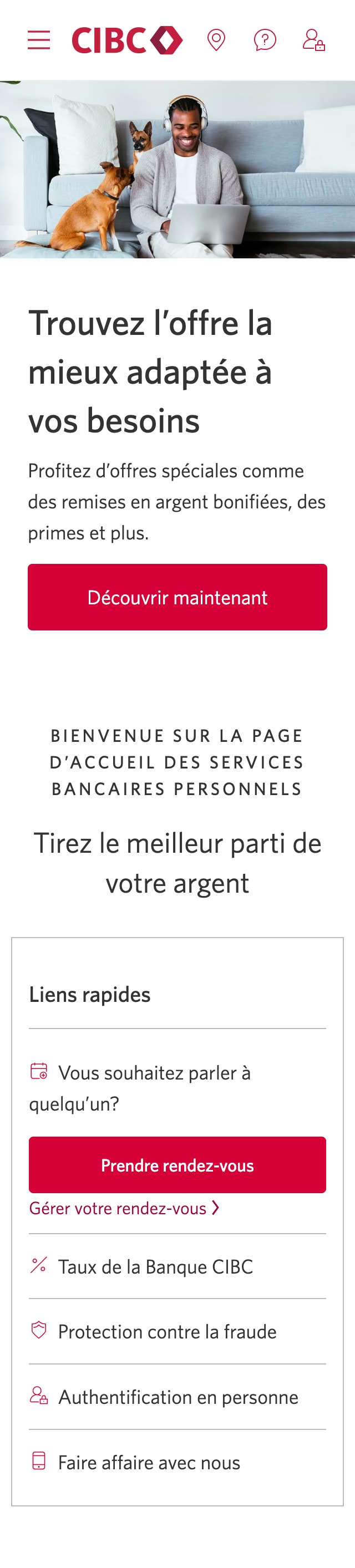








Étape 1 : Commençons par utiliser votre navigateur Web.
Étape 2 : Entrez votre numéro de carte.
Étape 3 : Entrez votre mot de passe.
Dans le champ du mot de passe, entrez votre mot de passe.
Si vous n’êtes pas inscrit à Services bancaires en direct, suivez le lien Inscription sur la page pour vous inscrire. Une fois que c’est fait, retournez à cette démonstration et entrez votre mot de passe pour continuer d’apprendre à utiliser Services bancaires CIBC en direct.
Une fois que vous avez entré votre mot de passe, sélectionnez le bouton d’ouverture de session pour continuer.
Étape 4 : Sélectionnez l’icône de menu à trois lignes pour ouvrir la barre de navigation.
Étape 5 : Allez à Renseignements sur le compte.
Étape 6 : Choisissez un compte à examiner.
À la page Renseignements sur les comptes de dépôt, sélectionnez le menu déroulant pour choisir le compte que vous souhaitez examiner en détail.
Vous y trouverez des renseignements comme le nom de votre compte, le solde et les limites de votre compte, ainsi que les renseignements sur le centre bancaire associés à votre compte. Pour passer à d’autres comptes, utilisez le même menu déroulant de compte que vous avez choisi en premier.
Étape 7 : Passez en revue vos opérations.
À la page Renseignements sur les comptes de dépôt, vous pouvez faire défiler la page pour passer en revue les renseignements sur les opérations récentes.
Vous trouverez des renseignements sur chaque opération, comme le bénéficiaire, le montant du paiement et l’état de l’opération.
Étape 8 : Accédez à la page Mes documents.
Étape 9 : Vérifiez vos documents.
À la page Mes documents, vous pourrez passer en revue et télécharger vos documents, y compris les relevés de compte et les brochures.
Lorsque vous avez terminé, sélectionnez l’icône animée pour revenir à la page d’accueil de Services bancaires CIBC en direct.
Étape 10 : Accédez à votre profil.
Étape 11 : Examinez les renseignements sur votre profil.
À la page Mon profil, vous trouverez des options pour examiner, ajouter et modifier vos coordonnées et votre adresse.
Lorsque vous avez terminé, trouvez et sélectionnez l’icône de menu à trois lignes pour ouvrir la barre de navigation avec plus d’options.
Étape 12 : Retourner à la page d’accueil de Services bancaires CIBC en direct
Étape 13 : Sélectionnez l’icône de menu à trois lignes pour ouvrir la barre de navigation.
Étape 14 : Allez au Centre d'aide.
Dans les options du menu, sélectionnez le lien « Centre d’aide » pour accéder au Centre d’aide.
Le Centre d’aide offre un soutien supplémentaire pour Services bancaires en direct. Vous trouverez des réponses rapides à des questions courantes, une foire aux questions par catégorie et des tutoriels pratiques. Vous pouvez aussi communiquer avec nous par l’intermédiaire de notre clavardage virtuel, par téléphone ou lors de rencontres en personne.
Étape 15 : Excellent travail!
Vous voulez un aperçu de toutes les étapes?
Pour obtenir des directives complètes sur la façon d’utiliser Services bancaires CIBC en direct, consultez le processus étape par étape au même endroit.
Sécurité du matériel et des logiciels
Conseils importants pour vous protéger lorsque vous effectuez des opérations bancaires en ligne
- Lorsque vous vous déplacez, utilisez toujours un ordinateur digne de confiance, dans la mesure du possible.
- Recevez des codes de vérification à usage unique sur votre téléphone en configurant des notifications.
- Ne laissez jamais votre ordinateur sans surveillance une fois que vous avez ouvert une session dans Services bancaires CIBC en direct.
- Après avoir effectué vos opérations, assurez-vous de fermer votre session de Services bancaires CIBC en direct, de vider votre mémoire cache et de fermer votre navigateur.
- Si vous utilisez une ancienne version d’un navigateur Internet, nous vous recommandons de passer à la version la plus récente.
Démonstrations recommandées de Services bancaires numériques

Comment s’inscrire à Services bancaires CIBC en direct et à Services bancaires mobiles CIBC
Utiliser l’appli Services bancaires mobiles CIBCMD
Commencer la demonstration sur l’utilisation de l’appli Services bancaires mobiles CIBCMD.

Comment examiner et confirmer vos renseignements
Commencer la démonstration sur la façon d’examiner et de confirmer vos renseignements.
Comment réinitialiser votre mot de passe
Commencer la démonstration sur la façon de réinitialiser votre mot de passe.
Commencer

Services bancaires CIBC en directMD
Découvrez les fonctionnalités bancaires numériques pour faciliter vos opérations bancaires en ligne.

Application Services bancaires mobiles CIBCMD
Restez au fait de vos finances sur votre appareil mobile, peu importe où vous êtes.

