

Tutoriels de Services bancaires numériques
Comment s’inscrire à Services bancaires CIBC en directMD et à l’application Services bancaires mobiles CIBCMD
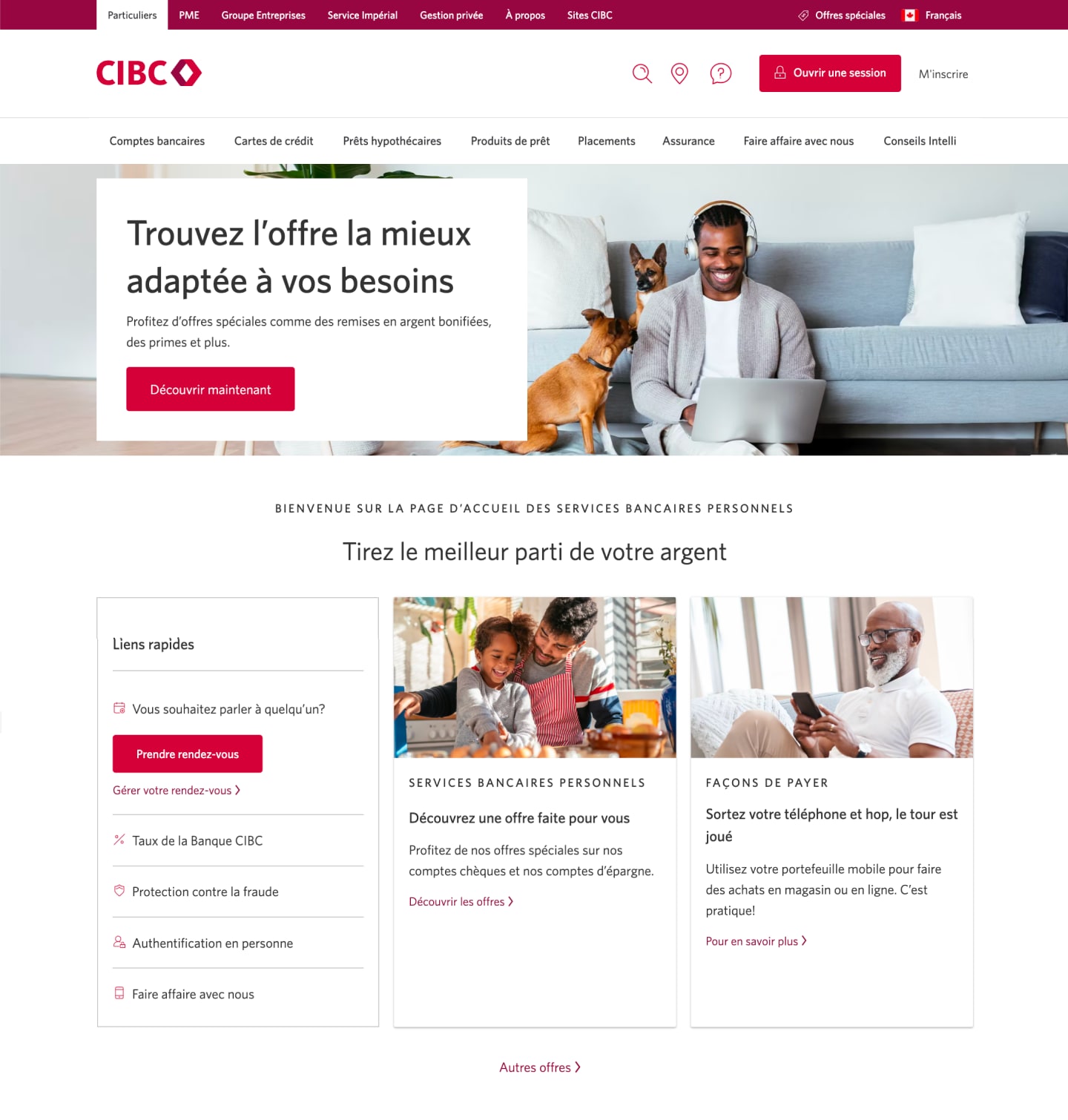
Étape 1 : Commençons par utiliser votre navigateur Web.
Sélectionnez le lien S’inscrire aux services bancaires mobiles et en direct dans la démonstration pour continuer.
Une fois que vous êtes inscrit à Services bancaires en direct, vous pouvez utiliser les mêmes identifiants pour ouvrir une session dans l’application Services bancaires mobiles.
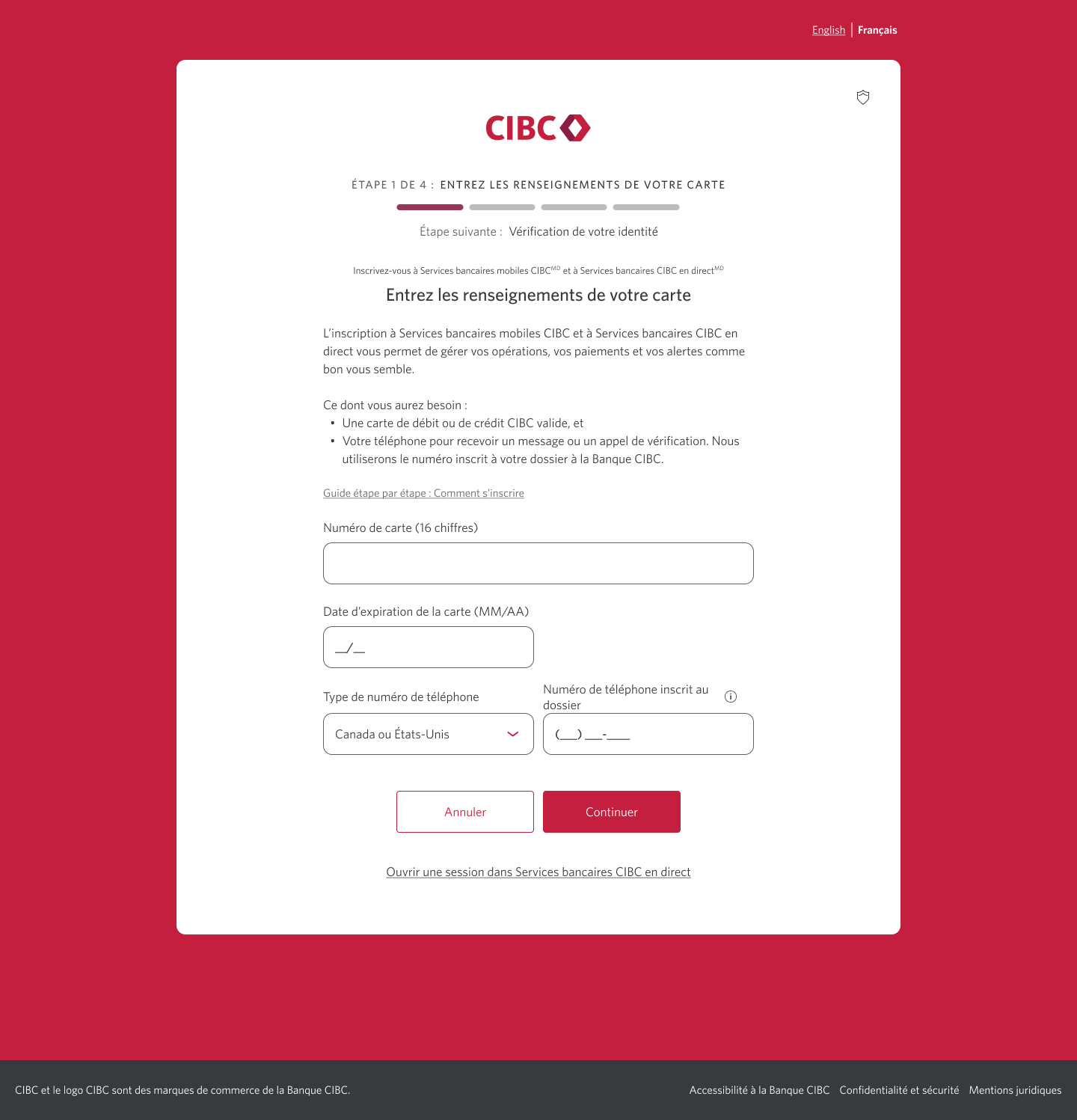
Étape 2 : Entrez vos renseignements.
À la page d’inscription, entrez votre numéro de carte, la date d’expiration de la carte et votre numéro de téléphone inscrit au dossier.
Lorsque vous avez terminé, sélectionnez le bouton Continuer.
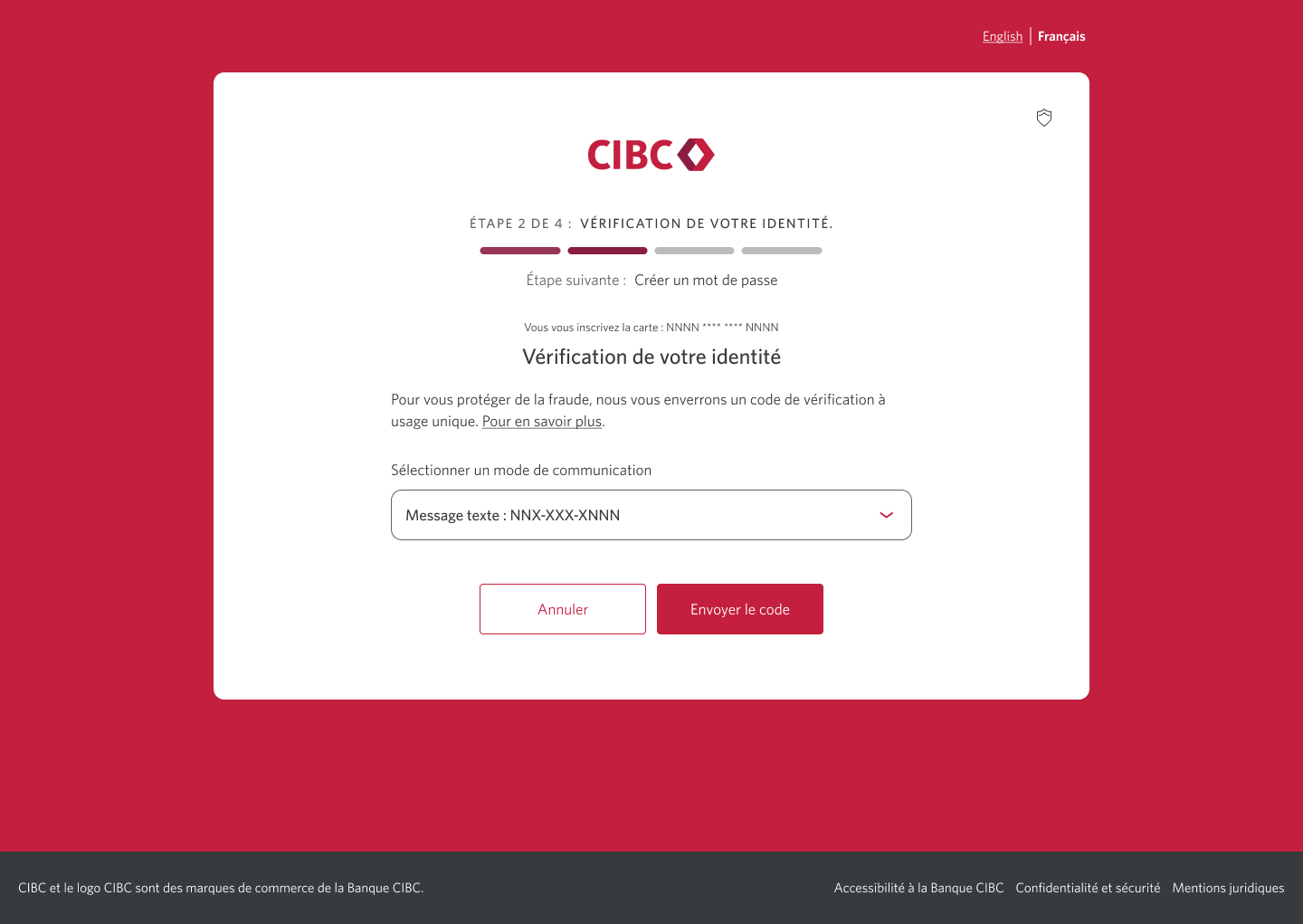
Étape 3 : Demandez votre code de vérification à usage unique.
Choisissez le mode de communication de votre choix parmi les options proposées, puis sélectionnez le bouton Envoyer le code. Vous recevrez un appel téléphonique ou un message texte contenant un code de vérification à usage unique.
Assurez-vous d’avoir ouvert une session dans Services bancaires CIBC en direct vous-même et non au moyen d’un lien. Ne communiquez pas de code de vérification à usage unique à qui que ce soit, à moins que vous ayez visité un centre bancaire CIBC ou appelé Services bancaires téléphoniques CIBC, et qu’on vous l’ait demandé.
Pour cette démonstration, le message texte a été choisi comme mode de communication privilégié.
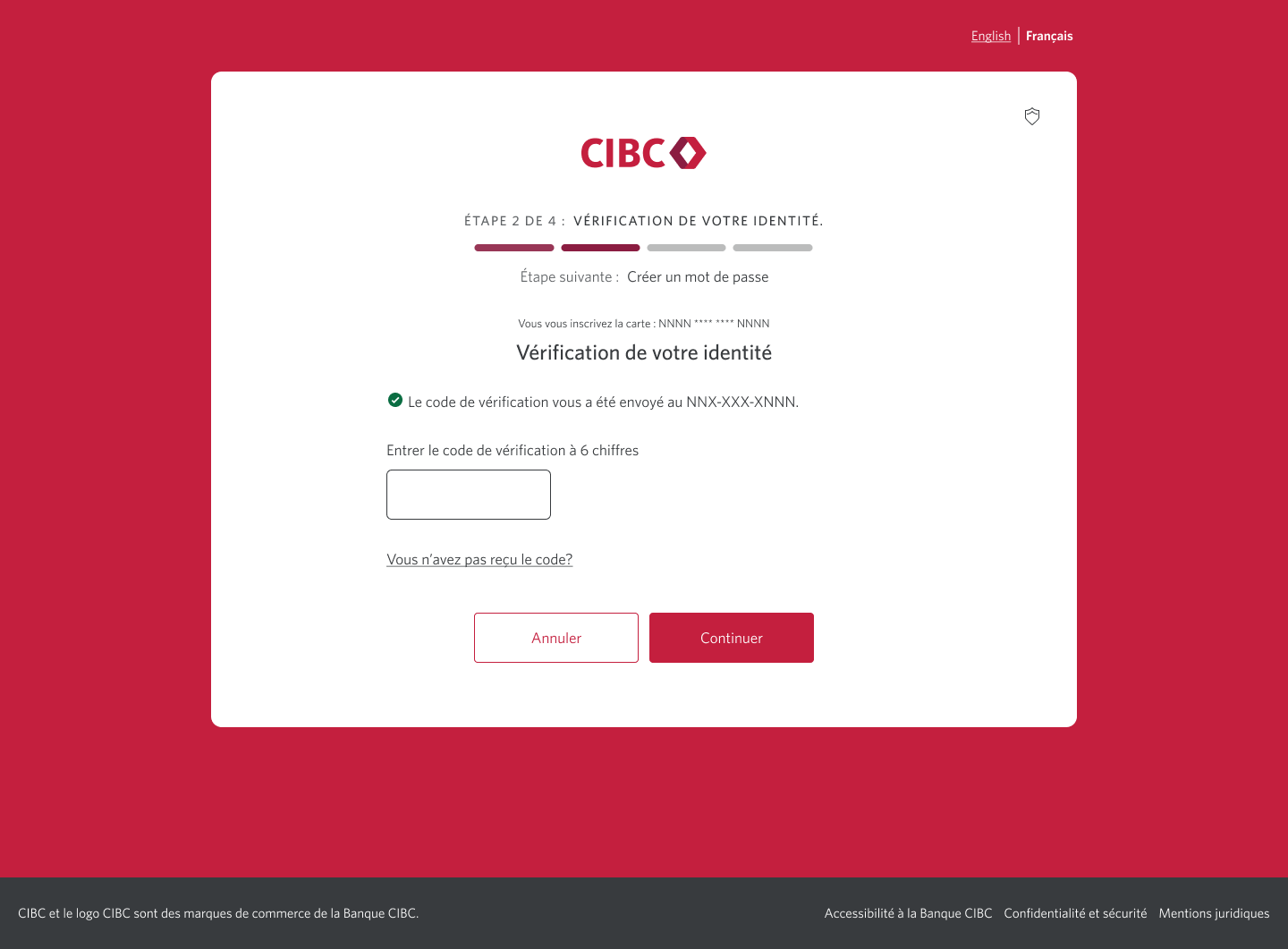
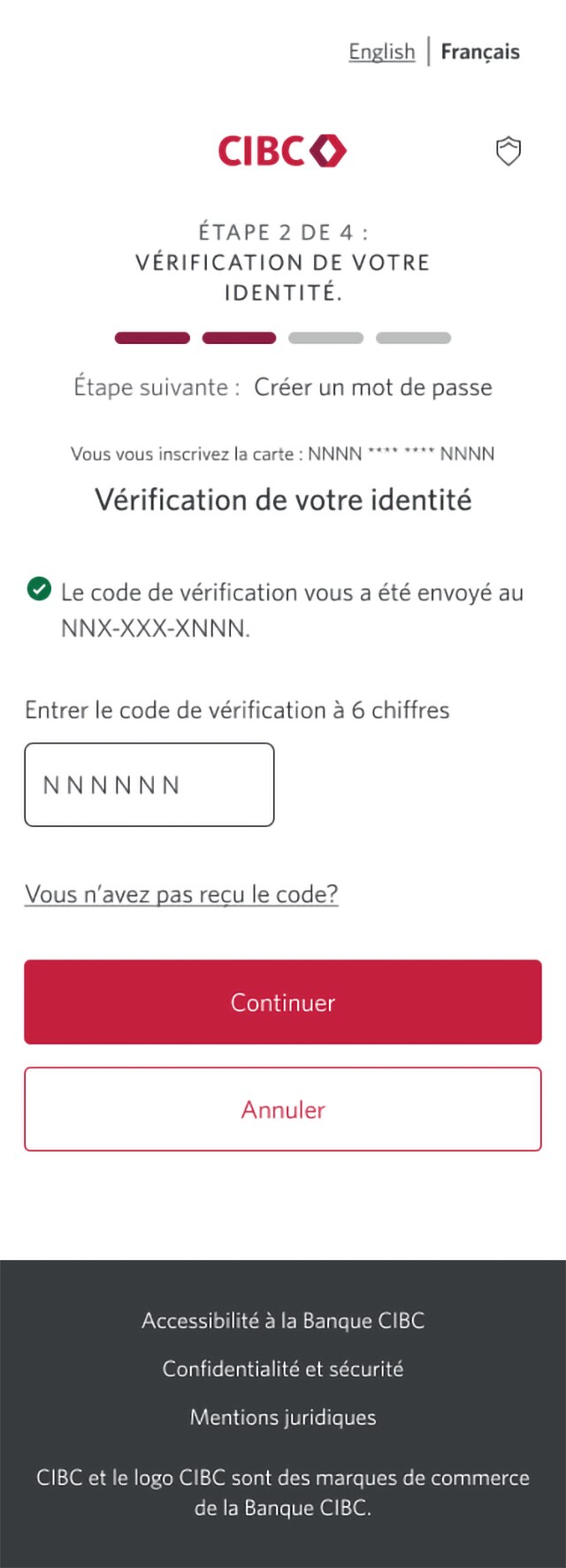
Étape 4 : Entrez le code.
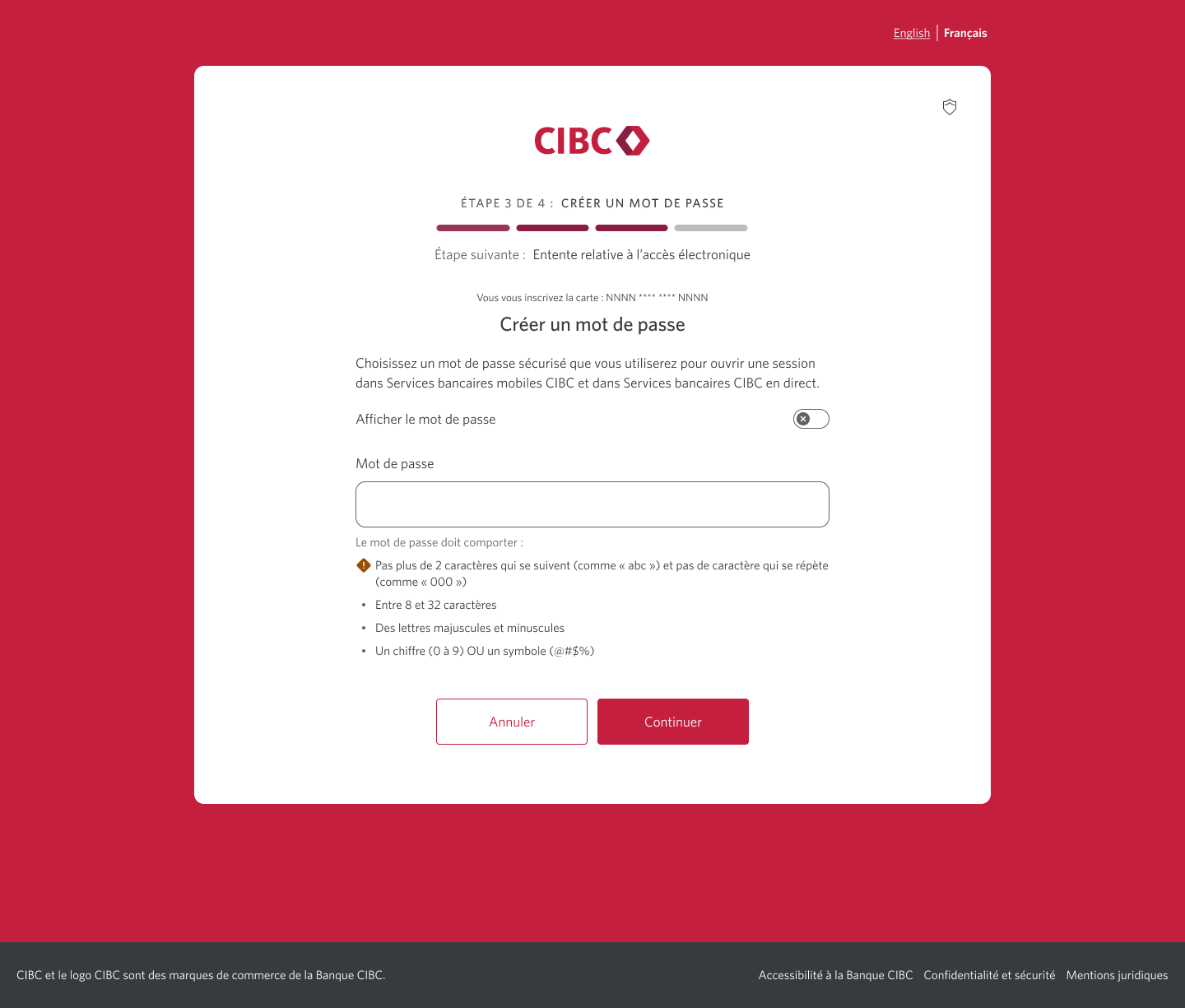
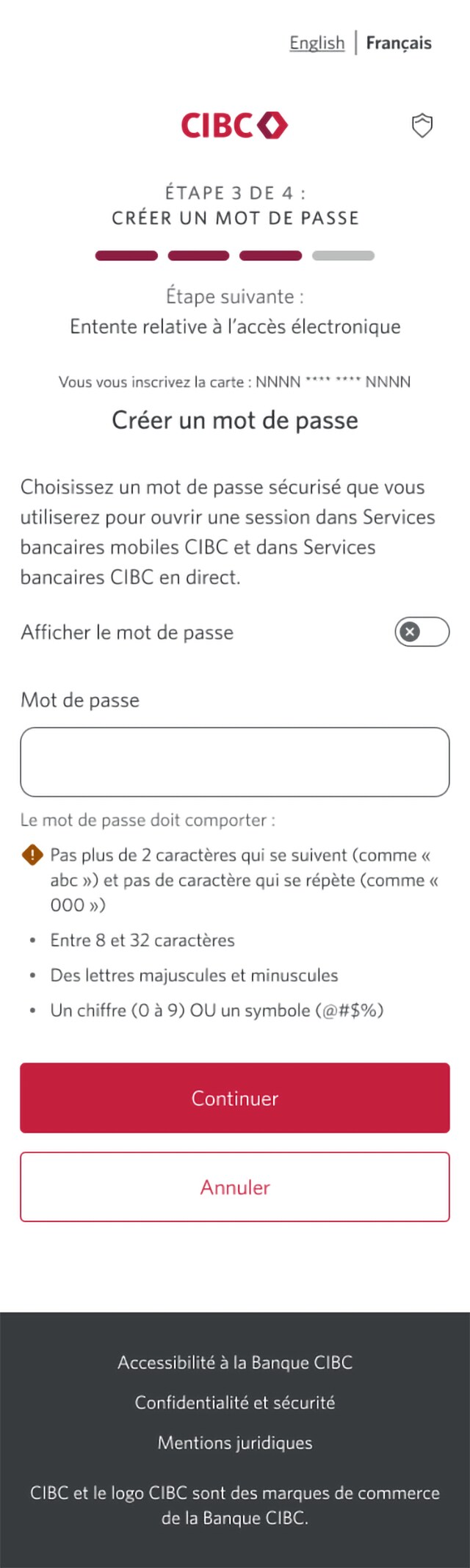
Étape 5 : Créez votre mot de passe.
Entrez un mot de passe que vous utiliserez pour ouvrir une session dans Services bancaires CIBC en direct et dans l’application Services bancaires mobiles CIBC.
Vous devrez suivre les exigences relatives aux mots de passe sécurisés indiquées à l’écran au moment de créer votre nouveau mot de passe. Une fois que vous avez entré votre nouveau mot de passe, sélectionnez le bouton Continuer.
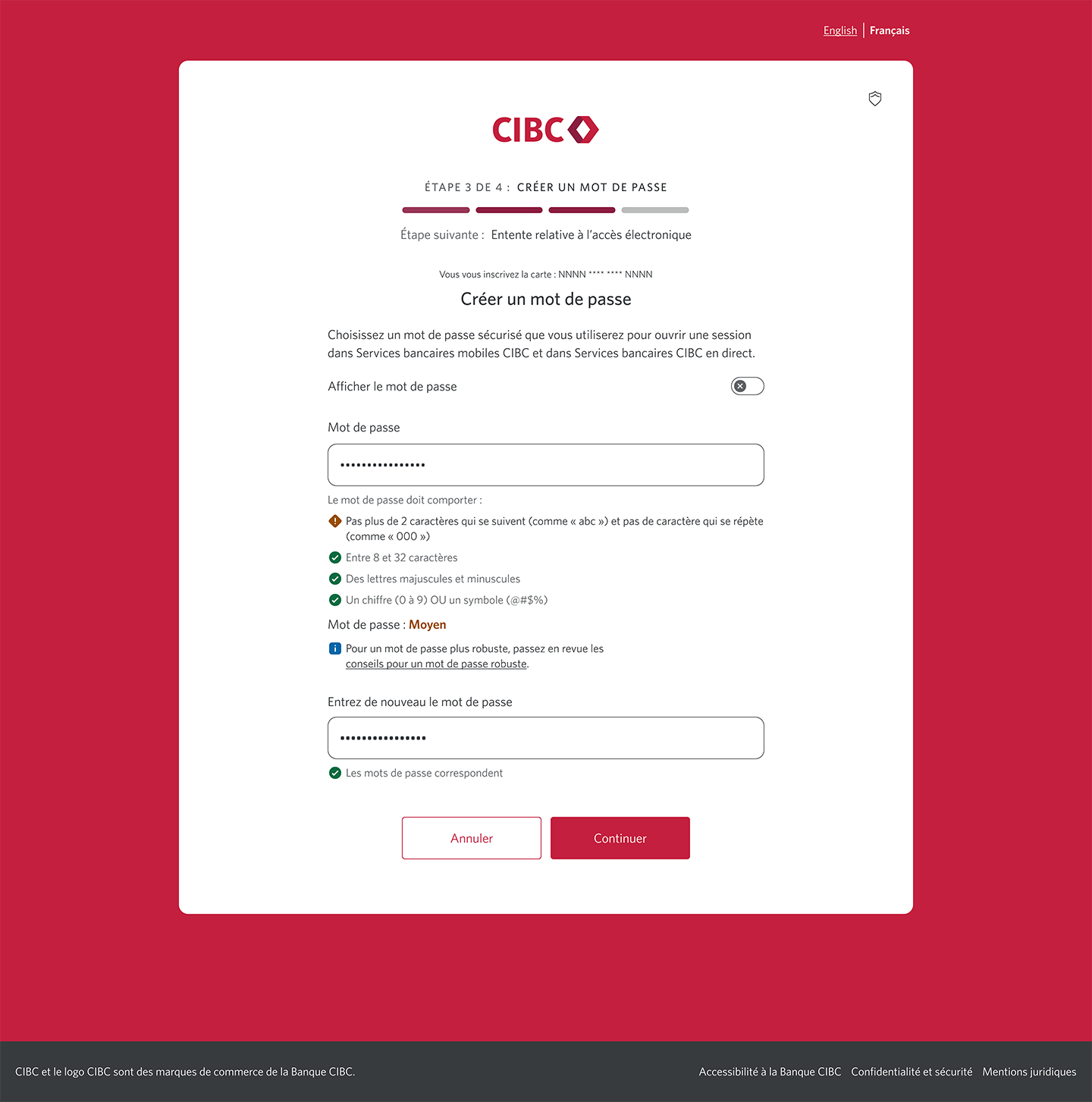
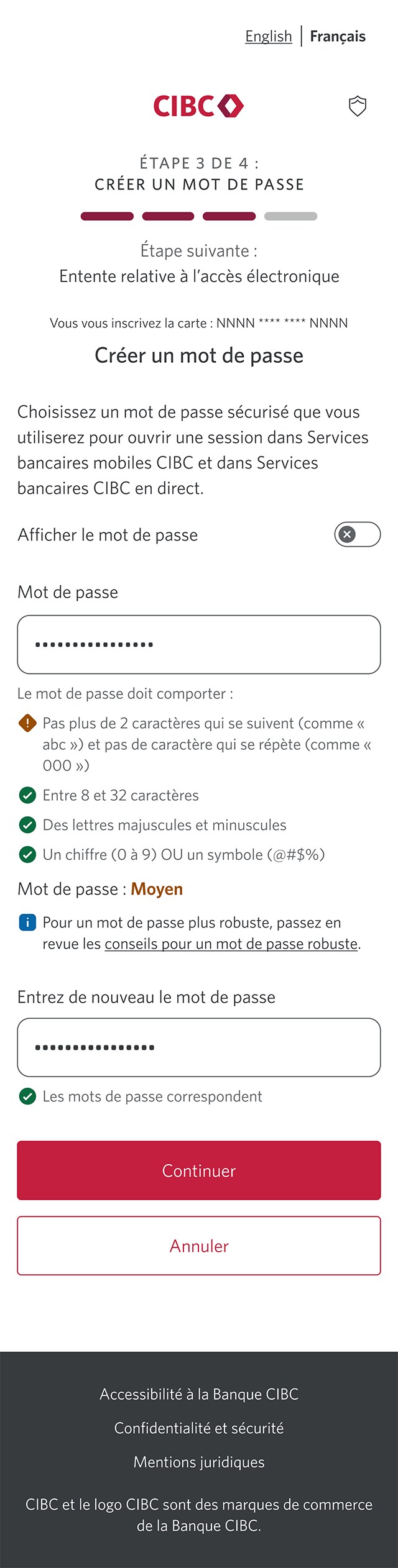
Étape 6 : Entrez de nouveau le mot de passe pour le confirmer.
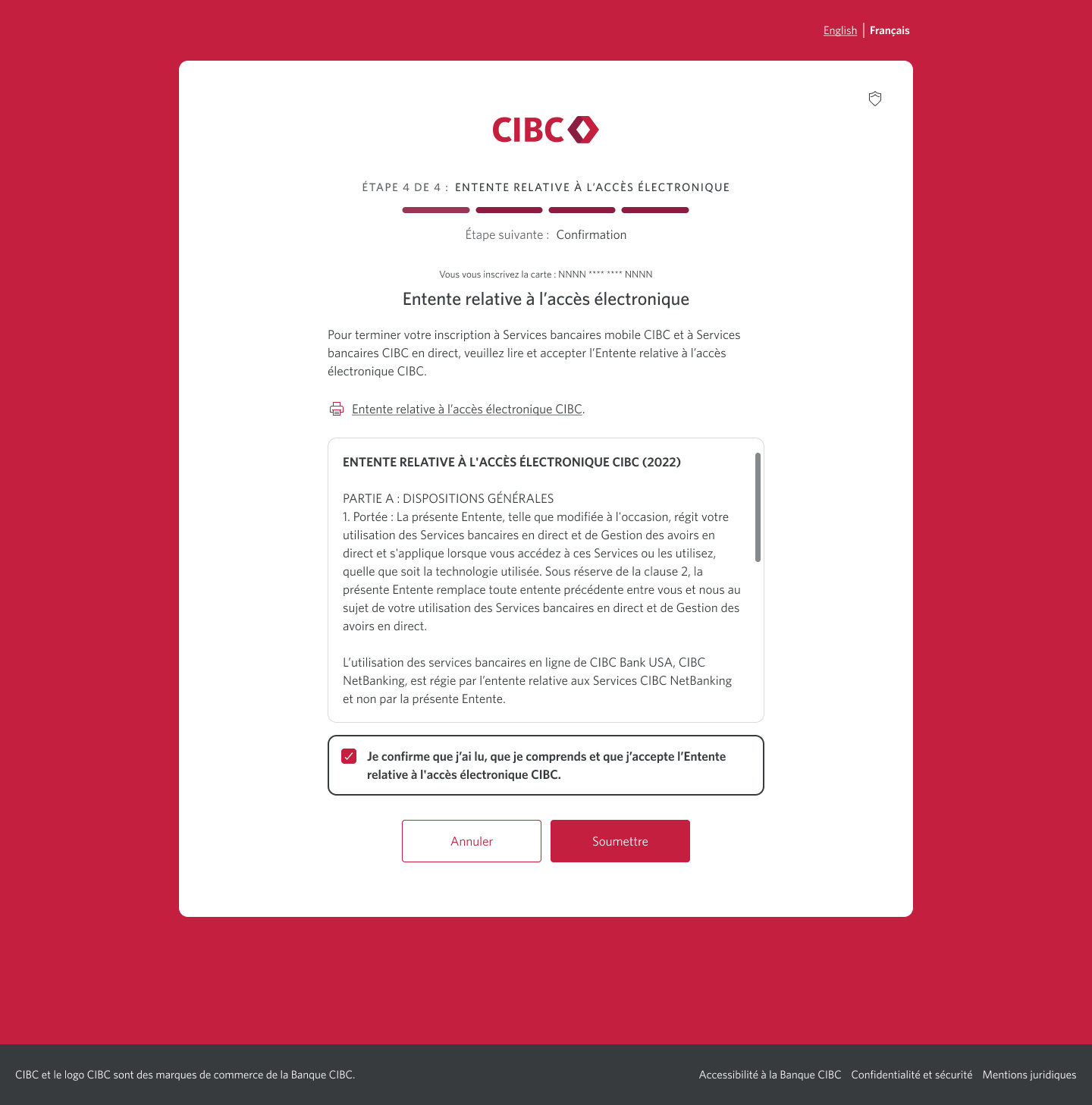
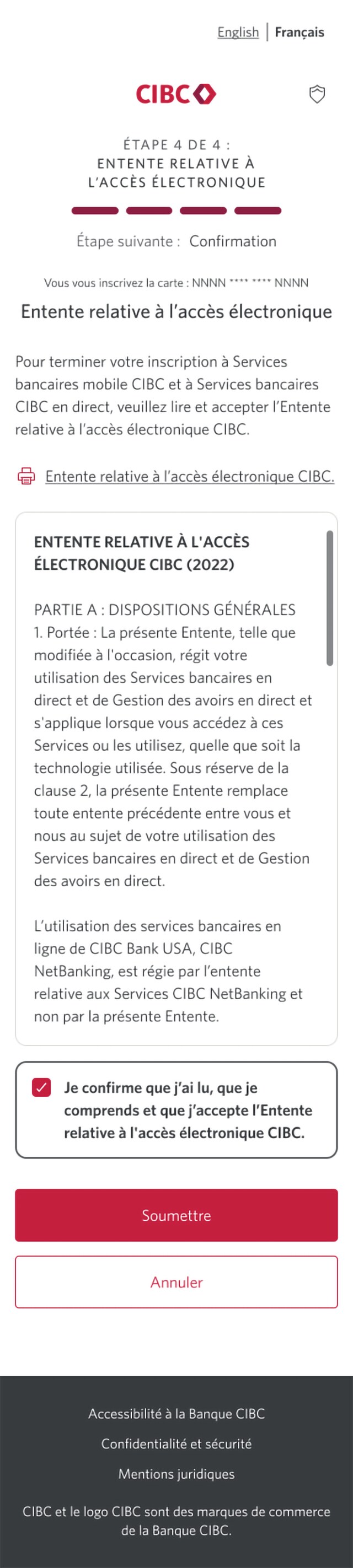
Étape 7 : Passez en revue et acceptez l’entente relative à l’accès électronique.
Vous serez invité à passer en revue et à confirmer que vous avez lu, compris et accepté l’entente relative ç l’accès électronique CIBC.
Après avoir examiné l’entente, cochez la case pour confirmer votre compréhension et votre consentement. Lorsque vous avez terminé, sélectionnez le bouton Soumettre pour continuer.
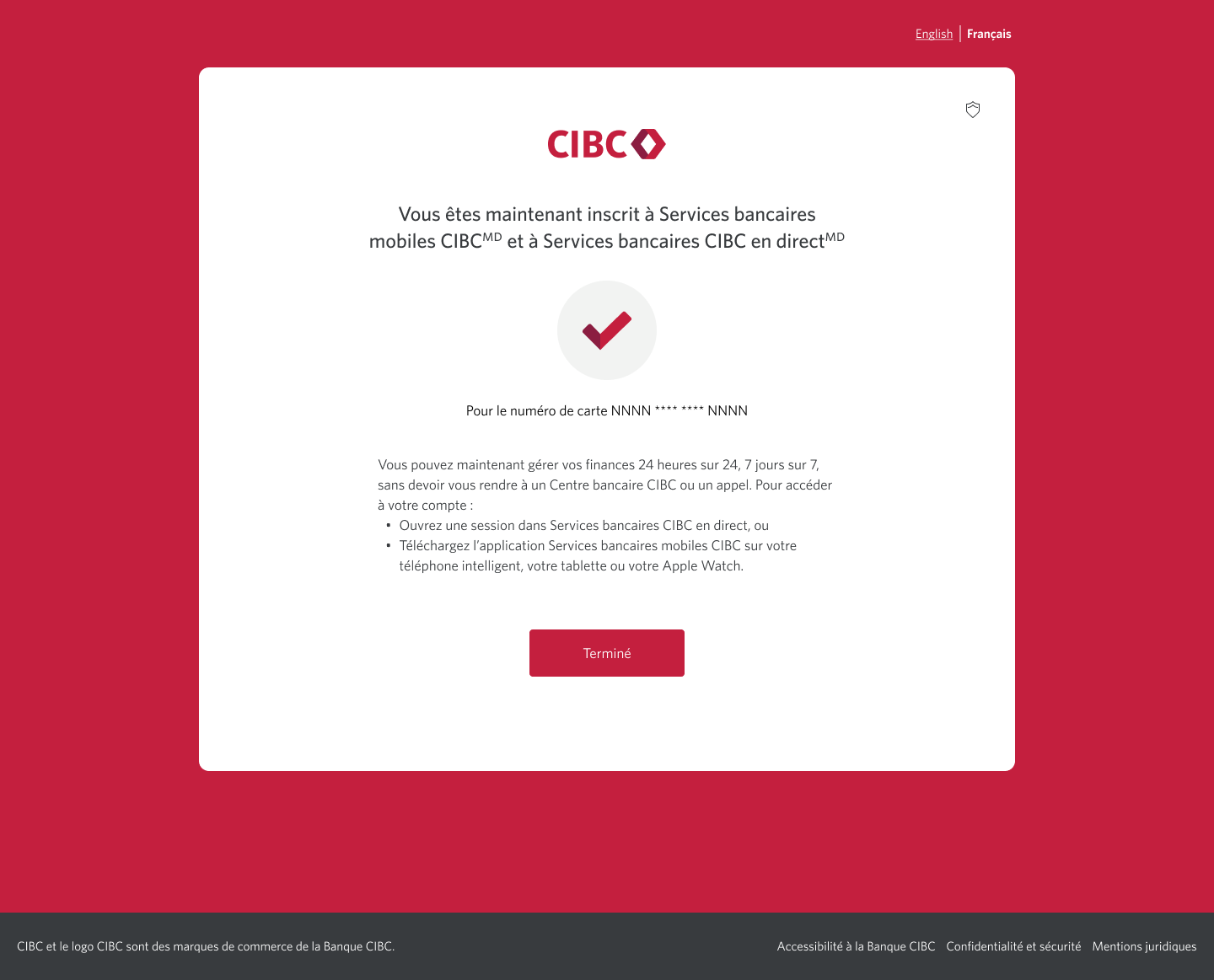
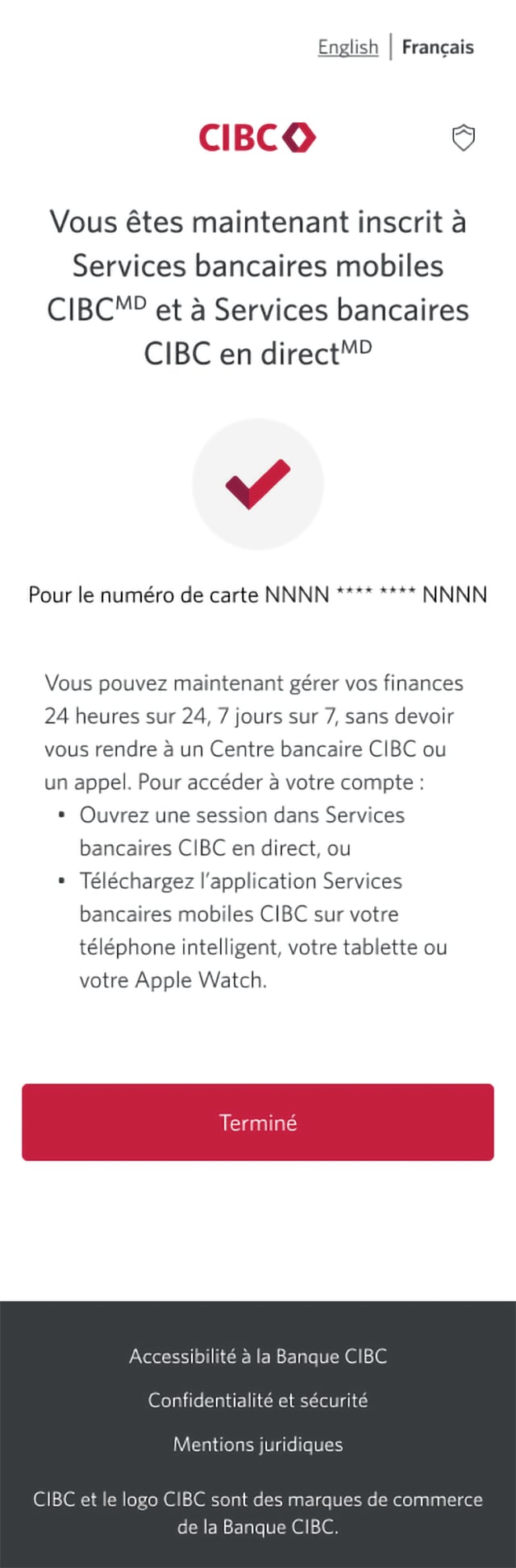
Étape 8 : Excellent travail!
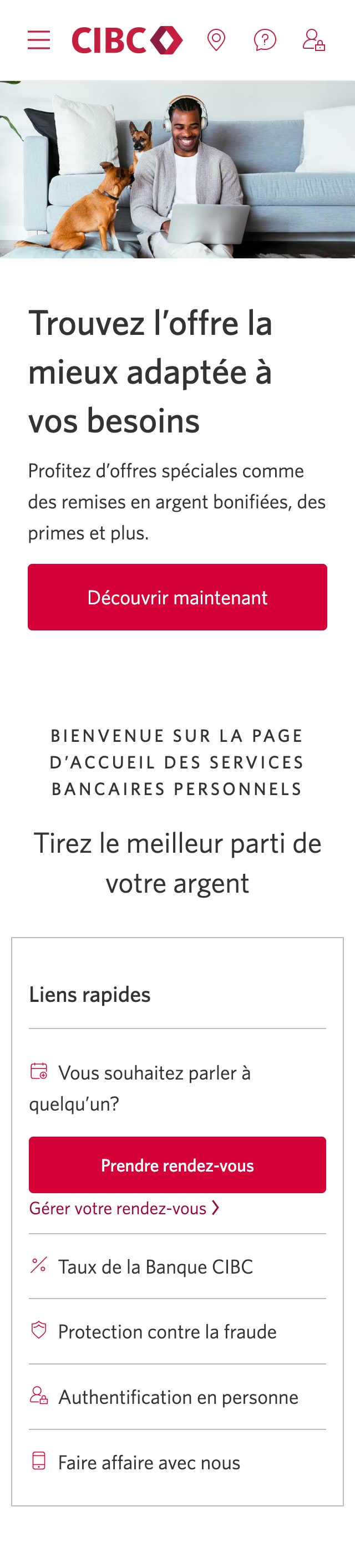
Étape 1 : Commençons par utiliser votre navigateur Web.
Sélectionnez le lien S’inscrire aux services bancaires mobiles et en direct dans la démonstration pour continuer.
Une fois que vous êtes inscrit à Services bancaires en direct, vous pouvez utiliser les mêmes identifiants pour ouvrir une session dans l’application Services bancaires mobiles.
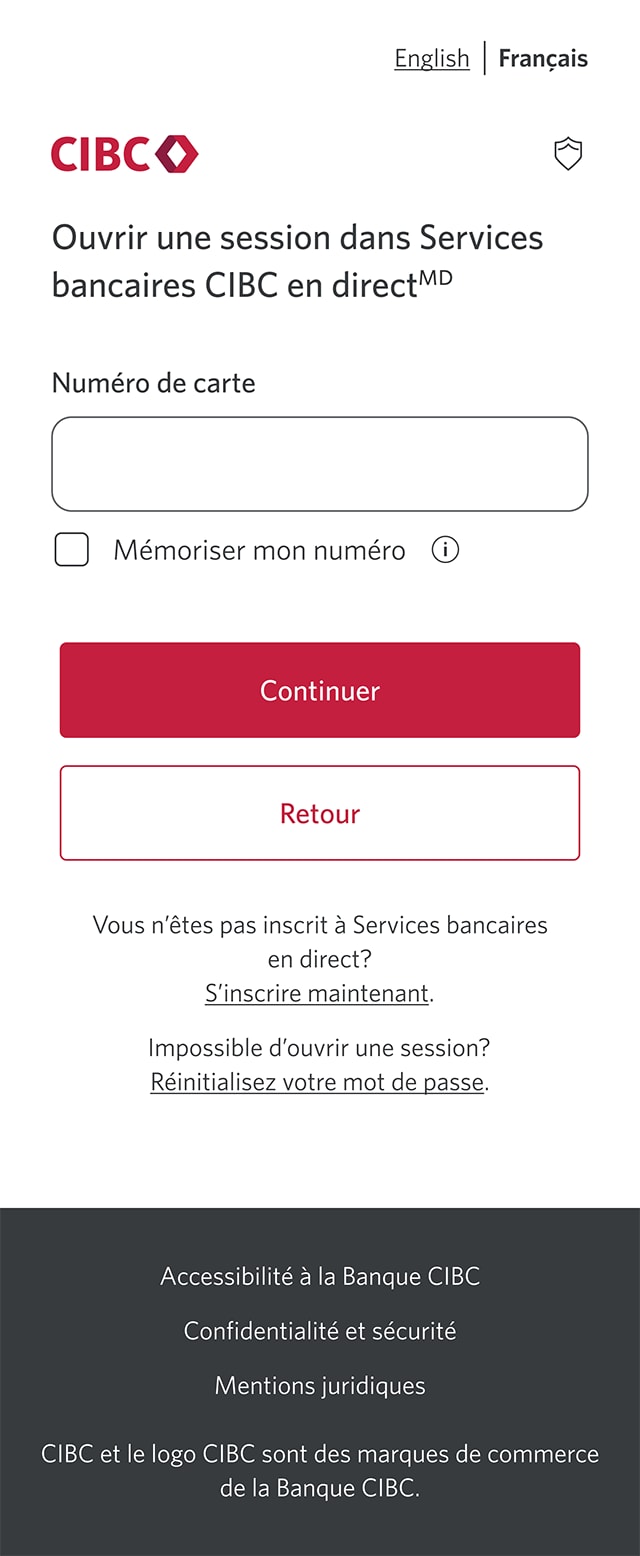
Étape 2 : Sélectionnez le bouton S’inscrire.
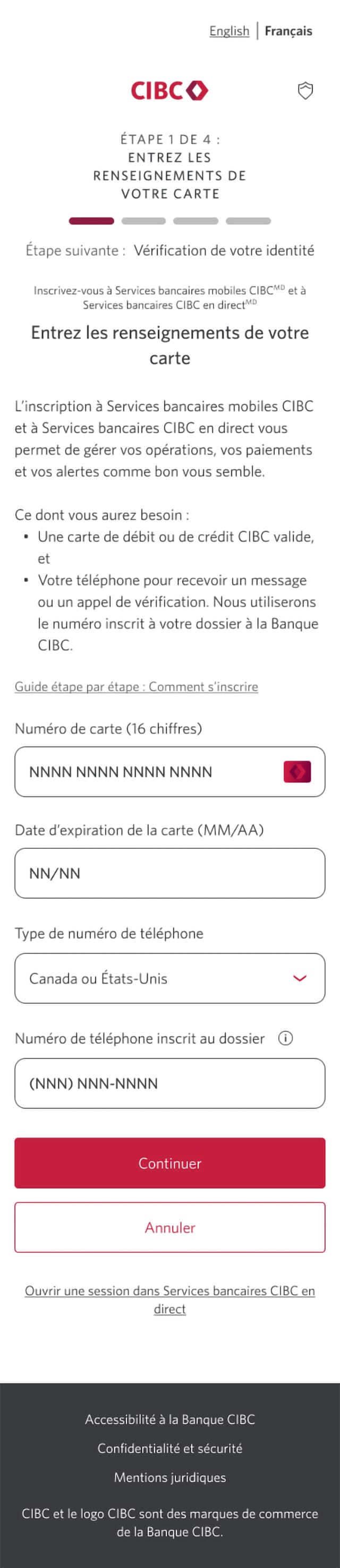
Étape 3 : Entrez vos renseignements.
À la page d’inscription, entrez votre numéro de carte, la date d’expiration de la carte et votre numéro de téléphone inscrit au dossier.
Lorsque vous avez terminé, sélectionnez le bouton Continuer.
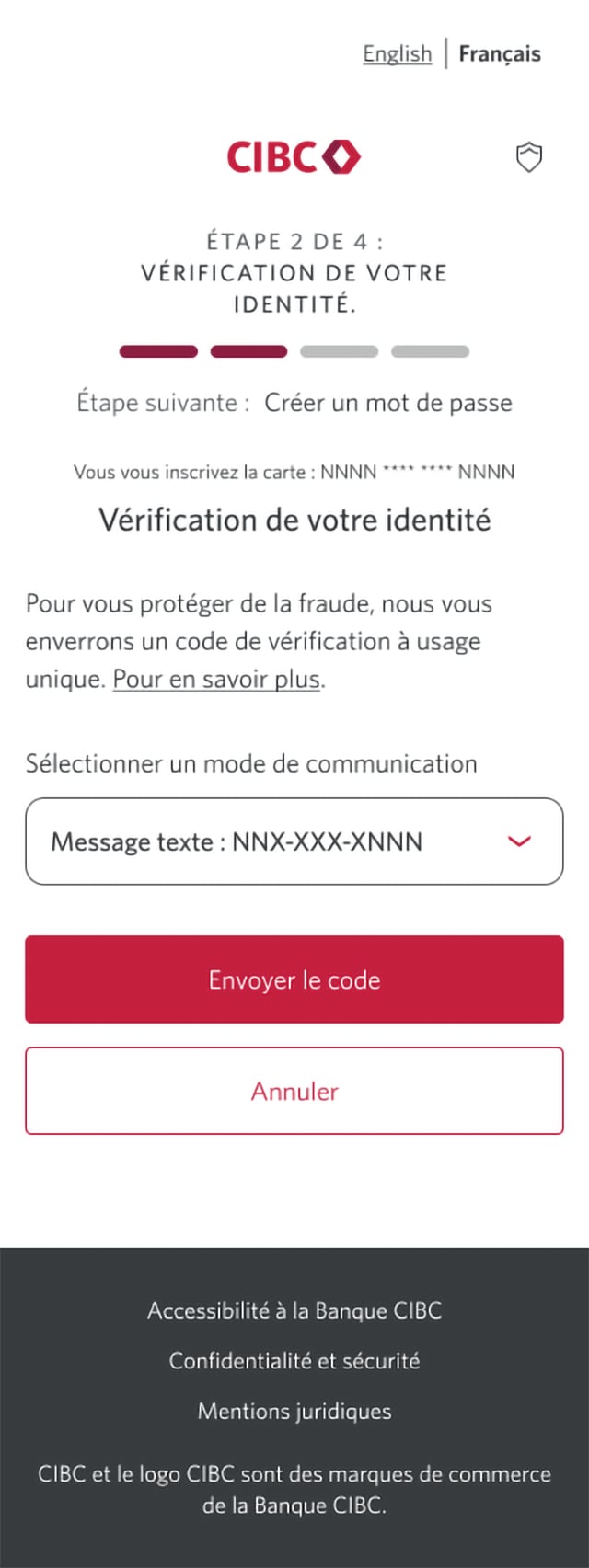
Étape 4 : Demandez votre code de vérification à usage unique.
Choisissez le mode de communication de votre choix parmi les options proposées, puis sélectionnez le bouton Envoyer le code. Vous recevrez un appel téléphonique ou un message texte contenant un code de vérification à usage unique.
Assurez-vous d’avoir ouvert une session dans Services bancaires CIBC en direct vous-même et non au moyen d’un lien. Ne communiquez pas de code de vérification à usage unique à qui que ce soit, à moins que vous ayez visité un centre bancaire CIBC ou appelé Services bancaires téléphoniques CIBC, et qu’on vous l’ait demandé.
Pour cette démonstration, le message texte a été choisi comme mode de communication privilégié.
Étape 5 : Entrez le code.
Étape 6 : Créez votre mot de passe.
Entrez un mot de passe que vous utiliserez pour ouvrir une session dans Services bancaires CIBC en direct et dans l’application Services bancaires mobiles CIBC.
Vous devrez suivre les exigences relatives aux mots de passe sécurisés indiquées à l’écran au moment de créer votre nouveau mot de passe. Une fois que vous avez entré votre nouveau mot de passe, sélectionnez le bouton Continuer.
Étape 7 : Entrez de nouveau le mot de passe pour le confirmer.
Étape 8 : Passez en revue et acceptez l’entente relative à l’accès électronique.
Vous serez invité à passer en revue et à confirmer que vous avez lu, compris et accepté l’entente relative à l’accès électronique CIBC.
Après avoir examiné l’entente, cochez la case pour confirmer votre compréhension et votre consentement. Lorsque vous avez terminé, sélectionnez le bouton Soumettre pour continuer.
Étape 9 : Excellent travail!
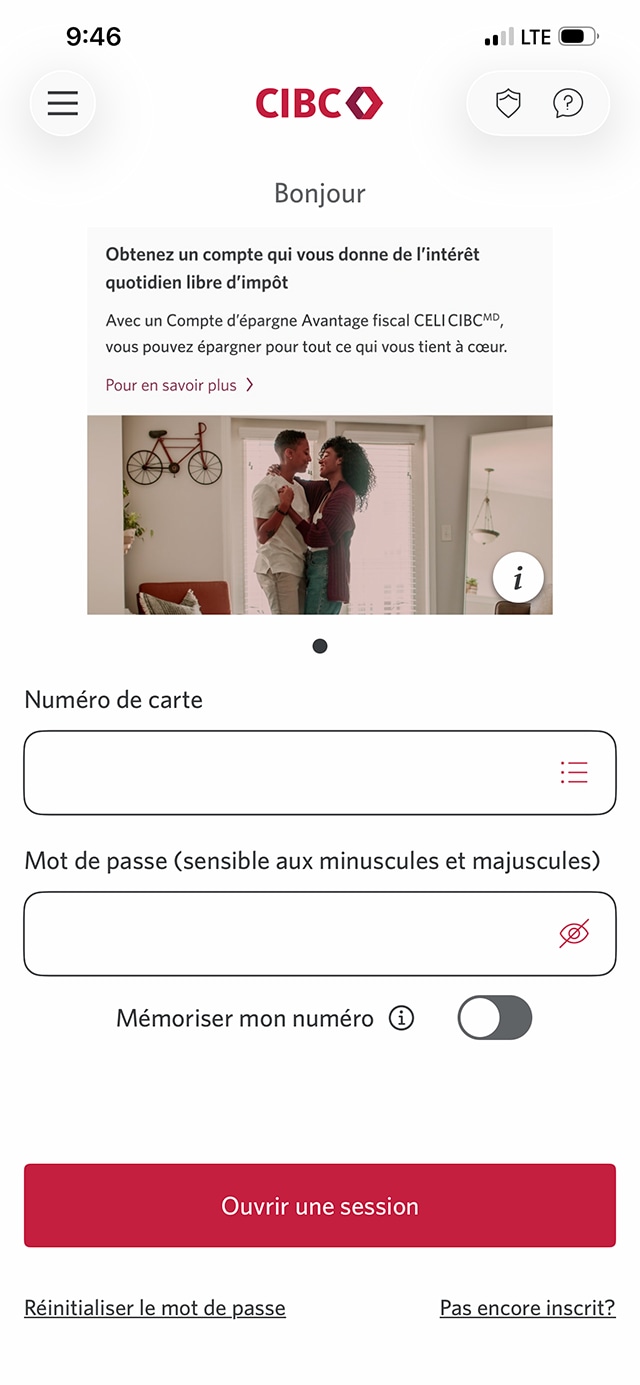
Étape 1 : Commençons par utiliser l’application mobile.
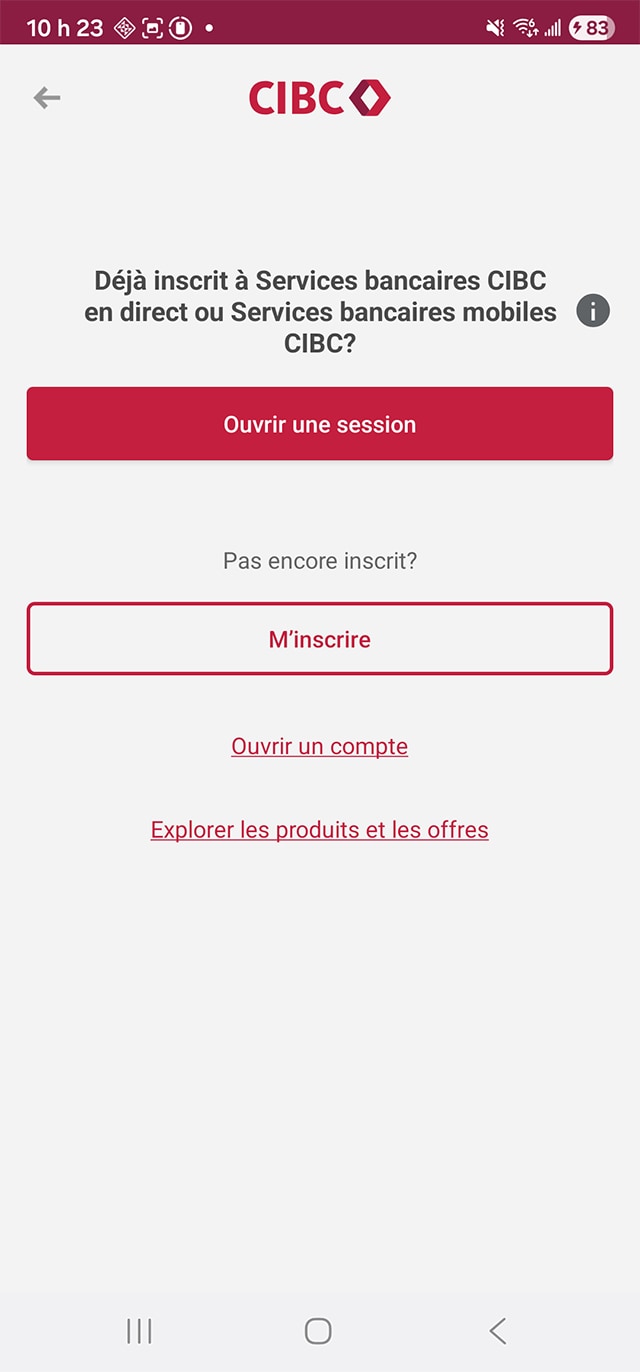
Étape 2 : Confirmez que vous souhaitez vous inscrire.
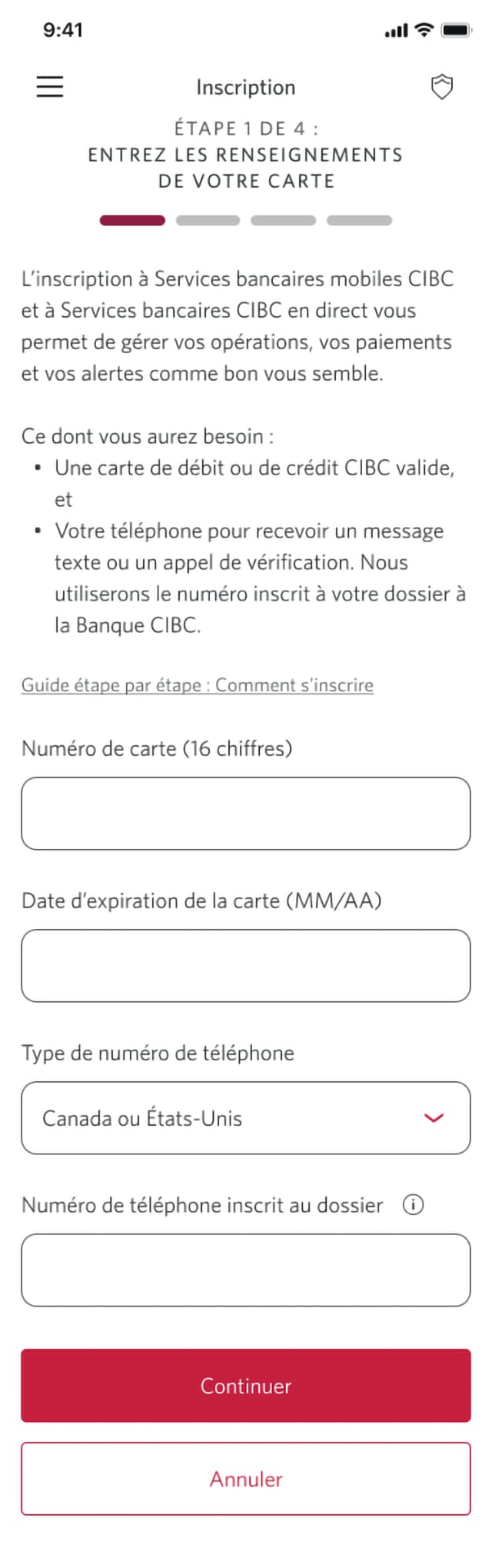
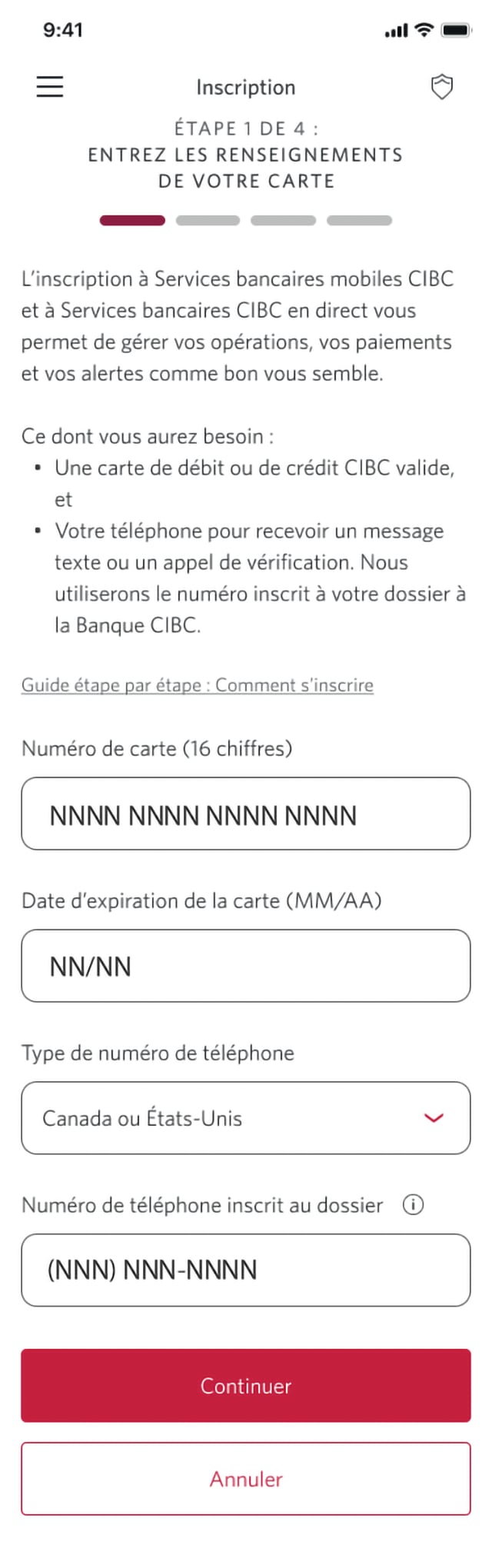
Étape 3 : Entrez vos renseignements.
À la page d’inscription, entrez votre numéro de carte, la date d’expiration de la carte et votre numéro de téléphone inscrit au dossier.
Lorsque vous avez terminé, sélectionnez le bouton Continuer.
Étape 4 : Confirmez et poursuivez.
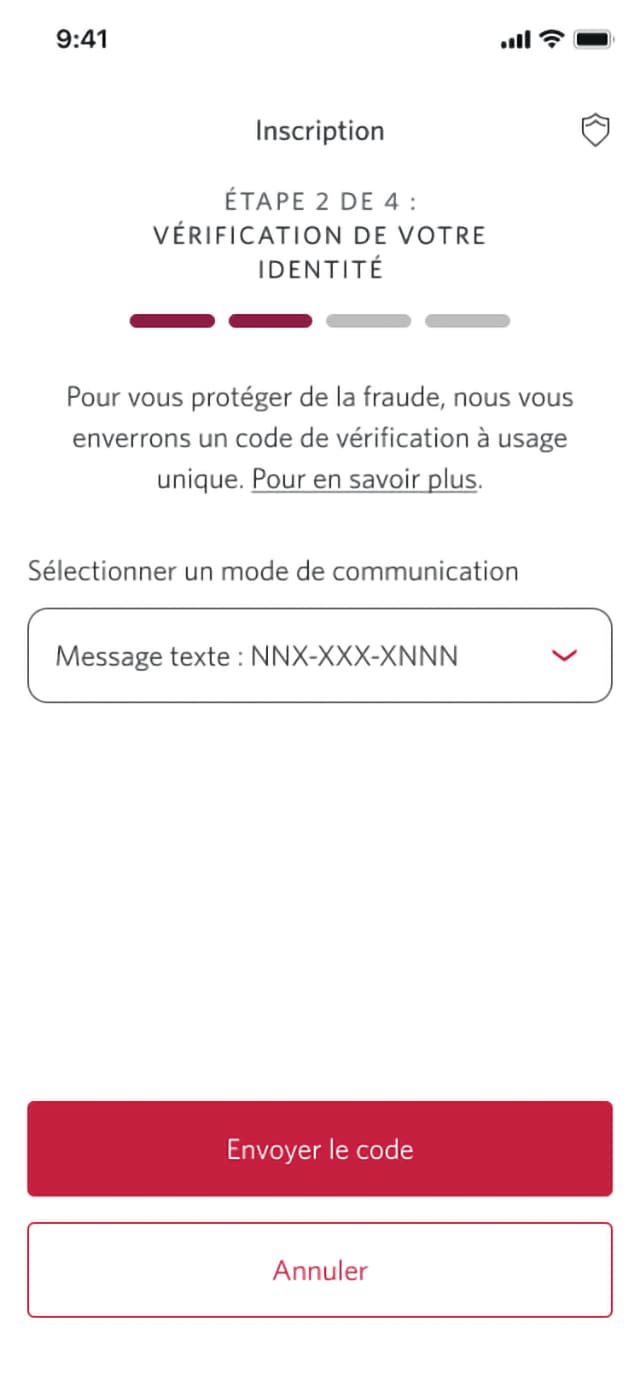
Étape 5 : Demandez votre code de vérification à usage unique.
Choisissez le mode de communication de votre choix parmi les options proposées, puis sélectionnez le bouton Envoyer le code. Vous recevrez un appel téléphonique ou un message texte contenant un code de vérification à usage unique.
Assurez-vous d’avoir ouvert une session dans Services bancaires CIBC en direct vous-même et non au moyen d’un lien. Ne communiquez pas de code de vérification à usage unique à qui que ce soit, à moins que vous ayez visité un centre bancaire CIBC ou appelé Services bancaires téléphoniques CIBC, et qu’on vous l’ait demandé.
Pour cette démonstration, le message texte a été choisi comme mode de communication privilégié.
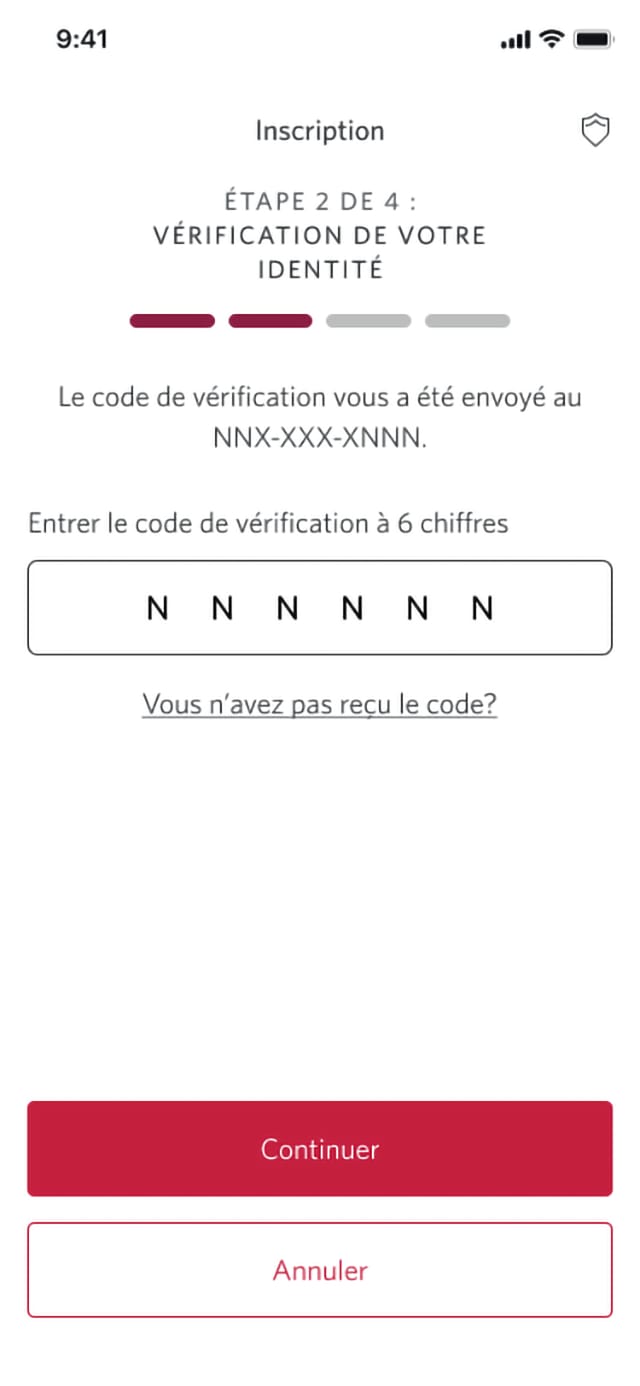
Étape 6 : Entrez le code.
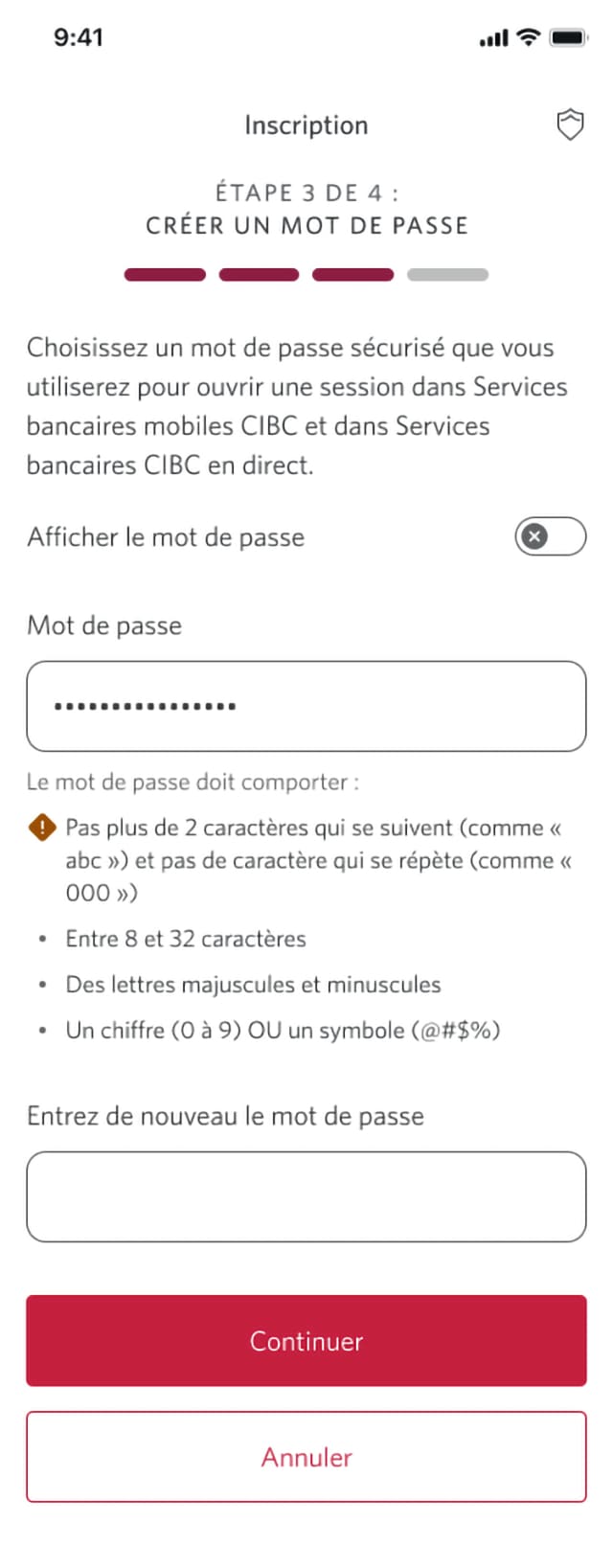
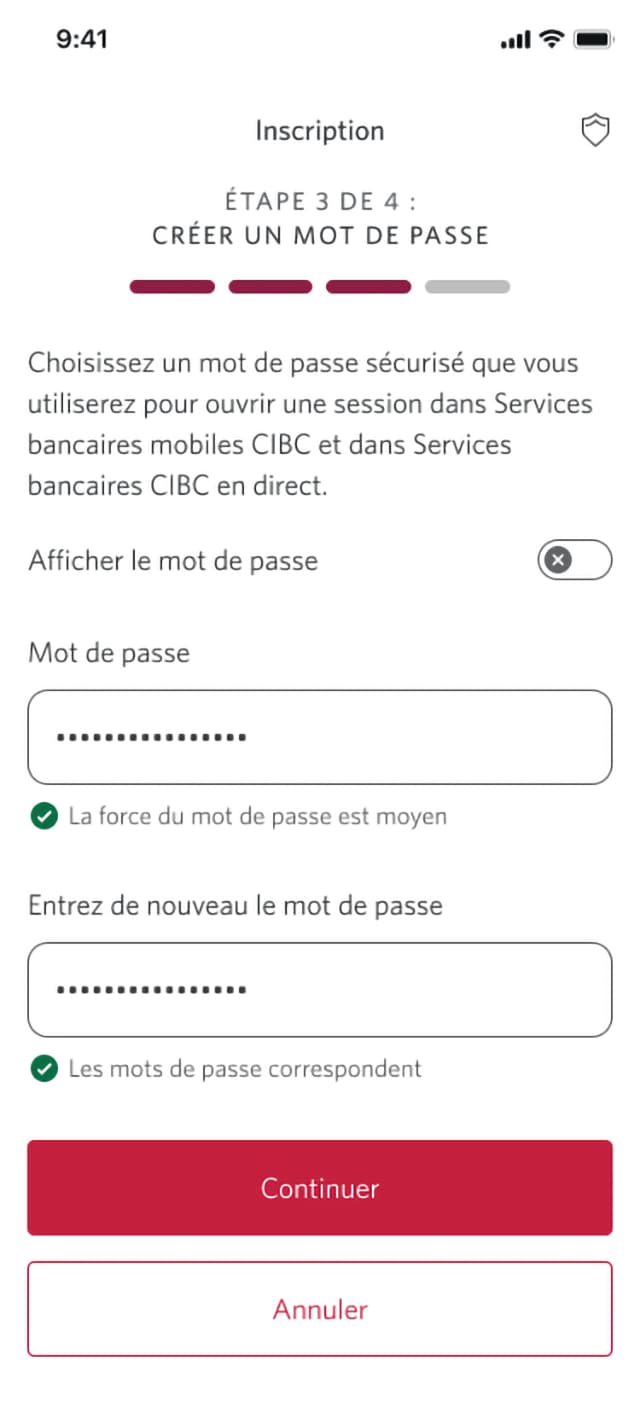
Étape 7 : Créez votre mot de passe.
Entrez un mot de passe que vous utiliserez pour ouvrir une session dans Services bancaires CIBC en direct et dans l’application Services bancaires mobiles CIBC.
Vous devrez suivre les exigences relatives aux mots de passe sécurisés indiquées à l’écran au moment de créer votre nouveau mot de passe. Une fois que vous avez entré votre nouveau mot de passe, sélectionnez le bouton Continuer.
Étape 8 : Entrez de nouveau le mot de passe pour le confirmer.
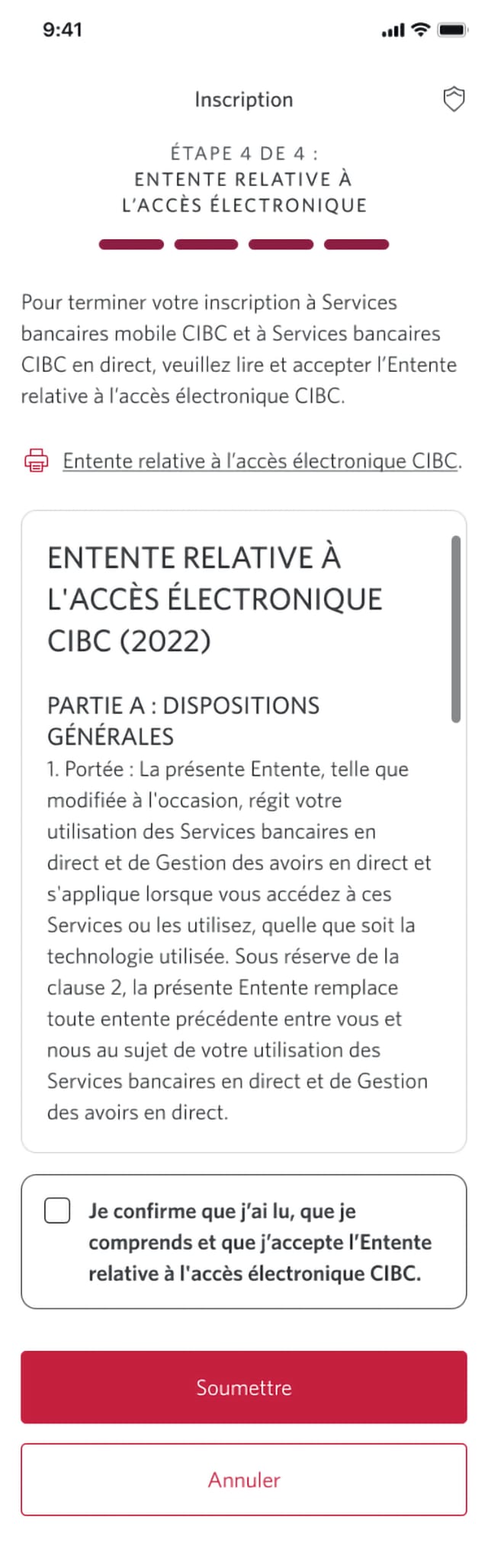
Étape 9 : Passez en revue et acceptez l’entente relative à l’accès électronique.
Vous serez invité à passer en revue et à confirmer que vous avez lu, compris et accepté l’entente relative ç l’accès électronique CIBC.
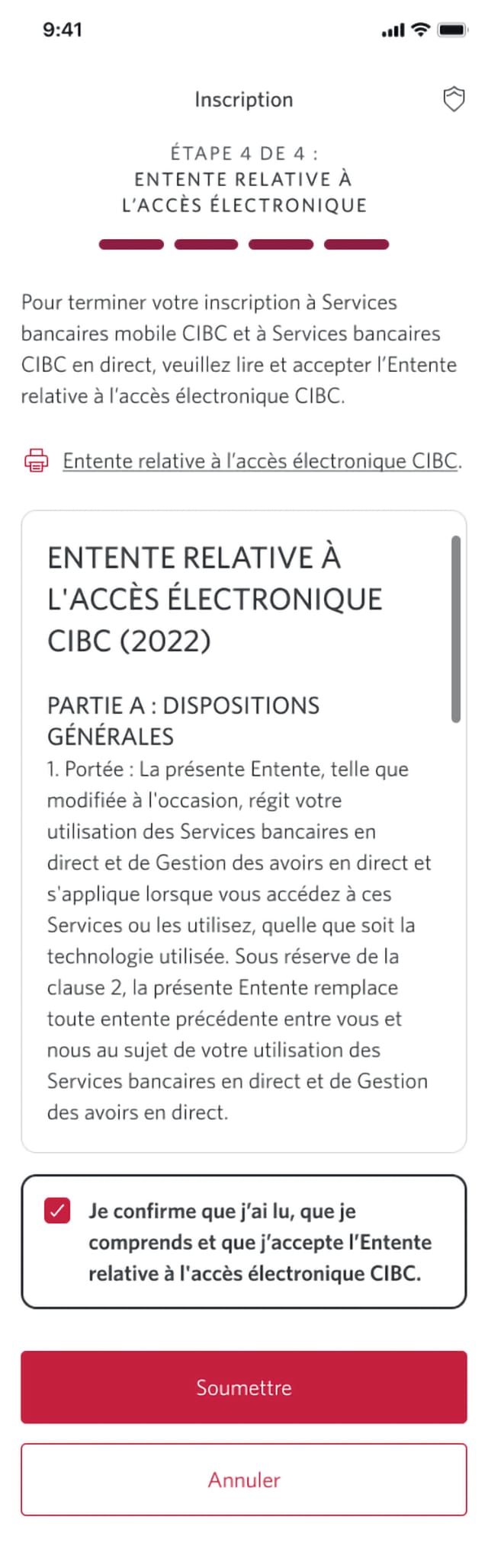
Après avoir examiné l’entente, cochez la case pour confirmer votre compréhension et votre consentement.
Étape 10 : Confirmez votre consentement en sélectionnant Soumettre.
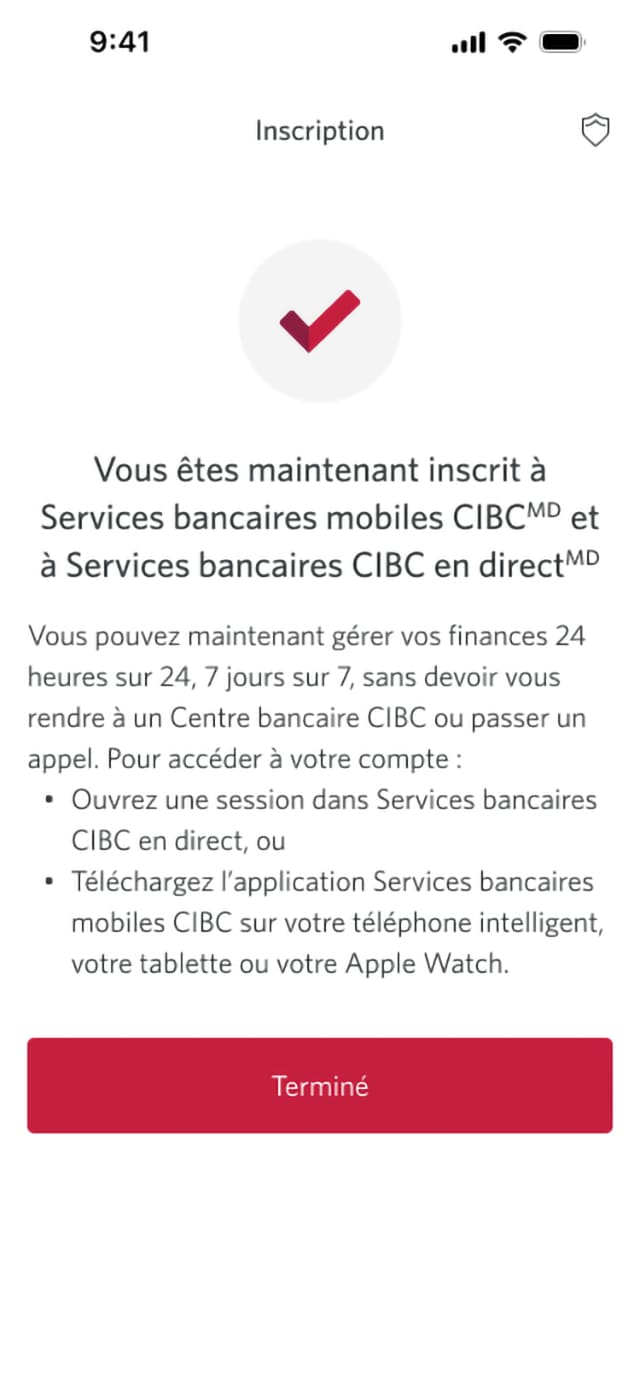
Étape 11 : Excellent travail!
Vous voulez un aperçu de toutes les étapes?
Pour obtenir des directives complètes sur la façon de vous inscrire à Services bancaires CIBC en direct ou à l’application Services bancaires mobiles CIBC, consultez le processus étape par étape au même endroit.
Assurez la sécurité de votre compte plus que jamais
Ouverture de session par identification par empreinte digitale
Si votre appareil prend en charge l’ouverture de session par empreinte digitale, utilisez le lecteur d’empreinte pour vérifier votre identité et ouvrir une session afin d’accéder à vos comptes d’un simple toucher.
Vérification en deux étapes
Avant que vous puissiez effectuer une opération, nous vous enverrons un code à six chiffres au moyen d’un message texte, d’un courriel ou d’un appel vocal. Vous devrez entrer ce code pour terminer l’opération.
Démonstrations recommandées de Services bancaires numériques

Comment utiliser Services bancaires CIBC en direct
Commencer la démonstration sur la façon d’utiliser Services bancaires CIBC en direct.

Utiliser l’appli Services bancaires mobiles CIBC
Commencer la démonstration sur l’utilisation de l’appli Services bancaires
Comment examiner et confirmer vos renseignements
Commencer la démonstration sur la façon d’examiner et de confirmer vos renseignements.

Comment configurer des alertes pour les opérations au compte
Commencer la démonstration sur la façon de configurer des alertes pour les opérations au compte.
Commencer

Services bancaires CIBC en directMD
Découvrez les fonctionnalités bancaires numériques pour faciliter vos opérations bancaires en ligne.

Application Services bancaires mobiles CIBCMD
Restez au fait de vos finances sur votre appareil mobile, peu importe où vous êtes.

