

Tutoriels de Services bancaires numériques
Comment configurer des alertes pour les opérations au compte
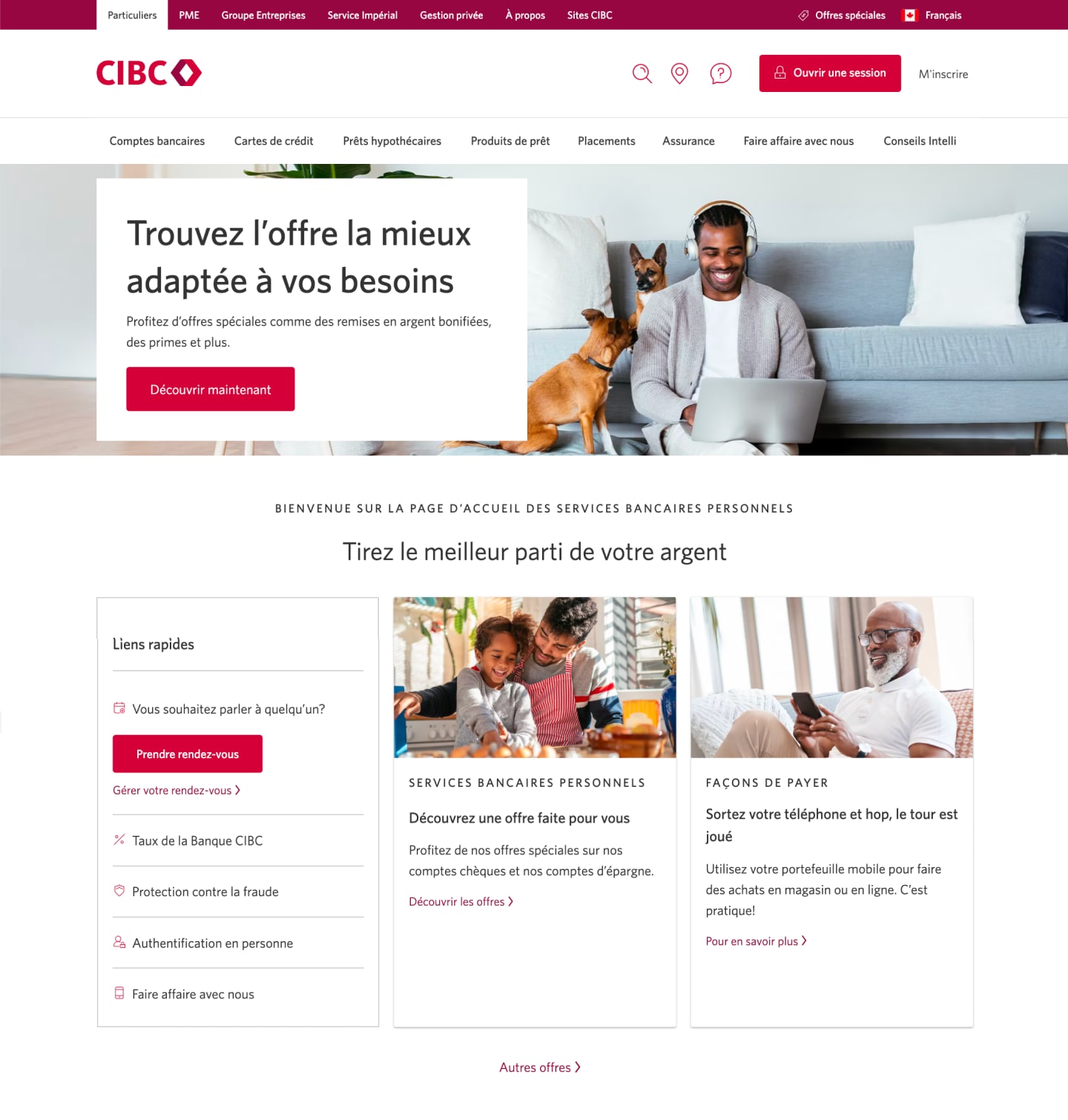
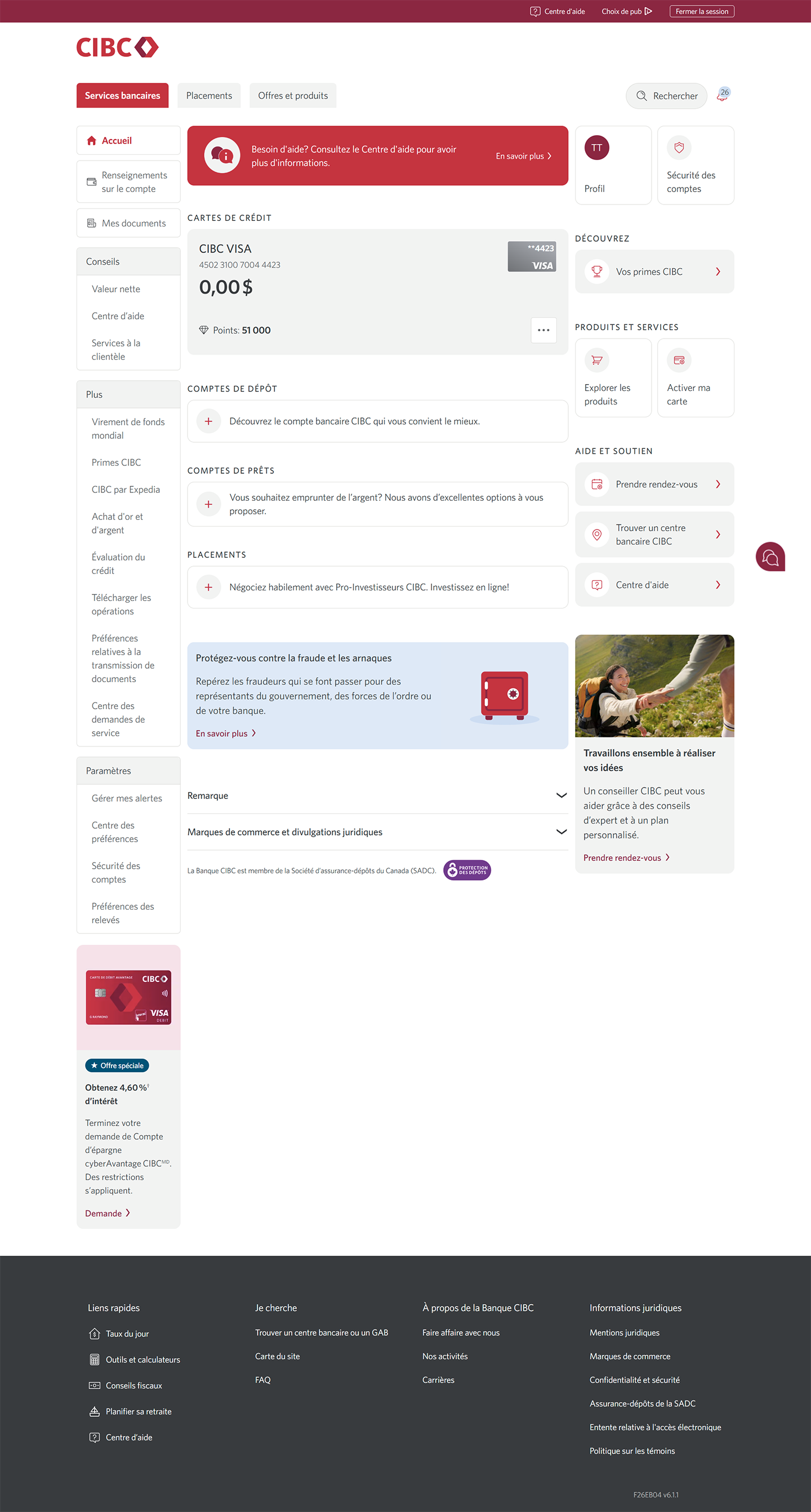
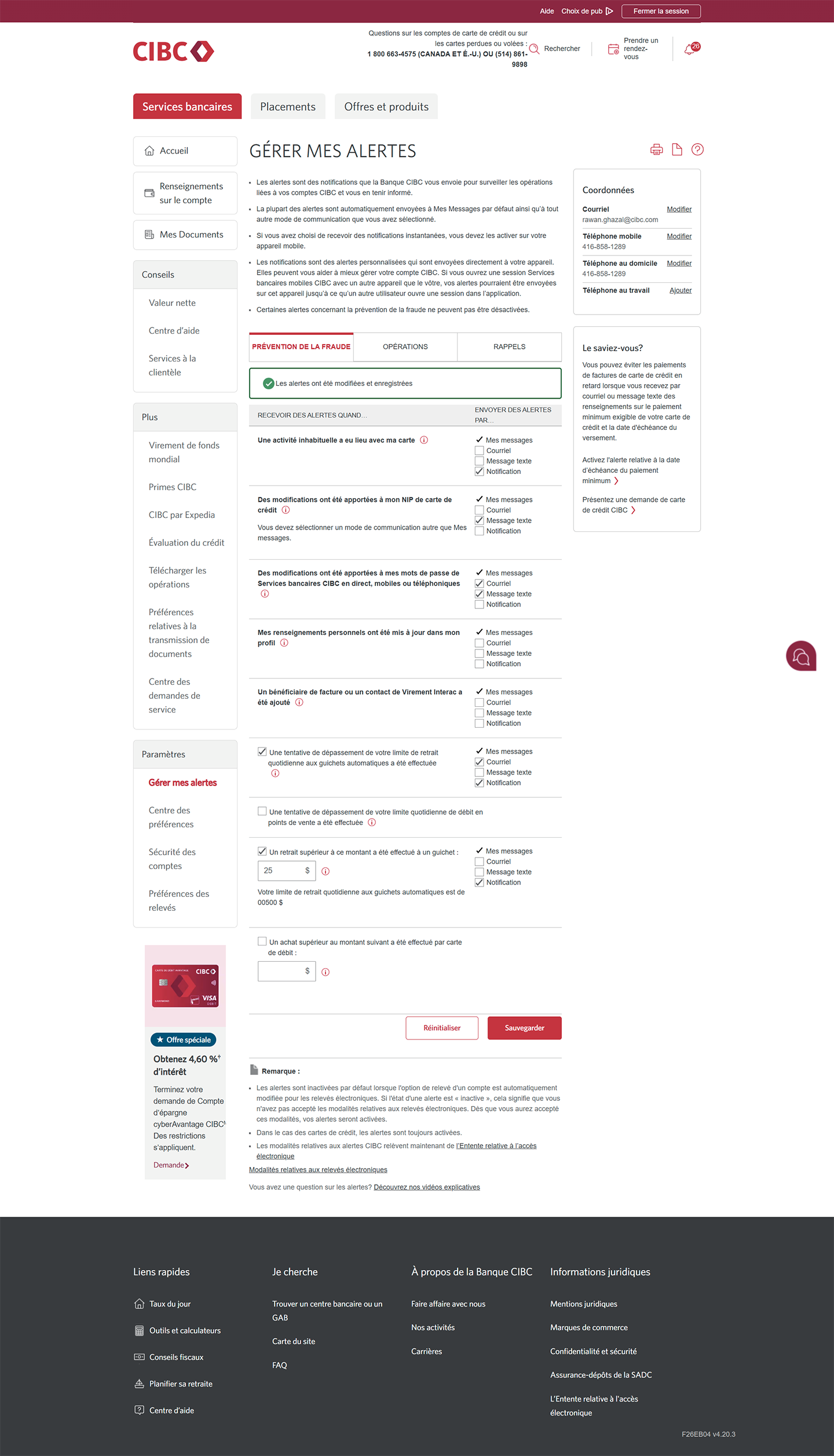
Étape 1 : Commençons par votre navigateur Web
Étape 2 : Accédez aux paramètres des alertes
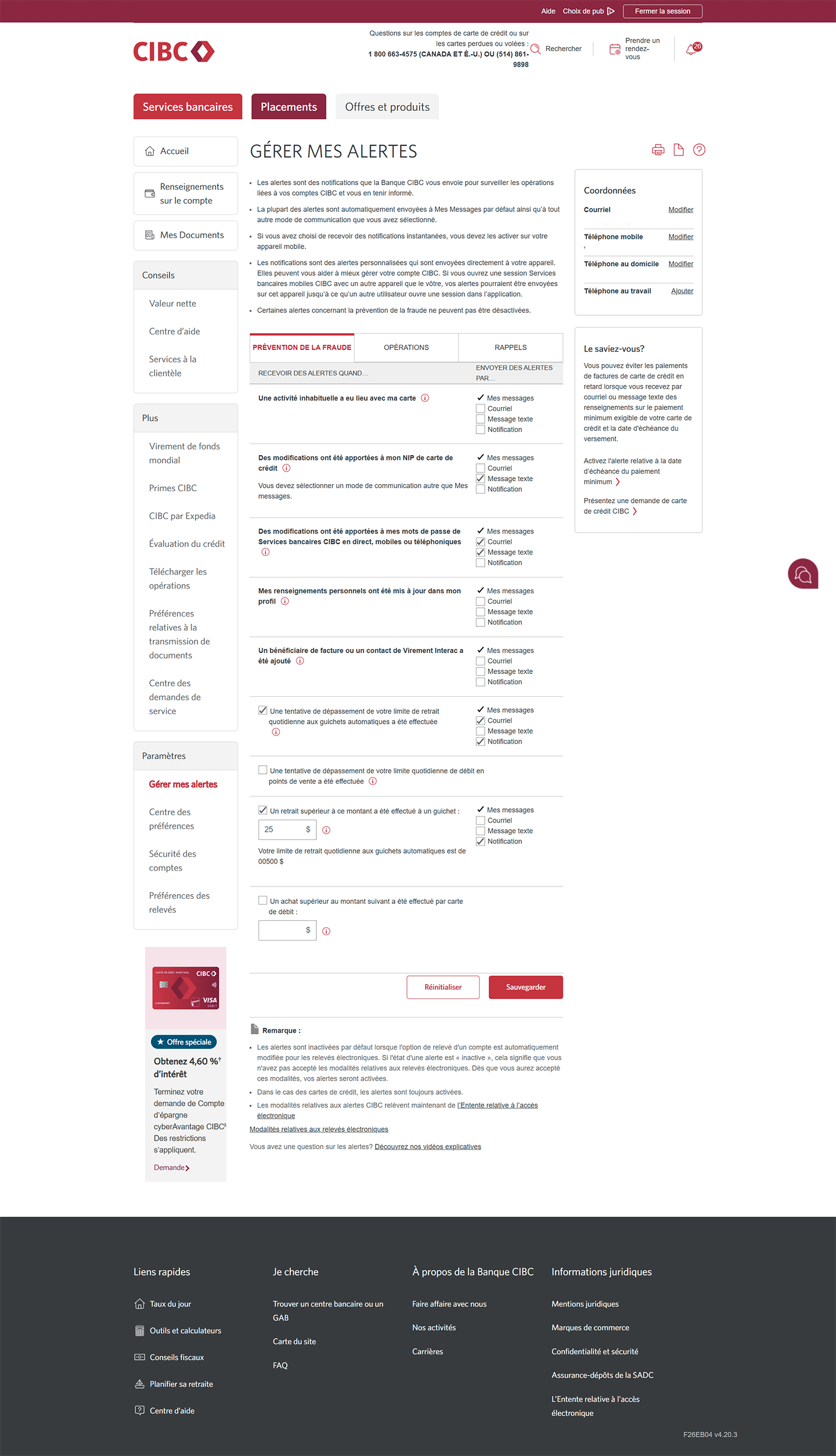
Étape 3 : Personnalisez vos alertes à la fraude
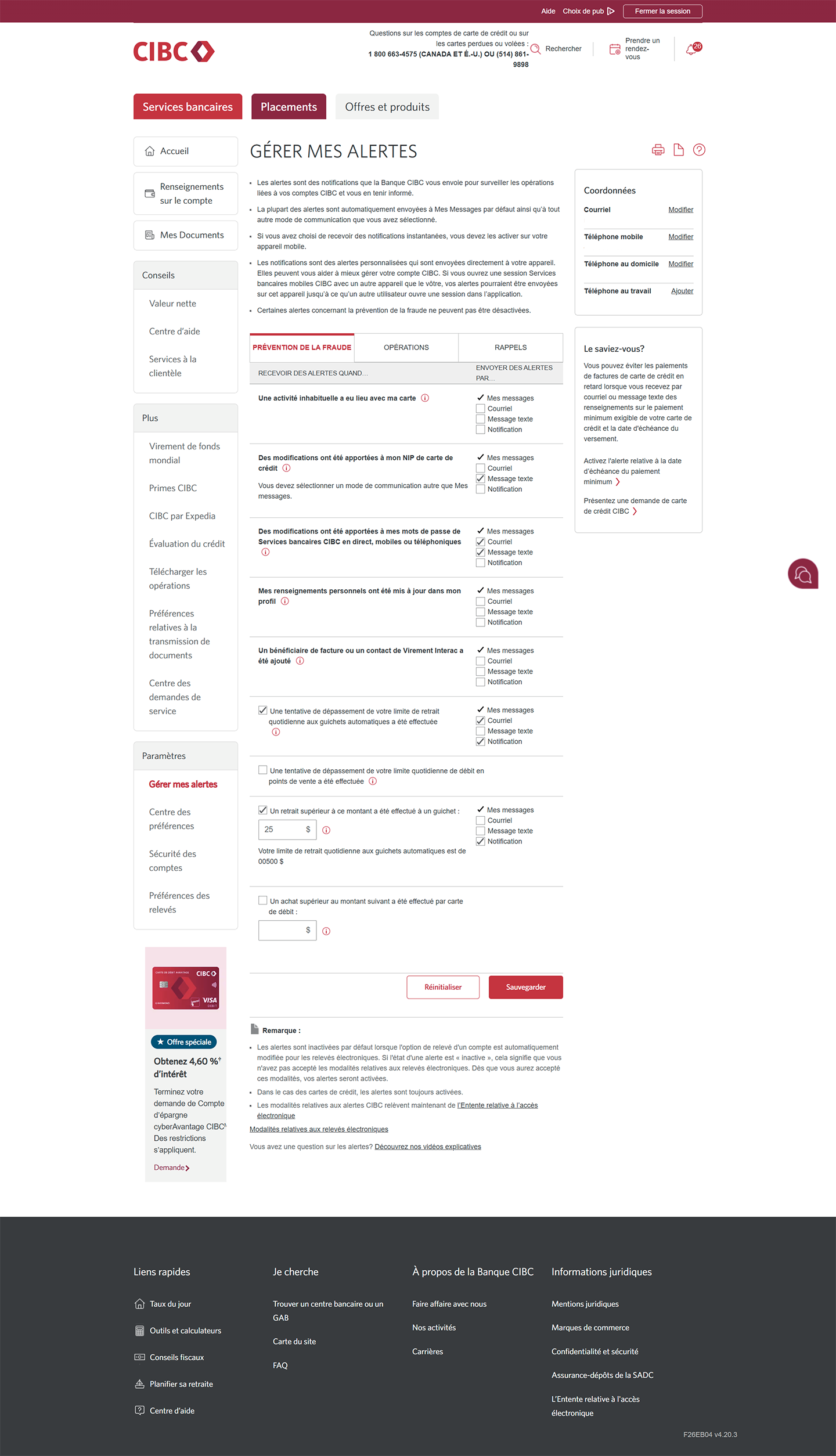
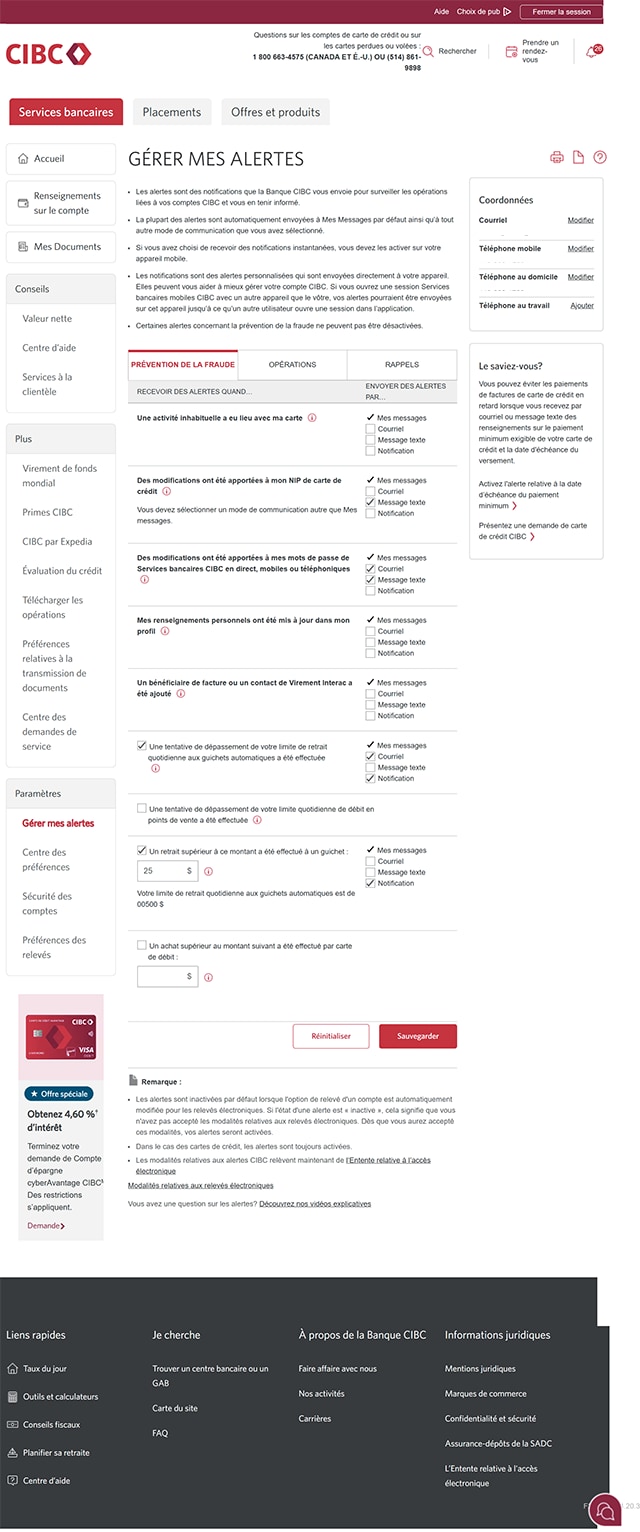
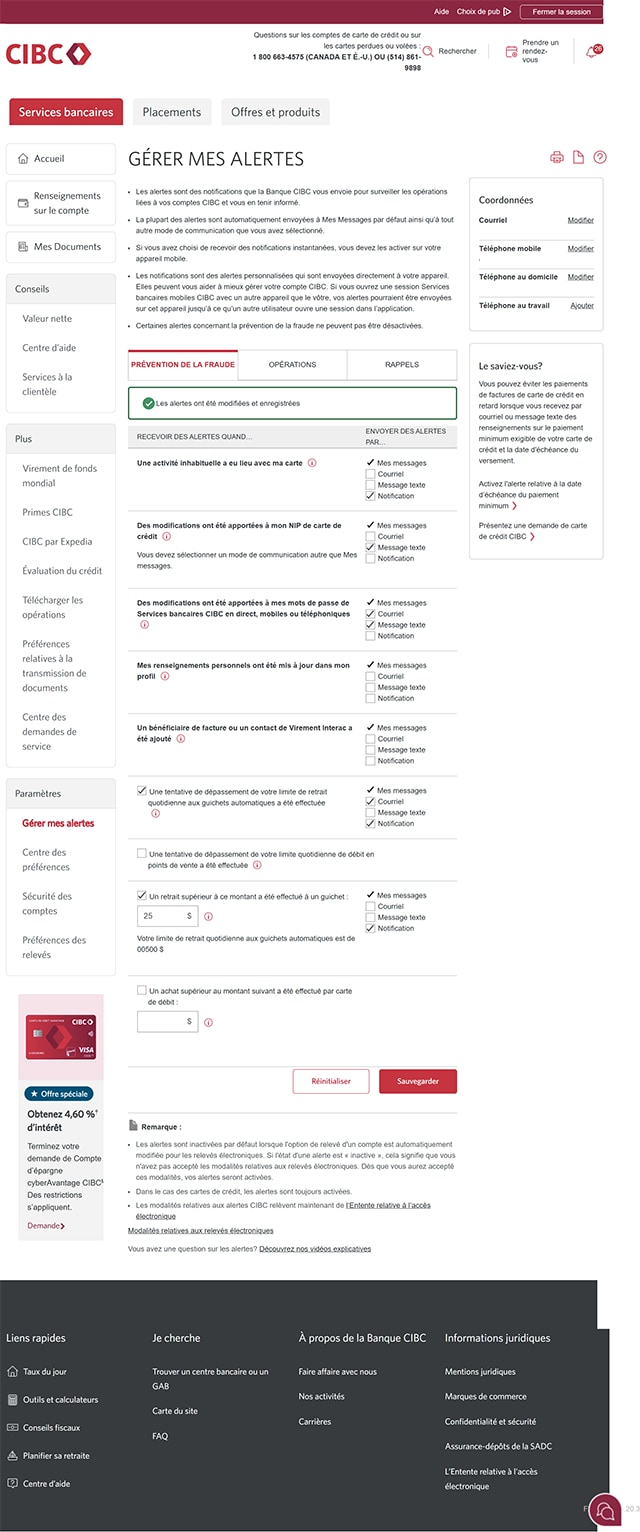
À la page Gérer mes alertes, sélectionnez l’onglet « Prévention de la fraude » et passez en revue les alertes disponibles.
Pour être avisé lorsqu’une alerte se déclenche, sélectionnez la façon dont vous voulez recevoir l’alerte : par courriel, par message texte ou par notification.
N’oubliez pas que toutes les alertes sont également envoyées par défaut au Centre de communications.
Étape 4 : Enregistrez vos choix
Étape 5 : Personnalisez vos alertes relatives aux opérations
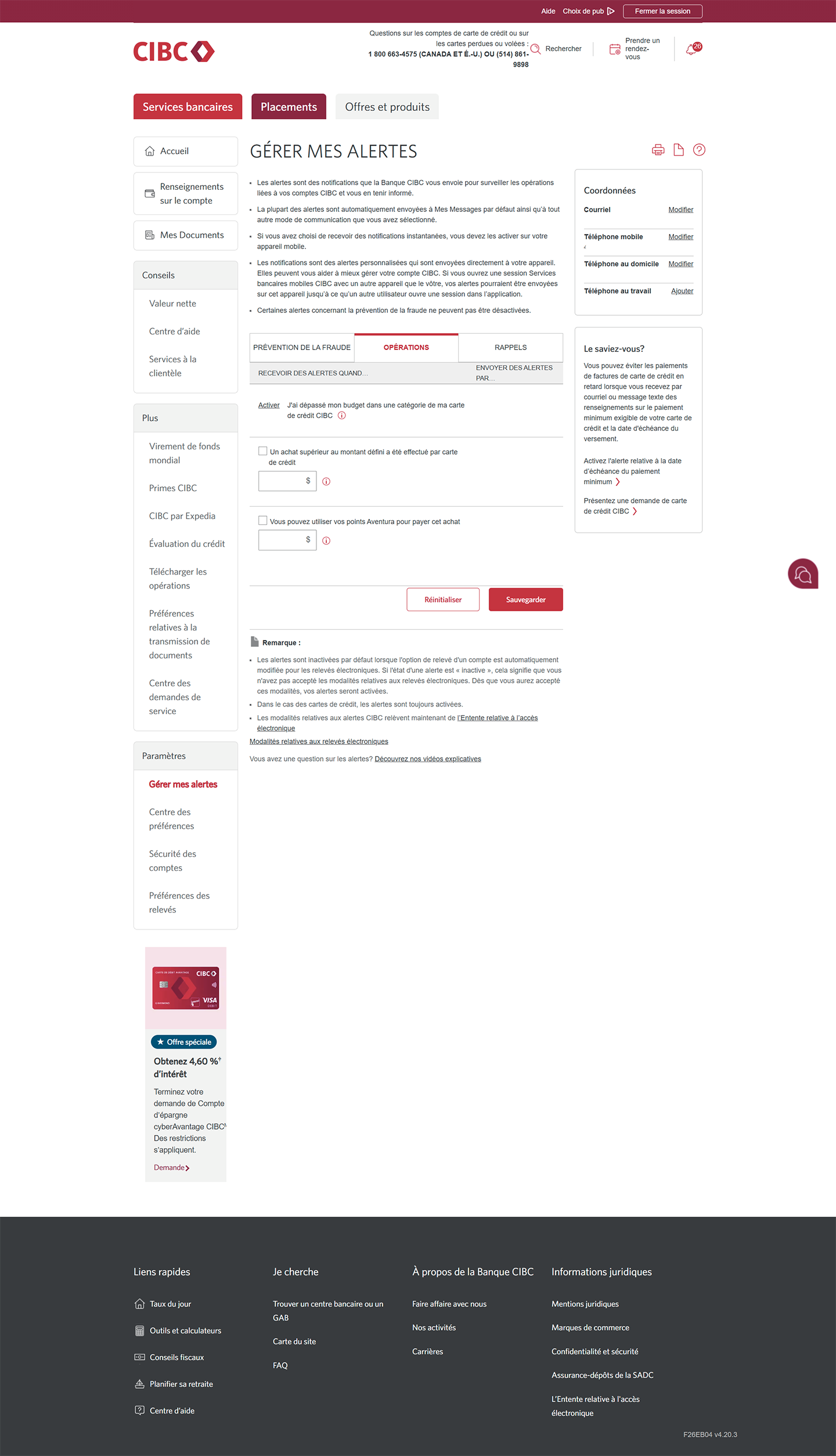
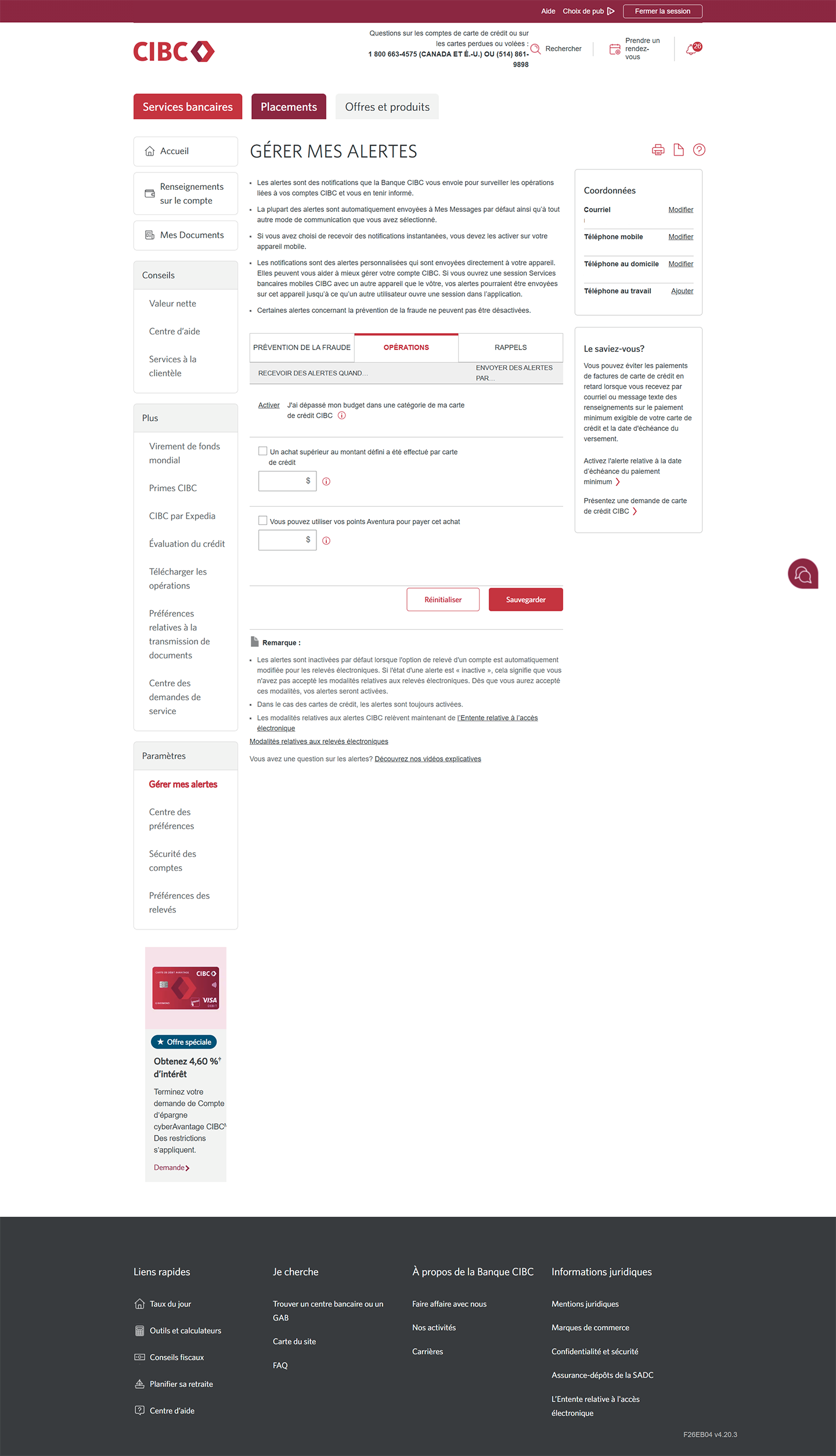
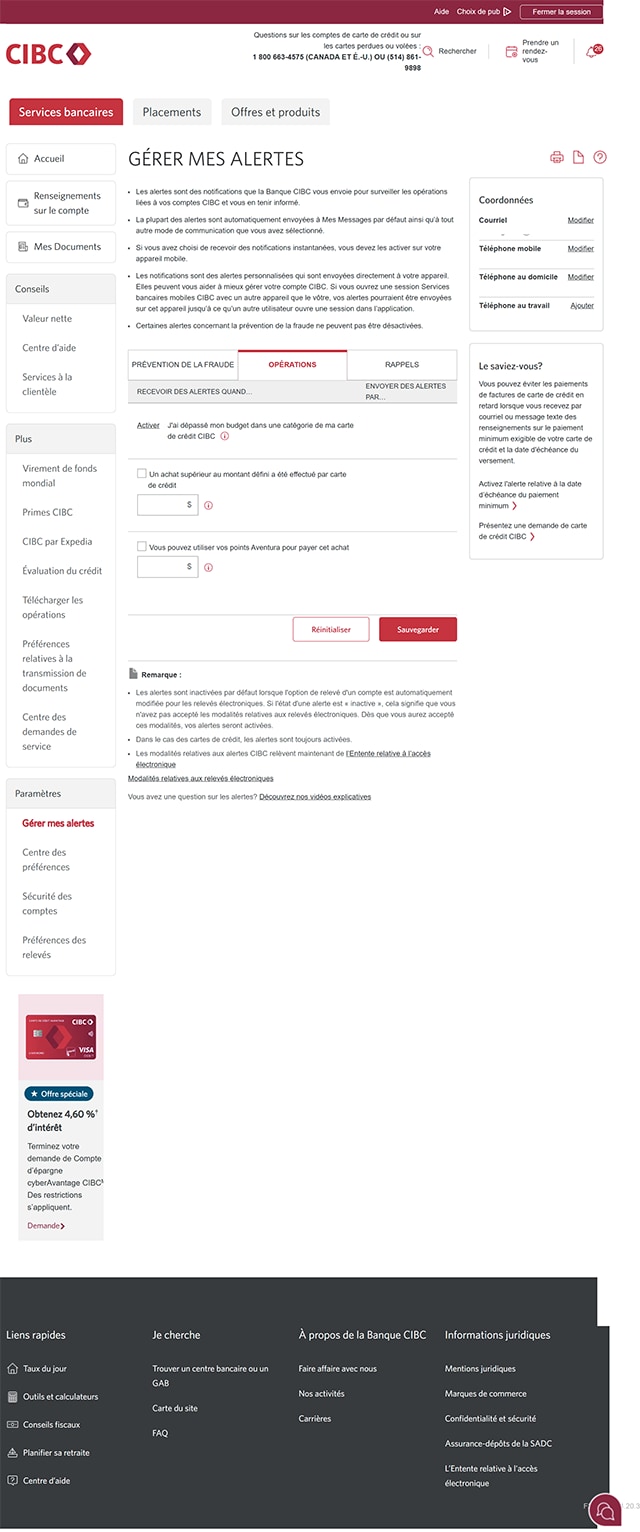
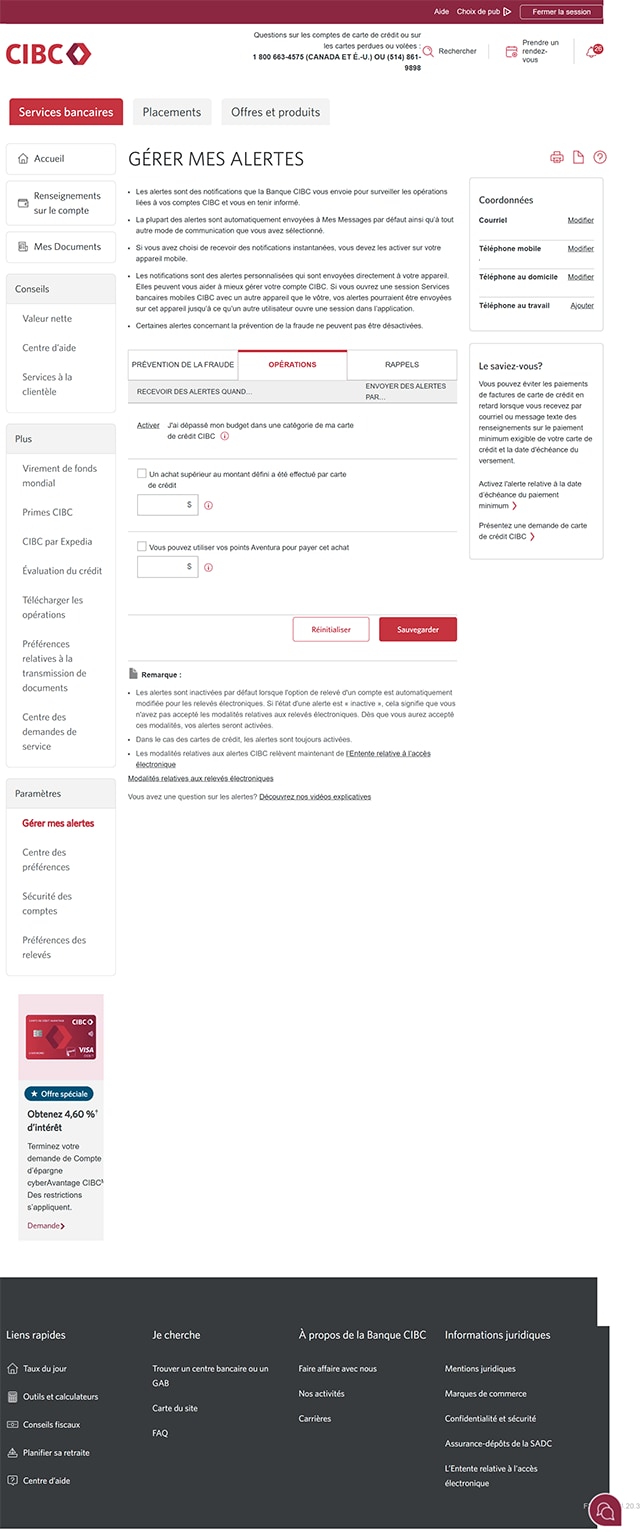
À la page Gérer mes alertes, sélectionnez l’onglet « Opérations » pour être avisé lorsque d’autres alertes se déclenchent.
Sélectionnez les alertes relatives aux opérations pour lesquelles vous souhaitez recevoir des avis et choisissez votre mode de communication privilégié pour chaque alerte que vous avez sélectionnée.
Étape 6 : Enregistrez vos choix
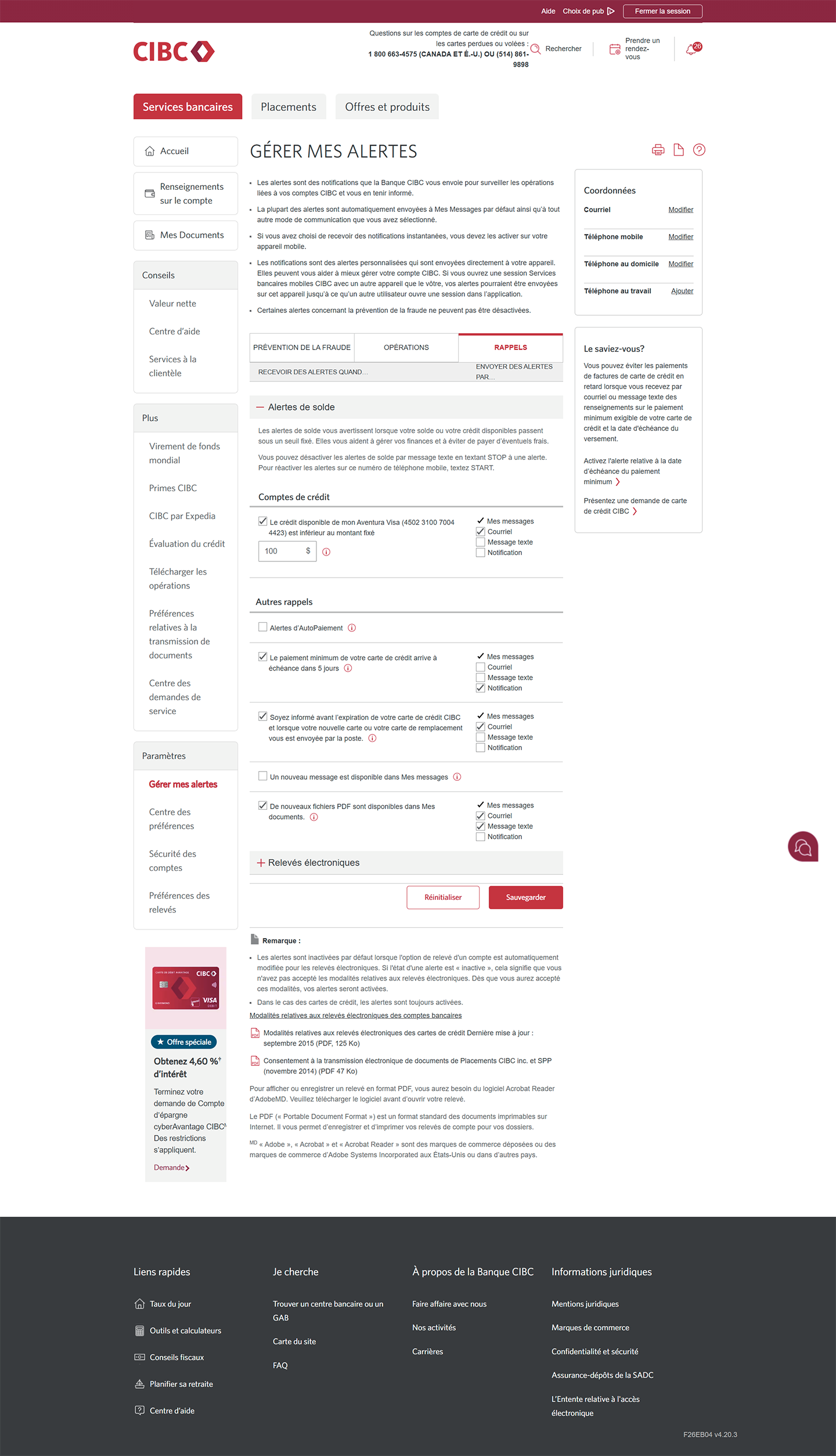
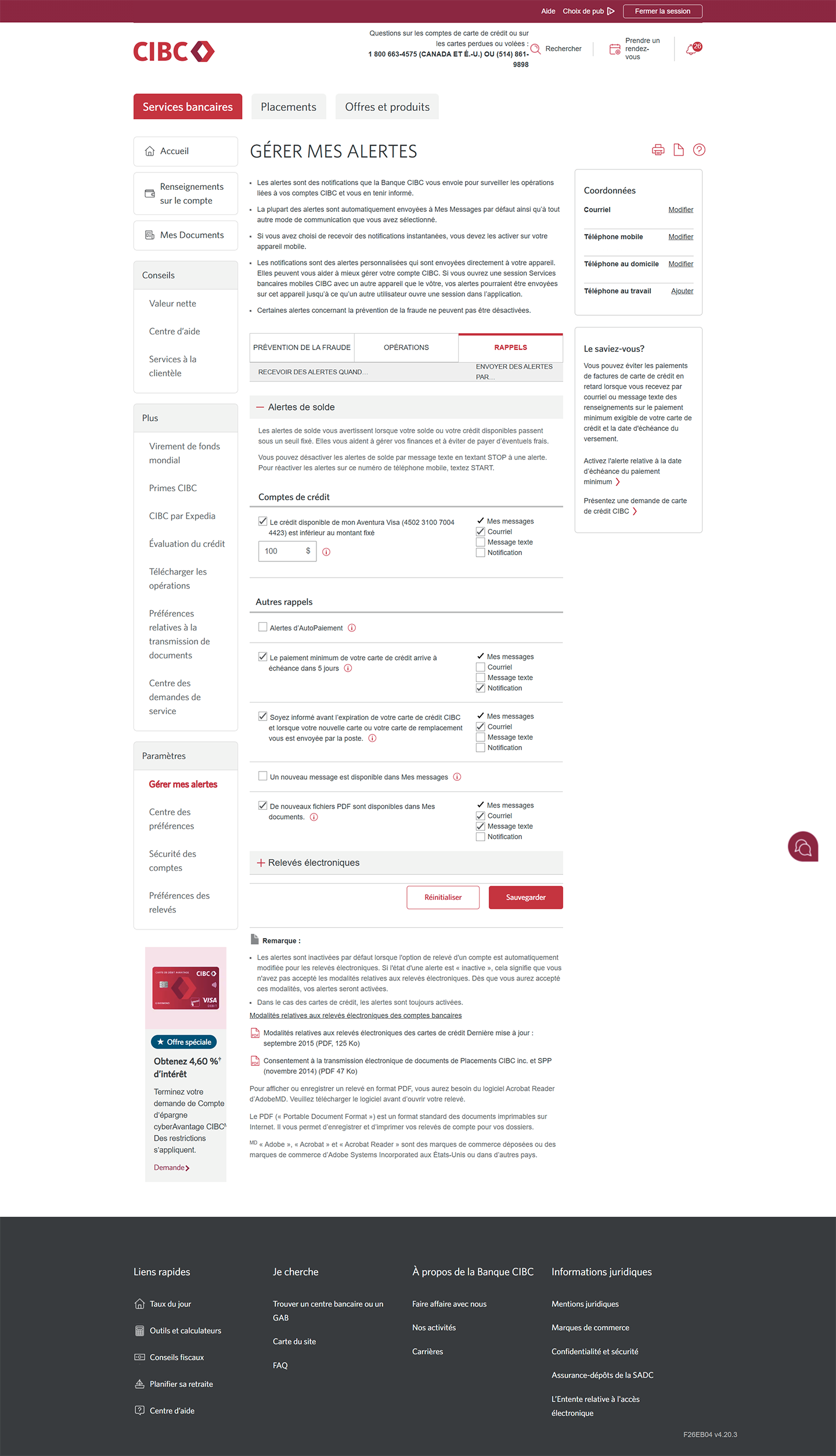
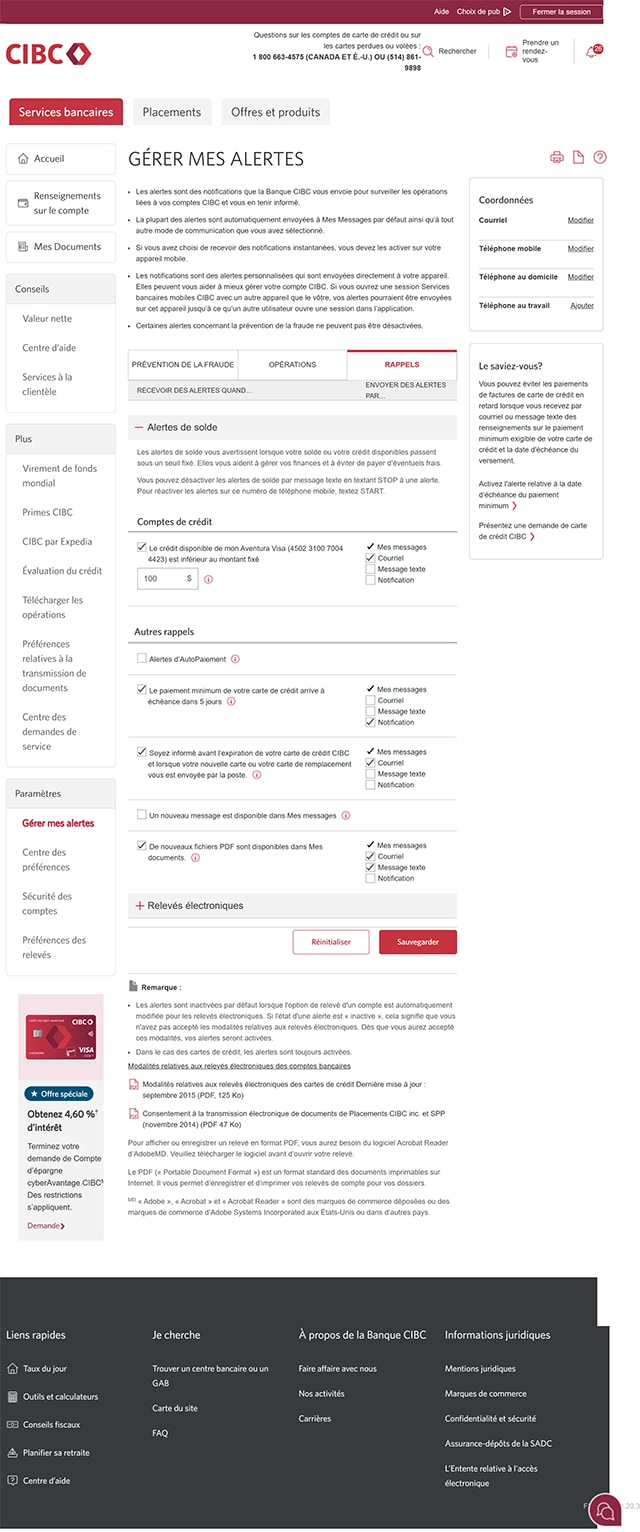
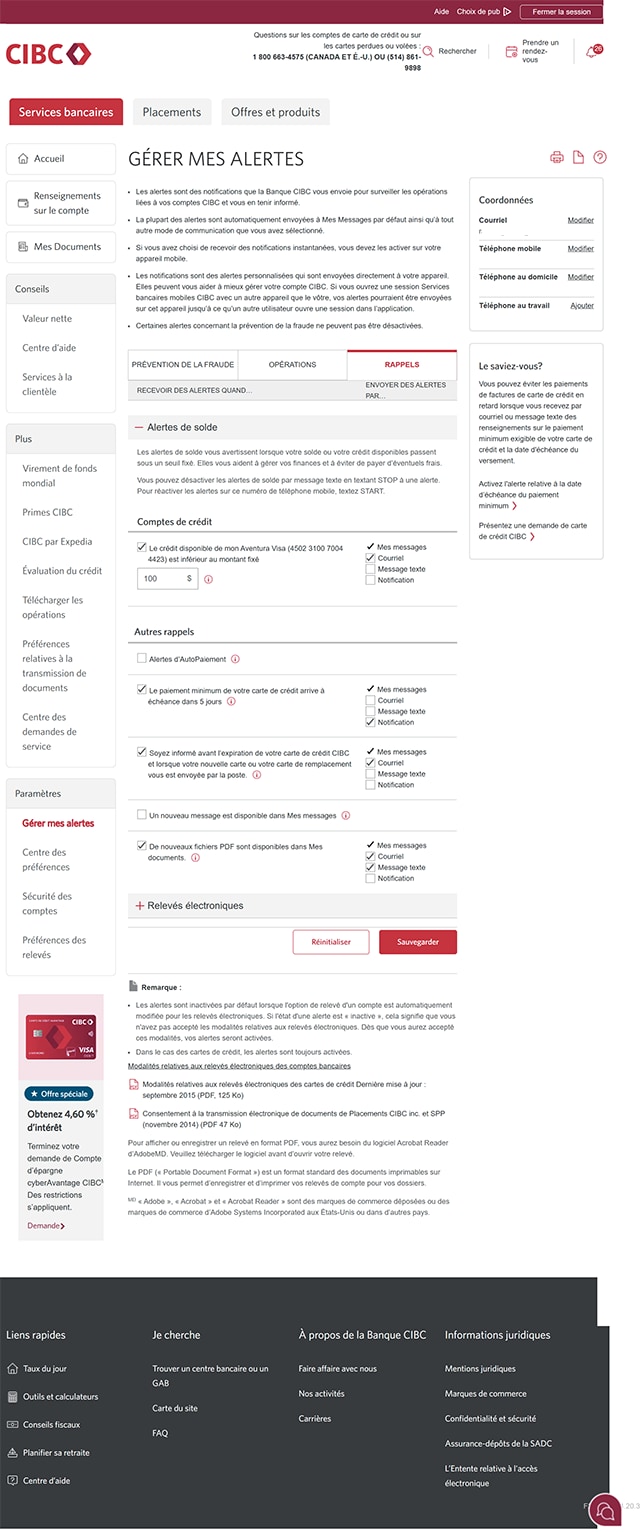
Étape 7 : Personnalisez vos rappels
Étape 8 : Enregistrez vos choix
Étape 9 : Excellent travail!
Vous avez bien enregistré les paramètres de vos alertes.
Un message s’affichera à la page Gérer mes alertes pour confirmer que les changements apportés à vos alertes ont été mis à jour.
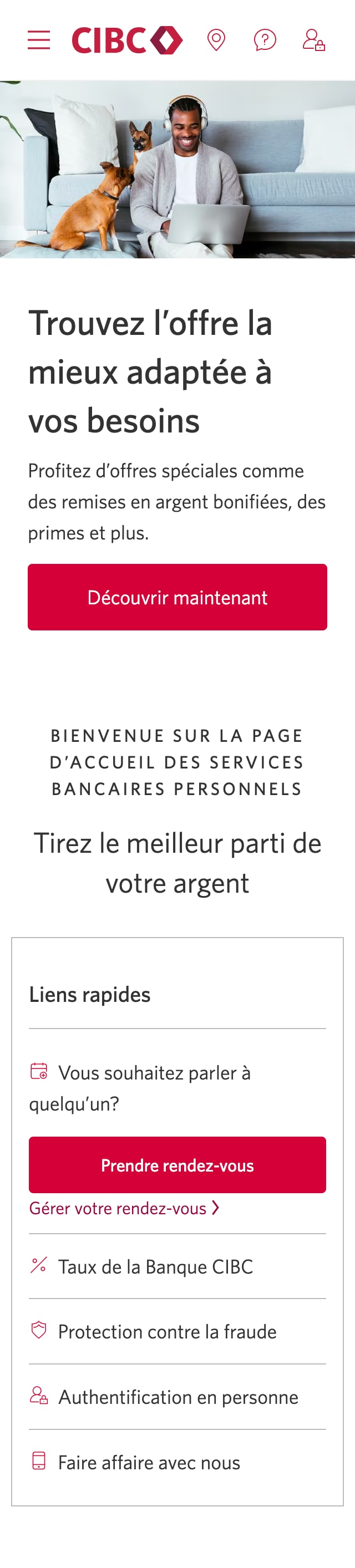

Étape 1 : Commençons par votre navigateur Web
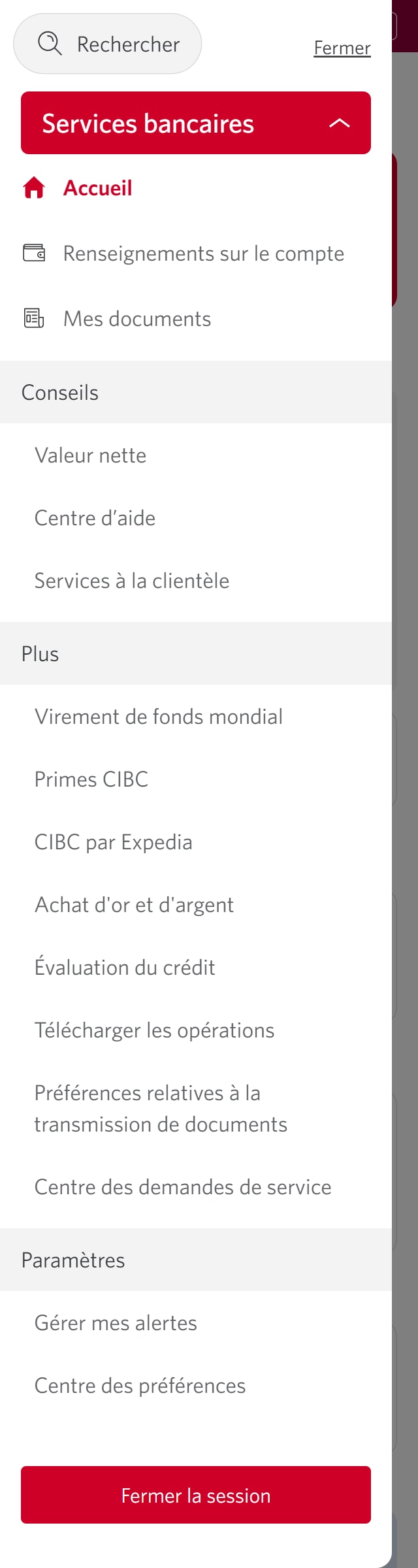
Étape 2 : Sélectionnez l’icône de menu à trois lignes pour ouvrir la barre de navigation.
Étape 3 : Accédez aux paramètres des alertes
Étape 4 : Personnalisez vos alertes à la fraude
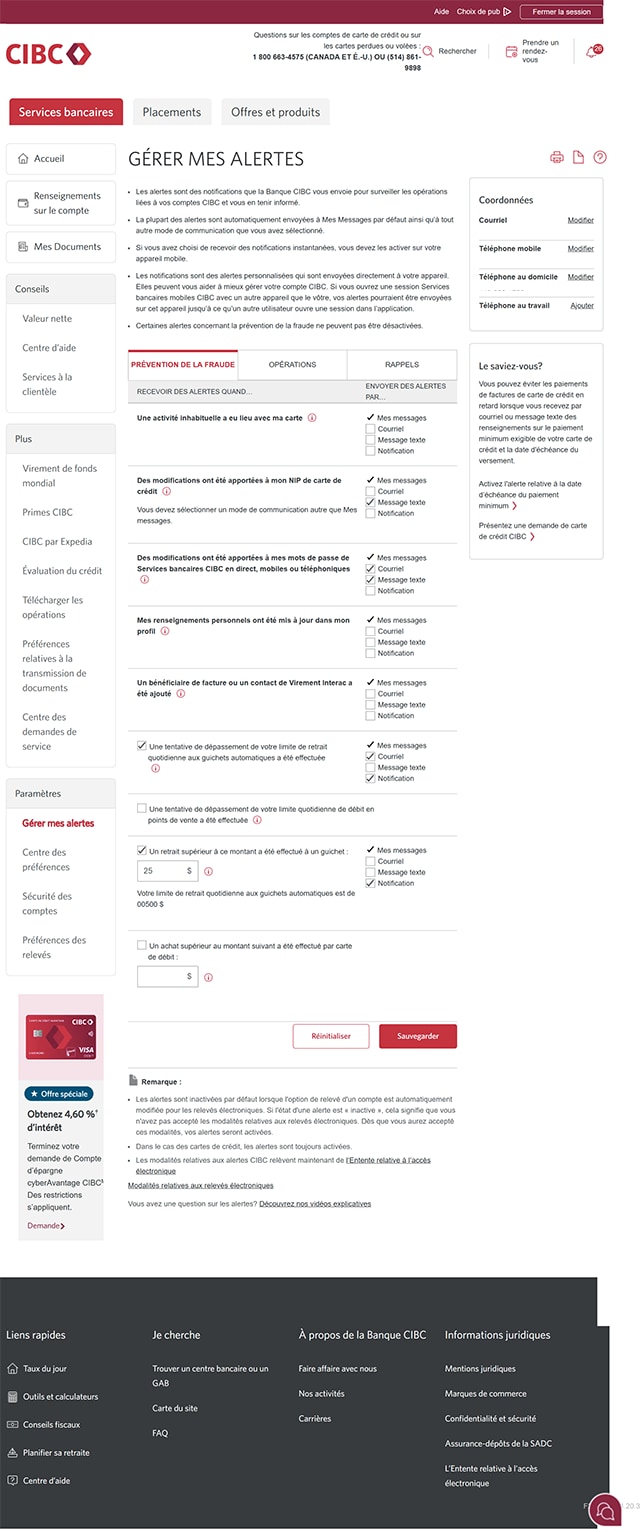
À la page Gérer mes alertes, sélectionnez l’onglet « Prévention de la fraude » et passez en revue les alertes disponibles.
Pour être avisé lorsqu’une alerte se déclenche, sélectionnez la façon dont vous voulez recevoir l’alerte : par courriel, par message texte ou par notification.
N’oubliez pas que toutes les alertes sont également envoyées par défaut au Centre de communications.
Étape 5 : Enregistrez vos choix
Étape 6 : Personnalisez vos alertes relatives aux opérations
À la page Gérer mes alertes, sélectionnez l’onglet « Opérations » pour être avisé lorsque d’autres alertes se déclenchent.
Sélectionnez les alertes relatives aux opérations pour lesquelles vous souhaitez recevoir des avis et choisissez votre mode de communication privilégié pour chaque alerte que vous avez sélectionnée.
Étape 7 : Enregistrez vos choix
Étape 8 : Personnalisez vos rappels
Étape 9 : Enregistrez vos choix
Étape 10 : Excellent travail!
Vous avez bien enregistré les paramètres de vos alertes.
Un message s’affichera à la page Gérer mes alertes pour confirmer que les changements apportés à vos alertes ont été mis à jour.
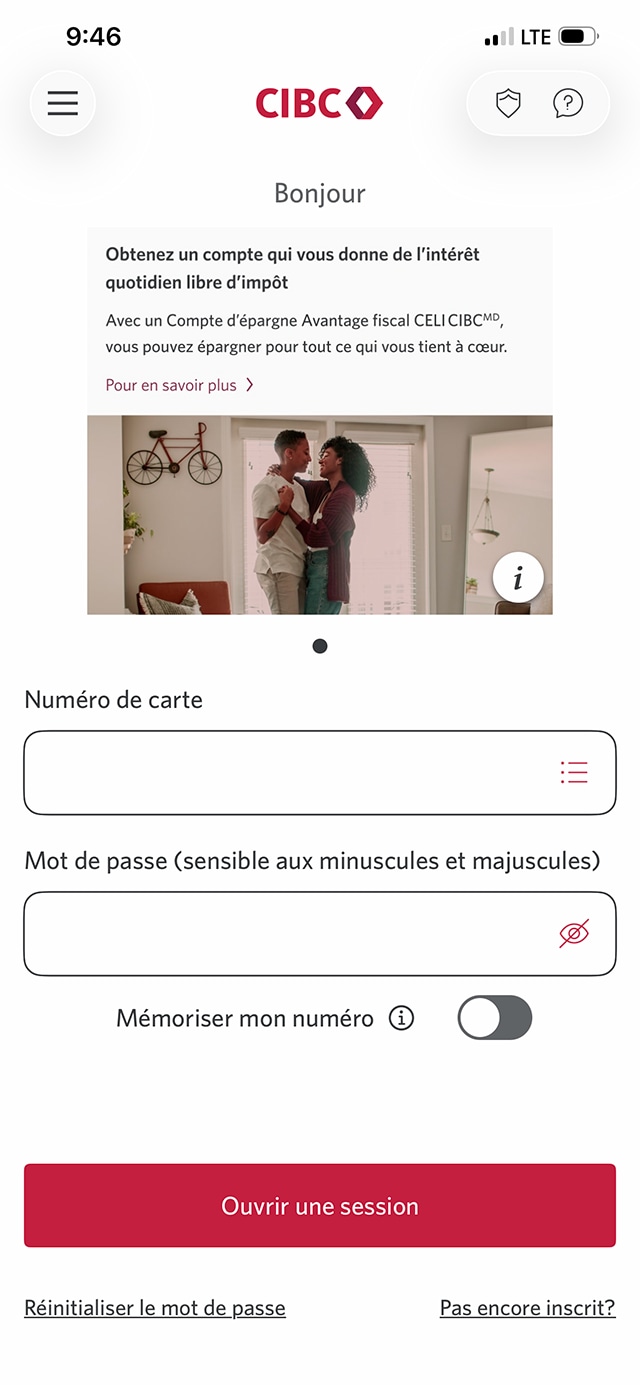
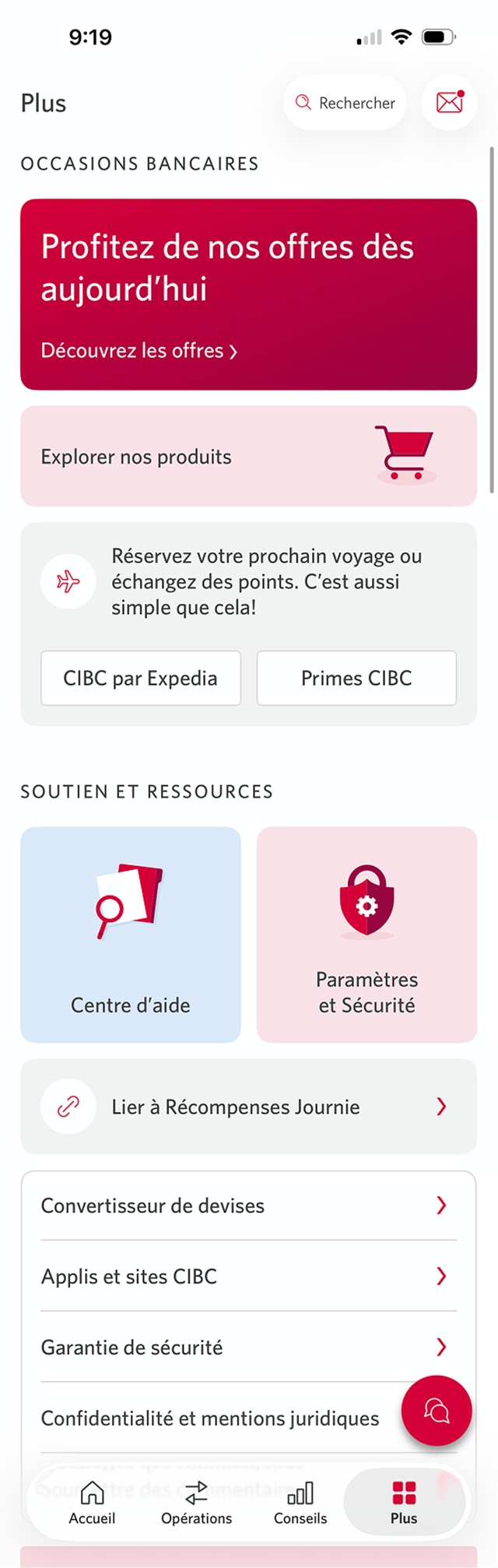
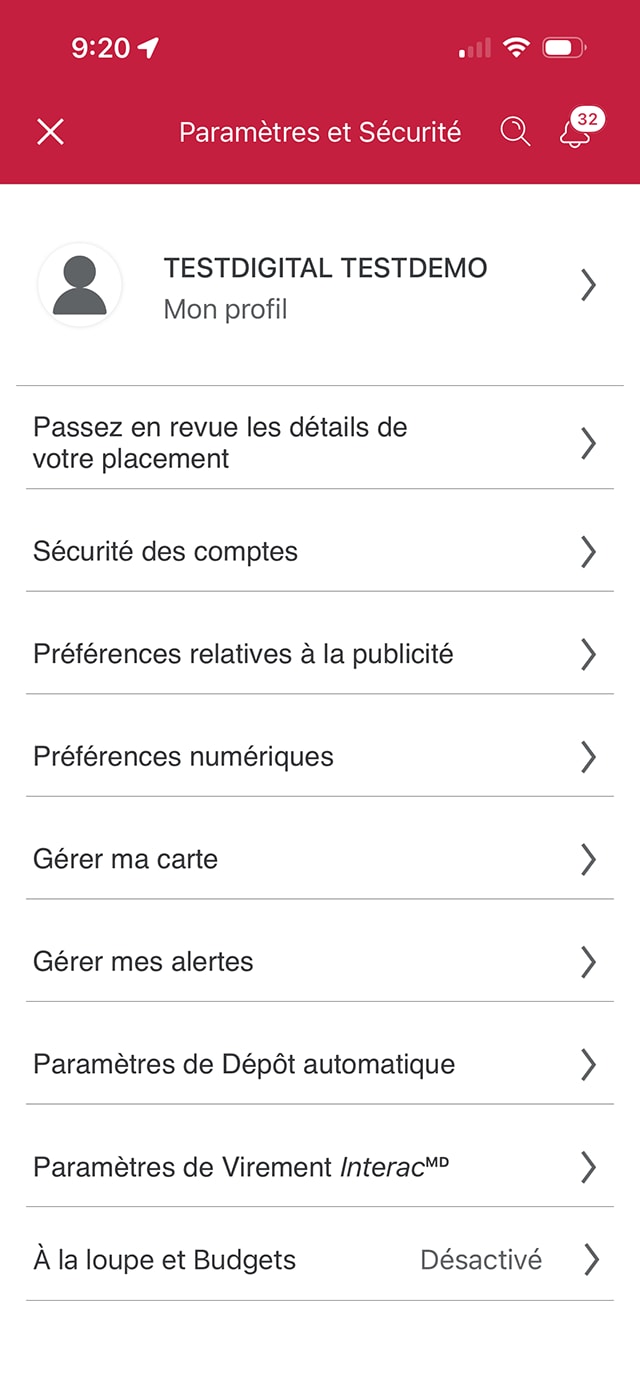
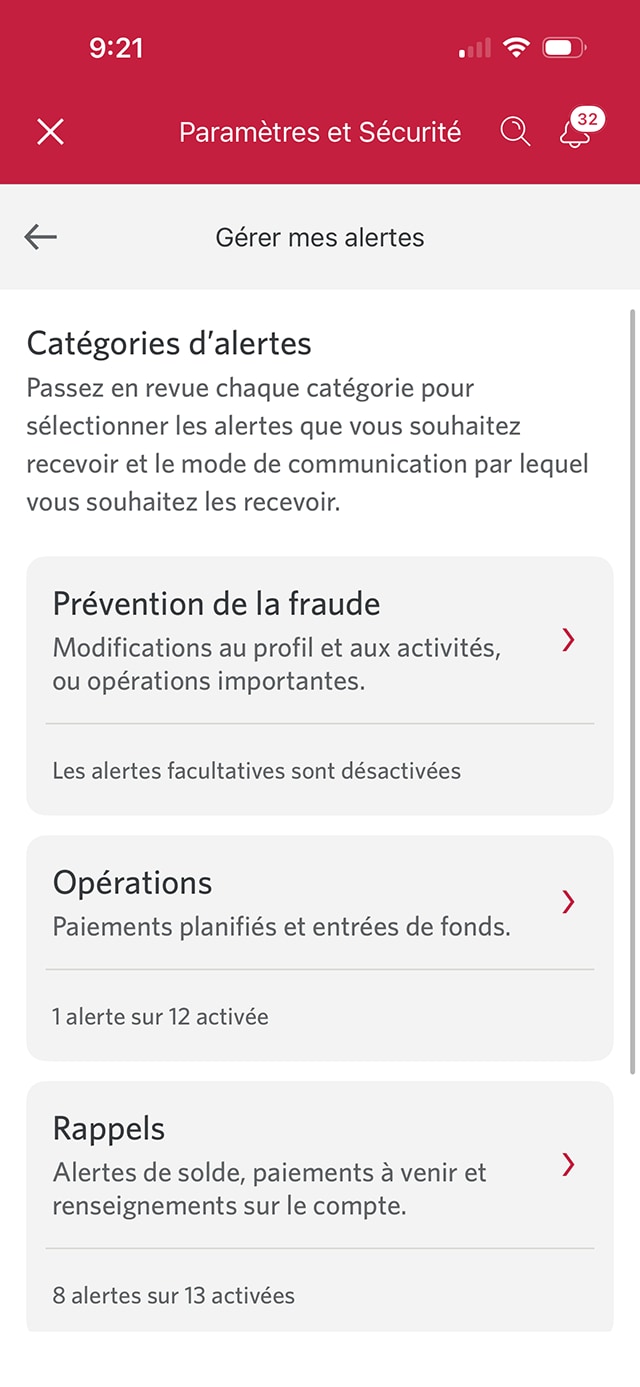
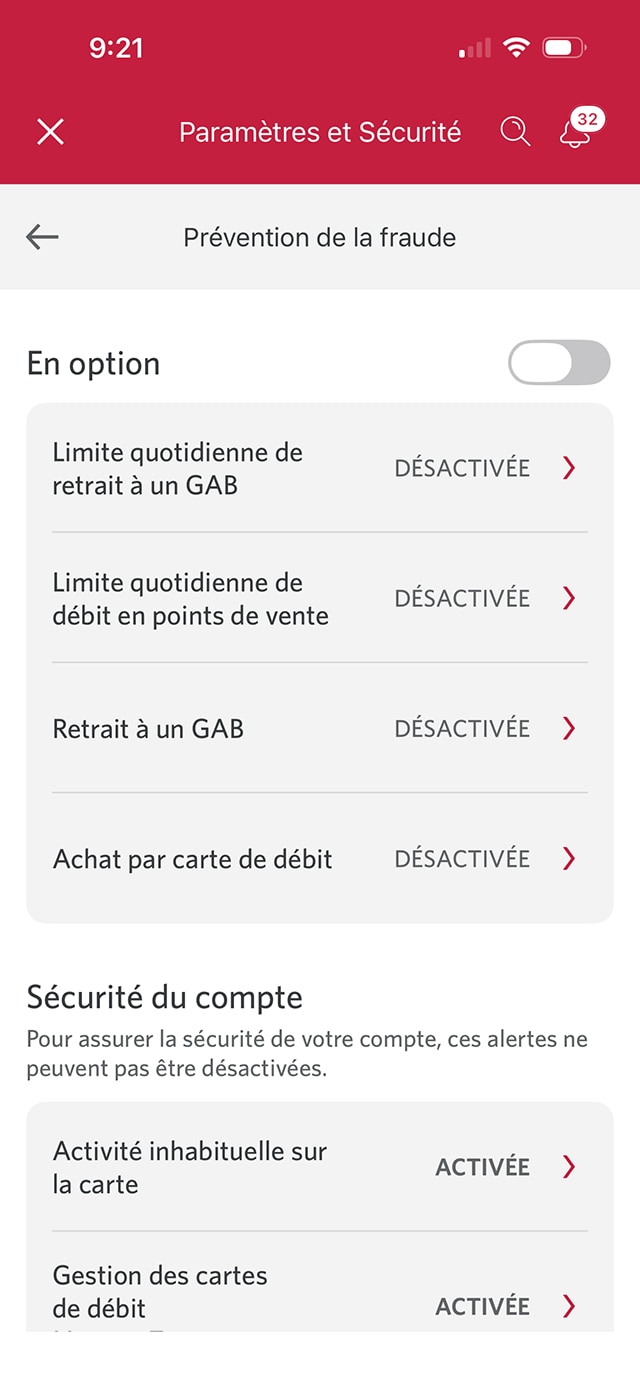
Étape 1 : Commençons avec l’application mobile
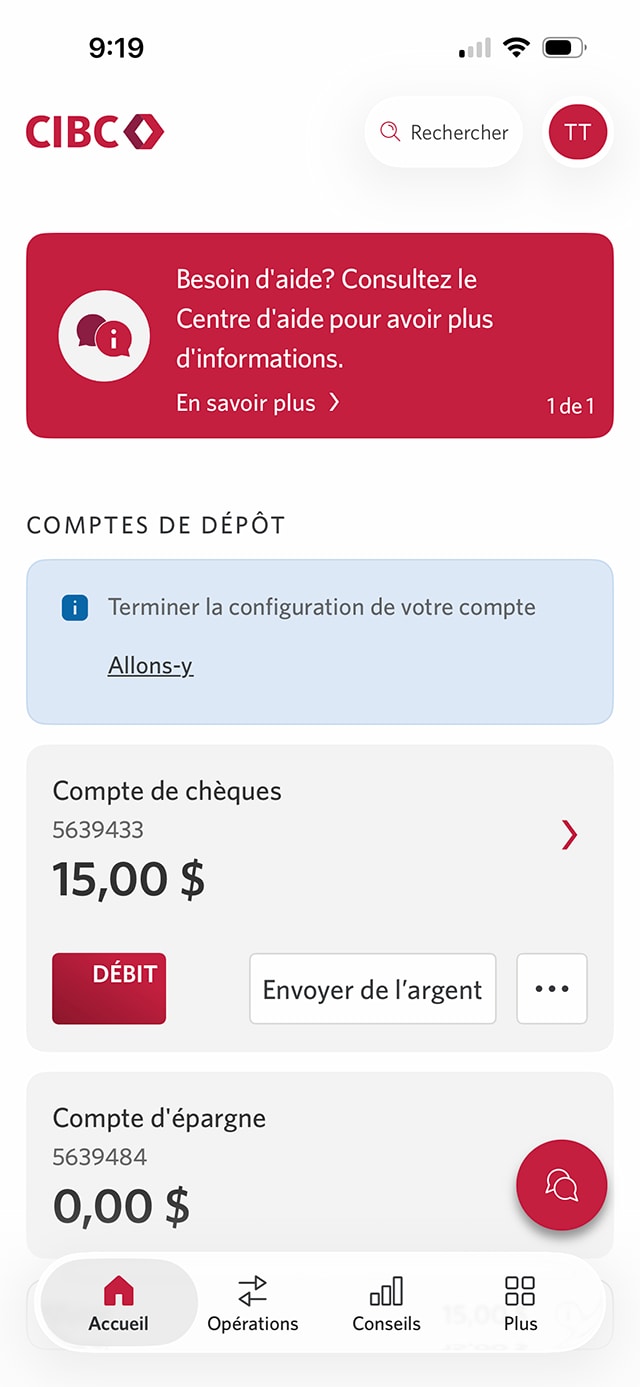
Étape 2 : Trouvez la barre d’outils de navigation pour sélectionner Plus
Étape 3 : Trouvez l’option Paramètres et Sécurité
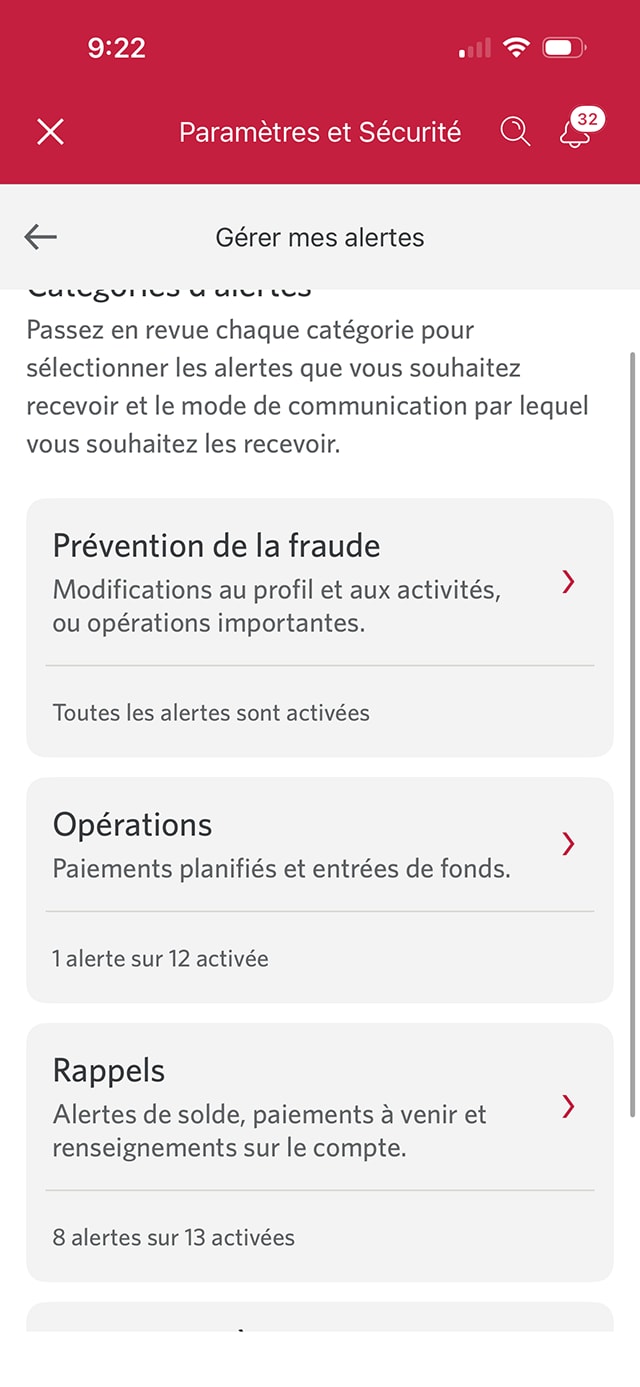
Étape 4 : Choisissez « Gérer mes alertes » dans les options du menu
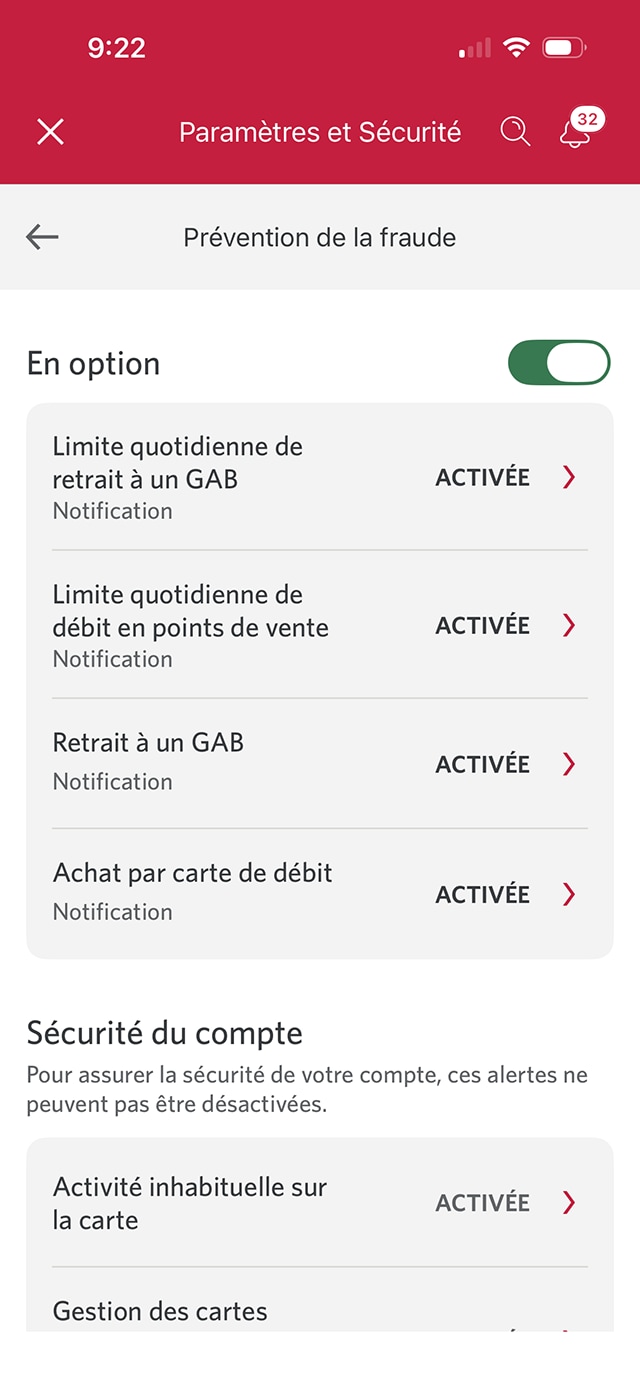
Étape 5 : Passez en revue les alertes à la fraude facultatives
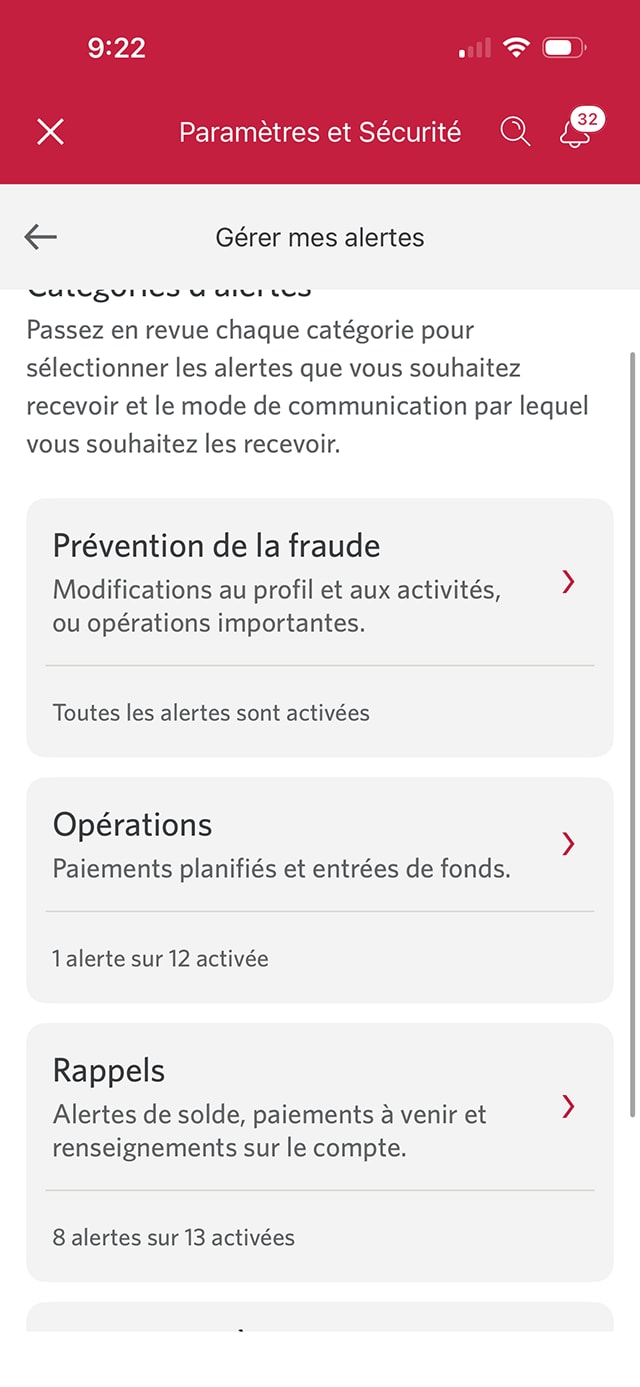
À la page Gérer mes alertes, sélectionnez « Prévention de la fraude » pour examiner et contrôler les alertes à la fraude que vous recevez.
Pour garantir la sécurité de votre compte, certaines alertes ne peuvent pas être désactivées.
Étape 6 : Activez ou désactivez les alertes à la fraude facultatives
Étape 7 : Confirmez que vous avez activé les alertes à la fraude facultatives
Lorsque vous aurez activé les alertes à la fraude, le bouton à bascule indiquera qu’elles sont activées.
Utilisez la flèche vers l’arrière de la page Prévention de la fraude pour revenir à la page Gérer mes alertes.
Étape 8 : Retournez au menu Gérer mes alertes pour configurer d’autres alertes
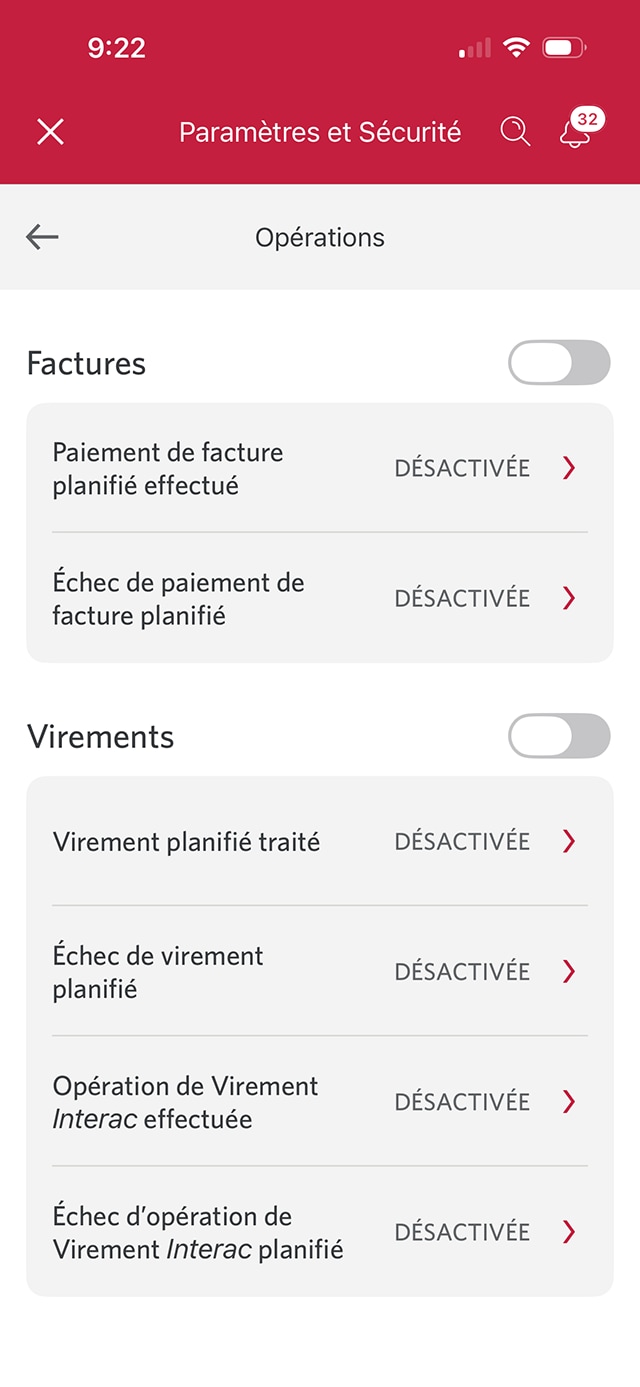
Étape 9 : Activez ou désactivez les alertes relatives aux opérations
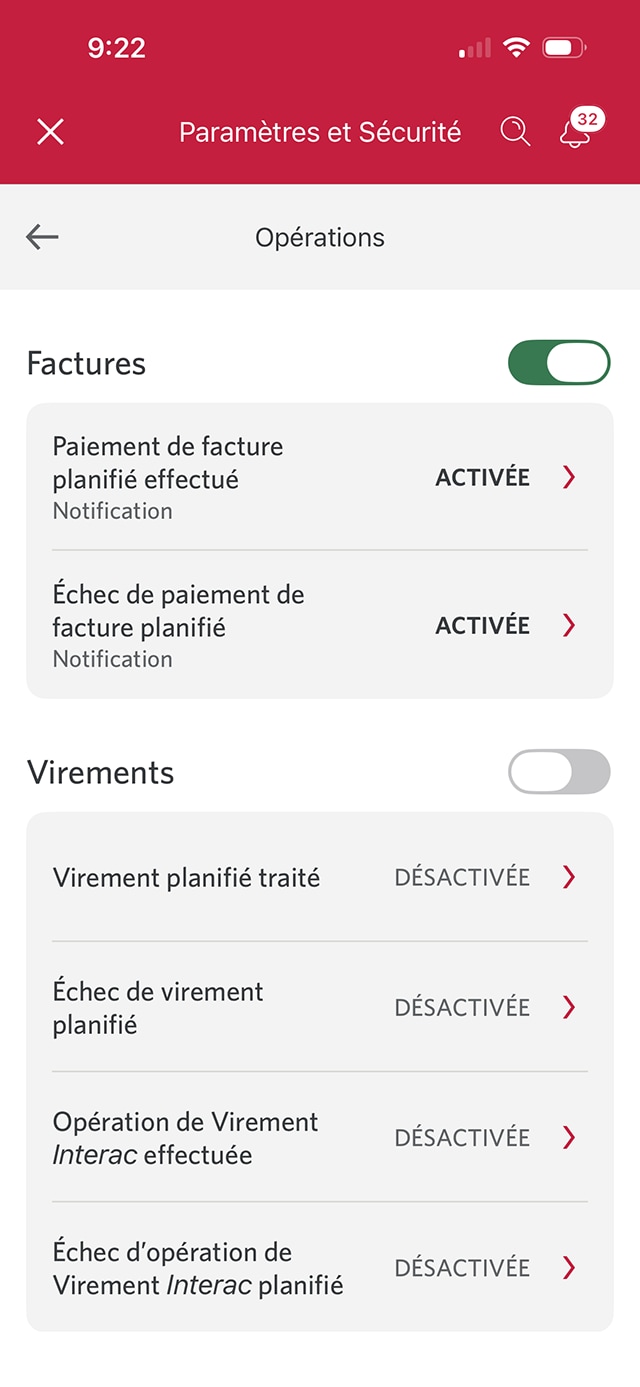
Étape 10 : Confirmez que vous avez activé les alertes relatives aux opérations
Après avoir activé les alertes relatives aux opérations, les boutons à bascule connexes indiqueront qu’elles sont activées.
Utilisez la flèche vers l’arrière de la page Opérations pour revenir à la page Gérer mes alertes.
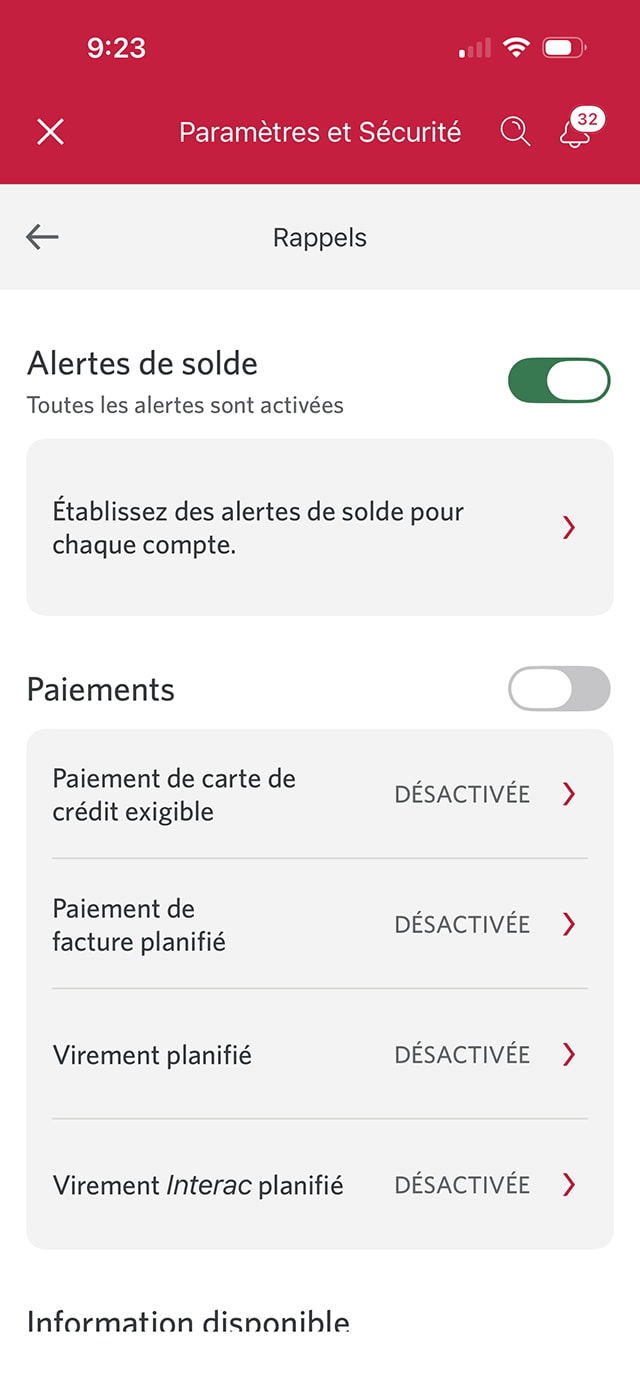
Étape 11 : Passez en revue les rappels facultatifs
Étape 12 : Activez ou désactivez les rappels
À la page Rappels, vous pouvez choisir différents modes de communication privilégiés pour chaque rappel que vous activez.
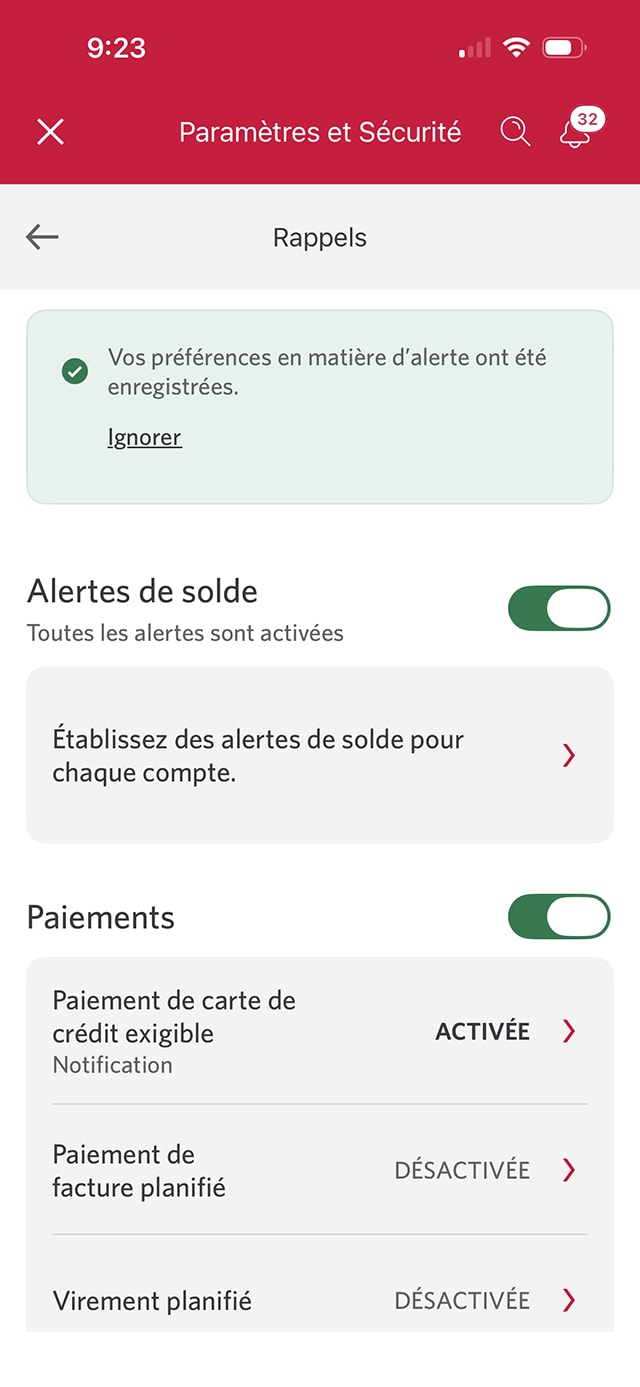
À titre d’exemple, sélectionnez l’option Paiement de carte de crédit exigible. Vous pourrez sélectionner le bouton à bascule de votre mode de communication privilégié, comme les notifications.
Les boutons à bascule de la page Rappels indiqueront les options que vous avez activées.
Étape 13 : Excellent travail!
Vous avez bien enregistré les paramètres de vos alertes.
Un message s’affichera pour confirmer que vos préférences en matière d’alerte ont été mises à jour.
Vous voulez un aperçu de toutes les étapes?
Pour obtenir des directives complètes sur la façon de configurer des alertes, consultez le processus étape par étape au même endroit.
Gérez votre argent grâce à ces alertes en temps réel
Alertes de solde
Soyez averti lorsque le solde ou le crédit disponibles de votre compte personnel1 atteignent un certain seuil, afin que vous puissiez éviter d’être à court de fonds.
Alertes relatives aux opérations par carte de crédit
Surveillez vos achats de près. Obtenez des renseignements sur l’activité de votre carte de crédit en temps réel sans avoir à ouvrir une session.
Pour en savoir plus sur les alertes relatives aux opérations par carte de crédit.
Alerte intelligente de solde CIBCMC
Vous avez oublié de déposer des fonds dans votre compte pour payer une facture? Nous vous enverrons un message texte pour vous éviter un paiement refusé et des frais d’insuffisance de provision2, 3. De plus, n’oubliez pas que votre fournisseur de services mobiles pourrait vous facturer des frais.
Pour en savoir plus sur les alertes intelligentes de solde CIBC.
Alertes à la prévention de la fraude
Restez au courant des activités liées aux opérations et aux profils en établissant des alertes facultatives au moyen des services bancaires en ligne. Les avis peuvent être envoyés par texte, par courriel et par notification.
Démonstrations recommandées de Services bancaires numériques

Comment configurer des notifications
Commencer la démonstration sur la façon de configurer des notifications.

Comment mettre à jour vos coordonnées
Commencer la démonstration sur la façon de mettre à jour vos coordonnées.

Comment gérer votre carte de crédit
Commencer la démonstration sur la façon de gérer votre carte de crédit.
Comment contester une opération par carte de crédit
Commencer la démonstration sur la façon de contester une opération par carte de crédit.
Commencer

Services bancaires CIBC en directMD
Découvrez les fonctionnalités bancaires numériques pour faciliter vos opérations bancaires en ligne.

Application Services bancaires mobiles CIBCMD
Restez au fait de vos finances sur votre appareil mobile, peu importe où vous êtes.

