Tutoriels de Services bancaires numériques

Comment mettre à jour vos coordonnées
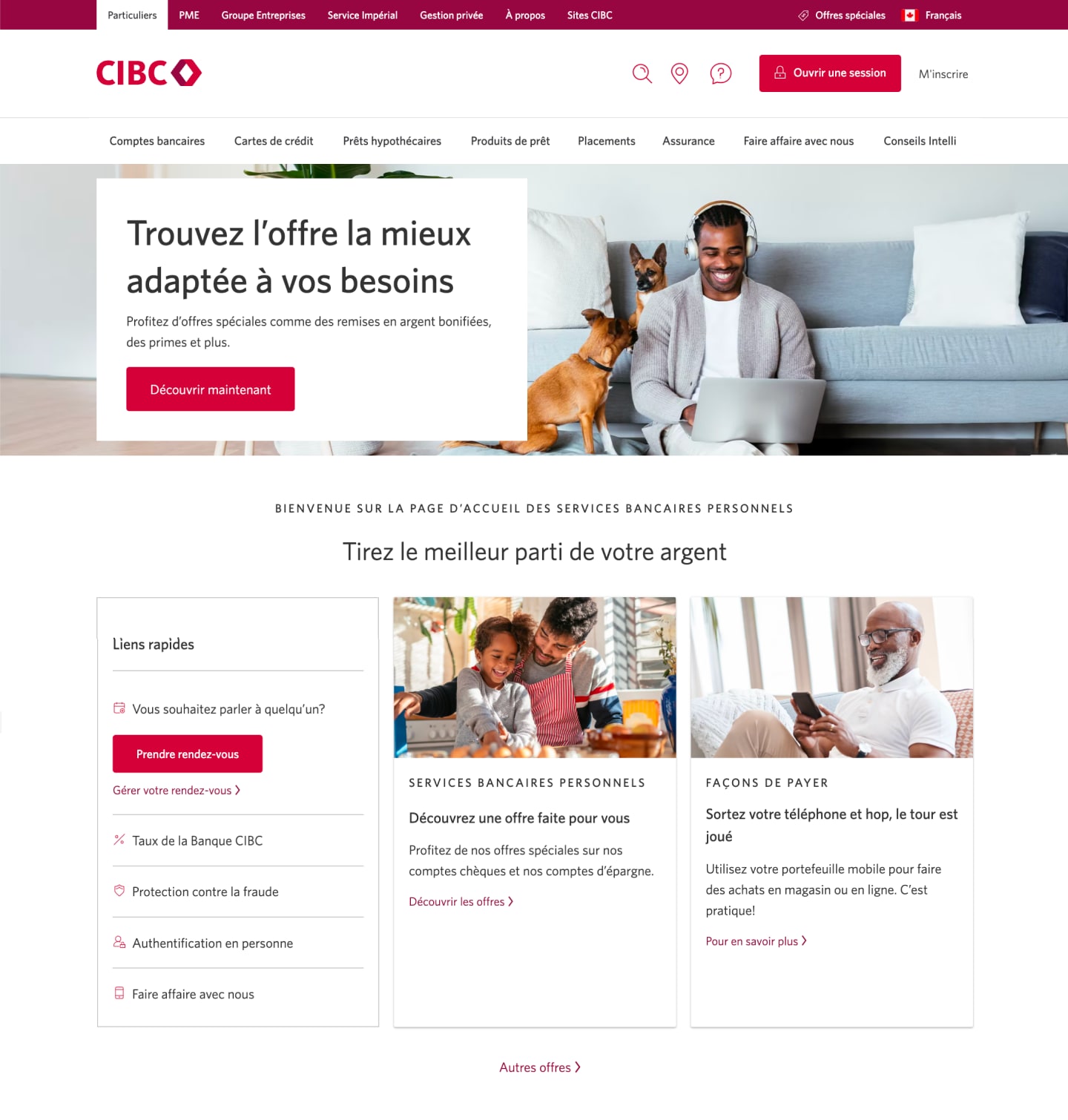
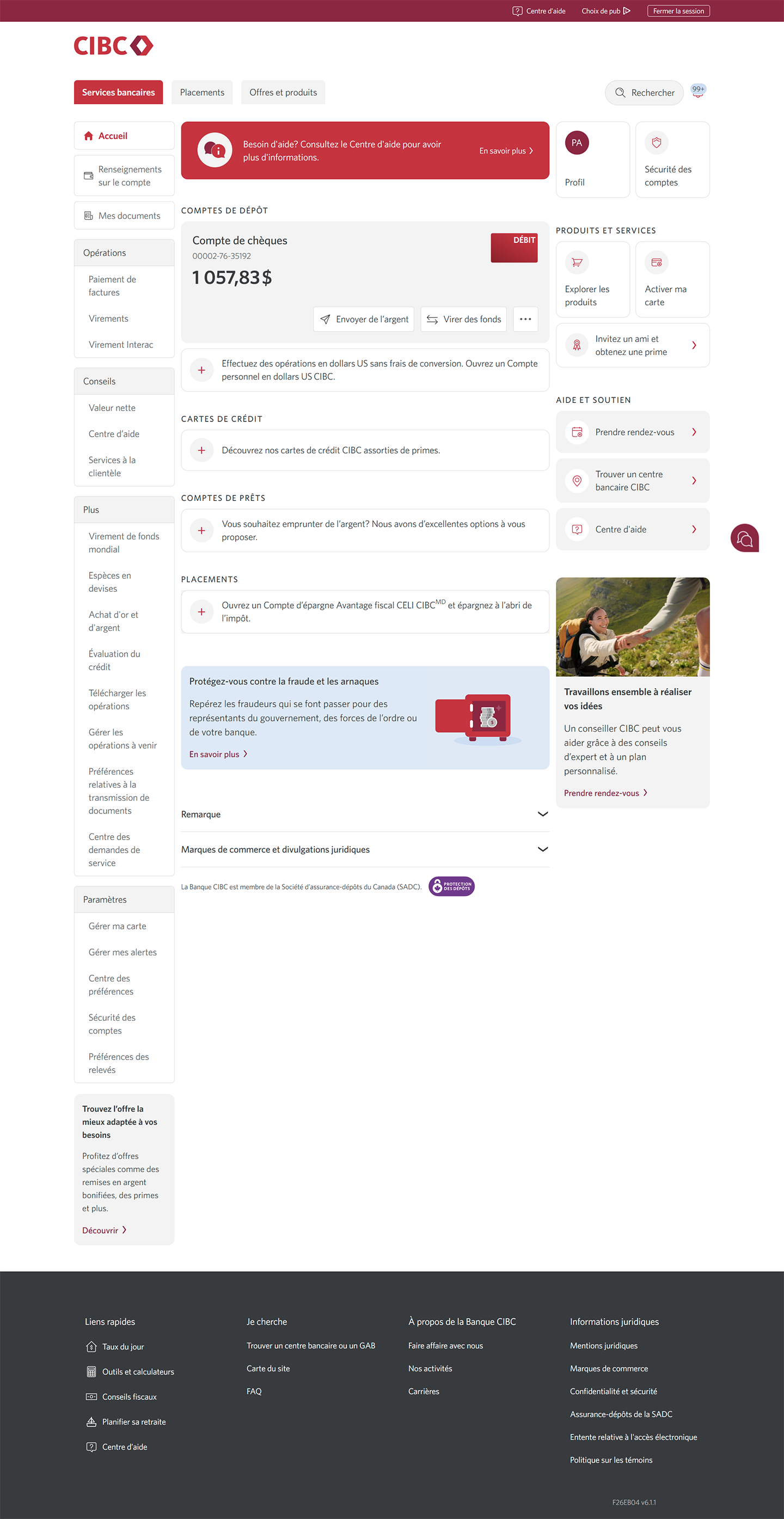
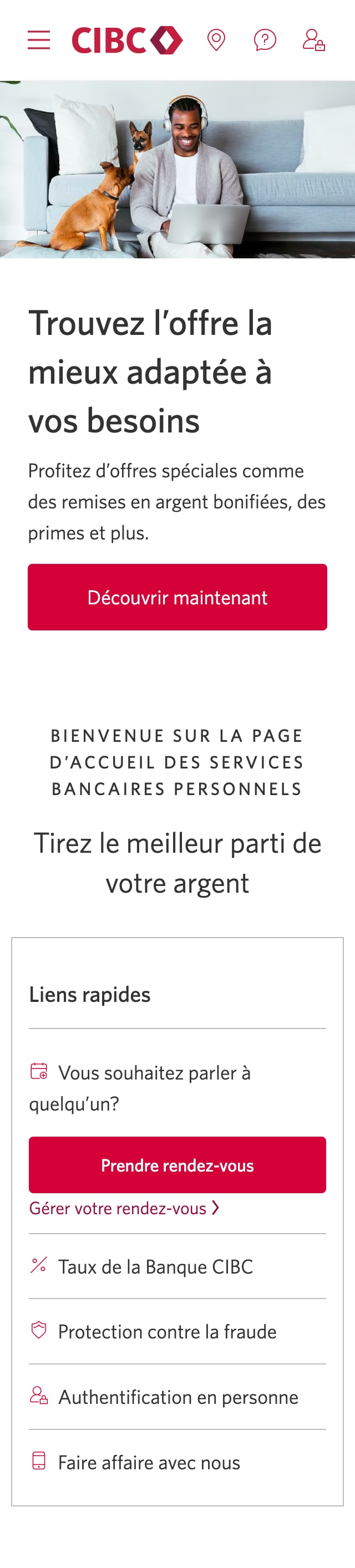
Écran 1 de la démonstration : Page d’accueil CIBC. Une animation dynamique met en évidence le bouton d’ouverture de session.
Écran 2 de la démonstration : Page d’accueil CIBC. Une animation dynamique met en évidence le lien Profil.
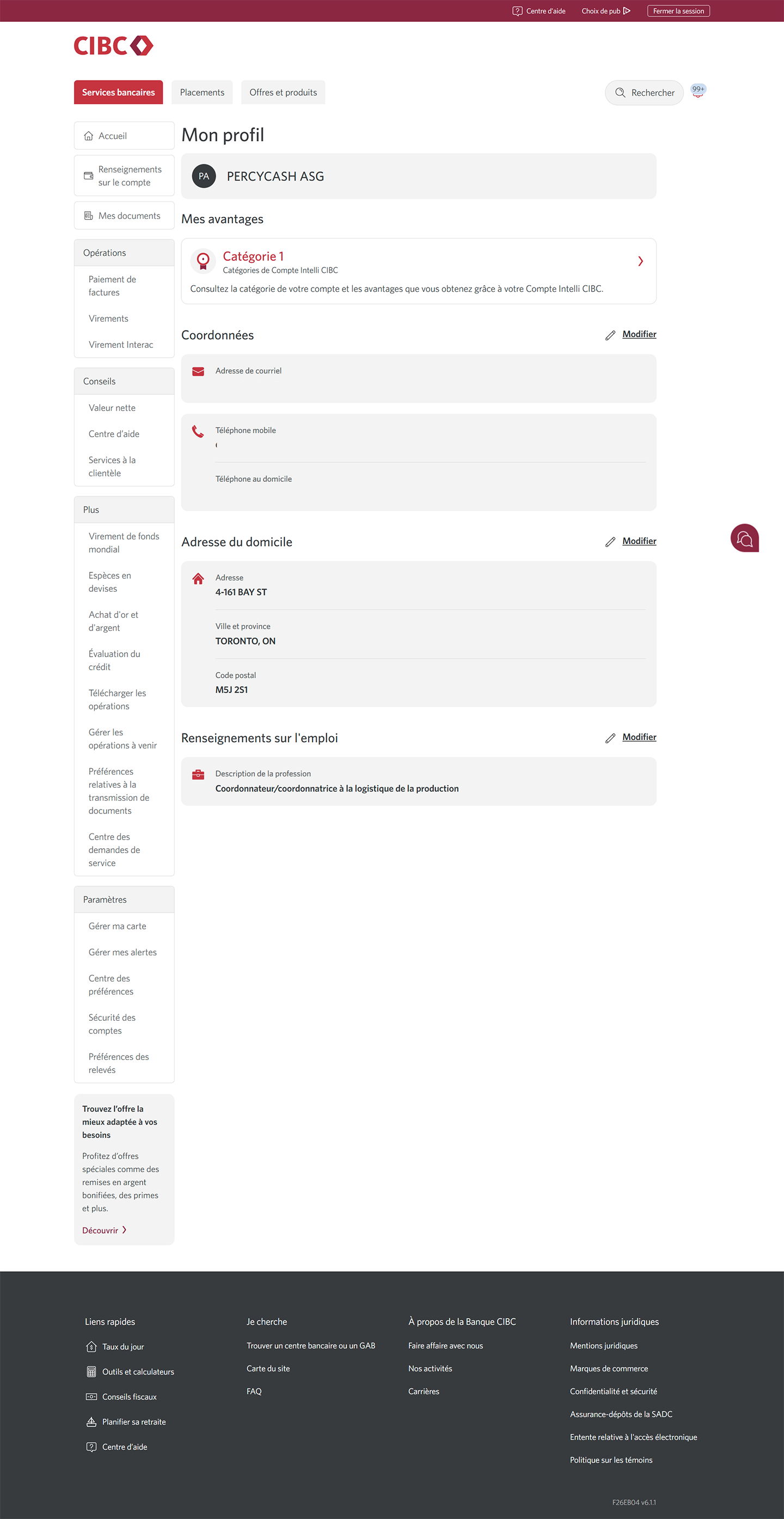
Écran 3 de la démonstration : Page Mon profil. Une animation dynamique met en évidence le lien « Modifier » à côté de « Coordonnées ».
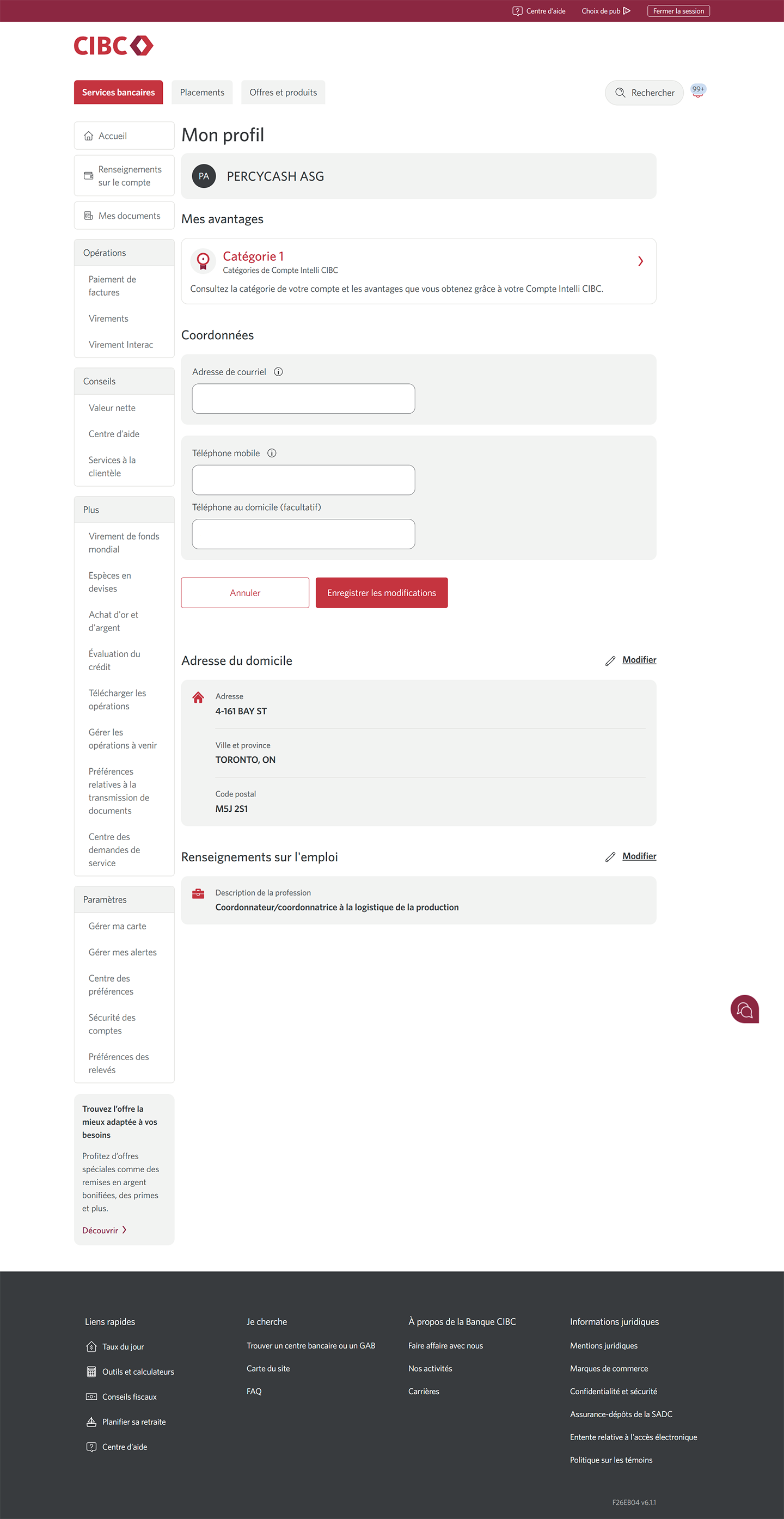
Écran 4 de la démonstration : Page Mon profil. Une animation dynamique met en évidence le bouton « Enregistrer les modifications » pour les coordonnées.
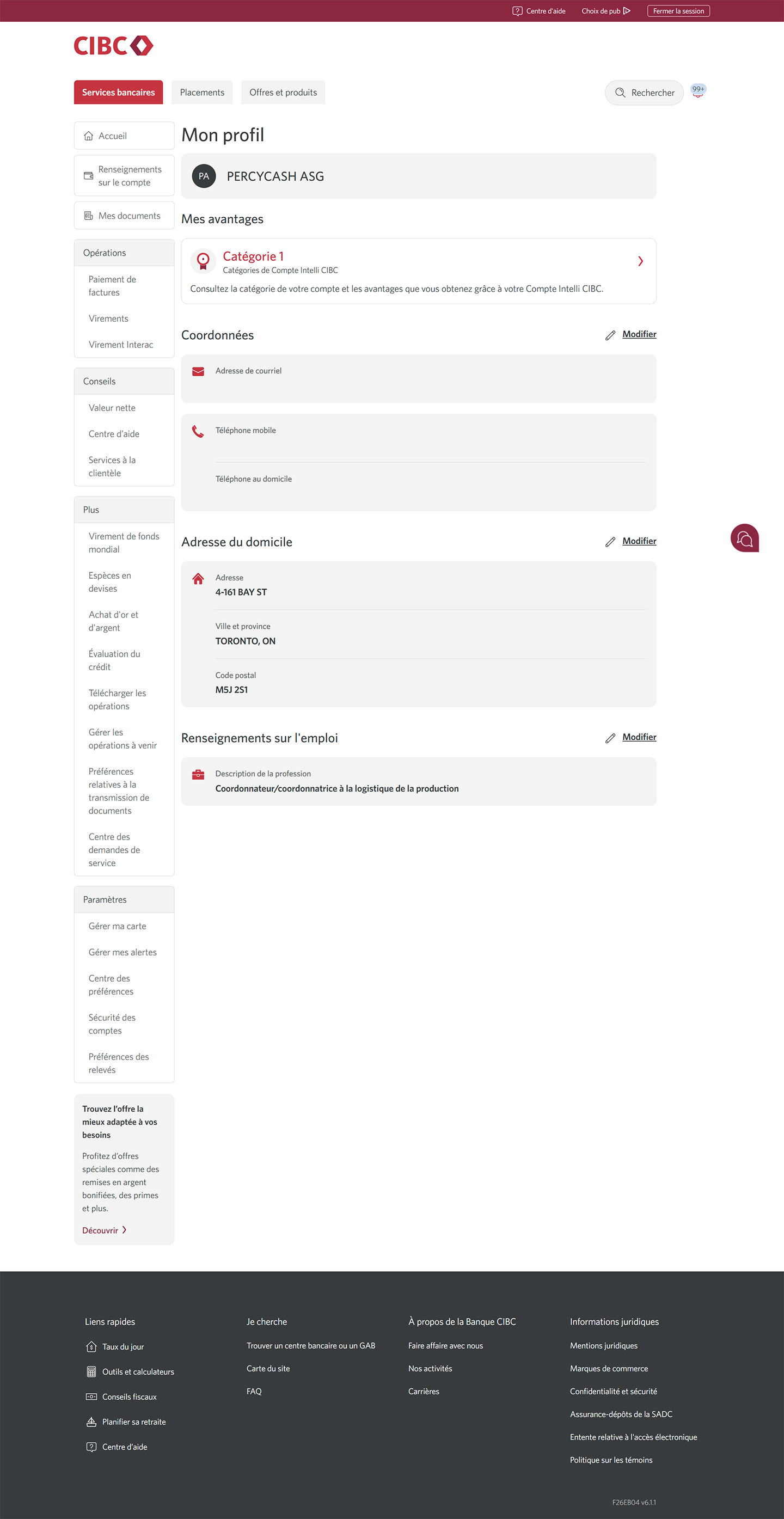
Écran 5 de la démonstration : Page Mon profil. Une animation dynamique met en évidence le lien « Modifier » à côté de « Adresse de domicile ».
Écran 6 de la démonstration : Page Mon profil. Une animation dynamique met en évidence le bouton Suivant pour l’adresse de domicile.
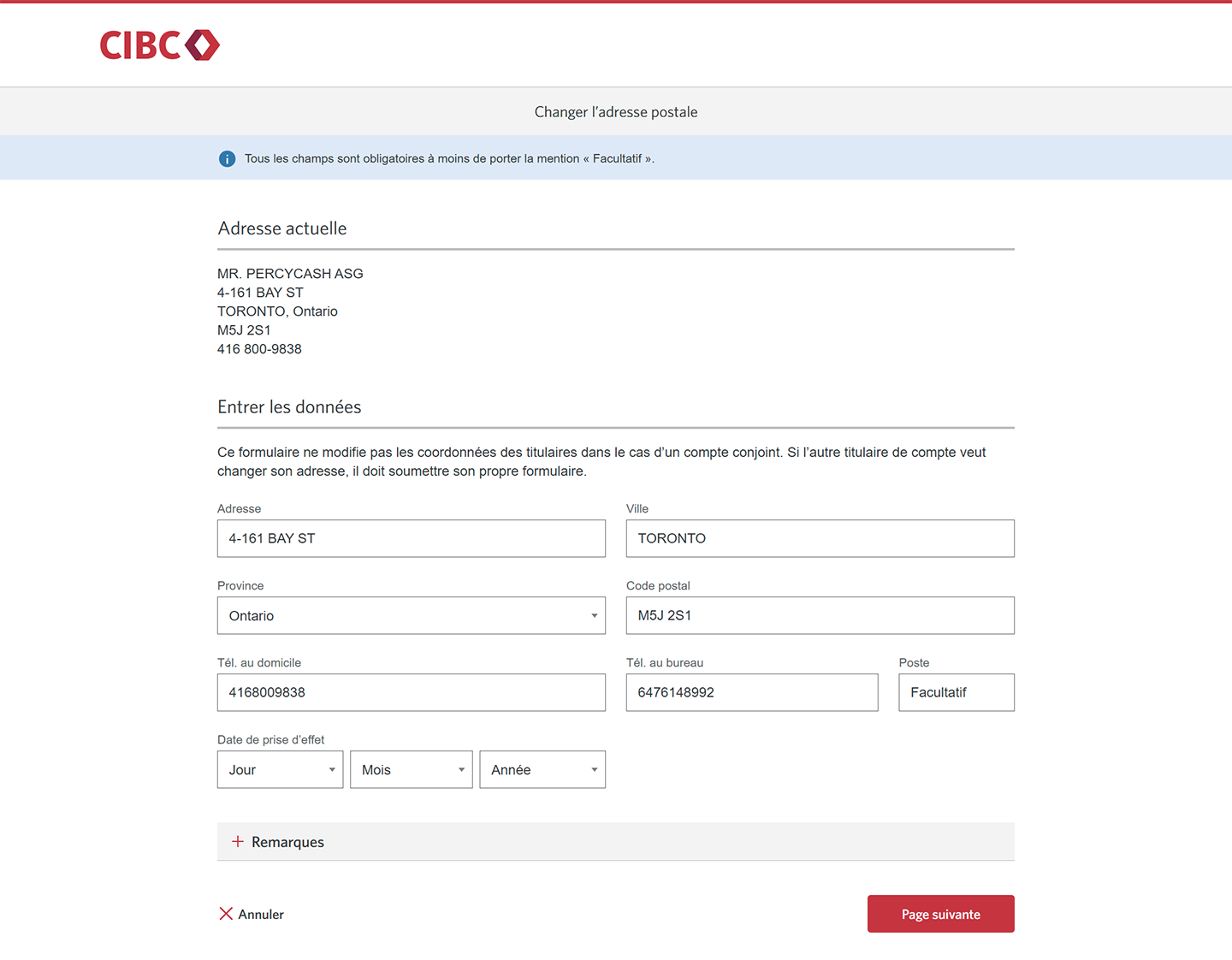
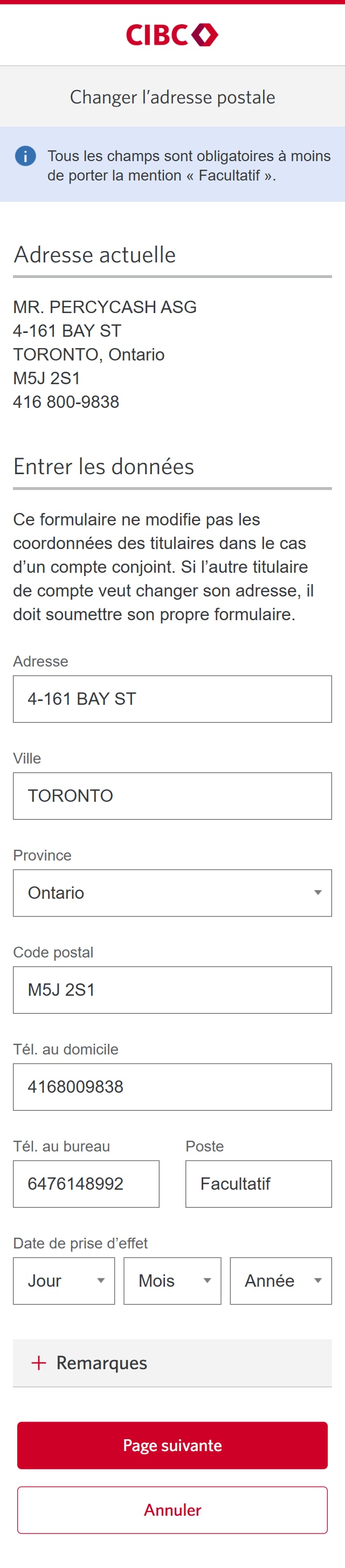
Écran 7 de la démonstration : Écran « Modifier votre adresse » avec champs de saisie. Aucune animation dynamique.
Barre de progression 1 de

Étape 1 : Commençons par votre navigateur Web

Sélectionnez le bouton d’ouverture de session dans la démonstration pour continuer.

Étape 2 : Trouvez l’option Profil

À la page d’accueil de Services bancaires CIBC en direct, trouvez et sélectionnez Profil.

Étape 3 : Modifiez vos renseignements personnels

Trouvez la section Coordonnées et sélectionnez le lien « Modifier » pour mettre à jour votre adresse courriel ou votre numéro de téléphone.

Étape 4 : Enregistrez vos modifications

Après avoir mis à jour vos renseignements personnels, sélectionnez le bouton « Enregistrer les modifications » pour enregistrer les modifications apportées à votre profil.

Étape 5 : Modifiez votre adresse de domicile

Trouvez la section « Adresse de domicile » et sélectionnez le lien Modifier pour mettre à jour votre adresse principale.

Étape 6 : Enregistrez vos modifications

Après avoir mis à jour votre adresse de domicile, sélectionnez le bouton Suivant pour enregistrer les modifications apportées à votre profil.

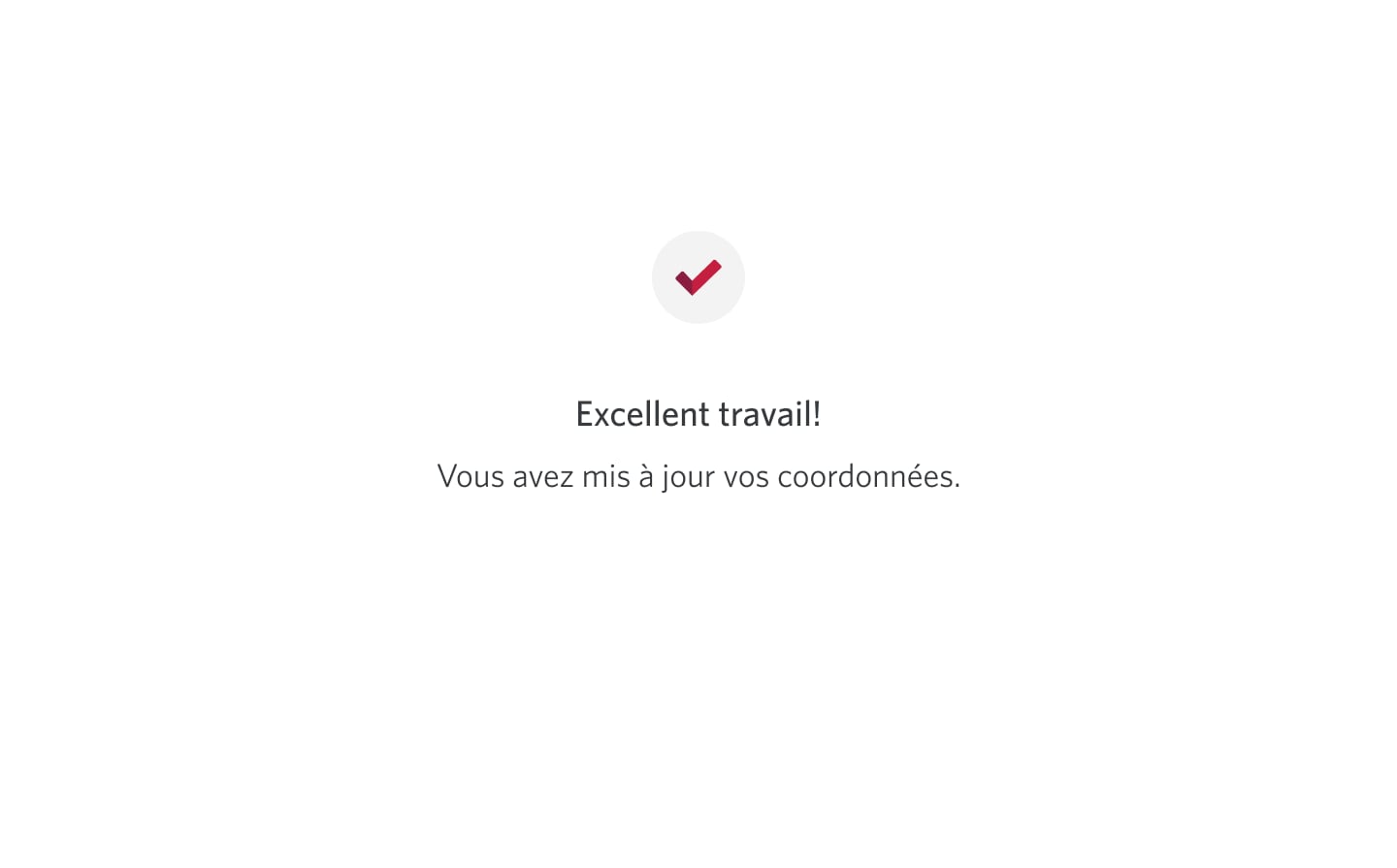
Étape 7 : Excellent travail!

Vous avez réussi à mettre à jour vos coordonnées.
Écran 1 de la démonstration : Page d’accueil CIBC. Une animation dynamique met en évidence le bouton d’ouverture de session.
Écran 2 de la démonstration : Page d’accueil CIBC. Une animation dynamique met en évidence le lien Profil.
Écran 3 de la démonstration : Page Mon profil. Une animation dynamique met en évidence le lien « Modifier » à côté de « Coordonnées ».
Écran 4 de la démonstration : Page Mon profil. Une animation dynamique met en évidence le bouton « Enregistrer les modifications » pour les coordonnées.
Écran 5 de la démonstration : Page Mon profil. Une animation dynamique met en évidence le lien « Modifier » à côté de « Adresse de domicile ».
Écran 6 de la démonstration : Page Mon profil. Une animation dynamique met en évidence le bouton Suivant pour l’adresse de domicile.
Écran 7 de la démonstration : Écran « Modifier votre adresse » avec champs de saisie. Aucune animation dynamique.
Barre de progression 1 de

Étape 1 : Commençons par votre navigateur Web

Sélectionnez le bouton d’ouverture de session dans la démonstration pour continuer.

Étape 2 : Trouvez l’option Profil

À la page d’accueil de Services bancaires CIBC en direct, trouvez et sélectionnez Profil.

Étape 3 : Modifiez vos renseignements personnels

Trouvez la section Coordonnées et sélectionnez le lien « Modifier » pour mettre à jour votre adresse courriel ou votre numéro de téléphone.

Étape 4 : Enregistrez vos modifications

Après avoir mis à jour vos renseignements personnels, sélectionnez le bouton « Enregistrer les modifications » pour enregistrer les modifications apportées à votre profil.

Étape 5 : Modifiez votre adresse de domicile

Trouvez la section « Adresse de domicile » et sélectionnez le lien Modifier pour mettre à jour votre adresse principale.

Étape 6 : Enregistrez vos modifications

Après avoir mis à jour votre adresse de domicile, sélectionnez le bouton Suivant pour enregistrer les modifications apportées à votre profil.

Étape 7 : Excellent travail!

Vous avez réussi à mettre à jour vos coordonnées.
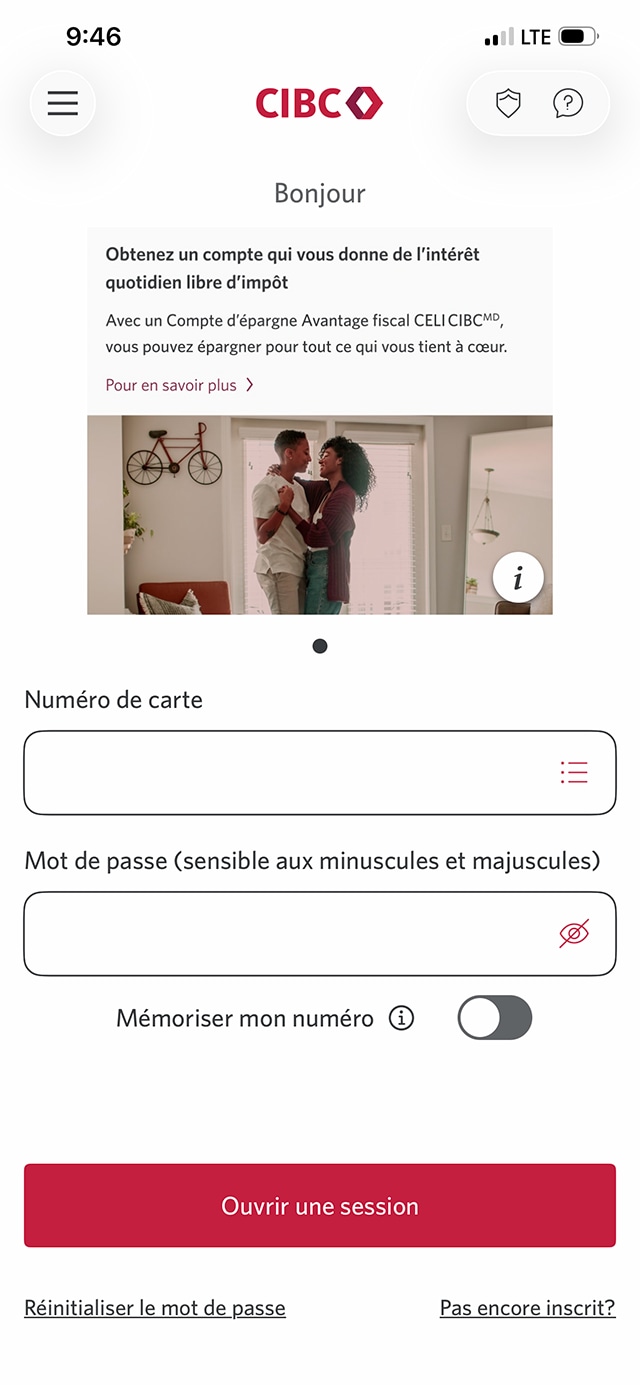
Écran 1 de la démonstration : Écran d’ouverture de session de l’application Services bancaires mobiles CIBC. Une animation dynamique met en évidence le bouton d’ouverture de session.
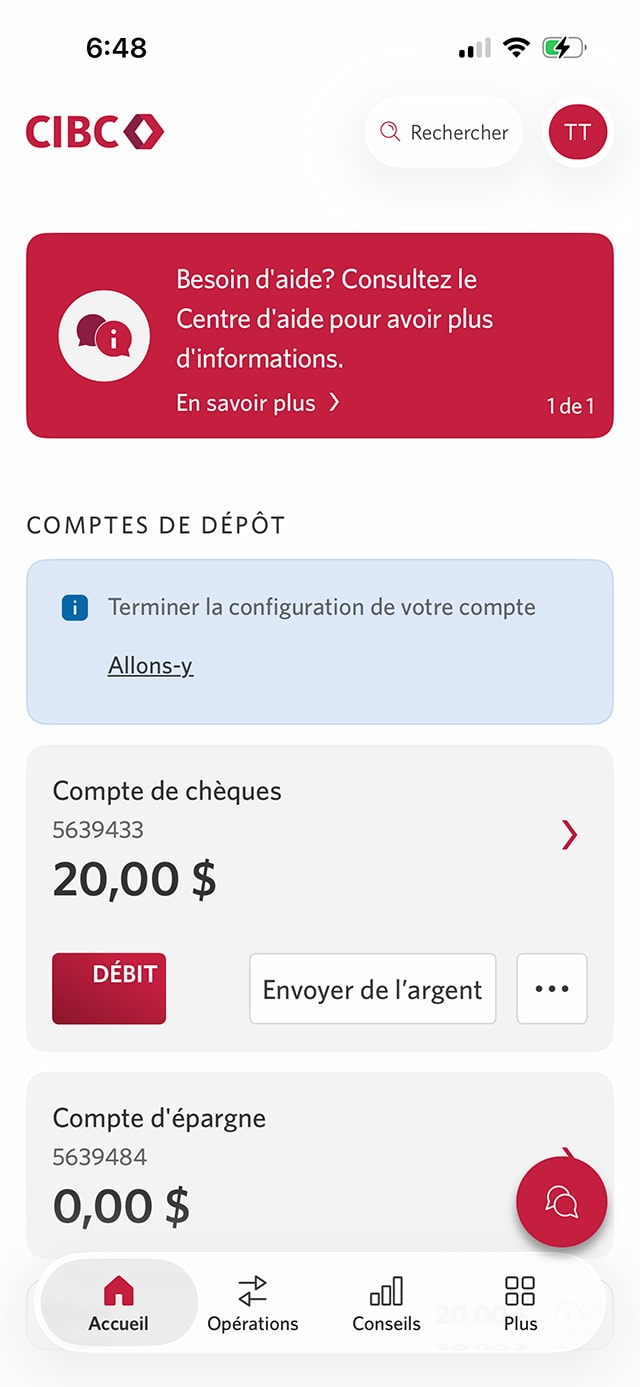
Écran 2 de la démonstration : Page d’accueil de l’application Services bancaires mobiles CIBC. Une animation dynamique met en évidence le bouton Profil avec les initiales de l’utilisateur.
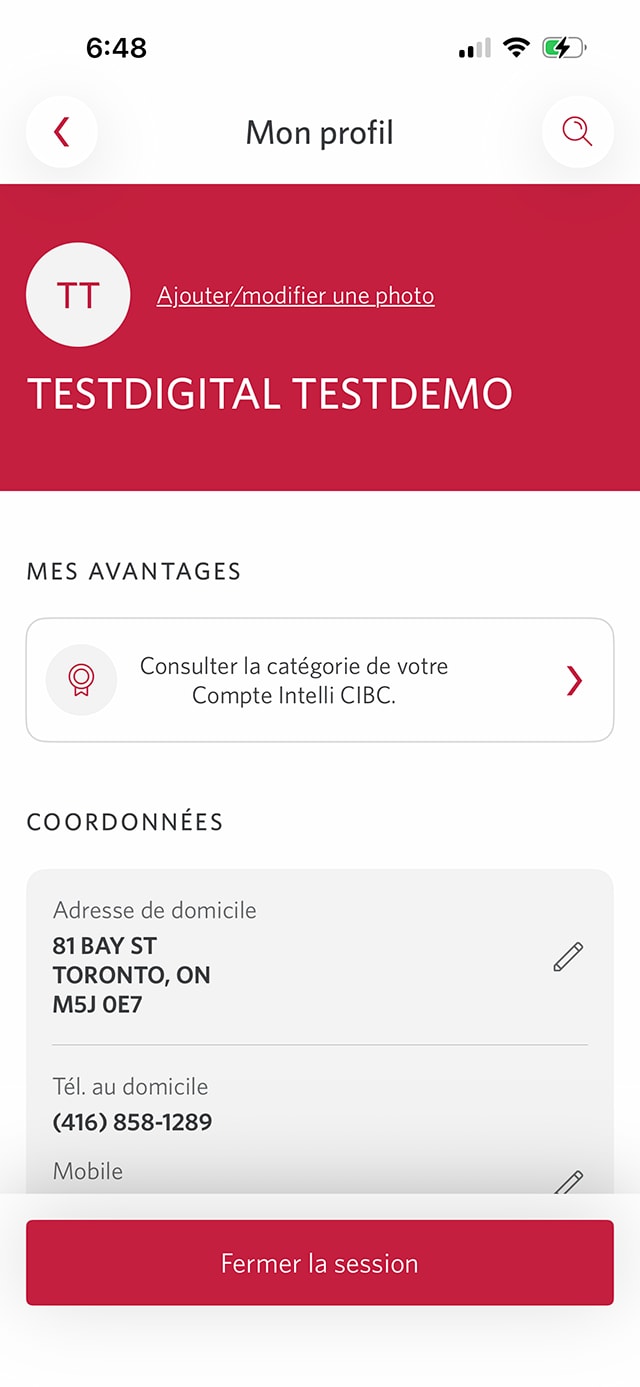
Écran 3 de la démonstration : Page Mon profil. Une animation dynamique met en évidence le bouton Modifier à côté des numéros de téléphone.
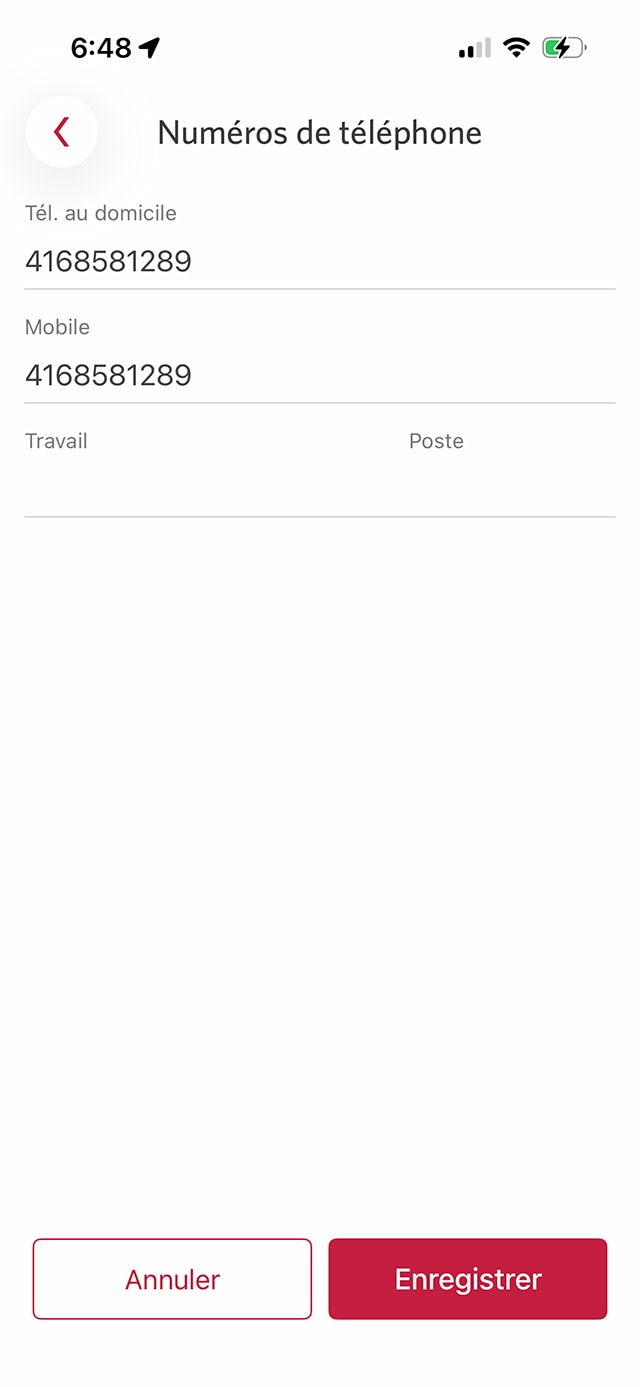
Écran 4 de la démonstration : Écran des numéros de téléphone. Une animation dynamique met en évidence le bouton Enregistrer.
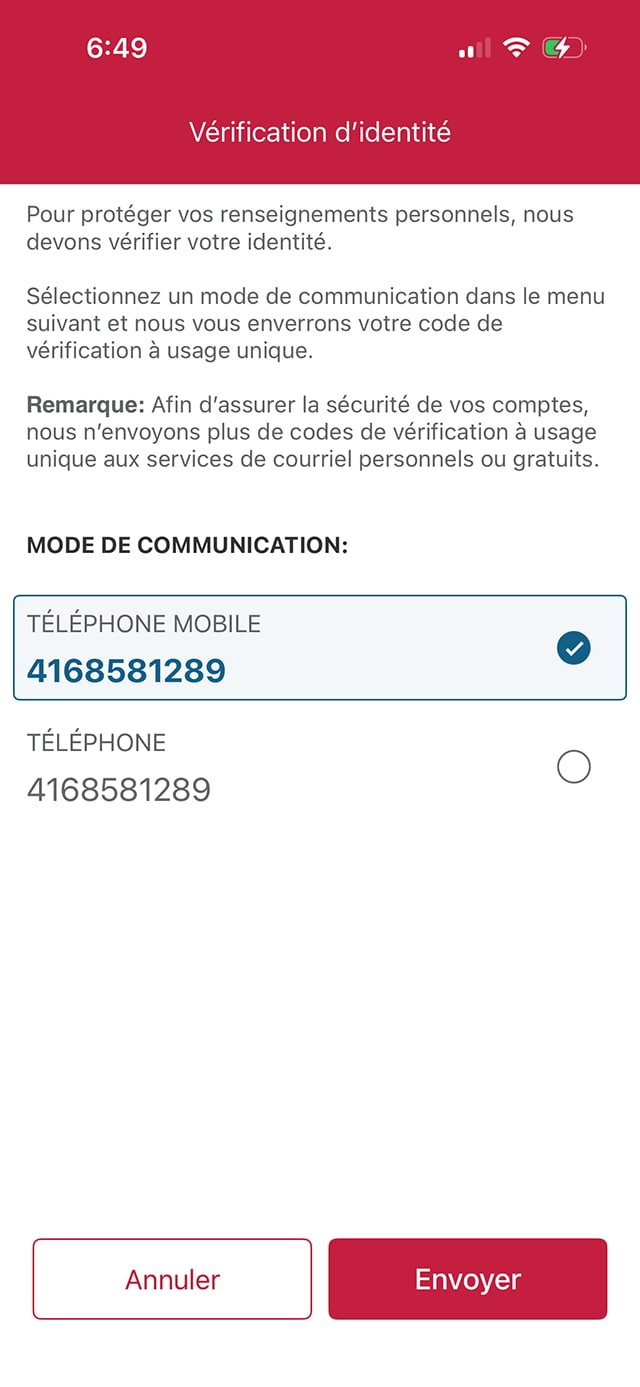
Écran 5 de la démonstration : Page Vérification de l’identité. Une animation dynamique met en évidence le bouton Envoyer.
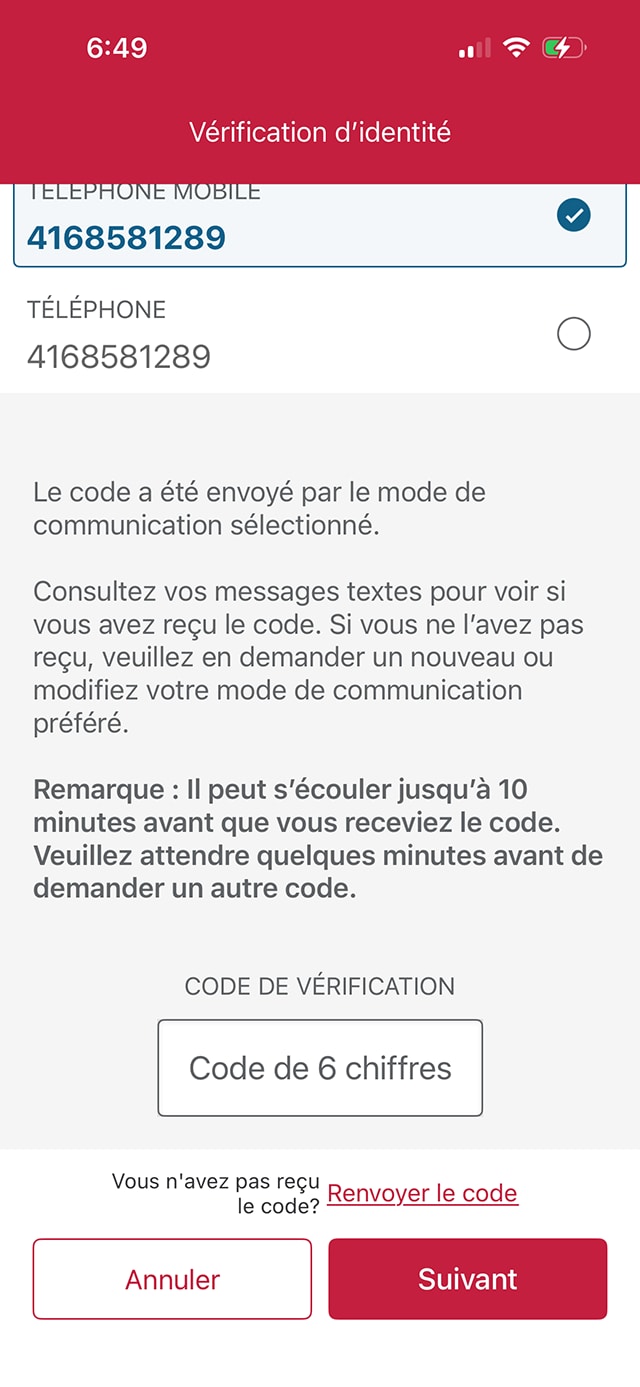
Écran 6 de la démonstration : Page Vérification de l’identité. Une animation dynamique met en évidence le bouton Suivant.
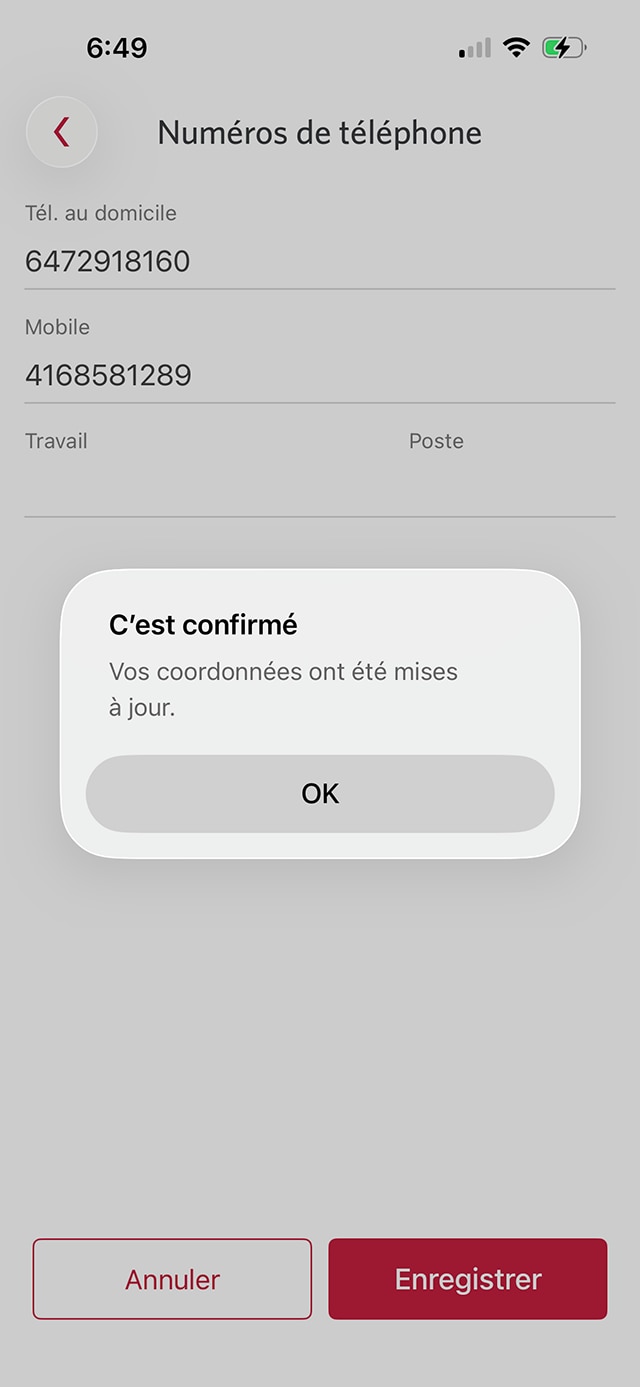
Écran 7 de la démonstration : Écran « Numéros de téléphone » avec champs de saisie. Aucune animation dynamique.
Barre de progression 1 de

Étape 1 : Commençons avec l’application mobile

Sélectionnez le bouton d’ouverture de session dans la démonstration pour continuer.

Étape 2 : Sélectionnez l’icône de votre profil.

À la page d’accueil de l’application Services bancaires mobiles CIBC, sélectionnez l’icône de profil qui porte vos initiales.

Étape 3 : Modifiez vos renseignements personnels

Trouvez la section Coordonnées et sélectionnez l’icône de crayon pour mettre à jour votre numéro de téléphone ou votre adresse courriel. Il y aura une icône de crayon pour chaque élément que vous pouvez modifier.

Étape 4 : Trouvez le numéro de téléphone que vous souhaitez mettre à jour

Après avoir trouvé le numéro de téléphone que vous souhaitez mettre à jour, remplacez-le par le nouveau numéro de téléphone et sélectionnez le bouton Enregistrer.

Étape 5 : Vérification de votre identité

Vous serez invité à confirmer votre identité au moyen d’un code de vérification à usage unique.

Choisissez votre mode de communication privilégié pour recevoir le code et sélectionnez le bouton Envoyer.

Étape 6 : Entrez le code

Lorsque vous recevez le code de vérification, entrez-le dans le champ prévu à cet effet et sélectionnez le bouton Suivant.

Étape 7 : Excellent travail!

Vous avez réussi à mettre à jour votre numéro de téléphone.

Pour mettre à jour votre adresse de domicile, retournez à l’étape 3 et répétez les mêmes instructions pour votre adresse de domicile.

Vous voulez un aperçu de toutes les étapes?

Pour obtenir des directives complètes sur la façon de mettre à jour vos coordonnées, consultez le processus étape par étape au même endroit.

Votre tenons à protéger votre vie privée 

Protection de vos renseignements personnels

Nous prenons des mesures raisonnables pour protéger vos renseignements personnels contre l’utilisation, le partage, la perte ou le vol non autorisés, et nous vérifions nos mesures de sécurité et évaluons si elles demeurent efficaces et appropriées.

Comment nous assurons la sécurité de vos comptes

Nous avons recours à des contrats et à d’autres mesures avec nos fournisseurs de services pour maintenir la confidentialité et la sécurité de vos renseignements et empêcher qu’ils ne soient utilisés à d’autres fins que celles auxquelles ils étaient destinés.
Démonstrations recommandées de Services bancaires numériques

Commencer

Services bancaires CIBC en directMD

Découvrez les fonctionnalités bancaires numériques pour faciliter vos opérations bancaires en ligne.

Application Services bancaires mobiles CIBCMD

Restez au fait de vos finances sur votre appareil mobile, peu importe où vous êtes.