

Tutoriels de Services bancaires numériques
Comment examiner et confirmer vos renseignements
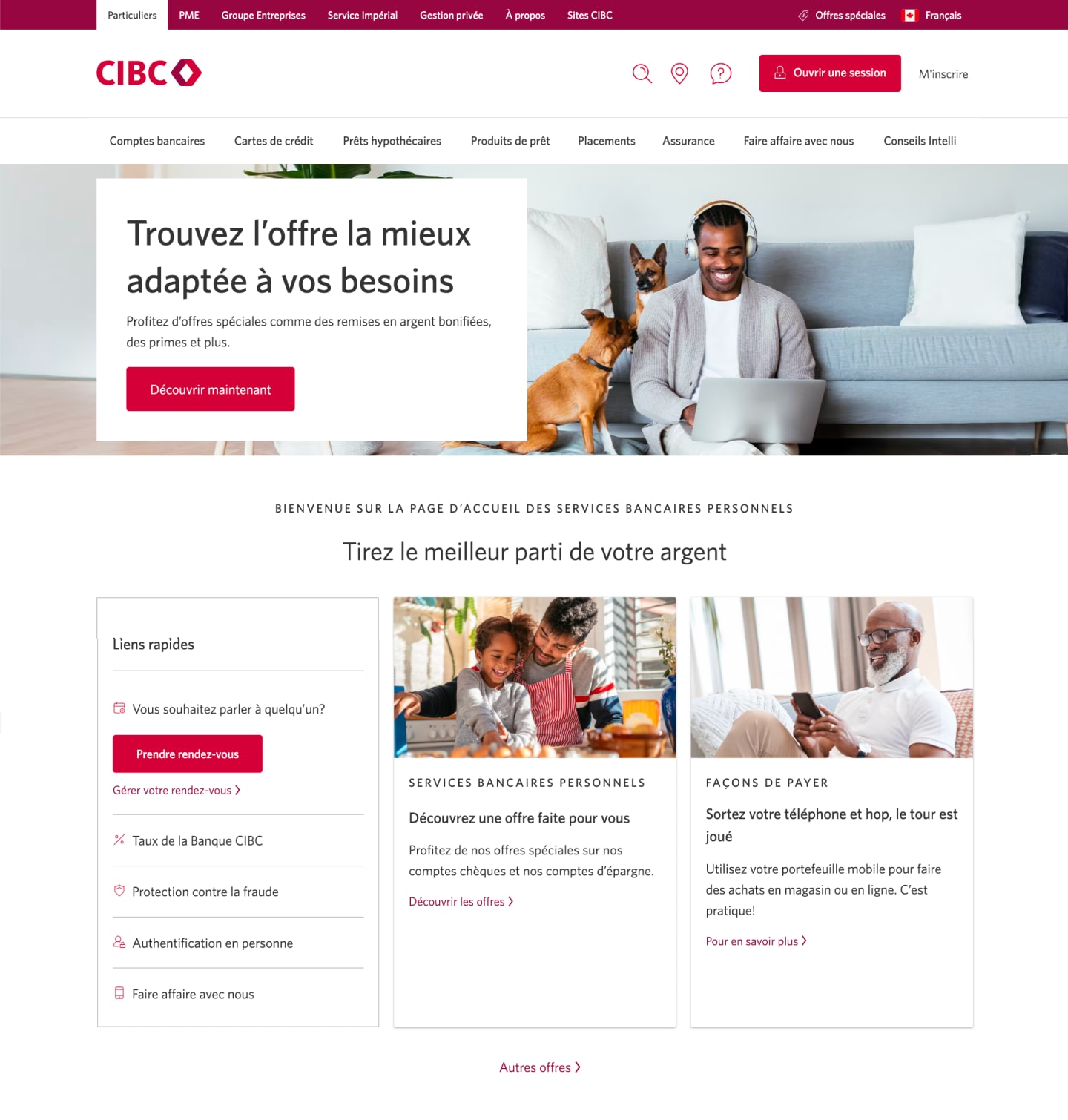
Étape 1 : Commençons par votre navigateur Web
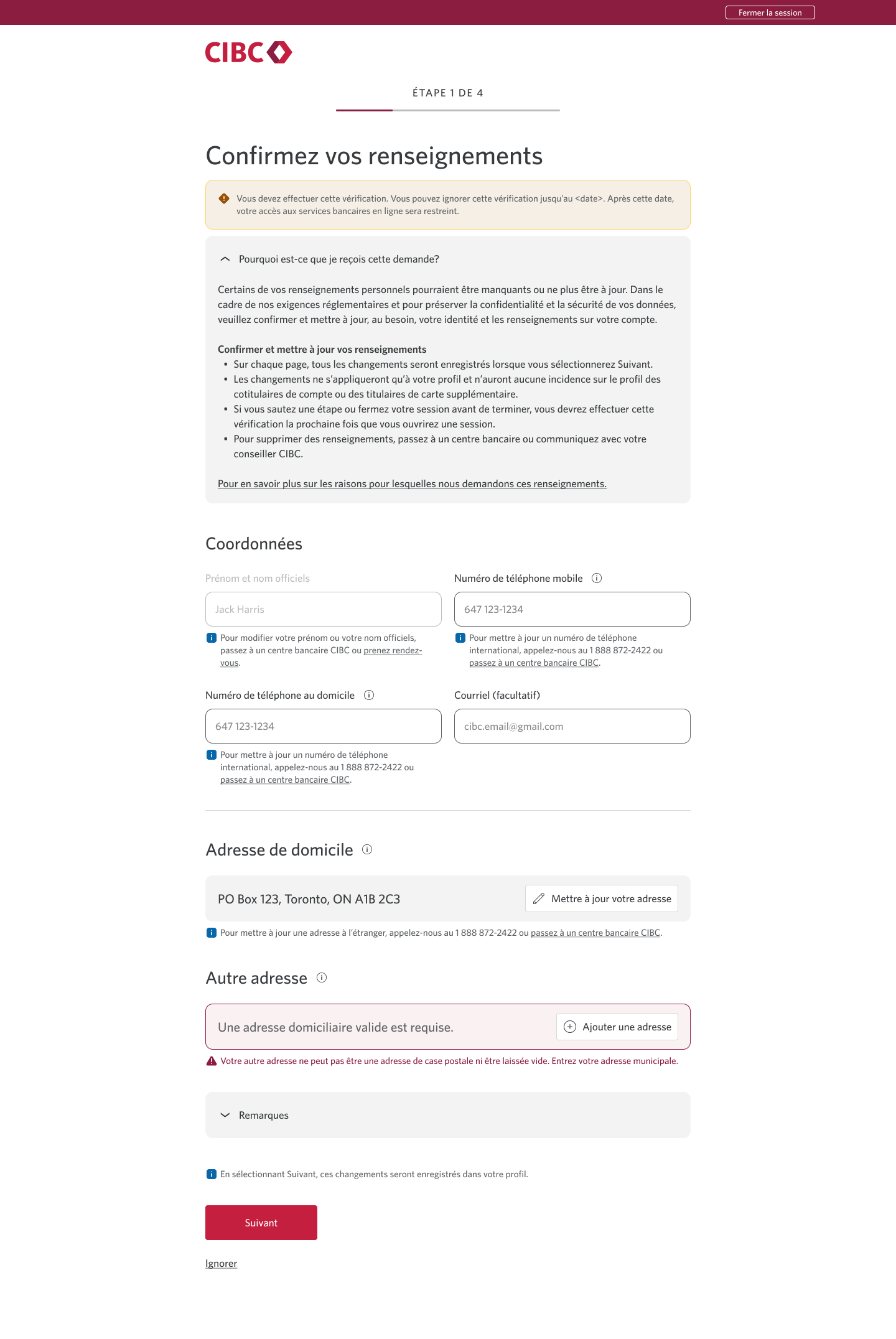
Étape 2 : Mettez à jour vos renseignements
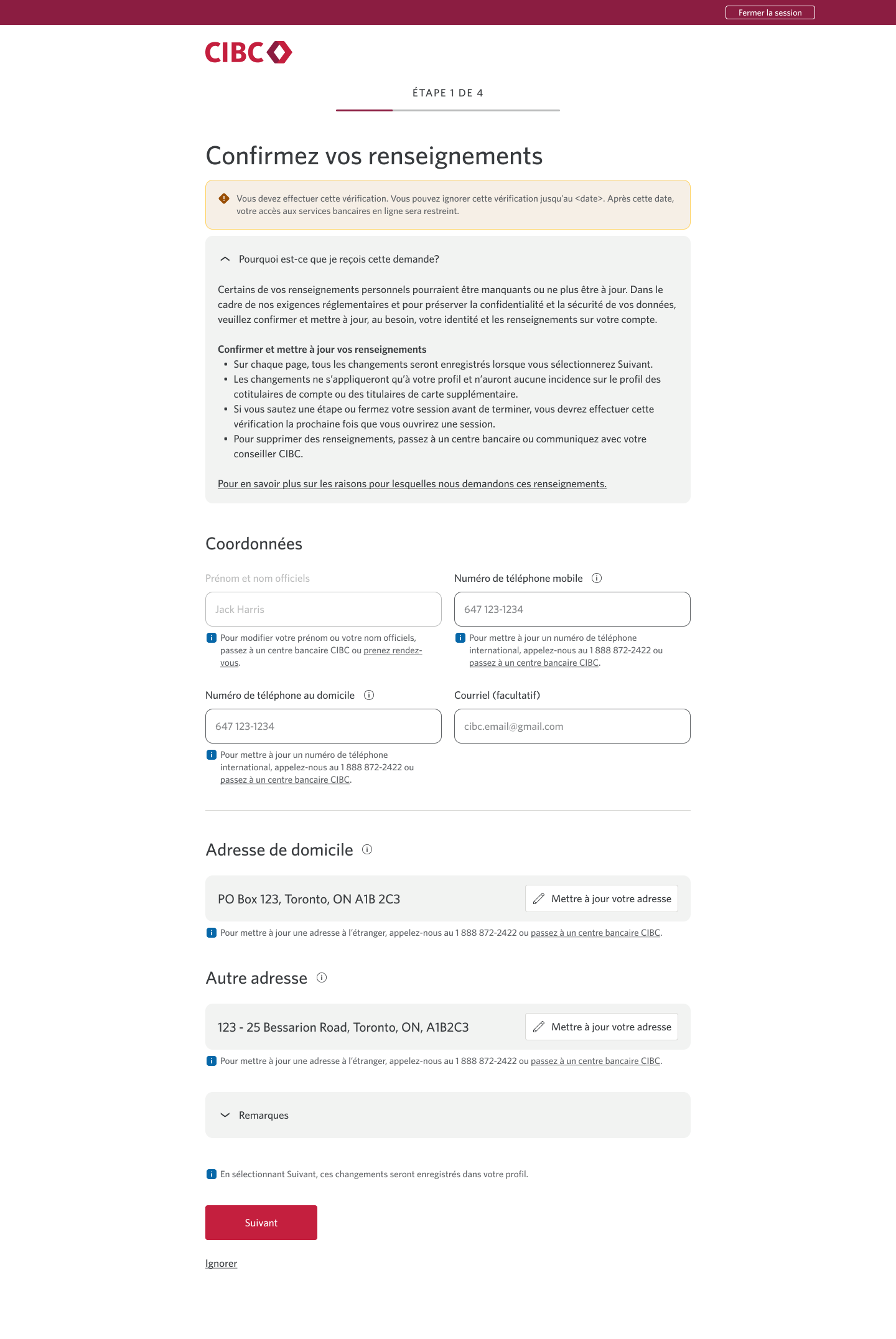
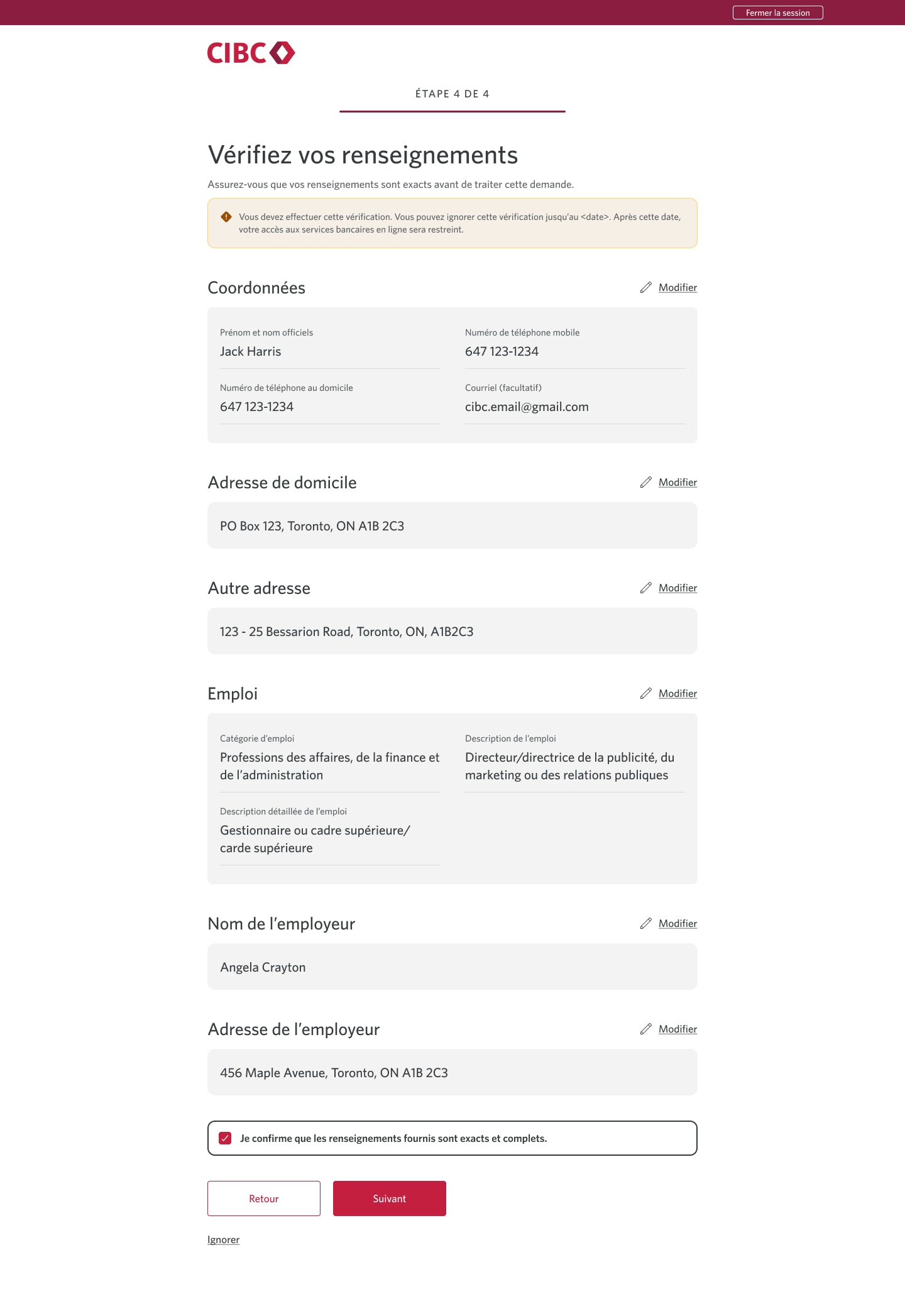
Lorsque vous ouvrez une session dans Services bancaires CIBC en direct, vous pourriez être invité à examiner et à confirmer vos coordonnées pour vous assurer de leur exactitude.
Pour cette démonstration, nous avons été invités à mettre à jour les renseignements du champ « Autre adresse ».
Sélectionnez le bouton « Ajouter une adresse » pour continuer.
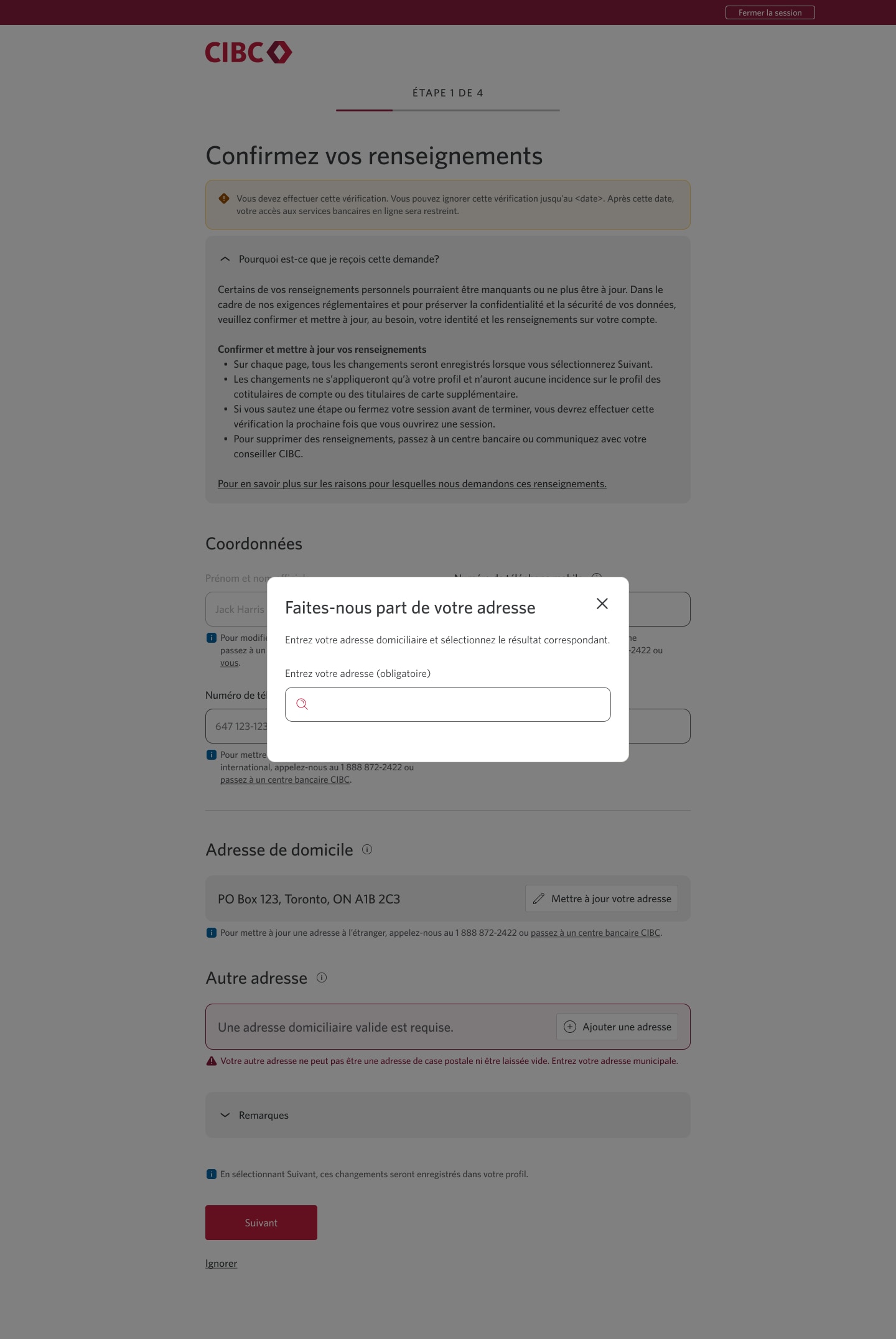
Étape 3 : Entrez votre autre adresse
Au moins une adresse municipale doit être indiquée. Votre seule adresse ne peut pas être une case postale ou être laissée vide.
Pour effectuer une recherche, commencez à entrer votre adresse municipale dans le champ.
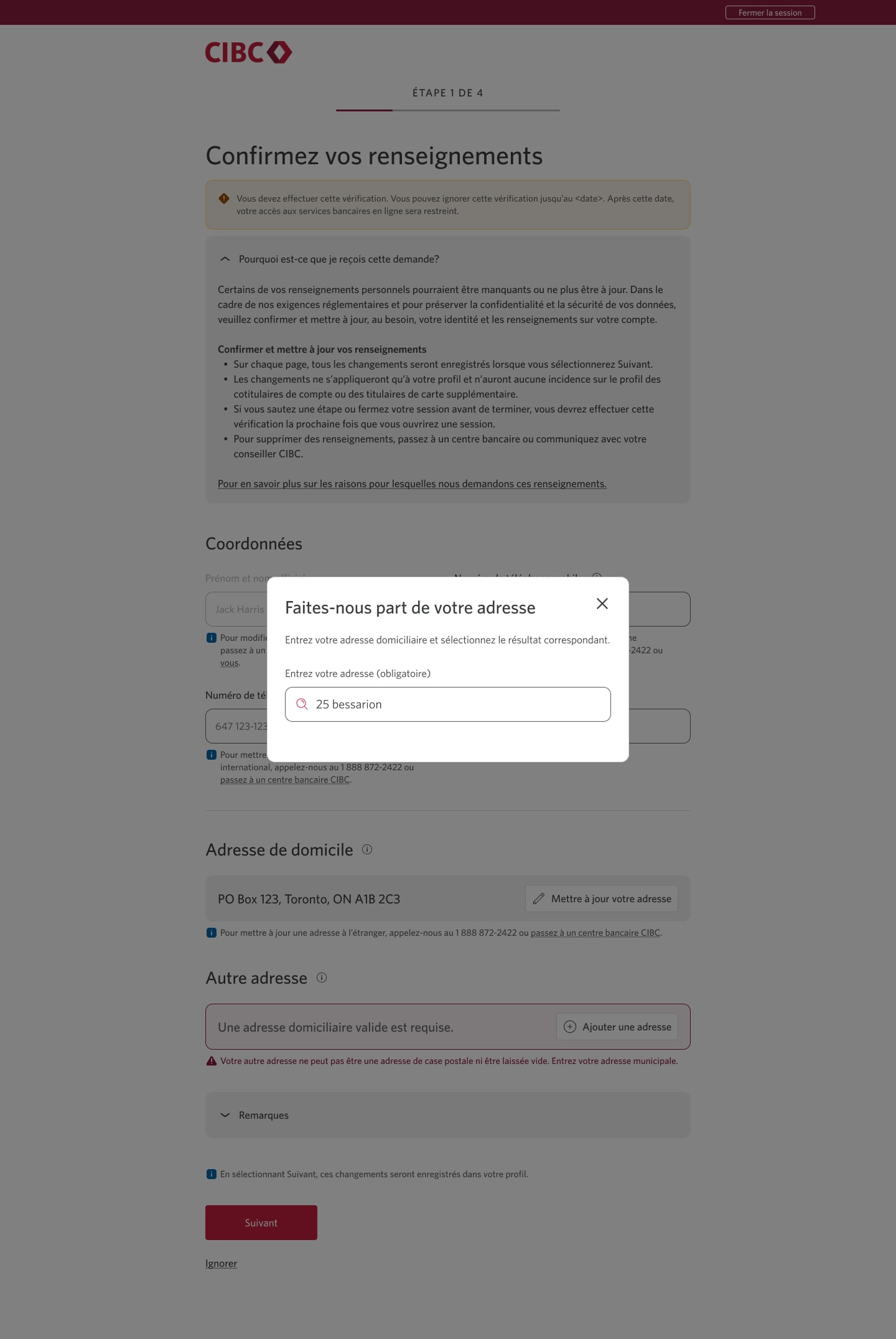
Étape 4 : Sélectionnez la bonne adresse
Après avoir entré votre adresse municipale dans le champ prévu à cet effet, les résultats s’afficheront dans le menu déroulant.
Sélectionnez la bonne adresse pour continuer.
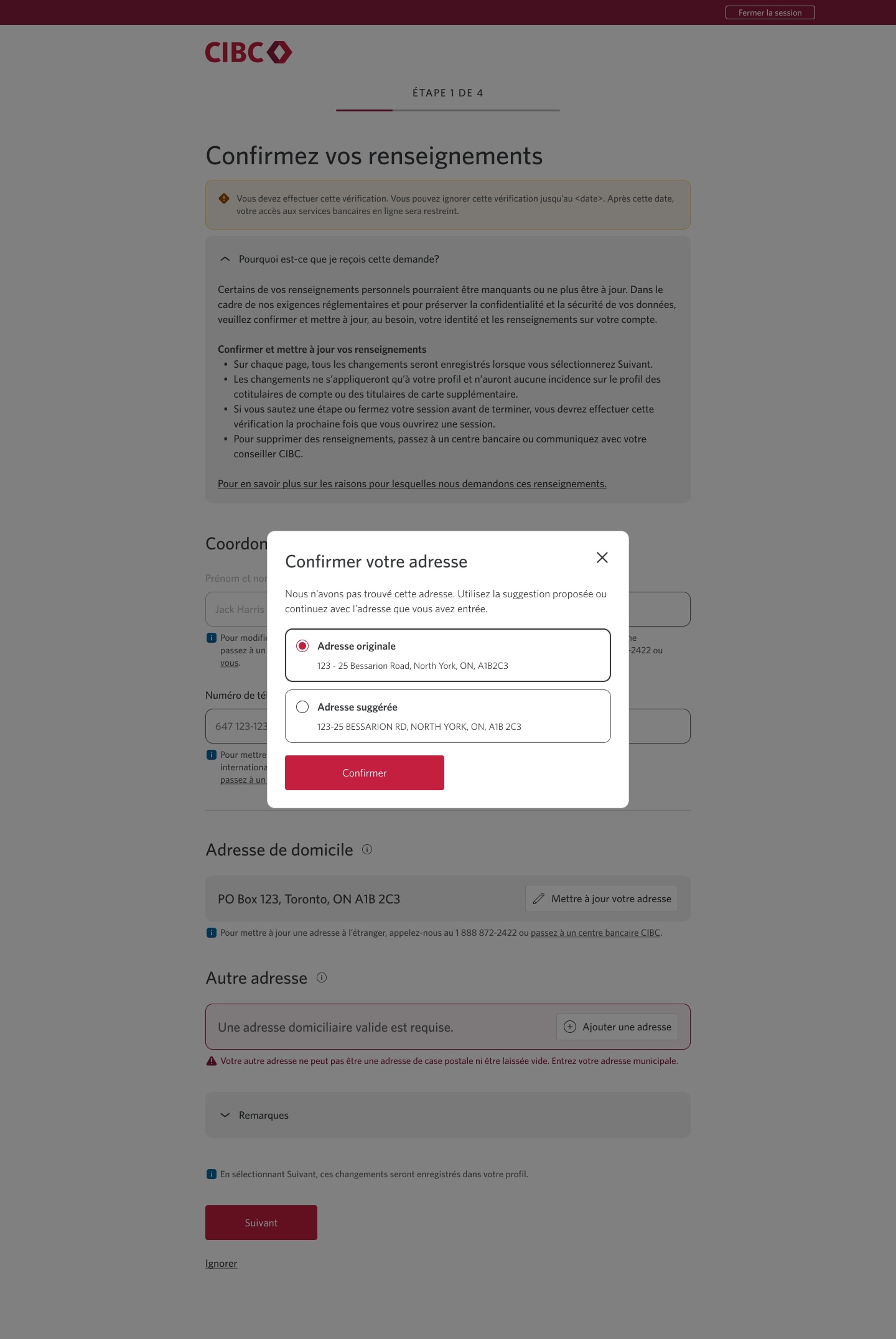
Étape 5 : Confirmez votre adresse
Étape 6 : Sélectionnez Suivant.
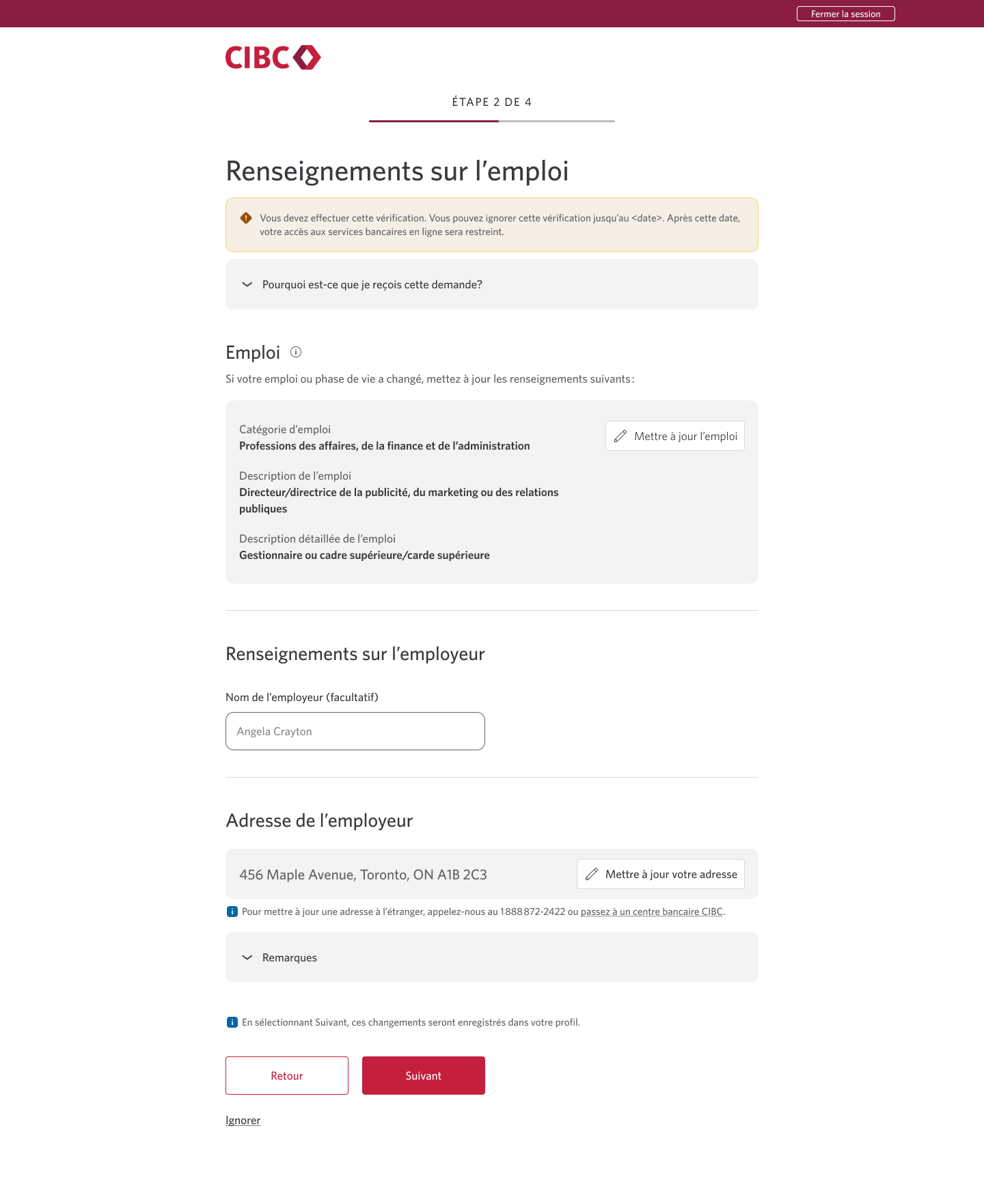
Étape 7 : Passez en revue et confirmez les renseignements sur votre employeur
Si vous devez apporter des mises à jour aux renseignements sur votre employeur, mettez à jour le nom et l’adresse.
Une fois que vous avez confirmé l’exactitude des renseignements sur votre employeur, sélectionnez le bouton Suivant.
Étape 8 : Consentez à la validation de vos renseignements par la Banque CIBC
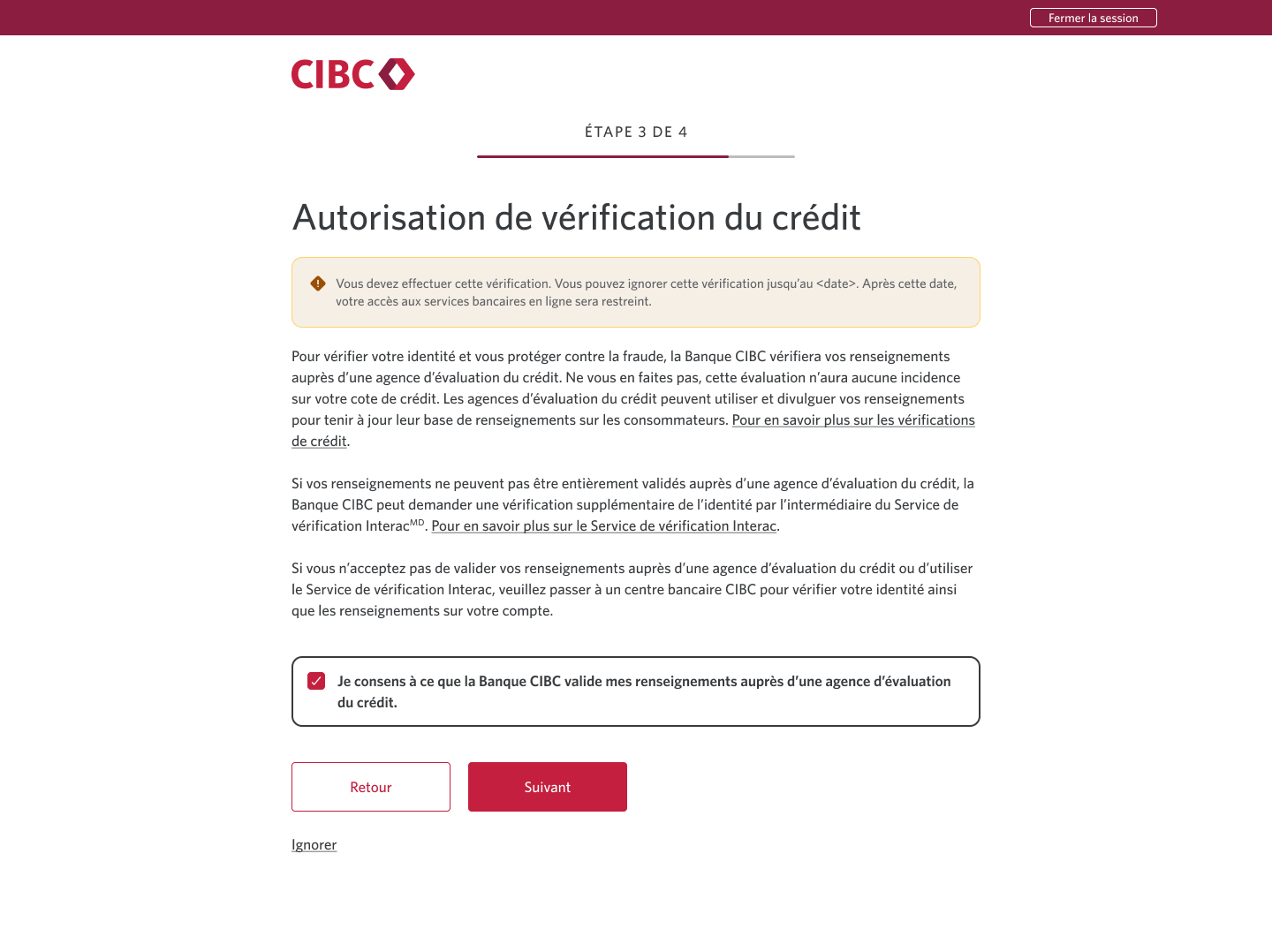
Cochez la case « J’autorise la Banque CIBC à vérifier mes renseignements auprès d’une agence d’évaluation du crédit ».
Les clients dont la pièce d’identité est manquante ou invalide doivent effectuer l’étape d’autorisation de la vérification du crédit. Cela n’aura pas d’incidence sur votre cote de crédit.
Après avoir donné votre consentement, sélectionnez le bouton Suivant pour continuer.
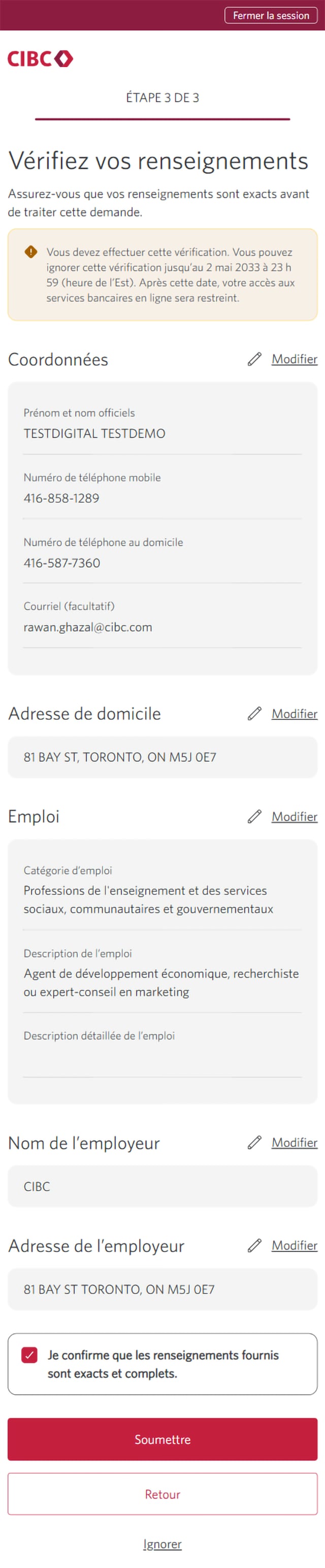
Étape 9 : Passez en revue vos renseignements avant de les soumettre
Vérifiez que tous les renseignements que vous avez mis à jour sont exacts et complets.
Lorsque vous êtes prêt, sélectionnez le bouton Soumettre.
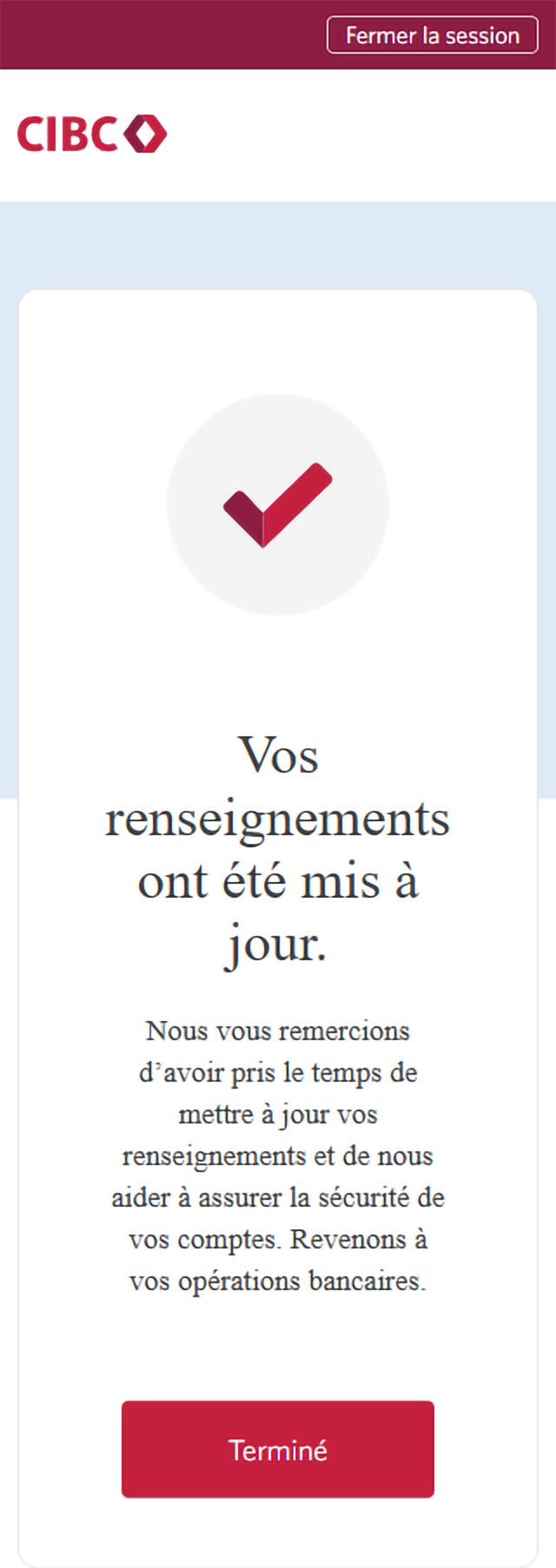
Étape 10 : Excellent travail!
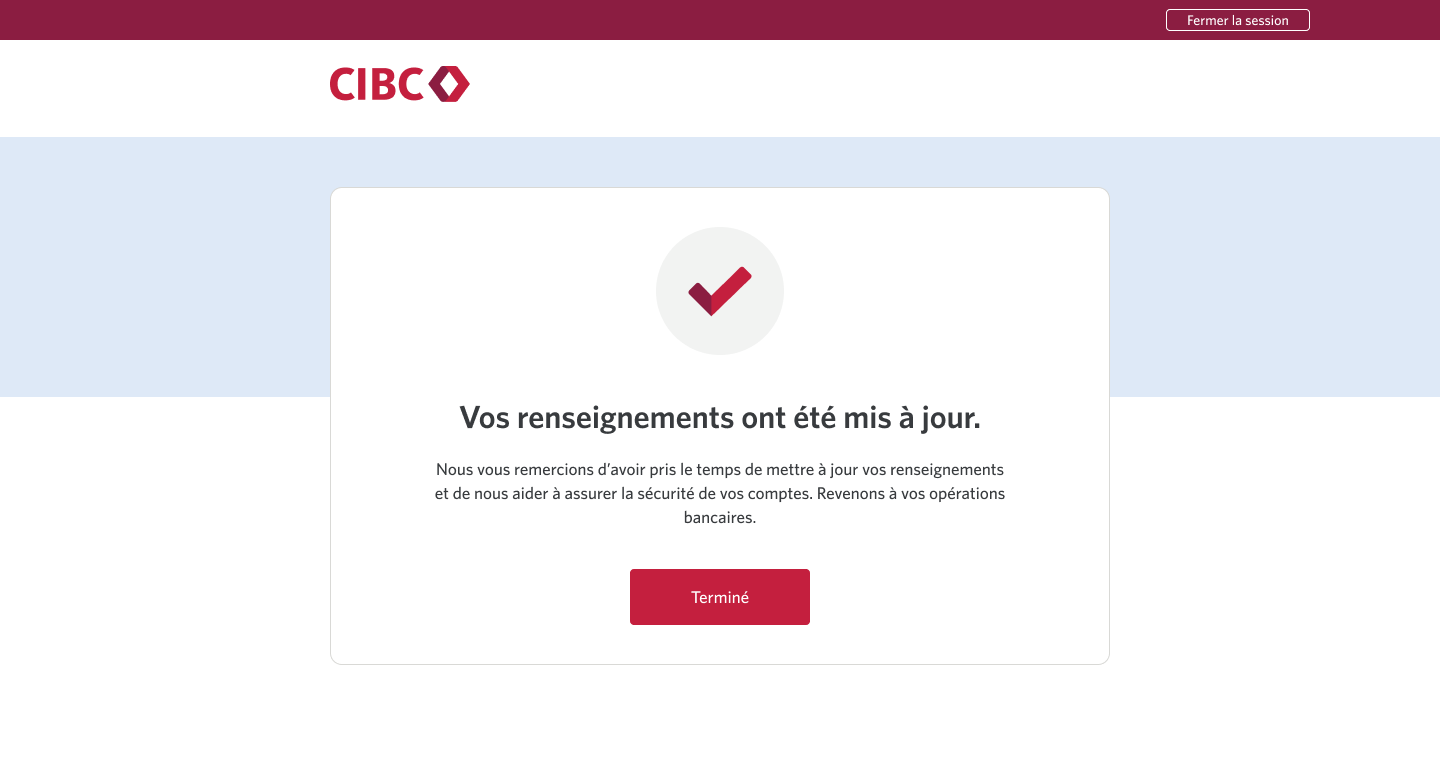
Vous avez réussi à examiner et à confirmer vos renseignements dans Services bancaires CIBC en direct.
Un message à l’écran vous informera que vos renseignements ont été mis à jour. Sélectionnez le bouton Terminé pour revenir à la page d’accueil.


Étape 1 : Commençons par votre navigateur Web
Étape 2 : Mettez à jour vos renseignements
Lorsque vous ouvrez une session dans Services bancaires CIBC en direct, vous pourriez être invité à examiner et à confirmer vos coordonnées pour vous assurer de leur exactitude.
Pour cette démonstration, nous avons été invités à mettre à jour les renseignements du champ « Autre adresse ».
Sélectionnez le bouton « Ajouter une adresse » pour continuer.
Étape 3 : Entrez votre autre adresse
Au moins une adresse municipale doit être indiquée. Votre seule adresse ne peut pas être une case postale ou être laissée vide.
Pour effectuer une recherche, commencez à entrer votre adresse municipale dans le champ.
Étape 4 : Sélectionnez la bonne adresse
Après avoir entré votre adresse municipale dans le champ prévu à cet effet, les résultats s’afficheront dans le menu déroulant.
Sélectionnez la bonne adresse pour continuer.
Étape 5 : Confirmez votre adresse
Étape 6 : Sélectionnez Suivant.
Étape 7 : Passez en revue et confirmez les renseignements sur votre employeur
Si vous devez apporter des mises à jour aux renseignements sur votre employeur, mettez à jour le nom et l’adresse.
Une fois que vous avez confirmé l’exactitude des renseignements sur votre employeur, sélectionnez le bouton Suivant.
Étape 8 : Consentez à la validation de vos renseignements par la Banque CIBC
Cochez la case « J’autorise la Banque CIBC à vérifier mes renseignements auprès d’une agence d’évaluation du crédit ».
Les clients dont la pièce d’identité est manquante ou invalide doivent effectuer l’étape d’autorisation de la vérification du crédit. Cela n’aura pas d’incidence sur votre cote de crédit.
Après avoir donné votre consentement, sélectionnez le bouton Suivant pour continuer.
Étape 9 : Passez en revue vos renseignements avant de les soumettre
Vérifiez que tous les renseignements que vous avez mis à jour sont exacts et complets.
Lorsque vous êtes prêt, sélectionnez le bouton Soumettre.
Étape 10 : Excellent travail!
Vous avez réussi à examiner et à confirmer vos renseignements dans Services bancaires CIBC en direct.
Un message à l’écran vous informera que vos renseignements ont été mis à jour. Sélectionnez le bouton Terminé pour revenir à la page d’accueil.


Étape 1 : Commençons avec l’application mobile
Étape 2 : Mettez à jour vos renseignements
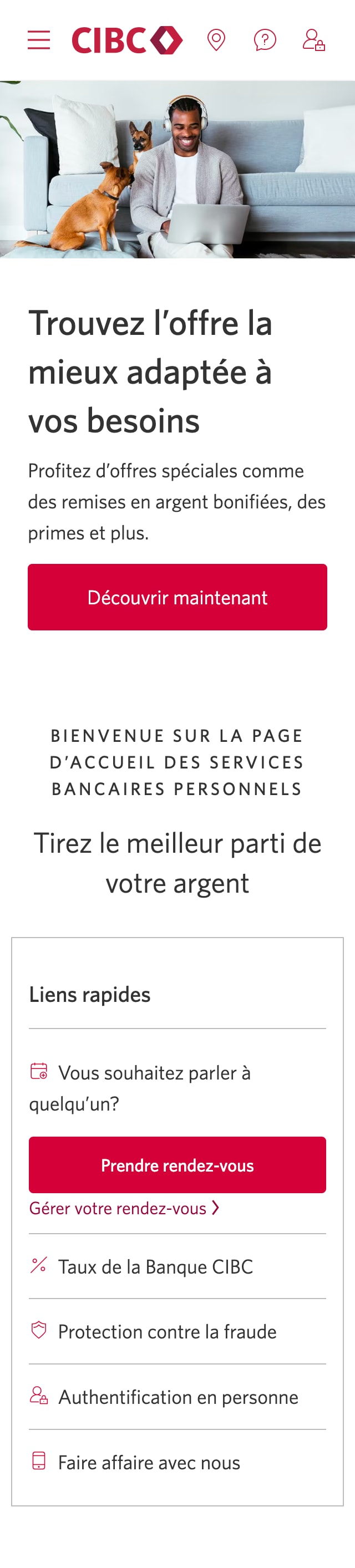
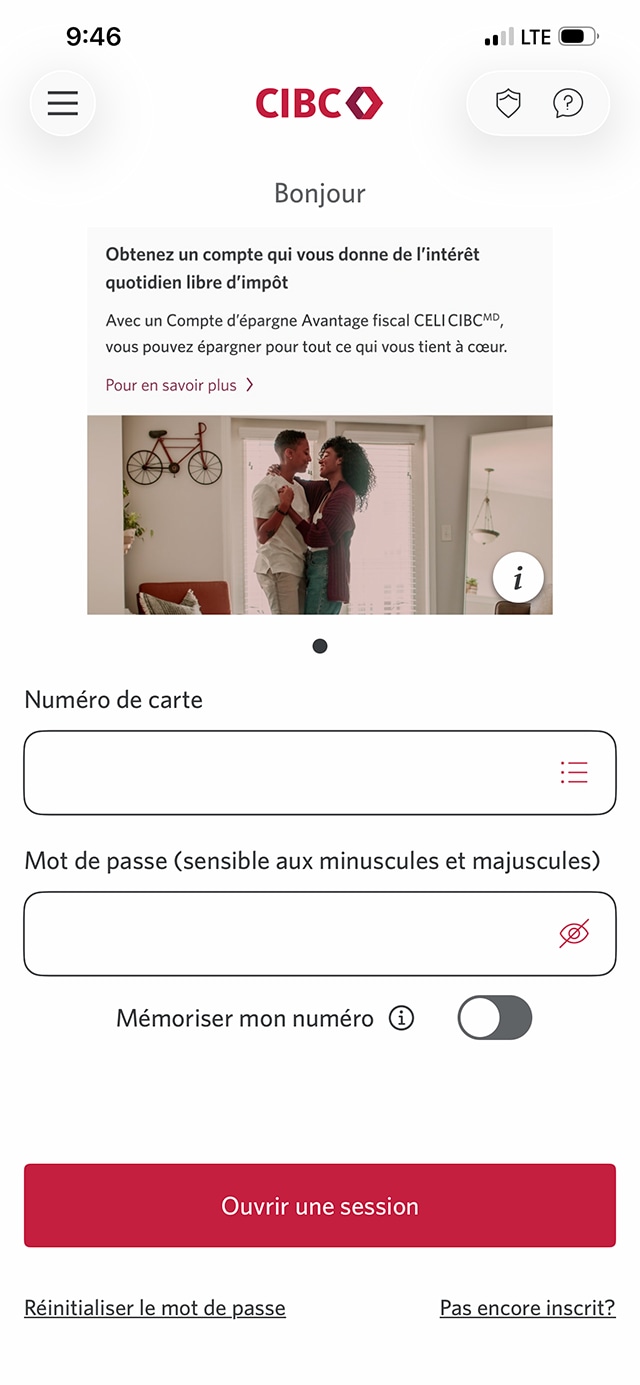
Lorsque vous ouvrez une session dans l’application Services bancaires mobiles CIBC, vous pourriez être invité à examiner et à confirmer vos renseignements pour vous assurer de leur exactitude.
Pour cette démonstration, nous avons été invités à mettre à jour les renseignements du champ « Autre adresse ». Sélectionnez le bouton « Ajouter une adresse » pour continuer.
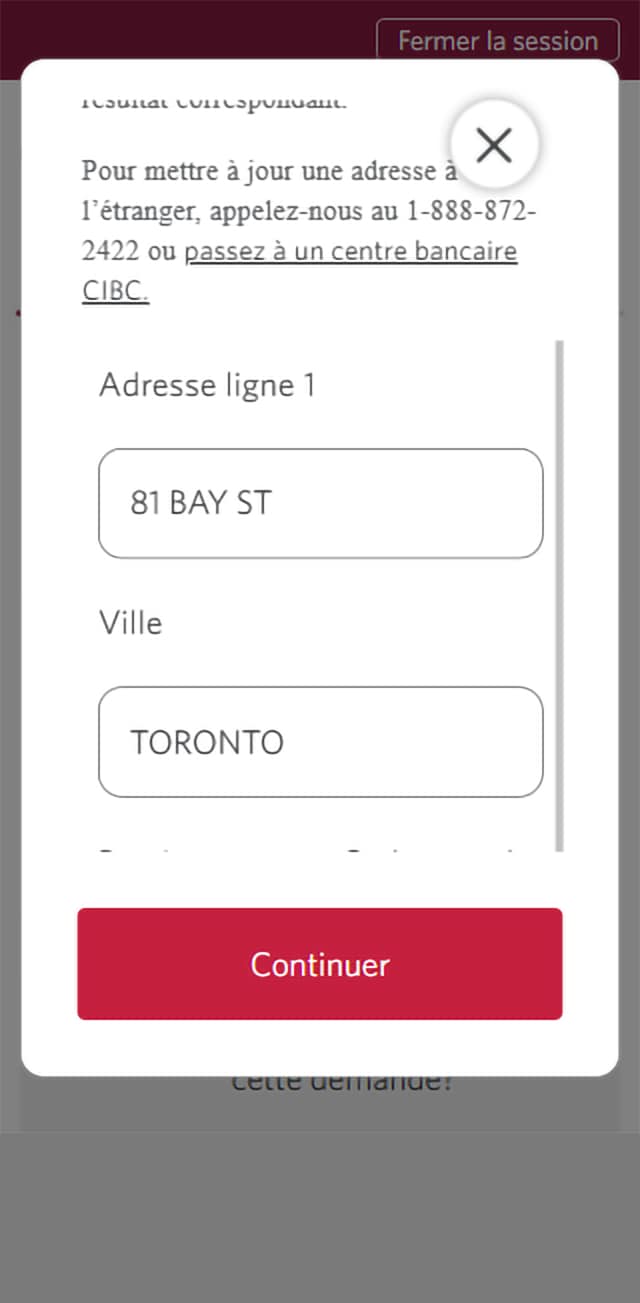
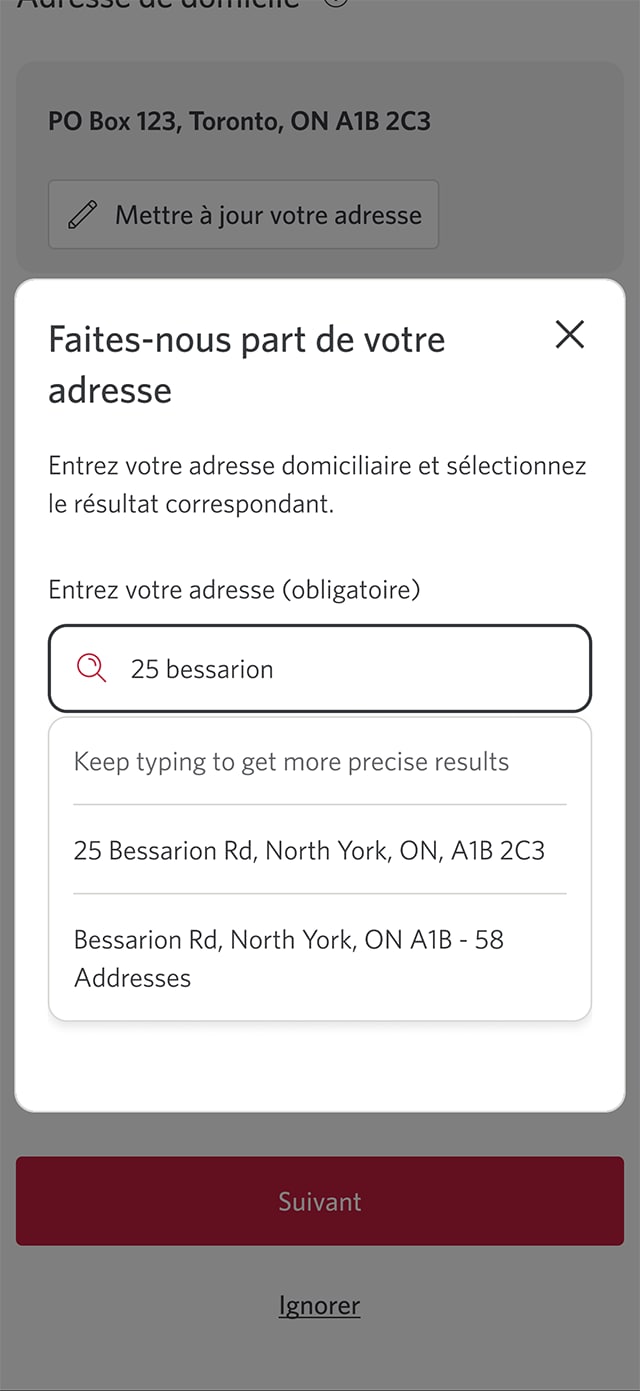
Étape 3 : Entrez votre autre adresse
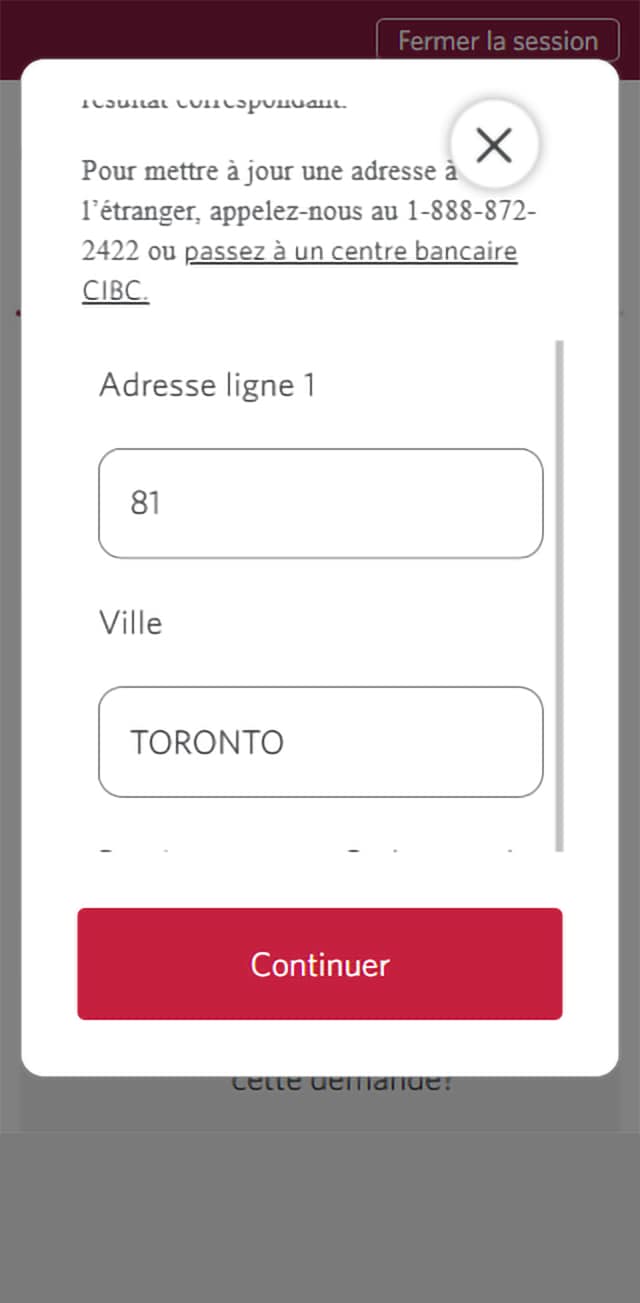
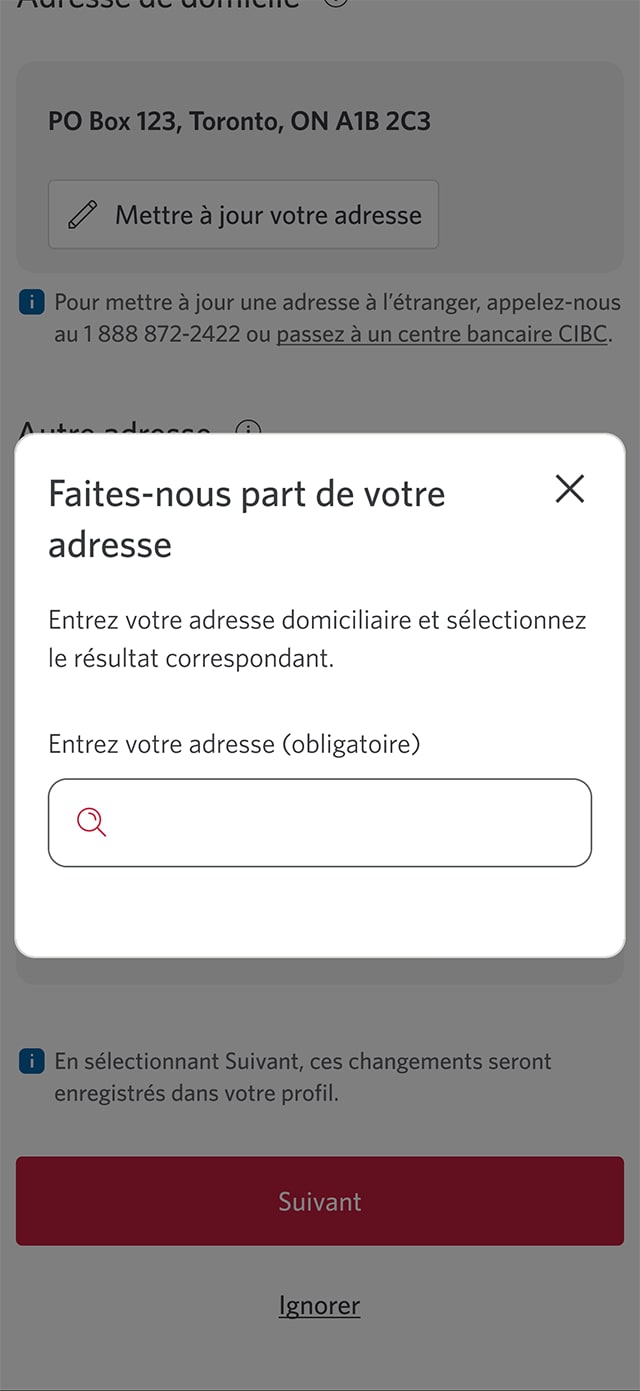
Au moins une adresse municipale doit être indiquée. Votre seule adresse ne peut pas être une case postale ou être laissée vide.
Pour effectuer une recherche, commencez à entrer votre adresse municipale dans le champ.
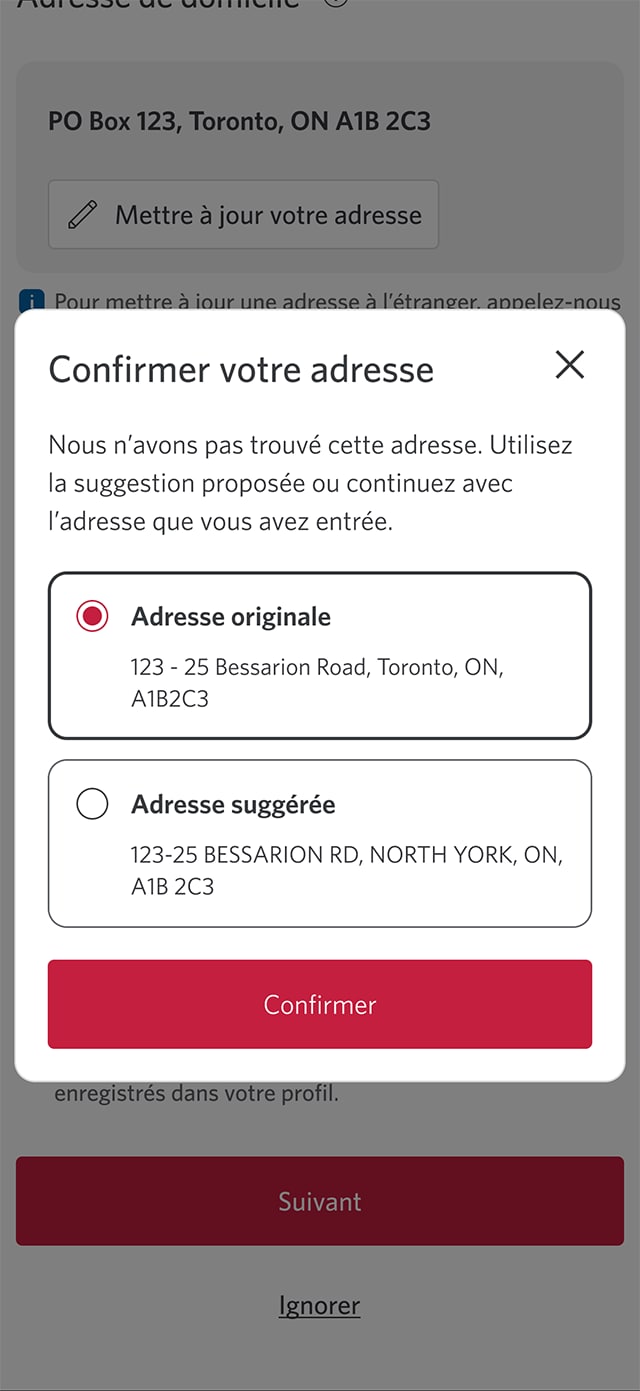
Étape 4 : Sélectionnez la bonne adresse
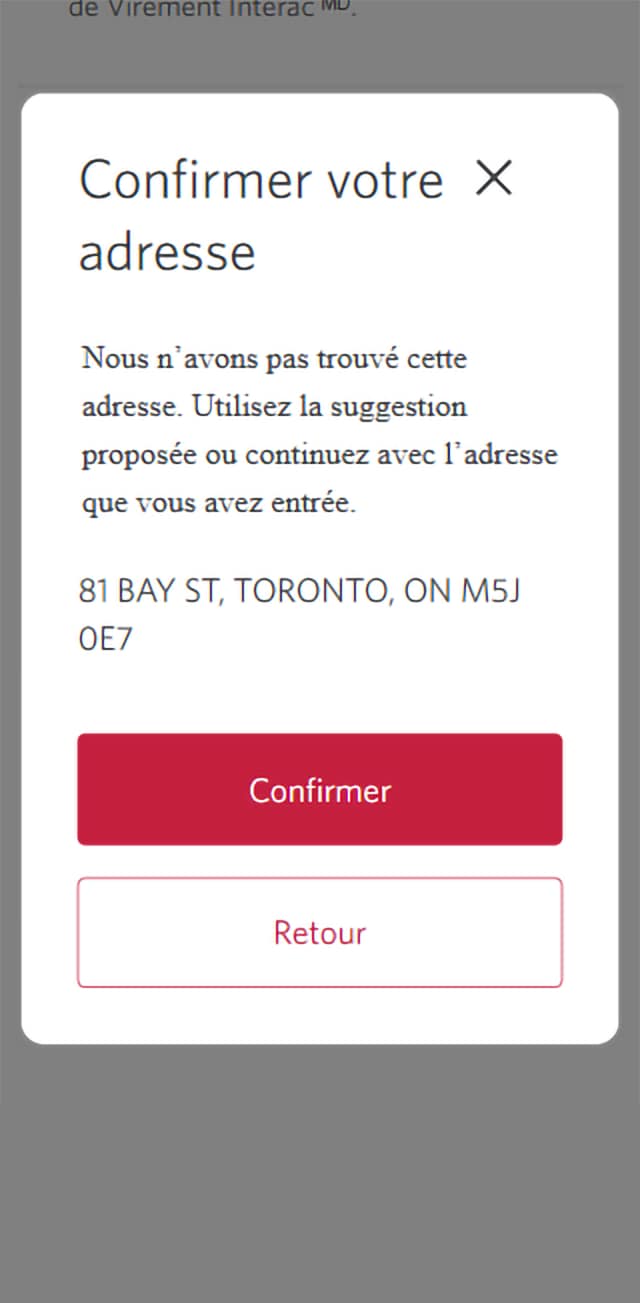
Étape 5 : Confirmez votre adresse
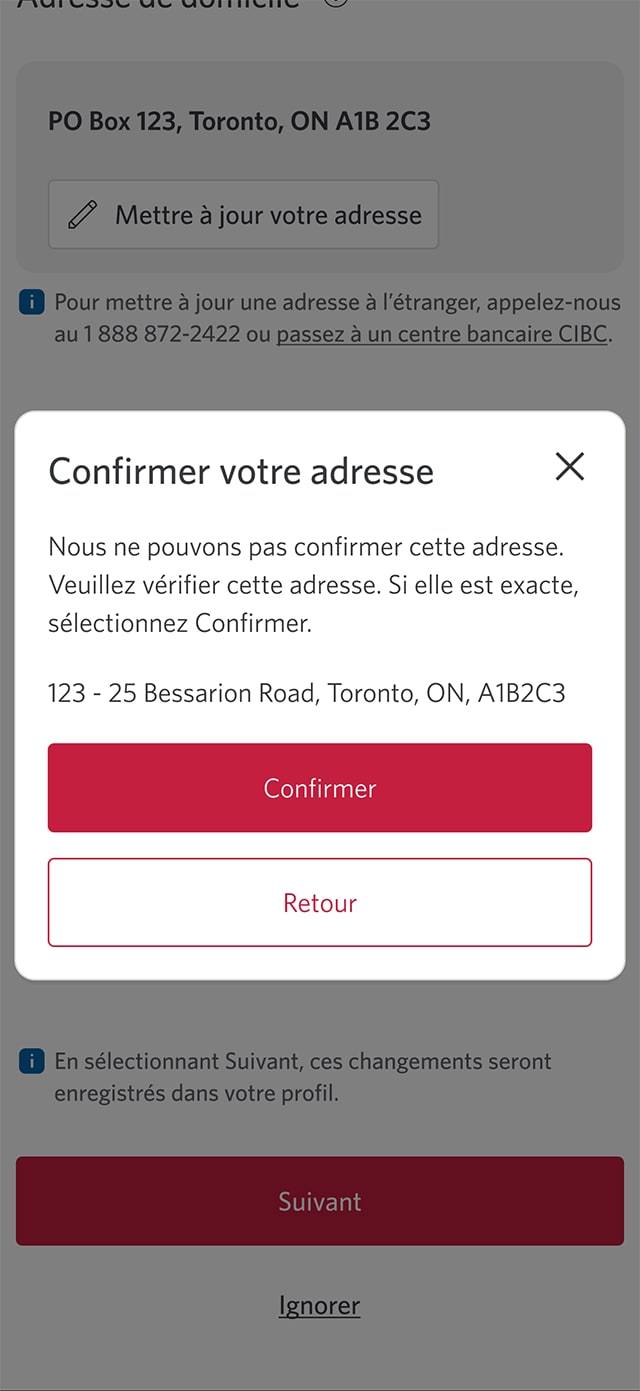
Étape 6 : Vérifiez l’adresse
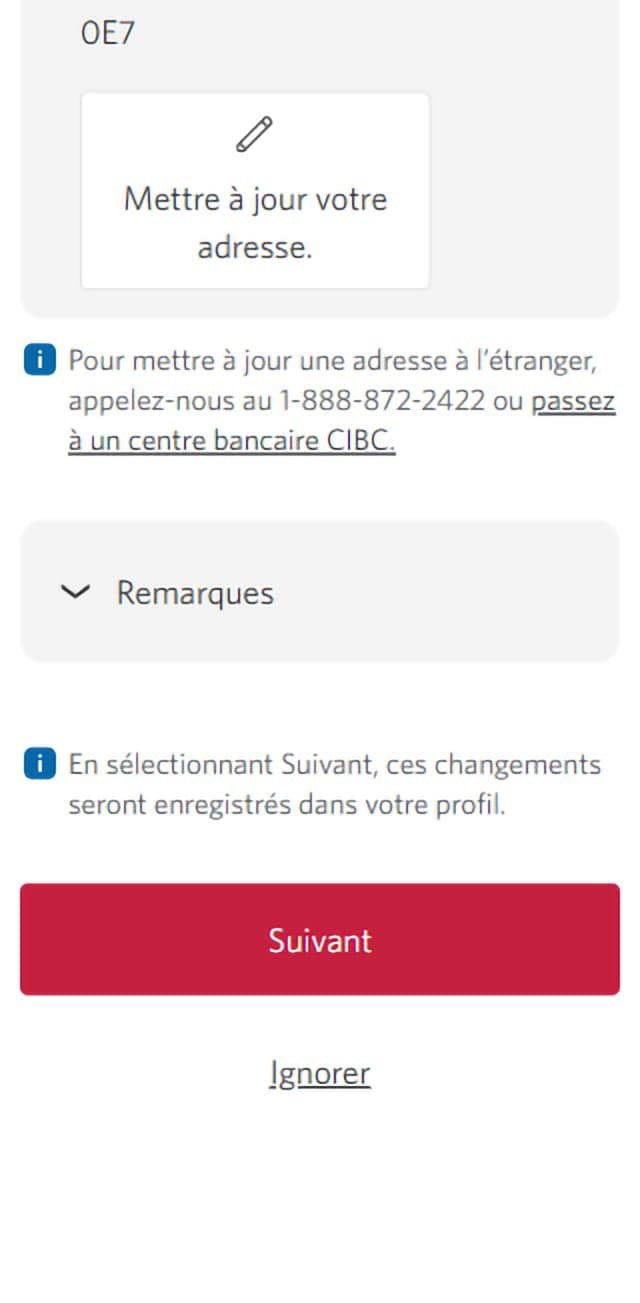
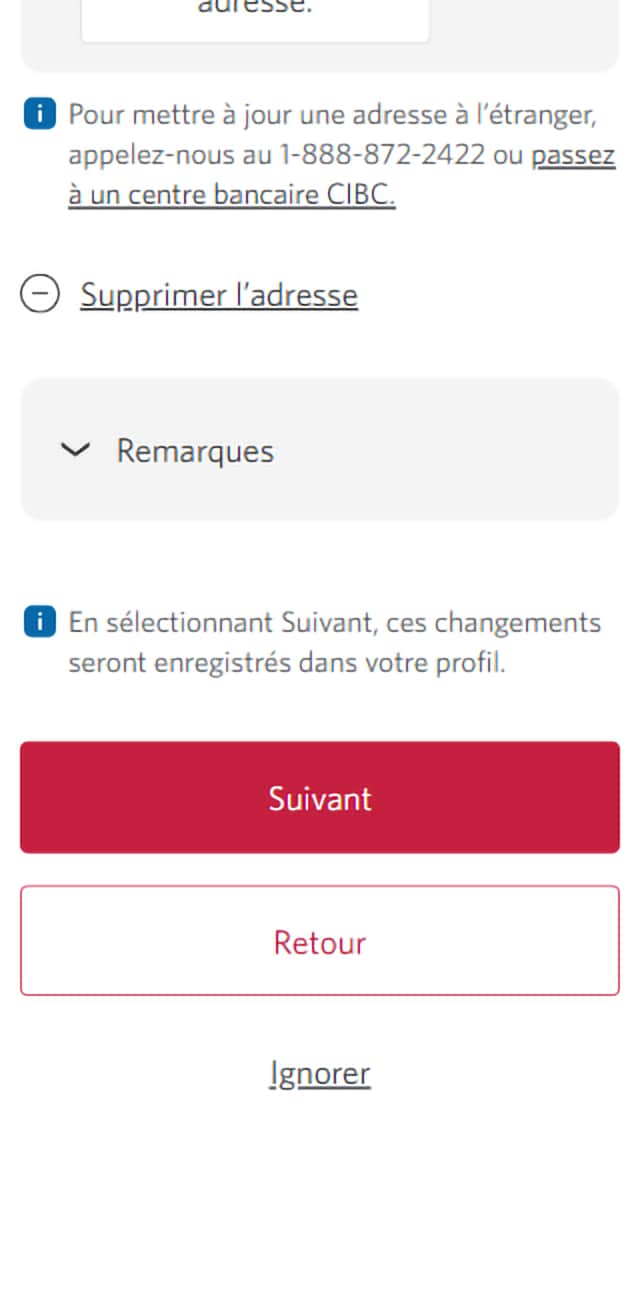
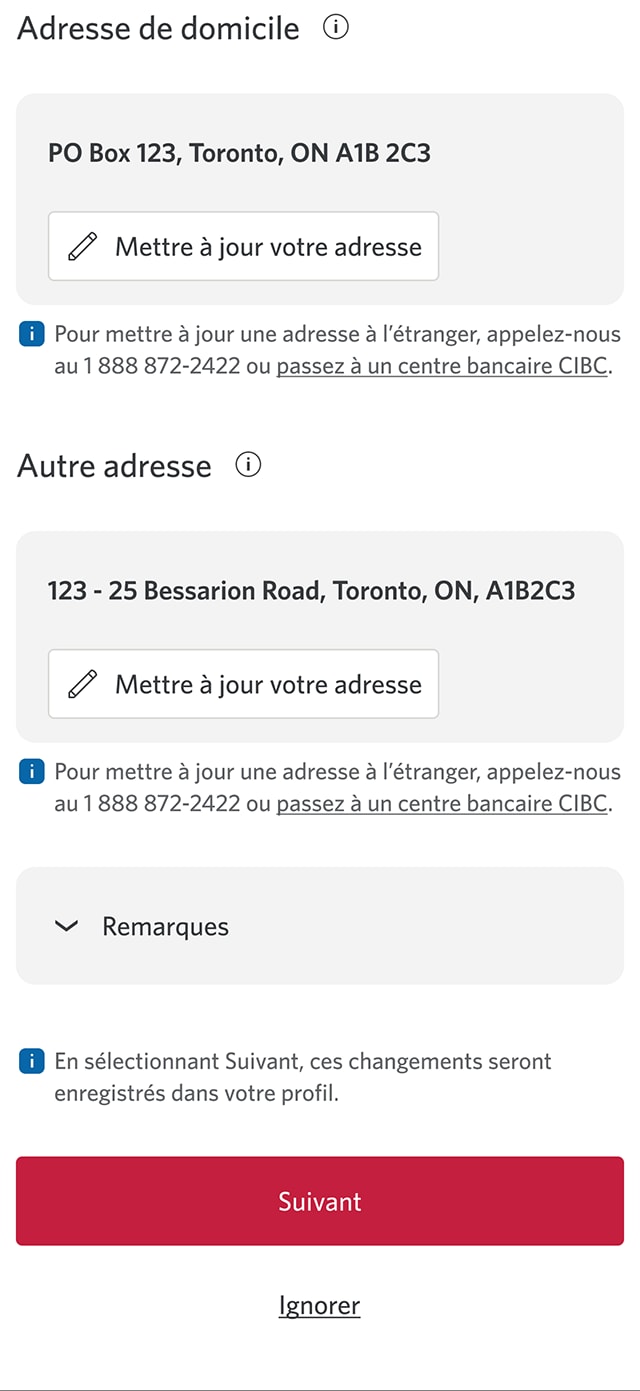
Étape 7 : Sélectionnez Suivant.
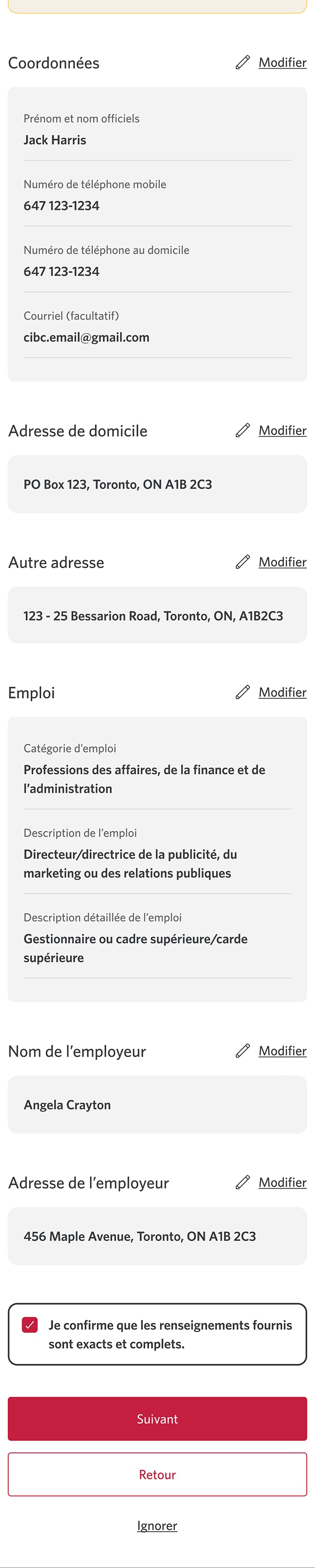
Étape 8 : Passez en revue et confirmez les renseignements sur votre employeur
Si vous devez apporter des mises à jour aux renseignements sur votre employeur, mettez à jour le nom et l’adresse.
Une fois que vous avez confirmé l’exactitude des renseignements sur votre employeur, sélectionnez le bouton Suivant.
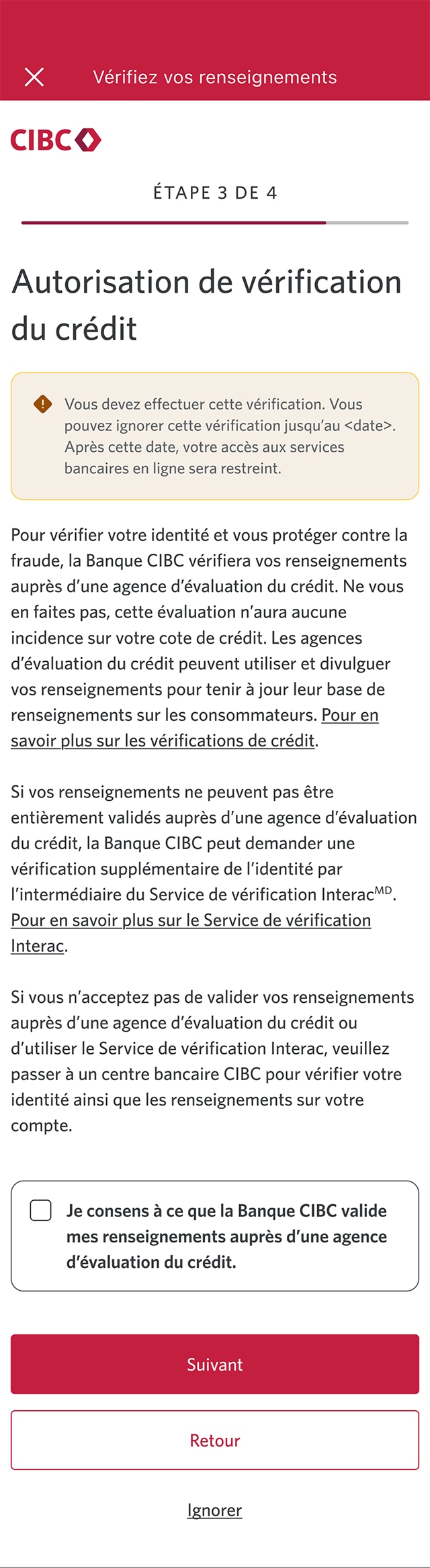
Étape 9 : Consentez à la validation de vos renseignements par la Banque CIBC
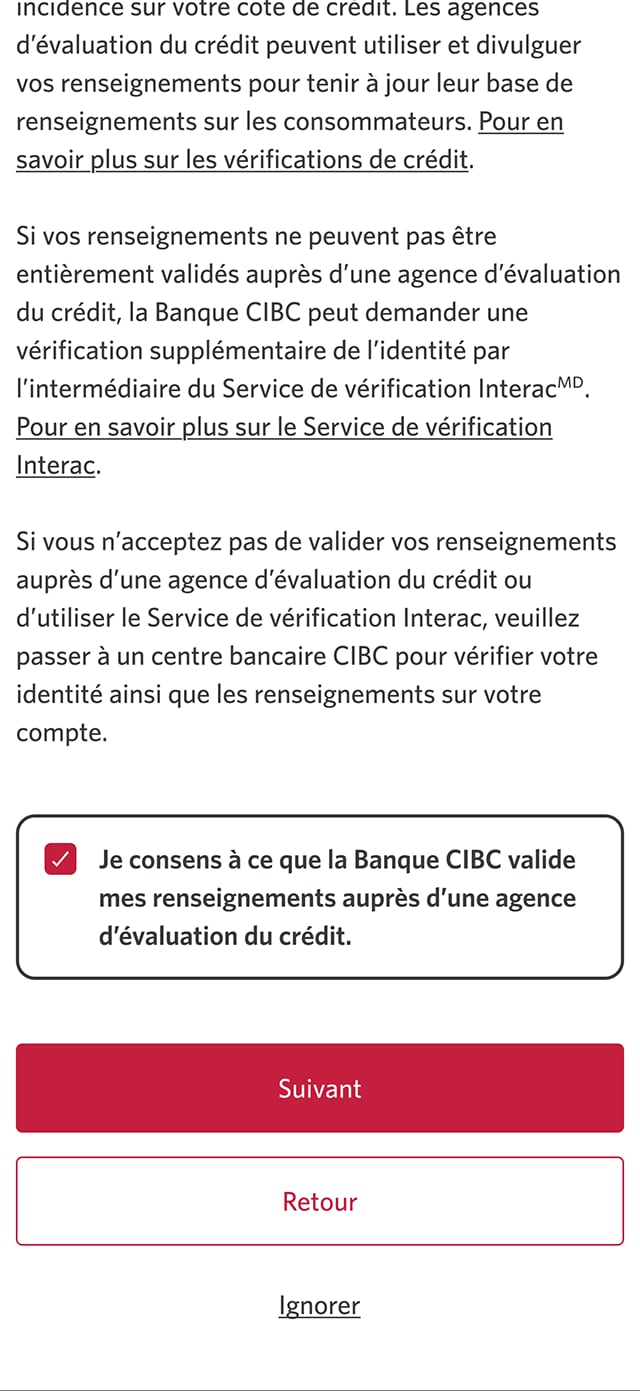
Cochez la case « J’autorise la Banque CIBC à vérifier mes renseignements auprès d’une agence d’évaluation du crédit ».
Les clients dont la pièce d’identité est manquante ou invalide doivent effectuer l’étape d’autorisation de la vérification du crédit. Cela n’aura pas d’incidence sur votre cote de crédit.
Étape 10 : Sélectionnez Suivant.
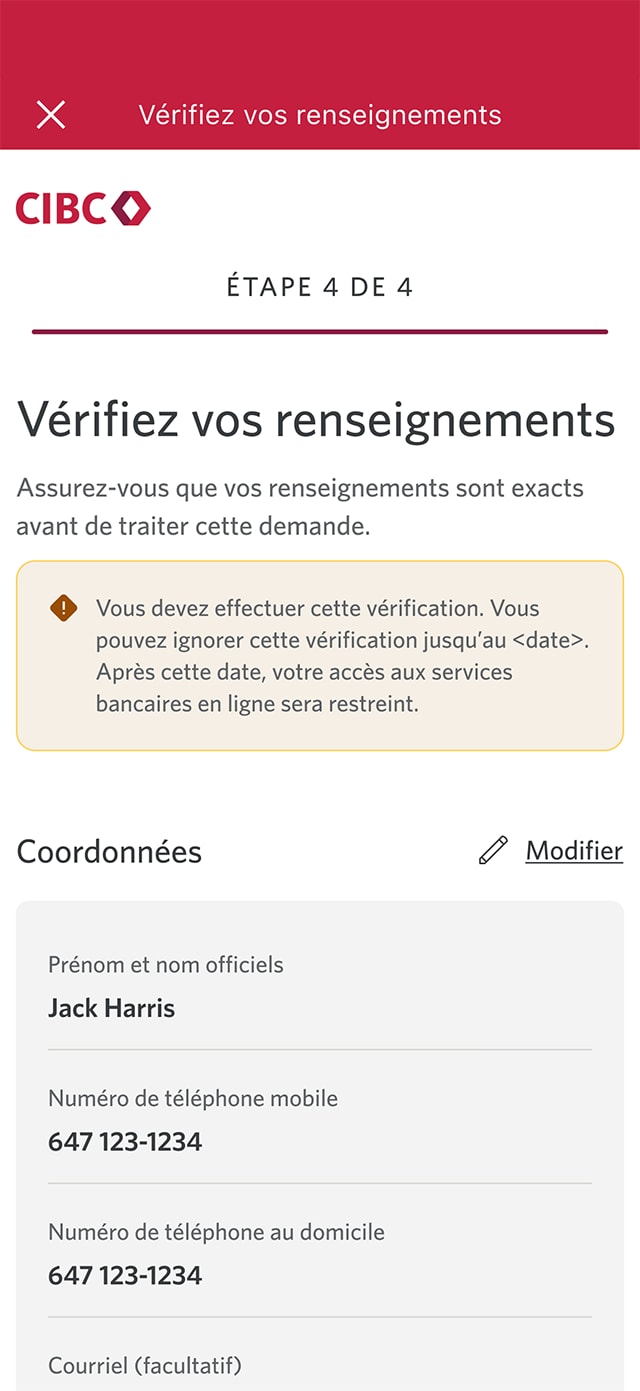
Étape 11 : Passez en revue vos renseignements
Étape 12 : Confirmez et sélectionnez Soumettre
Lorsque vous êtes prêt, cochez la case « Je confirme que les renseignements fournis sont exacts et complets ».
Sélectionnez ensuite le bouton Soumettre pour continuer.
Étape 13 : Excellent travail!
Vous avez réussi à examiner et à confirmer vos renseignements dans l’application Services bancaires mobiles CIBC.
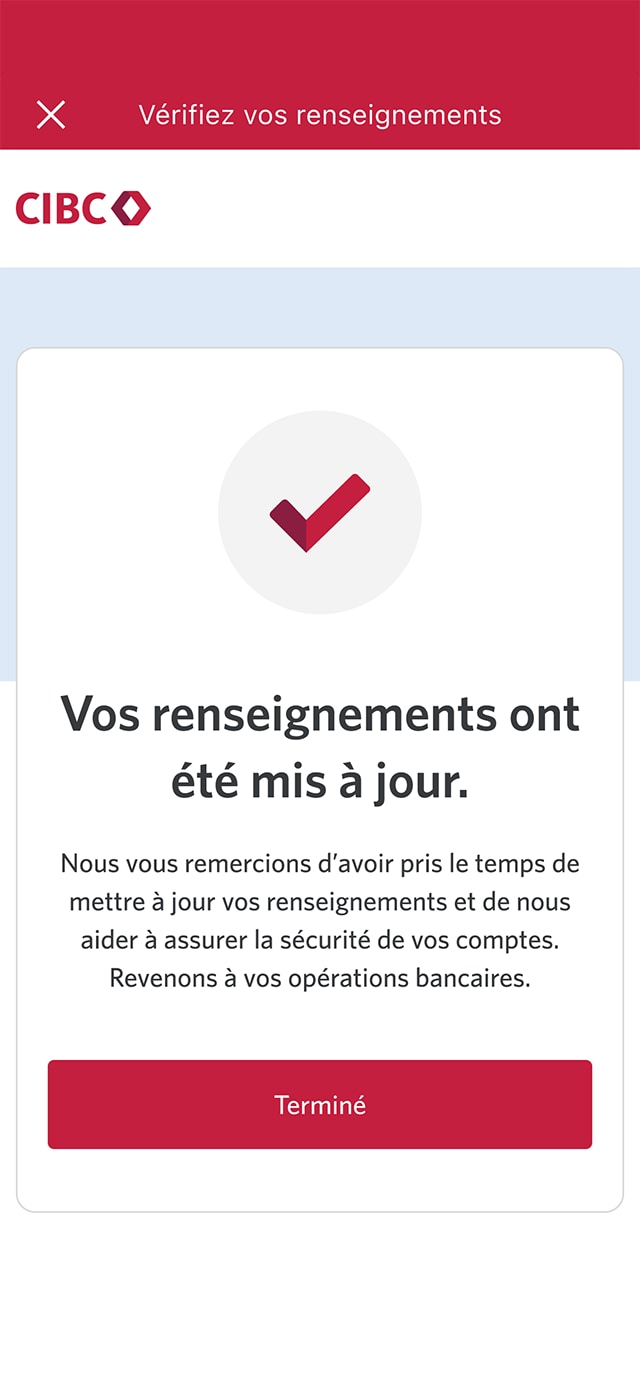
Un message à l’écran vous informera que vos renseignements ont été mis à jour. Sélectionnez le bouton Terminé pour revenir à la page d’accueil de l’application.
Vous voulez un aperçu de toutes les étapes?
Pour obtenir des directives complètes sur la façon d’examiner et de confirmer vos renseignements, consultez le processus étape par étape regroupé au même endroit.
Démonstrations recommandées de Services bancaires numériques

Comment mettre à jour vos coordonnées
Commencer la démonstration sur comment mettre à jour vos coordonnées.
Comment réinitialiser votre mot de passe
Commencer la démonstration sur comment réinitialiser votre mot de passe

Comment configurer les notifications poussées
Commencer la démonstration sur comment configurer les notifications poussées.

Comment gérer votre carte de crédit
Commencer la démonstration sur comment gérer votre carte de crédit.
Commencer

Services bancaires CIBC en directMD
Découvrez les fonctionnalités bancaires numériques pour faciliter vos opérations bancaires en ligne.

Application Services bancaires mobiles CIBCMD
Restez au fait de vos finances sur votre appareil mobile, peu importe où vous êtes.

