

Tutoriels de Services bancaires numériques
Comment gérer votre carte
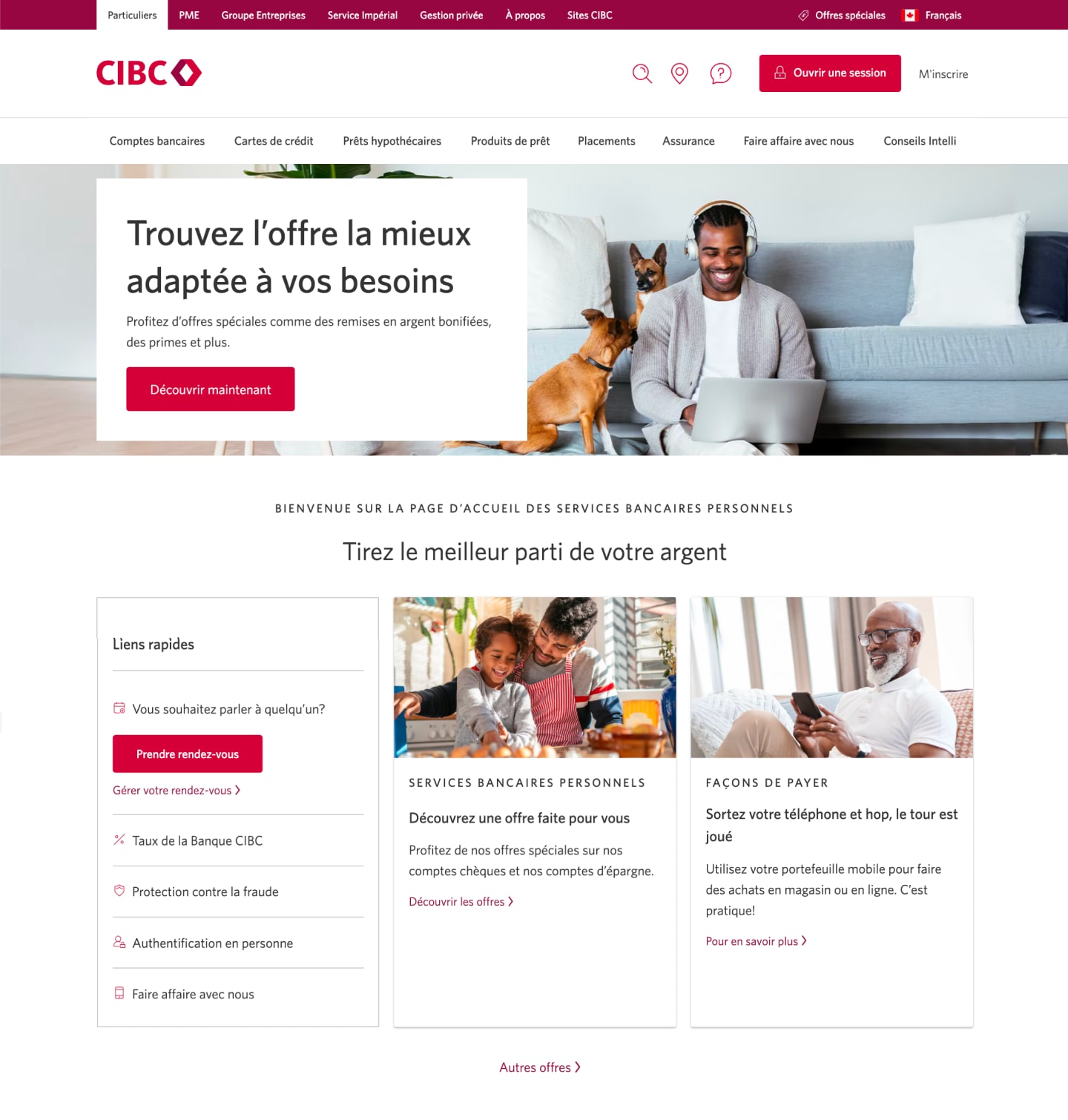
Étape 1 : Commençons par votre navigateur Web
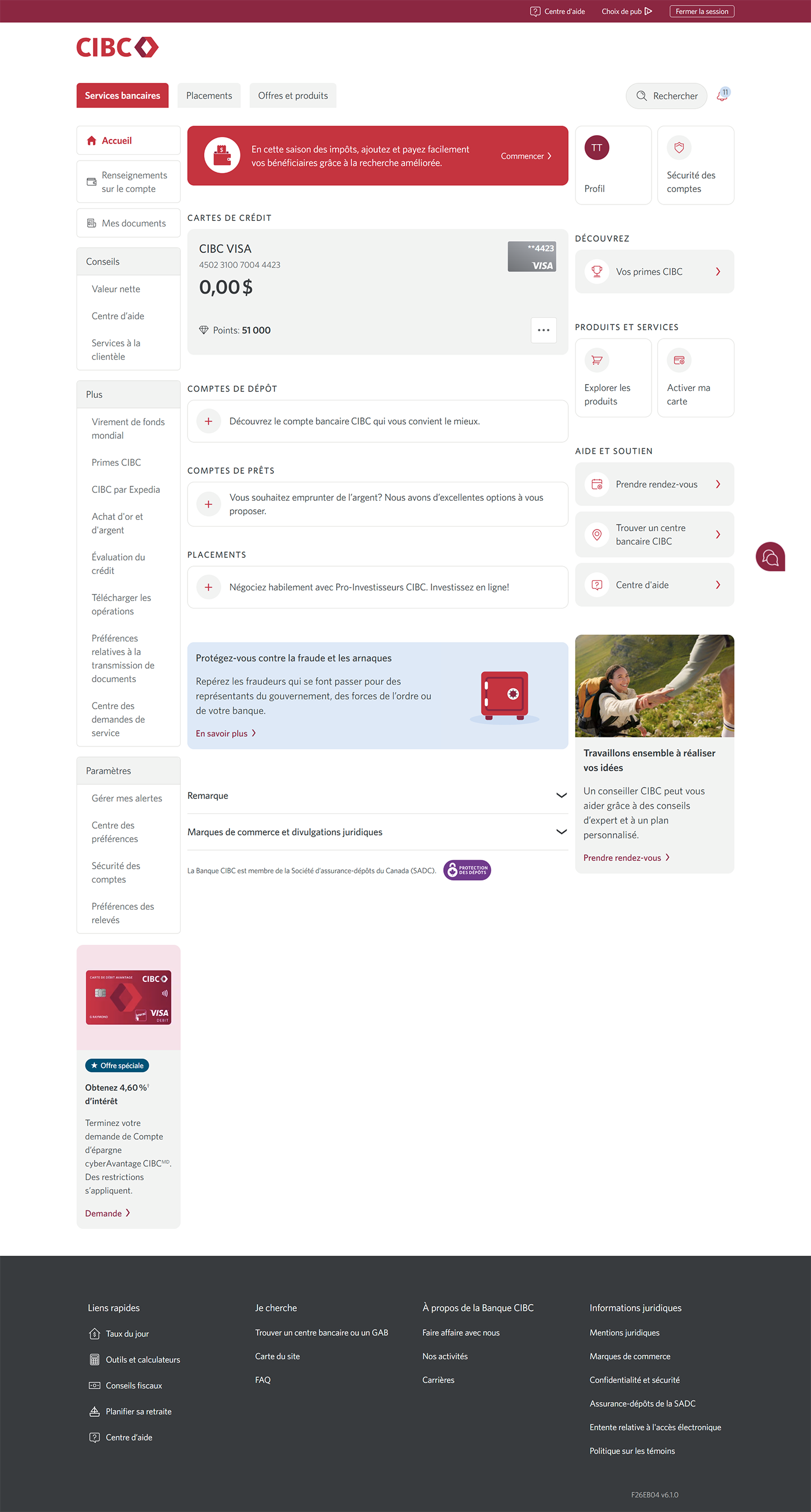
Étape 2 : Choisissez la carte à gérer
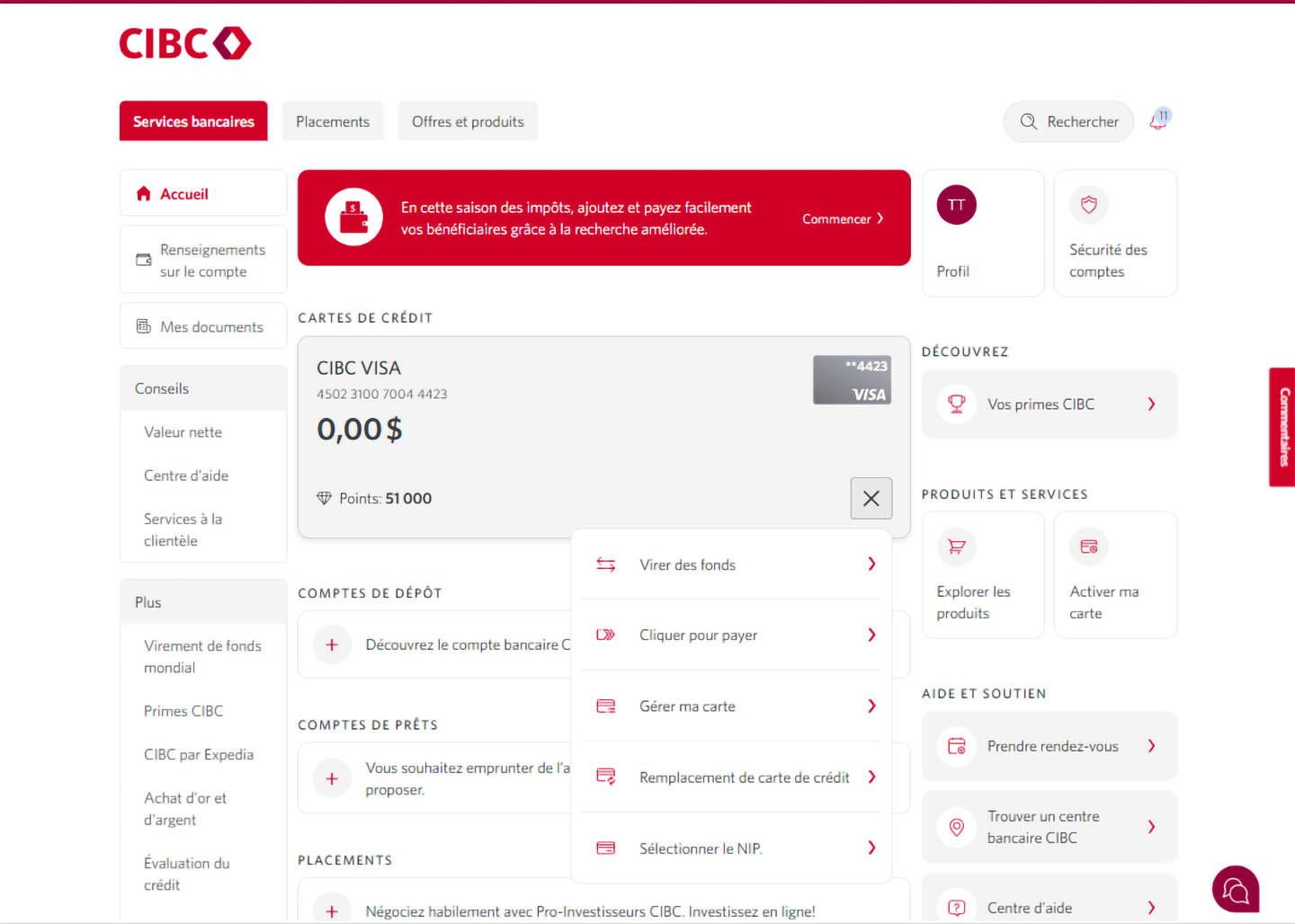
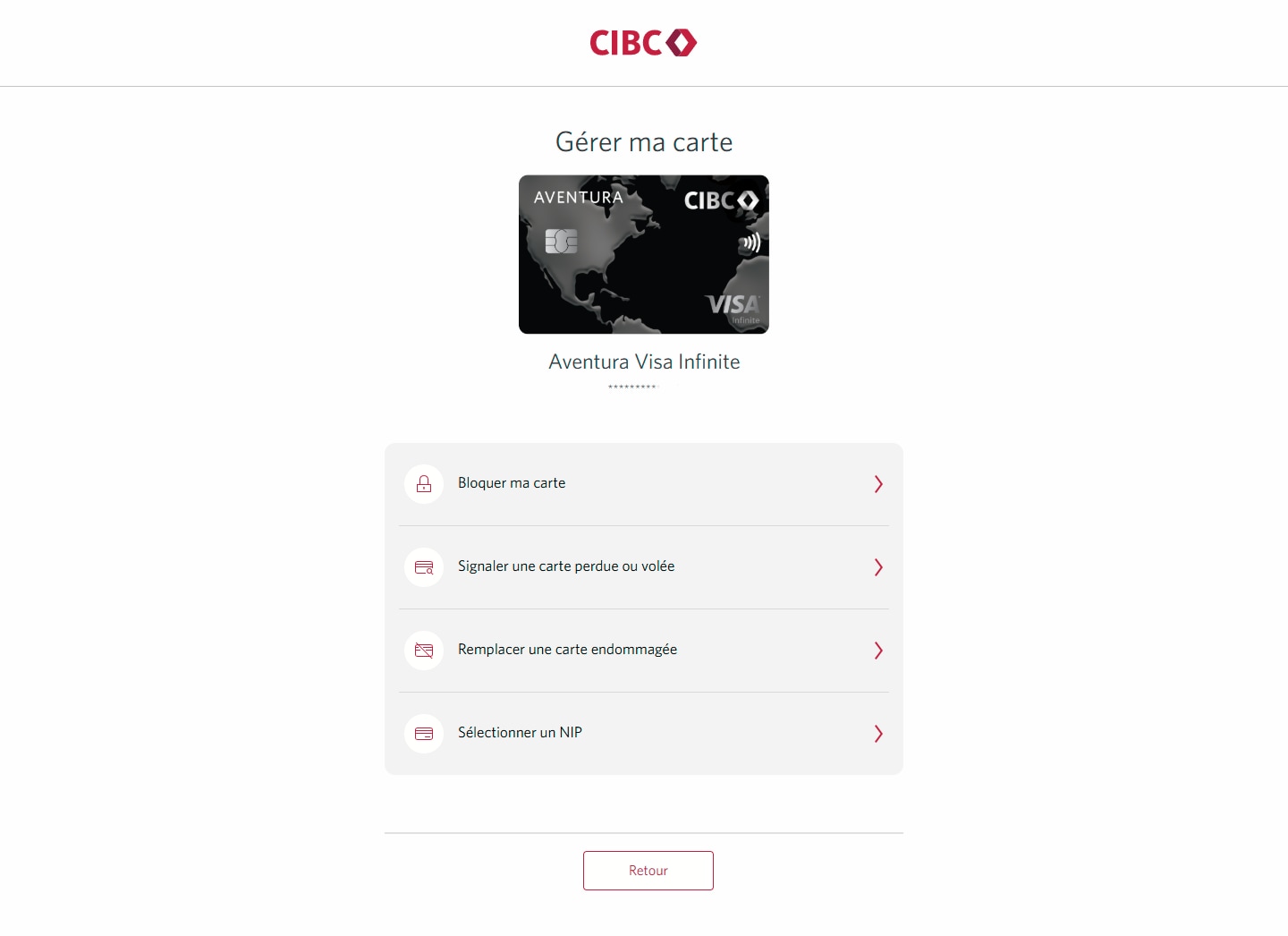
Étape 3 : Gérez votre carte
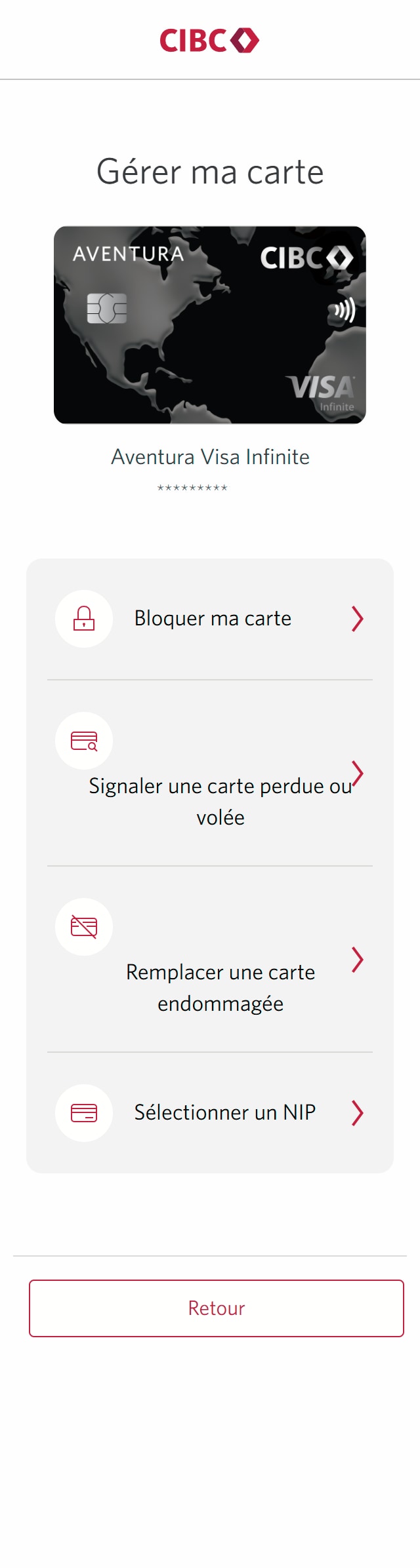
Dans le menu déroulant qui s’ouvre, sélectionnez « Gérer ma carte » dans les options.
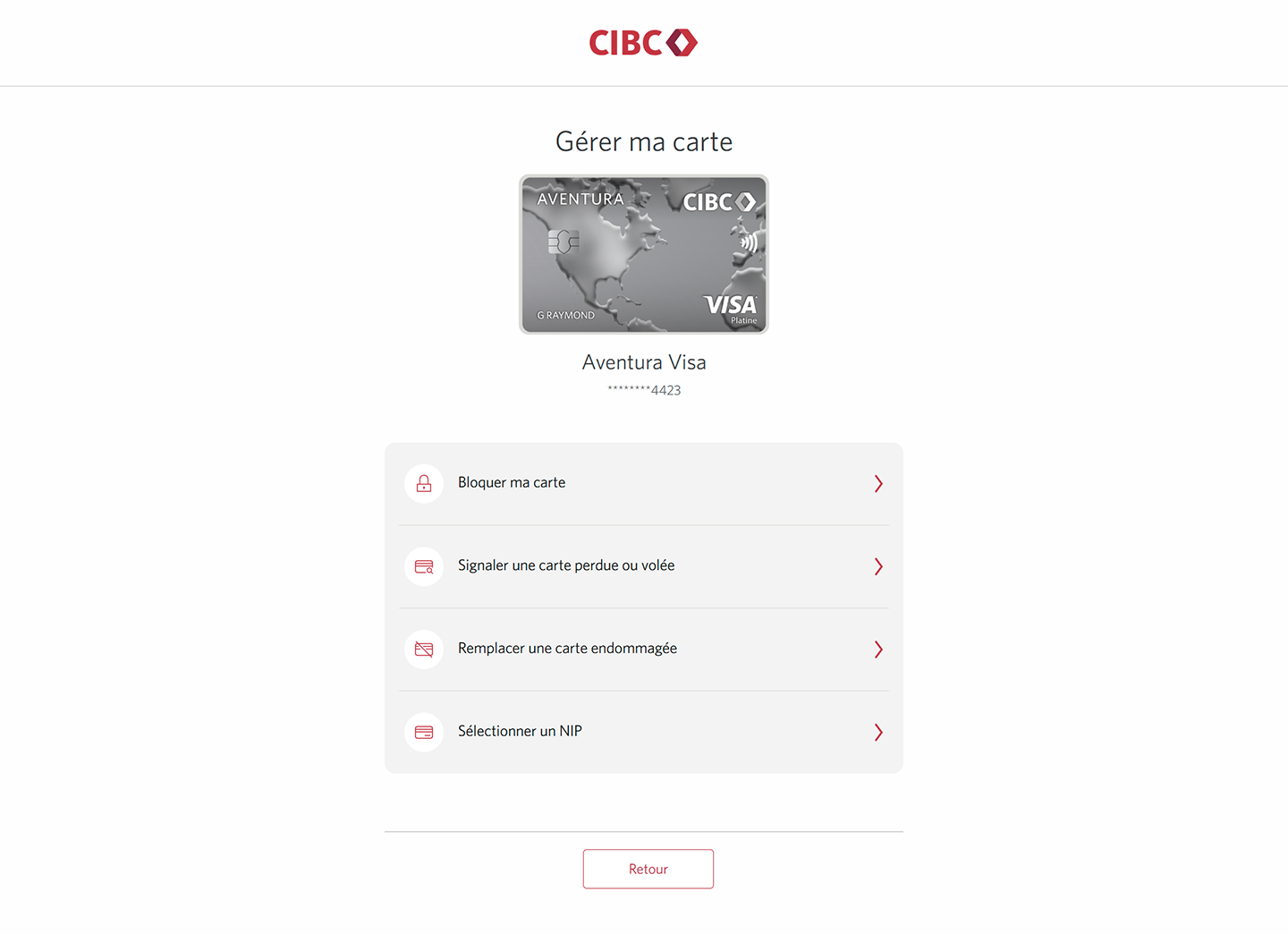
Tout d’abord, nous verrons comment choisir un nouveau NIP pour votre carte.
Si vous souhaitez apprendre à commander une carte pour remplacer une carte endommagée, passez à l’étape 11.
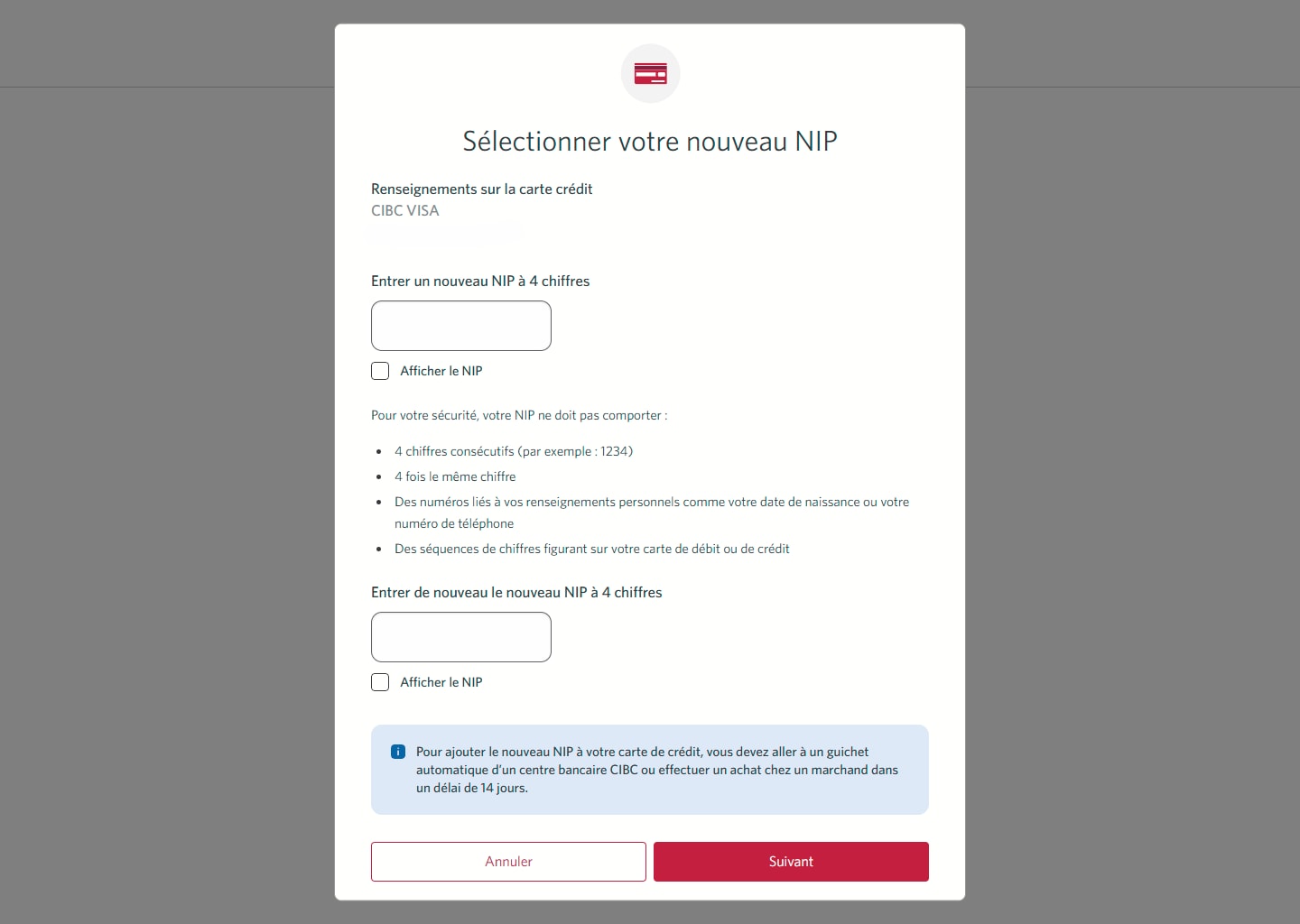
Étape 4 : Choisissez un NIP pour votre carte
Étape 5 : Entrez un NIP à 4 chiffres
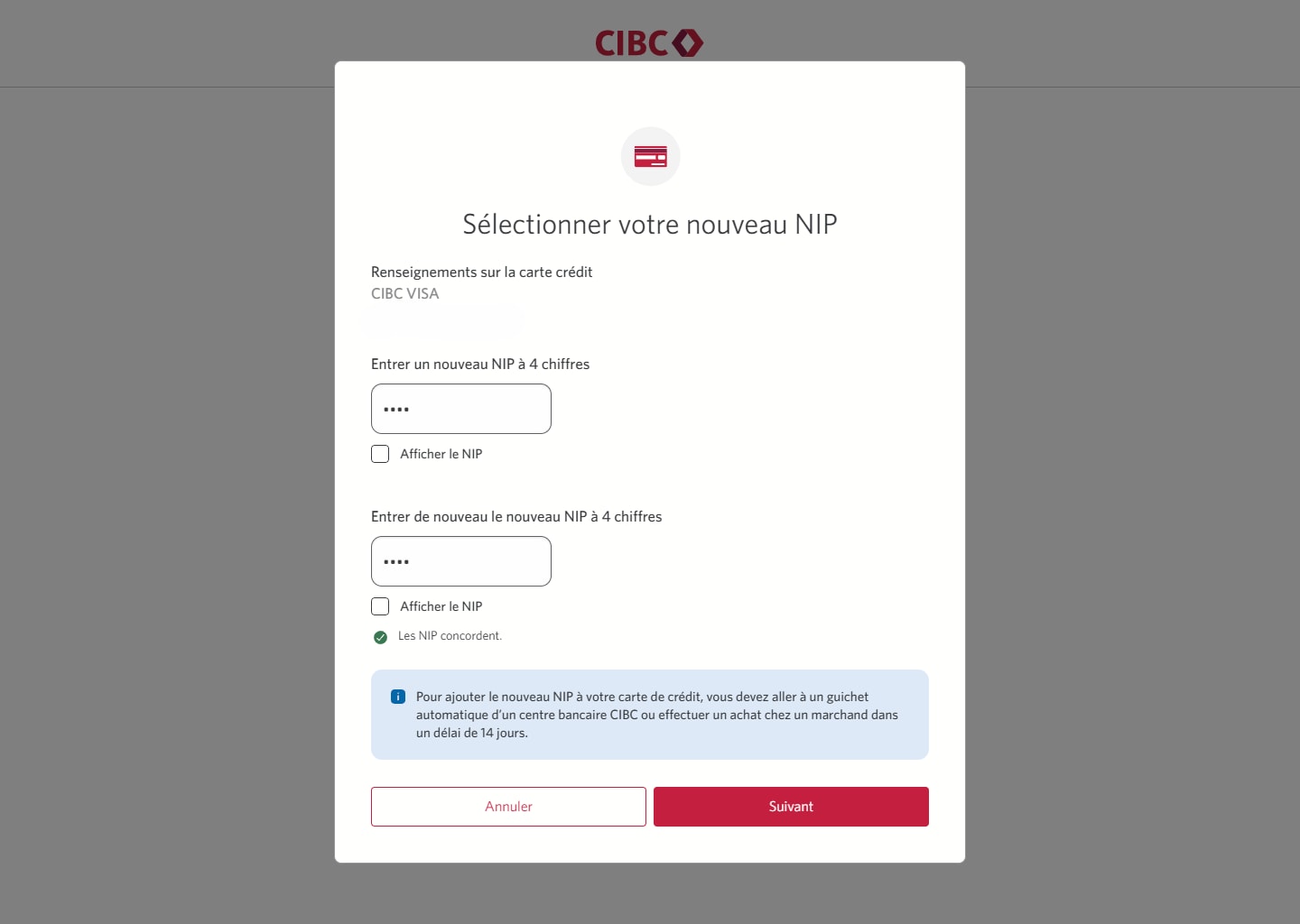
Étape 6 : Entrez de nouveau le NIP
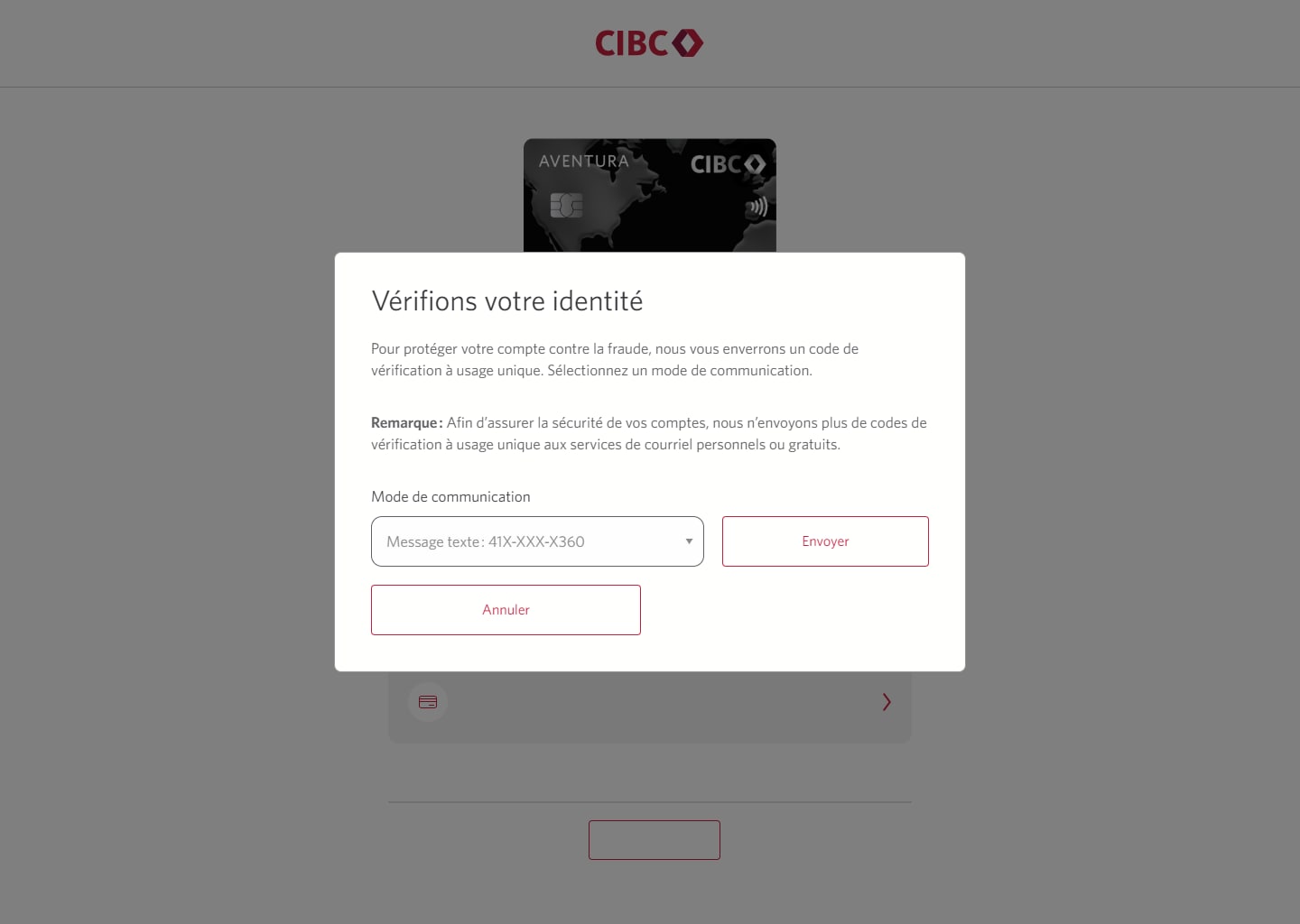
Étape 7 : Vérification de votre identité
Vous pourriez être invité à confirmer votre identité au moyen d’un code de vérification à usage unique.
Dans le menu déroulant « Mode de communication », choisissez la méthode que vous préférez pour recevoir le code et sélectionnez le bouton Envoyer le code.
Si vous n’êtes pas invité à entrer un code, passez à l’étape suivante.
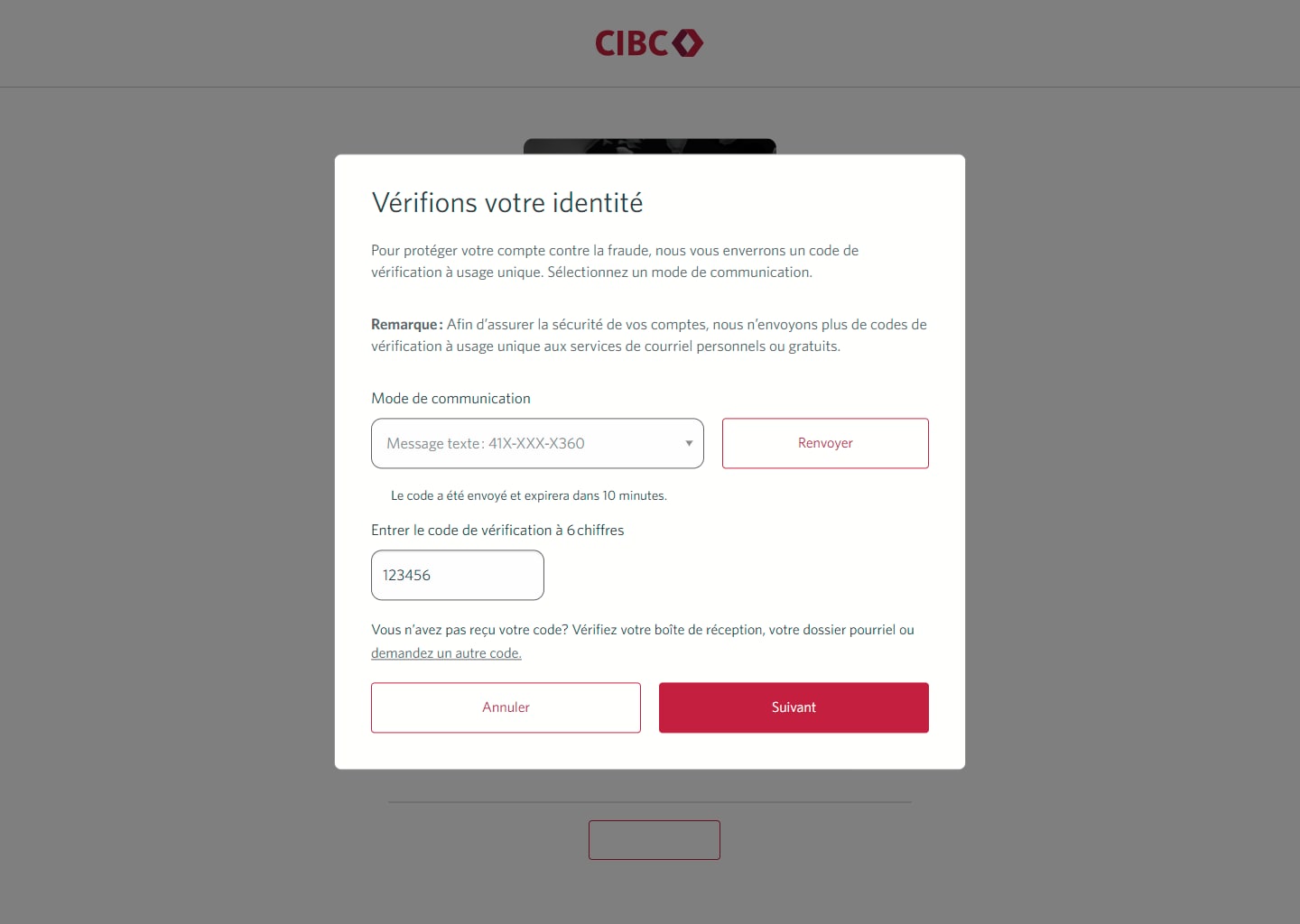
Étape 8 : Entrez votre code de vérification
Une fois le code envoyé, il y aura un champ pour l’entrer.
Entrez le code de vérification et sélectionnez le bouton Suivant.
Étape 9 : Validez votre NIP à l’aide de votre carte en personne
Lorsque vous aurez fourni le code de vérification pour confirmer votre NIP, vous devrez aussi le vérifier en personne.
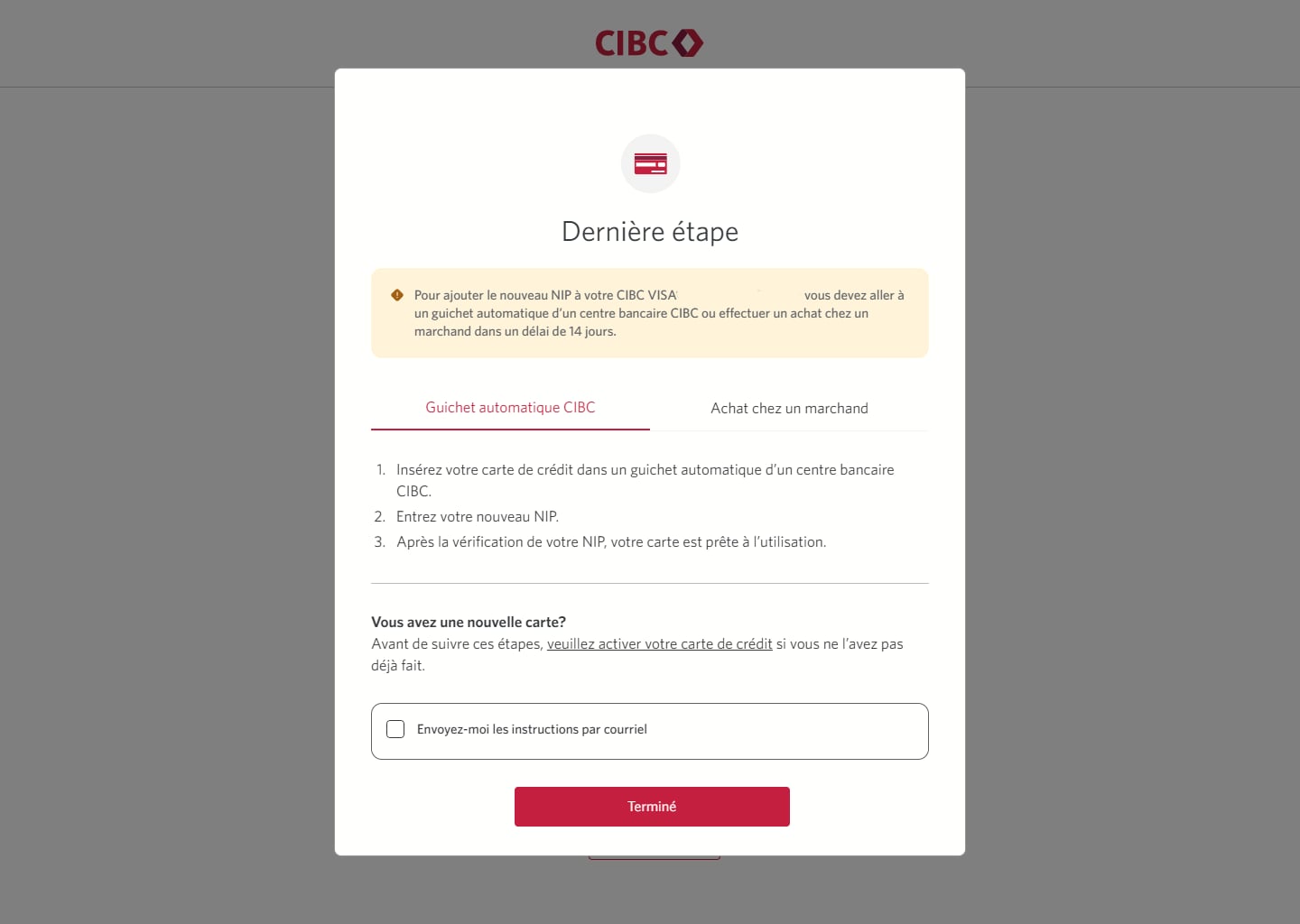
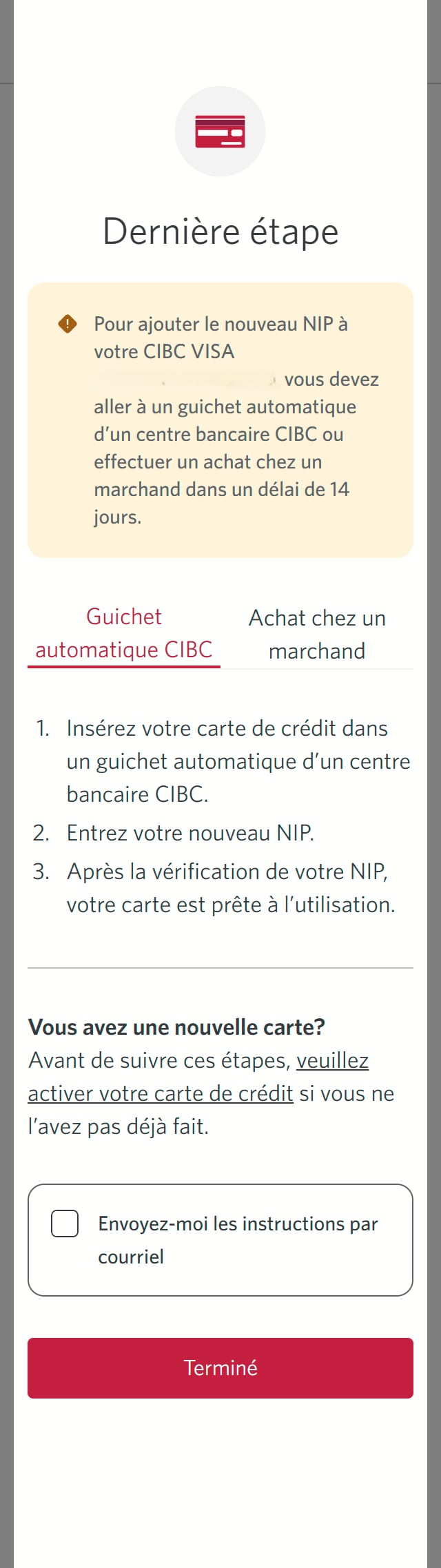
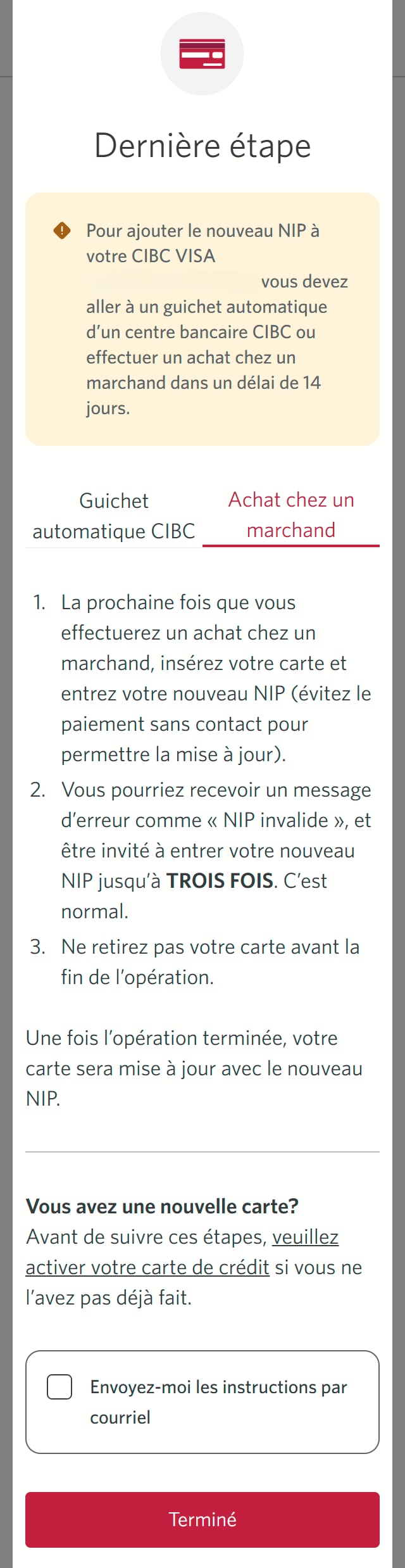
Dans les 14 jours suivant l’enregistrement de ce nouveau NIP, passez à un guichet automatique bancaire CIBC ou effectuez un achat en magasin à l’aide du NIP pour vous assurer que le NIP est validé et enregistré.
Passez en revue les directives sur la façon de valider votre NIP à un guichet automatique bancaire CIBC. Lorsque vous avez terminé, sélectionnez l’onglet Achat en magasin.
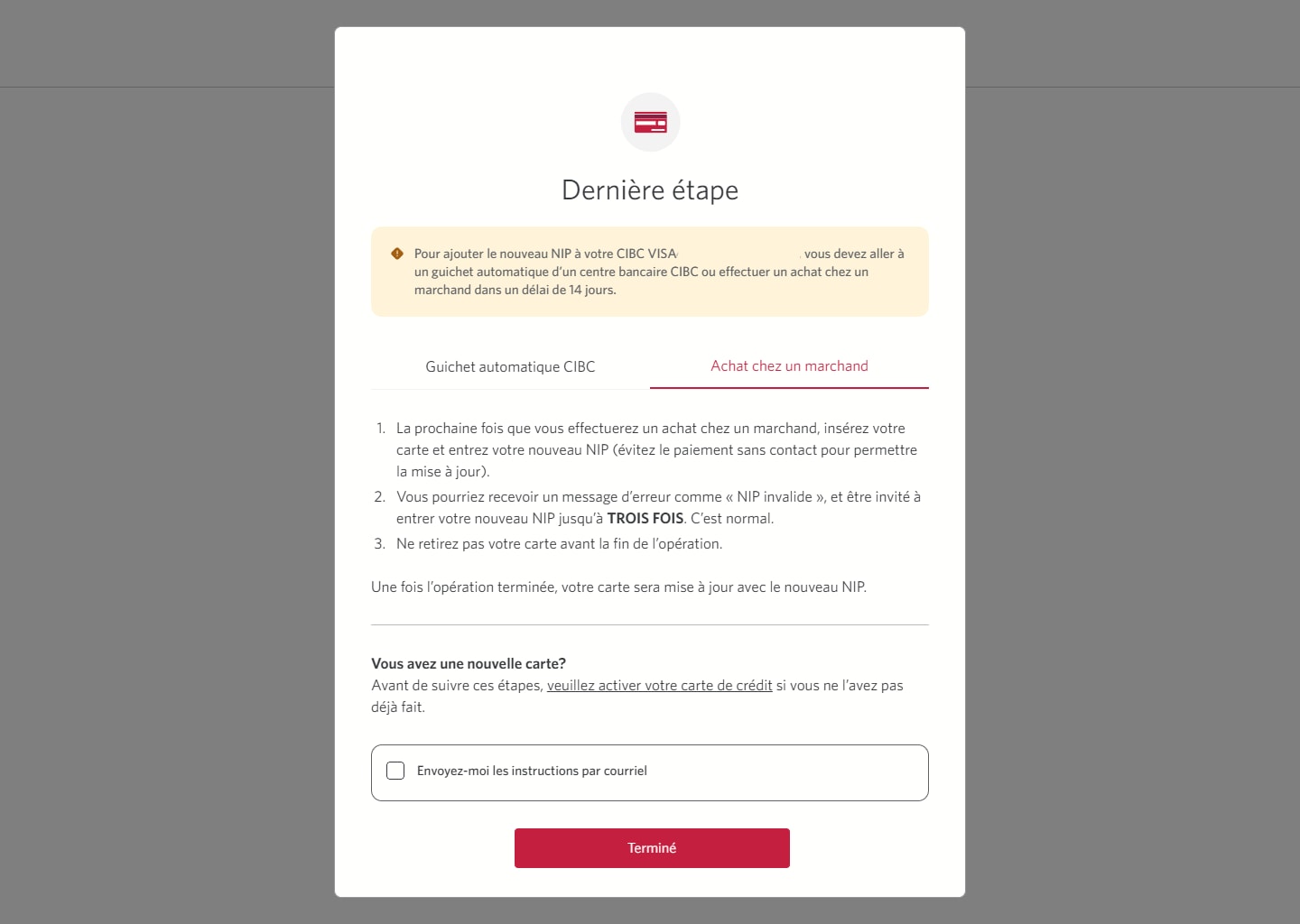
Étape 10 : Découvrez comment valider votre NIP en magasin
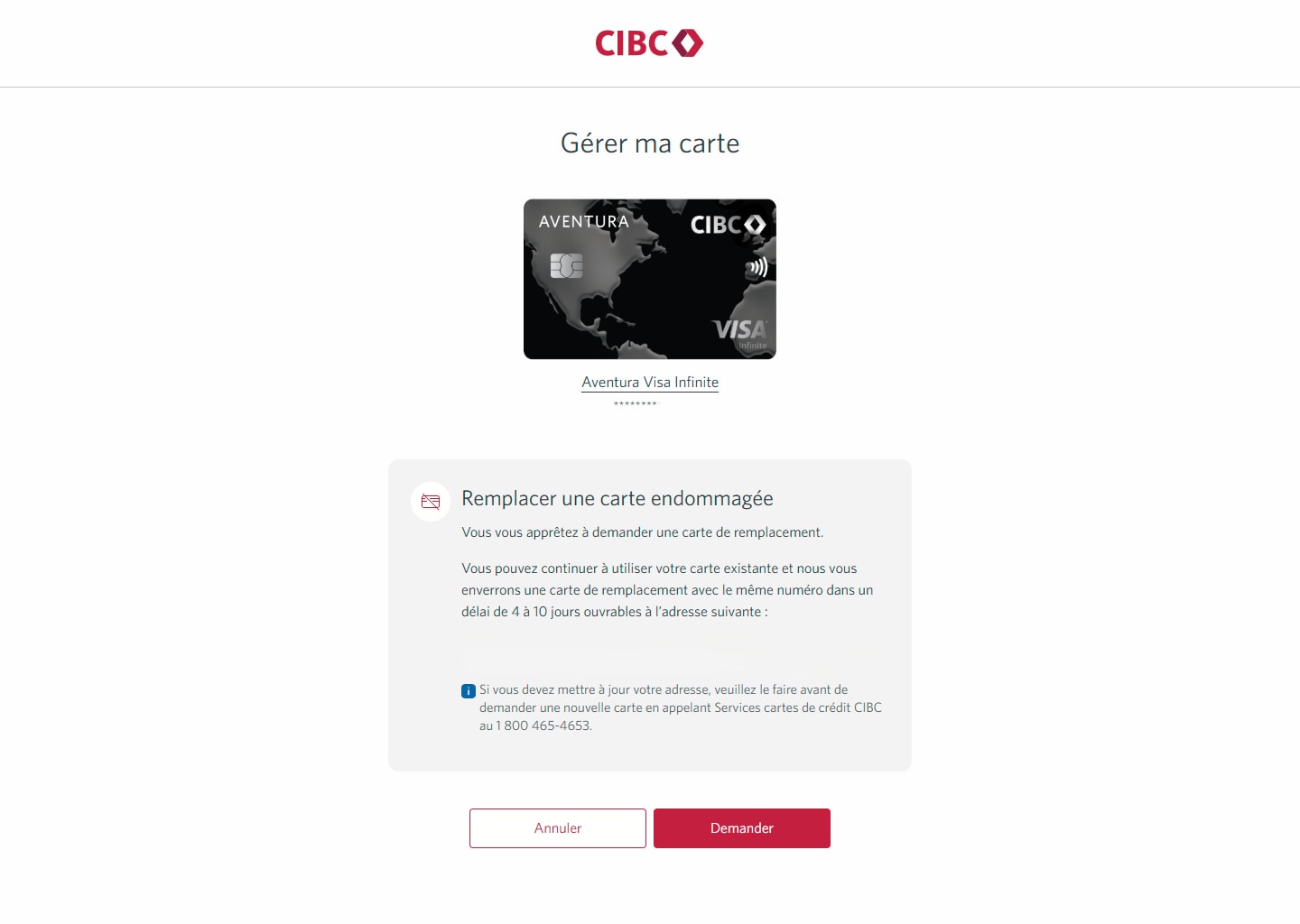
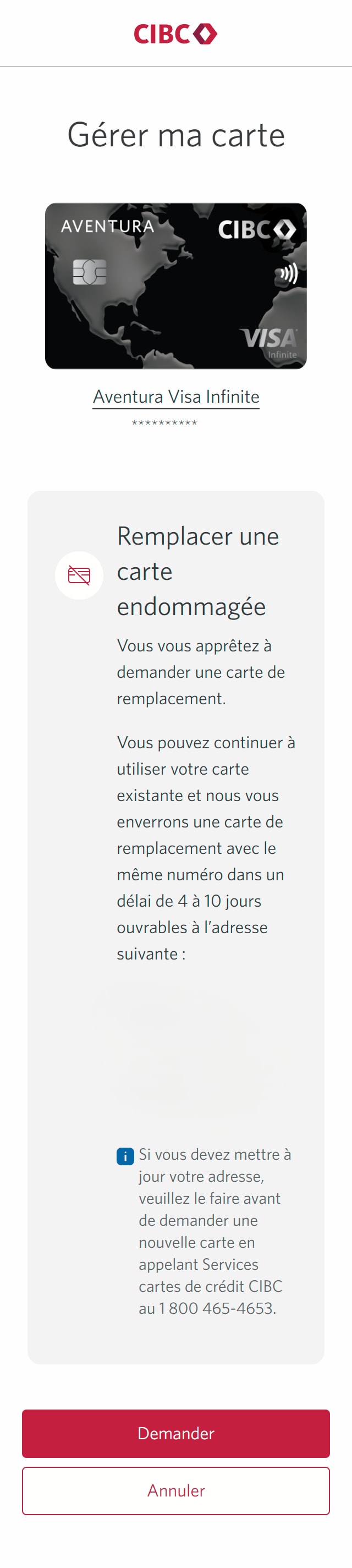
Étape 11 : Sélectionnez l’option pour remplacer une carte endommagée
Étape 12 : Demandez une nouvelle carte
Étape 13 : Excellent travail!
Vous savez maintenant comment gérer votre carte de crédit.
Si vous avez demandé une carte de remplacement, un message à l’écran confirmant l’heure de livraison prévue et l’adresse de livraison que vous avez indiquée s’affichera.
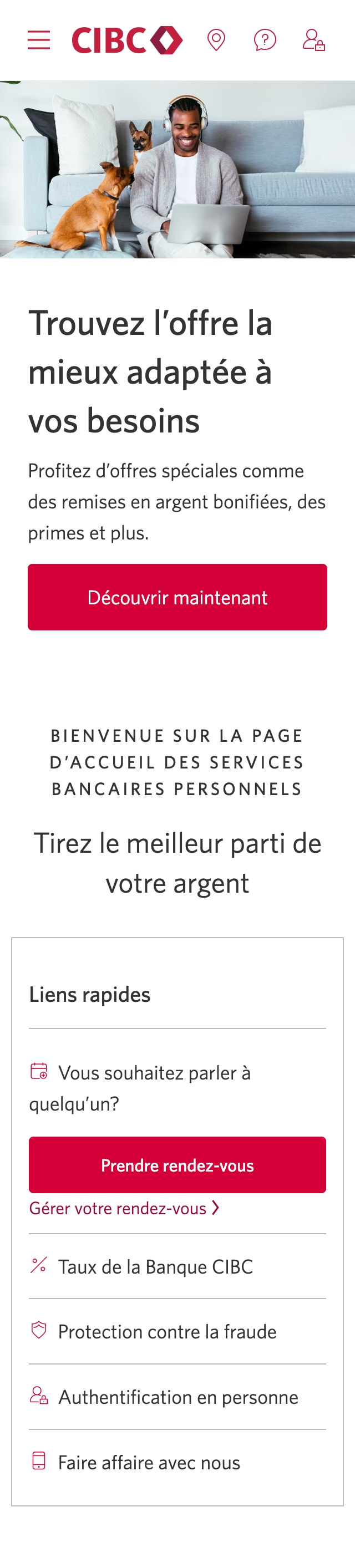

Étape 1 : Commençons par votre navigateur Web
Étape 2 : Choisissez la carte à gérer
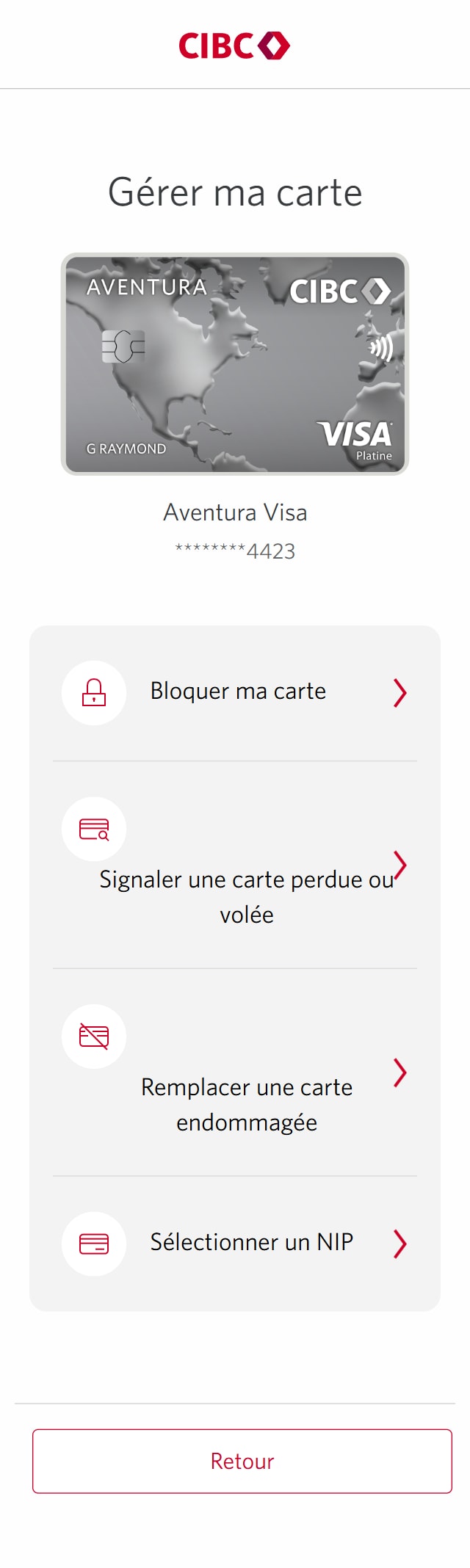
Étape 3 : Gérez votre carte
Dans le menu déroulant qui s’ouvre, sélectionnez « Gérer ma carte » dans les options.
Tout d’abord, nous verrons comment choisir un nouveau NIP pour votre carte.
Si vous souhaitez apprendre à commander une carte pour remplacer une carte endommagée, passez à l’étape 11.
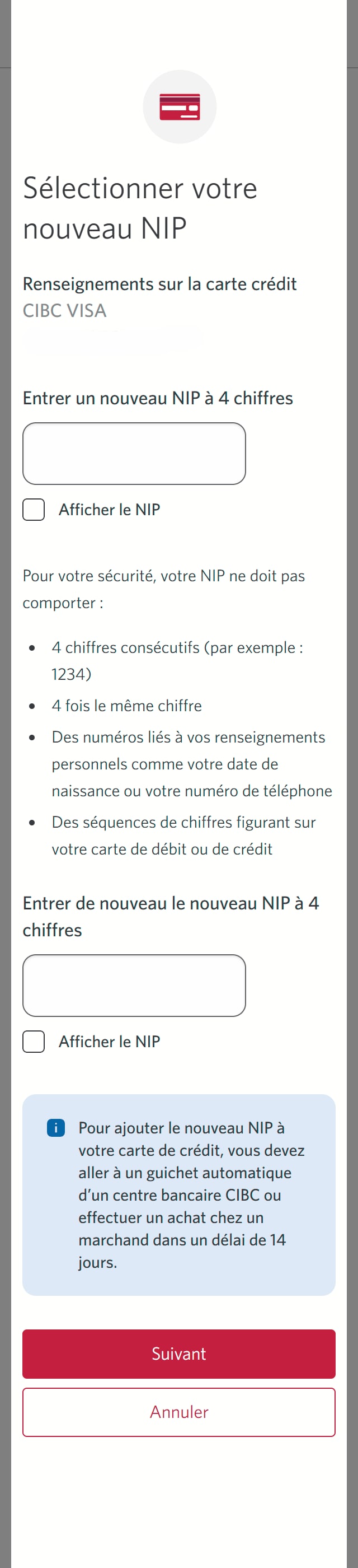
Étape 4 : Choisissez un NIP pour votre carte
Étape 5 : Entrez un NIP à 4 chiffres
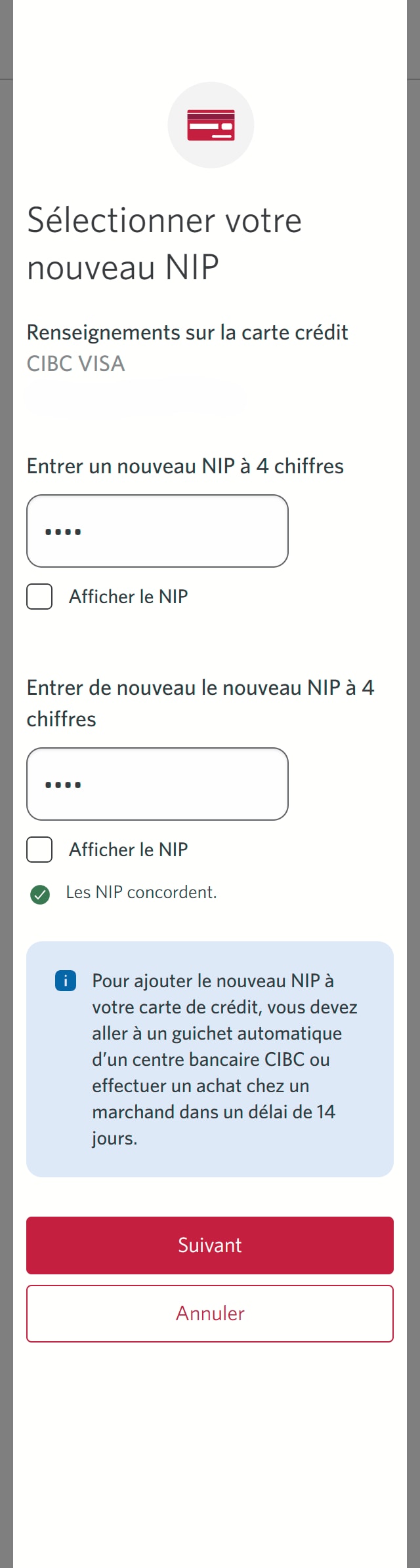
Étape 6 : Entrez de nouveau le NIP
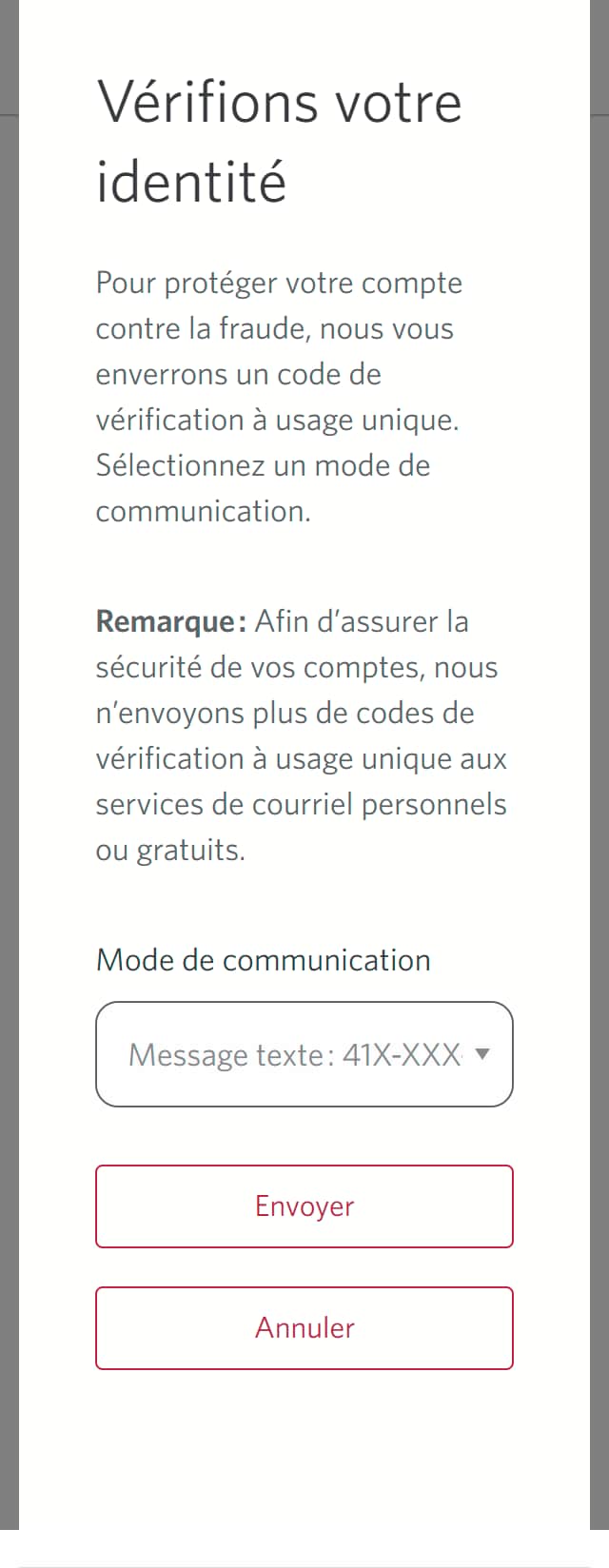
Étape 7 : Vérification de votre identité
Vous pourriez être invité à confirmer votre identité au moyen d’un code de vérification à usage unique.
Dans le menu déroulant « Mode de communication », choisissez la méthode que vous préférez pour recevoir le code et sélectionnez le bouton Envoyer le code.
Si vous n’êtes pas invité à entrer un code, passez à l’étape suivante.
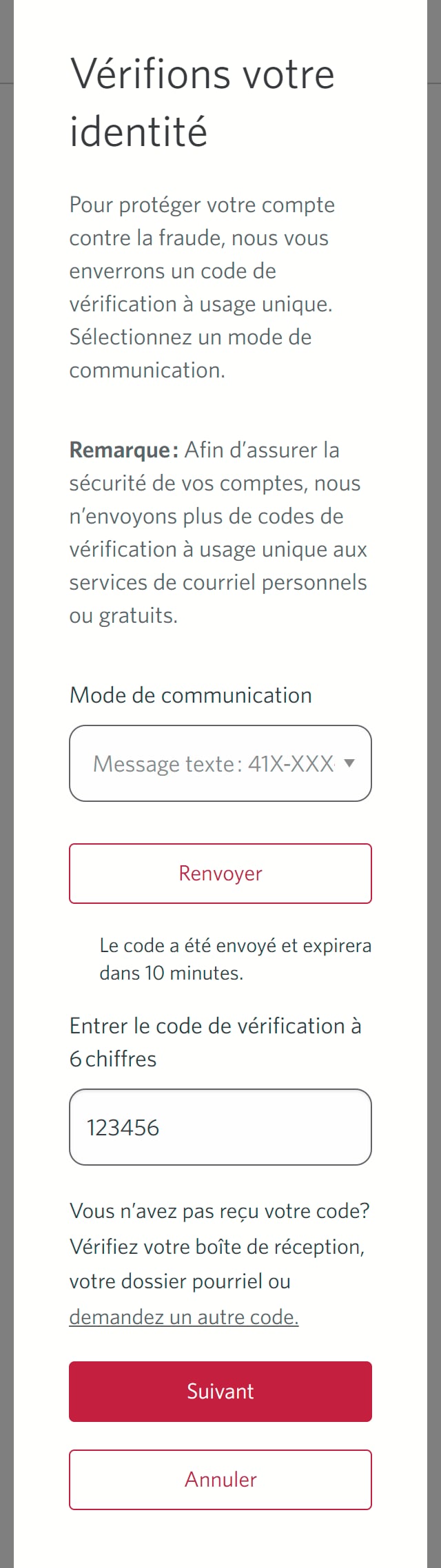
Étape 8 : Entrez votre code de vérification
Une fois le code envoyé, il y aura un champ pour l’entrer.
Entrez le code de vérification et sélectionnez le bouton Suivant.
Étape 9 : Validez votre NIP à l’aide de votre carte en personne
Lorsque vous aurez fourni le code de vérification pour confirmer votre NIP, vous devrez aussi le vérifier en personne.
Dans les 14 jours suivant l’enregistrement de ce nouveau NIP, passez à un guichet automatique bancaire CIBC ou effectuez un achat en magasin à l’aide du NIP pour vous assurer que le NIP est validé et enregistré.
Passez en revue les directives sur la façon de valider votre NIP à un guichet automatique bancaire CIBC. Lorsque vous avez terminé, sélectionnez l’onglet Achat en magasin.
Étape 10 : Découvrez comment valider votre NIP en magasin
Étape 11 : Sélectionnez l’option pour remplacer une carte endommagée
Étape 12 : Demandez une nouvelle carte
Étape 13 : Excellent travail!
Vous savez maintenant comment gérer votre carte de crédit.
Si vous avez demandé une carte de remplacement, un message à l’écran confirmant l’heure de livraison prévue et l’adresse de livraison que vous avez indiquée s’affichera.
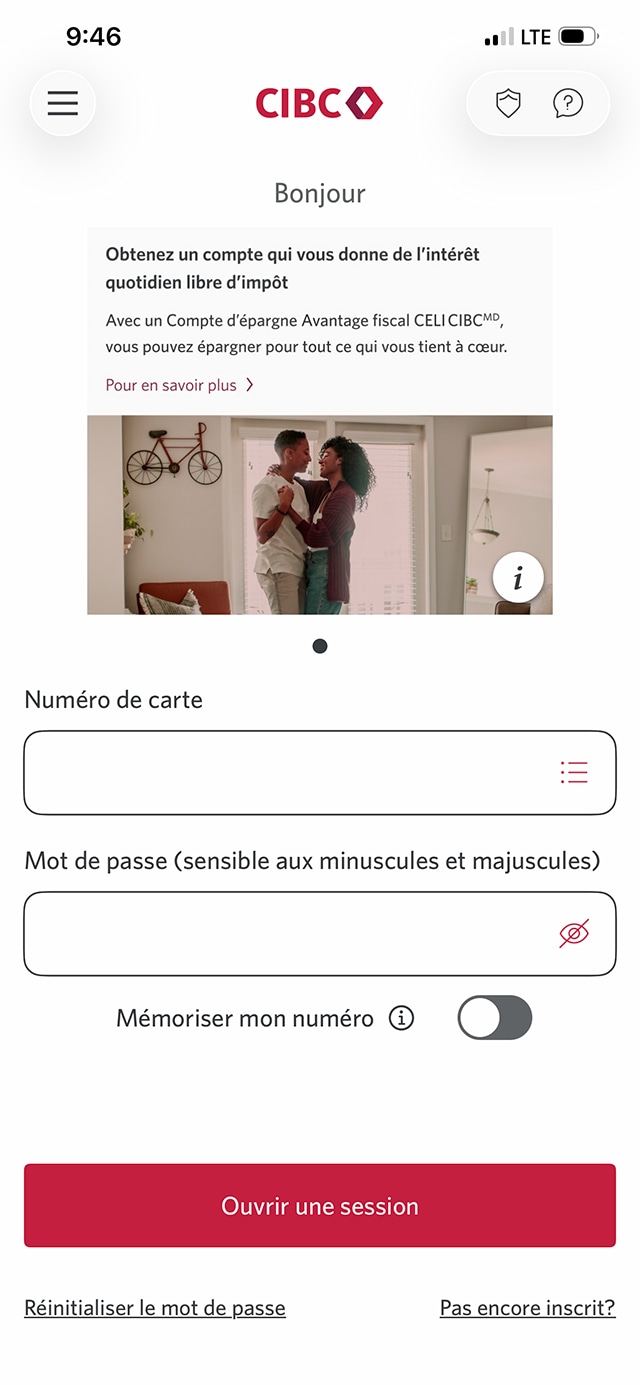
Étape 1 : Commençons avec l’application mobile
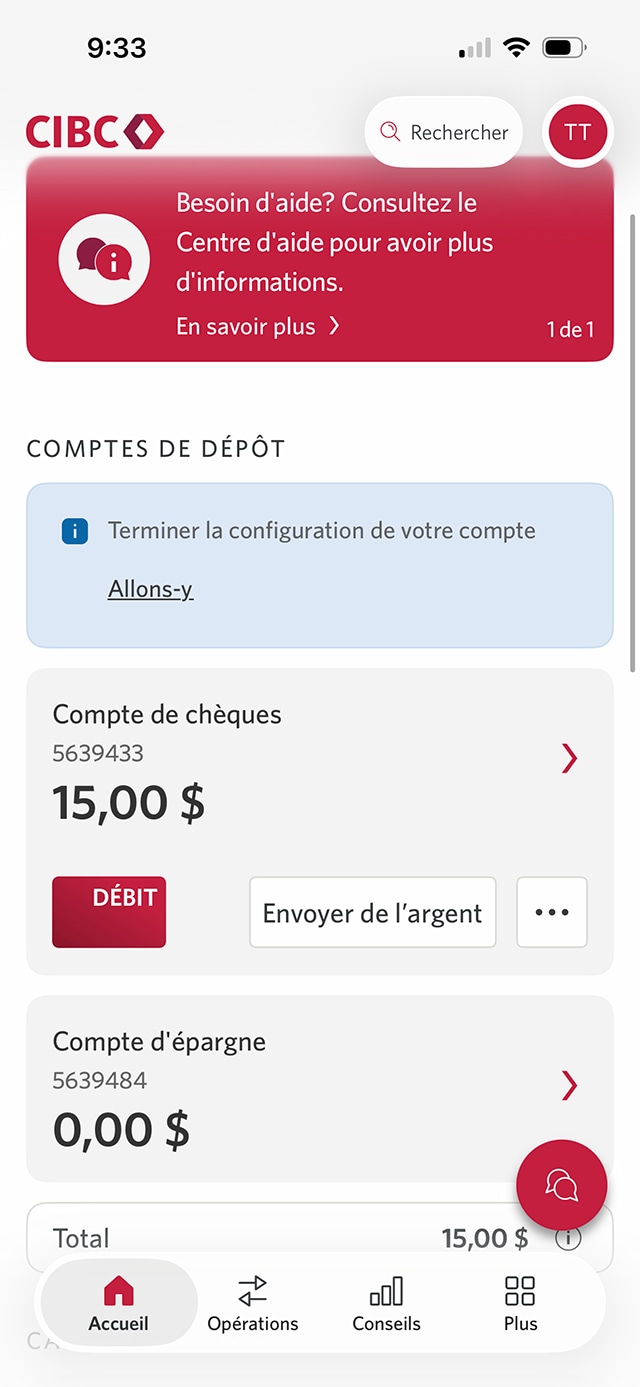
Étape 2 : Choisissez la carte à gérer
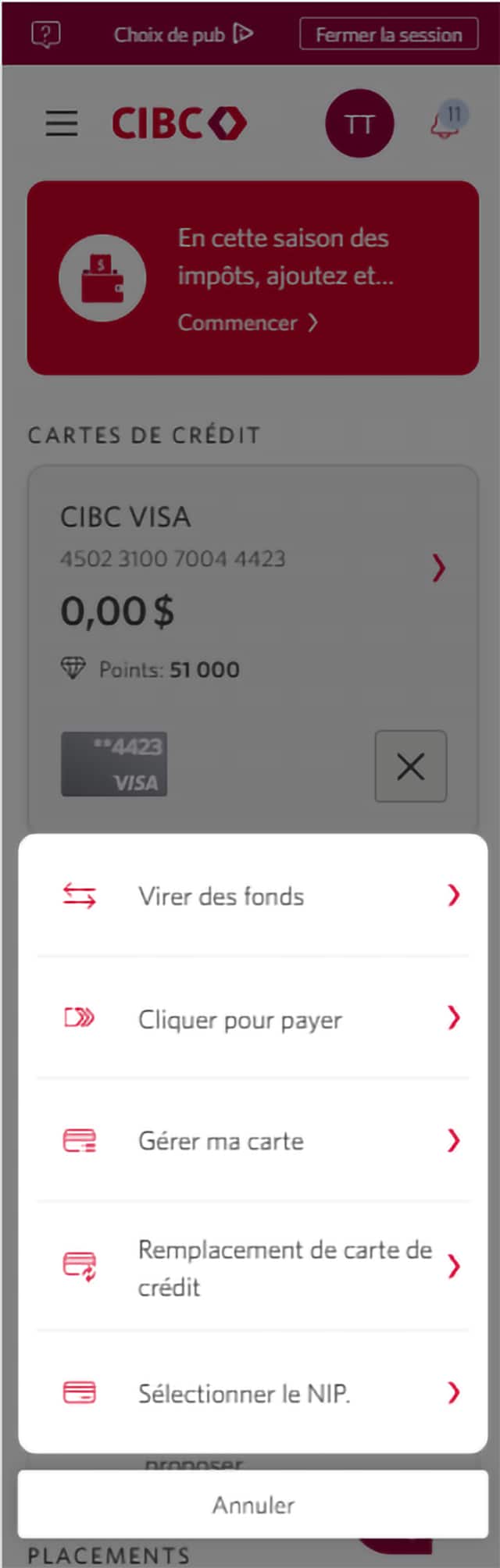
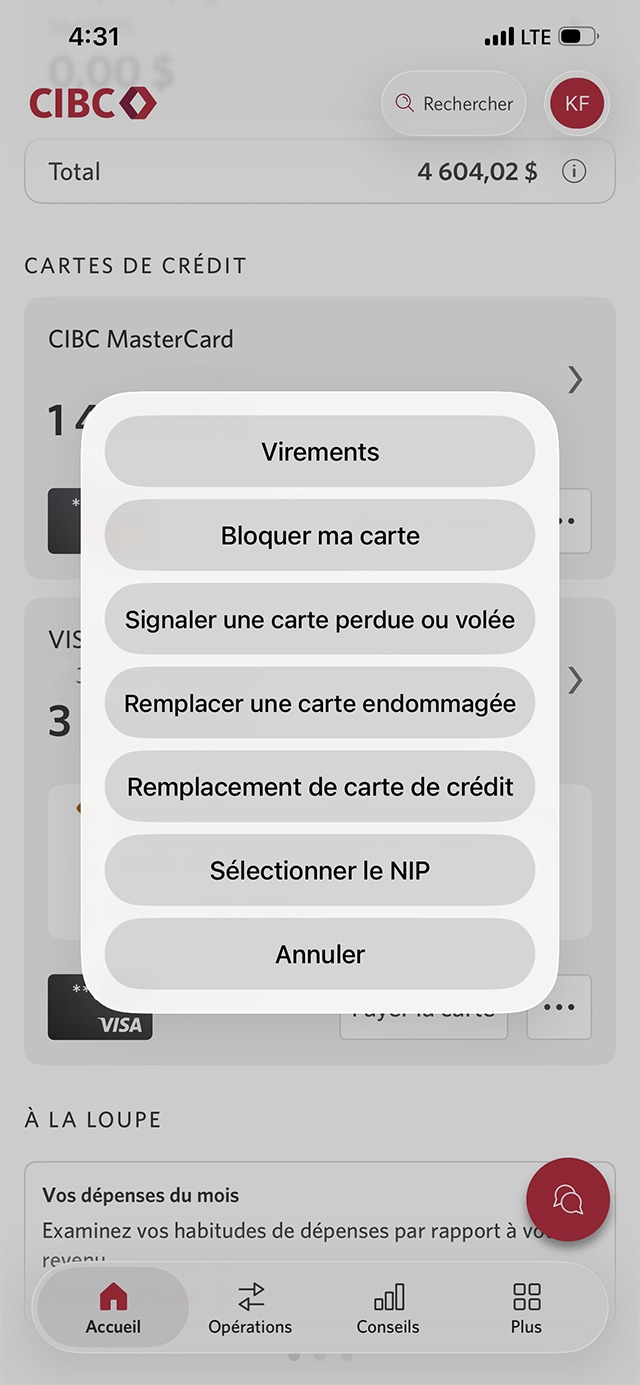
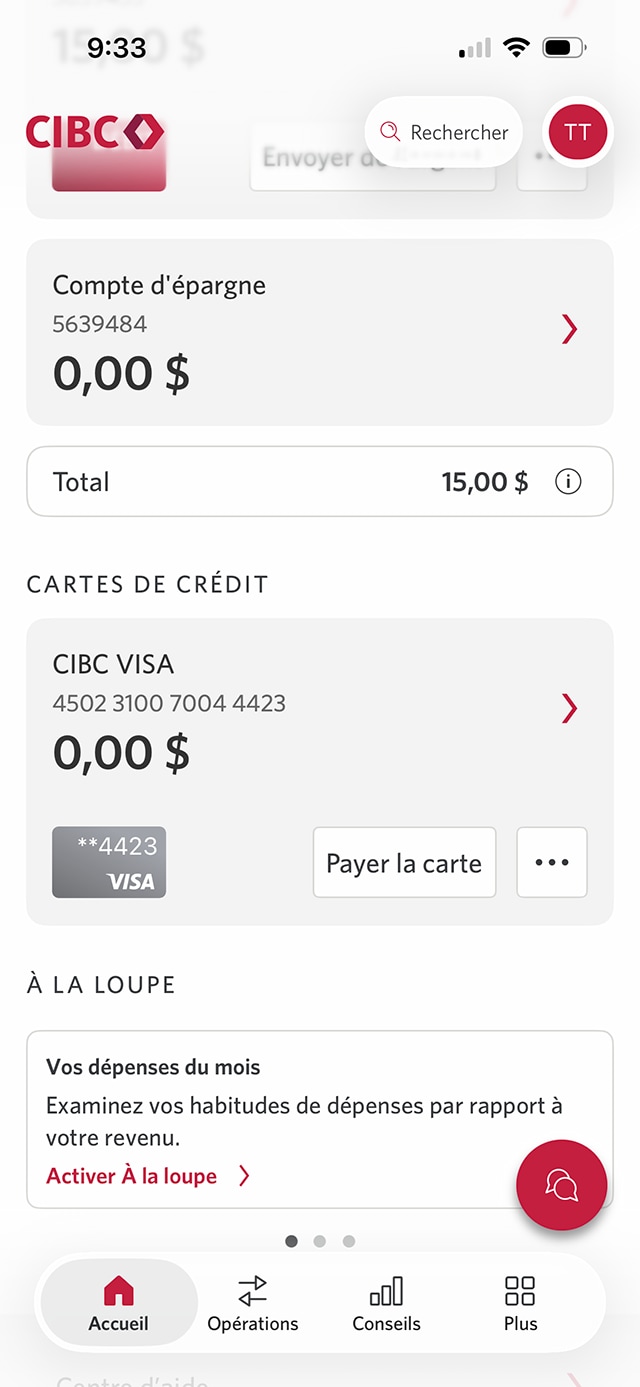
À la page d’accueil de l’application Services bancaires mobiles CIBC, sélectionnez le menu à trois points de la carte que vous voulez gérer.
Tout d’abord, nous verrons comment choisir un nouveau NIP pour votre carte.
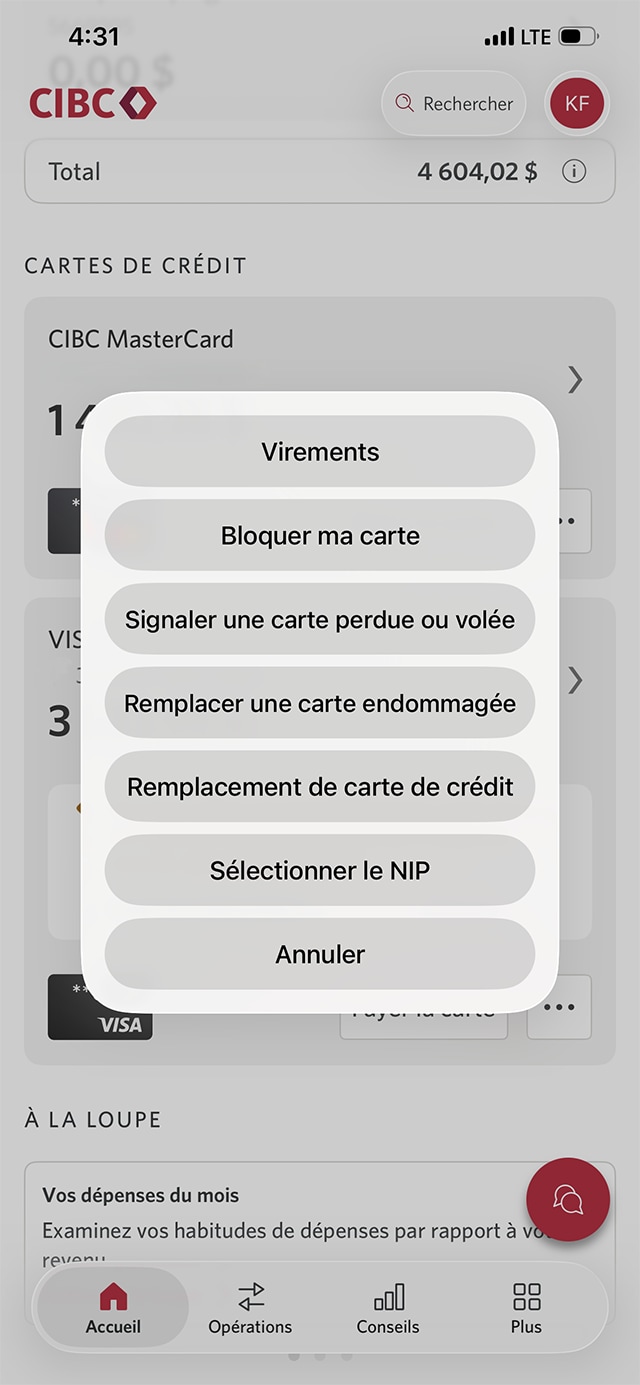
Si vous souhaitez apprendre à commander une carte pour remplacer une carte endommagée, passez à l’étape 9.
Étape 3 : Sélectionnez l’option Sélectionner un NIP
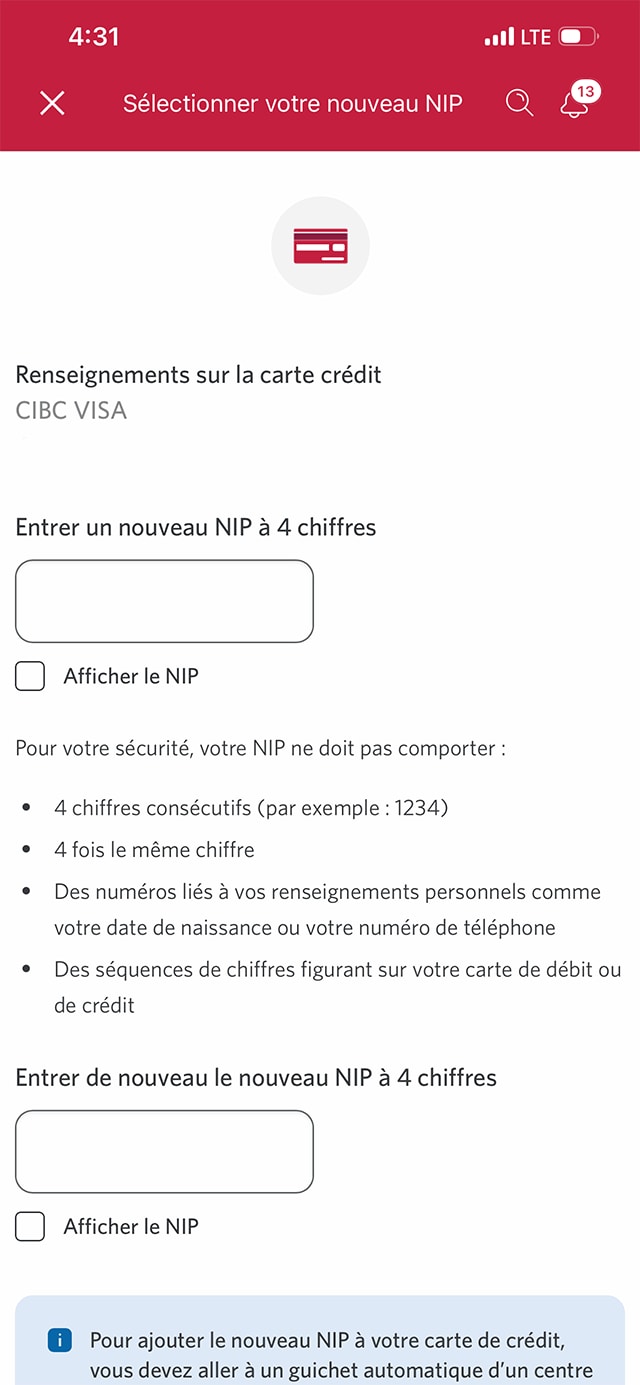
Étape 4 : Entrez un NIP à 4 chiffres
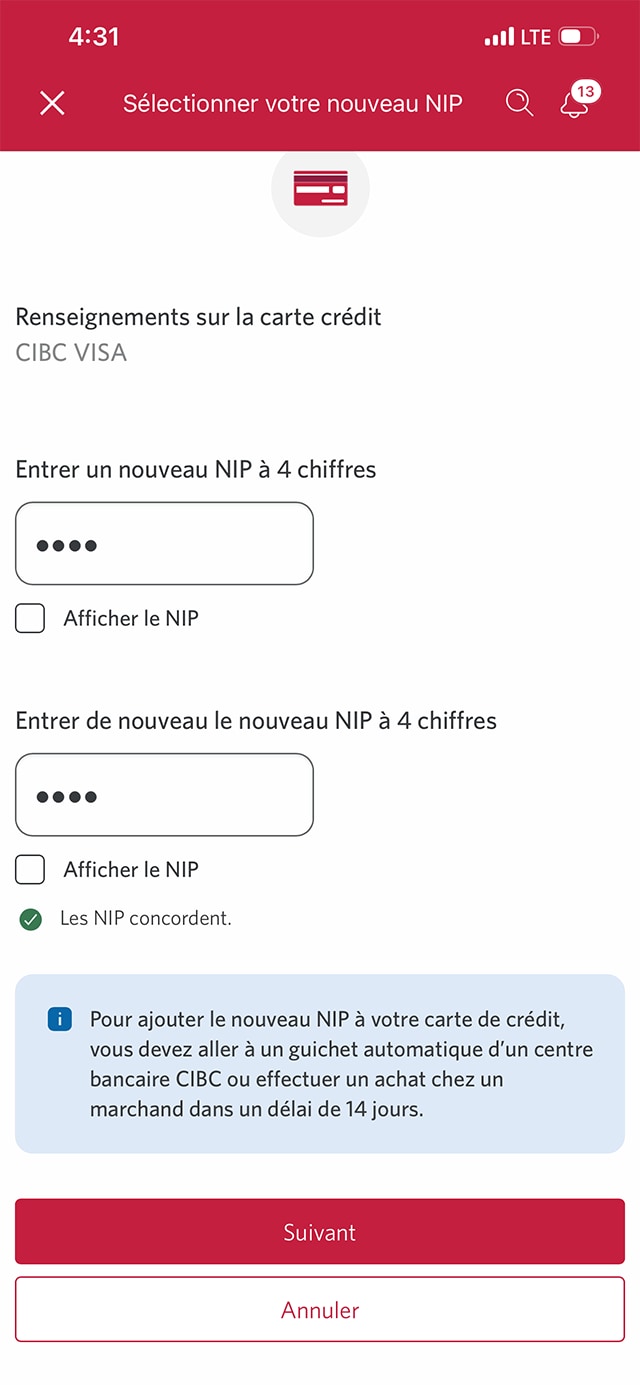
Étape 5 : Entrez de nouveau le NIP
Entrez le NIP une deuxième fois pour vous assurer que les deux NIP entrés correspondent. Lorsque vous avez terminé, sélectionnez le bouton Suivant.
Lors de cette étape, vous pourriez être invité à confirmer votre identité au moyen d’un code de vérification à usage unique.
Si vous n’êtes pas invité à entrer un code, passez à l’étape suivante.
Si un code vous est demandé, ouvrez le menu déroulant Mode de communication, choisissez la méthode que vous préférez pour recevoir le code et sélectionnez le bouton Envoyer le code.
Une fois le code envoyé, il y aura un champ pour l’entrer. Entrez le code et sélectionnez le bouton Suivant pour continuer.
Étape 6 : Validez votre NIP à l’aide de votre carte en personne
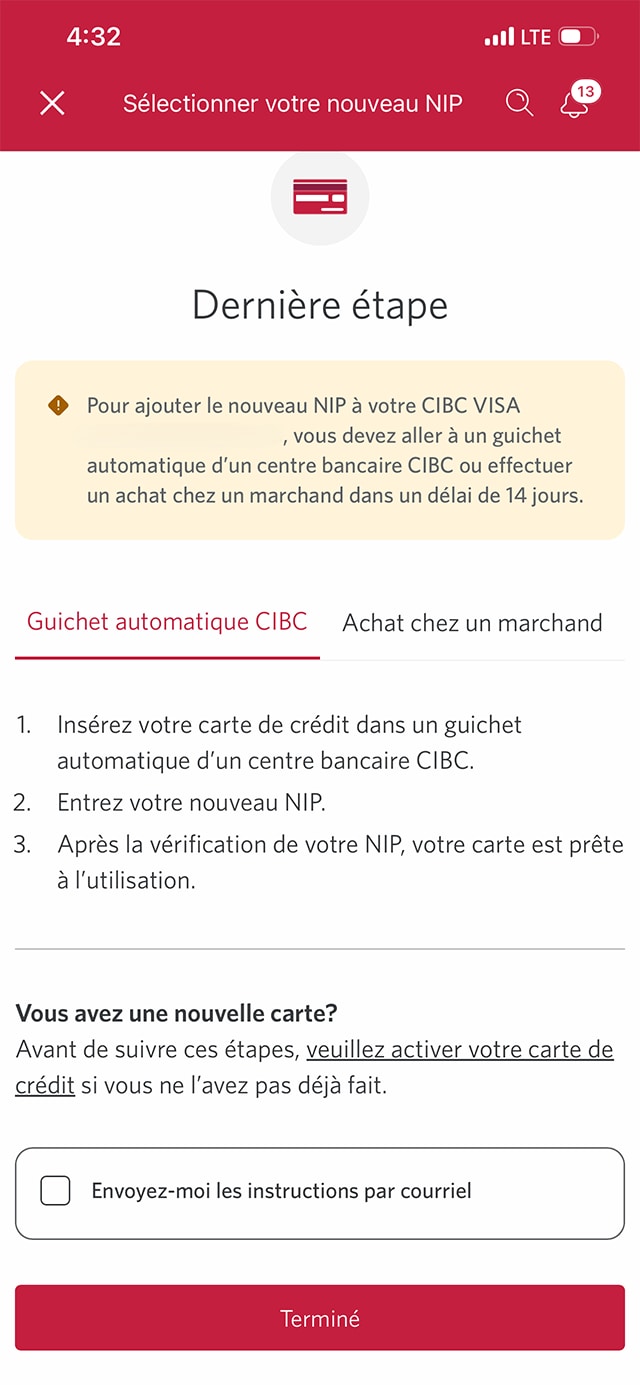
Lorsque vous aurez fourni le code de vérification pour confirmer votre NIP, vous devrez aussi le vérifier en personne.
Dans les 14 jours suivant l’enregistrement de ce nouveau NIP, passez à un guichet automatique bancaire CIBC ou effectuez un achat en magasin à l’aide du NIP pour vous assurer que le NIP est validé et enregistré.
Passez en revue les directives sur la façon de valider votre NIP à un guichet automatique bancaire CIBC. Lorsque vous avez terminé, sélectionnez l’onglet Achat en magasin.
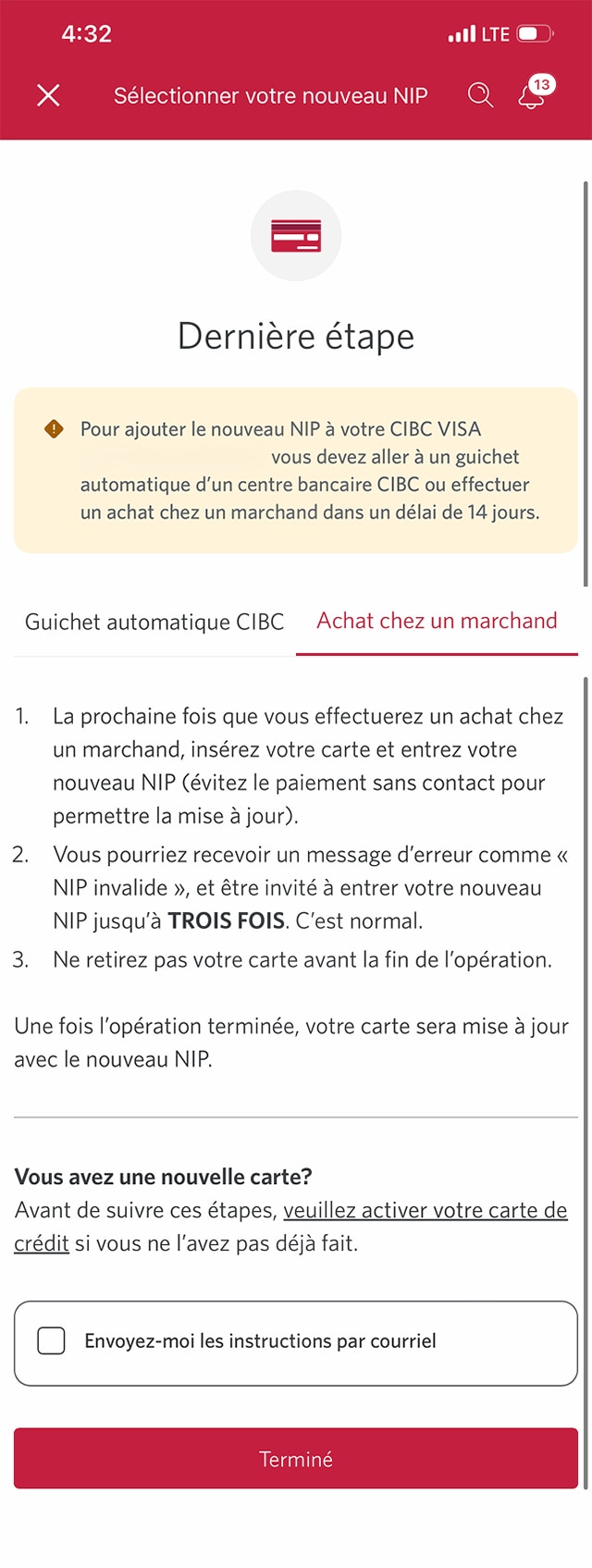
Étape 7 : Découvrez comment valider votre NIP en magasin
Étape 8 : Découvrez comment remplacer une carte endommagée
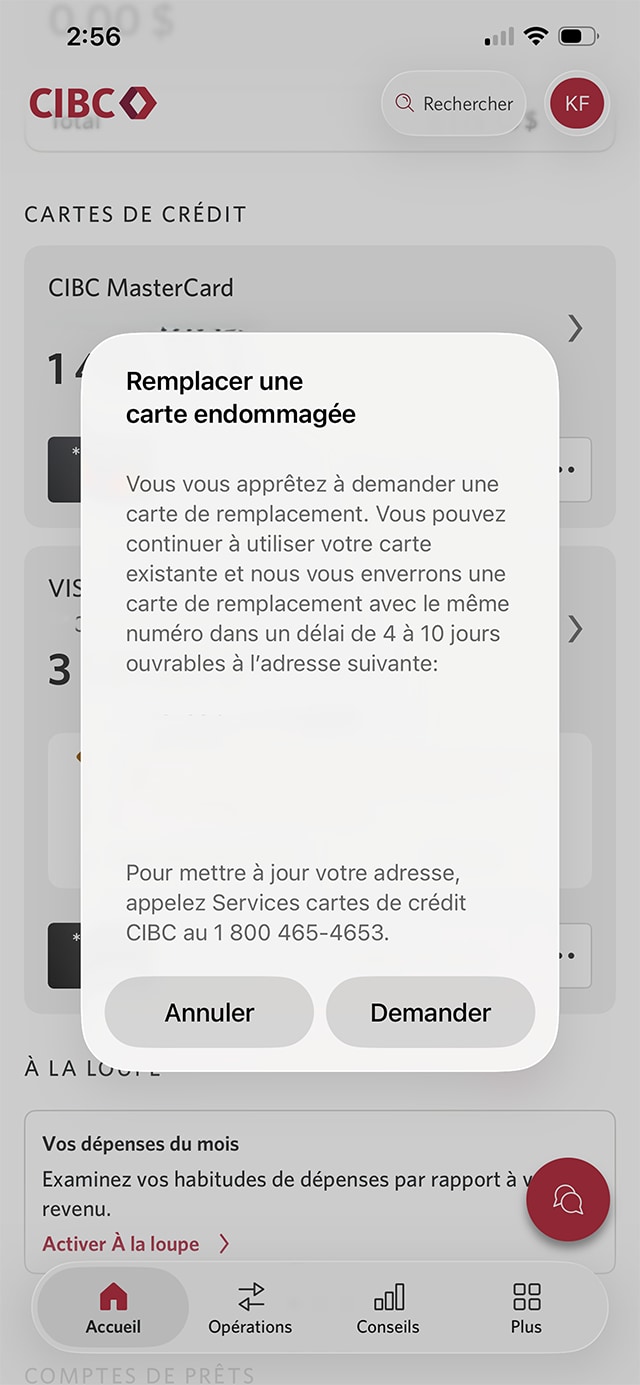
Étape 9 : Sélectionnez l’option Remplacer une carte endommagée
Étape 10 : Demandez une nouvelle carte
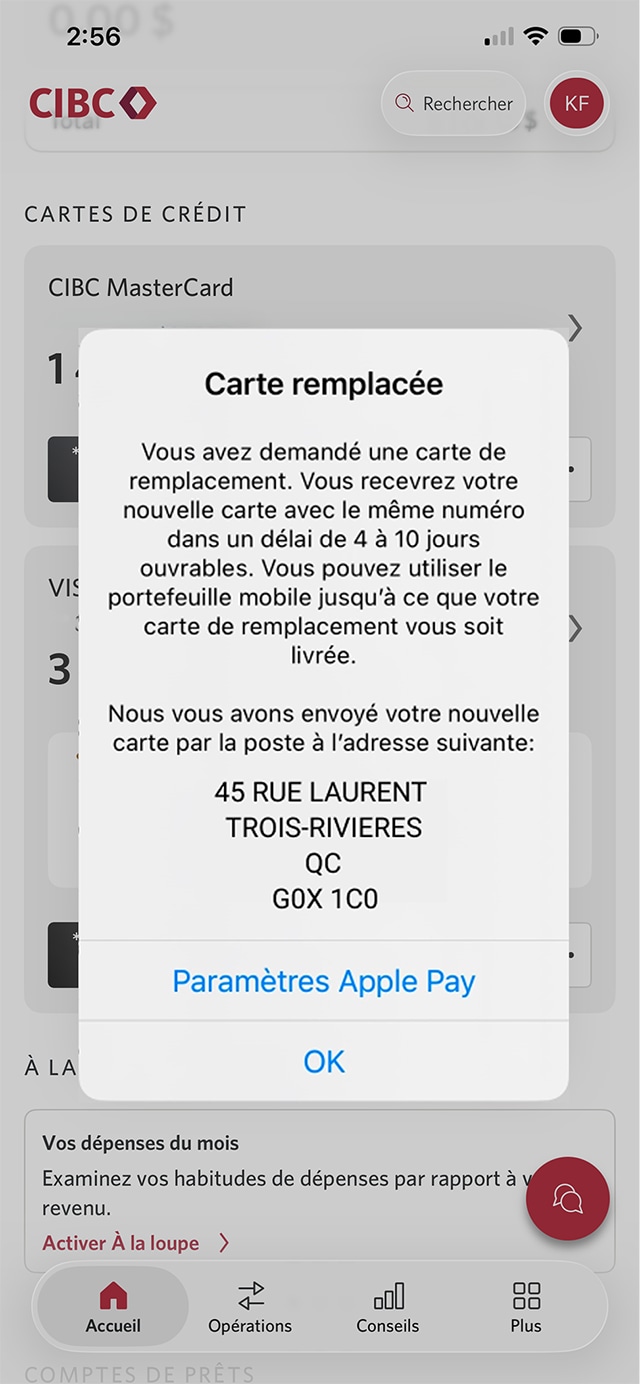
Étape 11 : Excellent travail!
Vous savez maintenant comment gérer votre carte de crédit.
Si vous avez demandé une carte de remplacement, un message à l’écran confirmant l’heure de livraison prévue et l’adresse de livraison que vous avez indiquée s’affichera.
Vous voulez un aperçu de toutes les étapes?
Pour obtenir des directives complètes sur la façon de gérer votre carte, consultez le processus étape par étape au même endroit.
À quoi vous attendre lorsque vous verrouillez votre carte
Quand devriez-vous verrouiller votre carte?
Lorsque vous égarez votre carte, vous devez la verrouiller pour empêcher les opérations non autorisées pendant que vous cherchez la carte.
Que pouvez-vous faire avec une carte verrouillée?
Vous ne pourrez pas utiliser la carte pour de nouvelles opérations, mais vous pourrez tout de même accéder aux renseignements sur votre compte au moyen de Services bancaires CIBC en direct, de l’application mobile et des guichets automatiques CIBC. Vous pourrez également gérer et échanger les points associés à votre carte de crédit.
Démonstrations recommandées de Services bancaires numériques

Comment payer une facture au moyen des Services bancaires CIBC en direct ou des Services mobiles CIBC

Comment bloquer ou réactiver votre carte de crédit
Commencer la démonstration sur la façon de bloquer ou de réactiver votre carte de crédit.
Comment remplacer une carte de crédit perdue ou volée
Commencer la démonstration sur comment remplacer une carte de crédit perdue ou volée.
Comment contester une transaction par carte de crédit
Commencer la démonstration sur comment contester une transaction par carte de crédit.
Commencer

Services bancaires CIBC en directMD
Découvrez les fonctionnalités bancaires numériques pour faciliter vos opérations bancaires en ligne.

Application Services bancaires mobiles CIBCMD
Restez au fait de vos finances sur votre appareil mobile, peu importe où vous êtes.

