

Tutoriels de Services bancaires numériques
Comment bloquer ou réactiver votre carte de crédit
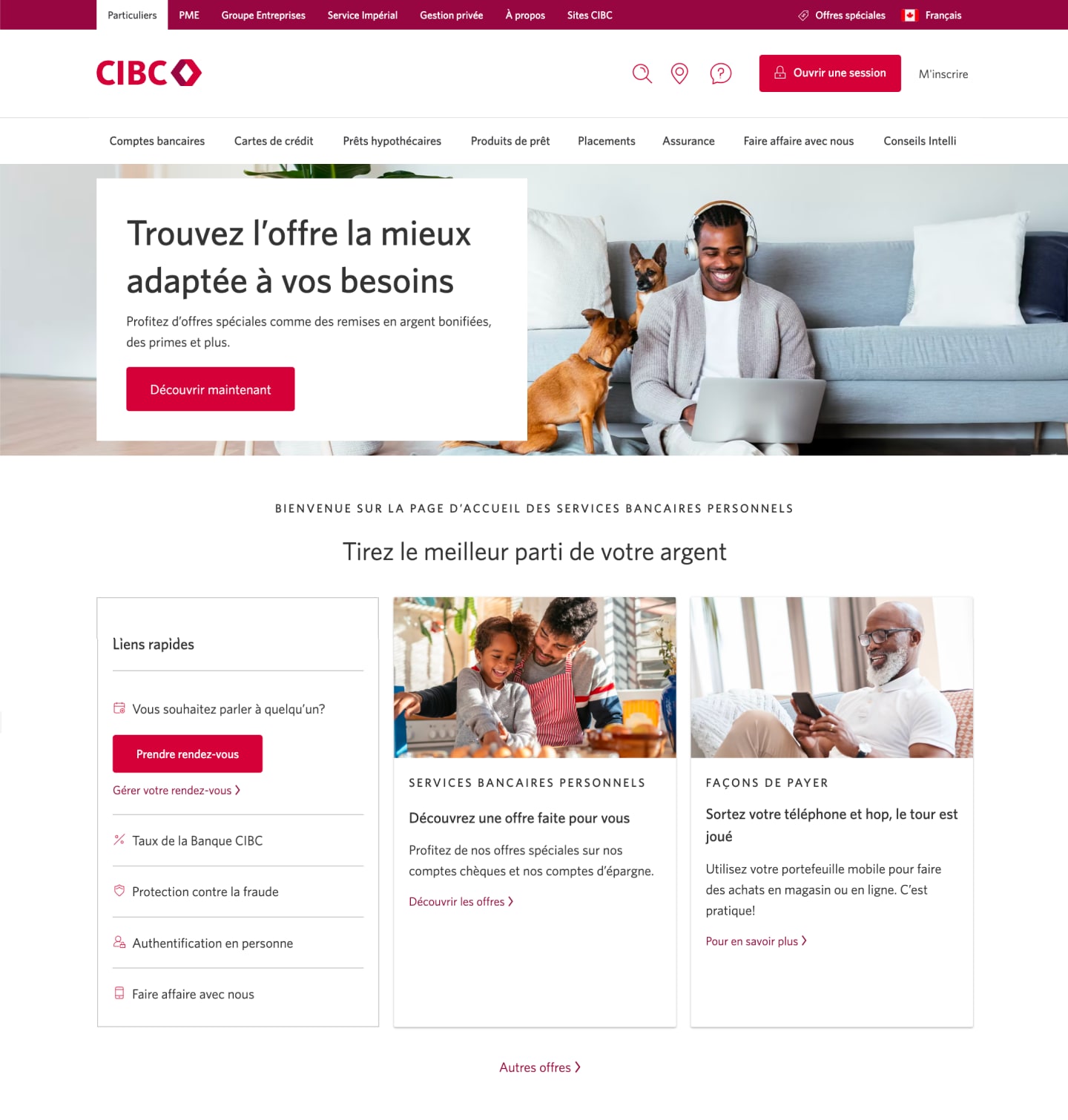
Étape 1 : Commençons par votre navigateur Web
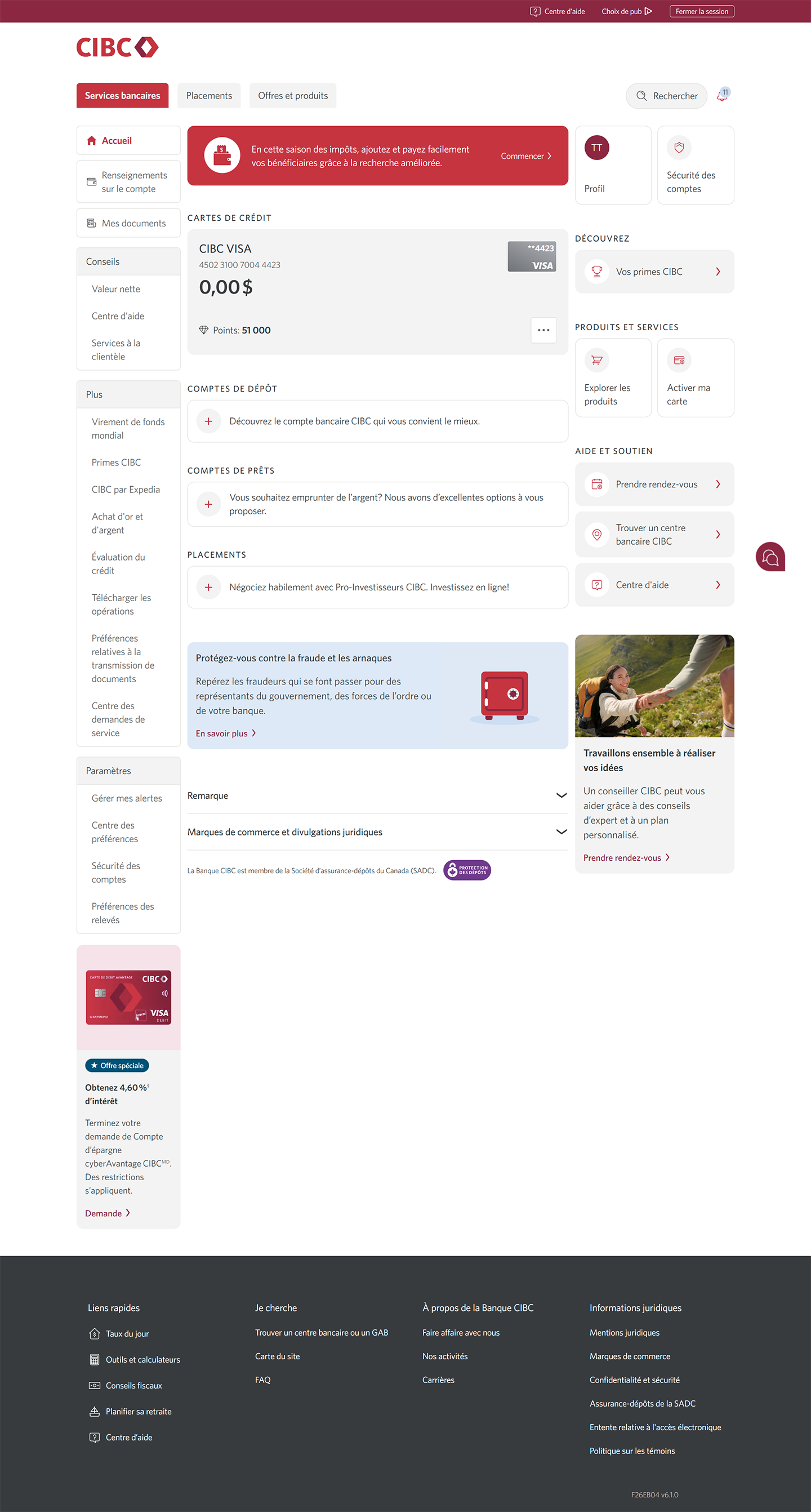
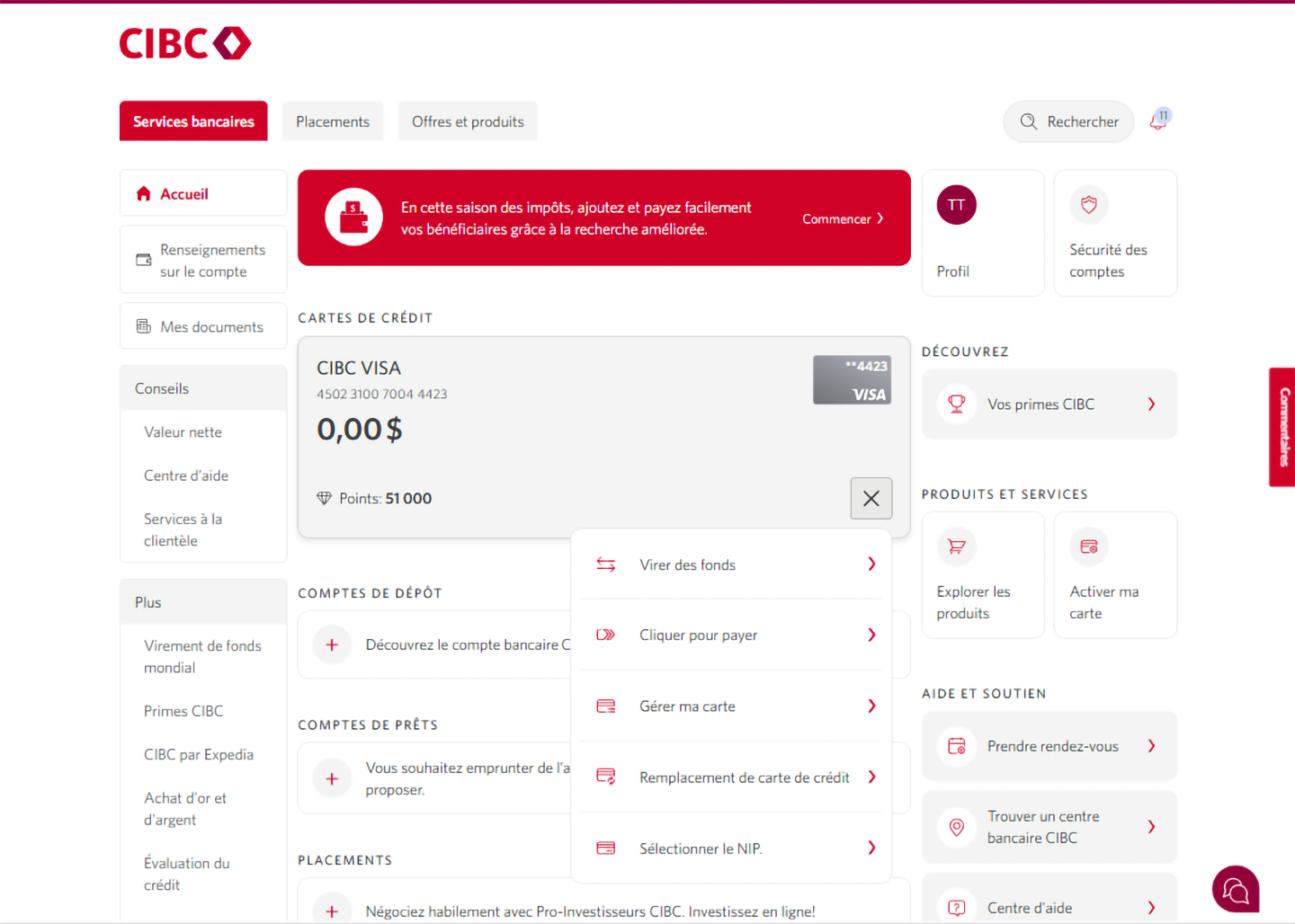
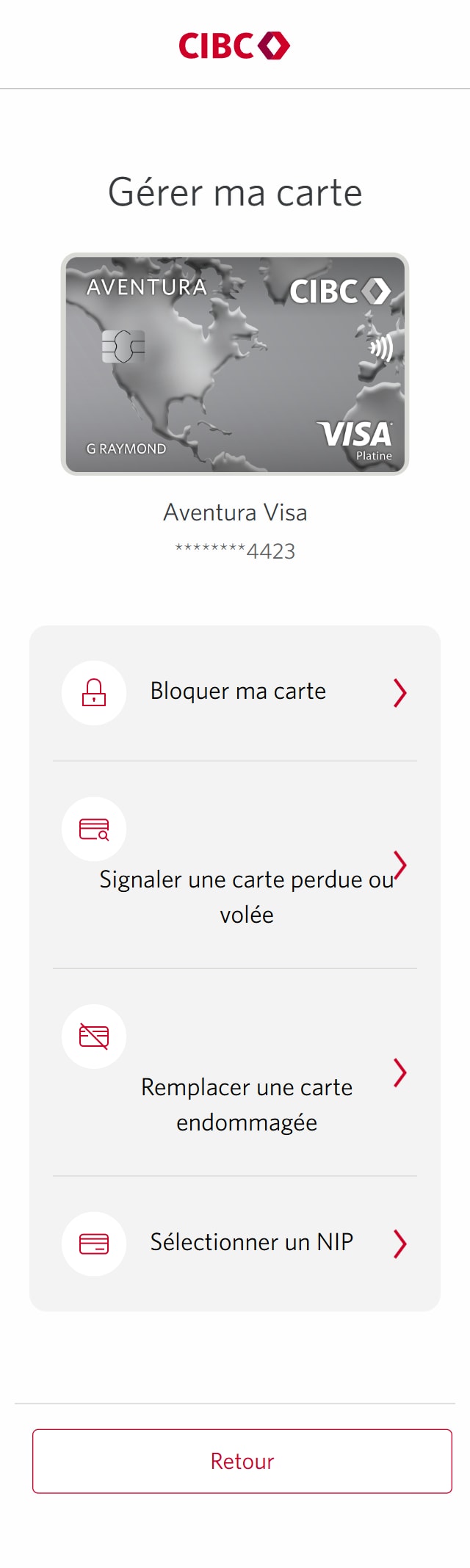
Étape 2 : Choisissez la carte à bloquer ou à réactiver
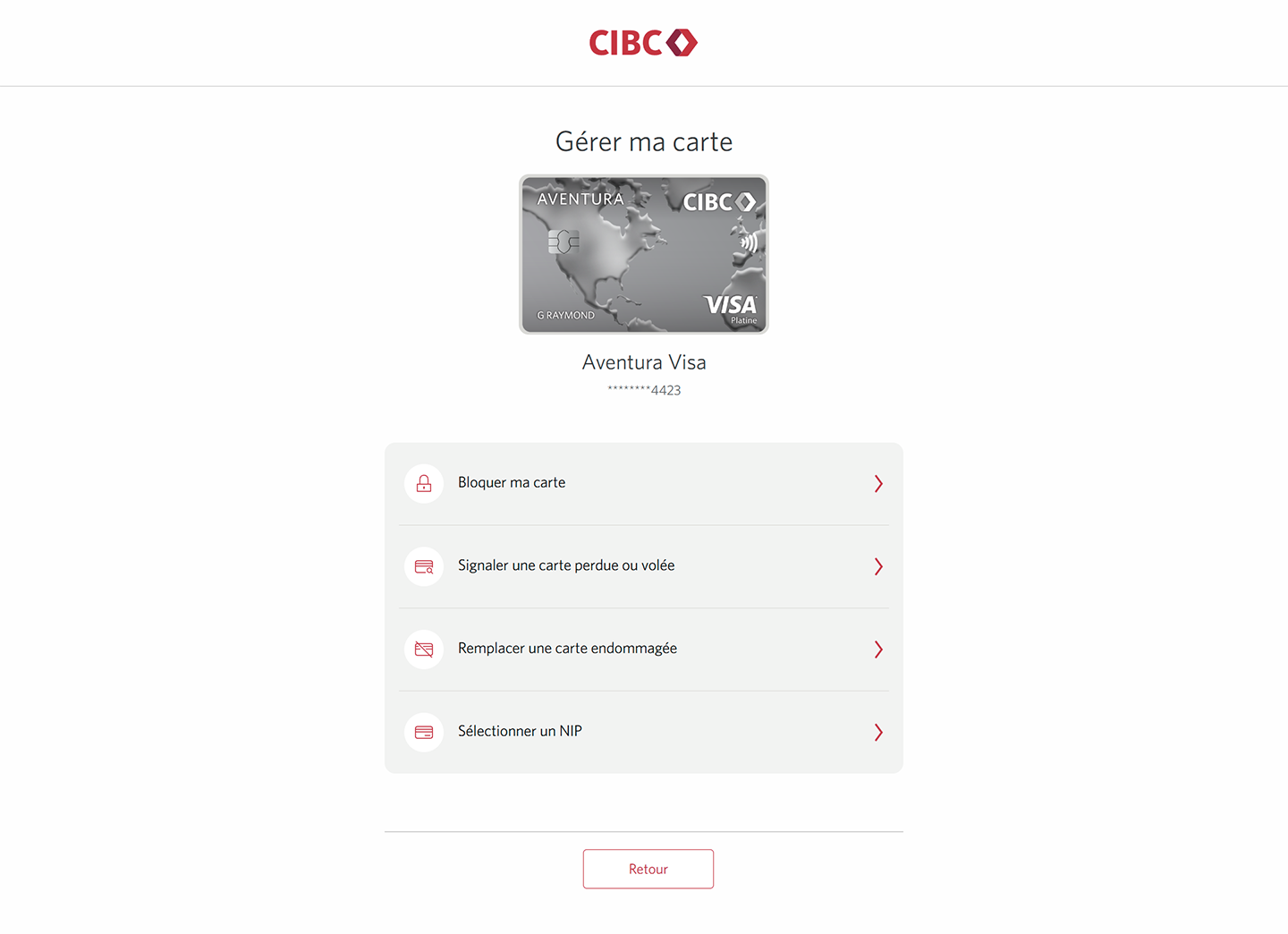
Étape 3 : Gérez votre carte
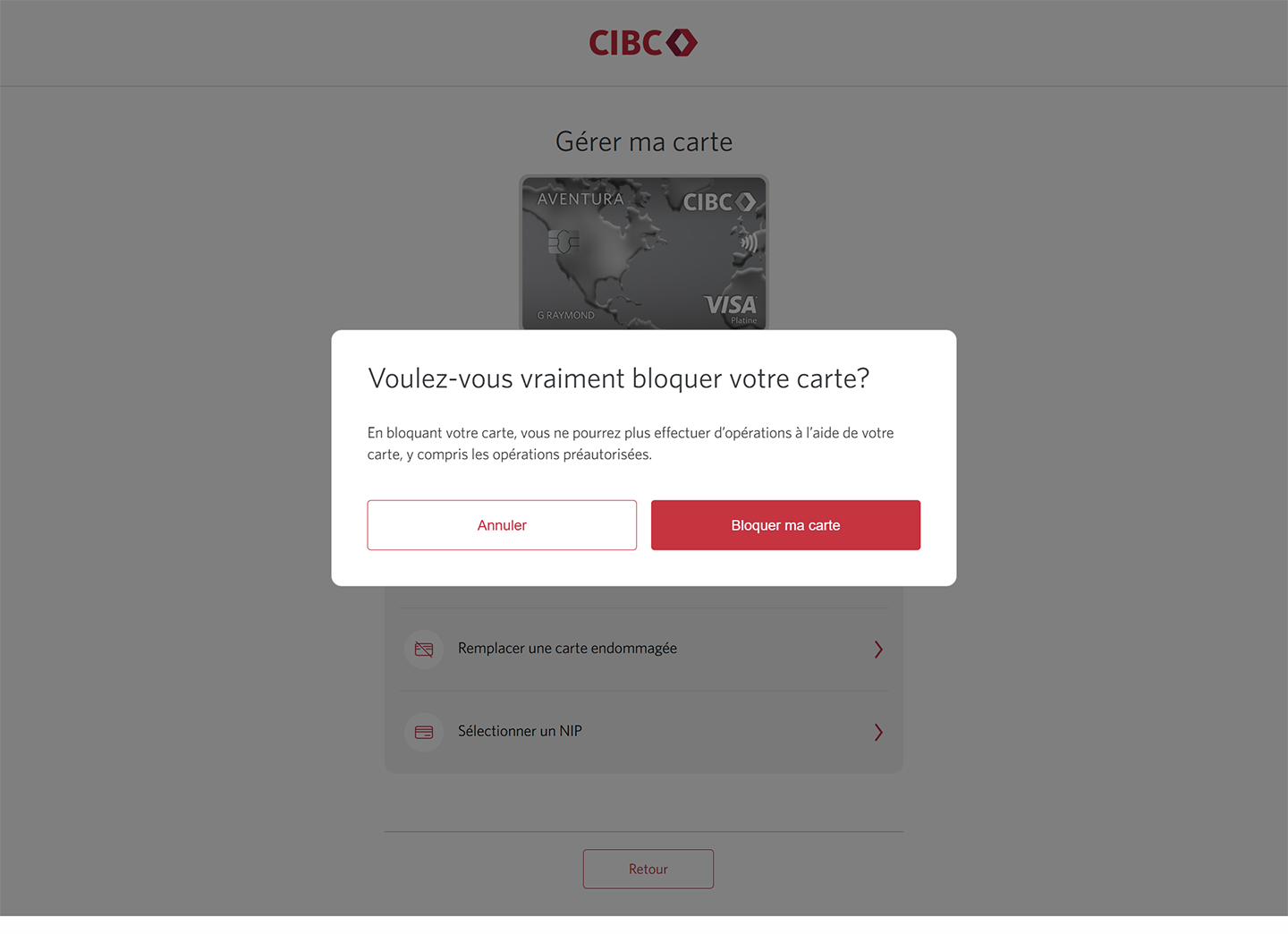
Étape 4 : Bloquez votre carte
À la page « Gérer ma carte » pour la carte de crédit que vous avez choisie, sélectionnez « Bloquer ma carte » dans le menu.
Si votre carte est déjà bloquée et que vous souhaitez la réactiver, passez à l’étape 7 de cette démonstration.
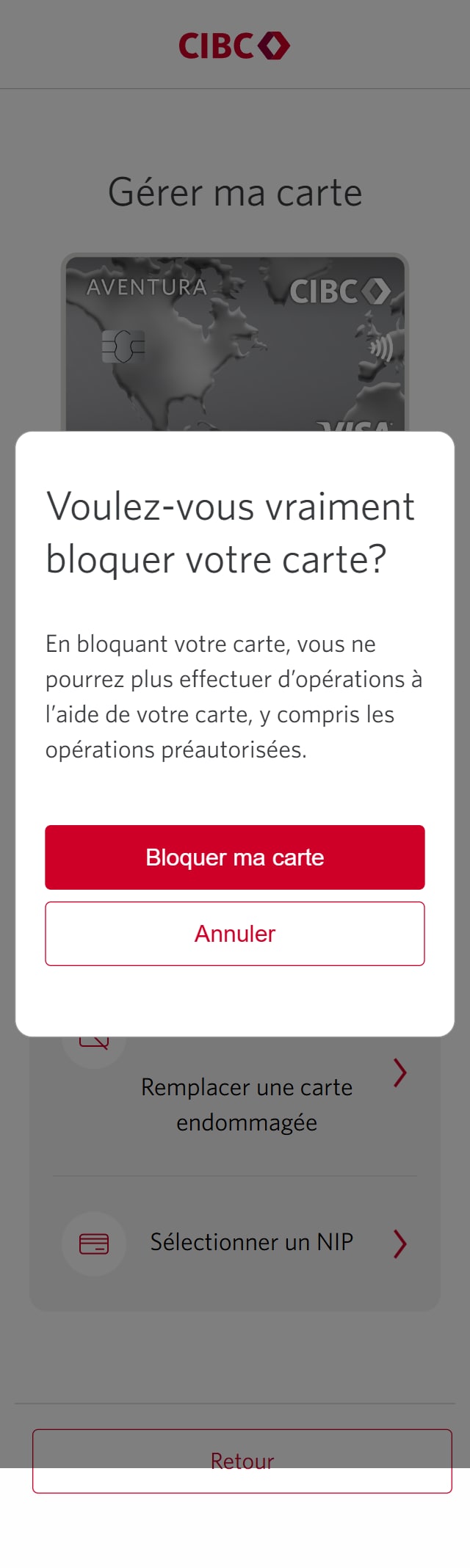
Étape 5 : Confirmez avant de bloquer votre carte
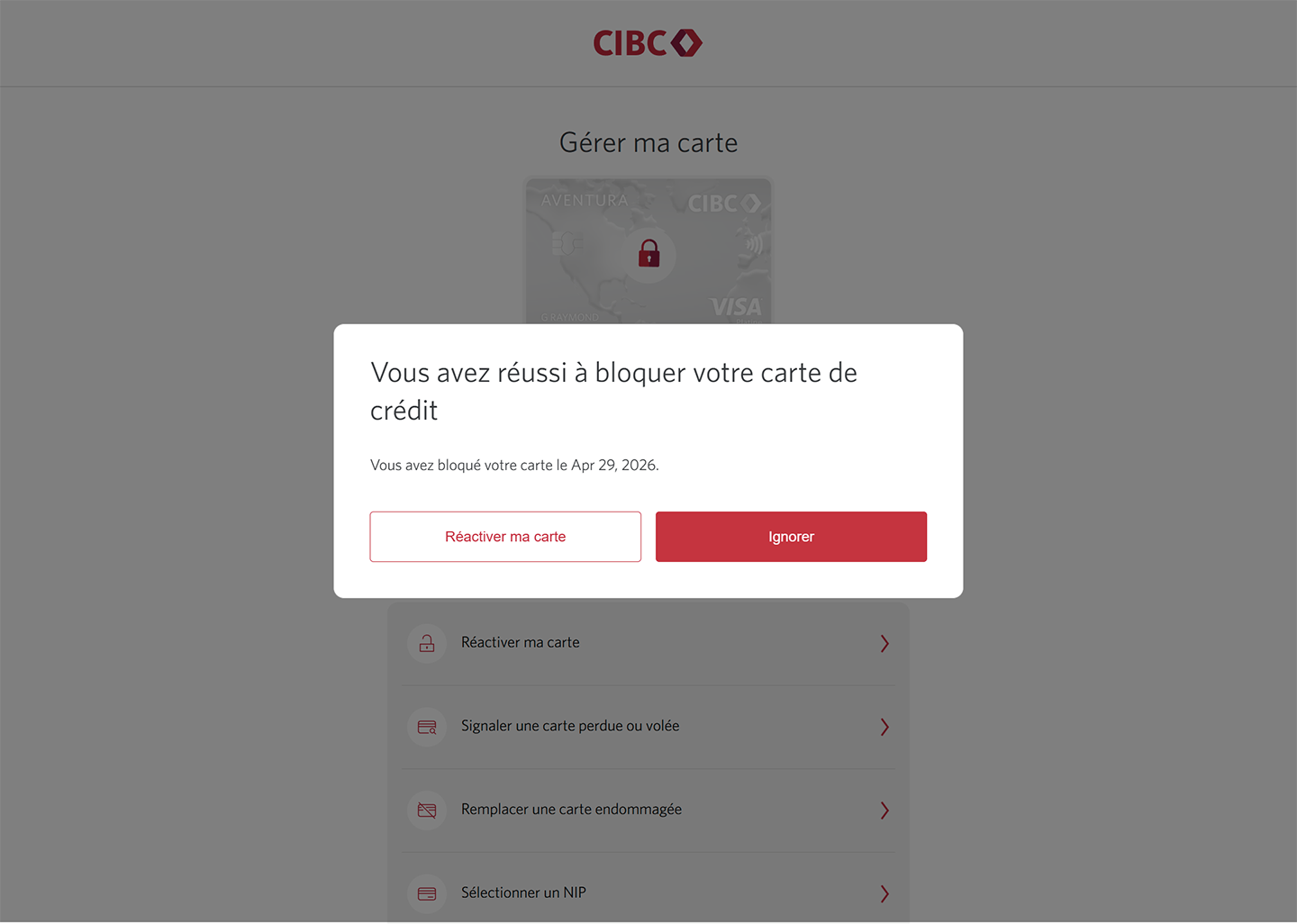
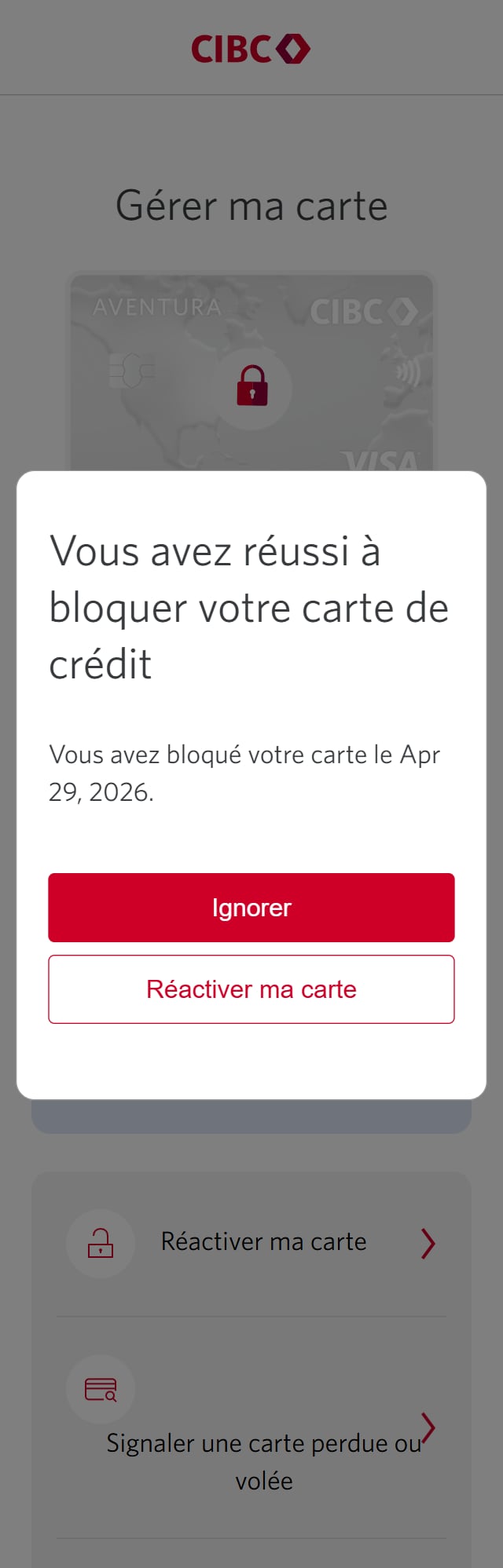
Étape 6 : Votre carte est à présent bloquée
Fermez le message de confirmation en sélectionnant le bouton Ignorer. Votre carte est à présent bloquée.
Pour réactiver votre carte, passez à l’étape suivante de cette démonstration.
Étape 7 : Réactivez votre carte à partir de la page d’accueil de Services bancaires CIBC en direct
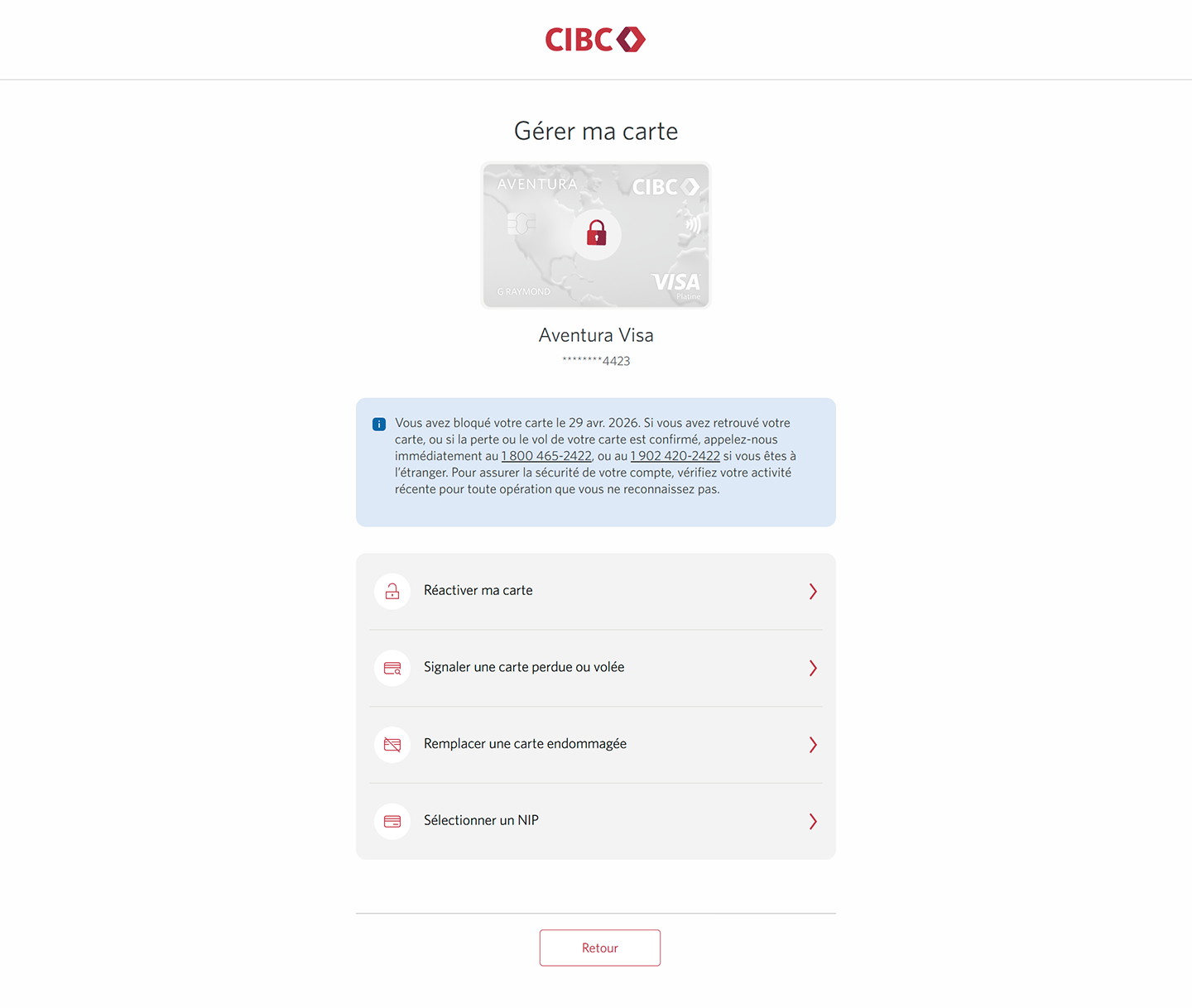
Pour réactiver votre carte, retournez à la page d’accueil de Services bancaires CIBC en direct et sélectionnez le menu à trois points pour la carte que vous voulez réactiver. Le même menu déroulant des étapes 2 et 3 s’ouvrira. Sélectionnez « Gérer ma carte » dans les options du menu déroulant pour accéder à la page Gérer ma carte.
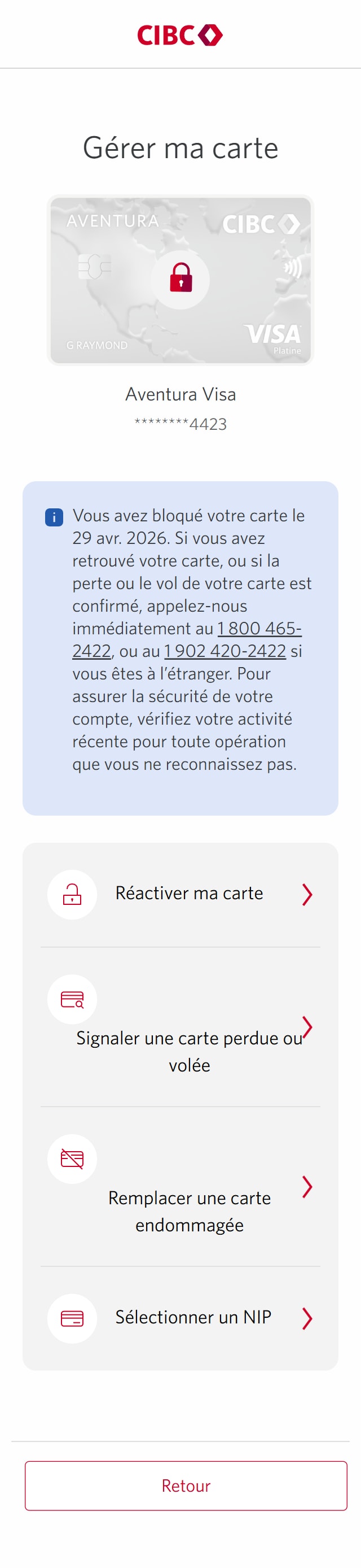
Lorsque vous êtes à la page Gérer ma carte, sélectionnez l’option « Réactiver ma carte » dans la liste d’actions pour la carte précisée.
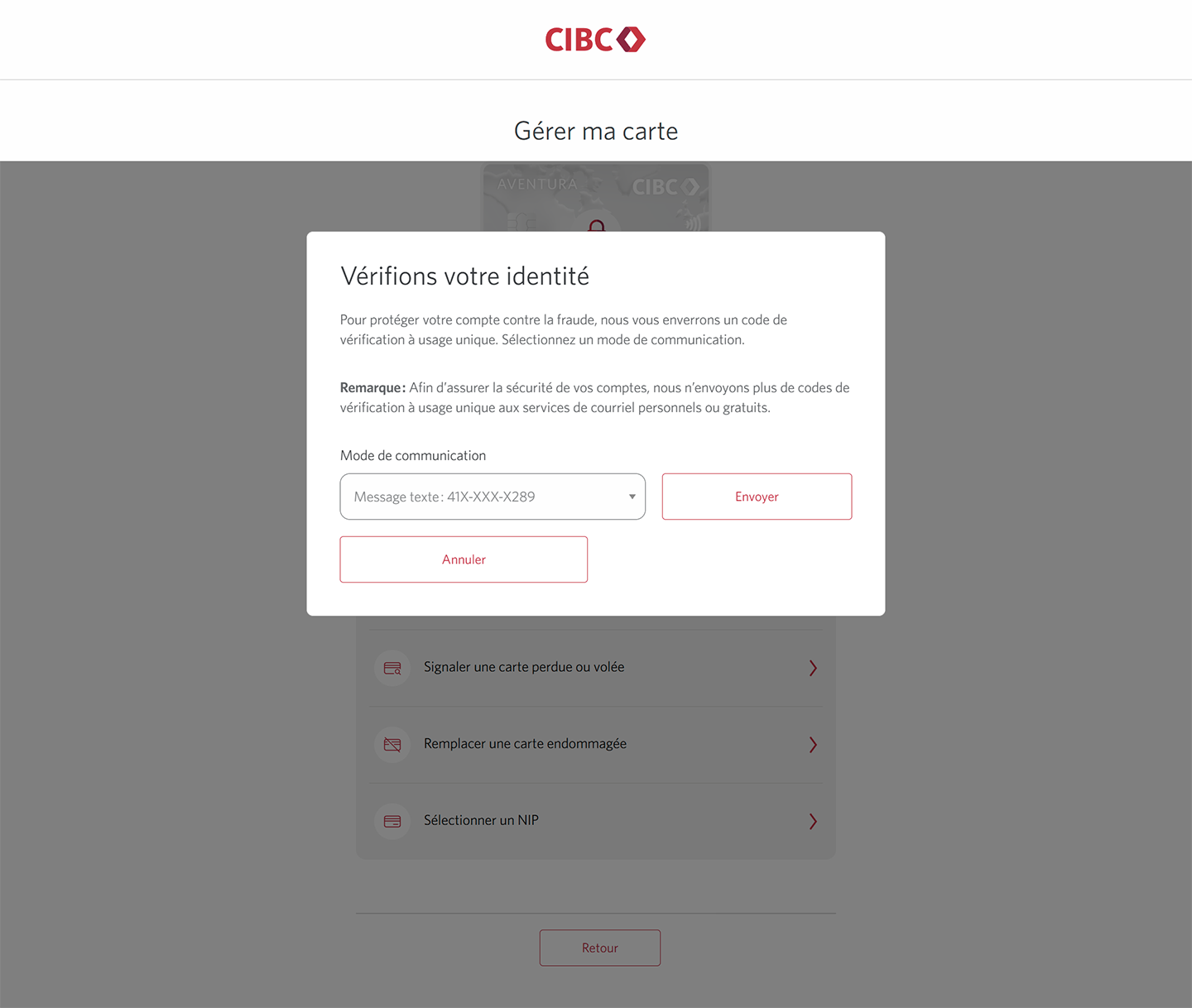
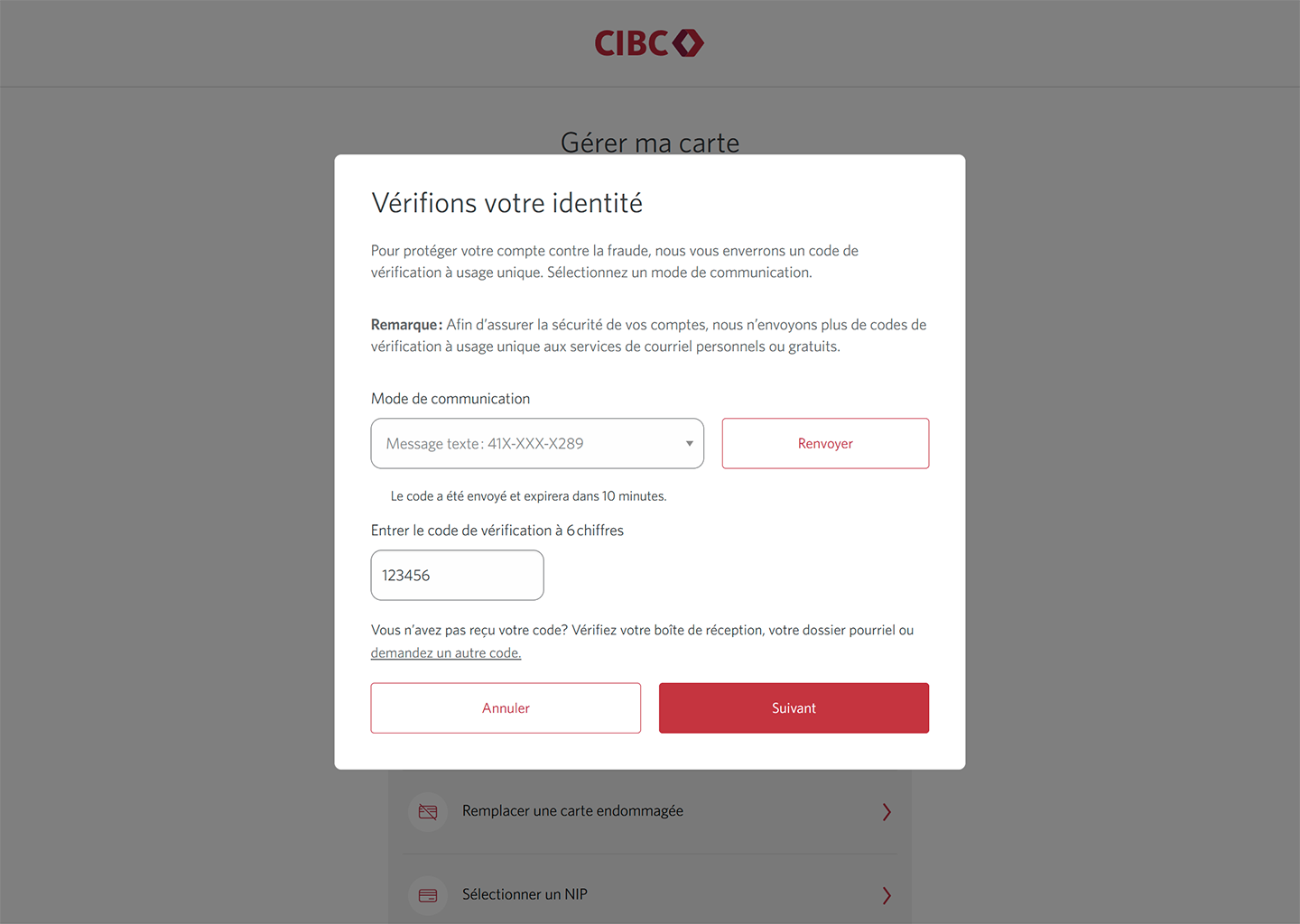
Étape 8 : Vérification de votre identité
Vous pourriez être invité à confirmer votre identité au moyen d’un code de vérification à usage unique.
Dans le menu déroulant « Mode de communication », choisissez la méthode que vous préférez pour recevoir le code et sélectionnez le bouton Envoyer le code.
Si vous n’êtes pas invité à entrer un code, passez à l’étape suivante.
Étape 9 : Entrez votre code de vérification
Une fois le code envoyé, il y aura un champ pour l’entrer.
Entrez le code de vérification et sélectionnez le bouton Suivant.
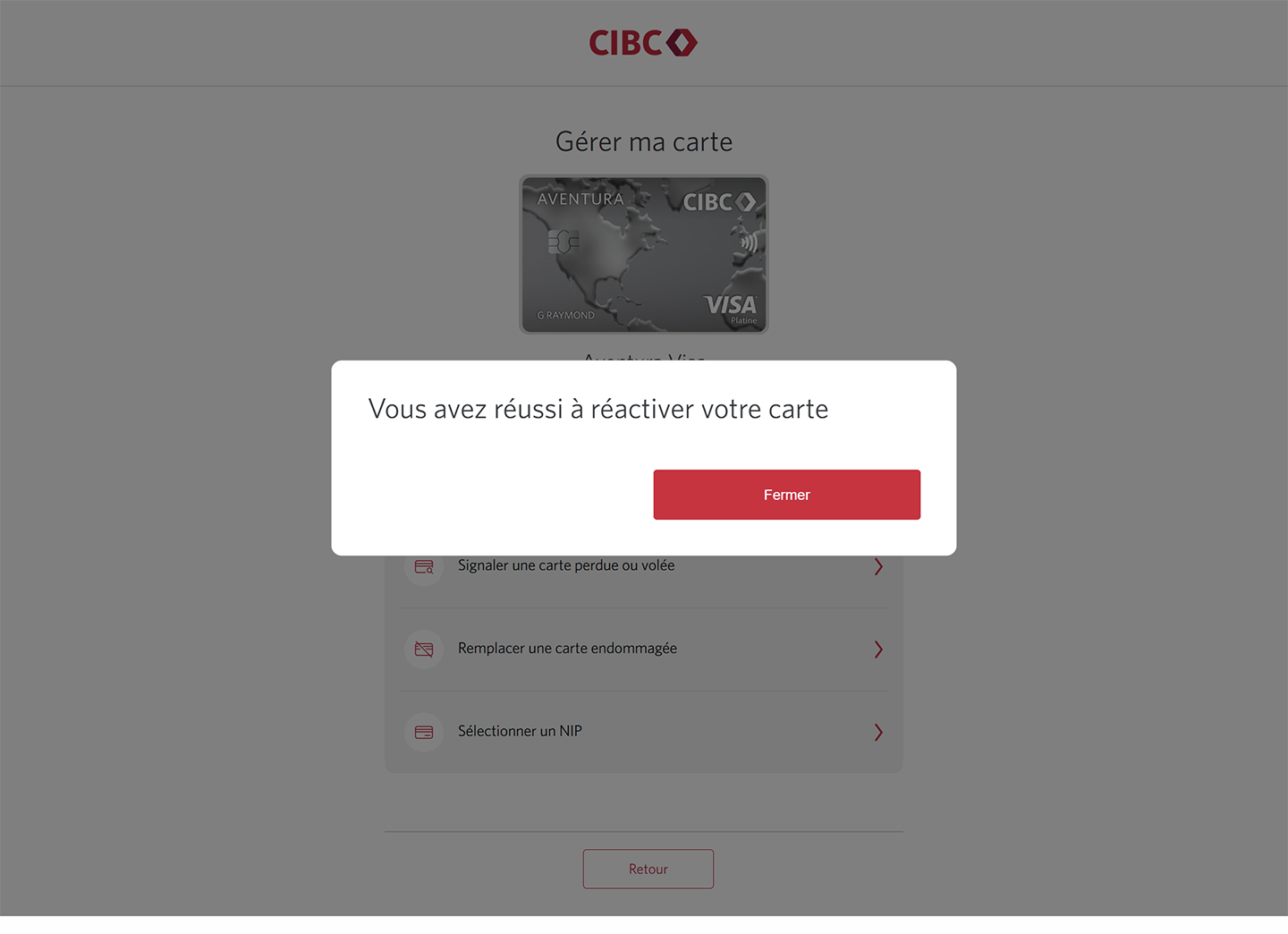
Étape 10 : Excellent travail!
Vous avez réussi à réactiver votre carte. Fermez le message de confirmation en sélectionnant le bouton Fermer.
À la page d’accueil de Services bancaires CIBC en direct, le menu à trois points de votre carte amorce le processus de blocage et de réactivation de votre carte, selon qu’elle est bloquée ou activée à ce moment-là.
Pour bloquer de nouveau votre carte, retournez à l’étape 1 de cette démonstration.

Étape 1 : Commençons par votre navigateur Web
Étape 2 : Choisissez la carte à bloquer ou à réactiver
Étape 3 : Gérez votre carte
Étape 4 : Bloquez votre carte
À la page « Gérer ma carte » pour la carte de crédit que vous avez choisie, sélectionnez « Bloquer ma carte » dans le menu.
Si votre carte est déjà bloquée et que vous souhaitez la réactiver, passez à l’étape 7 de cette démonstration.
Étape 5 : Confirmez avant de bloquer votre carte
Étape 6 : Votre carte est à présent bloquée
Fermez le message de confirmation en sélectionnant le bouton Ignorer. Votre carte est à présent bloquée.
Pour réactiver votre carte, passez à l’étape suivante de cette démonstration.
Étape 7 : Réactivez votre carte à partir de la page d’accueil de Services bancaires CIBC en direct
Pour réactiver votre carte, retournez à la page d’accueil de Services bancaires CIBC en direct et sélectionnez le menu à trois points pour la carte que vous voulez réactiver. Le même menu déroulant des étapes 2 et 3 s’ouvrira. Sélectionnez « Gérer ma carte » dans les options du menu déroulant pour accéder à la page Gérer ma carte.
Lorsque vous êtes à la page Gérer ma carte, sélectionnez l’option « Réactiver ma carte » dans la liste d’actions pour la carte précisée.
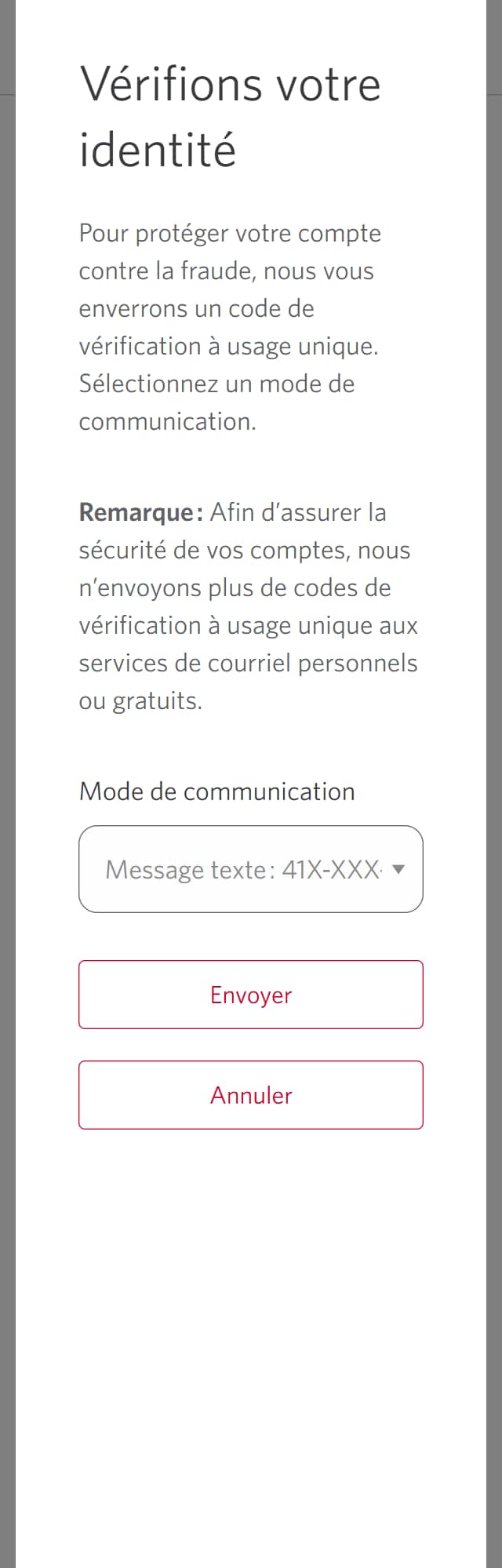
Étape 8 : Vérification de votre identité
Vous pourriez être invité à confirmer votre identité au moyen d’un code de vérification à usage unique.
Dans le menu déroulant « Mode de communication », choisissez la méthode que vous préférez pour recevoir le code et sélectionnez le bouton Envoyer le code.
Si vous n’êtes pas invité à entrer un code, passez à l’étape suivante.
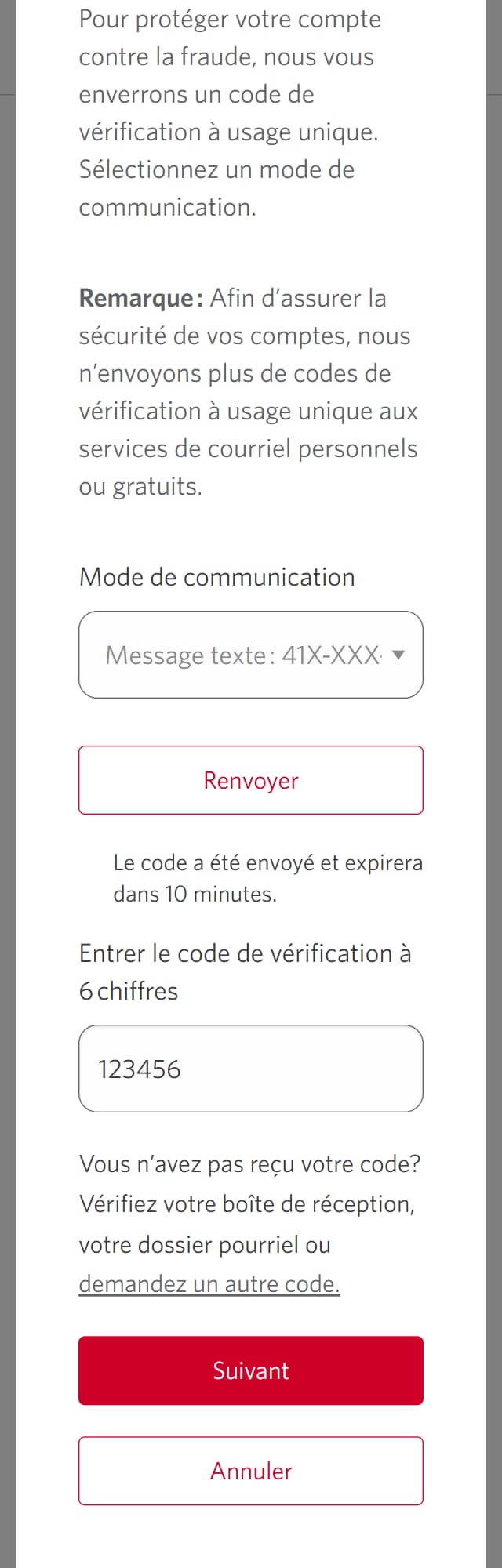
Étape 9 : Entrez votre code de vérification
Une fois le code envoyé, il y aura un champ pour l’entrer.
Entrez le code de vérification et sélectionnez le bouton Suivant.
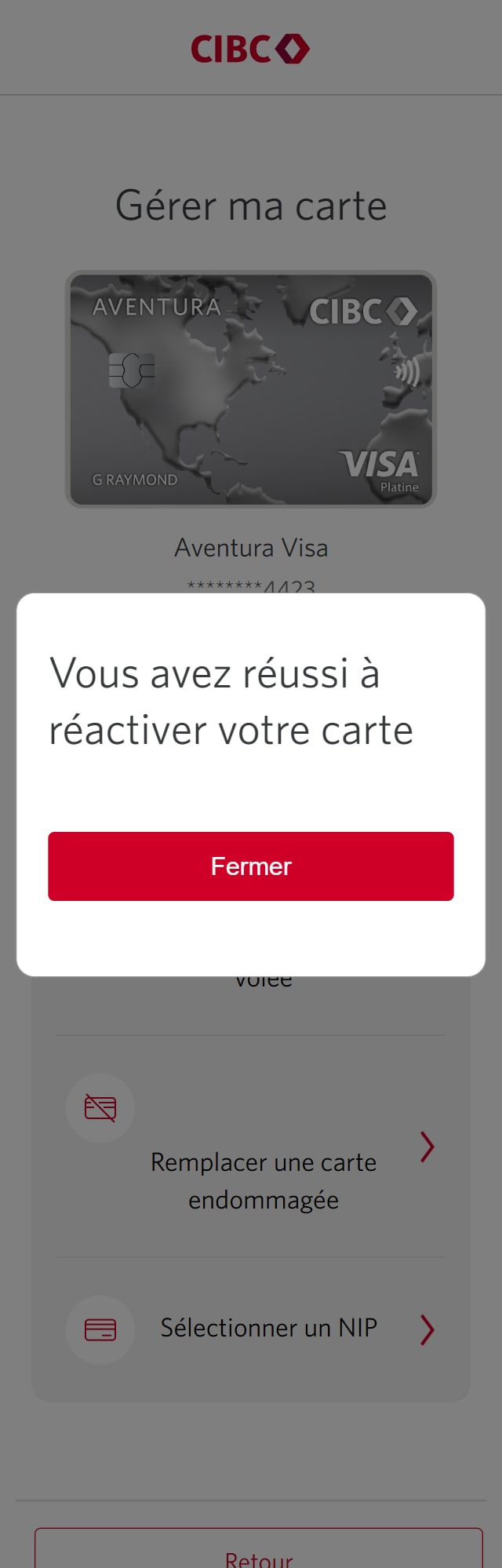
Étape 10 : Excellent travail!
Vous avez réussi à réactiver votre carte. Fermez le message de confirmation en sélectionnant le bouton Fermer.
À la page d’accueil de Services bancaires CIBC en direct, le menu à trois points de votre carte amorce le processus de blocage et de réactivation de votre carte, selon qu’elle est bloquée ou activée à ce moment-là.
Pour bloquer de nouveau votre carte, retournez à l’étape 1 de cette démonstration.
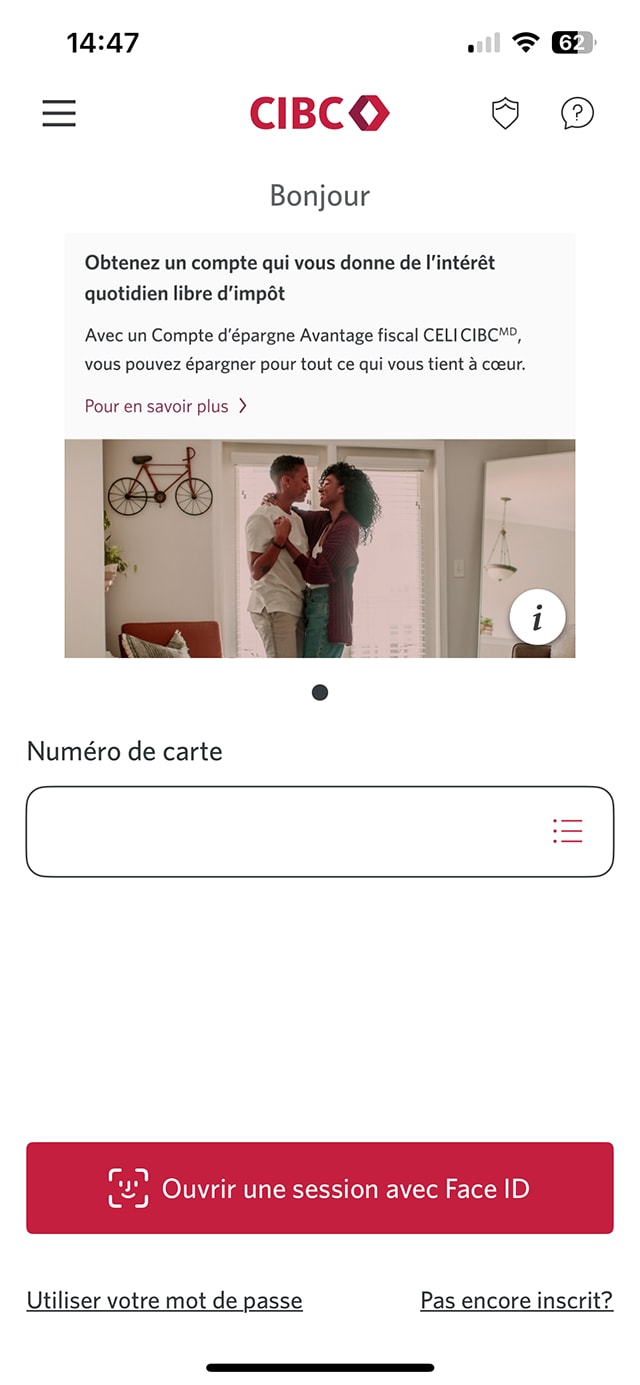
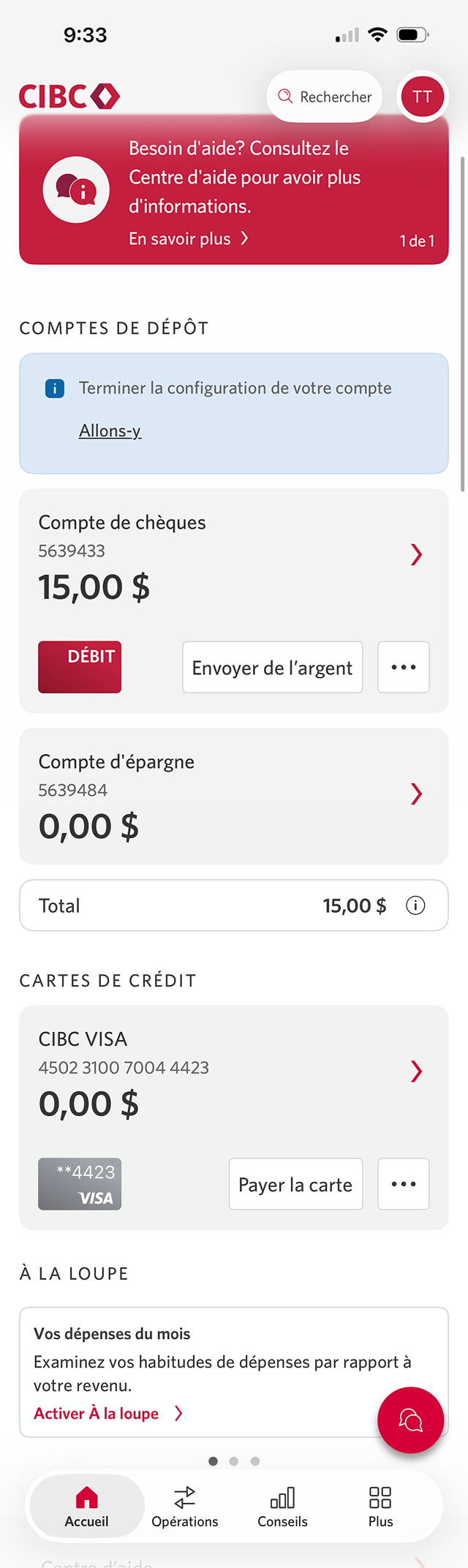
Étape 1 : Commençons avec l’application mobile
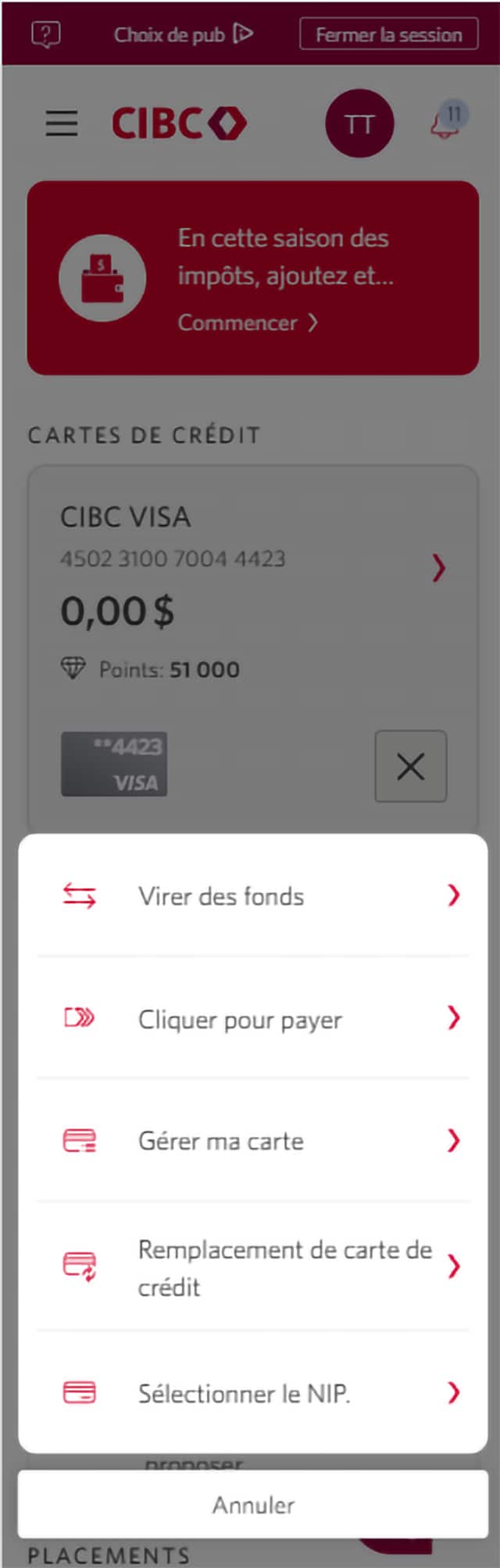
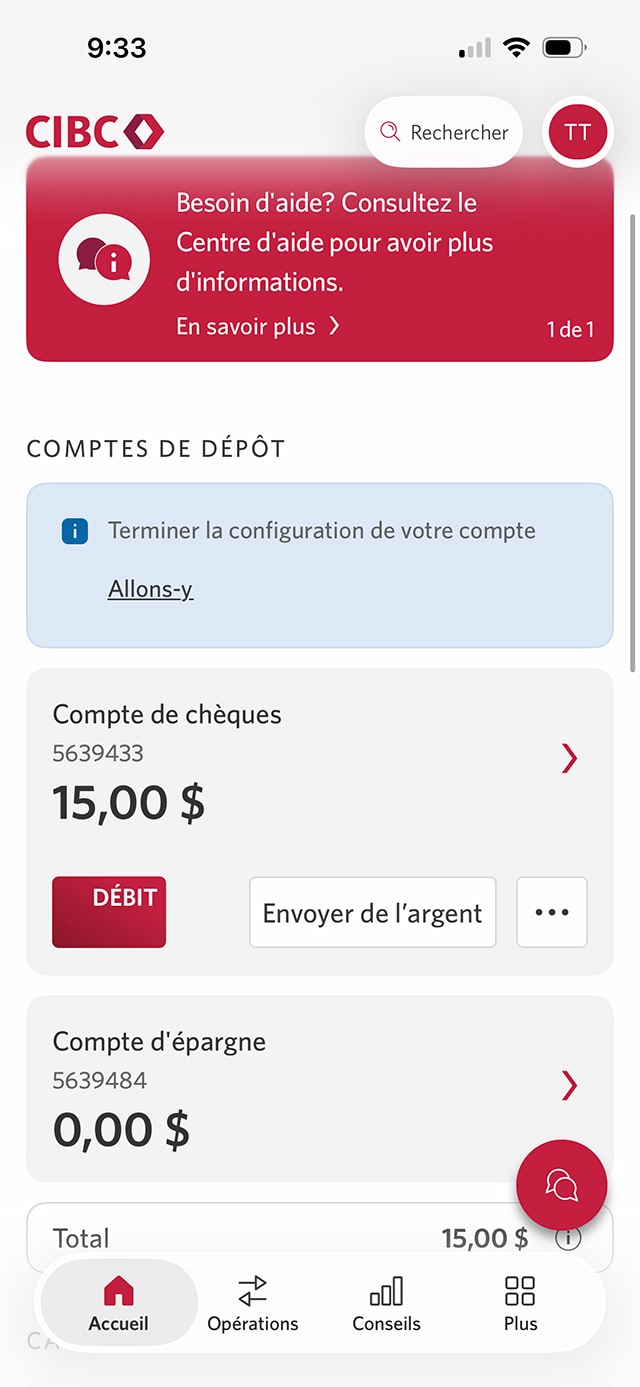
Étape 2 : Choisissez la carte à bloquer ou à réactiver
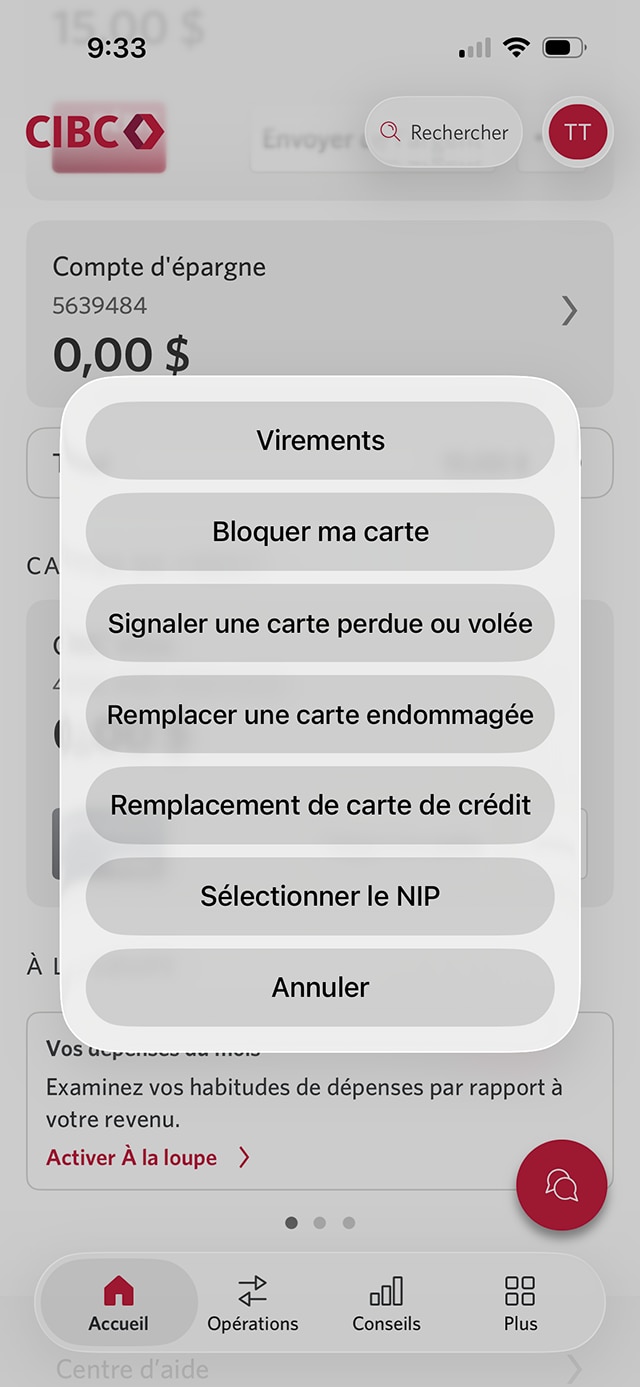
Étape 3 : Bloquez votre carte
Dans le menu superposé qui s’ouvre, sélectionnez « Bloquer ma carte » dans le menu.
Si votre carte est déjà bloquée et que vous souhaitez la réactiver, vous aurez la possibilité de la débloquer au lieu de la bloquer. Pour réactiver votre carte, passez à l’étape 5 de cette démonstration.
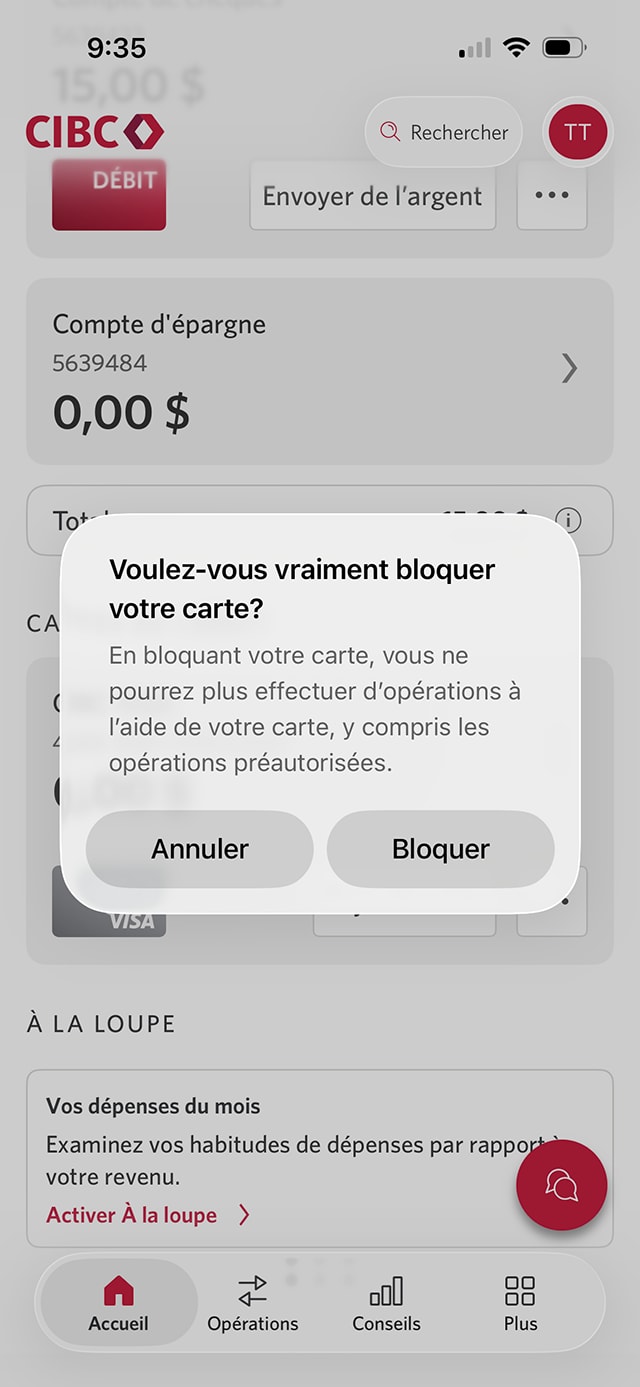
Étape 4 : Confirmez avant de bloquer votre carte
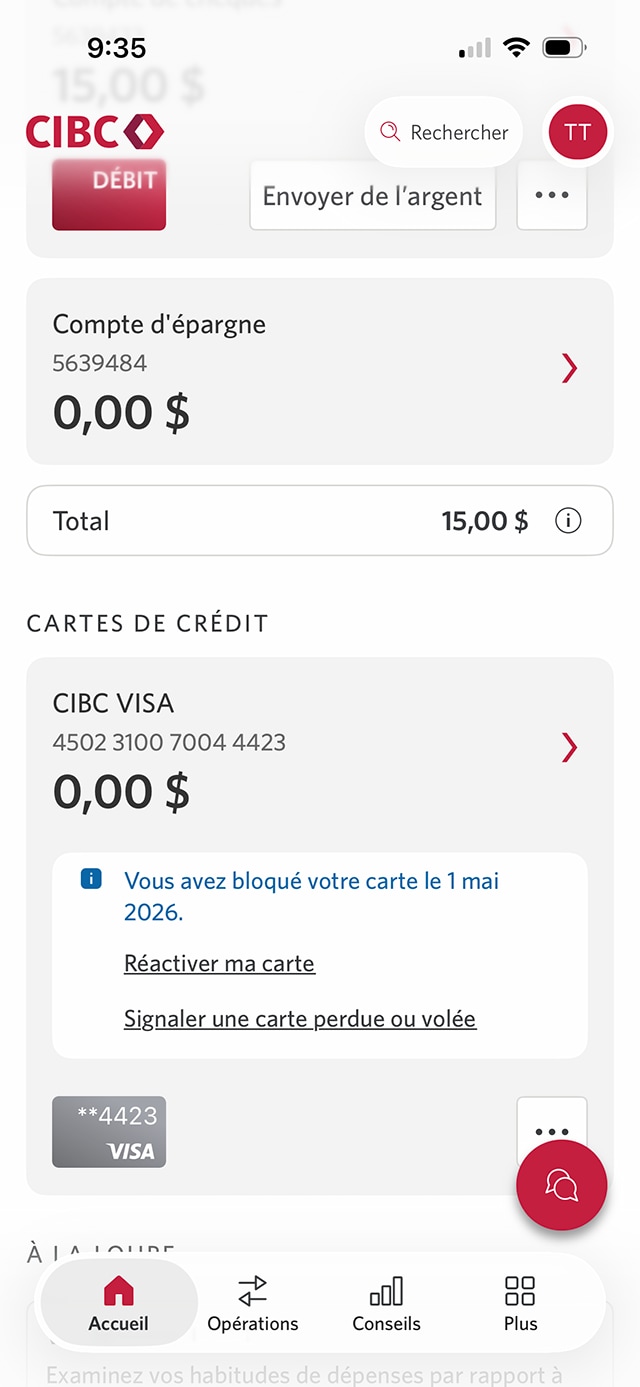
Étape 5 : Votre carte est à présent bloquée
Une fois votre carte bloquée, un message de confirmation s’affichera à la page d’accueil de l’application Services bancaires mobiles CIBC indiquant « Vous avez bloqué votre carte » avec la date. Le message de confirmation comprendra également un lien vous permettant de réactiver votre carte.
Pour débloquer votre carte, sélectionnez le lien Réactiver ma carte.
Si votre carte était déjà activée et que vous arrivez à cette étape depuis le début de la démonstration, vous n’aurez pas de message de confirmation; vous pouvez sélectionner le menu à trois points de la carte que vous souhaitez réactiver.
Étape 6 : Débloquez votre carte
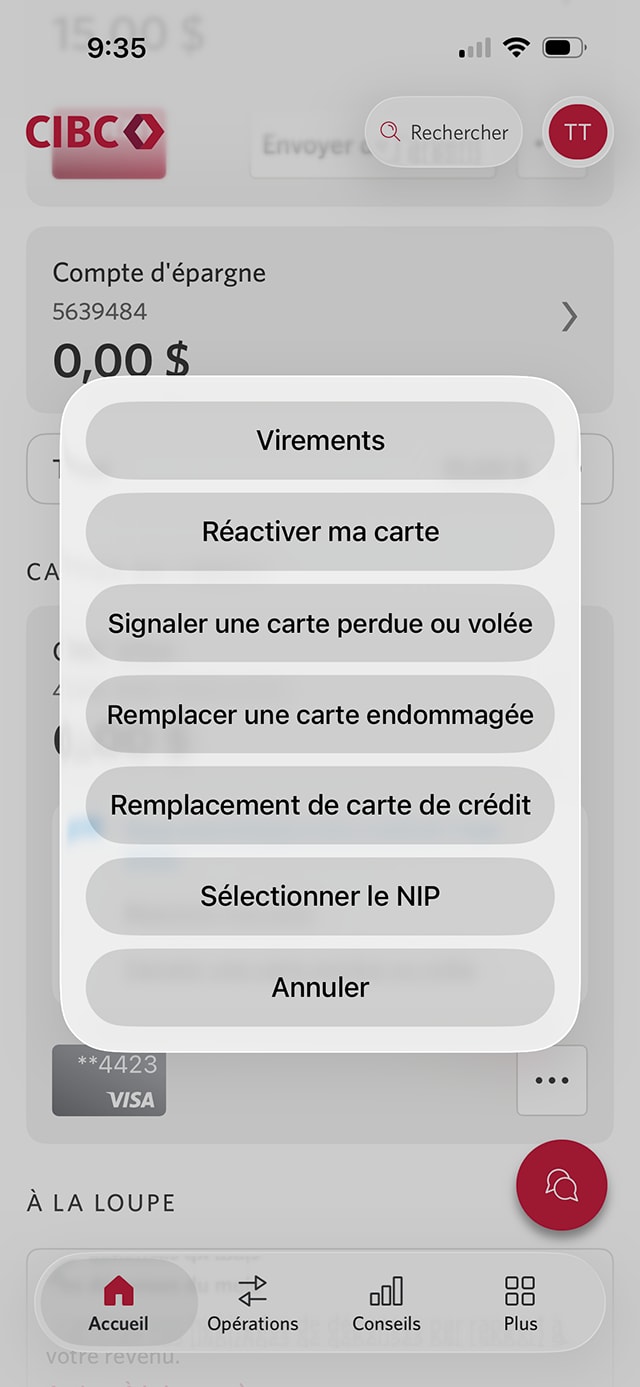
Dans le menu superposé qui s’ouvre, sélectionnez « Réactiver ma carte » dans le menu.
Si votre carte est déjà activée et que vous souhaitez la bloquer, revenez à l’étape 3 de cette démonstration.
Étape 7 : Vérifiez votre identité si on vous le demande
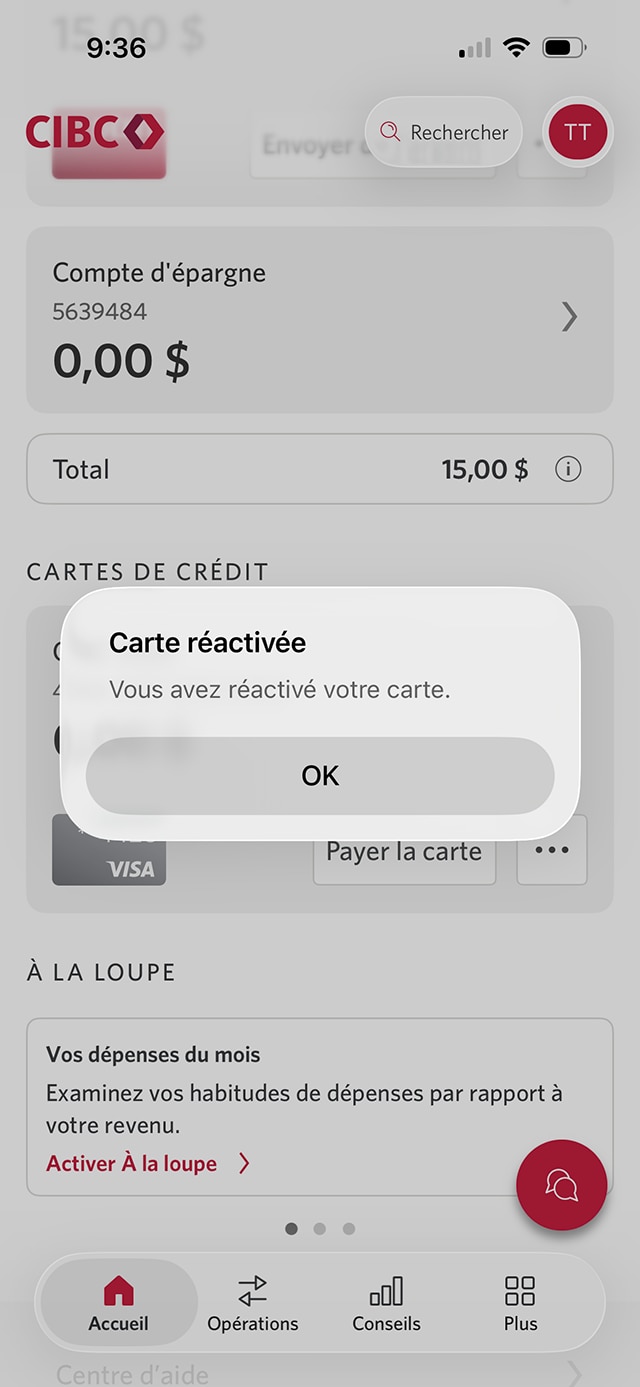
Vous recevrez un message de confirmation indiquant que votre carte a été réactivée.
Toutefois, avant de recevoir ce message, vous pourriez être invité à confirmer votre identité au moyen d’un code de vérification à usage unique.
Si cela se produit, ouvrez le menu déroulant de votre mode de communication privilégié, choisissez la façon dont vous souhaitez recevoir le code et sélectionnez le bouton Envoyer le code. Entrez le code lorsque vous le recevez et sélectionnez le bouton Suivant; vous devriez ensuite recevoir le message de confirmation affiché.
Une fois que vous avez le message de confirmation, sélectionnez OK pour terminer le processus.
Étape 8 : Excellent travail!
Vous avez réussi à réactiver votre carte. Fermez le message de confirmation en sélectionnant le bouton Fermer.
À la page d’accueil de l’application Services bancaires mobiles CIBC, le menu à trois points de votre carte amorce le processus de blocage et de réactivation de votre carte, selon qu’elle est bloquée ou activée à ce moment-là.
Pour bloquer de nouveau votre carte, retournez à l’étape 2 de cette démonstration.
Vous voulez un aperçu de toutes les étapes?
Pour obtenir des directives complètes sur la façon de bloquer ou de réactiver votre carte, consultez le processus étape par étape au même endroit.
À quoi vous attendre lorsque vous bloquez votre carte
Quand devriez-vous bloquer votre carte?
Si vous égarez votre carte, vous devez la bloquer pour éviter les opérations non autorisées pendant que vous recherchez la carte.
Que pouvez-vous encore faire avec une carte bloquée?
Vous ne pourrez pas utiliser la carte pour effectuer de nouvelles opérations, mais vous pourrez toujours accéder aux renseignements sur votre compte dans Services bancaires CIBC en direct, dans l’application mobile et aux guichets automatiques bancaires CIBC. Vous pourrez aussi gérer et échanger les points que vous avez obtenus au moyen de votre carte de crédit.
Démonstrations recommandées de Services bancaires numériques

Comment remplacer une carte de crédit perdue ou volée
Commencer la démonstration sur la façon de remplacer une carte de crédit perdue ou volée.
Comment gérer votre carte de crédit
Commencer la démonstration sur la façon de gérer votre carte de crédit.

Comment configurer des alertes
Commencer la démonstration sur la façon de configurer des alertes.
Comment résoudre les problèmes liés aux opérations de carte de crédit refusées
Commencer

Services bancaires CIBC en directMD
Découvrez les fonctionnalités bancaires numériques pour faciliter vos opérations bancaires en ligne.

Application Services bancaires mobiles CIBCMD
Restez au fait de vos finances sur votre appareil mobile, peu importe où vous êtes.

