Tutoriels de Services bancaires numériques

Comment remplacer une carte de crédit perdue ou volée

Découvrez comment remplacer votre carte perdue ou volée dans Services bancaires CIBC en directMD ou dans l’application Services bancaires mobiles CIBCMD.
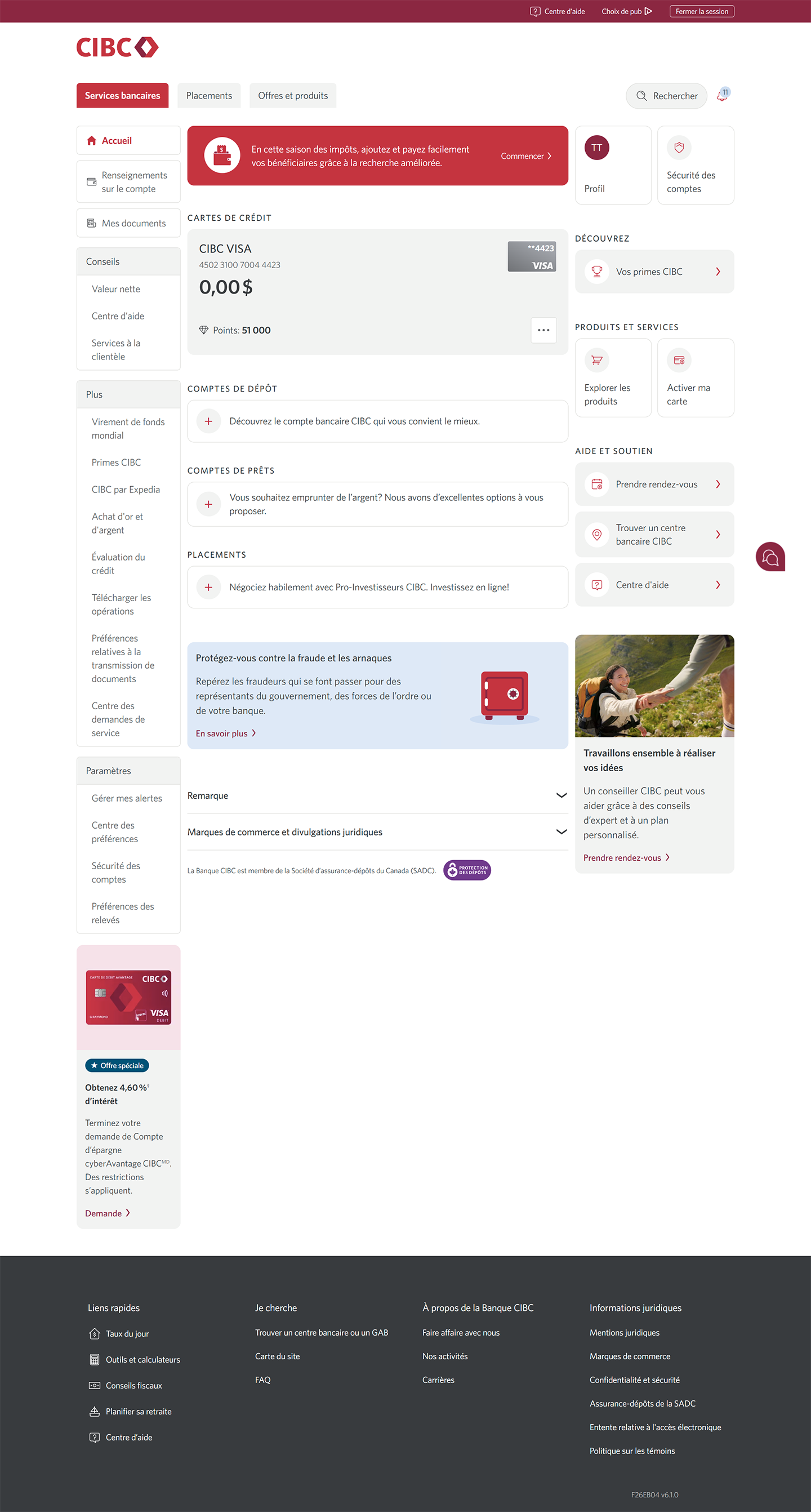
Écran 1 de la démonstration : Page d’accueil CIBC. Une animation dynamique met en évidence le bouton d’ouverture de session.
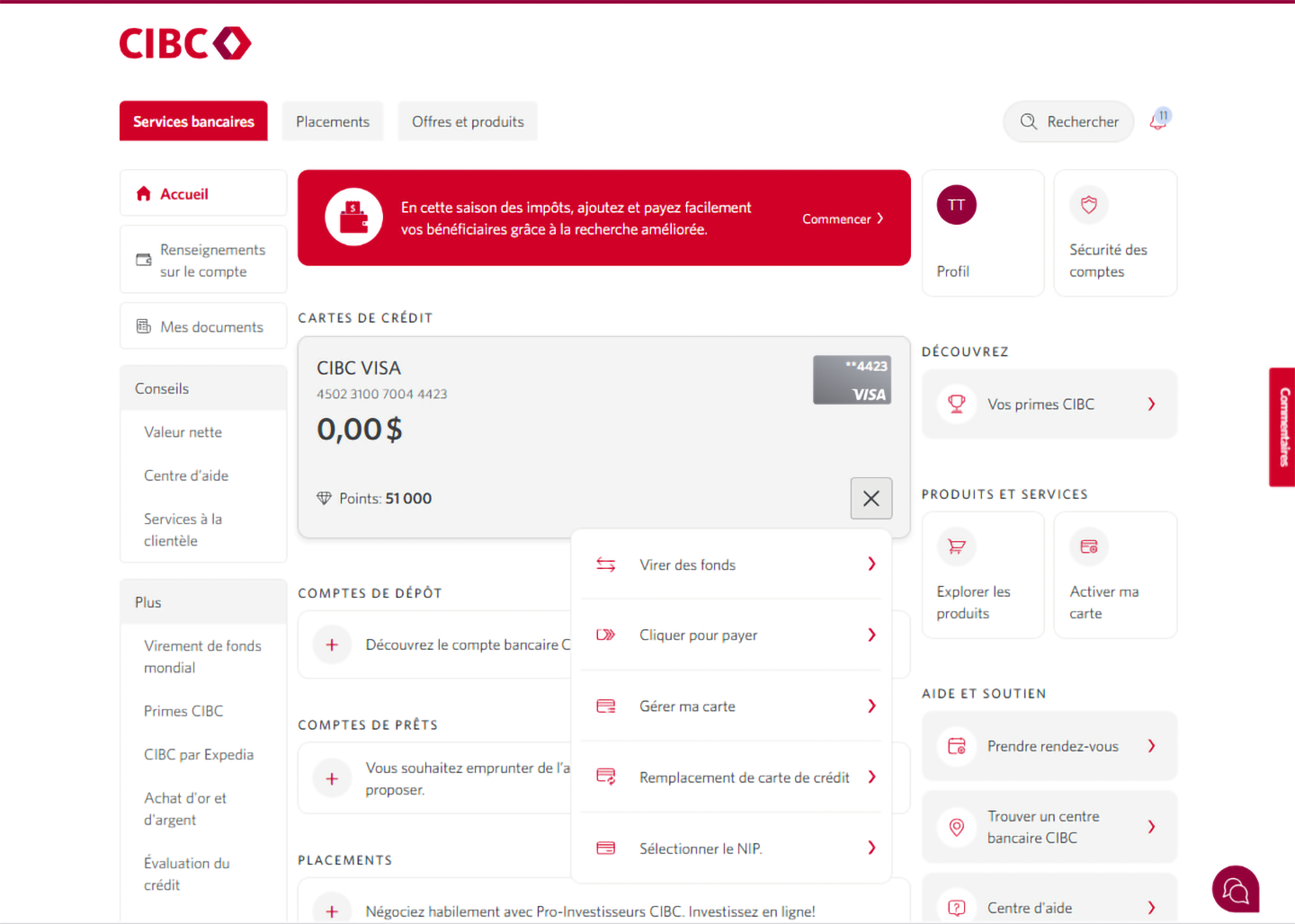
Écran 2 de la démonstration : Page d’accueil de Services bancaires CIBC en direct. Une animation dynamique met en évidence le bouton « Plus d’options » pour une carte.
Écran 3 de la démonstration : Page d’accueil de Services bancaires CIBC en direct. Une animation dynamique met en évidence le lien Gérer ma carte.
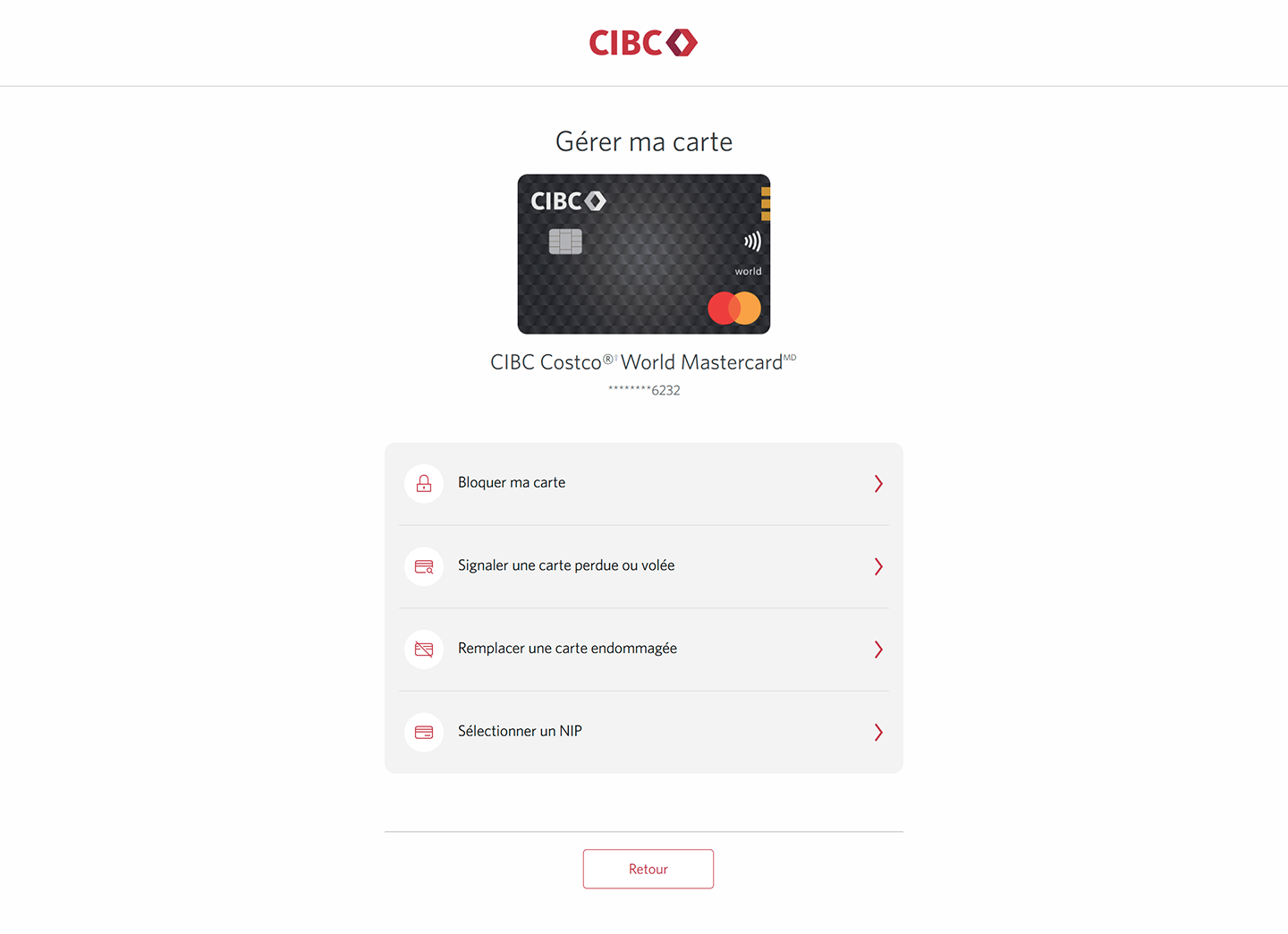
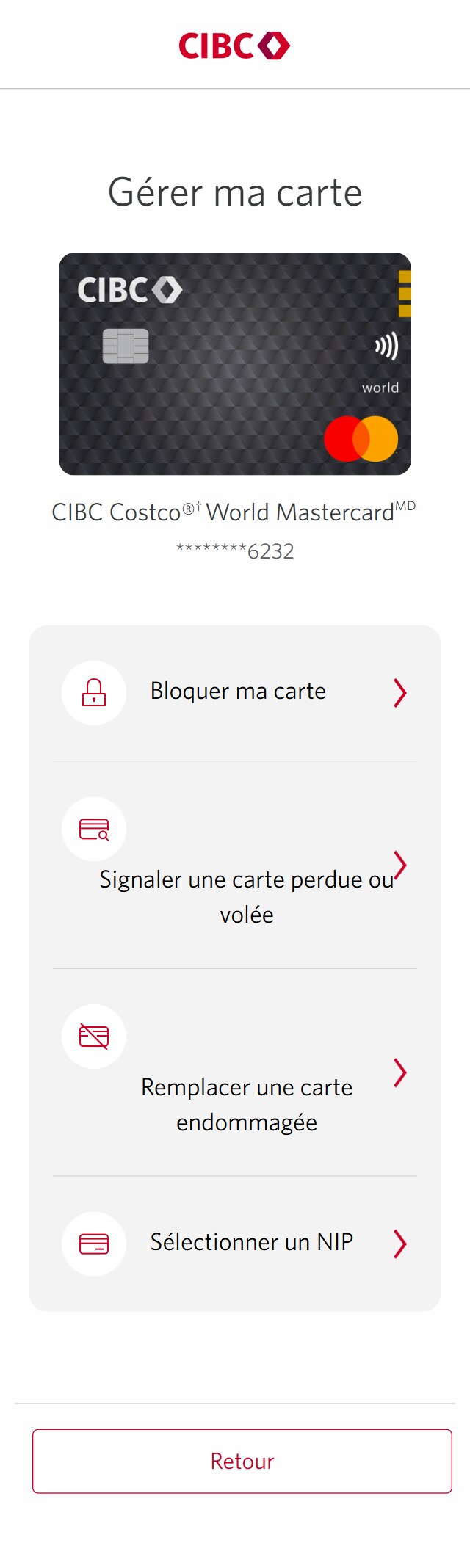
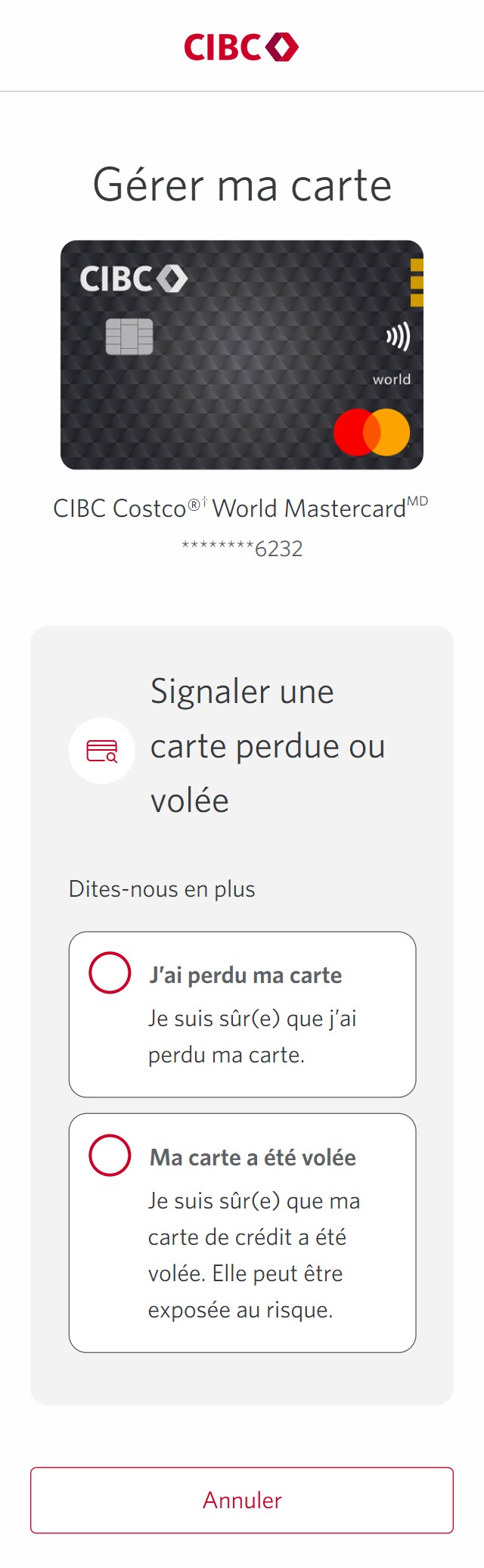
Écran 4 de la démonstration : Page Gérer ma carte. Une animation dynamique met en évidence le bouton Signaler une carte perdue ou volée.
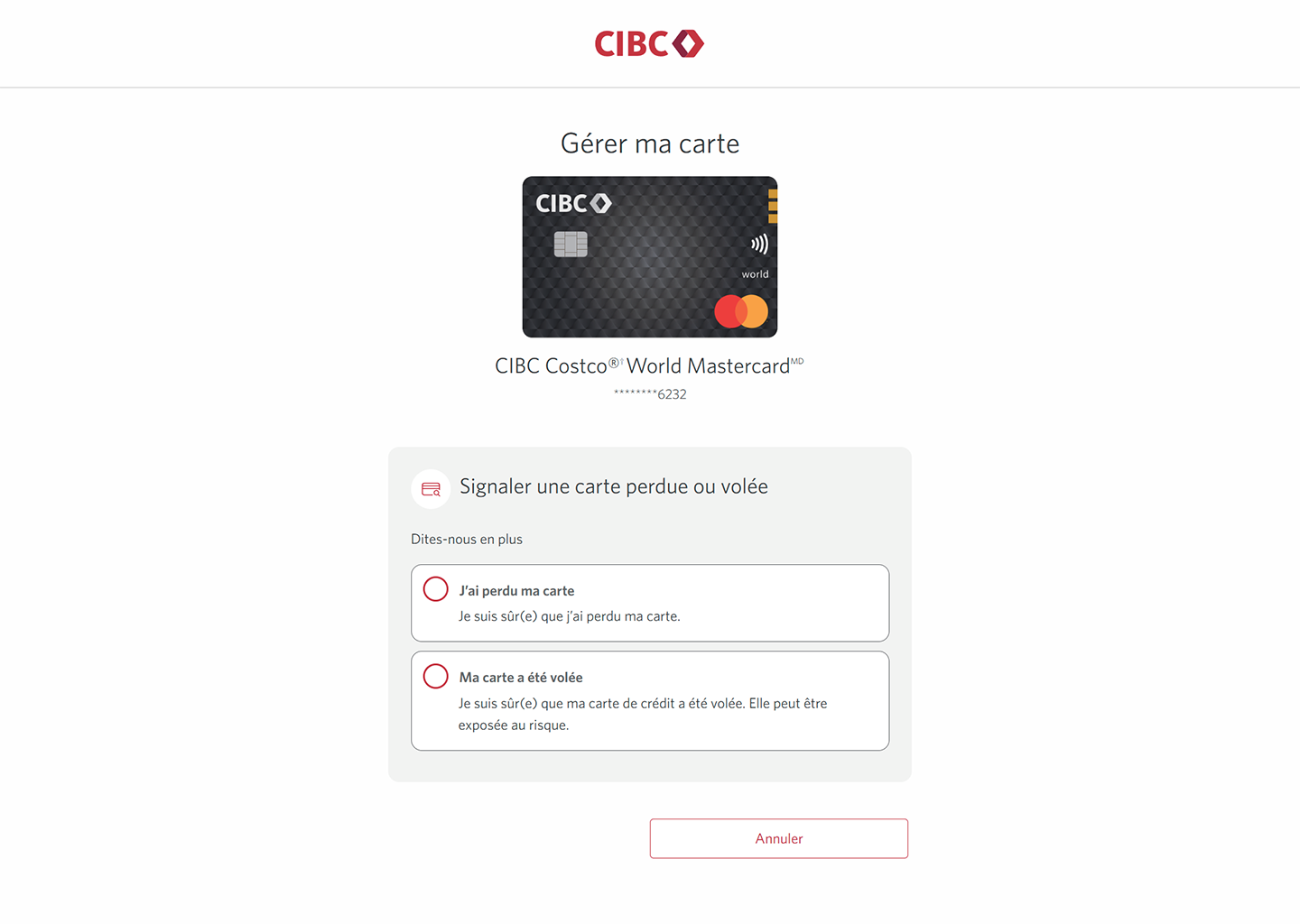
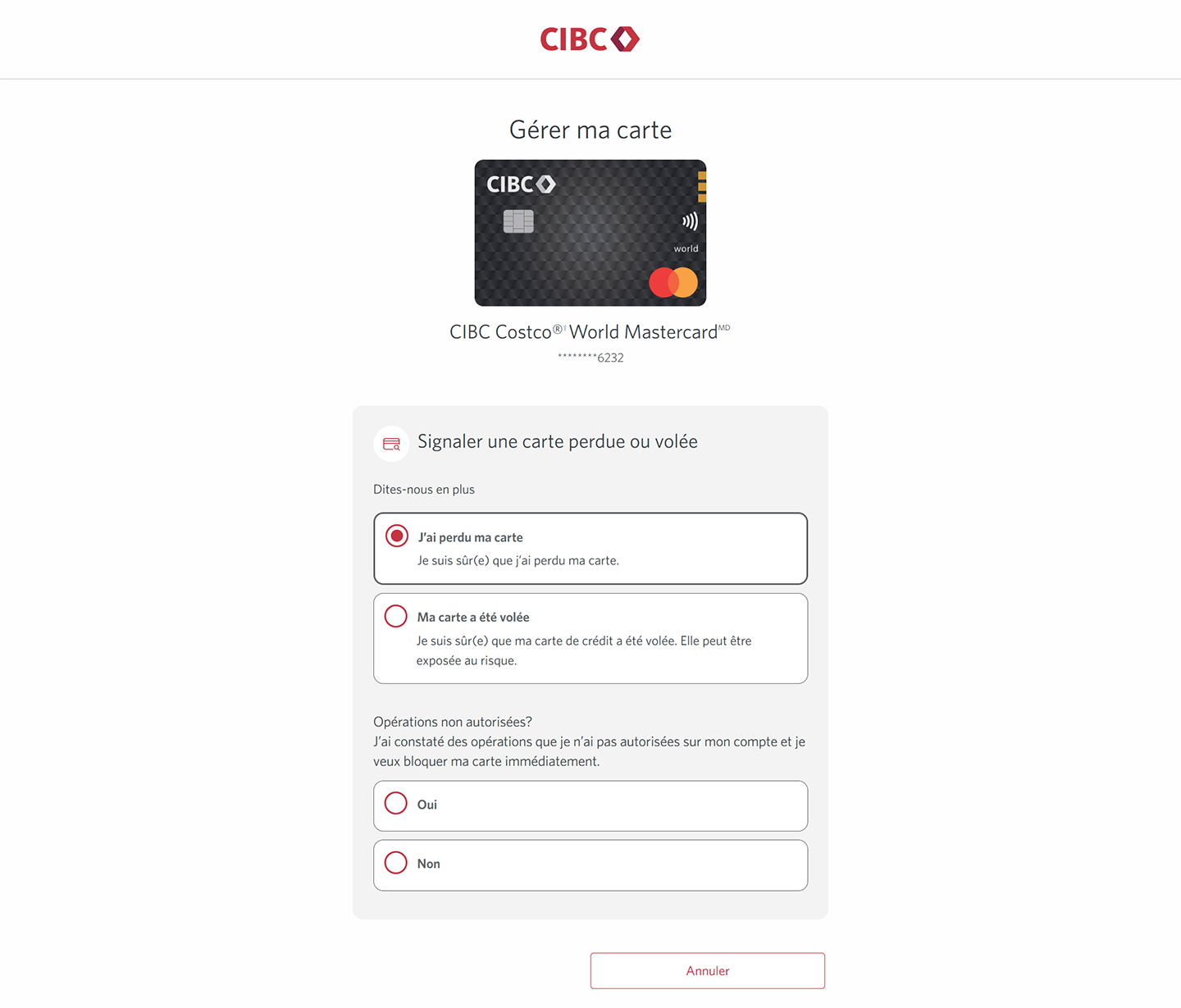
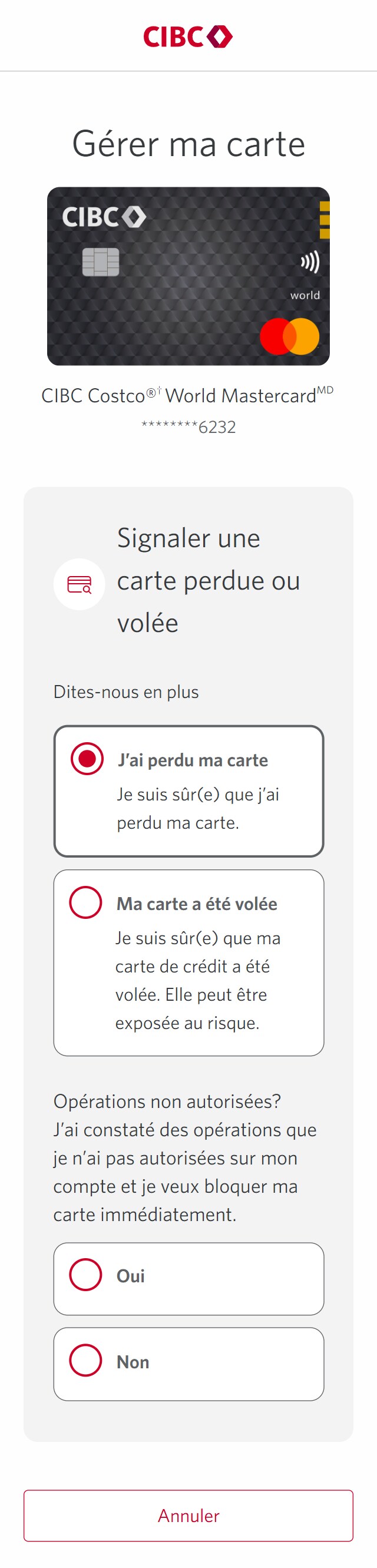
Écran 5 de la démonstration : Page Gérer ma carte avec les options « J’ai perdu ma carte » et « Ma carte a été volée ». Une animation dynamique met en évidence le bouton d’option « J’ai perdu ma carte ».
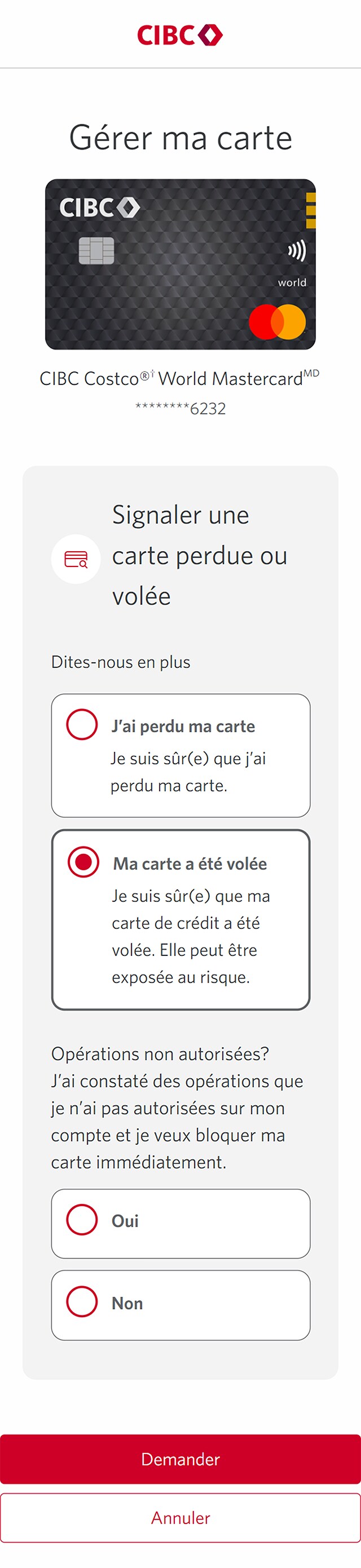
Écran 6 de la démonstration : Page Gérer ma carte avec le bouton d’option « Des opérations non autorisées ont-elles été effectuées? ». Une animation dynamique met en évidence le bouton d’option Non.
Écran 7 de la démonstration : Page Gérer ma carte avec le bouton d’option « Des opérations non autorisées ont-elles été effectuées? ». Une animation dynamique met en évidence le bouton Suivant.
Écran 8 de la démonstration : Page de confirmation préalable. Une animation dynamique met en évidence le bouton Demander.
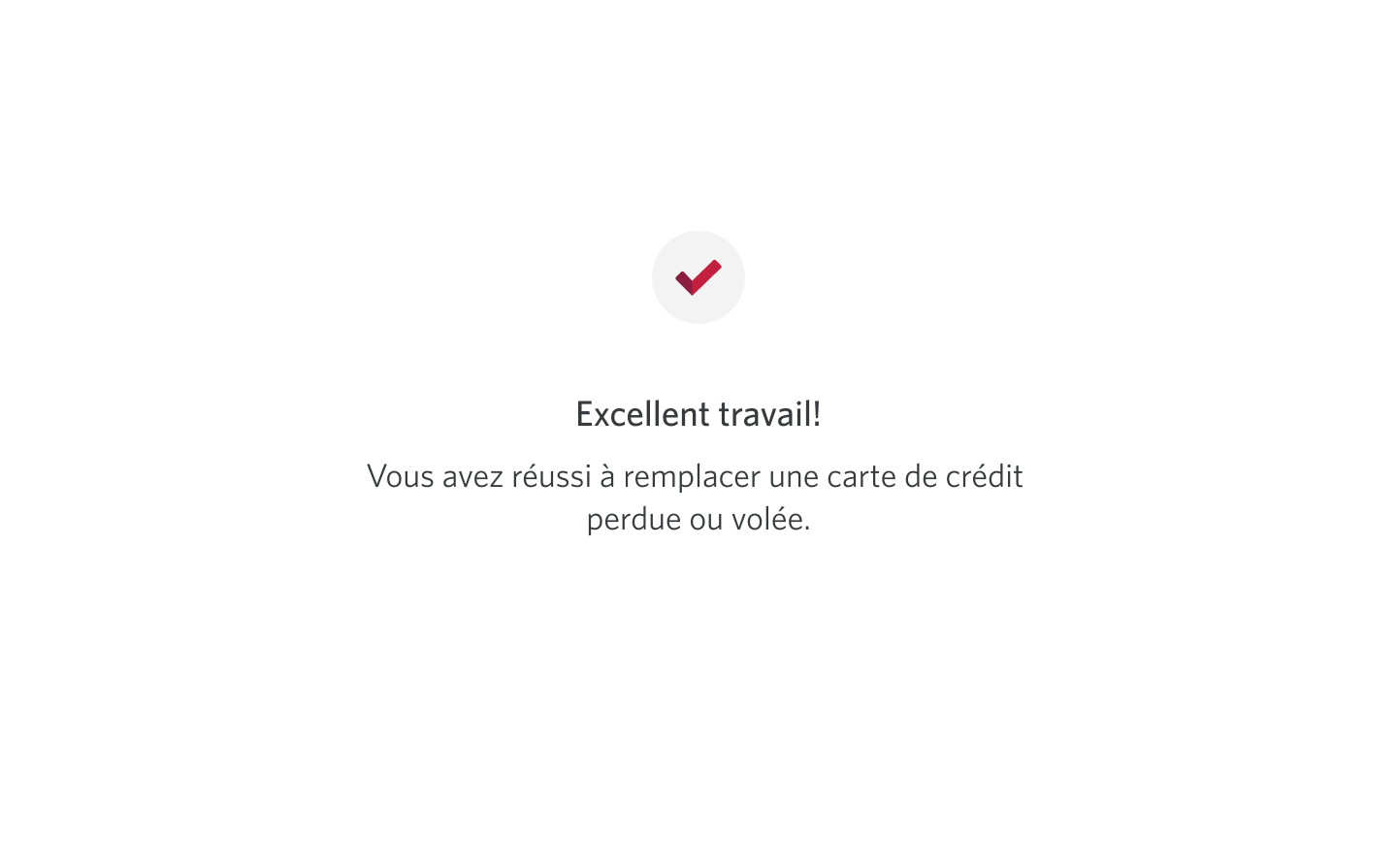
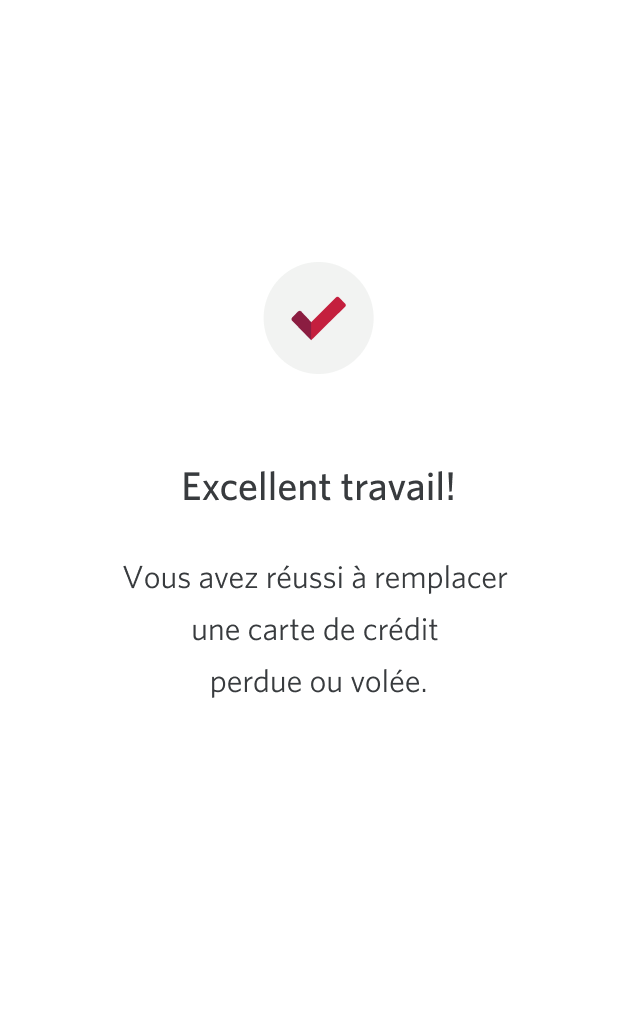
Écran 9 de la démonstration : Page de confirmation avec un message indiquant que la carte a été remplacée. Aucune animation dynamique.
Barre de progression 1 de

Étape 1 : Commençons par votre navigateur Web

Sélectionnez le bouton d’ouverture de session dans la démonstration pour continuer.

Étape 2 : Trouvez la carte que vous devez signaler comme étant perdue ou volée

À la page d’accueil de Services bancaires CIBC en direct, trouvez la carte de crédit que vous souhaitez remplacer ou que vous souhaitez signaler comme étant perdue ou volée. Sélectionnez le menu à trois points pour ouvrir le menu déroulant de cette carte.

Étape 3 : Allez à Gérer ma carte

Dans le menu déroulant qui s’ouvre, sélectionnez « Gérer ma carte » dans les options.

Étape 4 : Signalez votre carte de crédit perdue ou volée
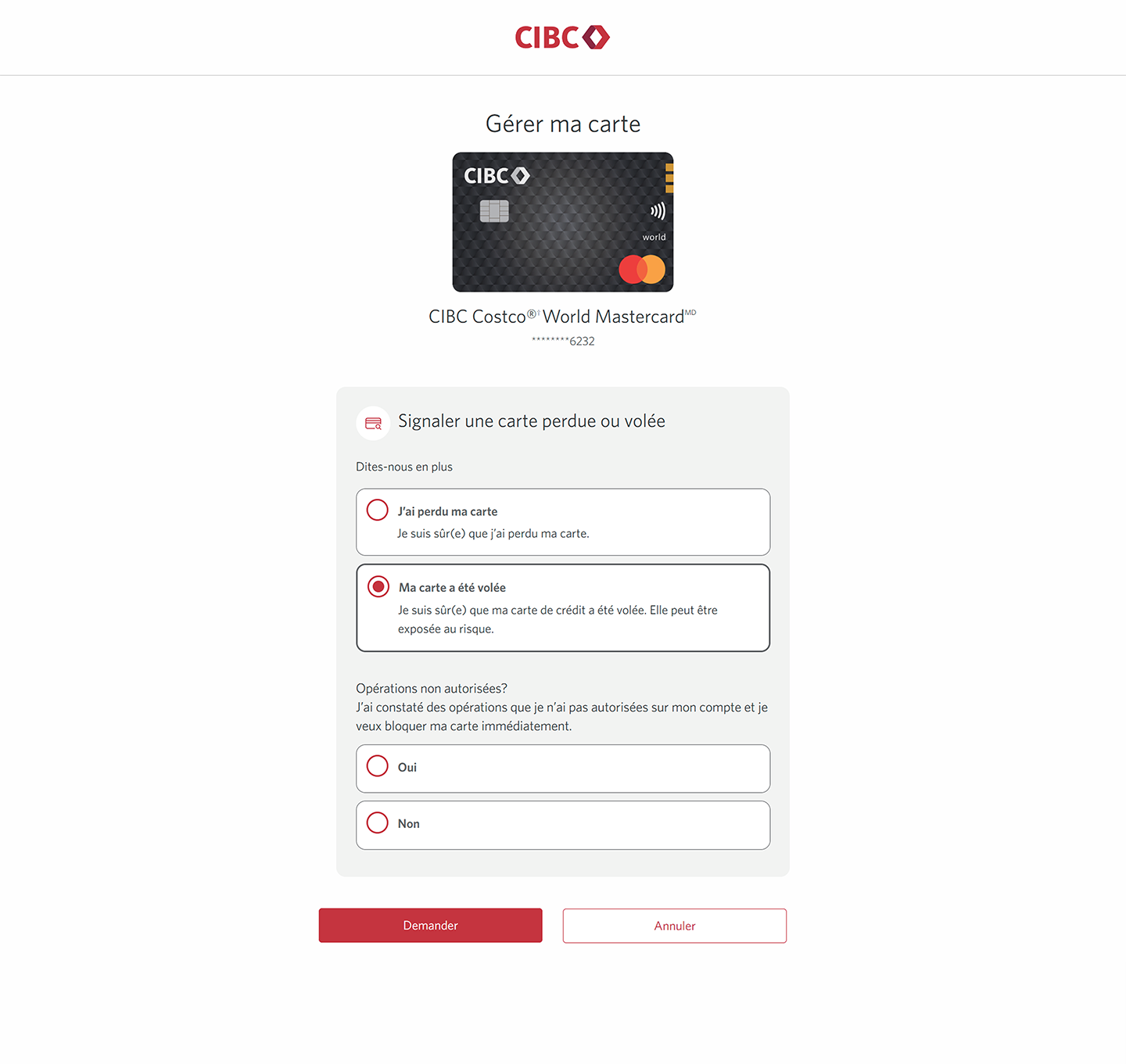
À la page Gérer ma carte, sélectionnez « Signaler une carte perdue ou volée » dans les options.

Étape 5 : Sélectionnez l’option qui correspond à votre situation

Dans le menu « Dites-nous ce qui s’est passé », sélectionnez l’option qui correspond le mieux à votre situation : « J’ai perdu ma carte » ou « Ma carte a été volée ».

Étape 6 : Signalez des opérations non autorisées

On vous demandera si vous avez constaté des opérations non autorisées dans votre compte. Sélectionnez « Oui » si c’est le cas.

Si vous sélectionnez « Oui », votre carte sera bloquée immédiatement. Si vous sélectionnez « Non », (que se passe-t-il?).

Étape 7 : Confirmez votre choix

Après avoir choisi l’une des options (Oui ou Non) pour les opérations non autorisées, sélectionnez le bouton Suivant pour continuer.

Étape 8 : Confirmez vos renseignements avant de demander une nouvelle carte

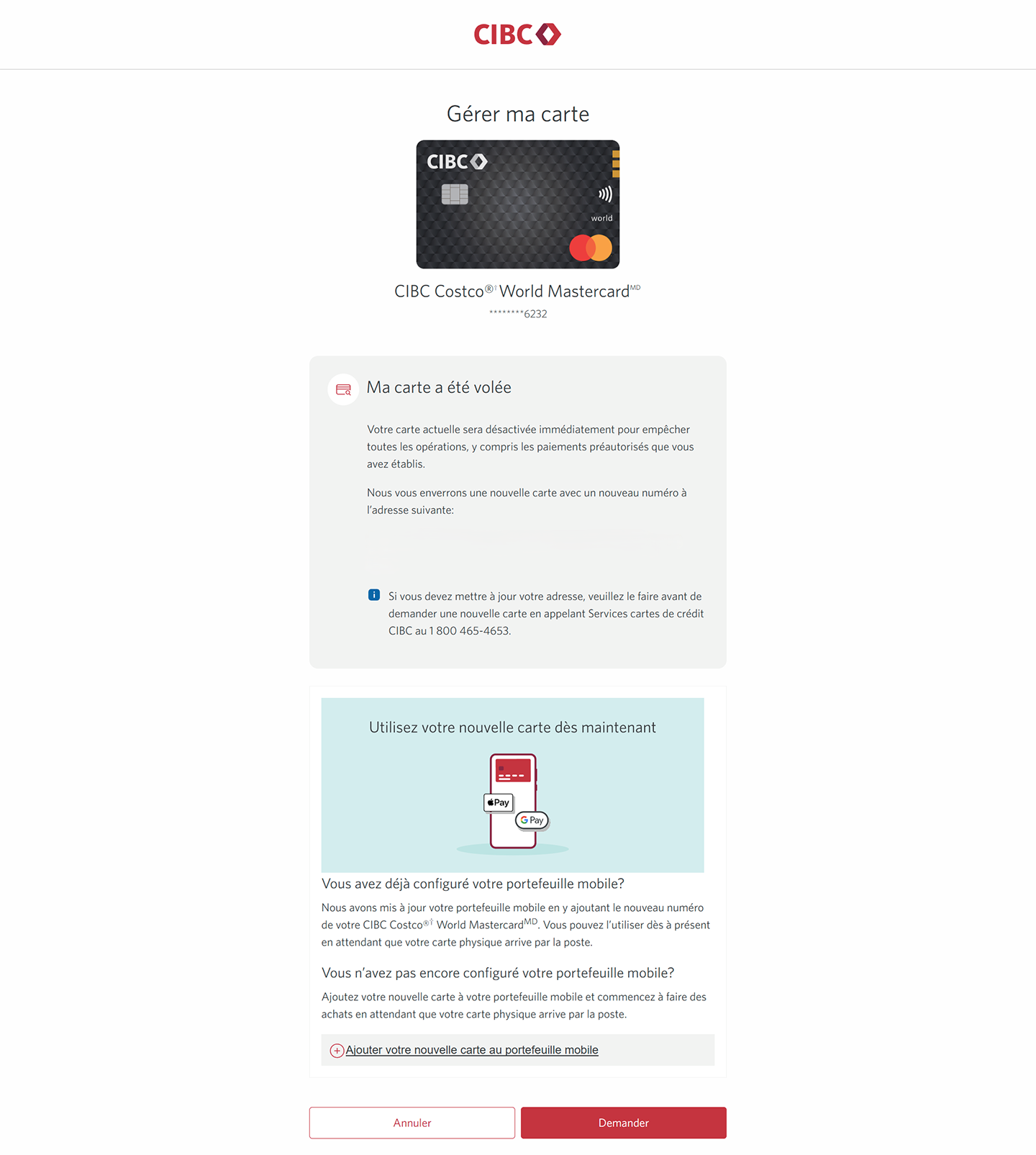
À l’écran de confirmation, un message indiquera l’adresse à laquelle votre nouvelle carte sera envoyée. Si l’adresse est exacte, sélectionnez le bouton Demander.

Vous pourrez aussi ajouter la nouvelle carte à votre portefeuille mobile afin de pouvoir l’utiliser immédiatement en attendant l’arrivée de votre carte physique.

Étape 9 : Excellent travail!

Vous avez réussi à remplacer votre carte de crédit perdue ou volée.
Écran 1 de la démonstration : Page d’accueil CIBC. Une animation dynamique met en évidence le bouton d’ouverture de session.
Écran 2 de la démonstration : Page d’accueil de Services bancaires CIBC en direct. Une animation dynamique met en évidence le bouton « Plus d’options » pour une carte.
Écran 3 de la démonstration : Page d’accueil de Services bancaires CIBC en direct. Une animation dynamique met en évidence le lien Gérer ma carte.
Écran 4 de la démonstration : Page Gérer ma carte. Une animation dynamique met en évidence le bouton Signaler une carte perdue ou volée.
Écran 5 de la démonstration : Page Gérer ma carte avec les options « J’ai perdu ma carte » et « Ma carte a été volée ». Une animation dynamique met en évidence le bouton d’option « J’ai perdu ma carte ».
Écran 6 de la démonstration : Page Gérer ma carte avec le bouton d’option « Des opérations non autorisées ont-elles été effectuées? ». Une animation dynamique met en évidence le bouton d’option Non.
Écran 7 de la démonstration : Page Gérer ma carte avec le bouton d’option « Des opérations non autorisées ont-elles été effectuées? ». Une animation dynamique met en évidence le bouton Suivant.
Écran 8 de la démonstration : Page de confirmation préalable. Une animation dynamique met en évidence le bouton Demander.
Écran 9 de la démonstration : Page de confirmation avec un message indiquant que la carte a été remplacée. Aucune animation dynamique.
Barre de progression 1 de

Étape 1 : Commençons par votre navigateur Web

Sélectionnez le bouton d’ouverture de session dans la démonstration pour continuer.

Étape 2 : Trouvez la carte que vous devez signaler comme étant perdue ou volée

À la page d’accueil de Services bancaires CIBC en direct, trouvez la carte de crédit que vous souhaitez remplacer ou que vous souhaitez signaler comme étant perdue ou volée. Sélectionnez le menu à trois points pour ouvrir le menu déroulant de cette carte.

Étape 3 : Allez à Gérer ma carte

Dans le menu déroulant qui s’ouvre, sélectionnez « Gérer ma carte » dans les options.

Étape 4 : Signalez votre carte de crédit perdue ou volée
À la page Gérer ma carte, sélectionnez « Signaler une carte perdue ou volée » dans les options.

Étape 5 : Sélectionnez l’option qui correspond à votre situation

Dans le menu « Dites-nous ce qui s’est passé », sélectionnez l’option qui correspond le mieux à votre situation : « J’ai perdu ma carte » ou « Ma carte a été volée ».

Étape 6 : Signalez des opérations non autorisées

On vous demandera si vous avez constaté des opérations non autorisées dans votre compte. Sélectionnez « Oui » si c’est le cas.

Si vous sélectionnez « Oui », votre carte sera bloquée immédiatement. Si vous sélectionnez « Non », (que se passe-t-il?).

Étape 7 : Confirmez votre choix

Après avoir choisi l’une des options (Oui ou Non) pour les opérations non autorisées, sélectionnez le bouton Suivant pour continuer.

Étape 8 : Confirmez vos renseignements avant de demander une nouvelle carte

À l’écran de confirmation, un message indiquera l’adresse à laquelle votre nouvelle carte sera envoyée. Si l’adresse est exacte, sélectionnez le bouton Demander..

Vous pourrez aussi ajouter la nouvelle carte à votre portefeuille mobile afin de pouvoir l’utiliser immédiatement en attendant l’arrivée de votre carte physique.

Étape 9 : Excellent travail!
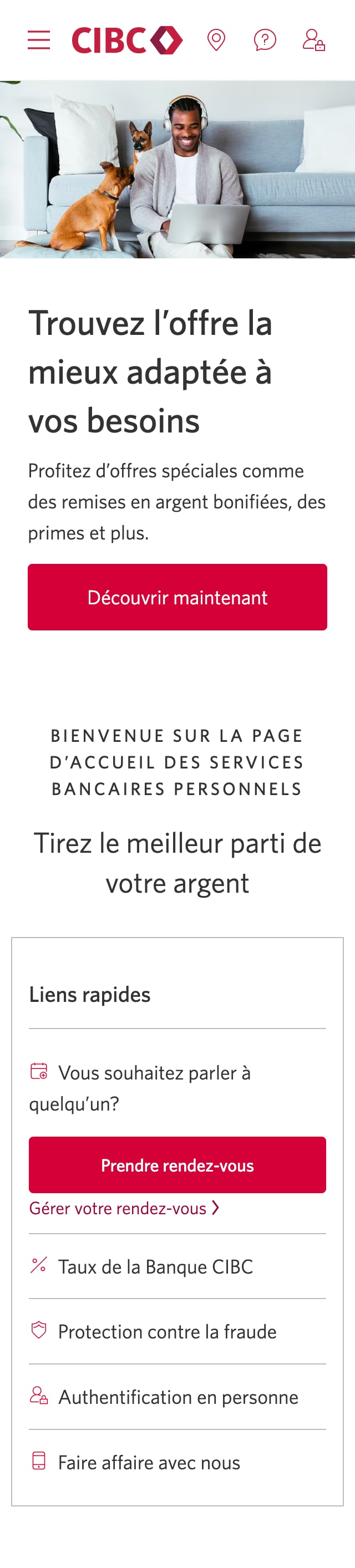
Vous avez réussi à remplacer votre carte de crédit perdue ou volée.
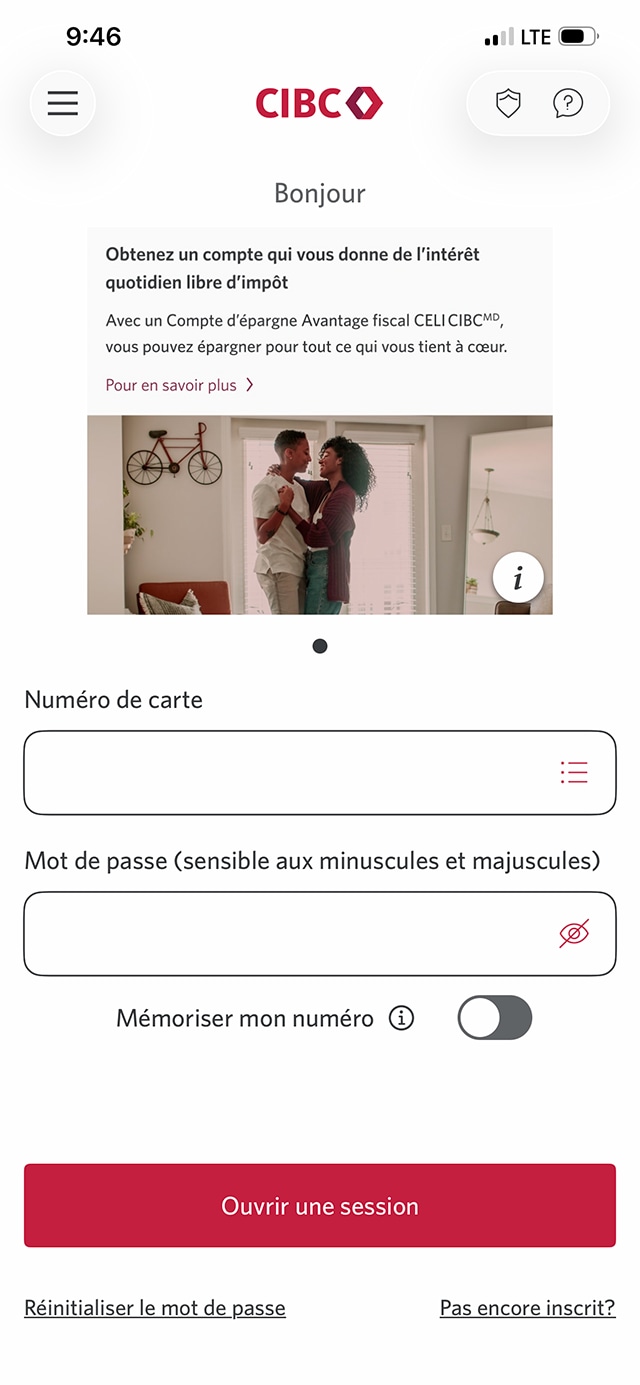
Écran 1 de la démonstration : Écran d’ouverture de session de l’application Services bancaires mobiles CIBC. Une animation dynamique met en évidence le bouton d’ouverture de session.
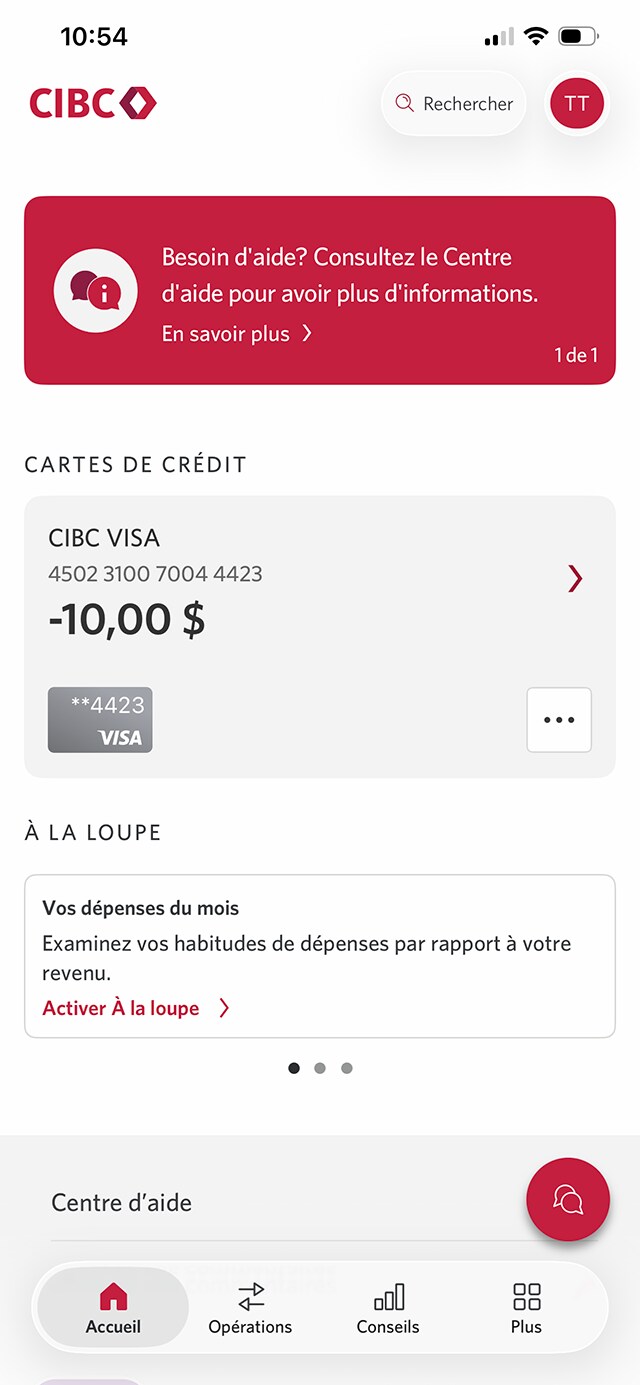
Écran 2 de la démonstration : Page d’accueil de l’application Services bancaires mobiles CIBC. Une animation dynamique met en évidence le bouton « Plus d’options » pour une carte de crédit.
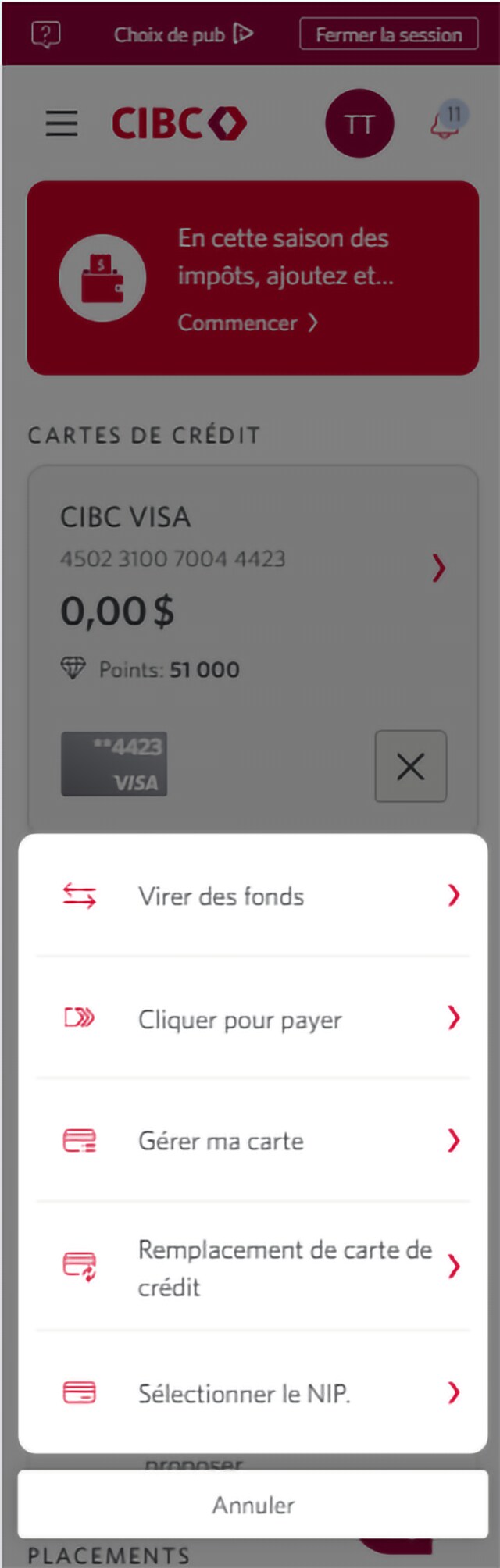
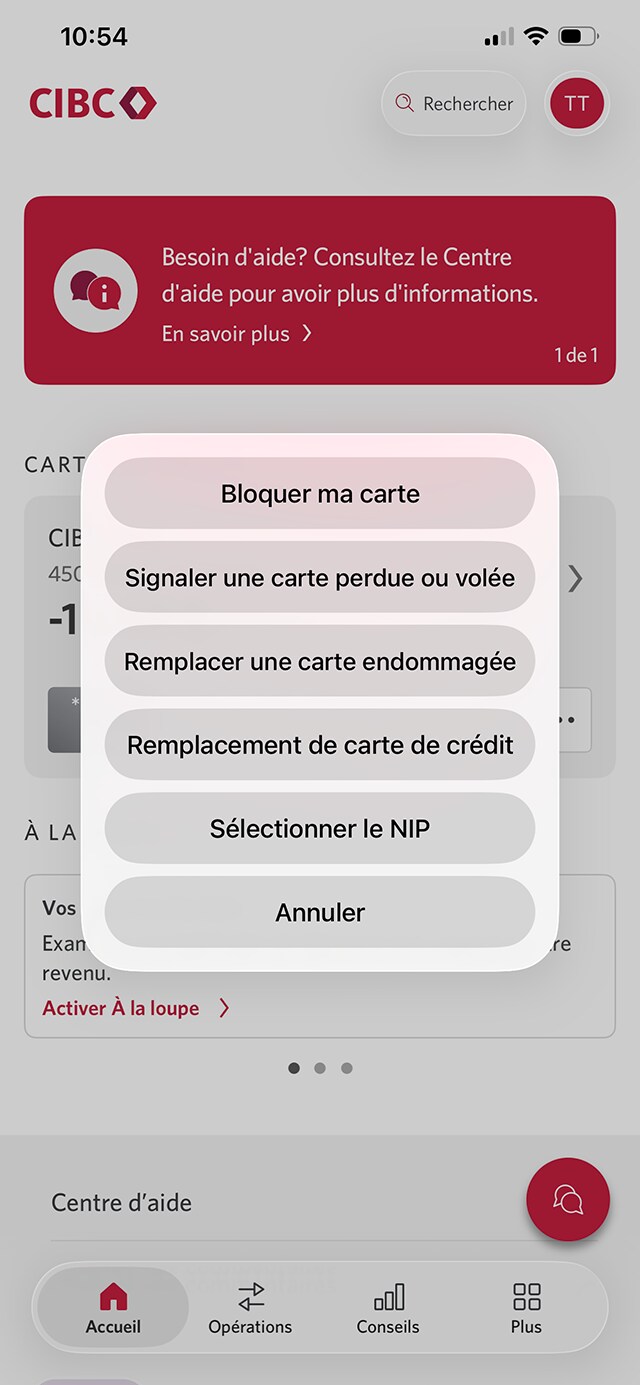
Écran 3 de la démonstration : Page d’accueil de l’application Services bancaires mobiles CIBC. Une animation dynamique met en évidence le bouton « Signaler une carte perdue ou volée » dans un menu.
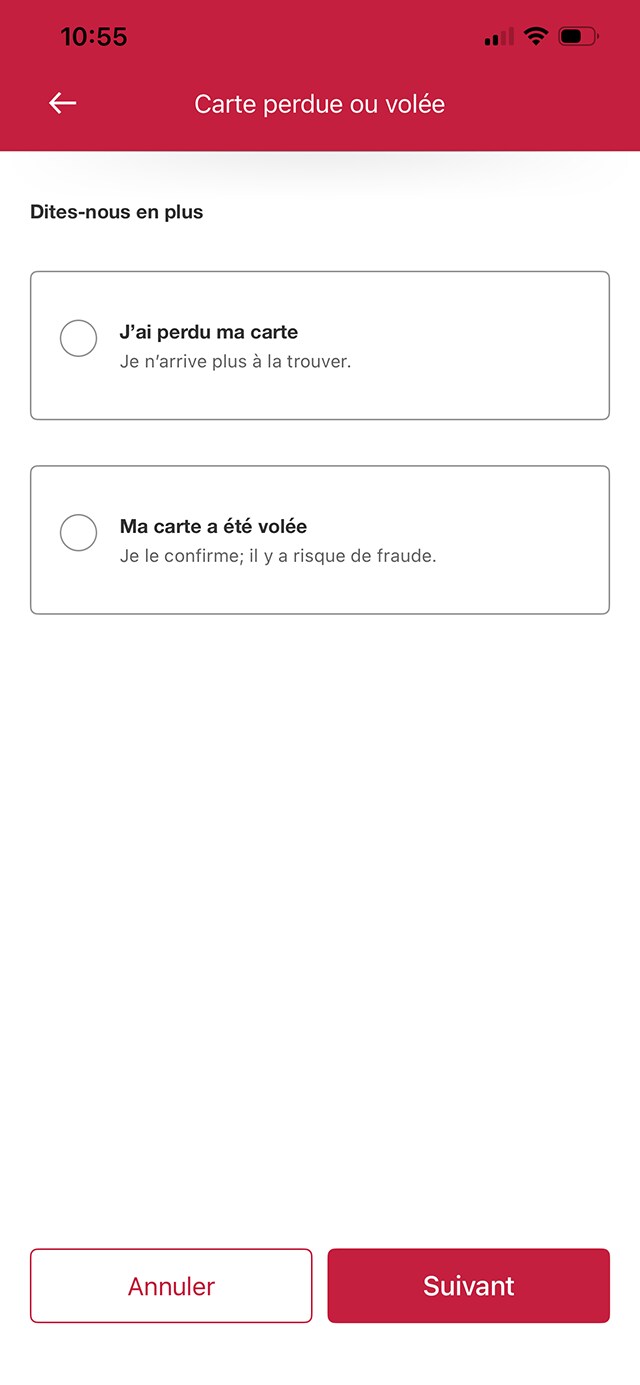
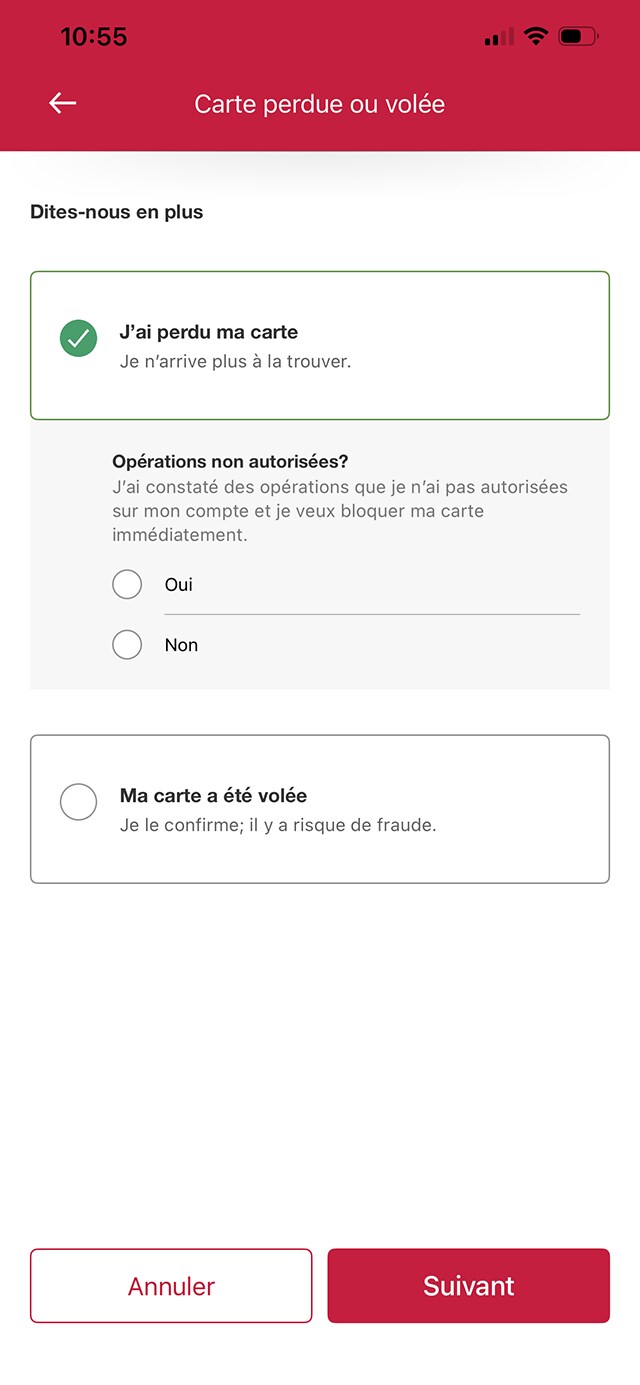
Écran 4 de la démonstration : Page Carte perdue ou volée avec les options « J’ai perdu ma carte » et « Ma carte a été volée ». Une animation dynamique met en évidence le bouton d’option « J’ai perdu ma carte ».
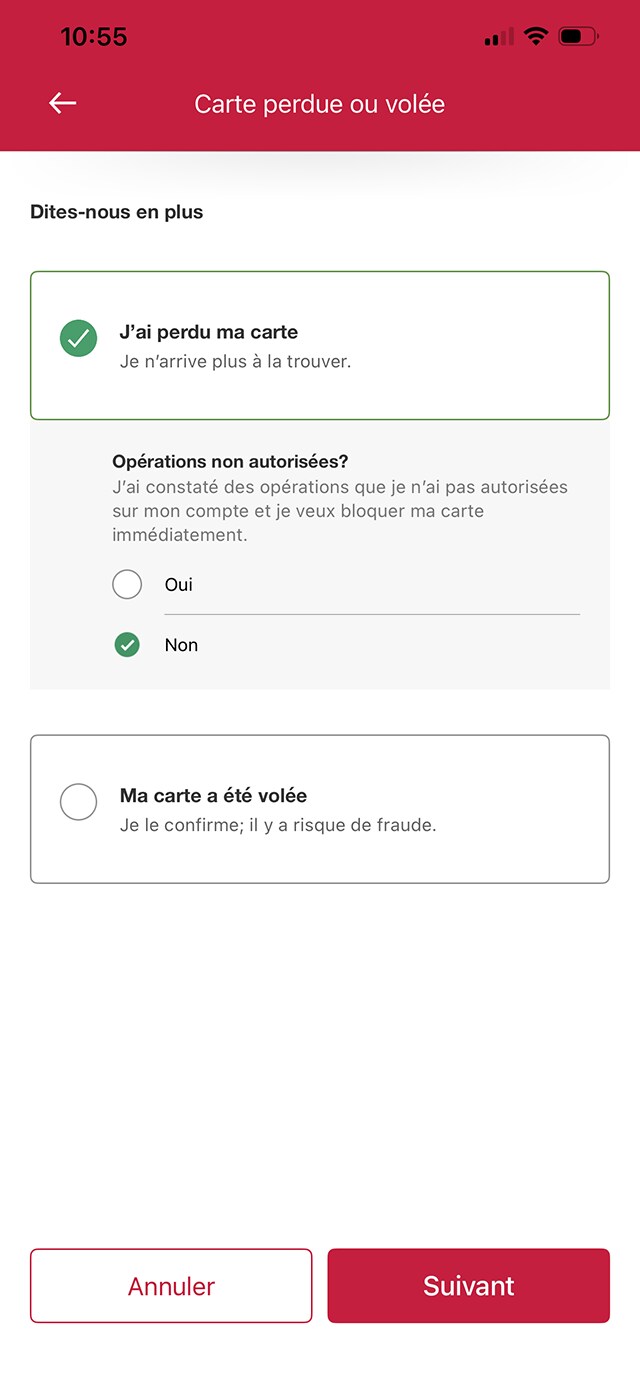
Écran 5 de la démonstration : Page Gérer ma carte avec le bouton d’option « Des opérations non autorisées ont-elles été effectuées? ». Une animation dynamique met en évidence les boutons d’option « Oui » et « Non ».
Écran 6 de la démonstration : Page Gérer ma carte avec le bouton d’option « Des opérations non autorisées ont-elles été effectuées? ». Une animation dynamique met en évidence le bouton Suivant.
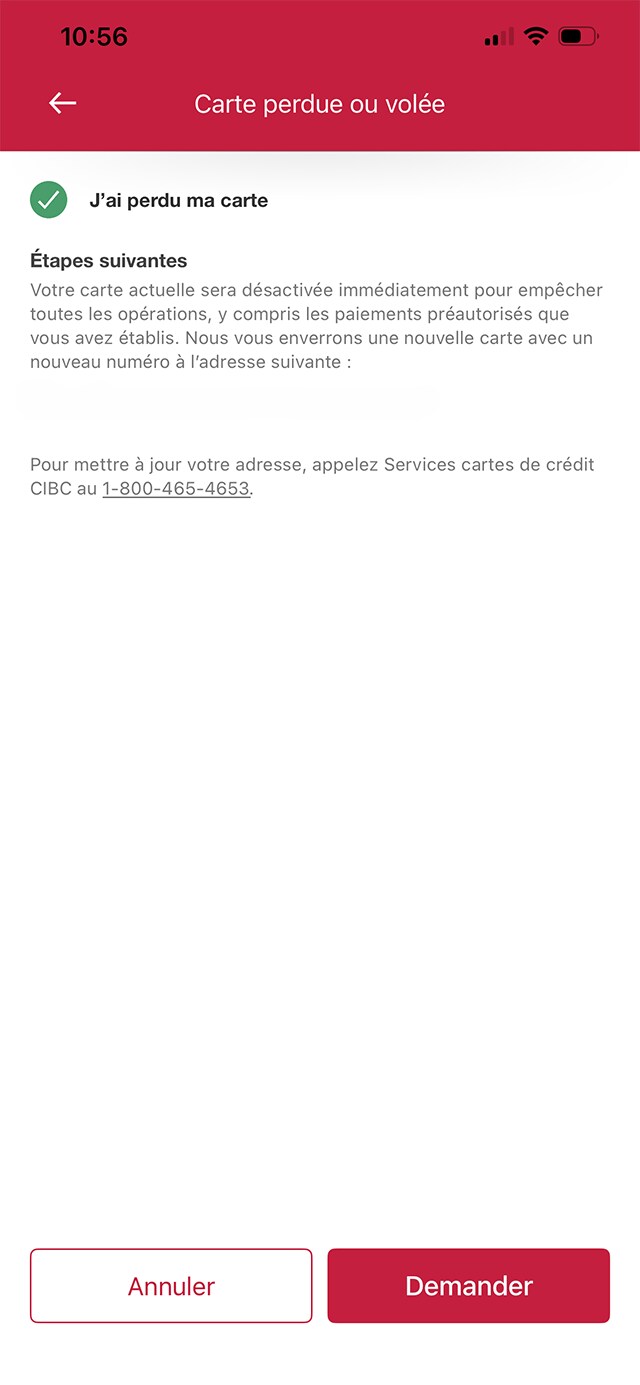
Écran 7 de la démonstration : Page de confirmation préalable. Une animation dynamique met en évidence le bouton Demander.
Écran 8 de la démonstration : Page d’accueil de l’application Services bancaires mobiles CIBC. Aucune animation dynamique.
Barre de progression 1 de

Étape 1 : Commençons avec l’application mobile

Sélectionnez le bouton d’ouverture de session dans la démonstration pour continuer.

Étape 2 : Trouvez la carte que vous devez signaler comme étant perdue ou volée

À la page d’accueil de l’application Services bancaires mobiles CIBC, trouvez la carte de crédit que vous souhaitez remplacer ou que vous souhaitez signaler comme étant perdue ou volée. Sélectionnez le menu à trois points pour ouvrir les options de menu pour cette carte.

Étape 3 : Sélectionnez Signaler une carte perdue ou volée

Dans le menu déroulant qui s’ouvre, sélectionnez « Signaler une carte perdue ou volée » dans les options.

Étape 4 : Sélectionnez l’option qui correspond à votre situation

Dans le menu « Dites-nous ce qui s’est passé », sélectionnez l’option qui correspond le mieux à votre situation : « J’ai perdu ma carte » ou « Ma carte a été volée ».

Étape 5 : Signalez des opérations non autorisées

On vous demandera si vous avez constaté des opérations non autorisées dans votre compte. Sélectionnez « Oui » si c’est le cas.

Si vous sélectionnez « Oui », votre carte sera bloquée immédiatement. Si vous sélectionnez « Non », (que se passe-t-il?).

Aux fins de cette démonstration, il n’y a aucuns frais non autorisés.

Étape 6 : Confirmez votre choix

Après avoir choisi l’une des options, sélectionnez le bouton Suivant pour continuer.

Étape 7 : Confirmez vos renseignements avant de demander une nouvelle carte

À l’écran de confirmation, un message indiquera l’adresse à laquelle votre nouvelle carte sera envoyée. Si l’adresse est exacte, sélectionnez le bouton Demander.

Étape 8 : Excellent travail!

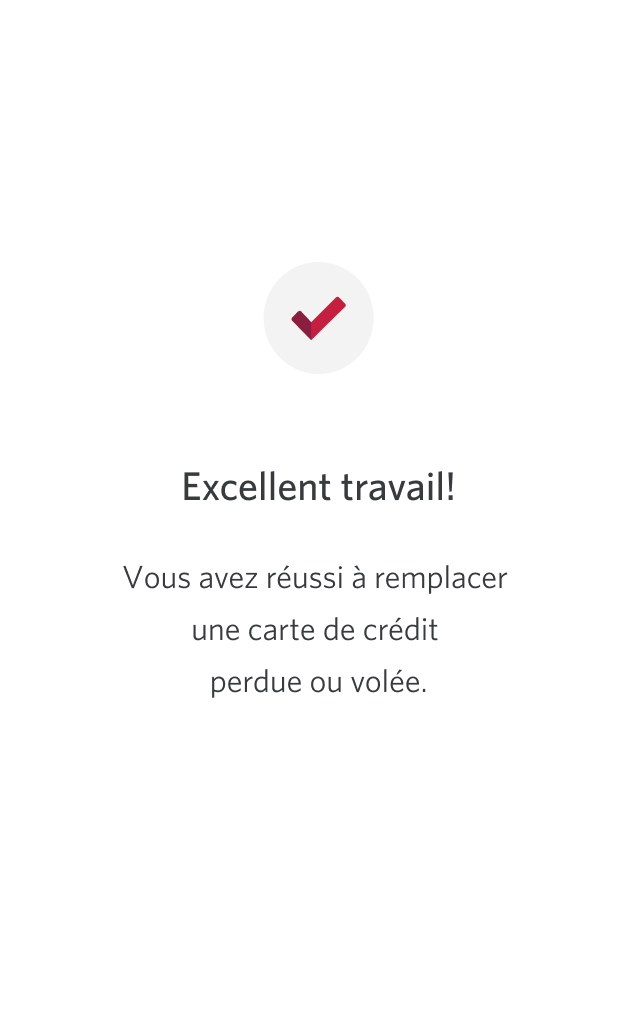
Vous avez réussi à remplacer votre carte de crédit perdue ou volée.

Vous voulez un aperçu de toutes les étapes?

Pour obtenir des directives complètes sur la façon de remplacer une carte de crédit perdue ou volée, consultez le processus étape par étape au même endroit.

À quoi vous attendre lorsque vous signalez une carte perdue ou volée

Mesures à prendre en cas de vol de votre carte de crédit

  1. Produisez un rapport de police.
  2. Appelez et informez les agences d’évaluation du crédit.
  3. Consignez l’incident par écrit.
  4. Détruisez les cartes et les chèques liés.

Que se passe-t-il après avoir signalé la perte ou le vol de votre carte?

Votre carte actuelle sera immédiatement désactivée pour éviter de nouvelles opérations. Une nouvelle carte assortie d’un nouveau numéro sera également envoyée par la poste à l’adresse qui figure au dossier.
Démonstrations recommandées de Services bancaires numériques

Commencer

Services bancaires CIBC en directMD

Découvrez les fonctionnalités bancaires numériques pour faciliter vos opérations bancaires en ligne.

Application Services bancaires mobiles CIBCMD

Restez au fait de vos finances sur votre appareil mobile, peu importe où vous êtes.