

Tutoriels de Services bancaires numériques
Comment contester une opération par carte de credit

Étape 1 : Commençons par votre navigateur Web
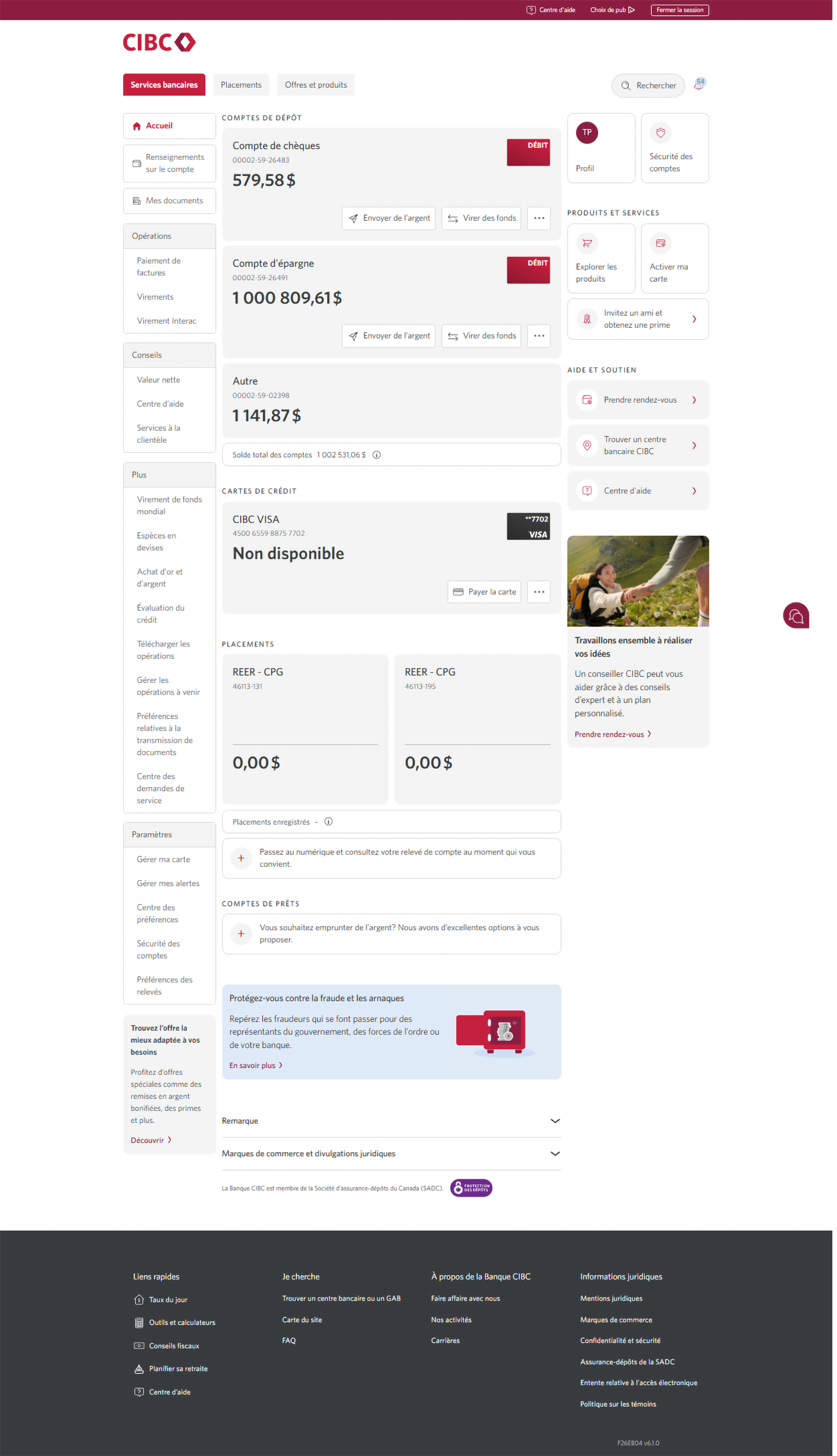
Étape 2 : Sélectionnez une carte de crédit pour afficher l’historique des opérations
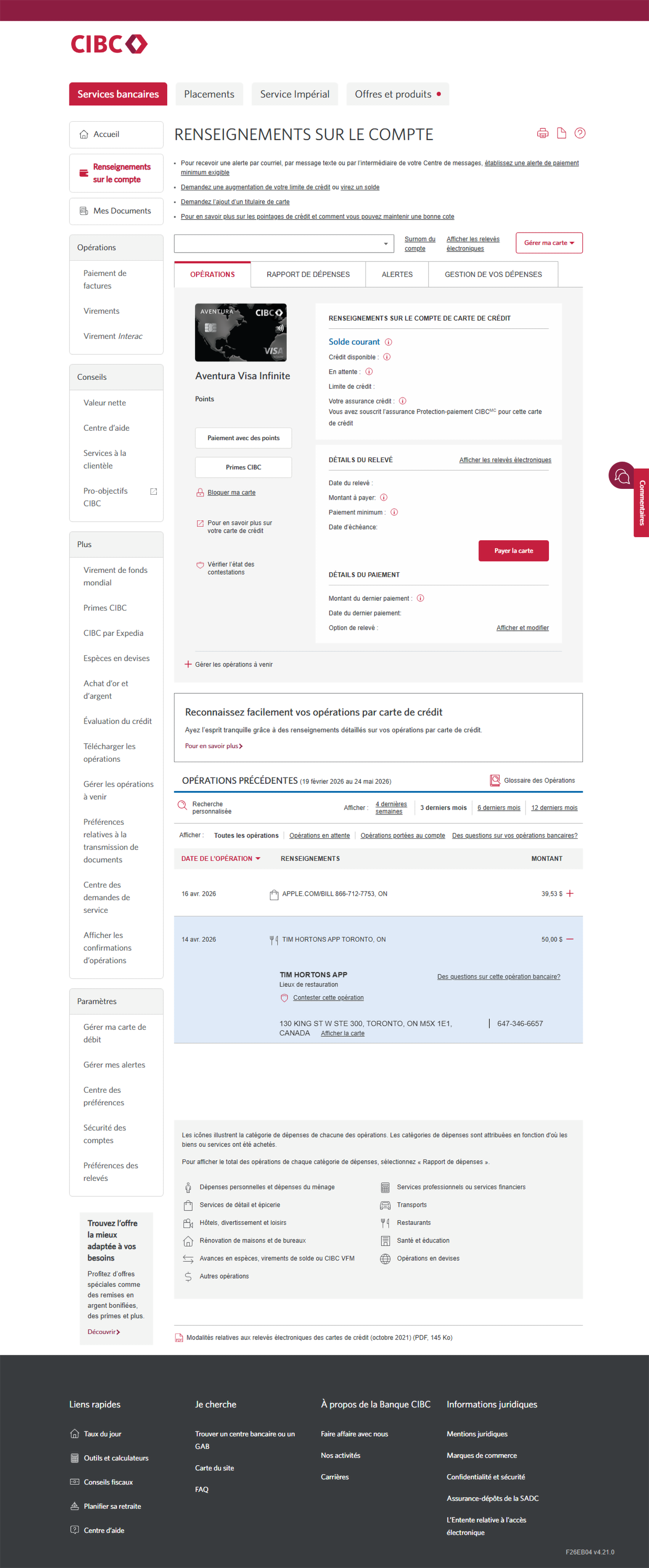
Étape 3 : Sélectionnez l’opération que vous voulez contester
Pour trouver une opération en particulier, sélectionnez l’icône de loupe et recherchez vos opérations antérieures par mot clé, type d’opération ou date.
Lorsque vous sélectionnez chaque opération, vous pouvez aussi passer en revue d’autres renseignements, comme l’adresse et le numéro de téléphone connexes.
Une fois que vous avez trouvé l’opération que vous voulez contester, sélectionnez le lien Contester cette opération.
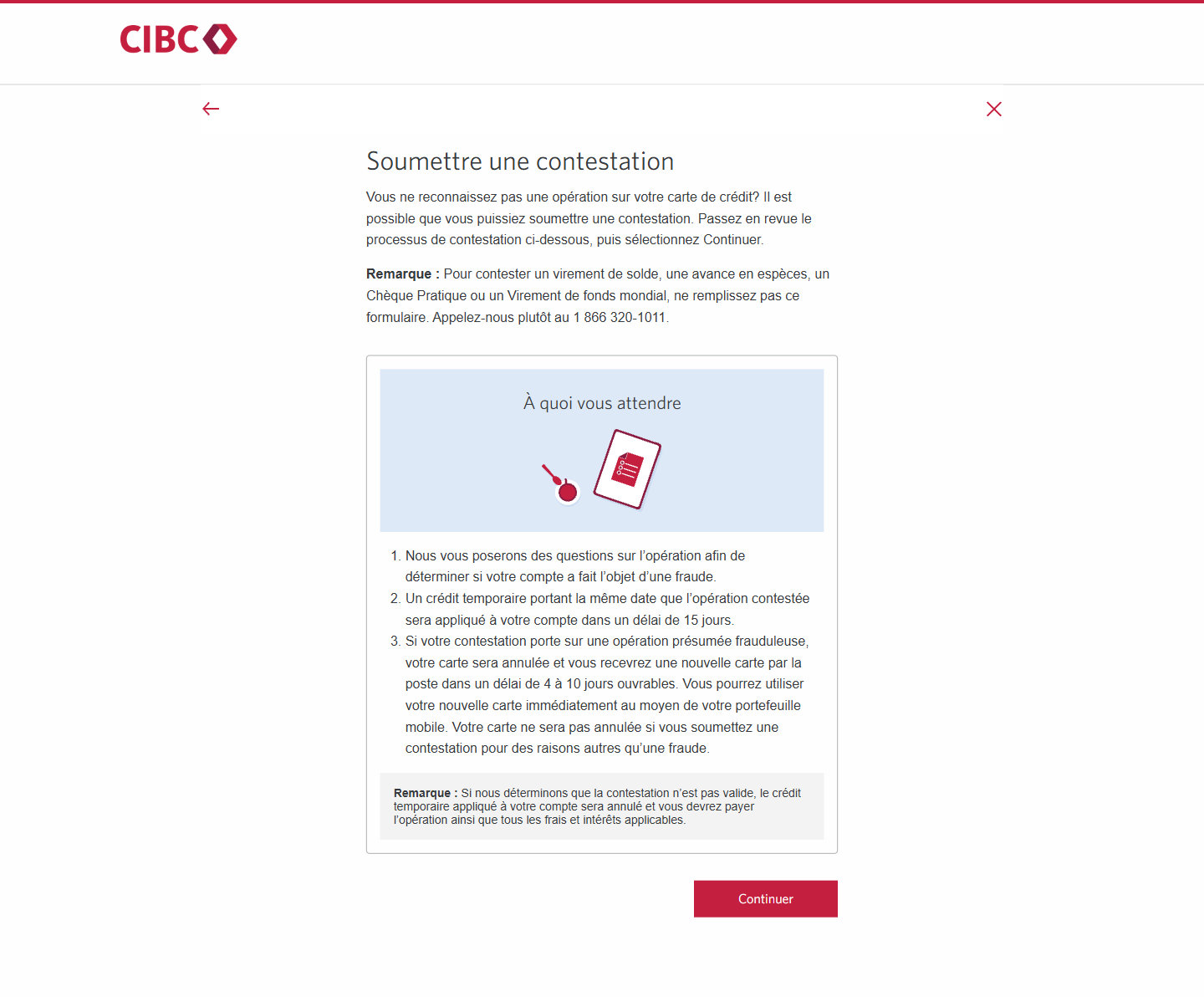
Étape 4 : Soumettez une contestation
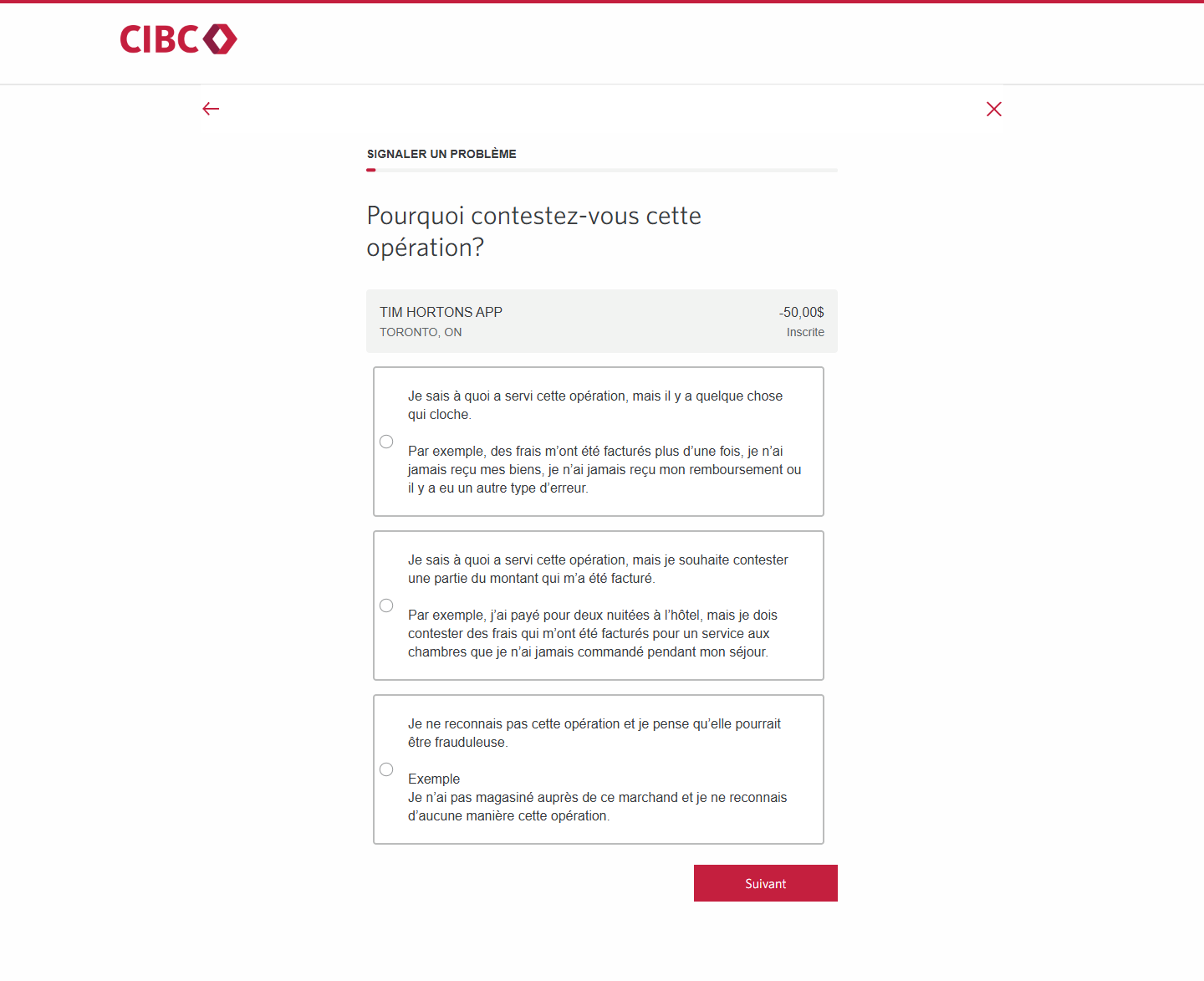
Étape 5 : Choisissez la raison pour laquelle vous contestez l’opération
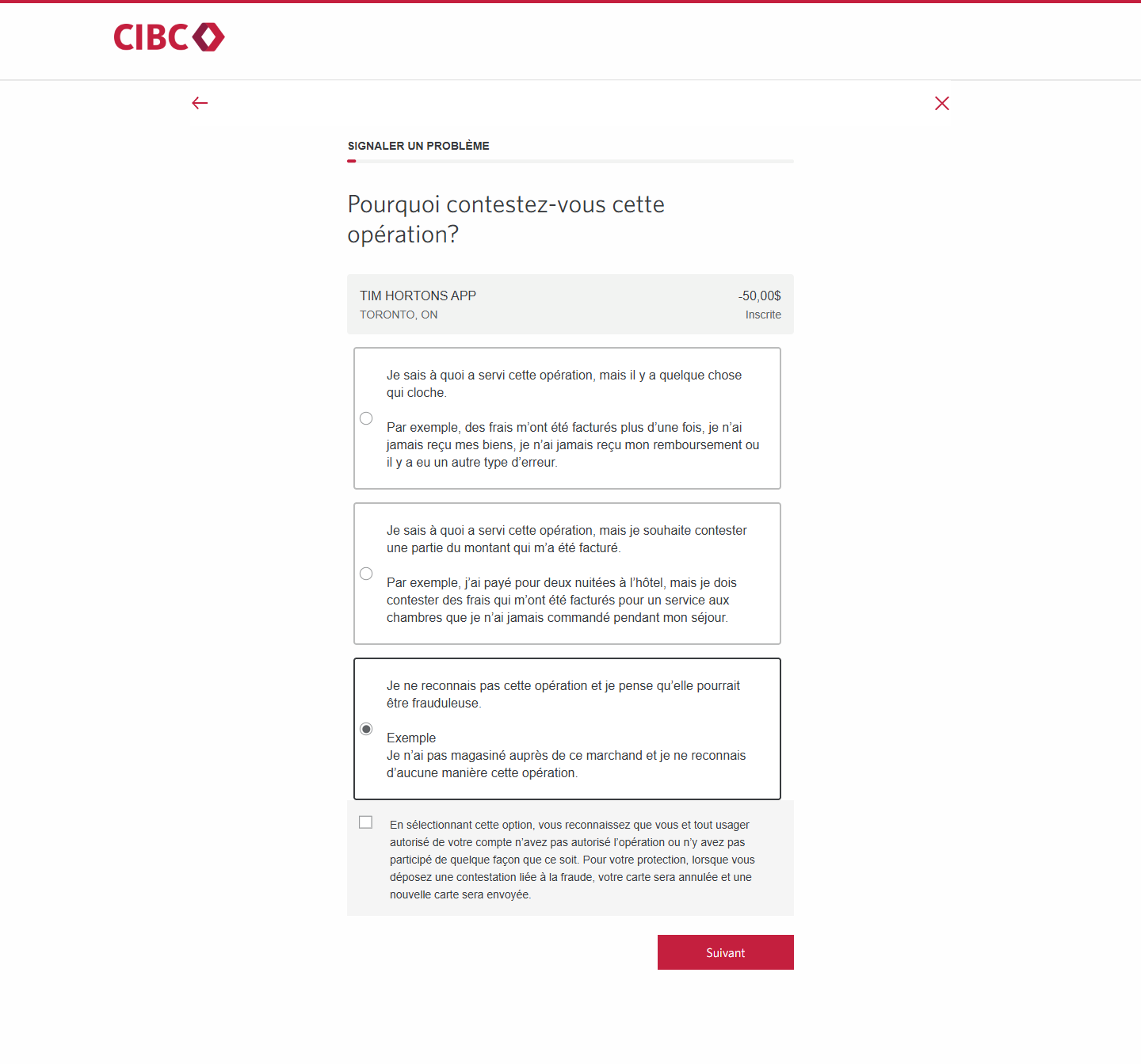
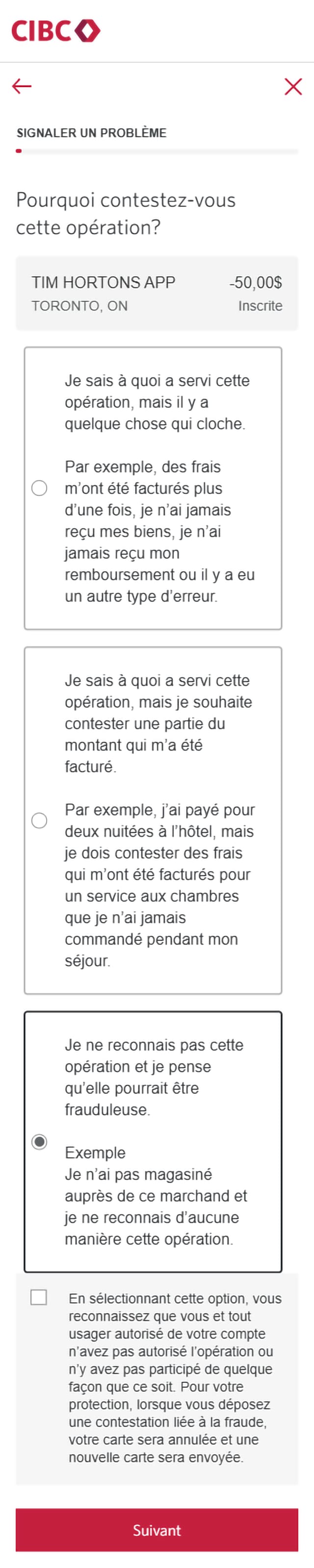
Dans la liste des options, sélectionnez la raison pour laquelle vous contestez l’opération. Pour cette démonstration, nous sélectionnerons « Je ne reconnais pas cette opération et je pense qu’il pourrait s’agir d’une fraude ».
Si votre contestation est attribuable à une fraude présumée, votre carte sera annulée et une nouvelle carte vous sera envoyée par la poste dans un délai de 4 à 10 jours ouvrables.
Étape 6 : Confirmez que vous n’avez pas autorisé l’opération que vous contestez
Cochez la case pour confirmer que vous et les usagers autorisés de votre compte n’avez pas autorisé l’opération.
Pour votre protection, lorsque vous déposez une contestation liée à la fraude, votre carte sera annulée et une nouvelle carte sera envoyée.
Après avoir coché la case de confirmation, sélectionnez le bouton Suivant pour continuer.
Étape 7 : Vérifiez vos dossiers
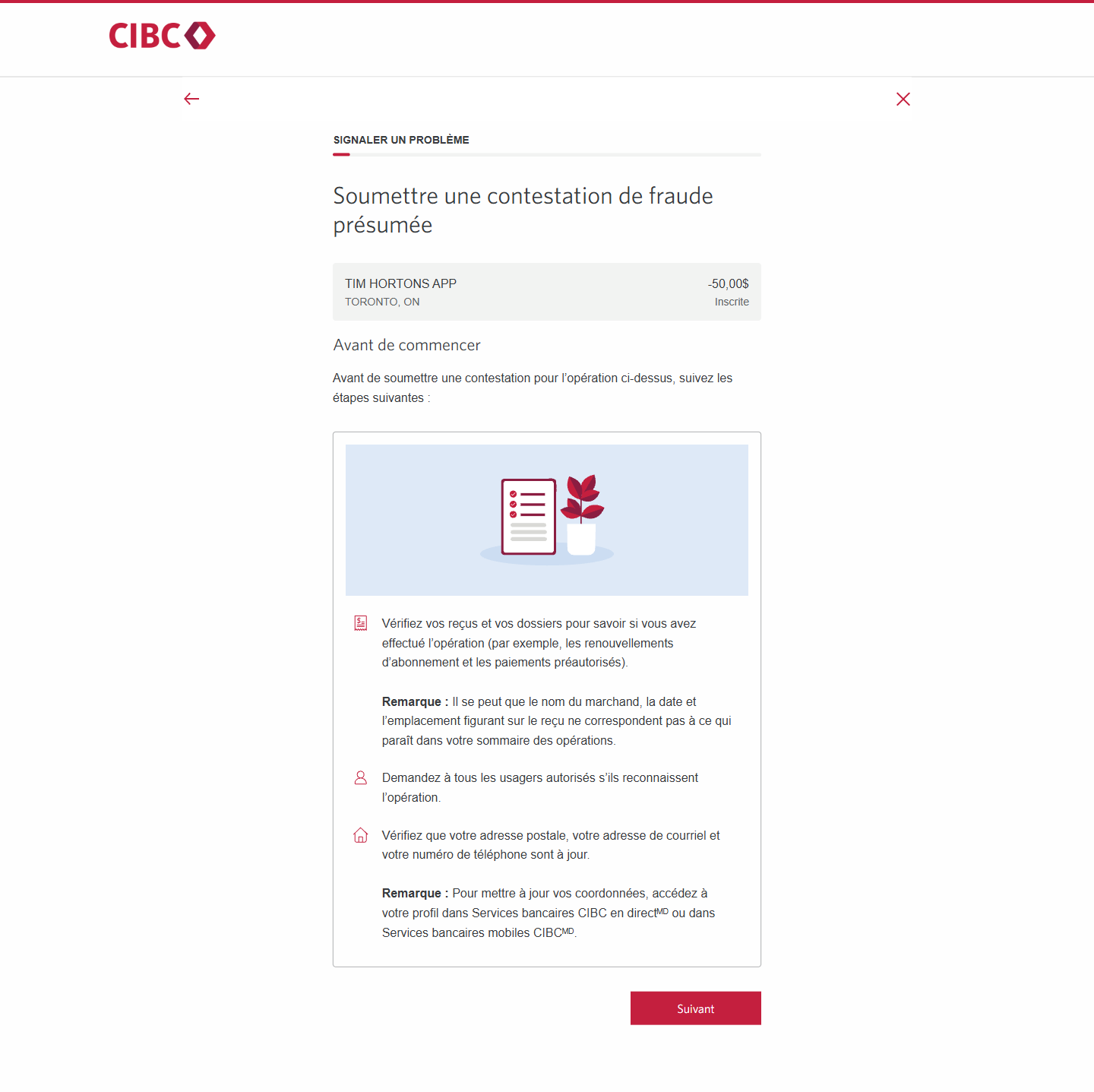
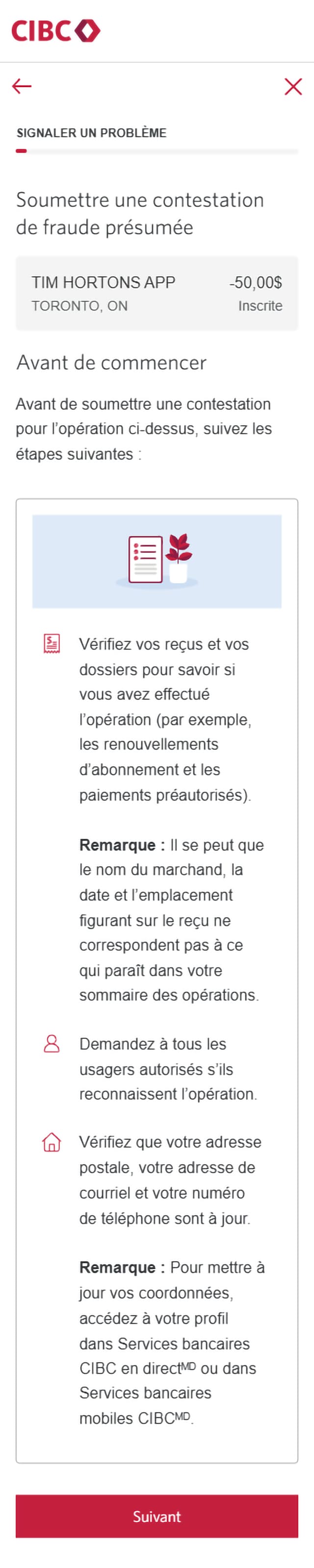
Avant de soumettre une contestation d’une opération par carte de crédit, suivez les étapes ci-dessous :
- Vérifiez vos reçus et vos dossiers concernant les opérations (comme les renouvellements de souscription et les paiements préautorisés).
Remarque : Le nom du marchand, la date et l’emplacement sur le reçu peuvent être différents de votre résumé de l’opération.
- Demandez à tous les usagers autorisés s’ils reconnaissent l’opération.
- Vérifiez que votre adresse postale, votre adresse courriel et votre numéro de téléphone sont à jour dans Services bancaires CIBC en direct.
Après avoir effectué ces étapes, sélectionnez le bouton Suivant pour continuer.
Étape 8 : Confirmez l’exactitude de votre adresse postale
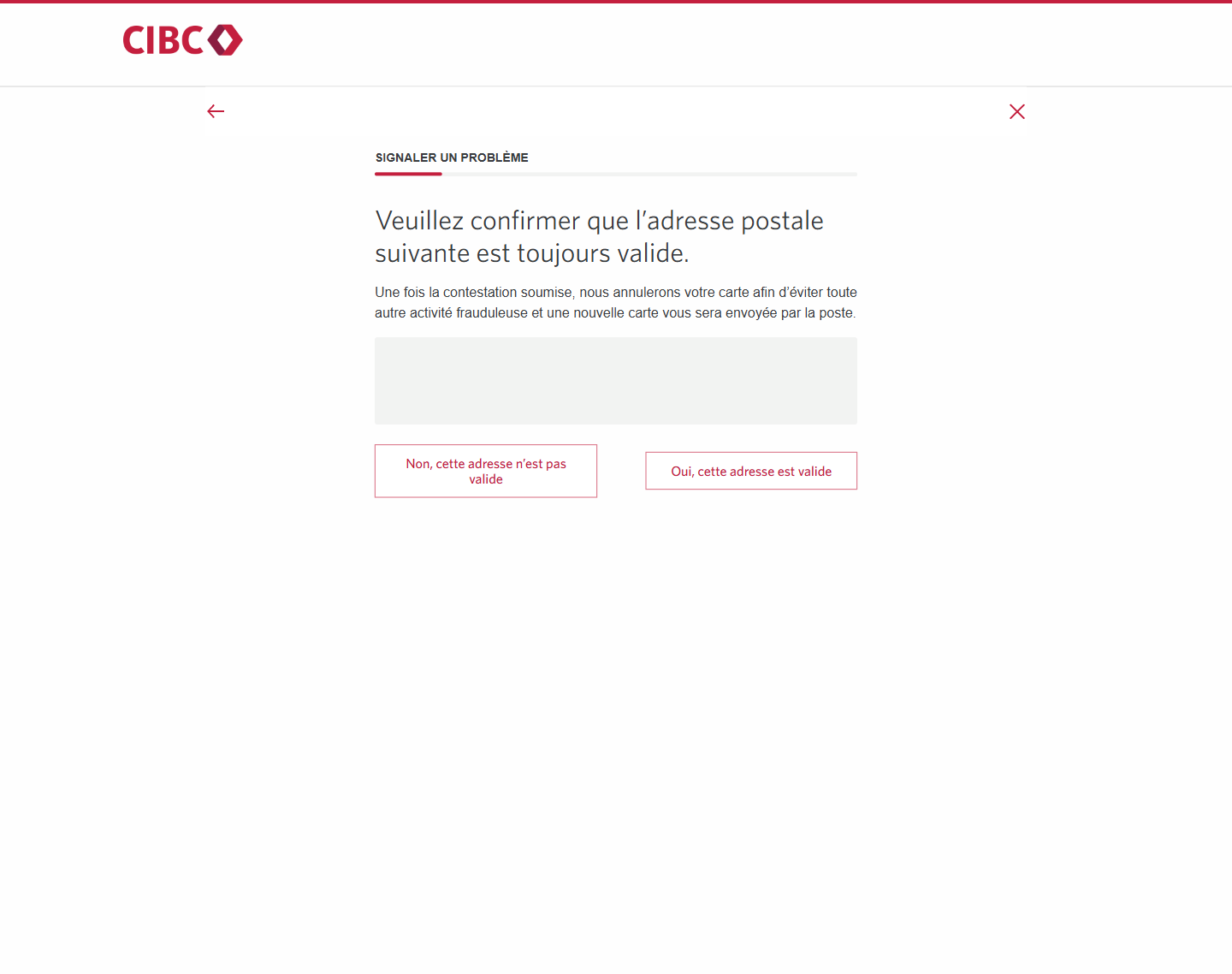
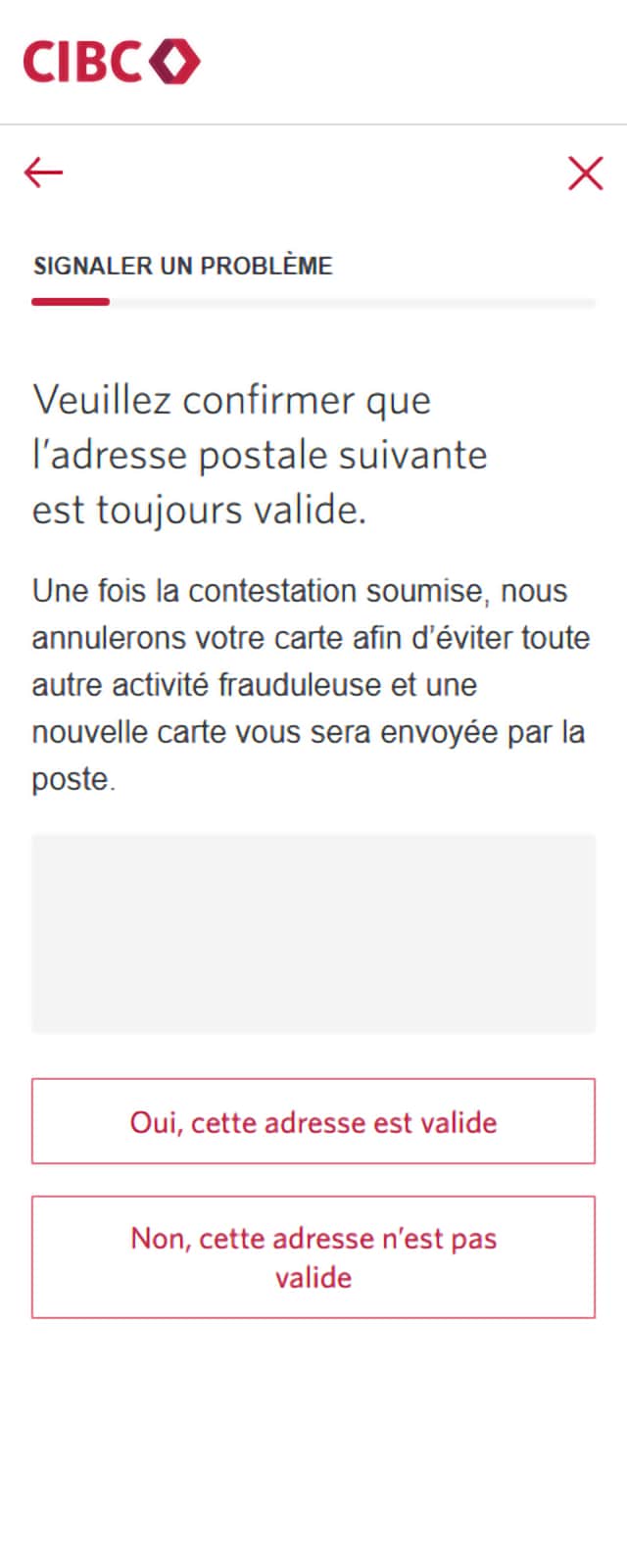
L’adresse postale associée à votre compte s’affichera à l’écran. Après la création de votre cas de contestation, votre carte de crédit sera annulée pour éviter d’autres activités frauduleuses et une nouvelle carte sera envoyée par la poste à cette adresse.
Si l’adresse postale est exacte, sélectionnez « Oui, cette adresse est valide ».
Si l’adresse postale n’est pas exacte, sélectionnez « Non, cette adresse n’est pas valide » et suivez les étapes pour mettre à jour les renseignements sur votre compte.
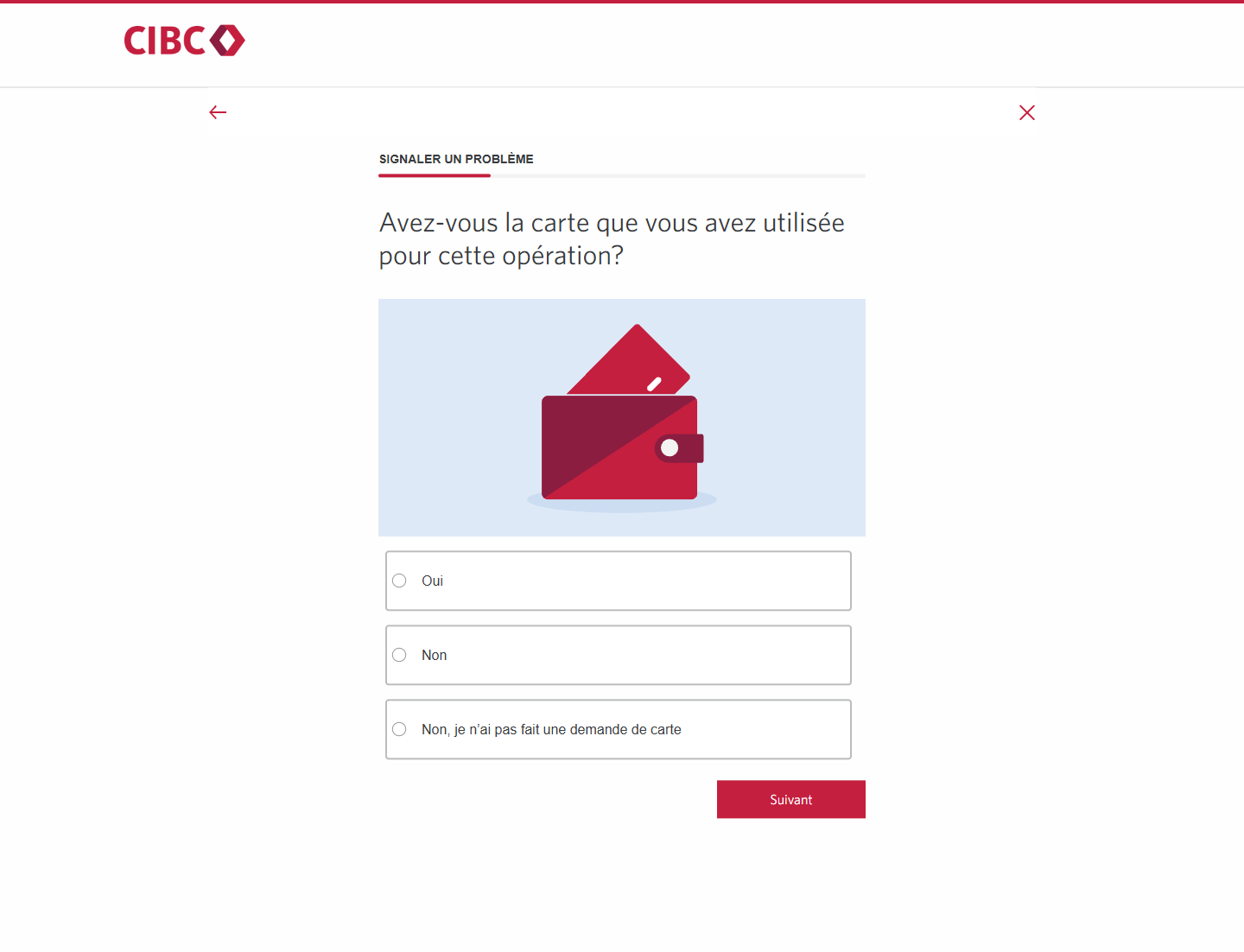
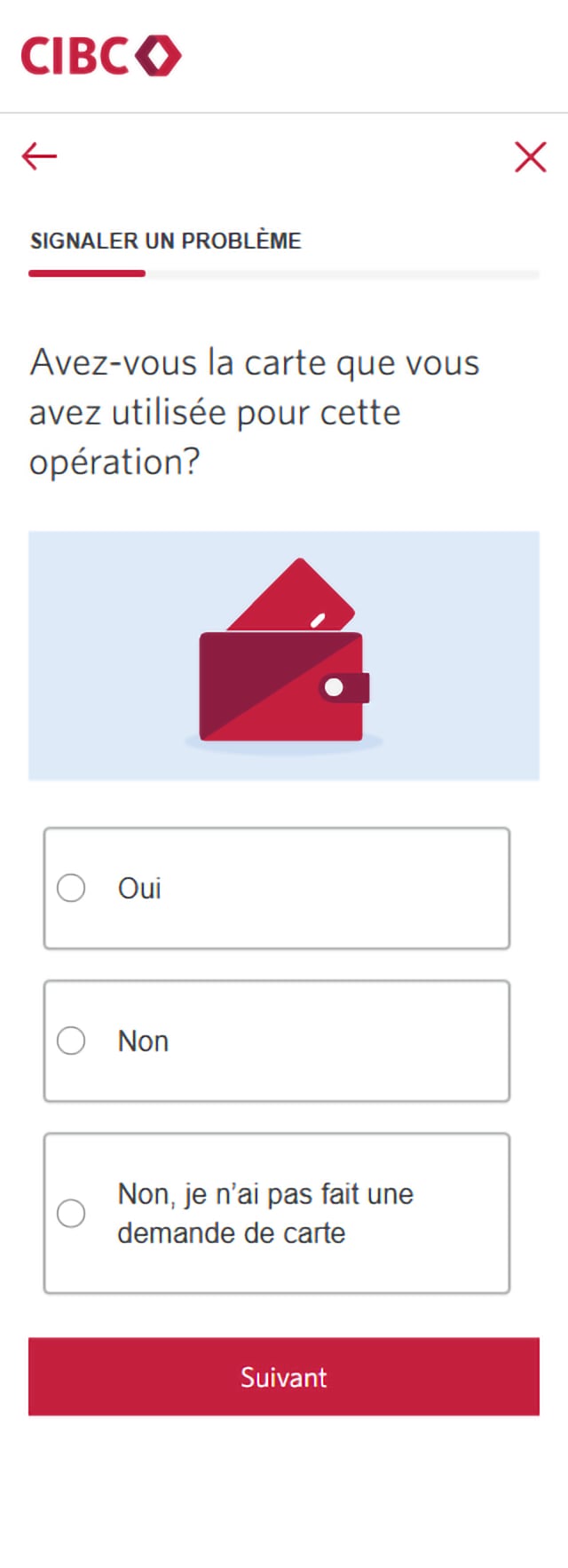
Étape 9 : Confirmez si vous avez la carte utilisée pour cette opération.
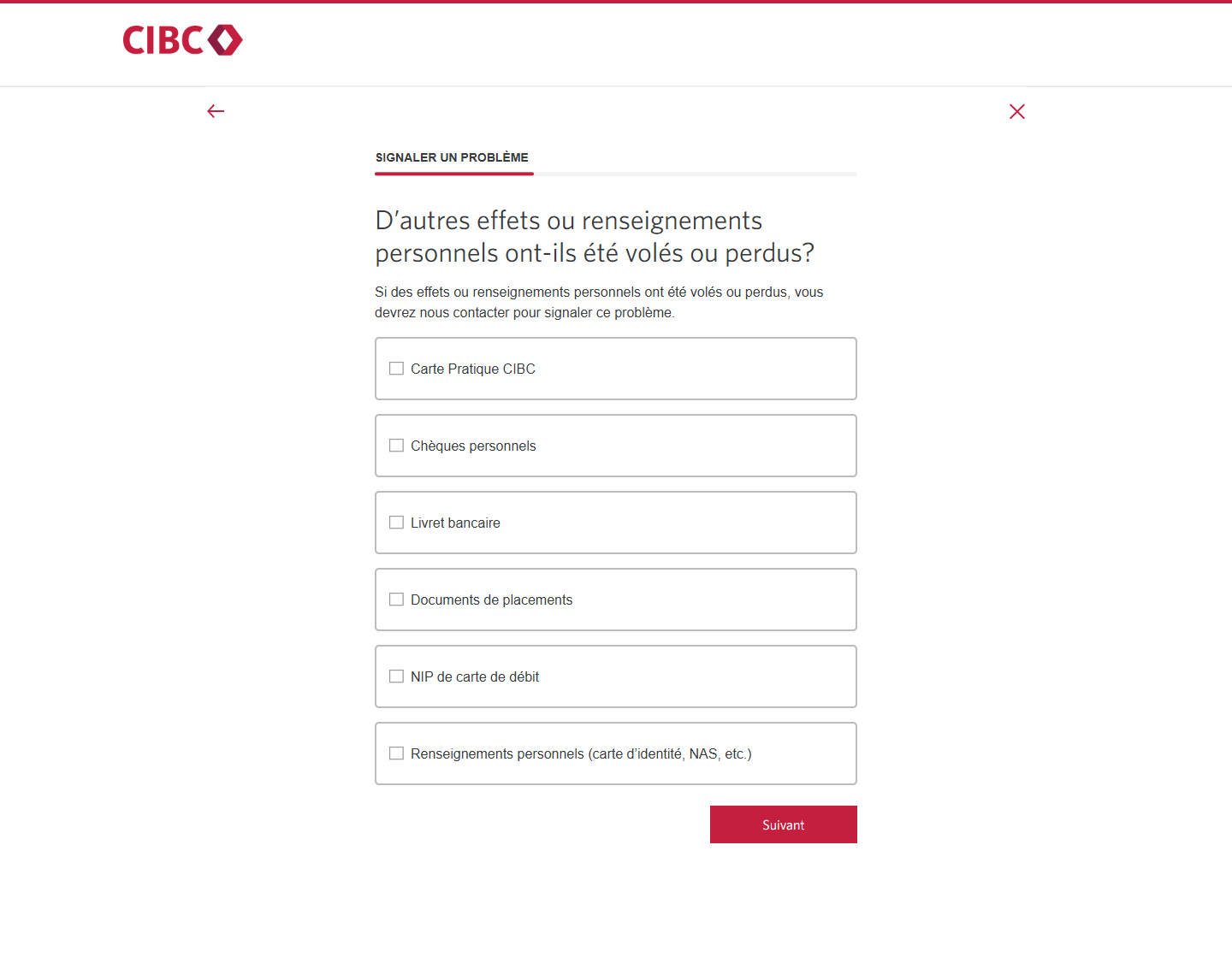
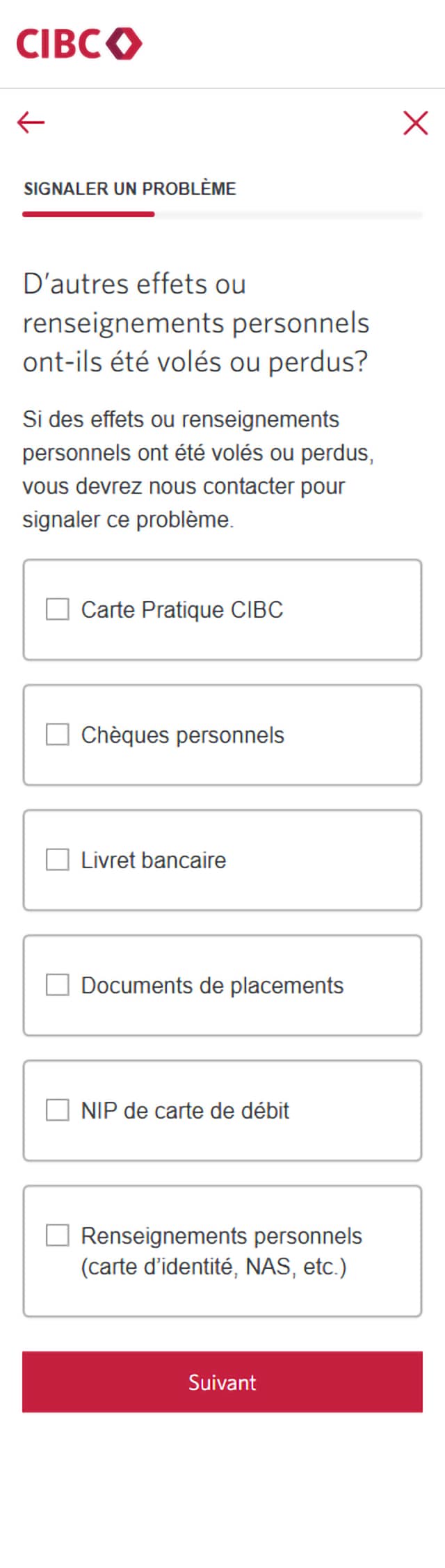
Étape 10 : Confirmez si des renseignements sont perdus ou volés
Cochez chaque case correspondant aux éléments ou aux renseignements qui, à votre connaissance, ont été perdus ou volés.
Lorsque vous avez terminé, sélectionnez le bouton Suivant pour continuer.
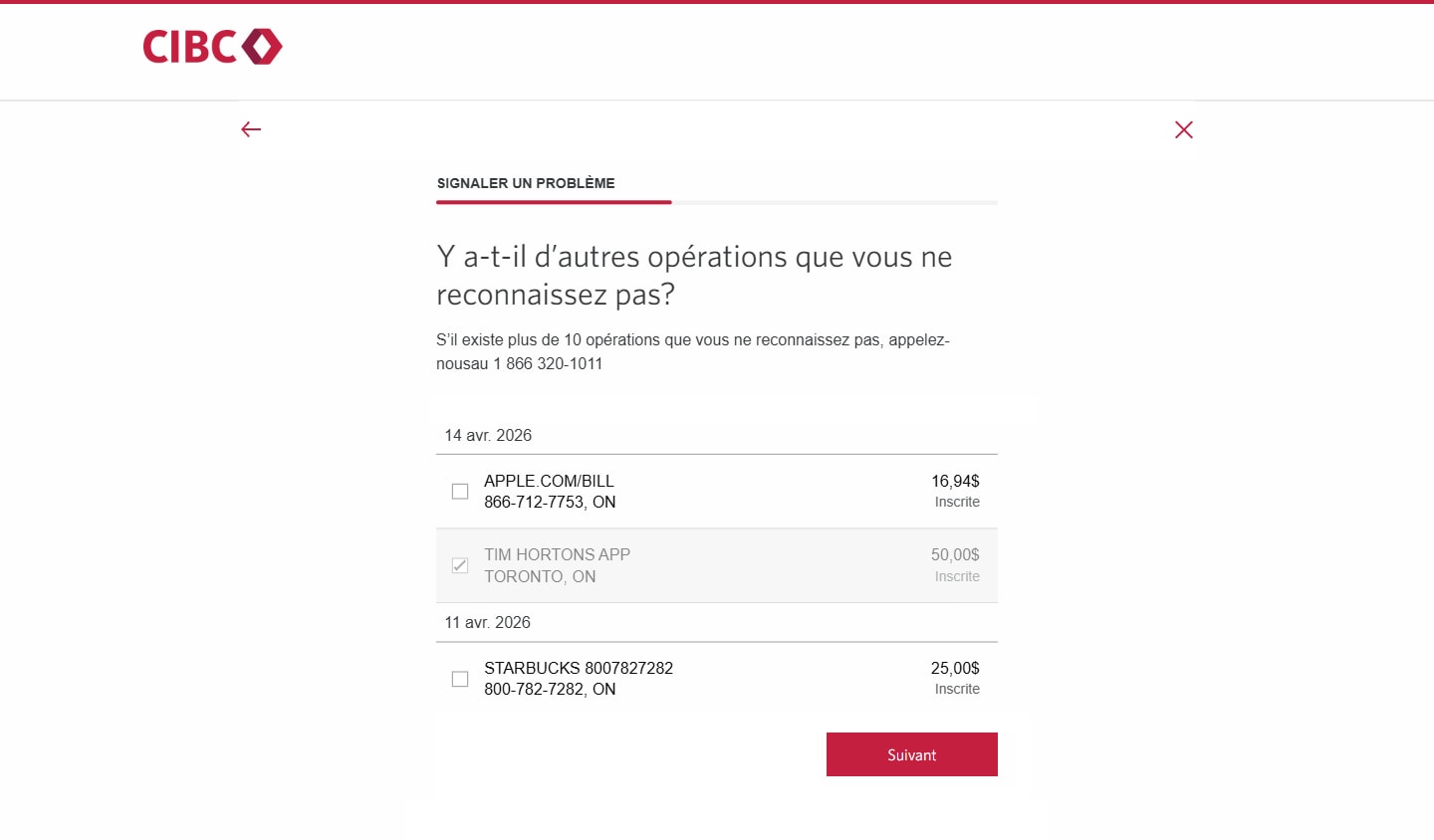
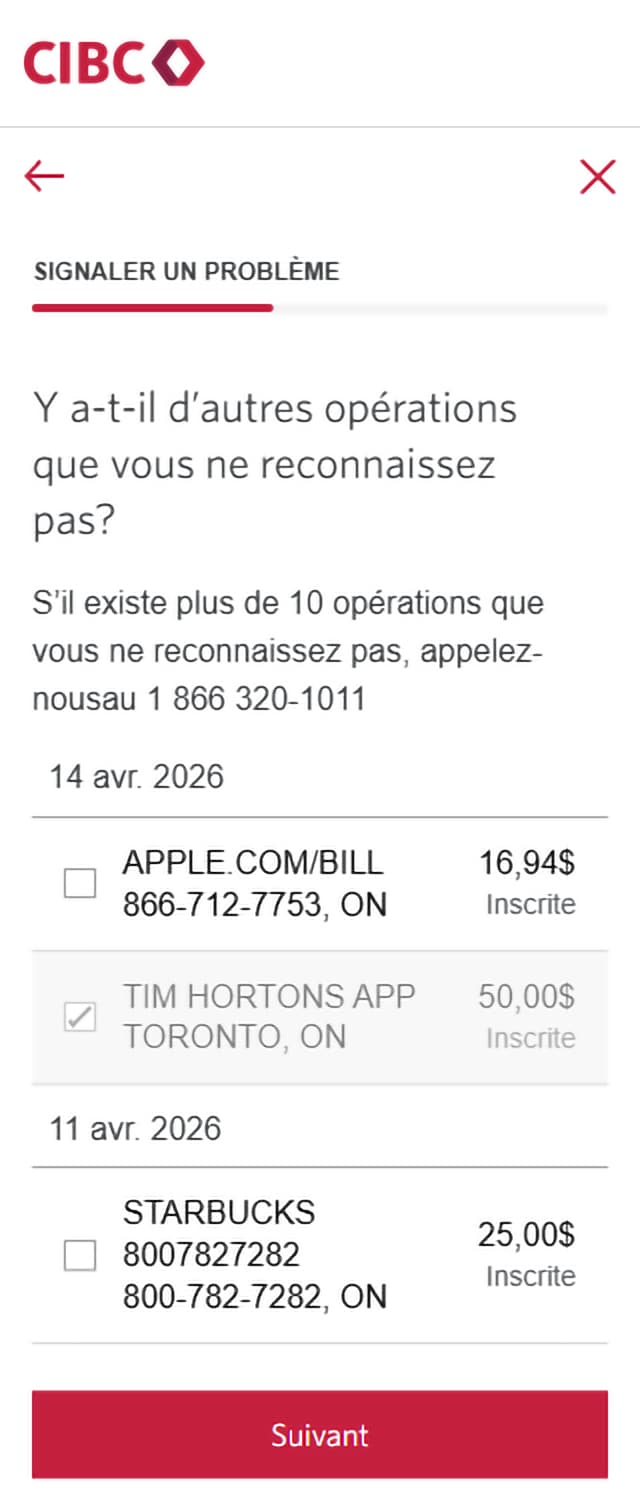
Étape 11 : Examinez d’autres opérations
Vous recevrez plusieurs autres opérations par carte de crédit qui ont eu lieu à des dates antérieures et postérieures à votre opération contestée. Sélectionnez les opérations que vous ne reconnaissez pas.
S’il y a plus de 10 opérations que vous ne reconnaissez pas, appelez la Banque CIBC pour obtenir de l’aide au 1 866 320-1011.
Après avoir passé en revue les opérations, sélectionnez le bouton Suivant pour continuer.
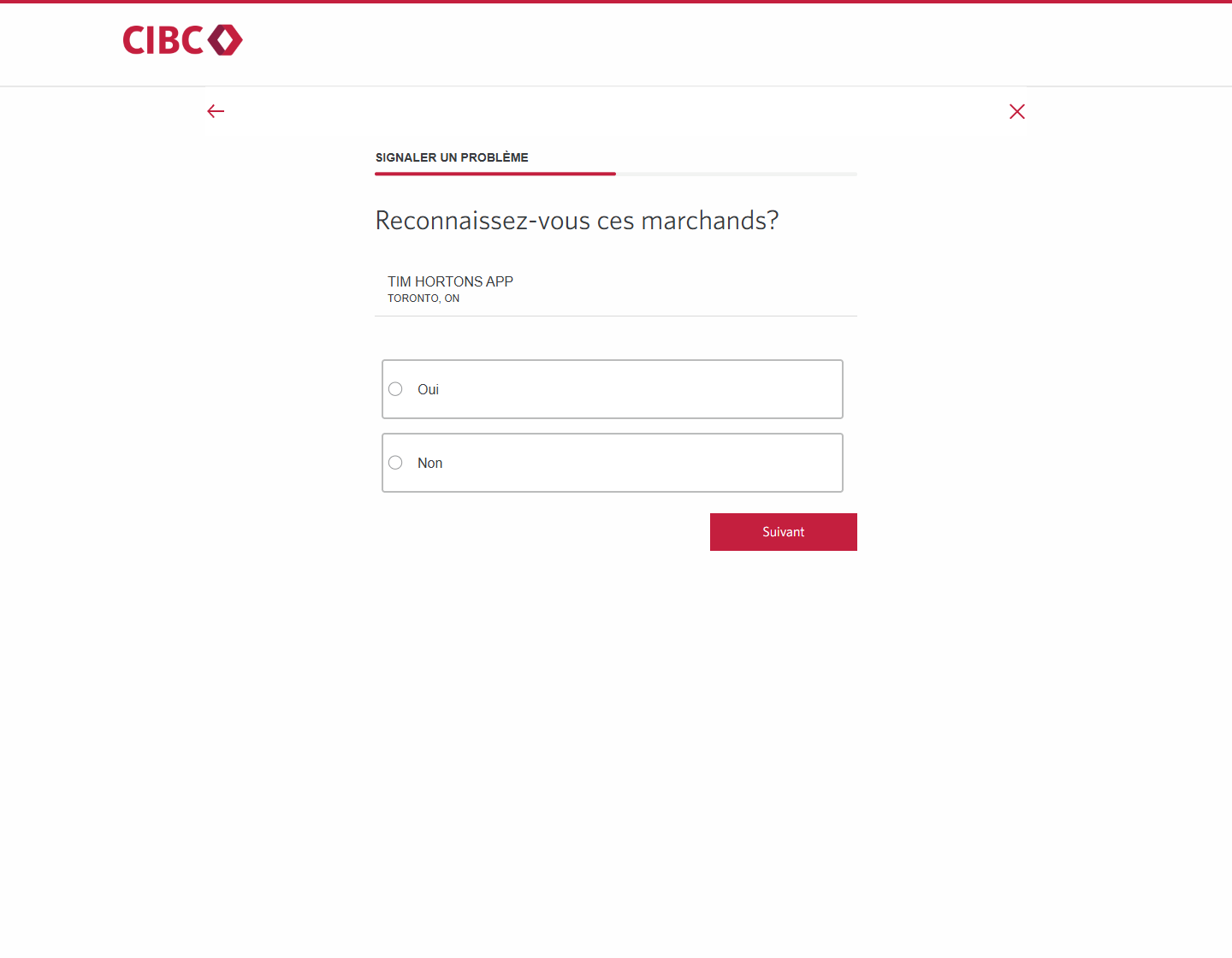
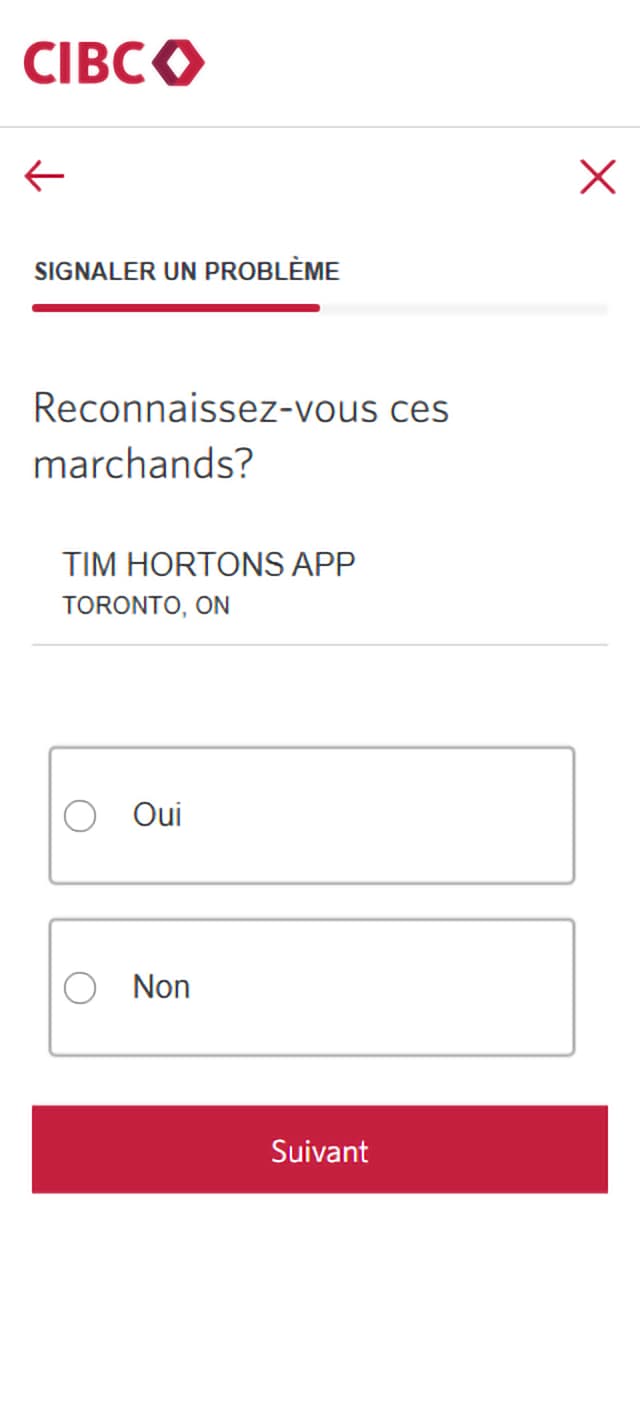
Étape 12 : Confirmez si vous avez déjà entendu parler des marchands
Votre opération contestée et toute opération que vous n’avez pas reconnue seront détaillées à l’écran.
Reconnaissez-vous ces marchands? Répondez « Oui » ou « Non », puis sélectionnez « Suivant » pour continuer.
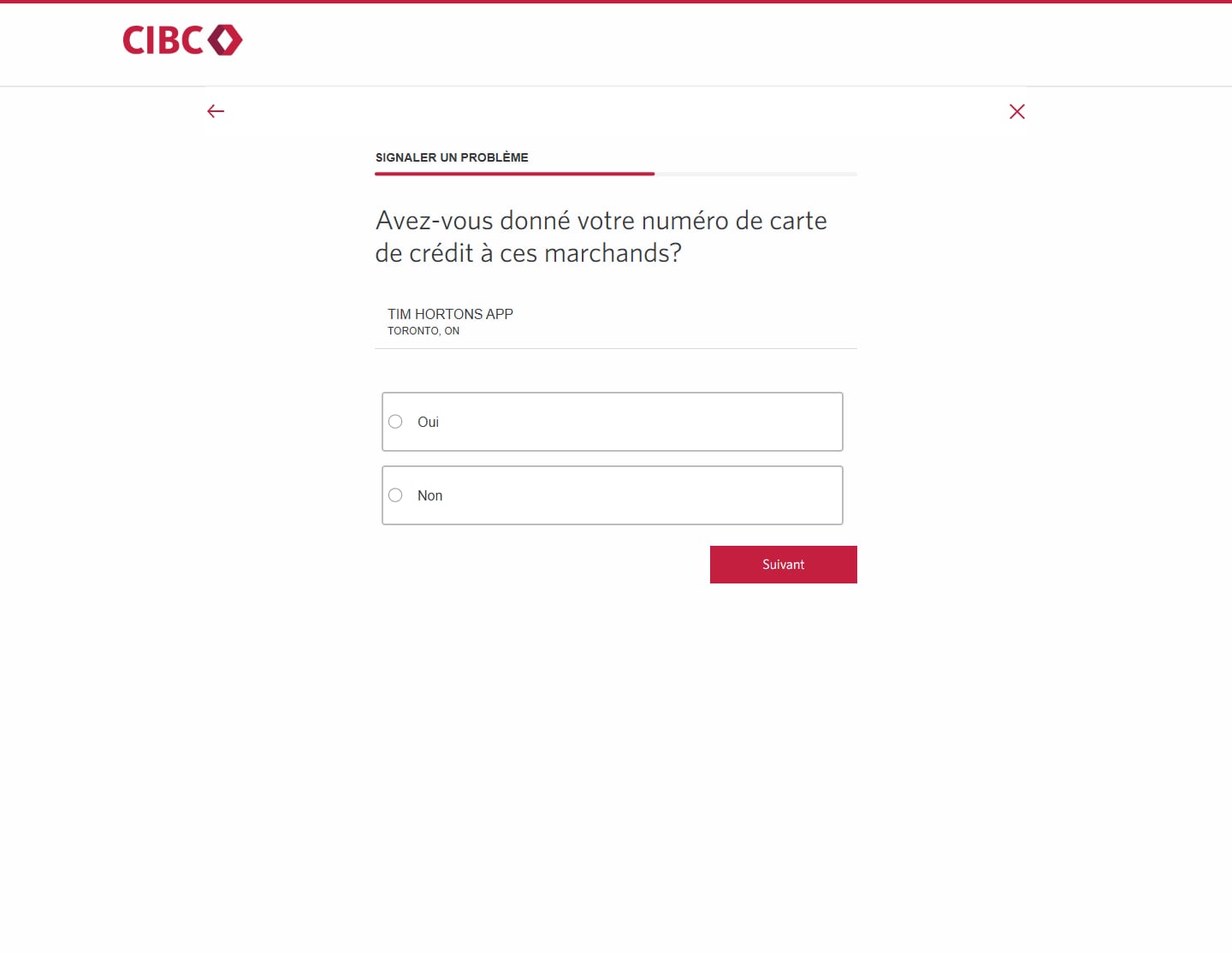
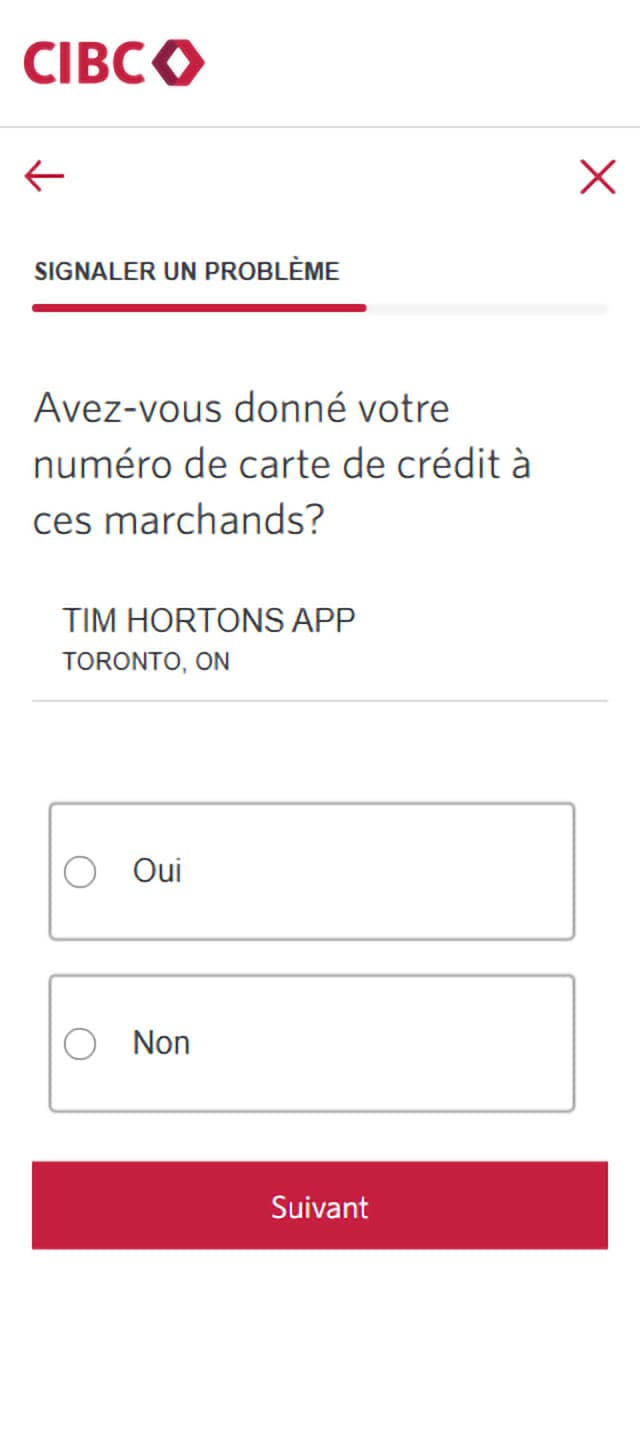
Étape 13 : Confirmez si vous avez donné aux marchands les renseignements sur votre carte de crédit
Votre opération contestée et toute opération que vous ne reconnaissez pas seront détaillées à l’écran.
Avez-vous communiqué aux marchands les renseignements sur votre carte de crédit? Répondez « Oui » ou « Non », puis sélectionnez « Suivant » pour continuer.
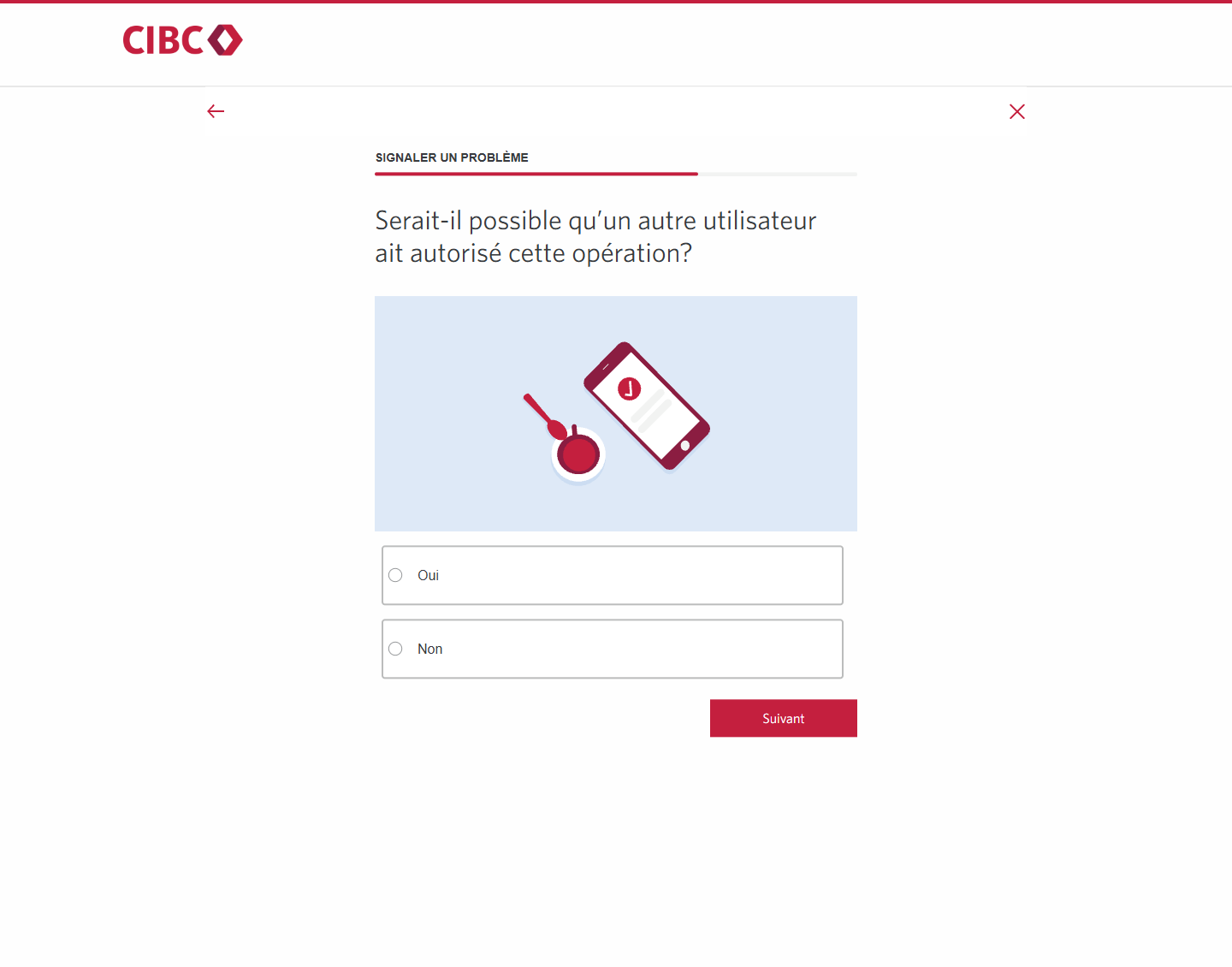
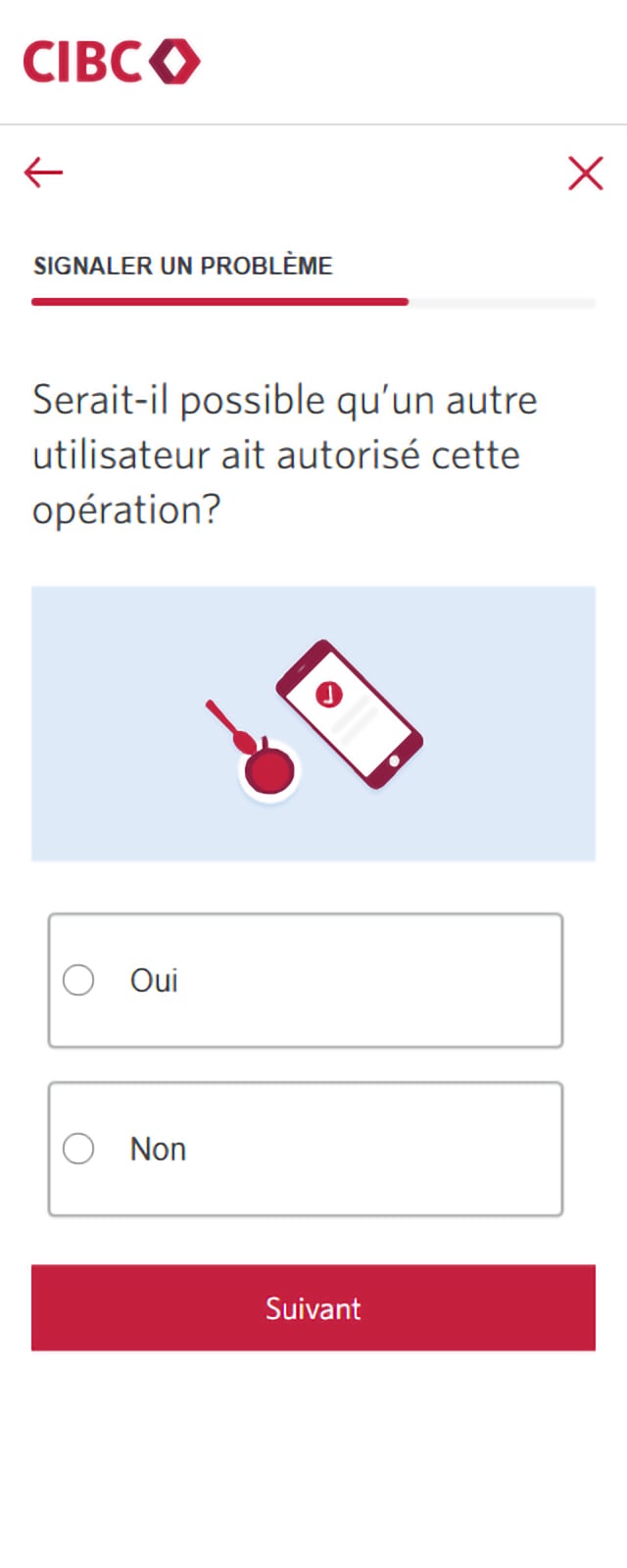
Étape 14 : Confirmez si un autre usager ayant accès à votre carte de crédit aurait pu autoriser les opérations
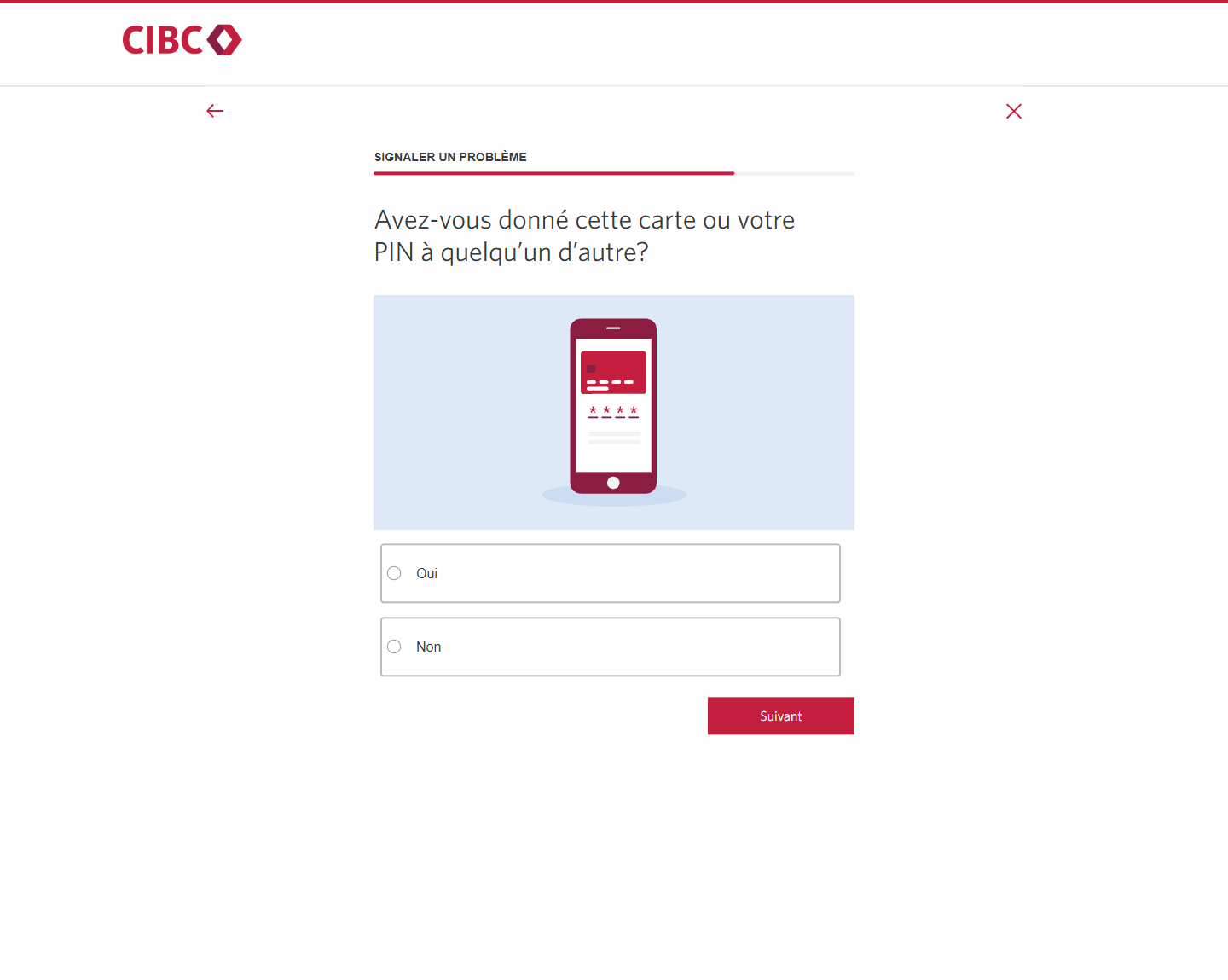
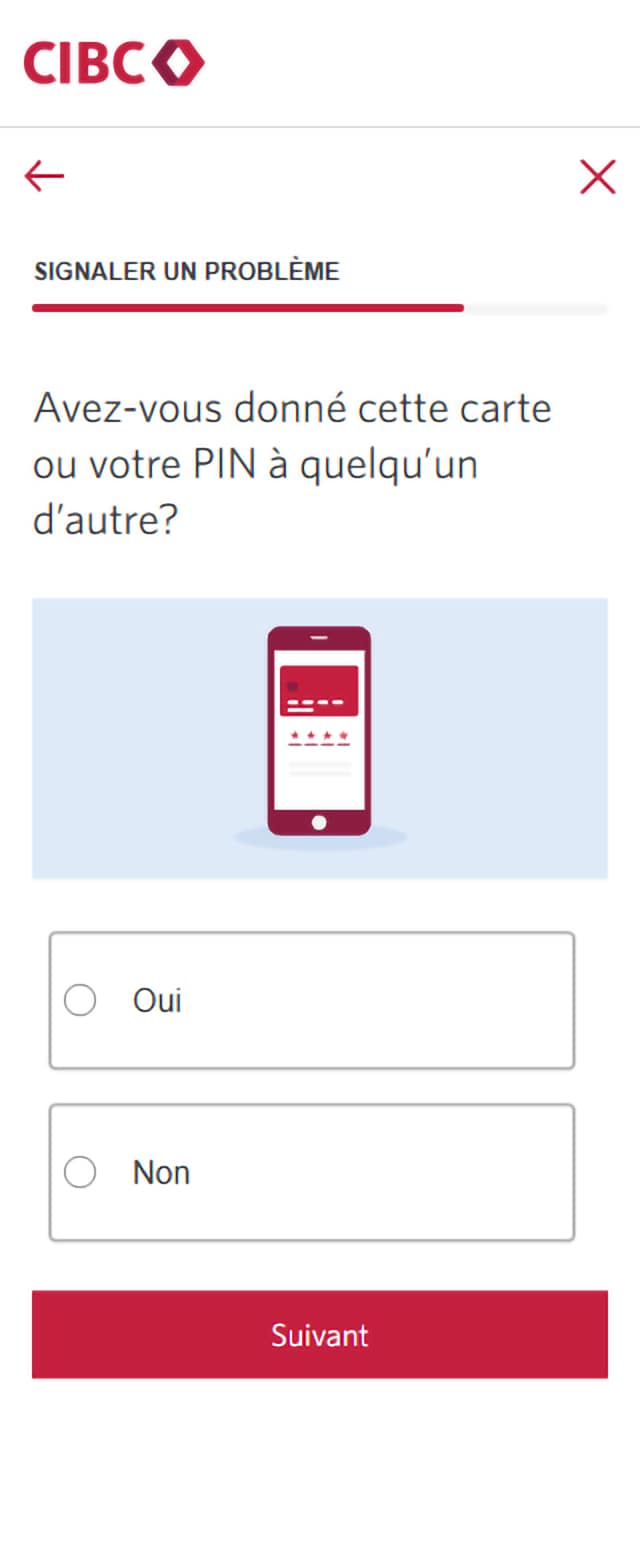
Étape 15 : Confirmez si vous avez donné la carte de crédit ou communiqué le NIP à quelqu’un d’autre pour qu’il l’utilise
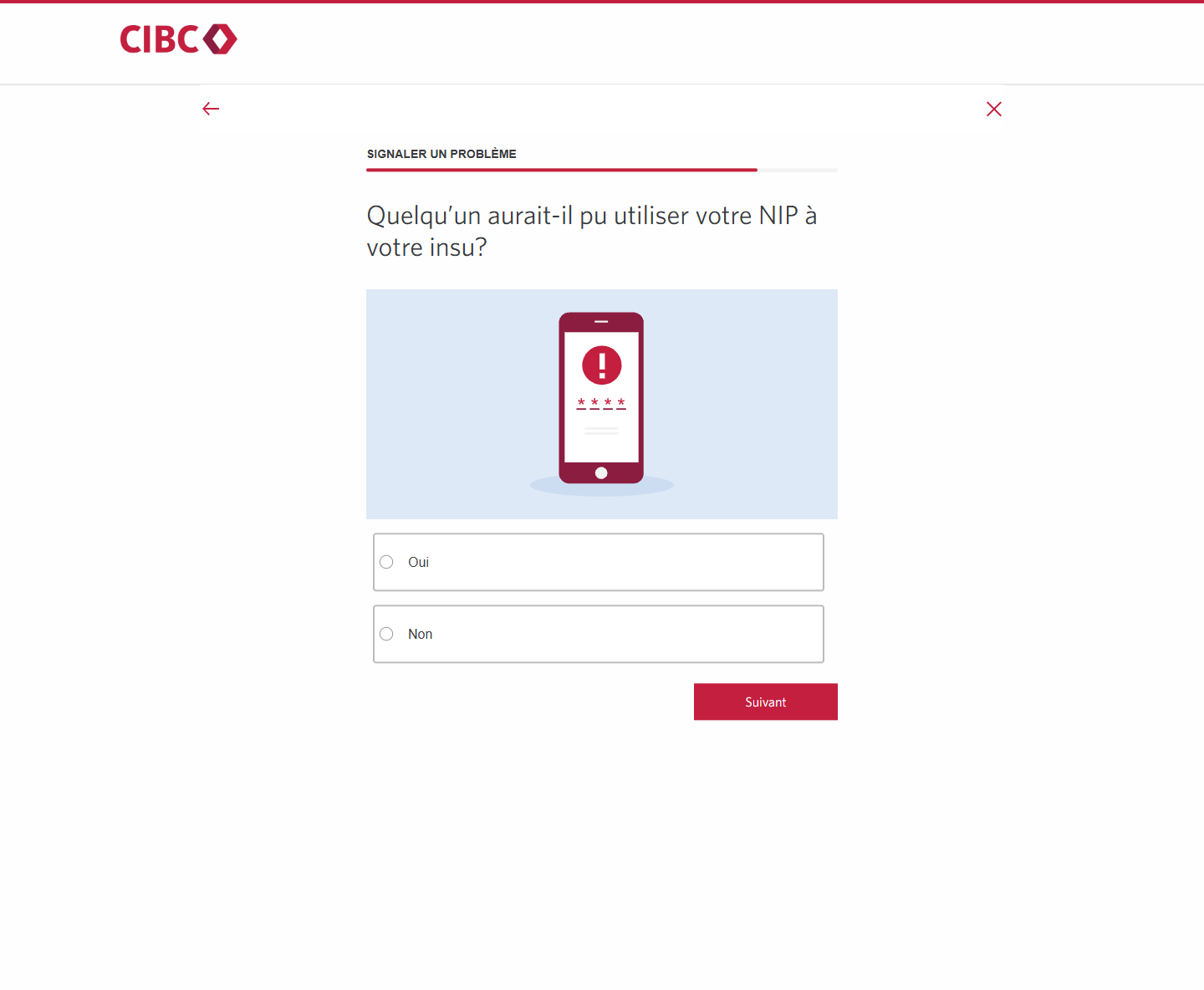
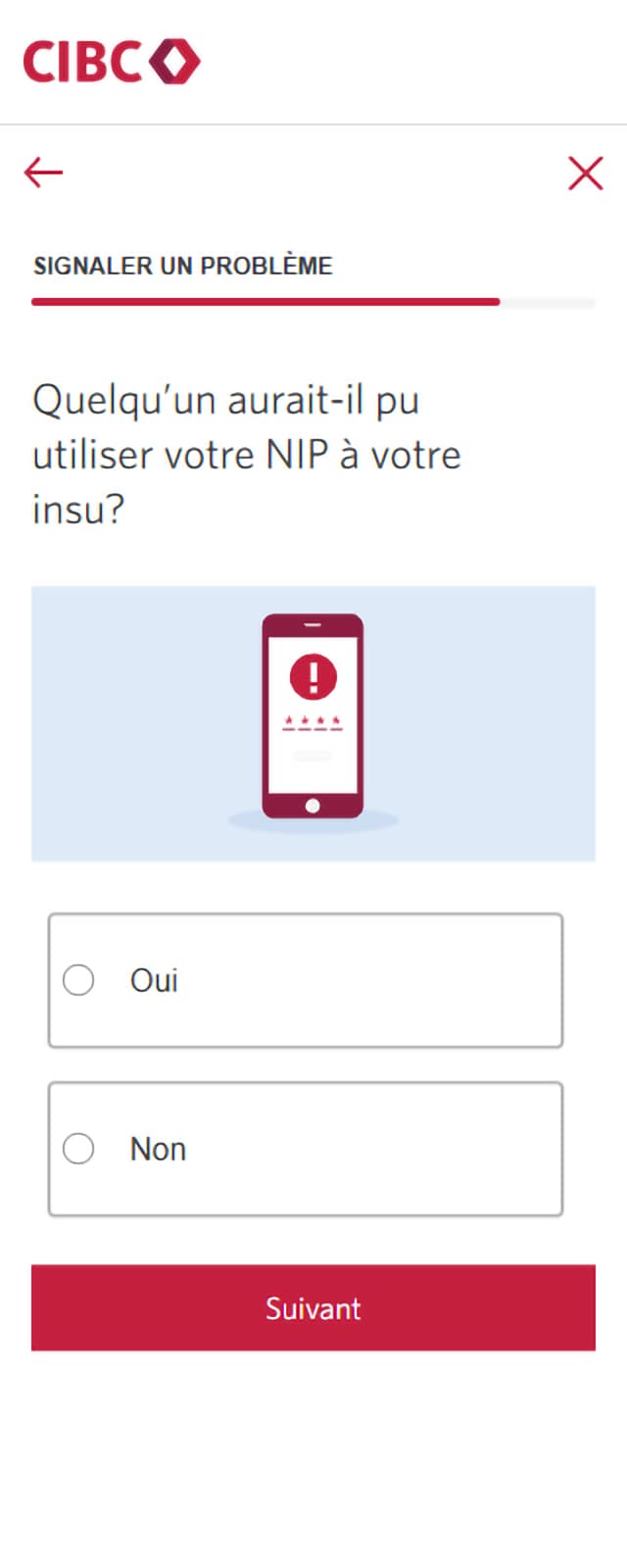
Étape 16 : Confirmez si quelqu’un aurait pu utiliser votre NIP à votre insu
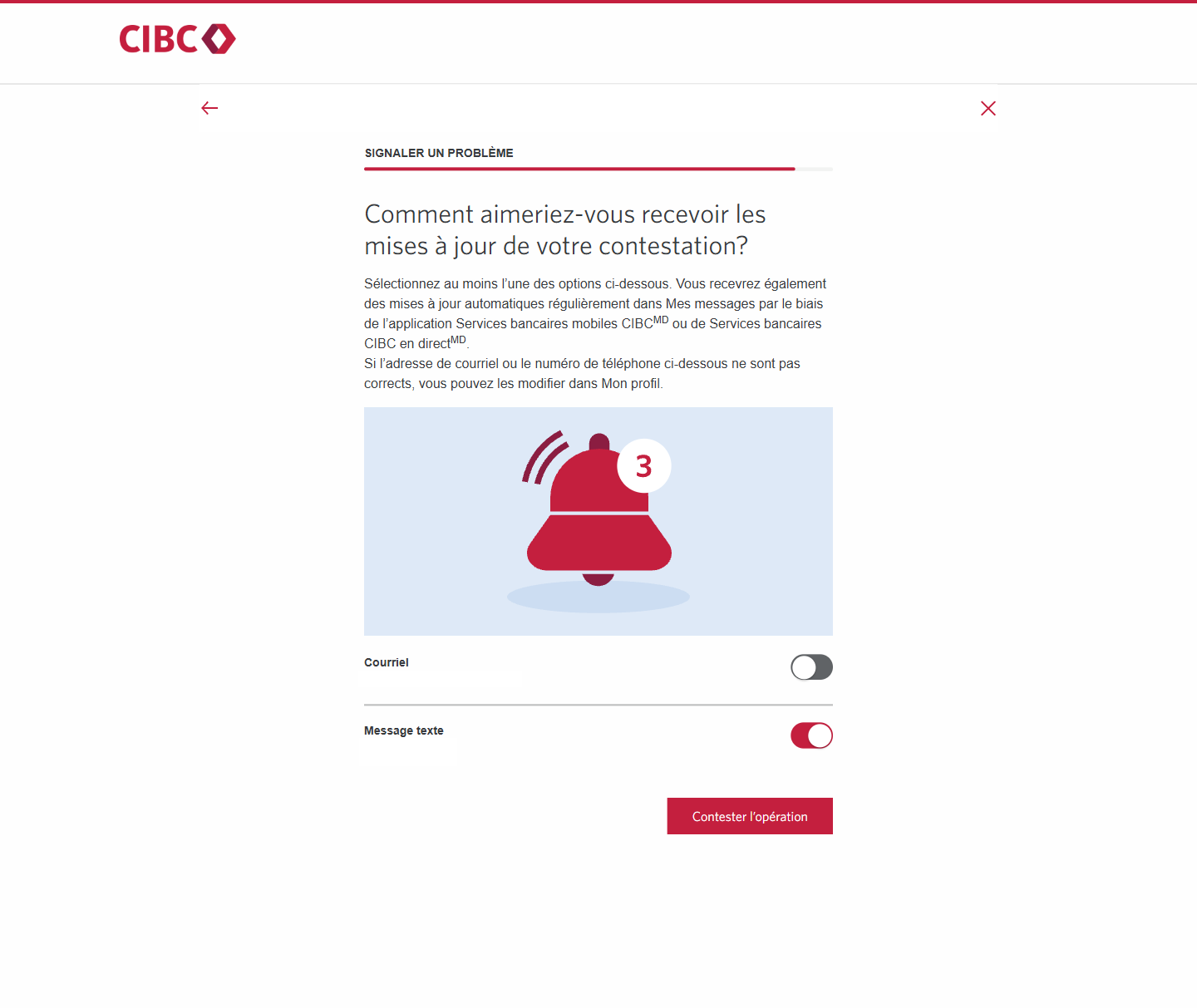
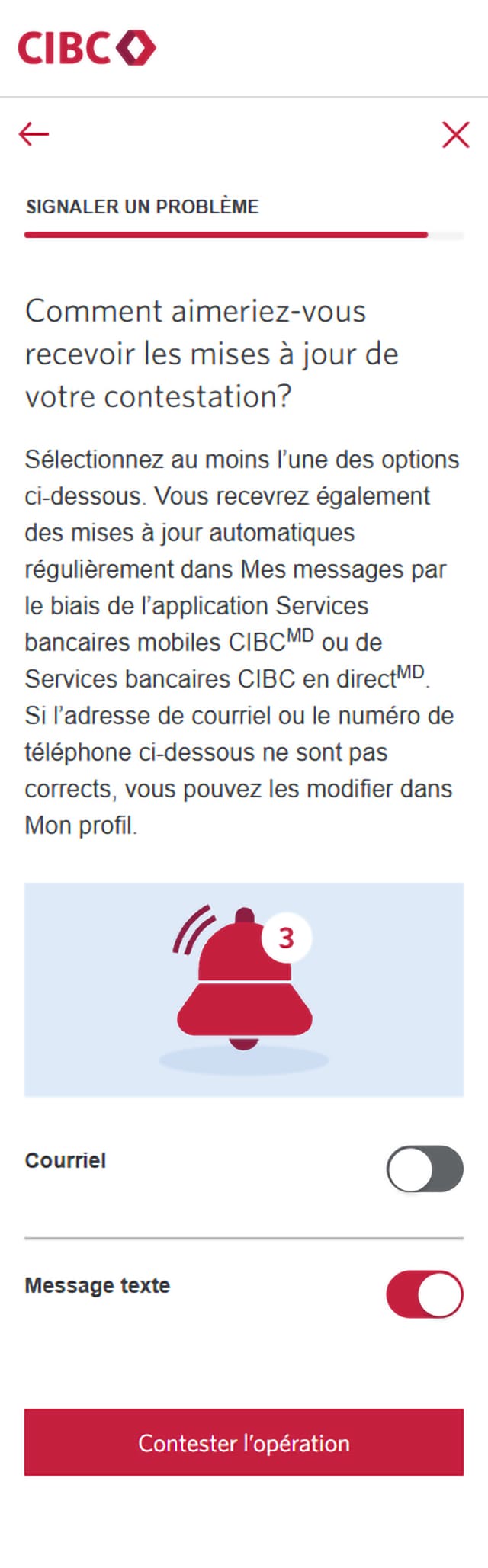
Étape 17 : Choisissez la façon dont vous souhaitez recevoir des mises à jour au sujet de votre contestation
Précisez si vous voulez recevoir des mises à jour au sujet de votre opération par carte de crédit contestée par courriel ou par message texte.
Lorsque vous êtes prêt, sélectionnez le bouton « Soumettre la contestation » pour continuer.
Étape 18 : Excellent travail!
Vous avez réussi à soumettre une contestation d’opération par carte de crédit dans Services bancaires CIBC en direct.
Ce formulaire ne s’applique qu’aux contestations d’opérations par carte de crédit. Pour contester un virement de solde, une avance en espèces, un Chèque Pratique ou une opération de Virement de fonds mondial, appelez-nous au 1 866 320-1011.
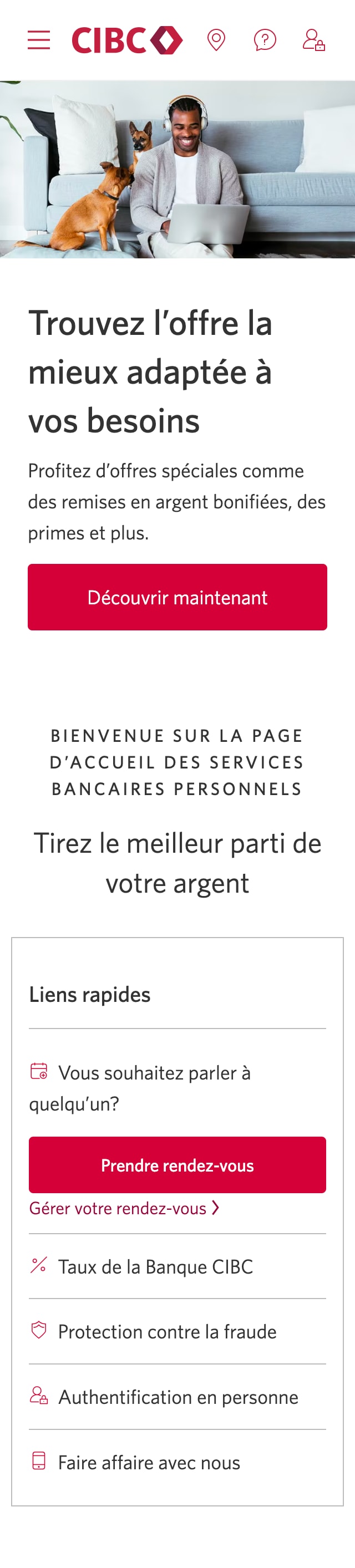


Étape 1 : Commençons par votre navigateur Web
Étape 2 : Sélectionnez une carte de crédit pour afficher l’historique des opérations
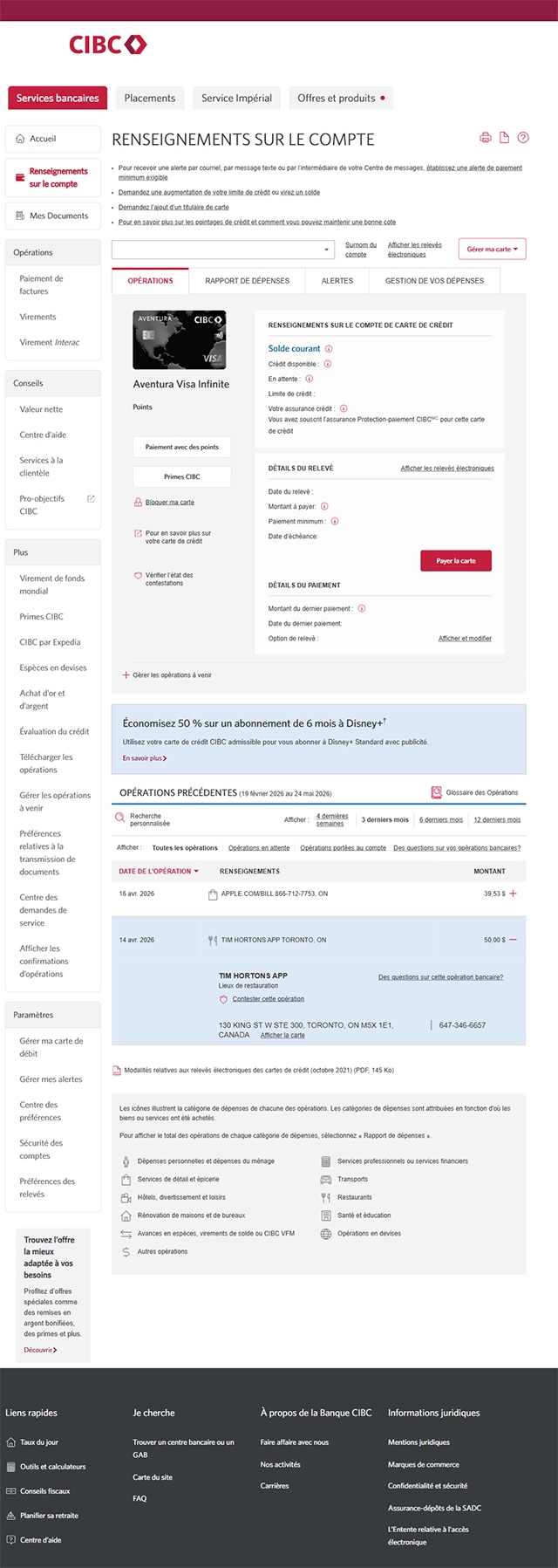
Étape 3 : Sélectionnez l’opération que vous voulez contester
Pour trouver une opération en particulier, sélectionnez l’icône de loupe et recherchez vos opérations antérieures par mot clé, type d’opération ou date.
Lorsque vous sélectionnez chaque opération, vous pouvez aussi passer en revue d’autres renseignements, comme l’adresse et le numéro de téléphone connexes.
Une fois que vous avez trouvé l’opération que vous voulez contester, sélectionnez le lien Contester cette opération.
Étape 4 : Soumettez une contestation
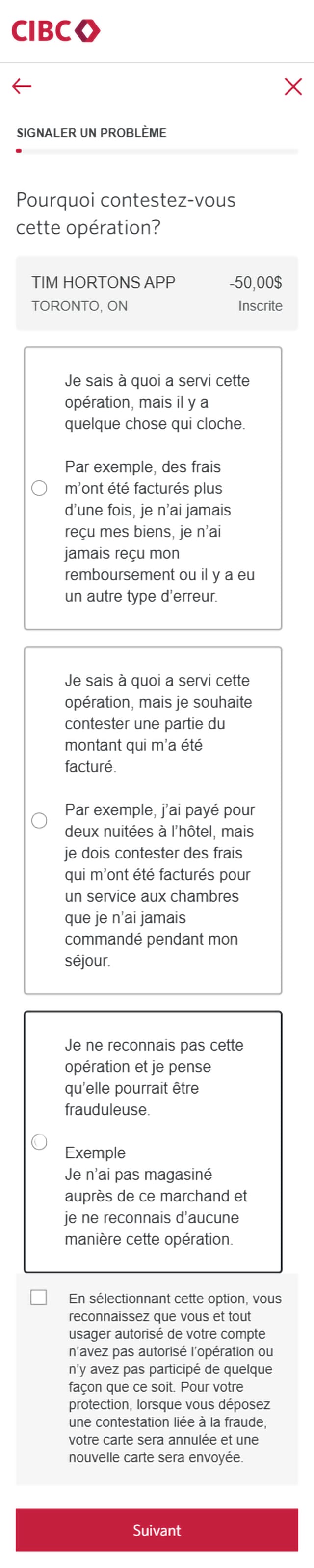
Étape 5 : Choisissez la raison pour laquelle vous contestez l’opération
Dans la liste des options, sélectionnez la raison pour laquelle vous contestez l’opération. Pour cette démonstration, nous sélectionnerons « Je ne reconnais pas cette opération et je pense qu’il pourrait s’agir d’une fraude ».
Si votre contestation est attribuable à une fraude présumée, votre carte sera annulée et une nouvelle carte vous sera envoyée par la poste dans un délai de 4 à 10 jours ouvrables.
Étape 6 : Confirmez que vous n’avez pas autorisé l’opération que vous contestez
Cochez la case pour confirmer que vous et les usagers autorisés de votre compte n’avez pas autorisé l’opération.
Pour votre protection, lorsque vous déposez une contestation liée à la fraude, votre carte sera annulée et une nouvelle carte sera envoyée.
Après avoir coché la case de confirmation, sélectionnez le bouton Suivant pour continuer.
Étape 7 : Vérifiez vos dossiers
Avant de soumettre une contestation d’une opération par carte de crédit, suivez les étapes ci-dessous :
- Vérifiez vos reçus et vos dossiers concernant les opérations (comme les renouvellements de souscription et les paiements préautorisés).
Remarque : Le nom du marchand, la date et l’emplacement sur le reçu peuvent être différents de votre résumé de l’opération.
- Demandez à tous les usagers autorisés s’ils reconnaissent l’opération.
- Vérifiez que votre adresse postale, votre adresse courriel et votre numéro de téléphone sont à jour dans Services bancaires CIBC en direct.
Après avoir effectué ces étapes, sélectionnez le bouton Suivant pour continuer.
Étape 8 : Confirmez l’exactitude de votre adresse postale
L’adresse postale associée à votre compte s’affichera à l’écran. Après la création de votre cas de contestation, votre carte de crédit sera annulée pour éviter d’autres activités frauduleuses et une nouvelle carte sera envoyée par la poste à cette adresse.
Si l’adresse postale est exacte, sélectionnez « Oui, cette adresse est valide ».
Si l’adresse postale n’est pas exacte, sélectionnez « Non, cette adresse n’est pas valide » et suivez les étapes pour mettre à jour les renseignements sur votre compte.
Étape 9 : Confirmez si vous avez la carte utilisée pour cette opération.
Étape 10 : Confirmez si des renseignements sont perdus ou volés
Cochez chaque case correspondant aux éléments ou aux renseignements qui, à votre connaissance, ont été perdus ou volés.
Lorsque vous avez terminé, sélectionnez le bouton Suivant pour continuer.
Étape 11 : Examinez d’autres opérations
Vous recevrez plusieurs autres opérations par carte de crédit qui ont eu lieu à des dates antérieures et postérieures à votre opération contestée. Sélectionnez les opérations que vous ne reconnaissez pas.
S’il y a plus de 10 opérations que vous ne reconnaissez pas, appelez la Banque CIBC pour obtenir de l’aide au 1 866 320-1011.
Après avoir passé en revue les opérations, sélectionnez le bouton Suivant pour continuer.
Étape 12 : Confirmez si vous avez déjà entendu parler des marchands
Votre opération contestée et toute opération que vous n’avez pas reconnue seront détaillées à l’écran.
Reconnaissez-vous ces marchands? Répondez « Oui » ou « Non », puis sélectionnez « Suivant » pour continuer.
Étape 13 : Confirmez si vous avez donné aux marchands les renseignements sur votre carte de crédit
Votre opération contestée et toute opération que vous ne reconnaissez pas seront détaillées à l’écran.
Avez-vous communiqué aux marchands les renseignements sur votre carte de crédit? Répondez « Oui » ou « Non », puis sélectionnez « Suivant » pour continuer.
Étape 14 : Confirmez si un autre usager ayant accès à votre carte de crédit aurait pu autoriser les opérations
Étape 15 : Confirmez si vous avez donné la carte de crédit ou communiqué le NIP à quelqu’un d’autre pour qu’il l’utilise
Étape 16 : Confirmez si quelqu’un aurait pu utiliser votre NIP à votre insu
Étape 17 : Choisissez la façon dont vous souhaitez recevoir des mises à jour au sujet de votre contestation
Précisez si vous voulez recevoir des mises à jour au sujet de votre opération par carte de crédit contestée par courriel ou par message texte.
Lorsque vous êtes prêt, sélectionnez le bouton « Soumettre la contestation » pour continuer.
Étape 18 : Excellent travail!
Vous avez réussi à soumettre une contestation d’opération par carte de crédit dans Services bancaires CIBC en direct.
Ce formulaire ne s’applique qu’aux contestations d’opérations par carte de crédit. Pour contester un virement de solde, une avance en espèces, un Chèque Pratique ou une opération de Virement de fonds mondial, appelez-nous au 1 866 320-1011.
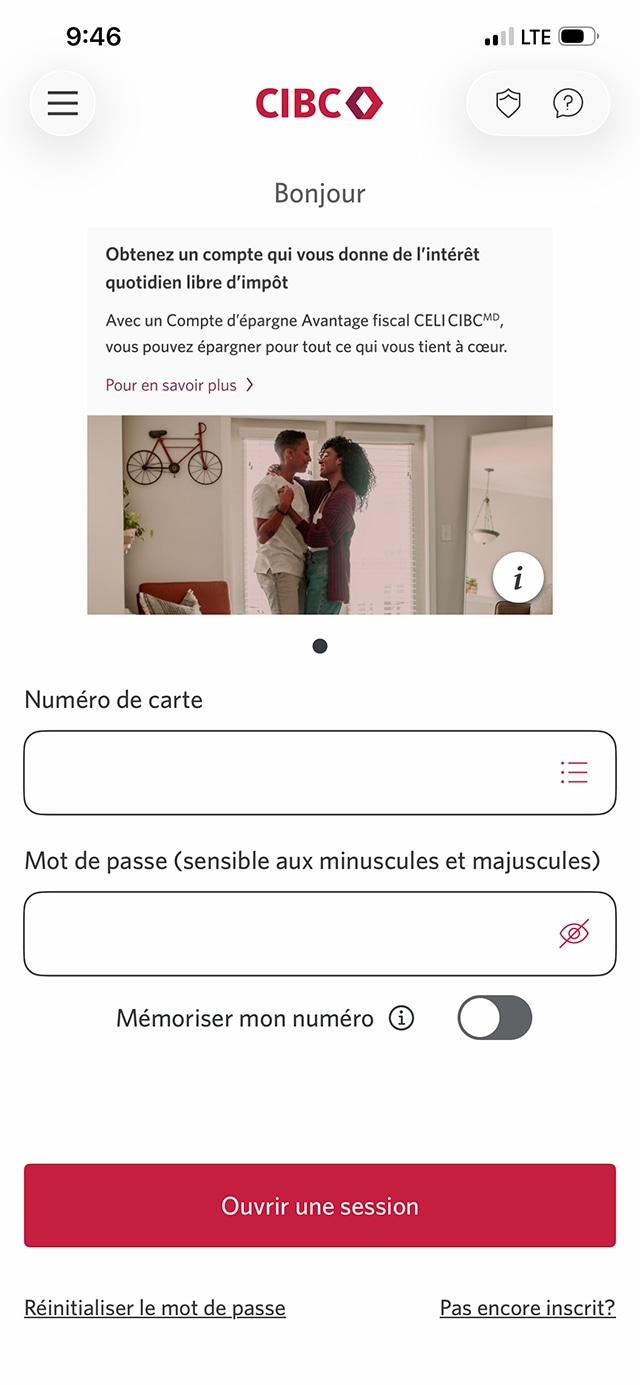



Étape 1 : Commençons avec l’application mobile
Étape 2 : Sélectionnez une carte de crédit pour afficher l’historique des opérations
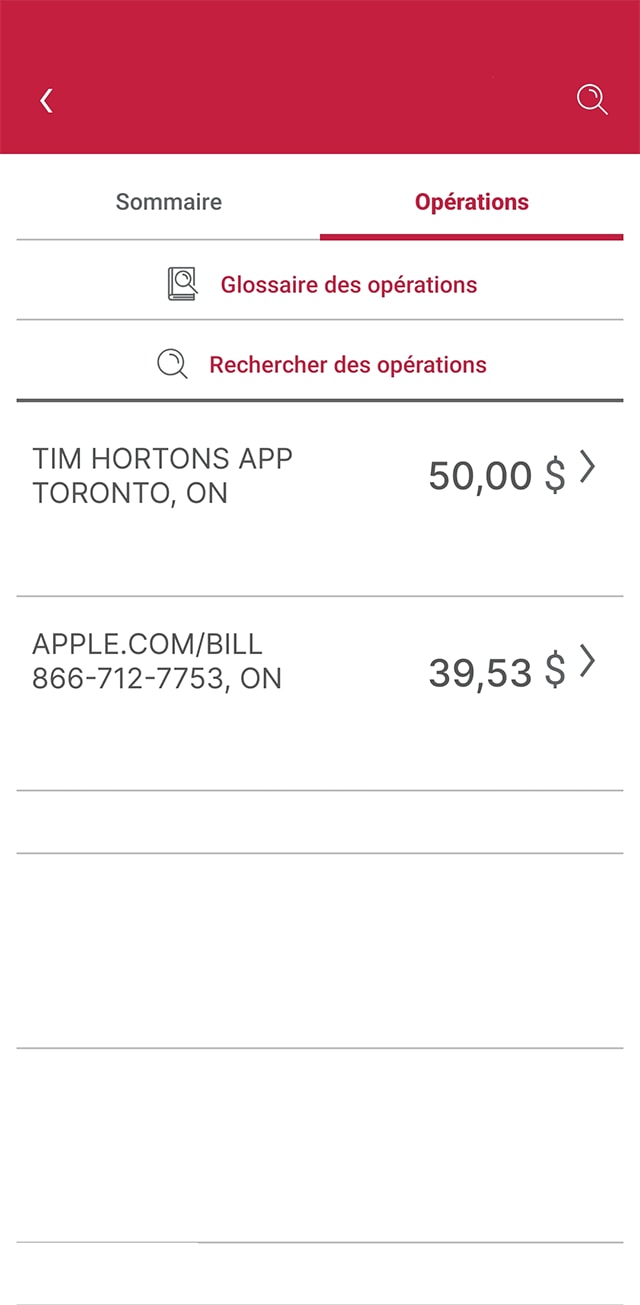
Étape 3 : Sélectionnez Opérations
Étape 4 : Recherchez dans l’historique de vos opérations
Pour trouver une opération en particulier, sélectionnez l’icône de loupe et effectuez une recherche par mot clé, type d’opération ou date.
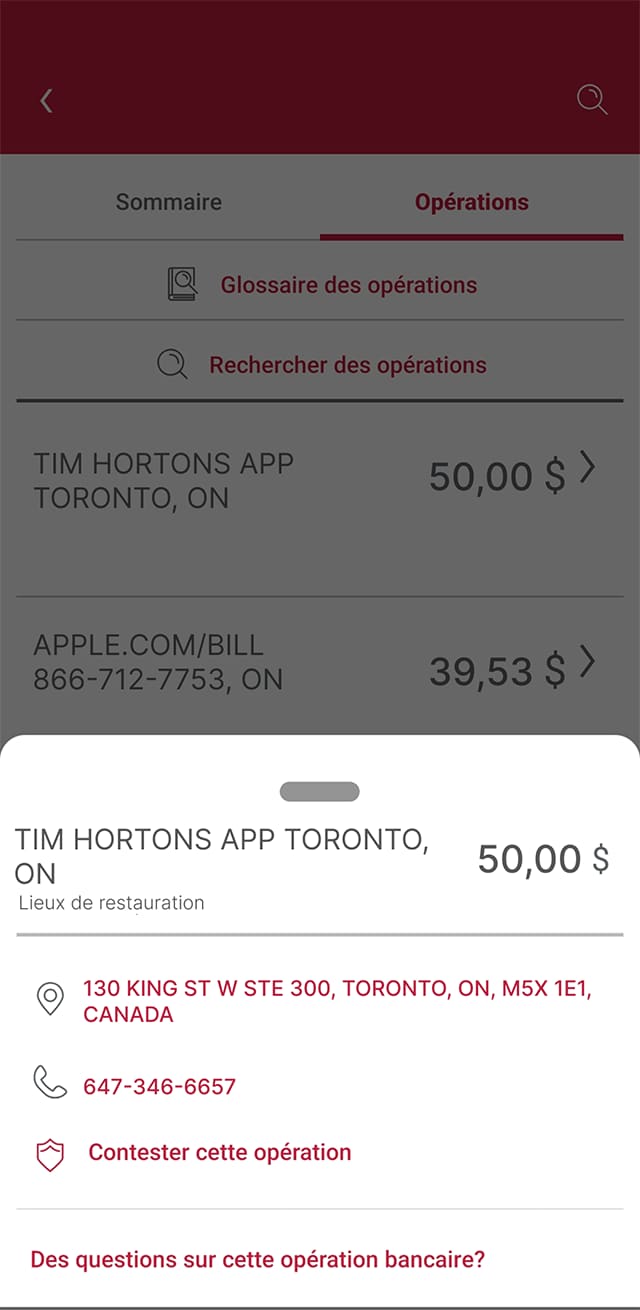
Lorsque vous sélectionnez chaque opération, vous pouvez aussi passer en revue d’autres renseignements, comme l’adresse et le numéro de téléphone connexes.
Étape 5 : Contestez l’opération
Étape 6 : Soumettez une contestation
Étape 7 : Choisissez la raison pour laquelle vous contestez l’opération
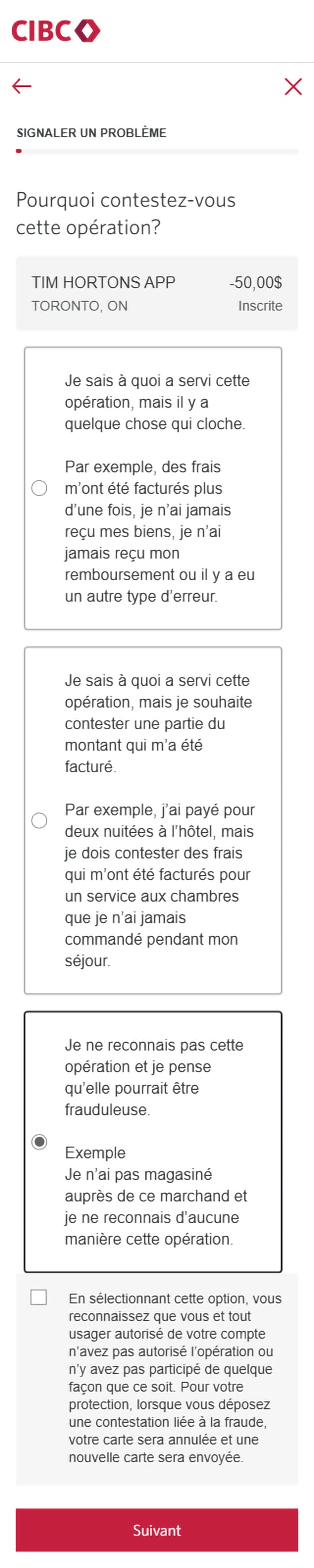
Dans la liste des options, sélectionnez la raison pour laquelle vous contestez l’opération. Pour cette démonstration, nous sélectionnerons « Je ne reconnais pas cette opération et je pense qu’il pourrait s’agir d’une fraude ».
Si votre contestation est attribuable à une fraude présumée, votre carte sera annulée et une nouvelle carte vous sera envoyée par la poste dans un délai de 4 à 10 jours ouvrables.
Cochez ensuite la case pour confirmer que vous et les usagers autorisés de votre compte n’avez pas autorisé l’opération. Après avoir coché la case de confirmation, sélectionnez le bouton Suivant.
Étape 8 : Vérifiez vos dossiers
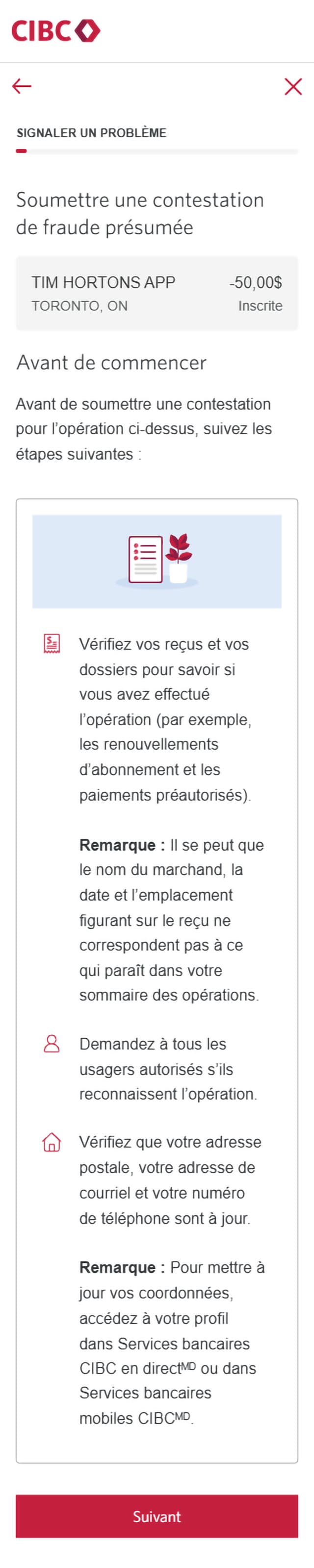
Avant de soumettre une contestation d’une opération par carte de crédit, suivez les étapes ci-dessous :
- Vérifiez vos reçus et vos dossiers concernant les opérations (comme les renouvellements de souscription et les paiements préautorisés).
Remarque : Le nom du marchand, la date et l’emplacement sur le reçu peuvent être différents de votre résumé de l’opération.
- Demandez à tous les usagers autorisés s’ils reconnaissent l’opération.
- Vérifiez que votre adresse postale, votre adresse courriel et votre numéro de téléphone sont à jour dans l’application Services bancaires mobiles CIBC.
Après avoir effectué ces étapes, sélectionnez le bouton Suivant pour continuer.
Étape 9 : Confirmez l’exactitude de votre adresse postale
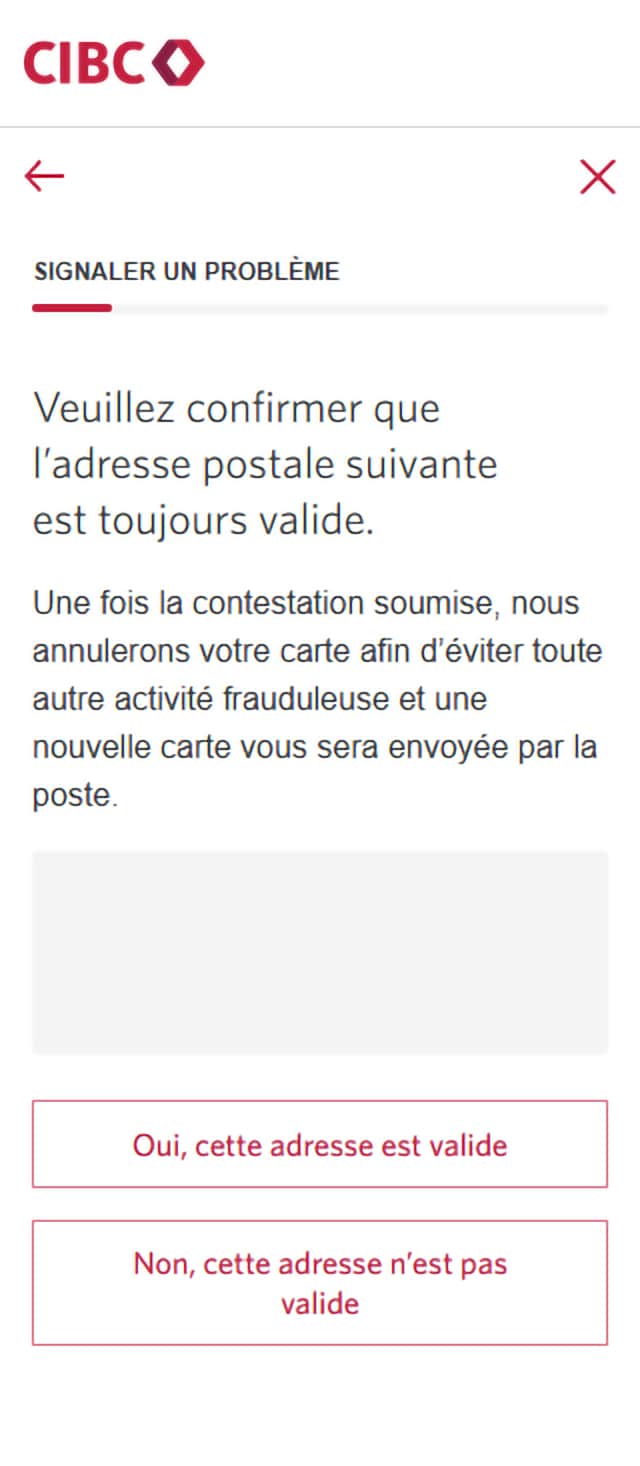
L’adresse postale associée à votre compte s’affichera à l’écran. Après la création de votre cas de contestation, votre carte de crédit sera annulée pour éviter d’autres activités frauduleuses et une nouvelle carte sera envoyée par la poste à cette adresse.
Si l’adresse postale est exacte, sélectionnez « Oui, cette adresse est valide ».
Si l’adresse postale n’est pas exacte, sélectionnez « Non, cette adresse n’est pas valide » et suivez les étapes pour mettre à jour les renseignements sur votre compte.
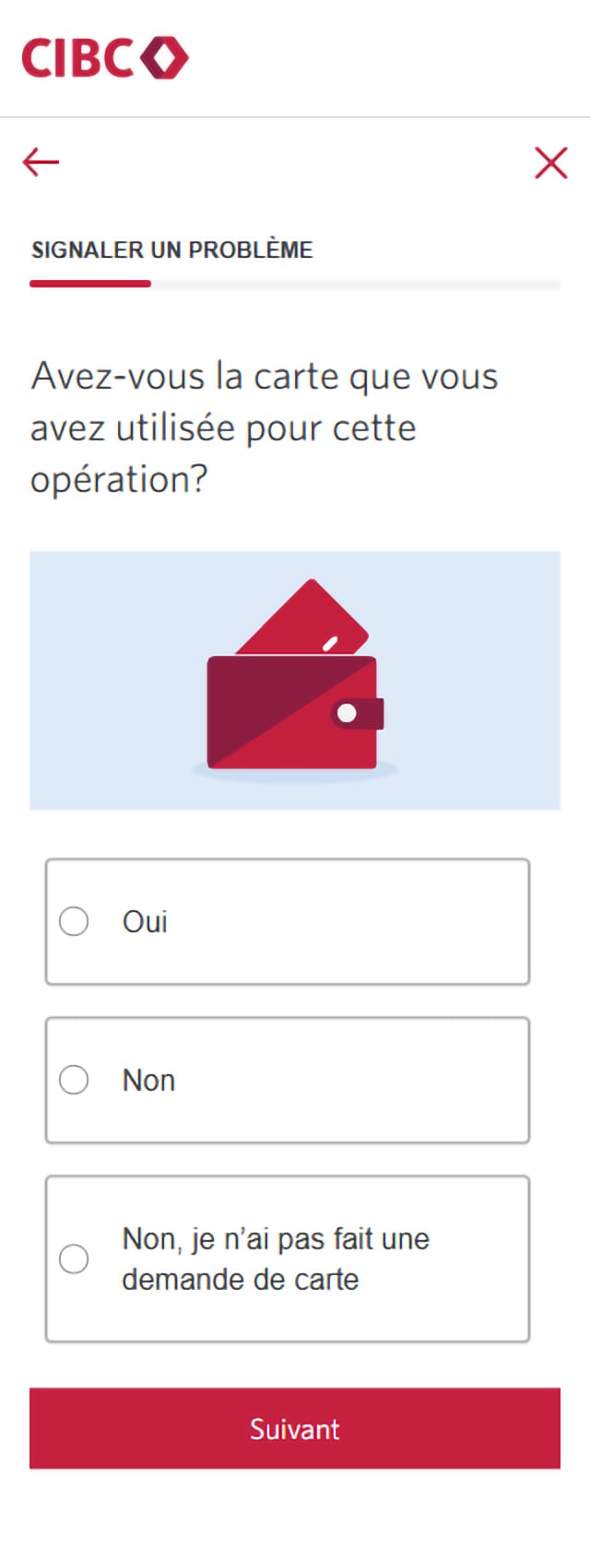
Étape 10 : Confirmez si vous avez la carte utilisée pour cette opération.
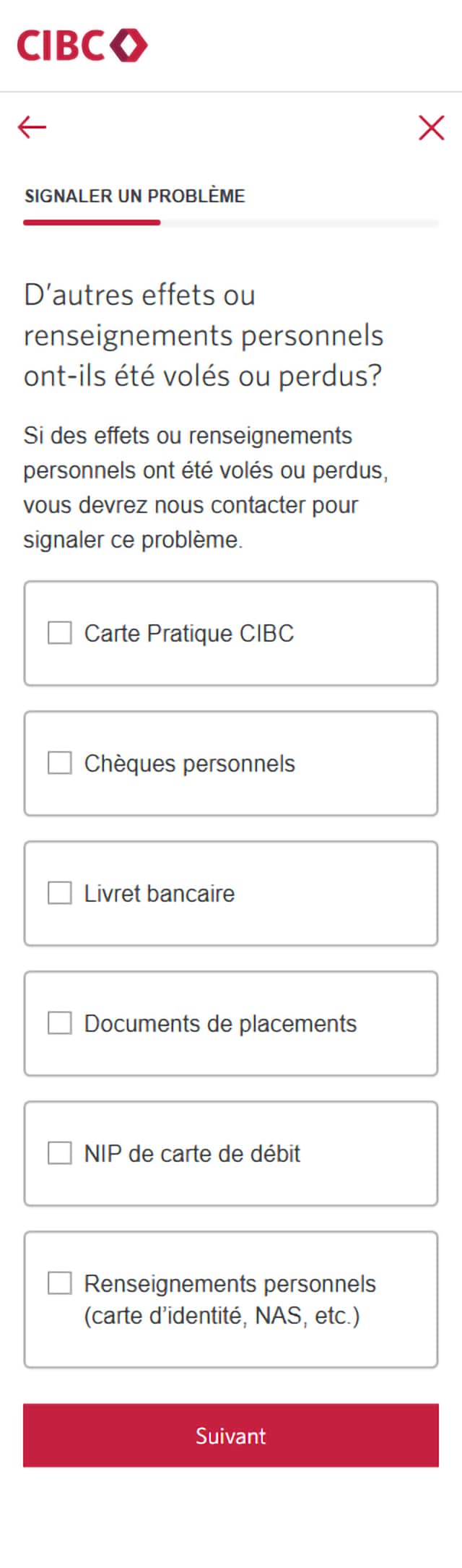
Étape 11 : Confirmez si des renseignements sont perdus ou volés
Cochez chaque case correspondant aux éléments ou aux renseignements qui, à votre connaissance, ont été perdus ou volés.
Lorsque vous avez terminé, sélectionnez le bouton Suivant pour continuer.
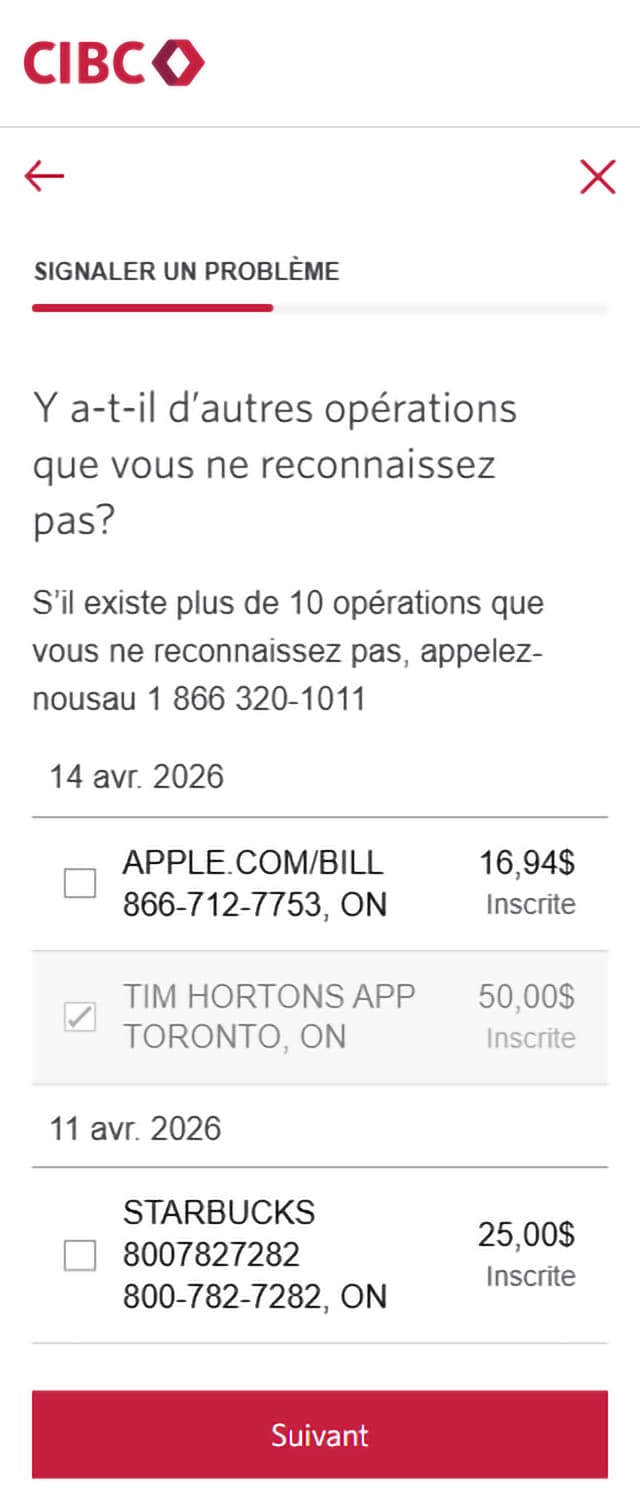
Étape 12 : Examinez d’autres opérations
Vous recevrez plusieurs autres opérations par carte de crédit qui ont eu lieu à des dates antérieures et postérieures à votre opération contestée. Sélectionnez les opérations que vous ne reconnaissez pas.
S’il y a plus de 10 opérations que vous ne reconnaissez pas, appelez la Banque CIBC pour obtenir de l’aide au 1 866 320-1011.
Après avoir passé en revue les opérations, sélectionnez le bouton Suivant pour continuer.
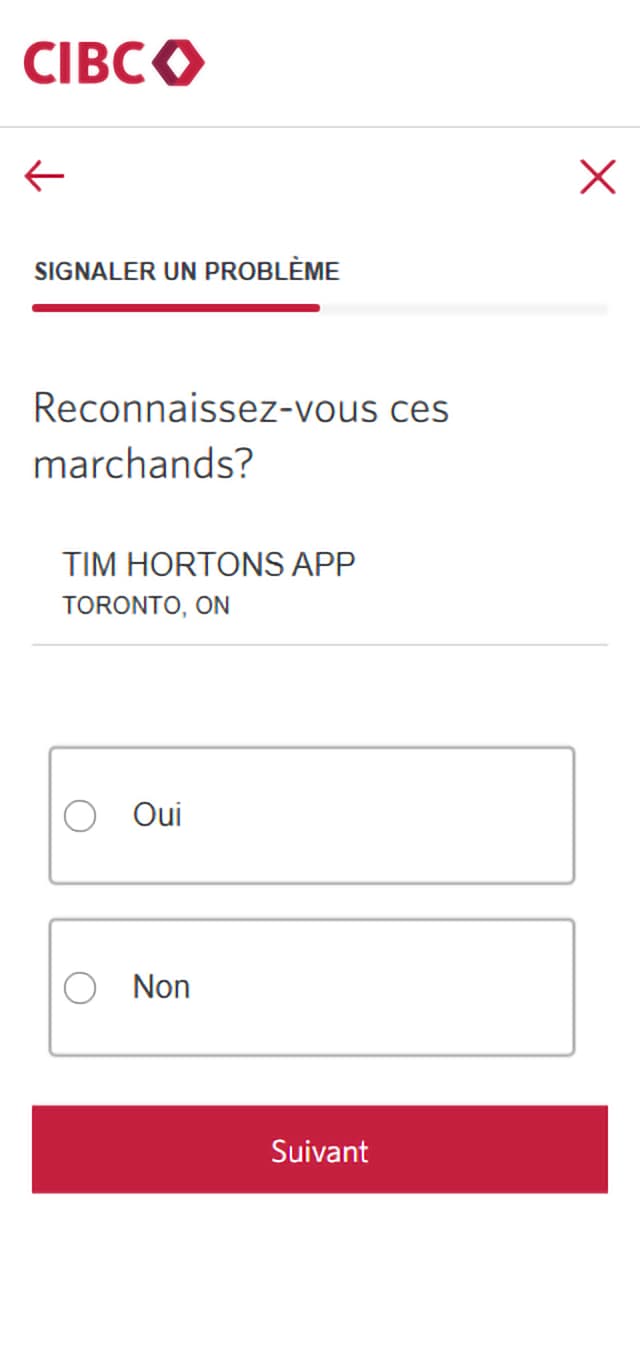
Étape 13 : Confirmez si vous avez déjà entendu parler des marchands
Votre opération contestée et toute opération que vous ne reconnaissez pas seront détaillées à l’écran.
Reconnaissez-vous ces marchands? Répondez « Oui » ou « Non », puis sélectionnez « Suivant » pour continuer.
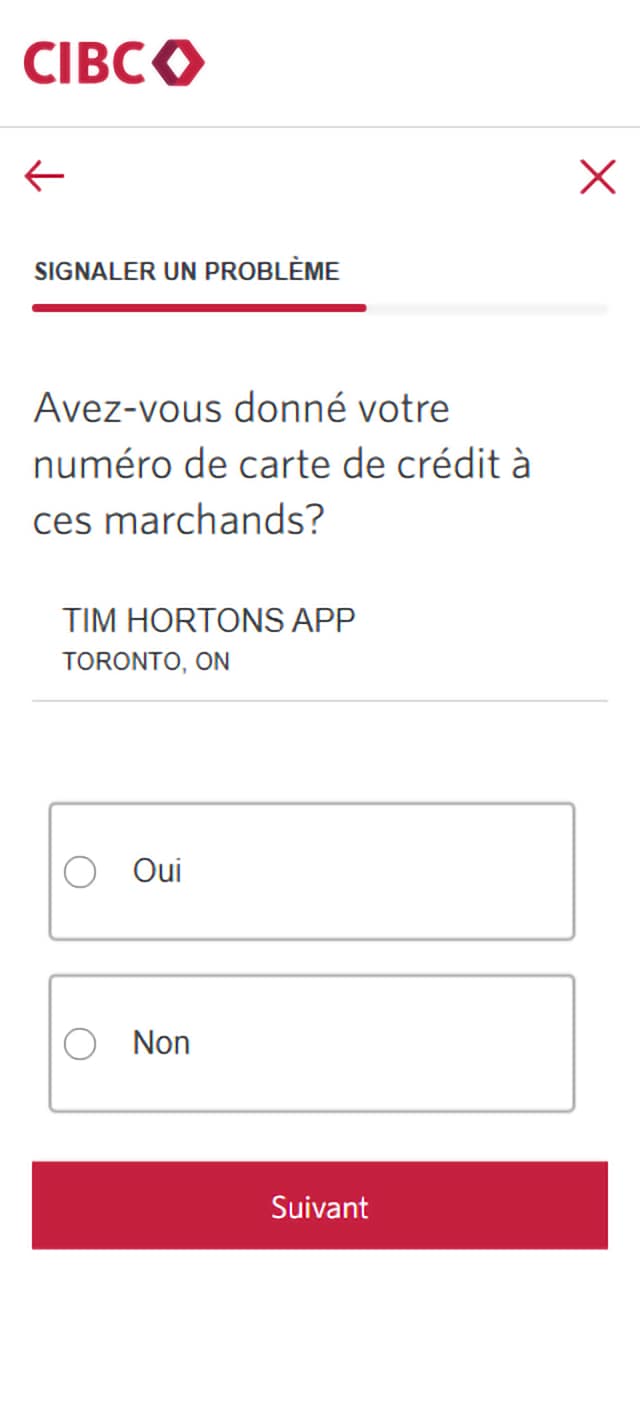
Étape 14 : Confirmez si vous avez donné aux marchands les renseignements sur votre carte de crédit
Votre opération contestée et toute opération que vous ne reconnaissez pas seront détaillées à l’écran.
Avez-vous communiqué aux marchands les renseignements sur votre carte de crédit? Répondez « Oui » ou « Non », puis sélectionnez « Suivant » pour continuer.
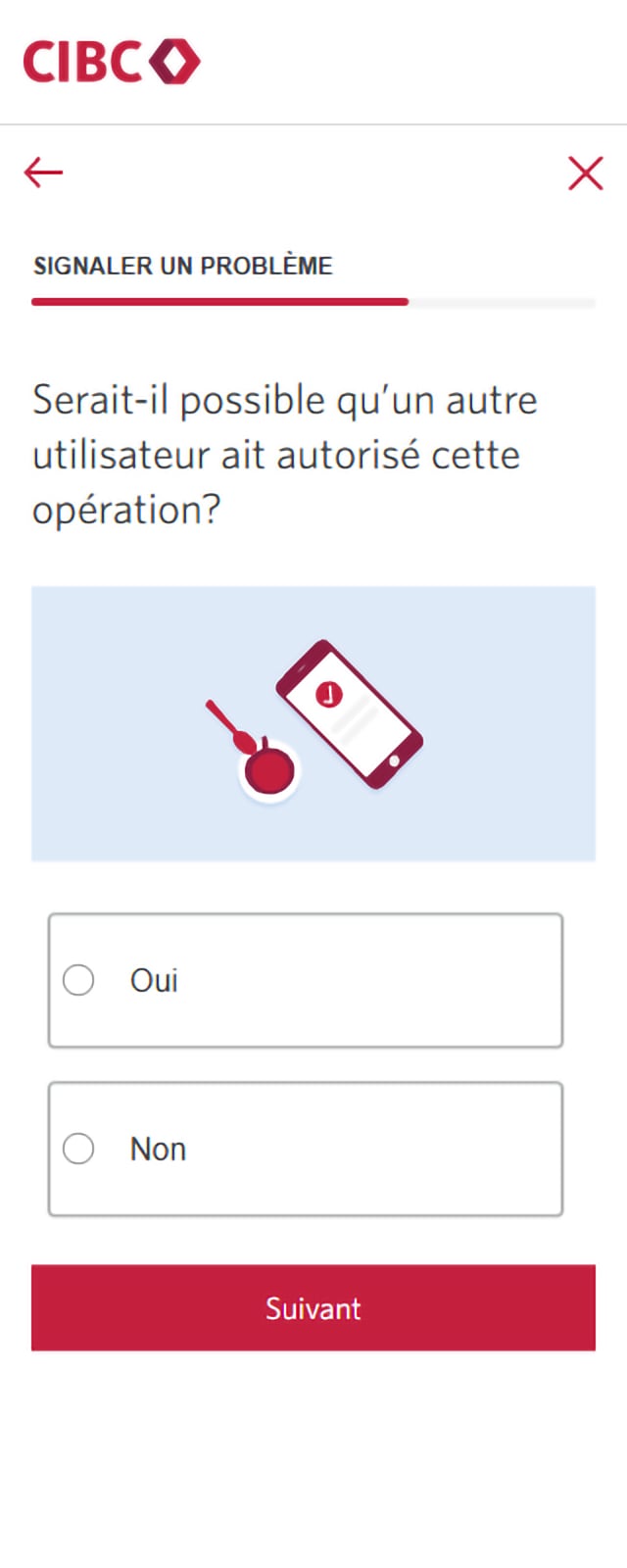
Étape 15 : Confirmez si un autre usager ayant accès à votre carte de crédit aurait pu autoriser les opérations
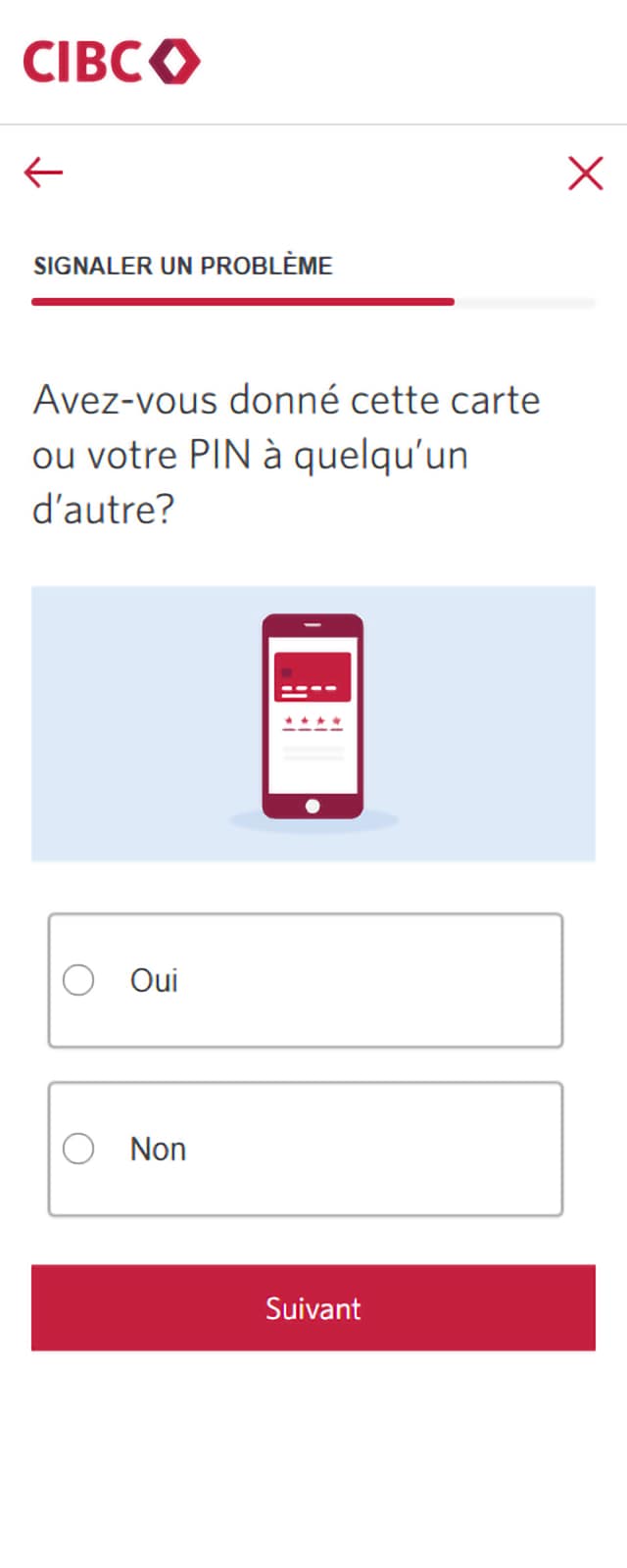
Étape 16 : Confirmez si vous avez donné la carte de crédit ou communiqué le NIP à quelqu’un d’autre pour qu’il l’utilise
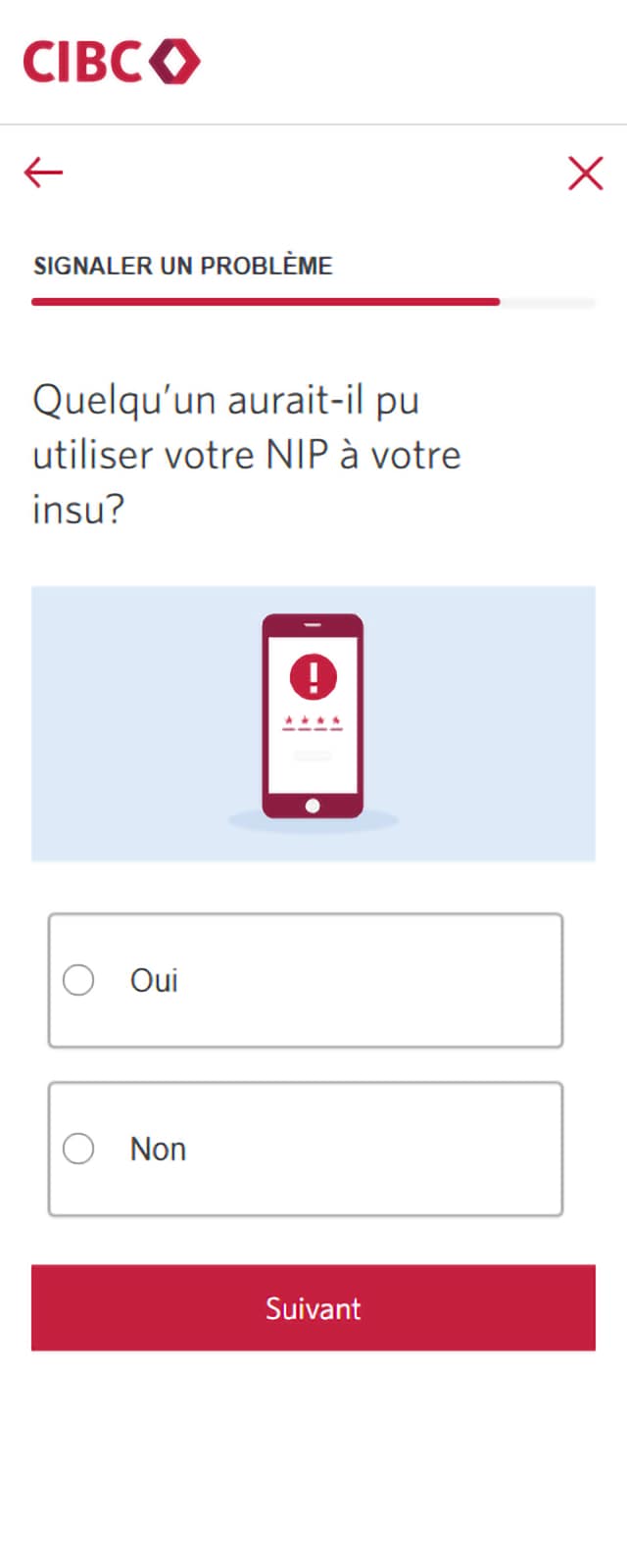
Étape 17 : Confirmez si quelqu’un aurait pu utiliser votre NIP à votre insu
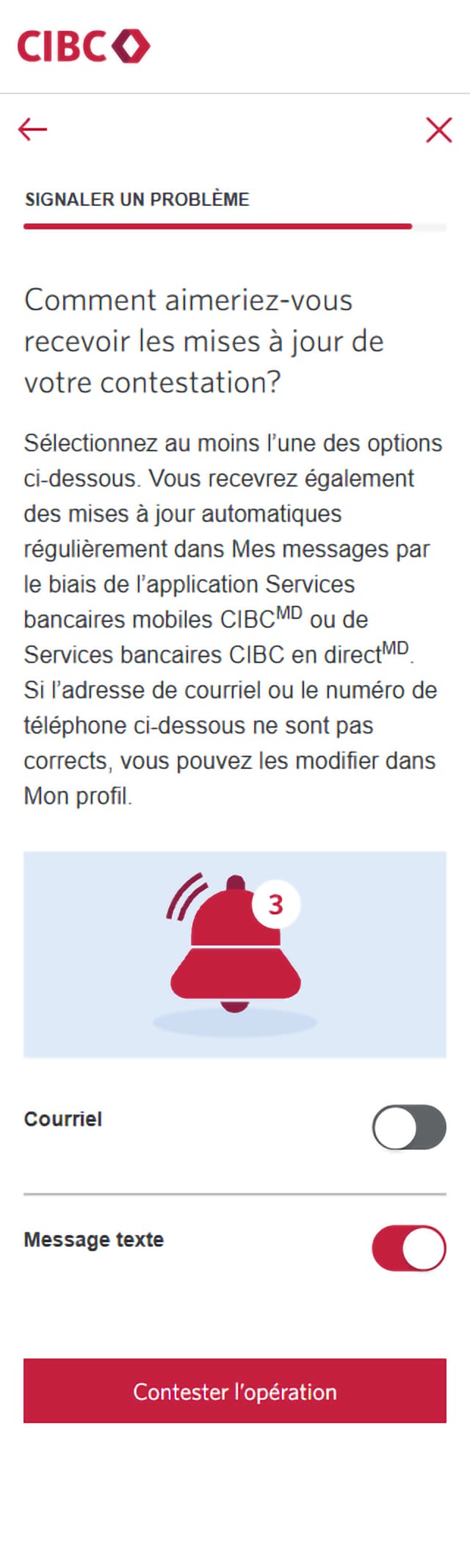
Étape 18 : Choisissez la façon dont vous souhaitez recevoir des mises à jour au sujet de votre contestation
Précisez si vous voulez recevoir des mises à jour au sujet de votre opération par carte de crédit contestée par courriel ou par message texte.
Lorsque vous êtes prêt, sélectionnez le bouton « Soumettre la contestation » pour continuer.
Étape 19 : Excellent travail!
Vous avez réussi à soumettre une contestation d’opération par carte de crédit dans l’application Services bancaires mobiles CIBC.
Ce formulaire ne s’applique qu’aux contestations d’opérations par carte de crédit. Pour contester un virement de solde, une avance en espèces, un Chèque Pratique ou une opération de Virement de fonds mondial, appelez-nous au 1 866 320-1011.
Vous voulez un aperçu de toutes les étapes?
Pour obtenir des directives complètes sur la façon de contester une opération par carte de crédit, consultez le processus étape par étape au même endroit.
Quelle est la différence entre une fraude et une contestation non liée à une fraude?
Contestation liée à la fraude
Il y a contestation liée à une fraude lorsque vous ne reconnaissez rien à propos d’une opération et que vous pensez que les renseignements de votre carte de débit ont été compromis.
Par exemple : vous remarquez une opération auprès d’une compagnie aérienne, mais ni vous ni l’autre titulaire du compte conjoint n’avez effectué d’achats récents auprès de cette compagnie aérienne. Vous pouvez soupçonner que les renseignements de votre carte ont été volés et utilisés pour effectuer cet achat.
Contestation non liée à une fraude
Une contestation non liée à une fraude se produit lorsque vous reconnaissez une opération et savez à quoi elle correspond, mais que vous avez un problème avec celle-ci et que vous n’avez pas été en mesure de le résoudre avec le commerçant.
Par exemple : vous avez été débité d’un montant erroné pour une opération, vous n’avez pas reçu le remboursement ni le crédit attendu ou vous n’avez jamais reçu votre commande d’achat en ligne.

Démonstrations recommandées de Services bancaires numériques

Comment configurer des alertes pour les opérations au compte
Commencer la démonstration sur la façon de configurer des alertes.

Comment gérer votre carte de crédit
Commencer la démonstration sur la façon de gérer votre carte de crédit.

Comment réinitialiser votre mot de passe
Commencer la démonstration sur Comment réinitialiser votre mot de passe.
Comment bloquer et débloquer votre carte de crédit
Commencer la démonstration sur Comment bloquer et débloquer votre carte de crédit.
Commencer

Services bancaires CIBC en directMD
Découvrez les fonctionnalités bancaires numériques pour faciliter vos opérations bancaires en ligne.

Application Services bancaires mobiles CIBCMD
Restez au fait de vos finances sur votre appareil mobile, peu importe où vous êtes.

