

Tutoriels de Services bancaires numériques
Comment résoudre les problèmes liés aux opérations par carte de crédit refusées
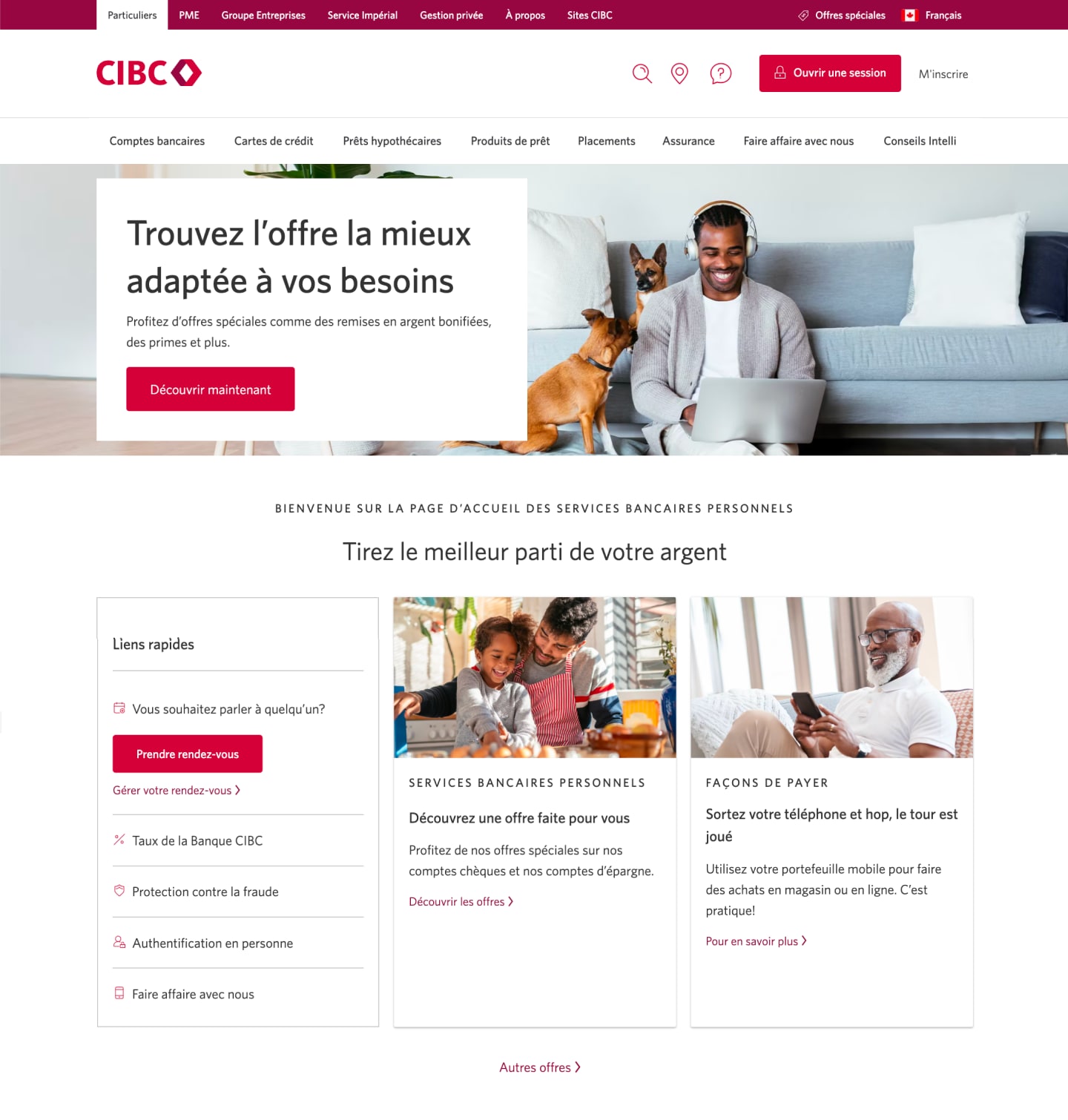
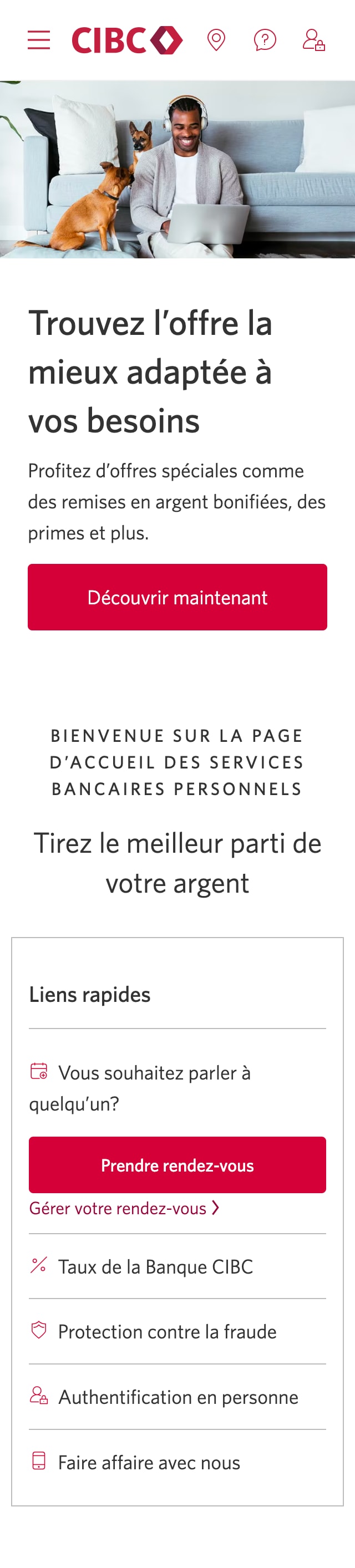
Étape 1 : Commençons par votre navigateur Web
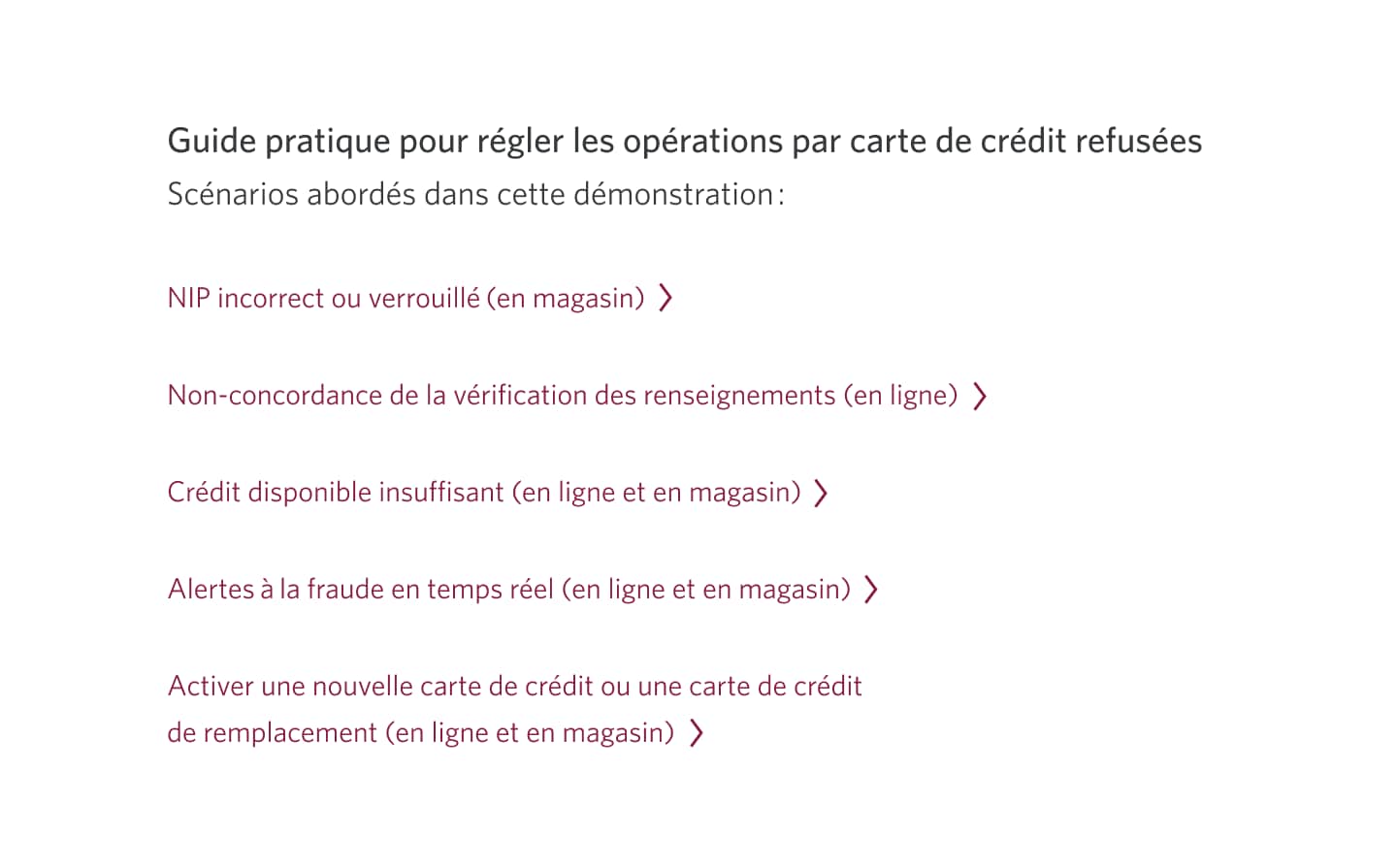
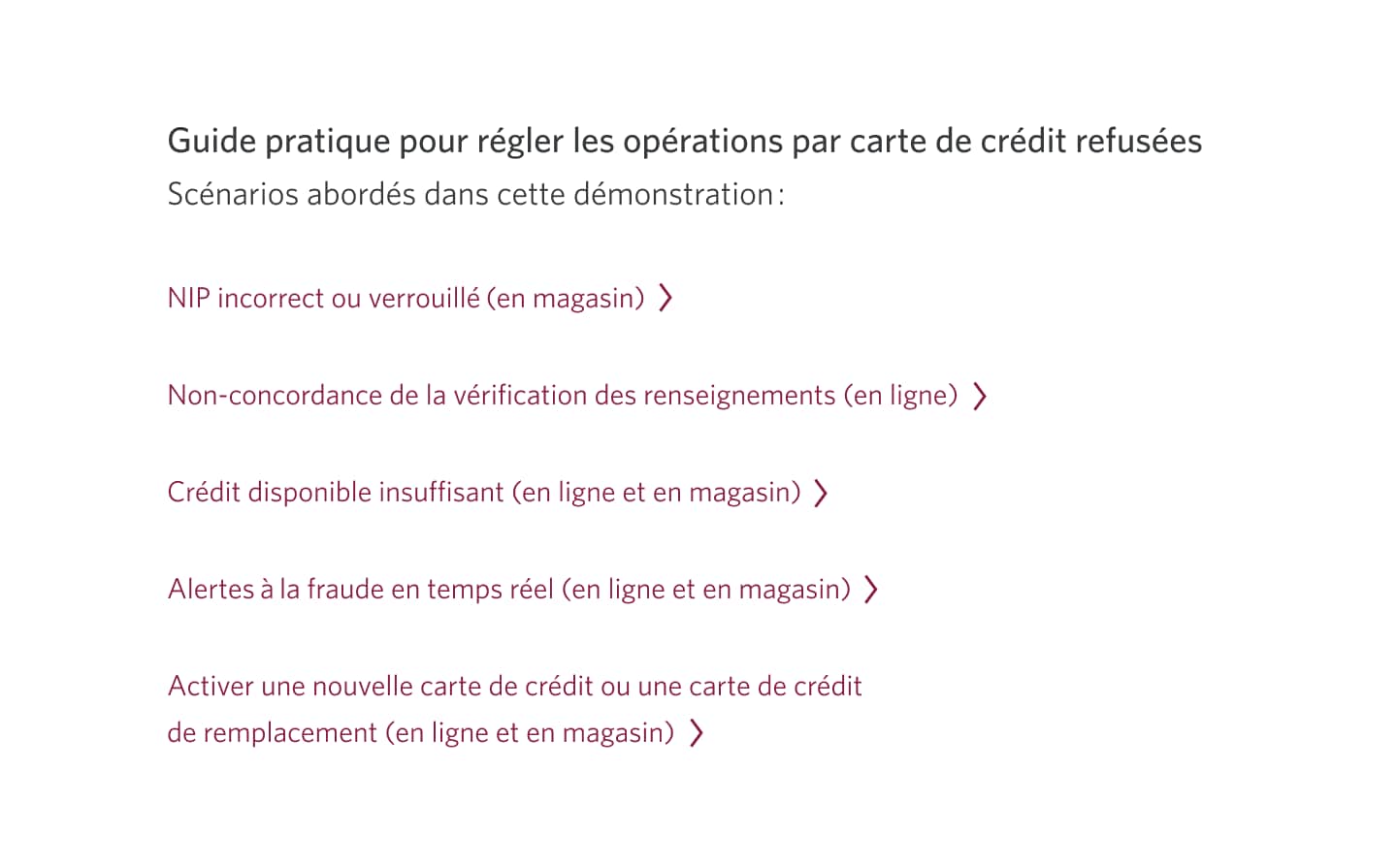
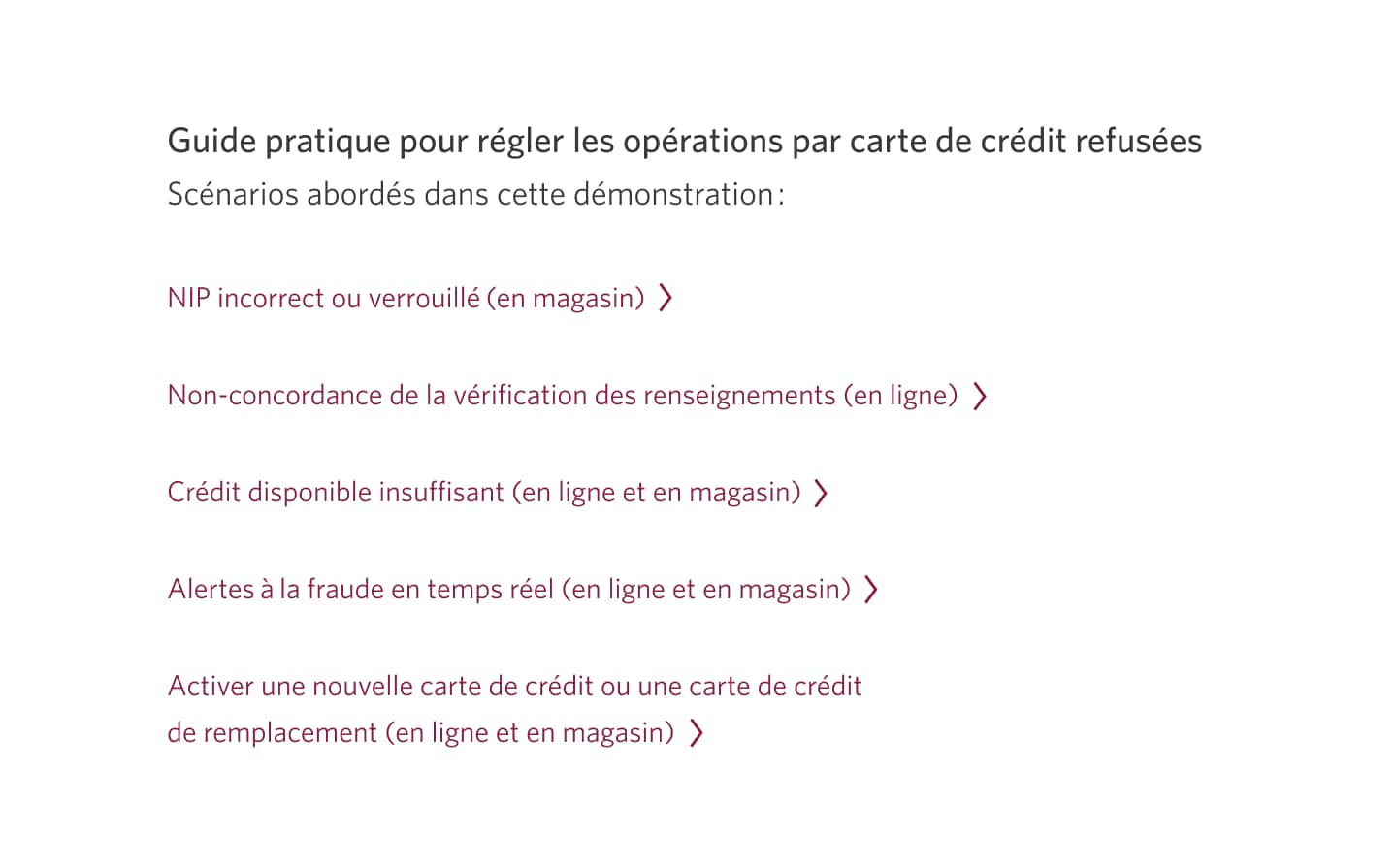
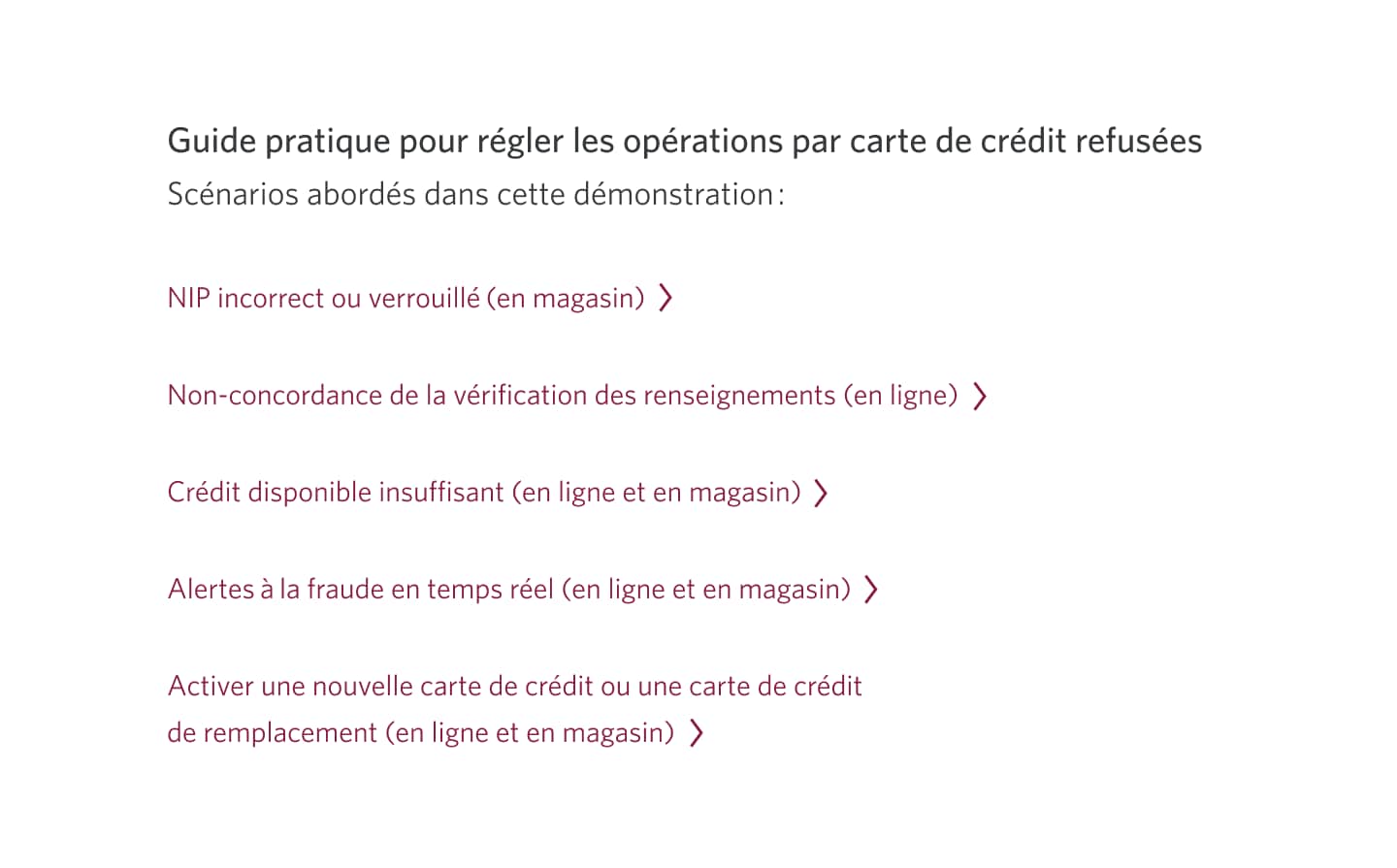
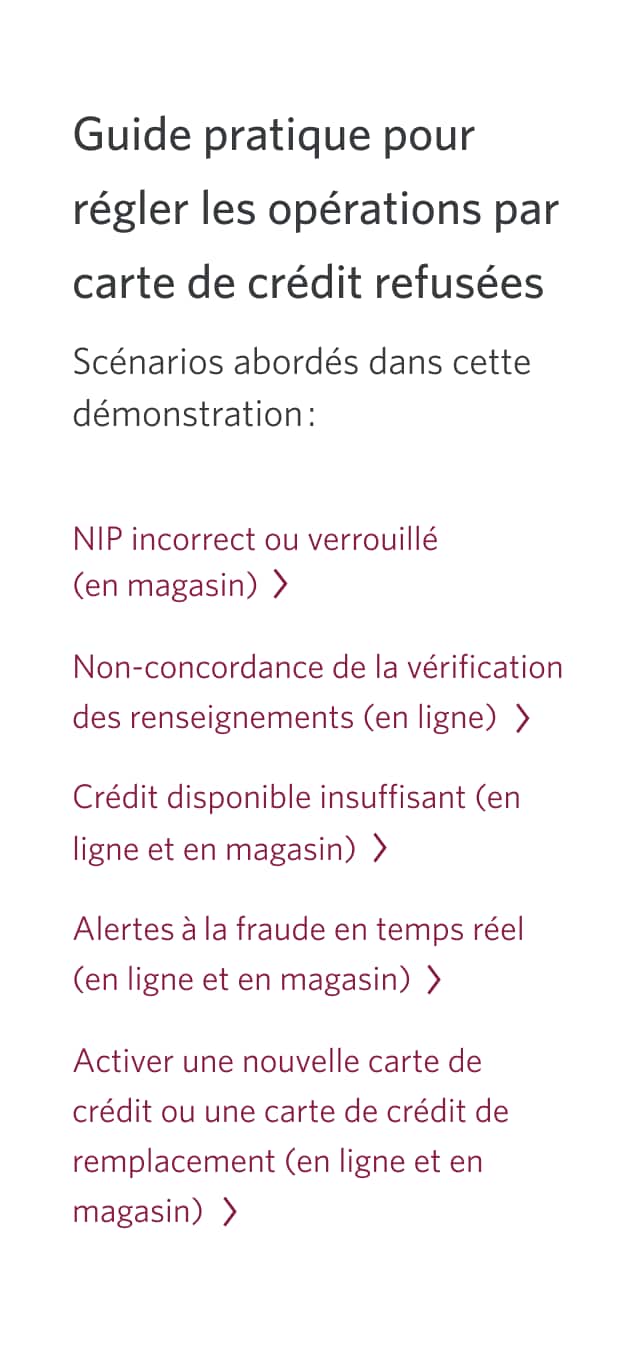
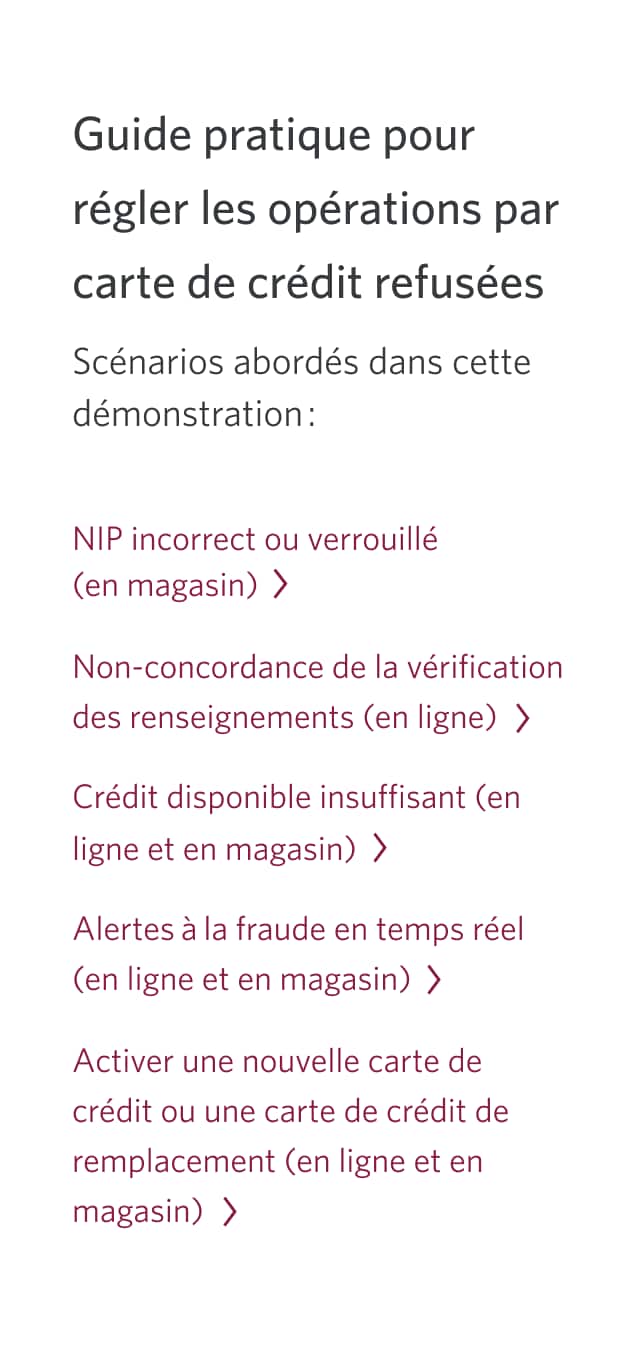
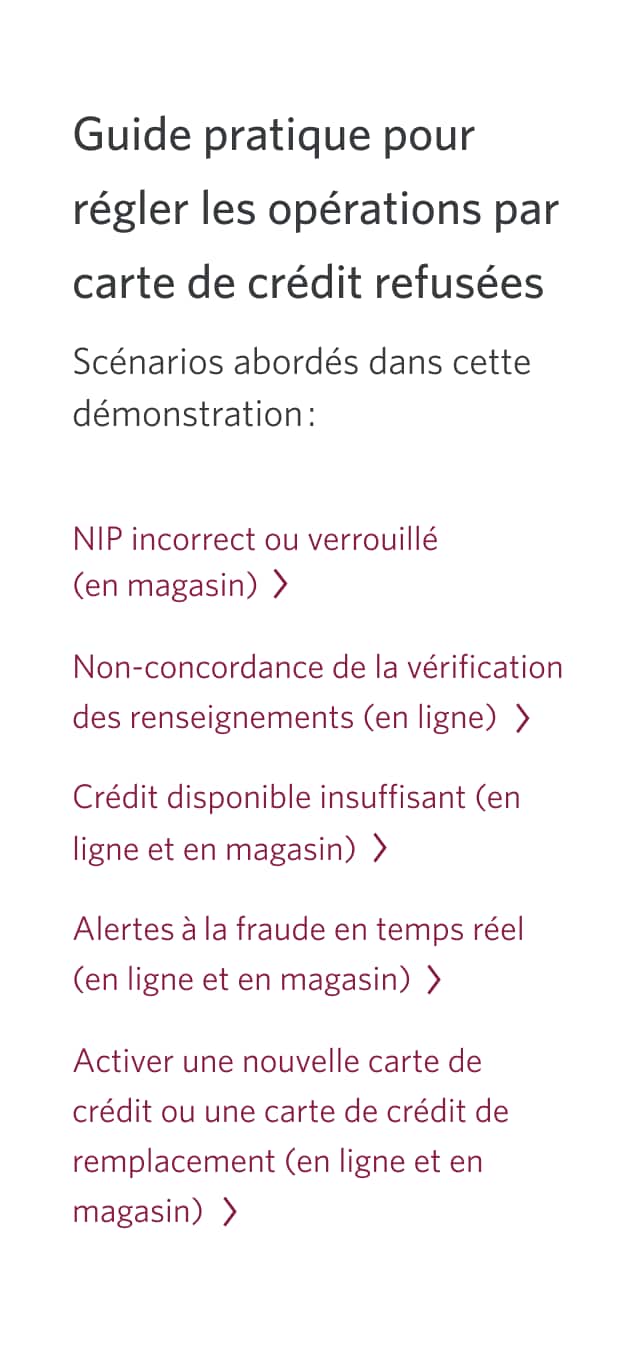
Étape 2 : Passez en revue les scénarios abordés dans cette demonstration
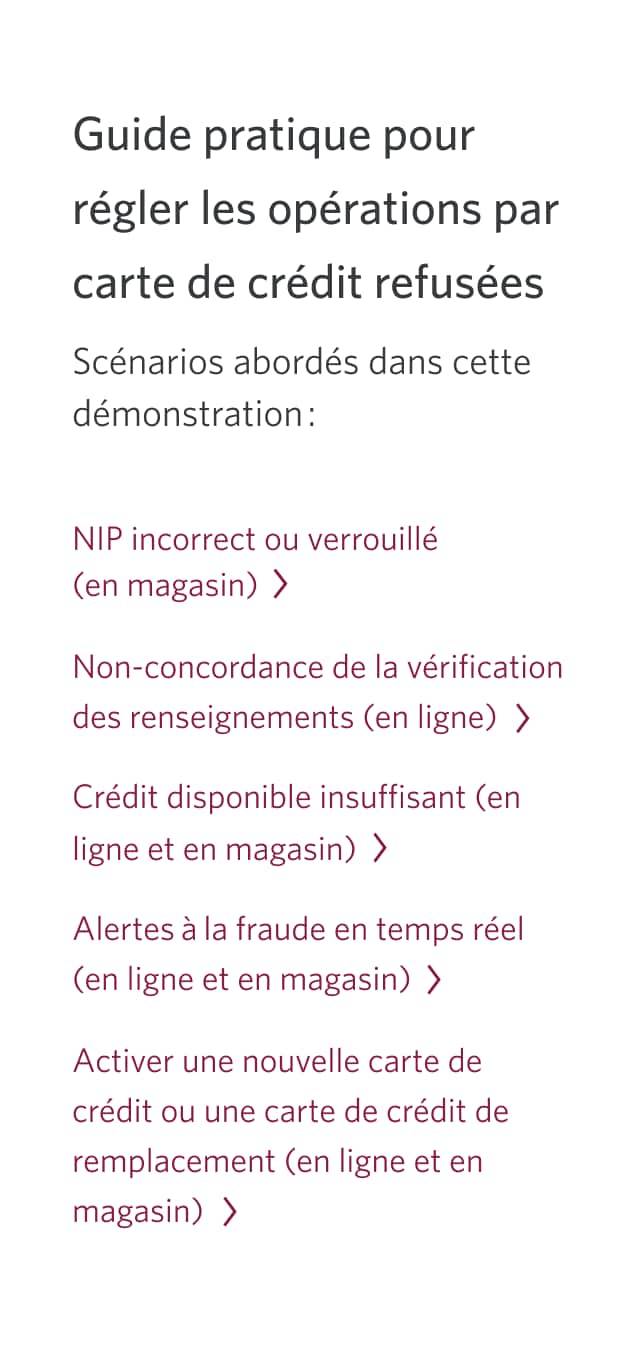
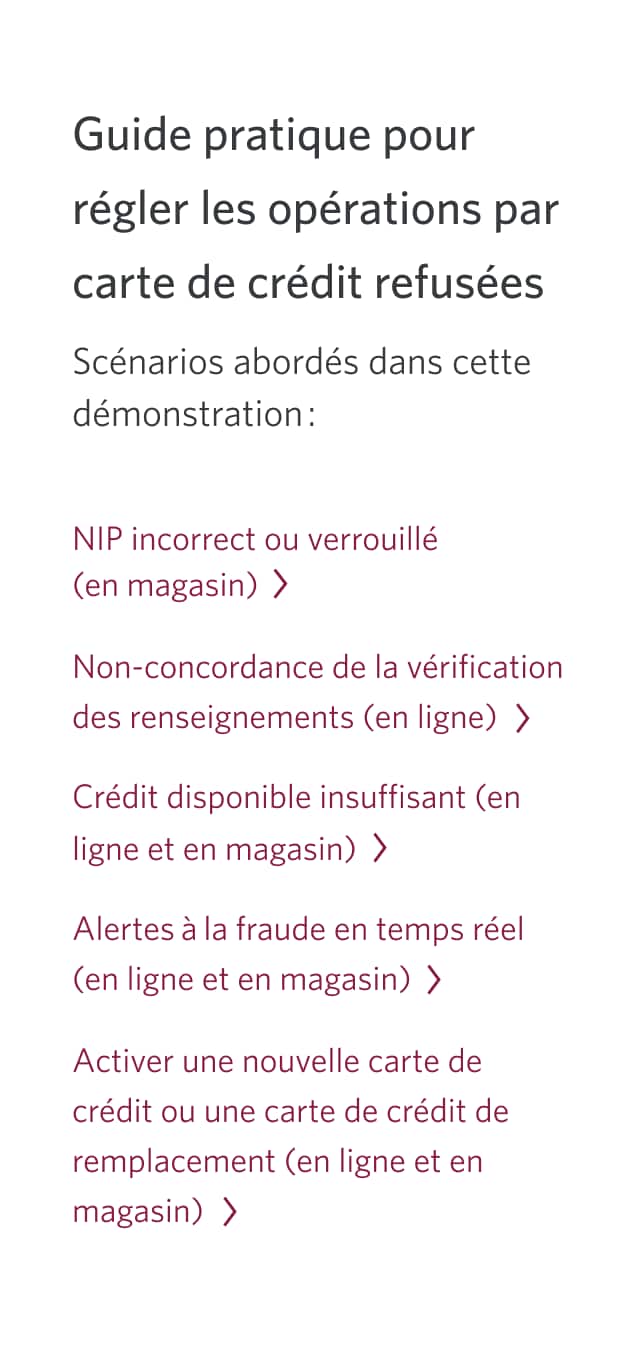
Pour obtenir de l’aide concernant un NIP erroné ou bloqué, passez à l’étape 3.
Pour obtenir de l’aide concernant une non-concordance de vérification des renseignements, passez à l’étape 11.
Pour savoir quoi faire lorsque vous n’avez pas suffisamment de crédit disponible, passez à l’étape 15.
Pour en savoir plus sur les alertes à la fraude en temps réel, passez à l’étape 18.
Pour en savoir plus sur l’activation d’une nouvelle carte de crédit ou d’une carte de crédit de remplacement, passez à l’étape 20.
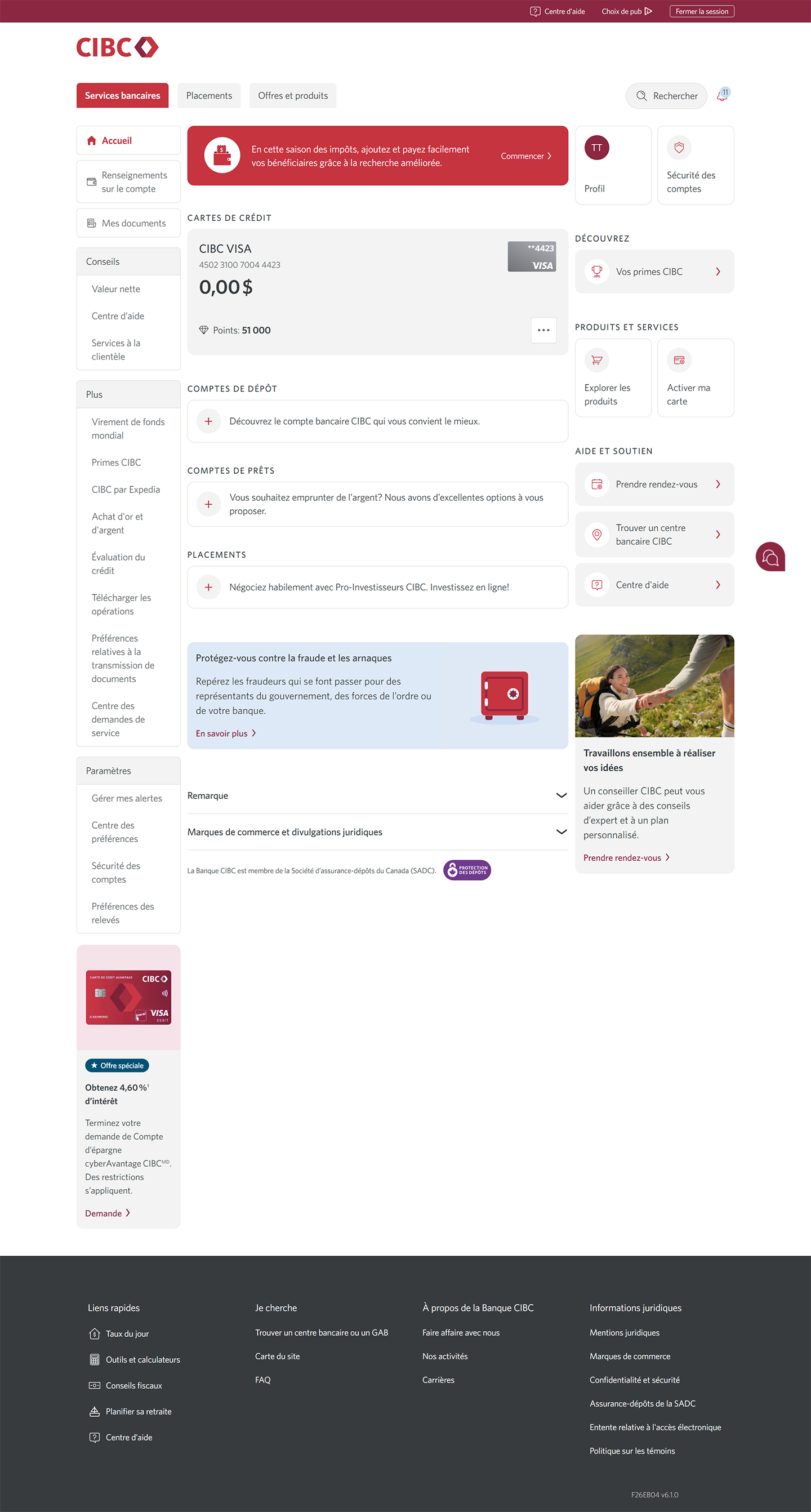
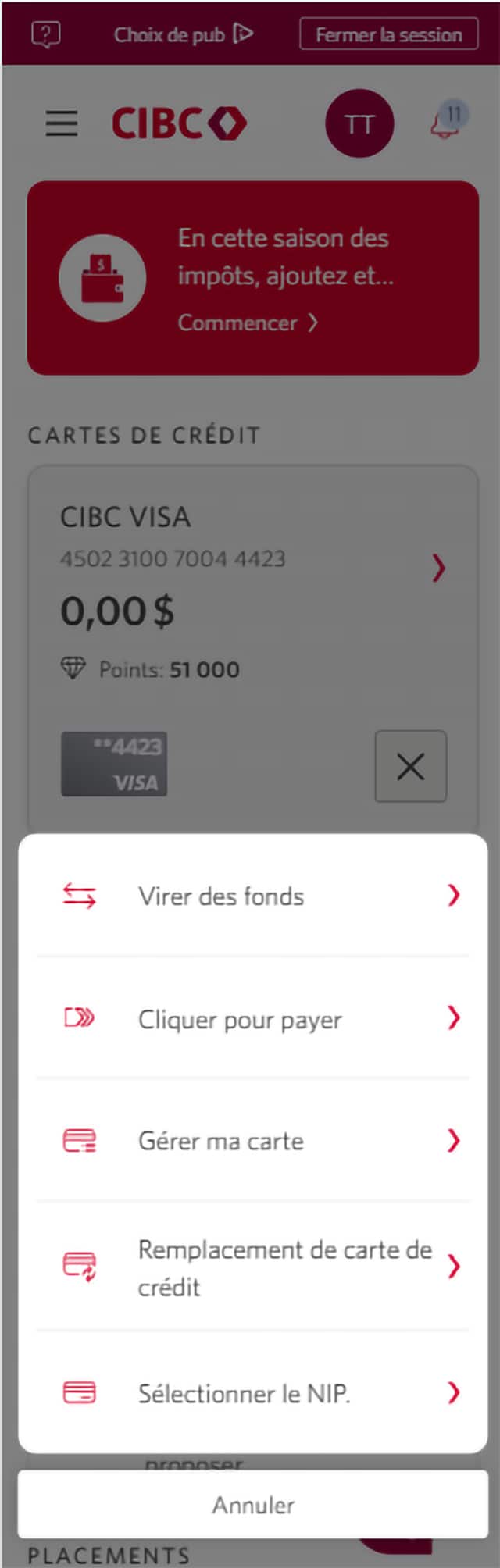
Étape 3 : Sélectionnez la carte pour laquelle vous souhaitez résoudre le problème lié aux opérations refusées
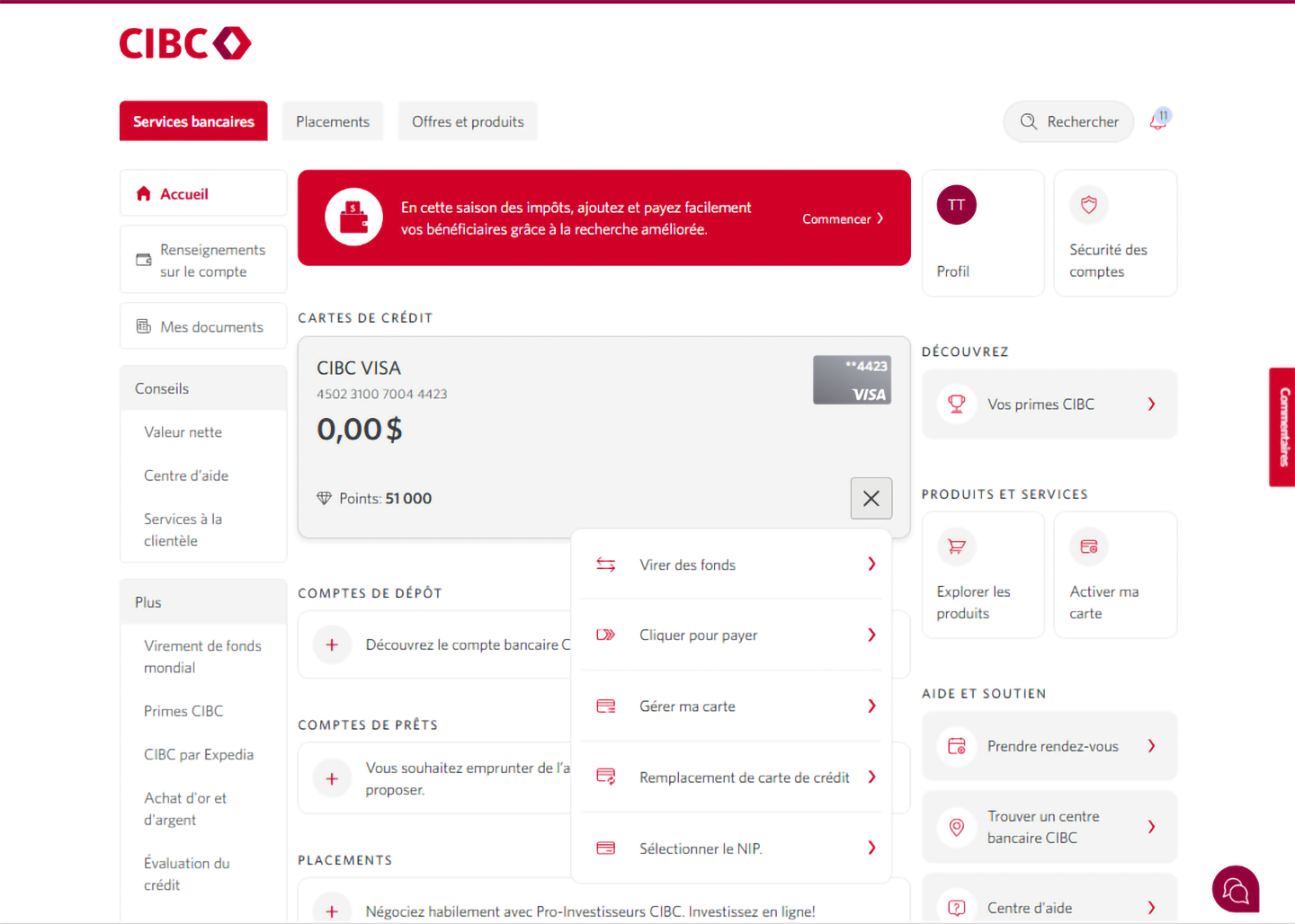
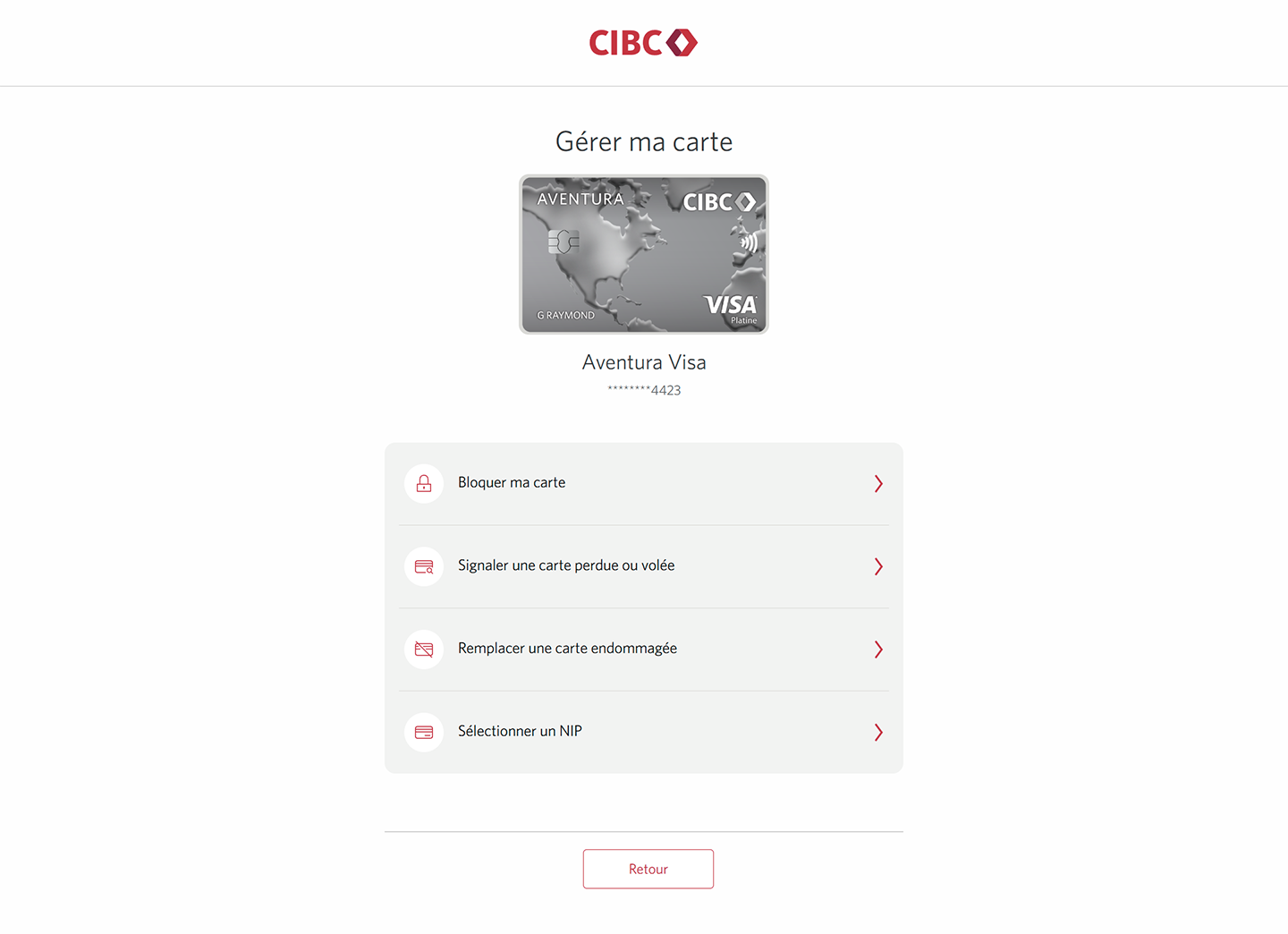
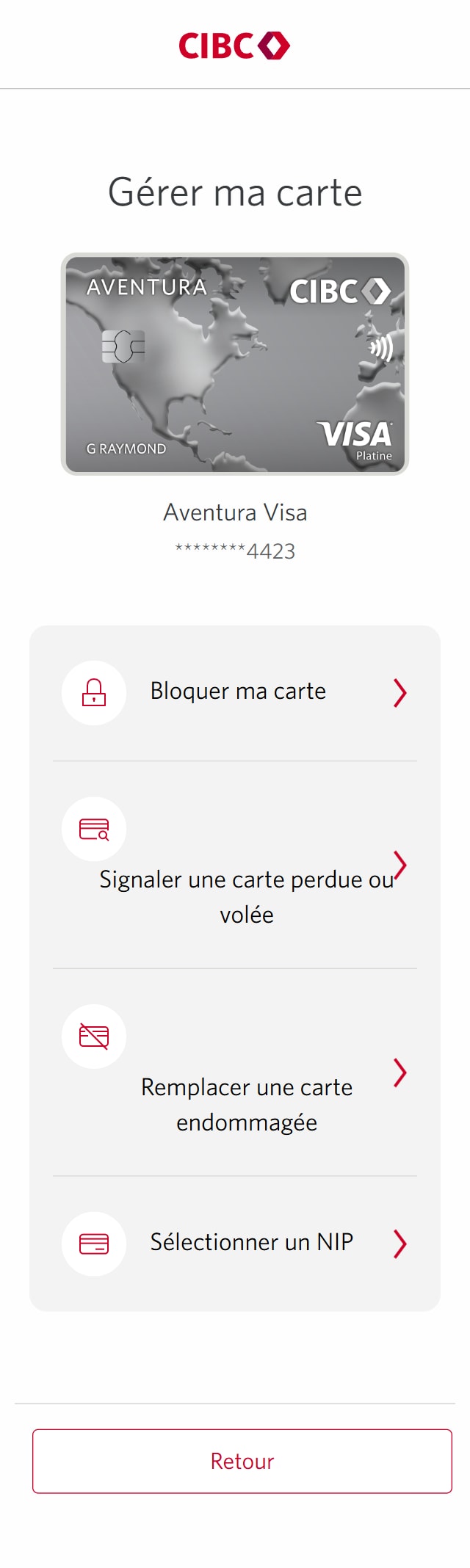
Étape 4 : Allez à Gérer ma carte
Étape 5 : Découvrez comment mettre à jour votre NIP
Tout d’abord, nous verrons comment choisir un nouveau NIP pour votre carte. La mise à jour de votre NIP peut aider à résoudre les problèmes liés aux opérations refusées.
À la page « Gérer ma carte » de la carte de crédit que vous avez choisie, sélectionnez « Sélectionner un NIP » dans le menu.
Étape 6 : Entrez un NIP à 4 chiffres
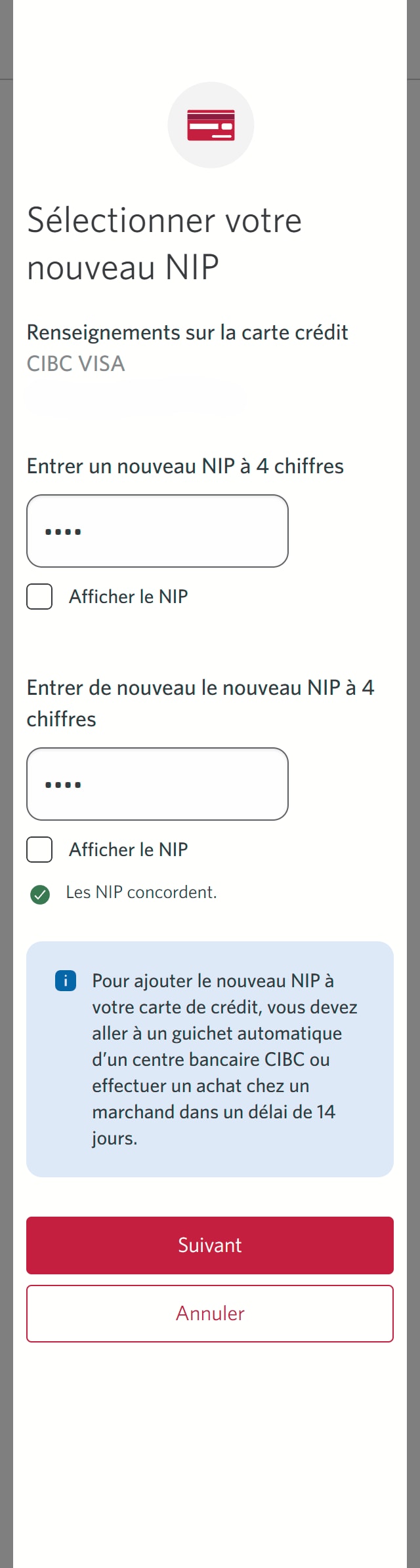
Dans la boîte de dialogue, entrez un nouveau NIP à 4 chiffres.
Entrez ensuite le NIP une deuxième fois pour vous assurer que les deux NIP entrés correspondent. Lorsque vous avez terminé, sélectionnez le bouton Suivant.
Étape 7 : Vérification de votre identité
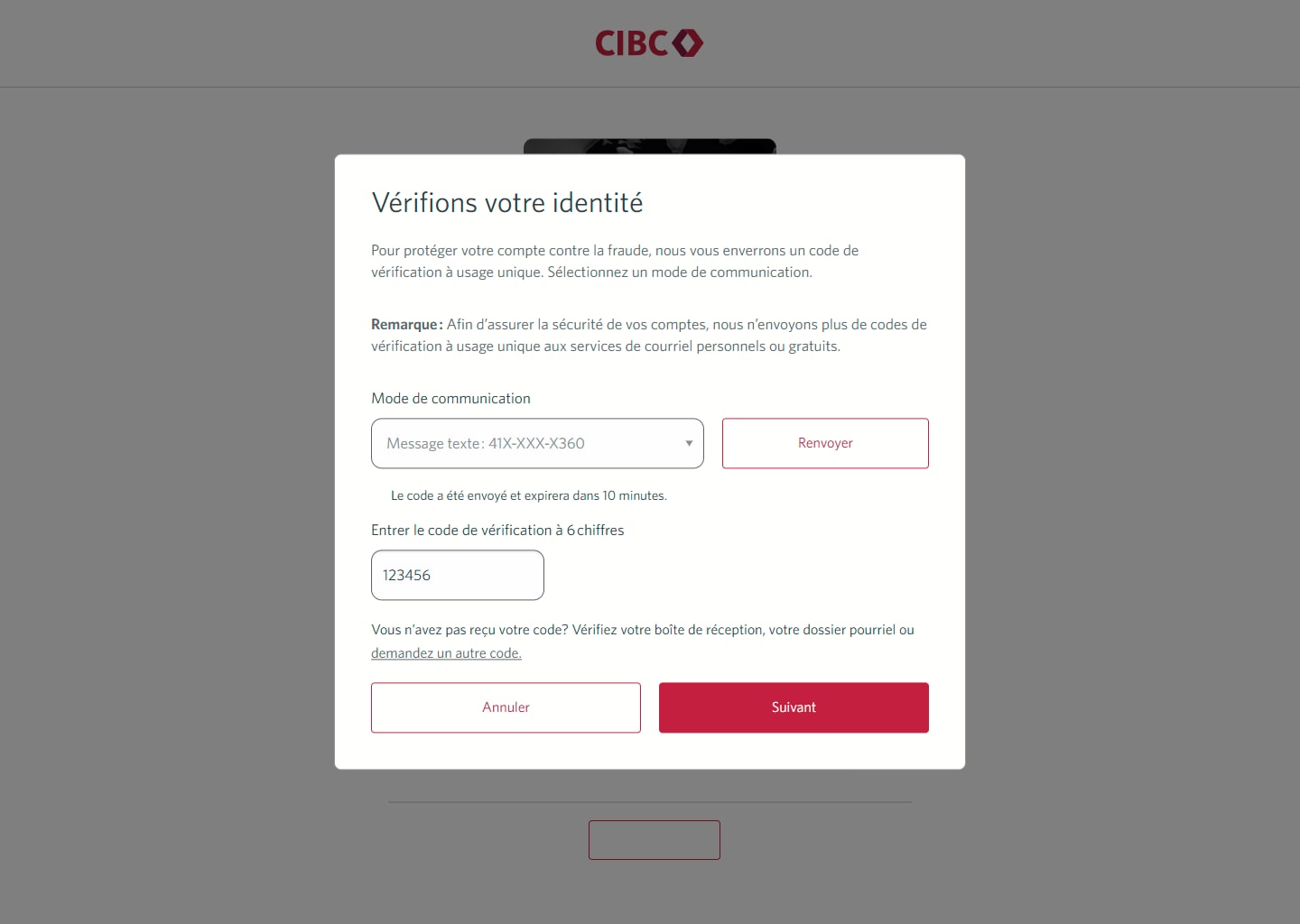
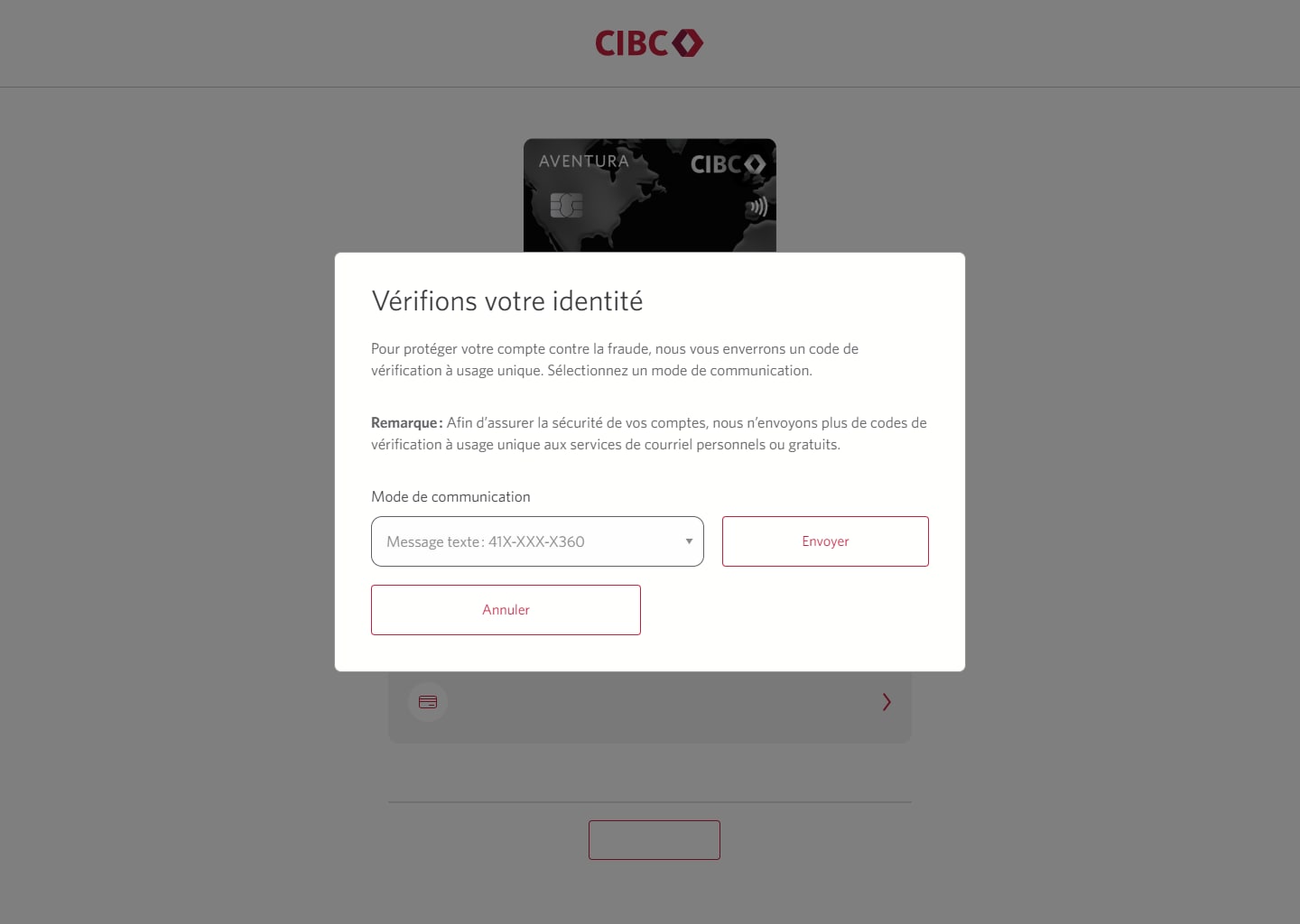
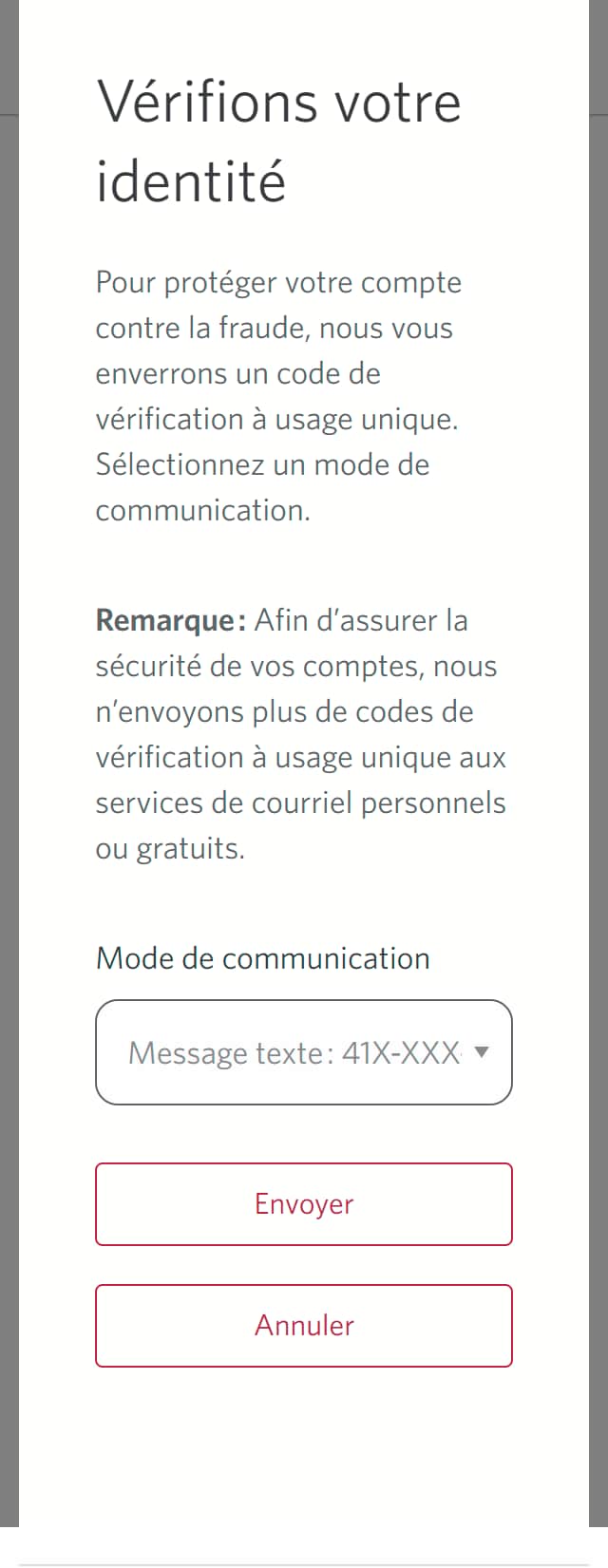
Vous pourriez être invité à confirmer votre identité au moyen d’un code de vérification à usage unique.
Dans le menu déroulant « Mode de communication », choisissez la méthode que vous préférez pour recevoir le code et sélectionnez le bouton Envoyer le code.
Si vous n’êtes pas invité à entrer un code, passez à l’étape suivante.
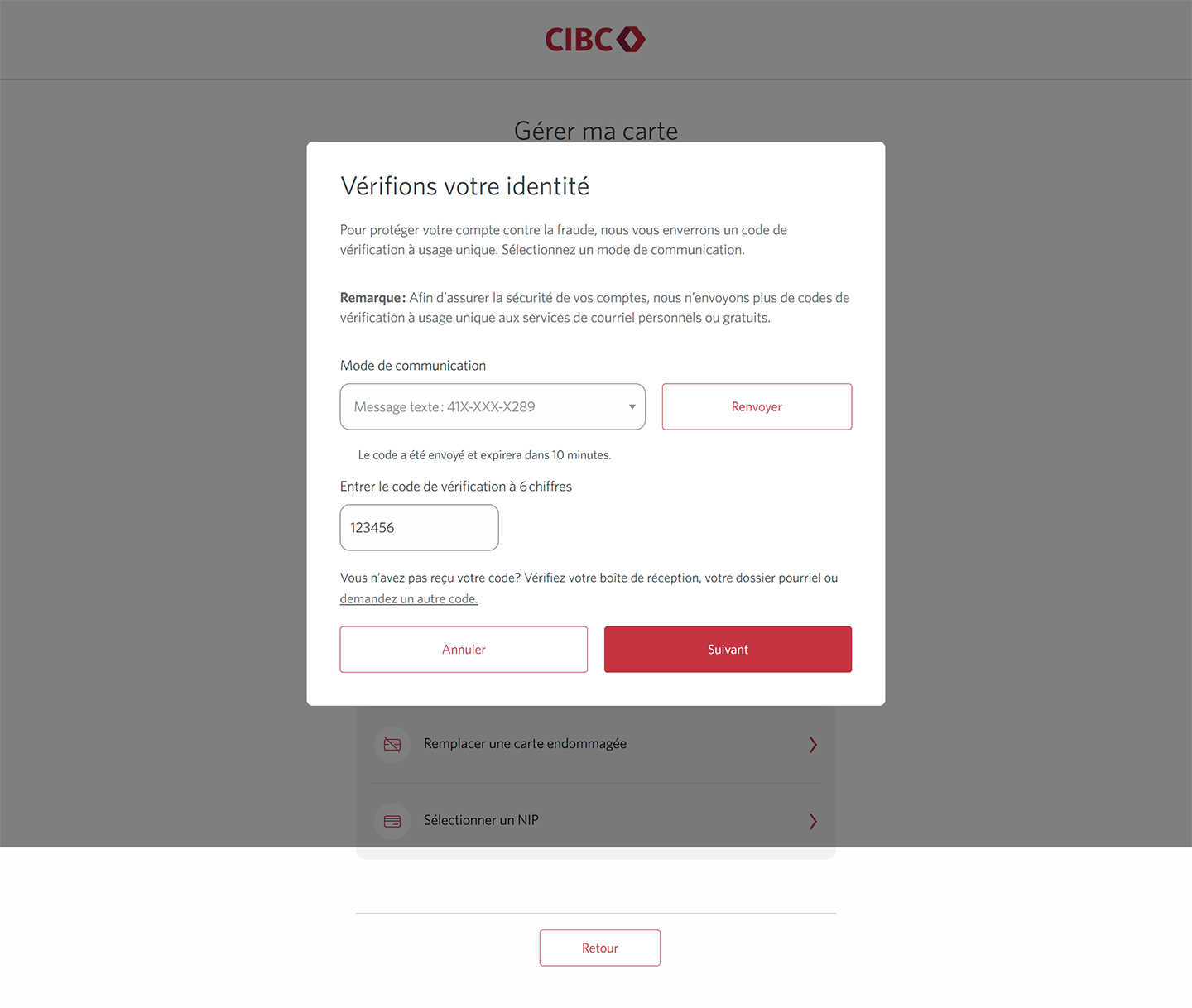
Étape 8 : Entrez votre code de verification
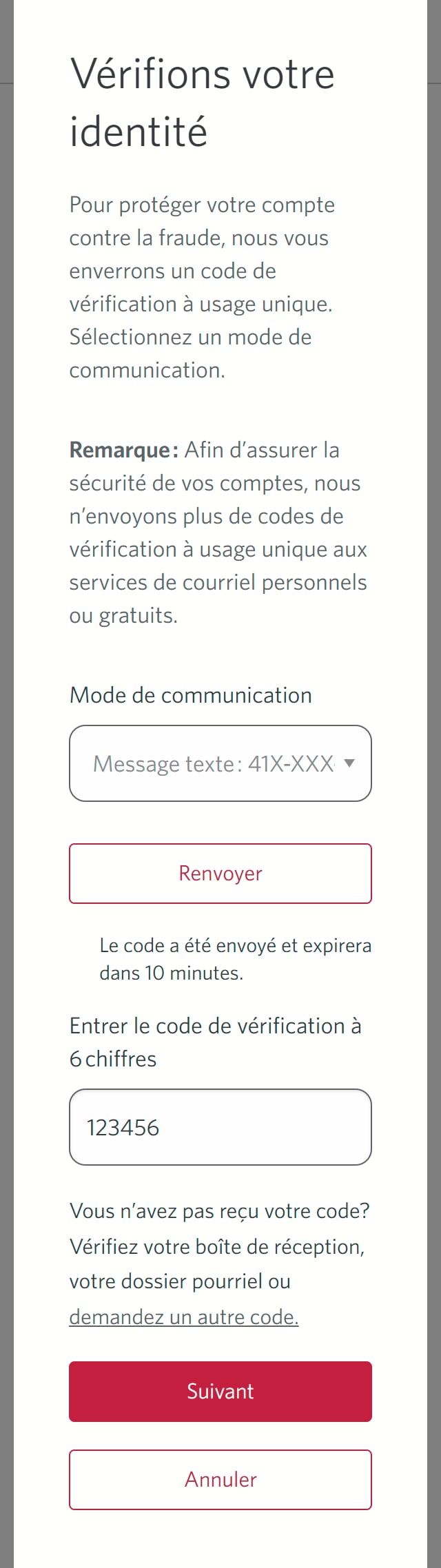
Une fois le code envoyé, il y aura un champ pour l’entrer.
Entrez le code de vérification et sélectionnez le bouton Suivant.
Étape 9 : Validez votre NIP à l’aide de votre carte en personne
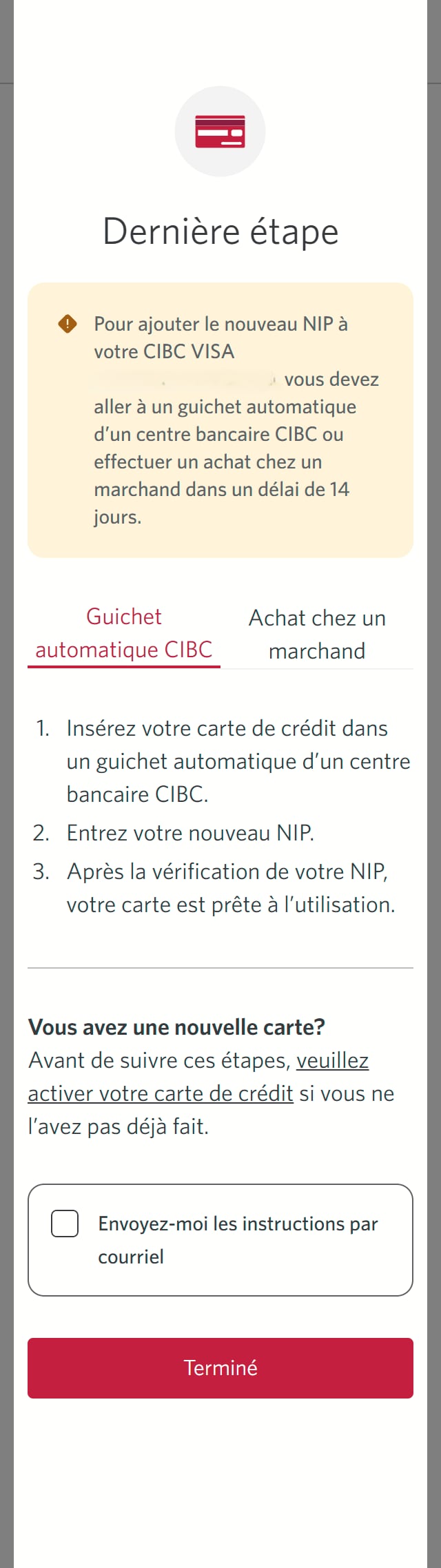
Lorsque vous aurez fourni le code de vérification pour confirmer votre NIP, vous devrez aussi le vérifier en personne.
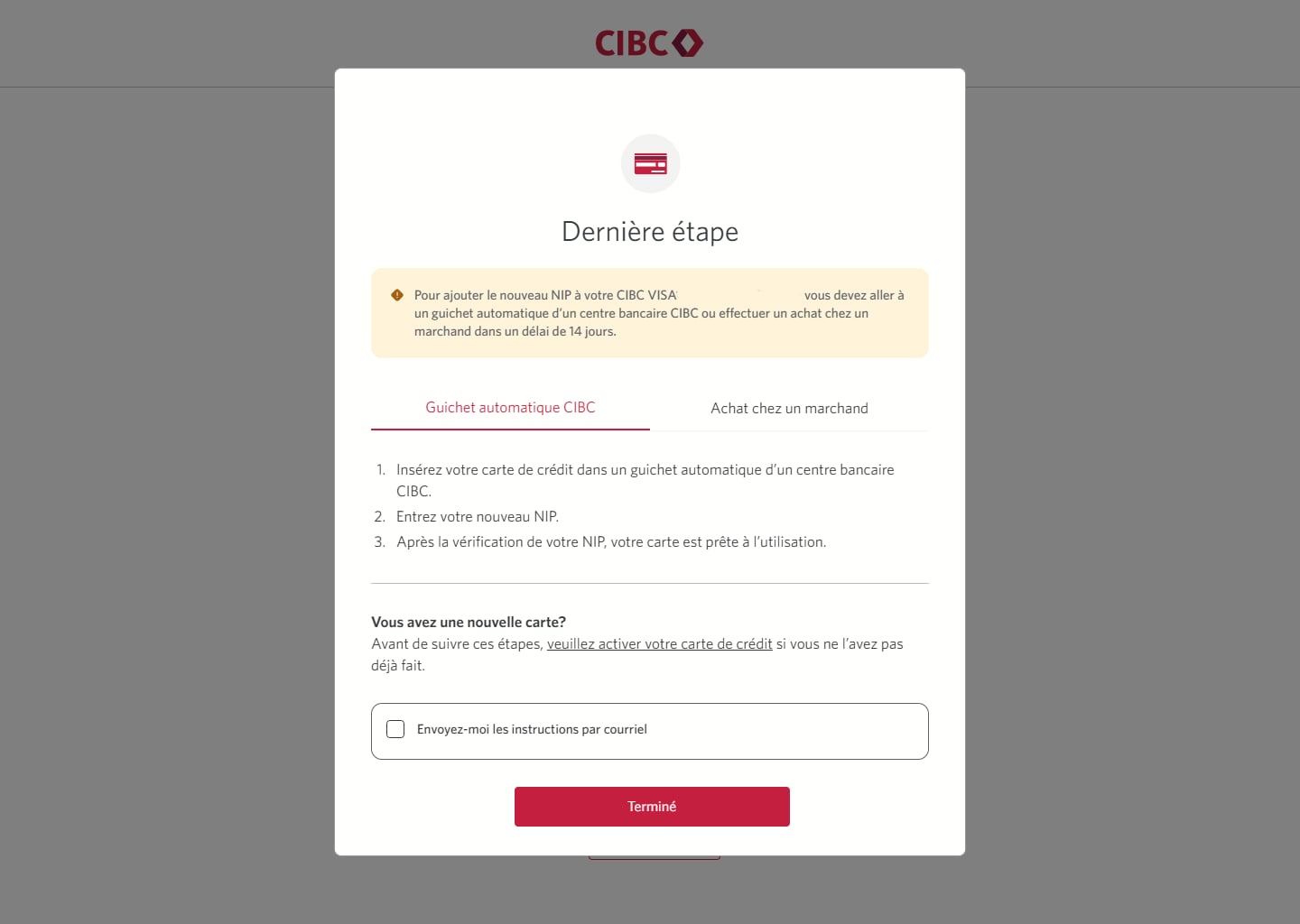
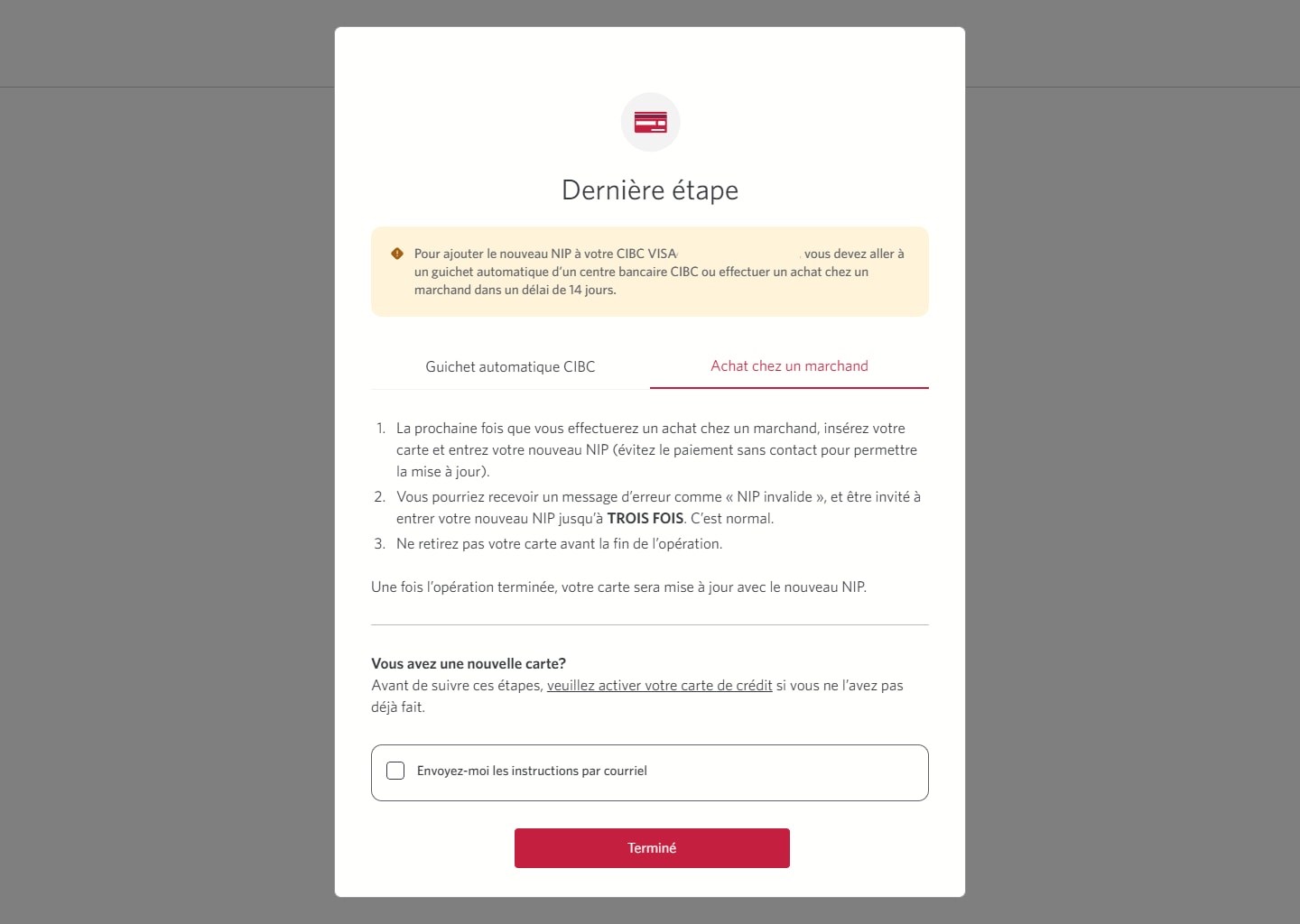
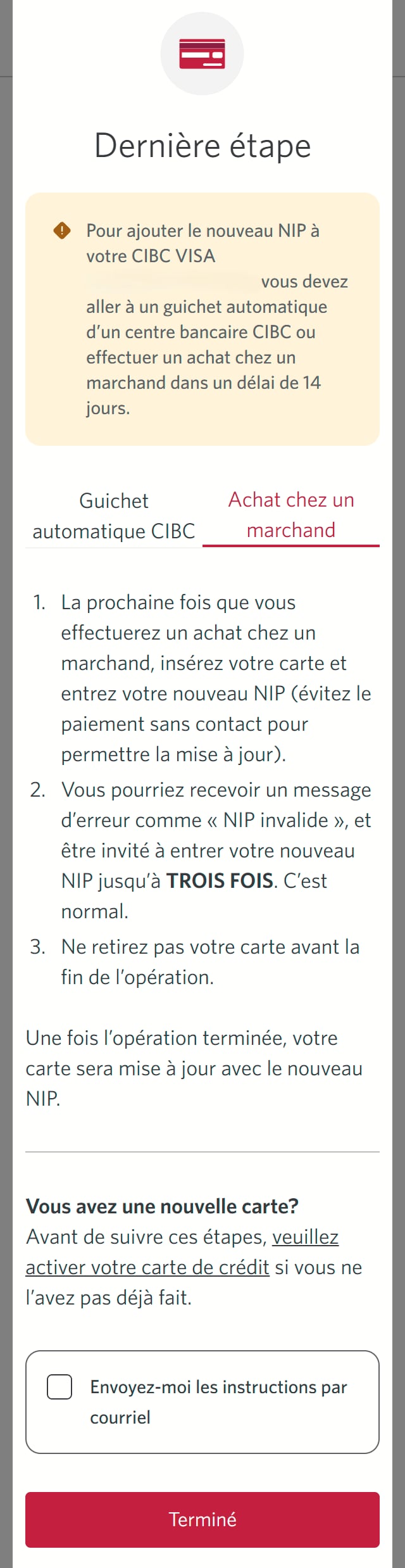
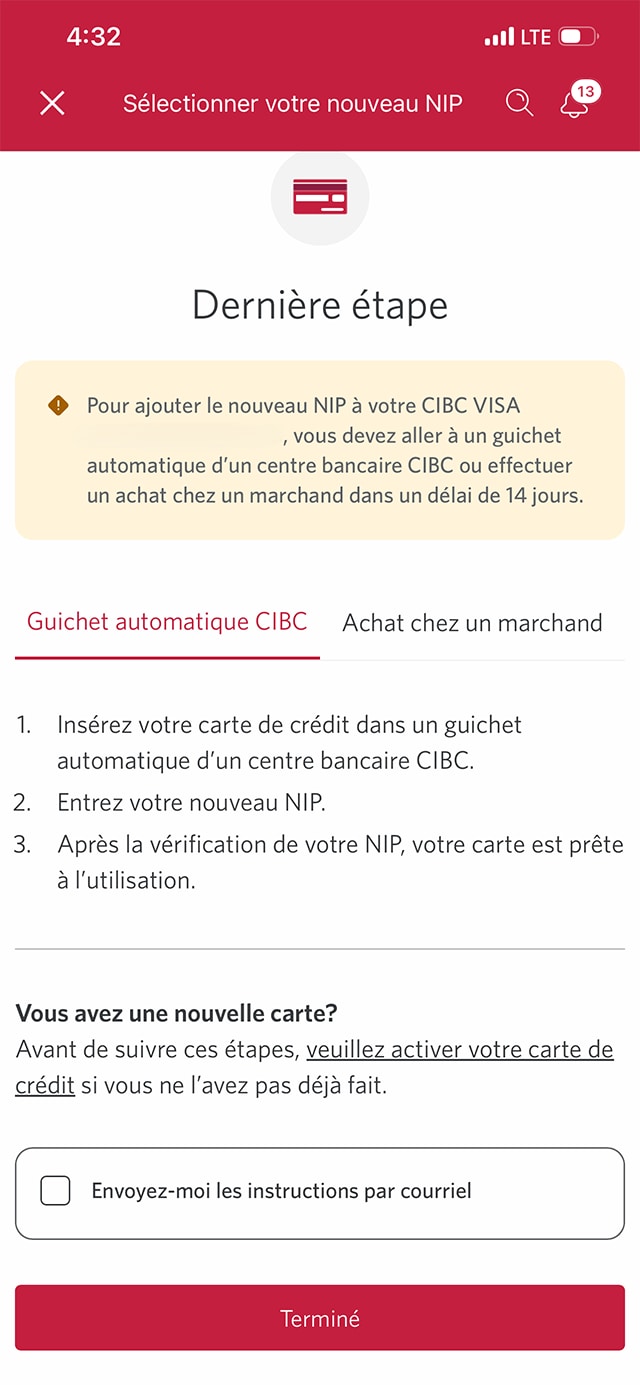
Dans les 14 jours suivant l’enregistrement de ce nouveau NIP, passez à un guichet automatique bancaire CIBC ou effectuez un achat en magasin à l’aide du NIP pour vous assurer que le NIP est validé et enregistré.
Passez en revue les directives sur la façon de valider votre NIP à un guichet automatique bancaire CIBC. Lorsque vous avez terminé, sélectionnez l’onglet Achat en magasin.
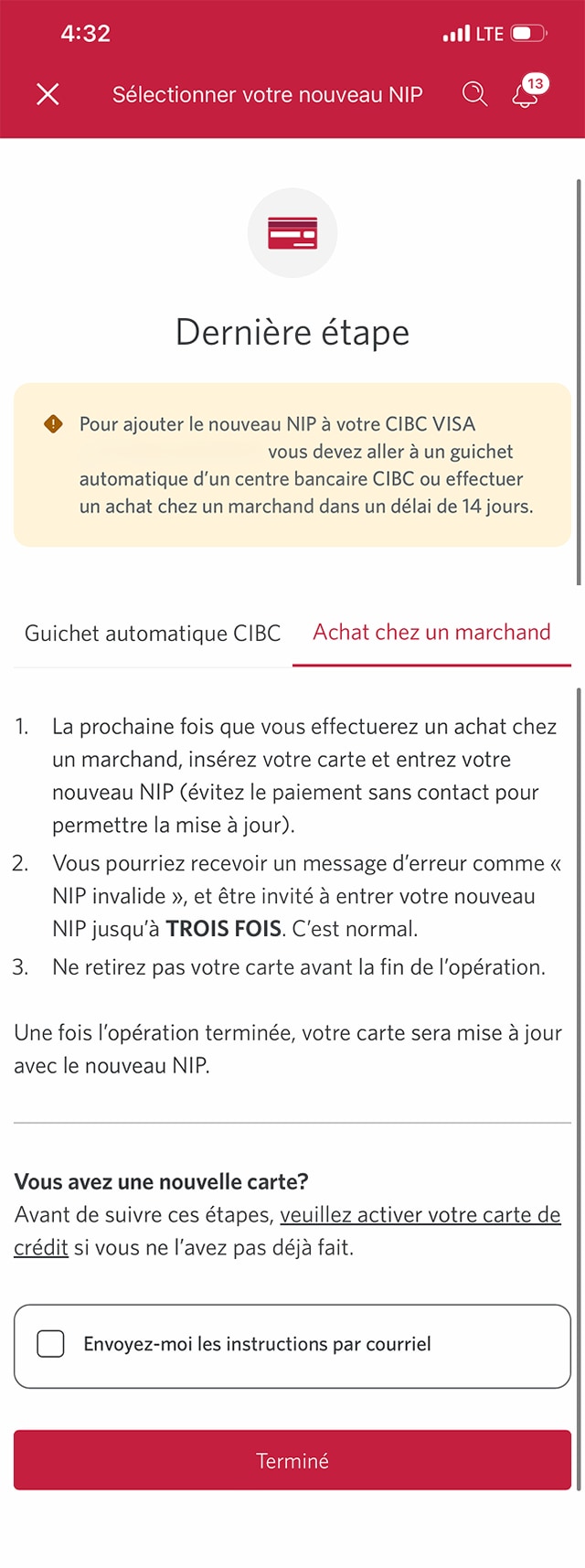
Étape 10 : Découvrez comment valider votre NIP en magasin
Étape 11 : Découvrez quoi faire en cas de non-concordance de vérification des renseignements
Étape 12 : Allez à Profil
Étape 13 : Modifiez vos renseignements personnels
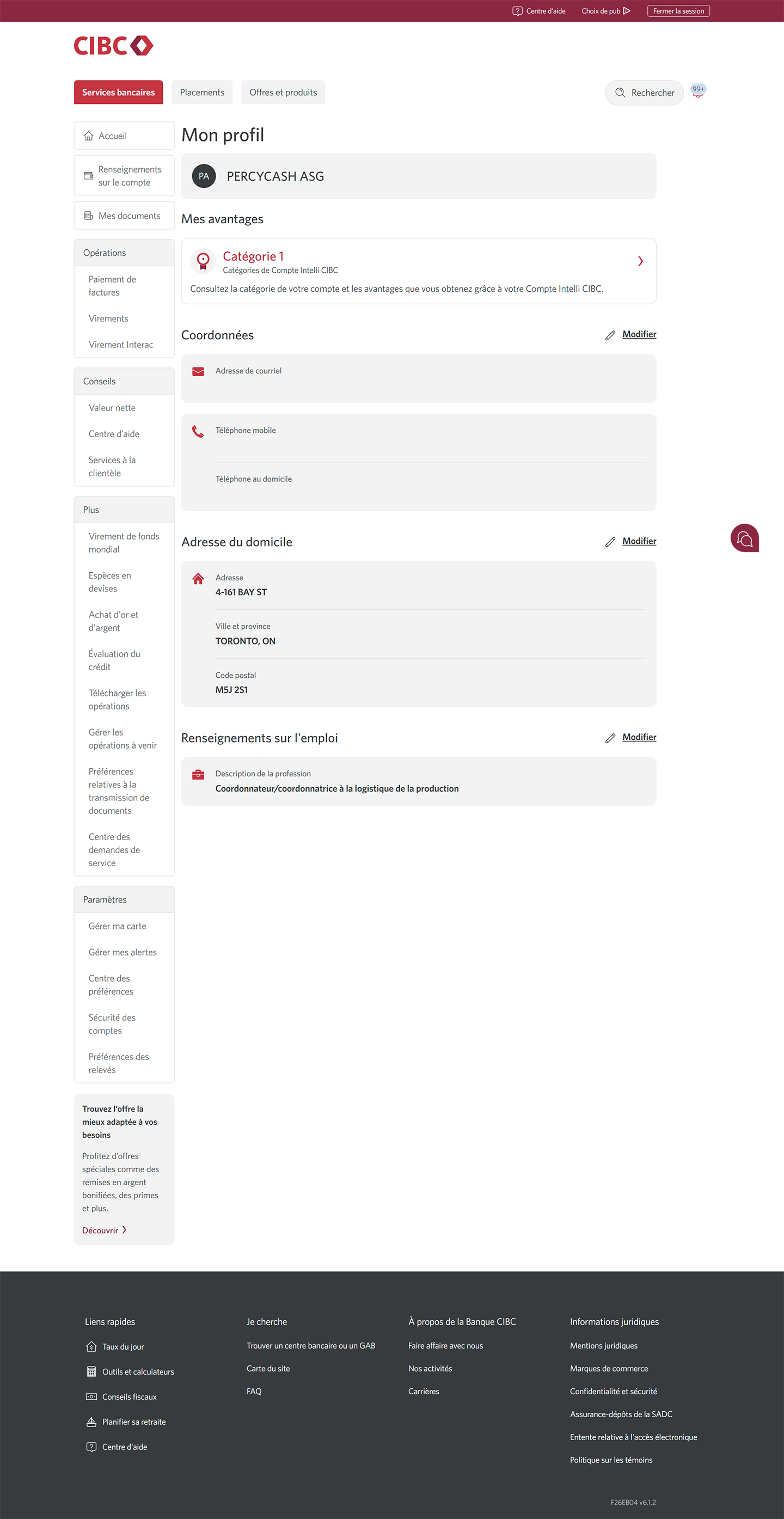
Pour vous aider à résoudre le problème lié à l’opération refusée, passez en revue votre nom, votre adresse de domicile (adresse de facturation) et votre numéro de téléphone. Vérifiez que tous les renseignements que vous avez saisis pour votre achat en ligne correspondent à ceux que nous avons dans nos dossiers à la Banque CIBC.
Pour mettre à jour ces renseignements, trouvez la section « Coordonnées » et sélectionnez le lien « Modifier » pour mettre à jour vos renseignements.
Vous pouvez aussi essayer de mettre à jour votre adresse de facturation ou votre numéro de téléphone directement auprès du marchand.
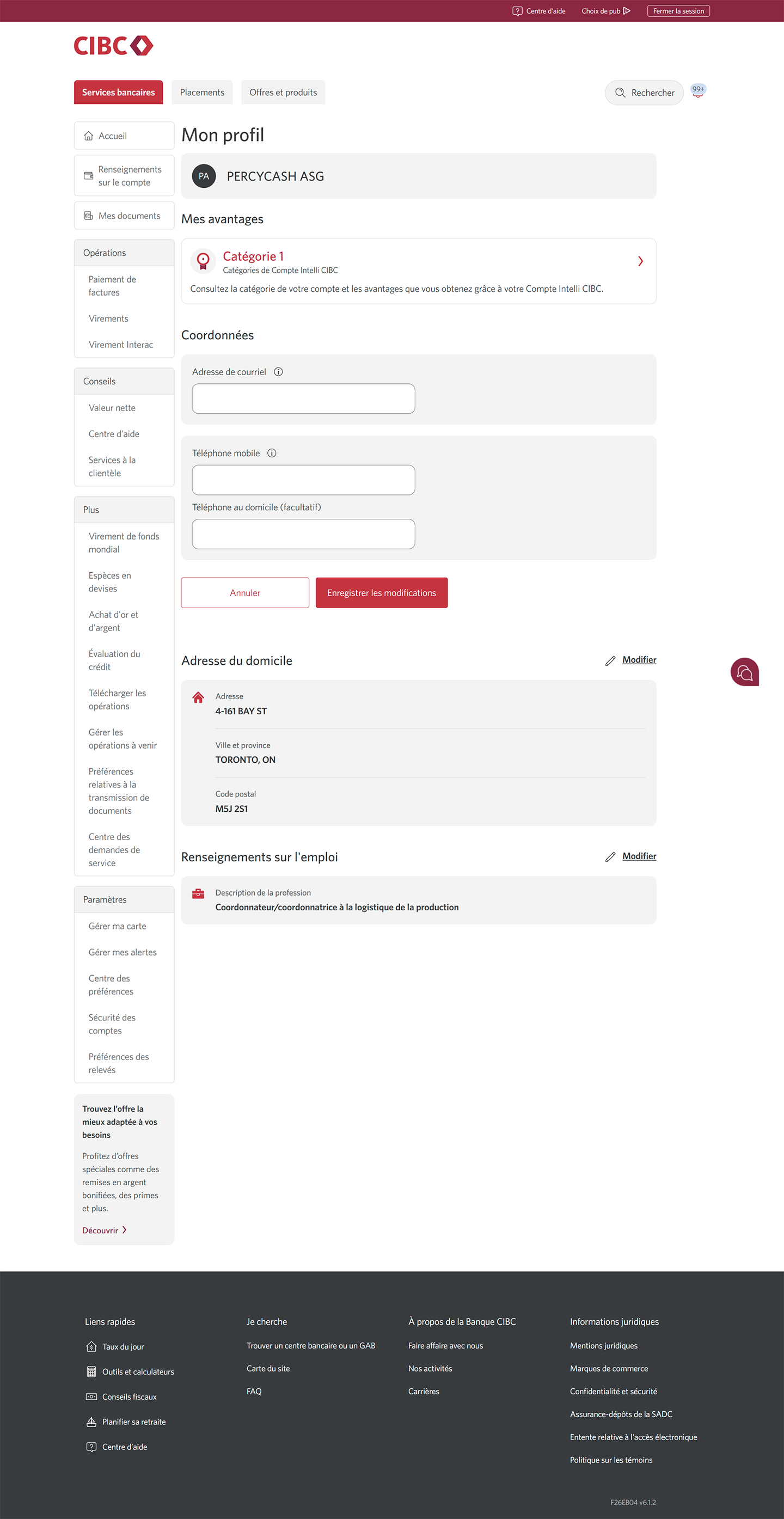
Étape 14 : Enregistrez vos modifications
Après avoir mis à jour vos renseignements personnels, sélectionnez le bouton « Enregistrer les modifications » pour enregistrer les modifications apportées à votre profil.
Si votre problème n’est toujours pas réglé après avoir pris ces mesures, vérifiez que le numéro de votre carte de crédit, sa date d’expiration, le numéro CVV et le nom qui figure sur votre carte sont entrés exactement comme ils sont indiqués pour votre achat en ligne. Des renseignements exacts sur la carte contribuent à éviter les opérations refusées.
Étape 15 : Découvrez quoi faire si vous n’avez pas suffisamment de crédit disponible
Étape 16 : Choisissez la carte pour laquelle vous souhaitez vérifier le crédit disponible
Étape 17 : Examinez le montant du crédit disponible
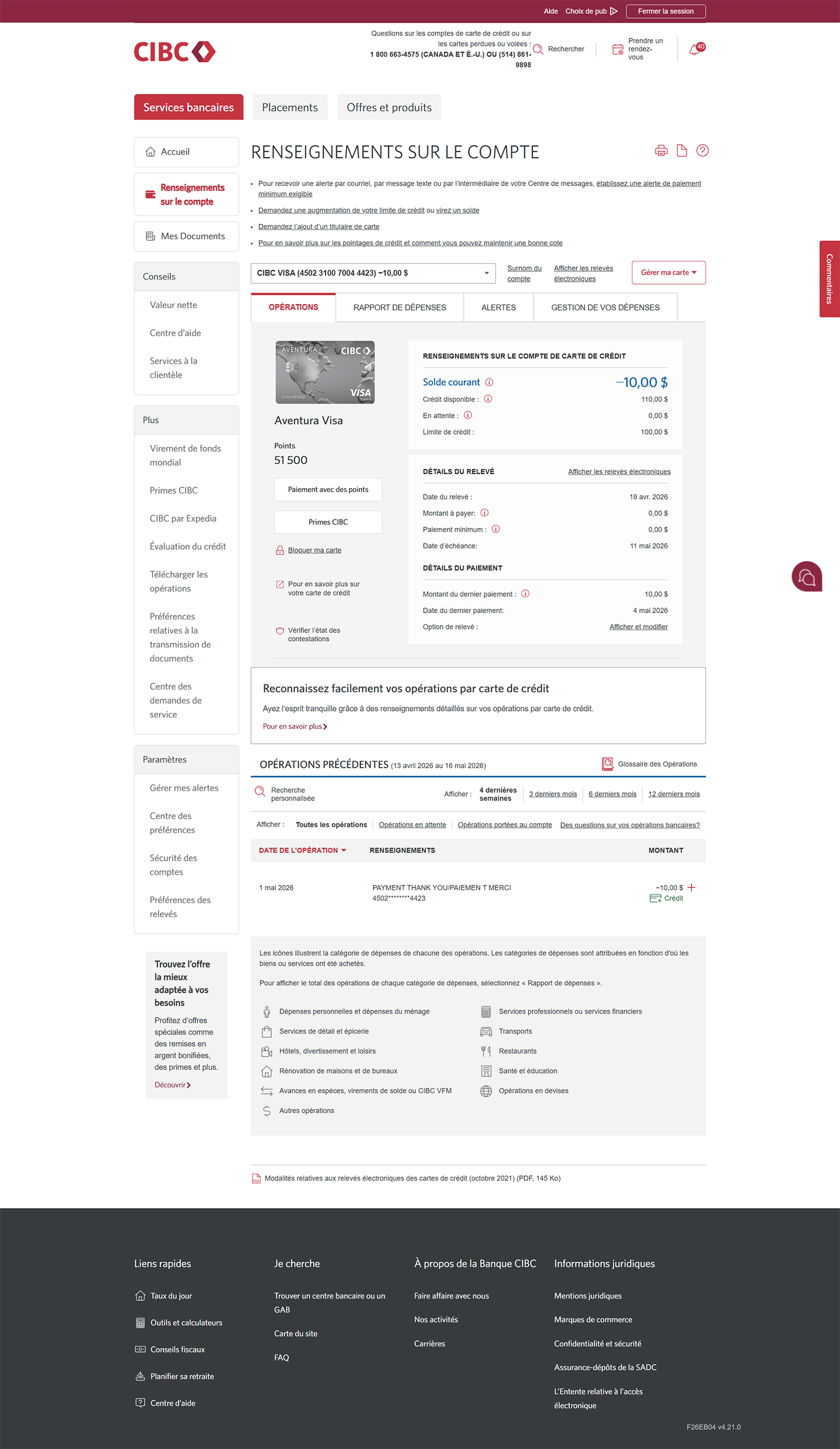
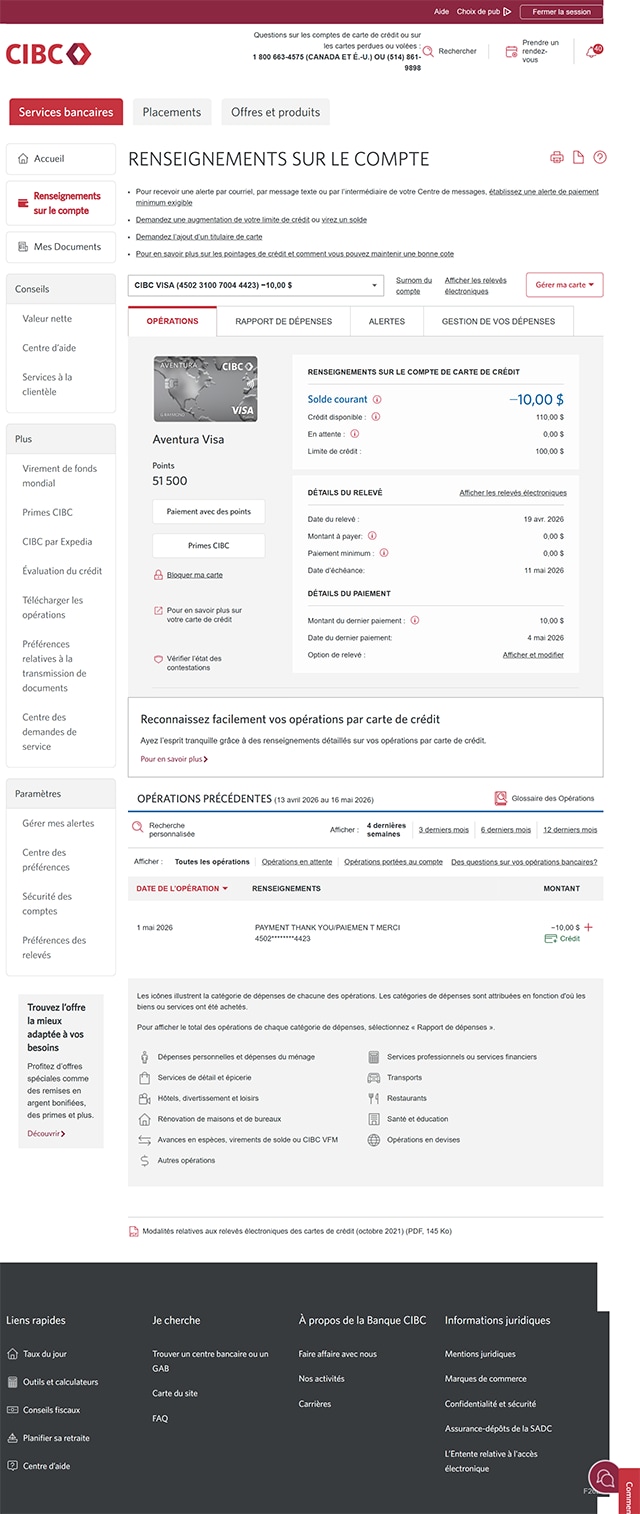
À l’onglet Opérations, vérifiez le crédit disponible dans les renseignements sur le crédit pour vous assurer d’avoir suffisamment de crédit pour effectuer votre achat.
Si votre carte de crédit n’a pas suffisamment de crédit disponible pour un achat, vous pouvez effectuer un paiement à partir de votre compte de dépôt CIBC pour augmenter votre crédit disponible.
Les opérations ne peuvent être effectuées que si votre compte de carte de crédit est en règle.
Étape 18 : En savoir plus sur les alertes à la fraude en temps reel
Étape 19 : Comprendre le fonctionnement des alertes à la fraude en temps reel
Vous pourriez recevoir une alerte à la fraude de la Banque CIBC par message texte (code abrégé : 242-225) pour vérifier une opération. Si vous recevez un message texte de la sorte, examinez attentivement les renseignements sur l’opération.
Si vous reconnaissez l’opération et que vous répondez « O » pour « Oui », l’opération sera effectuée et votre compte demeurera sécurisé.
Si vous ne reconnaissez pas l’opération et que vous répondez « N » pour « Non », vous recevrez des directives sur la façon de contester l’opération.
La Banque CIBC ne demandera jamais de renseignements de nature délicate sur les comptes par message texte. Ne fournissez pas ces renseignements à toute personne qui les demande par message texte; cette personne pourrait tenter d’obtenir un accès non autorisé à vos comptes.
Étape 20 : Découvrez comment activer une nouvelle carte de crédit ou une carte de crédit de remplacement
Étape 21 : Trouvez l’option Activer ma carte
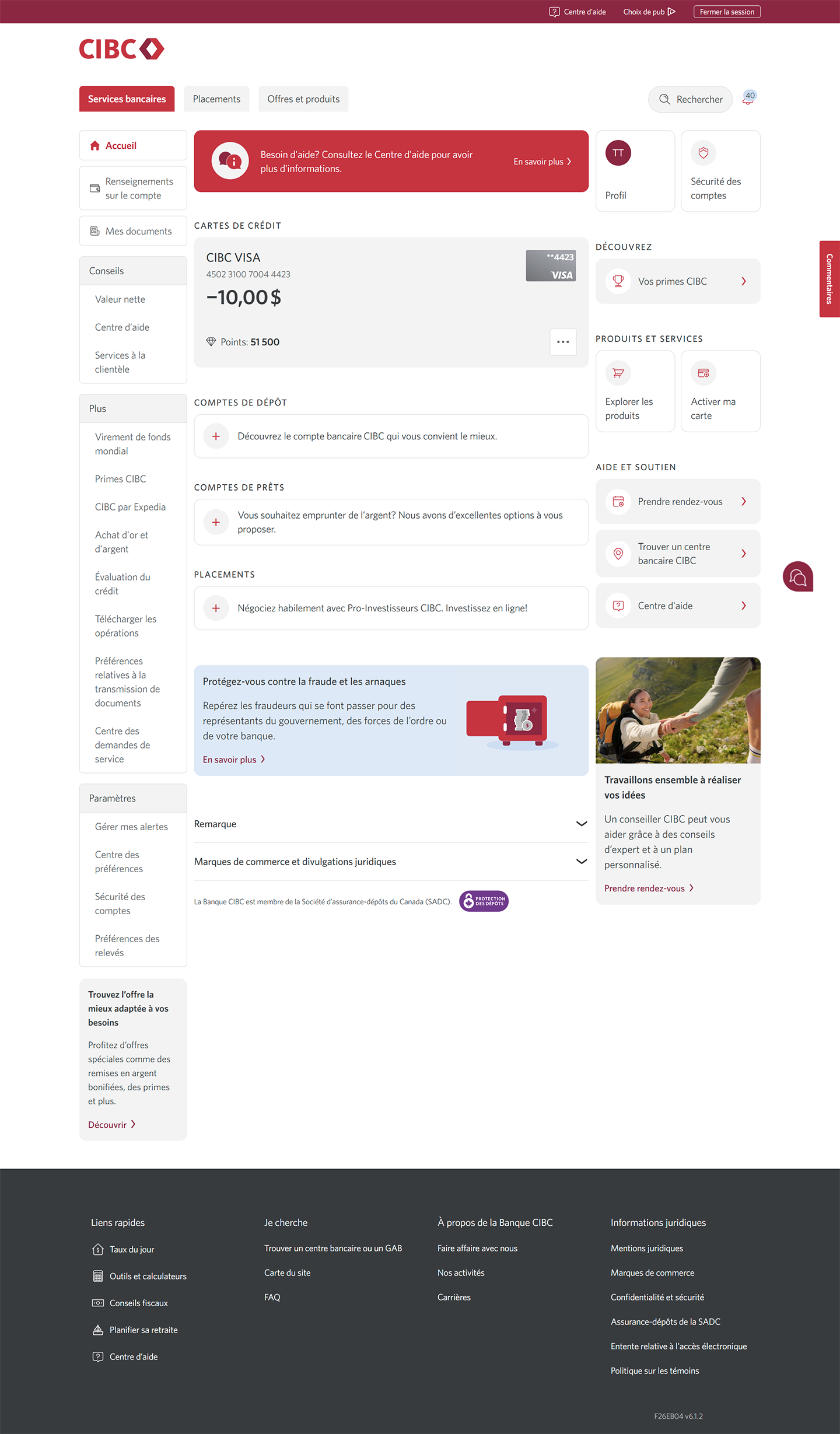
Un refus d’opération par carte de crédit pourrait aussi être lié au fait que votre nouvelle carte de crédit ou votre carte de crédit de remplacement n’est pas encore activée.
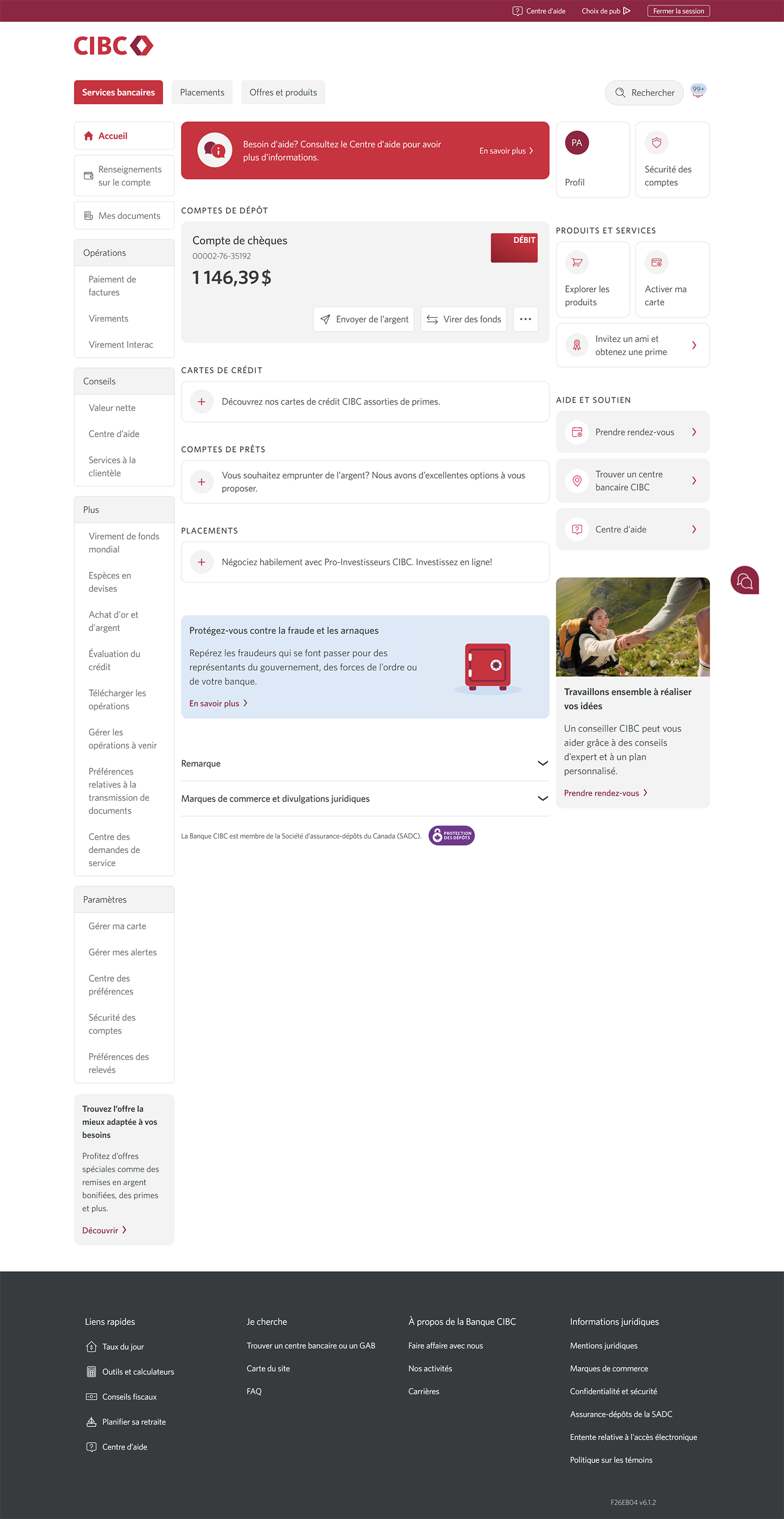
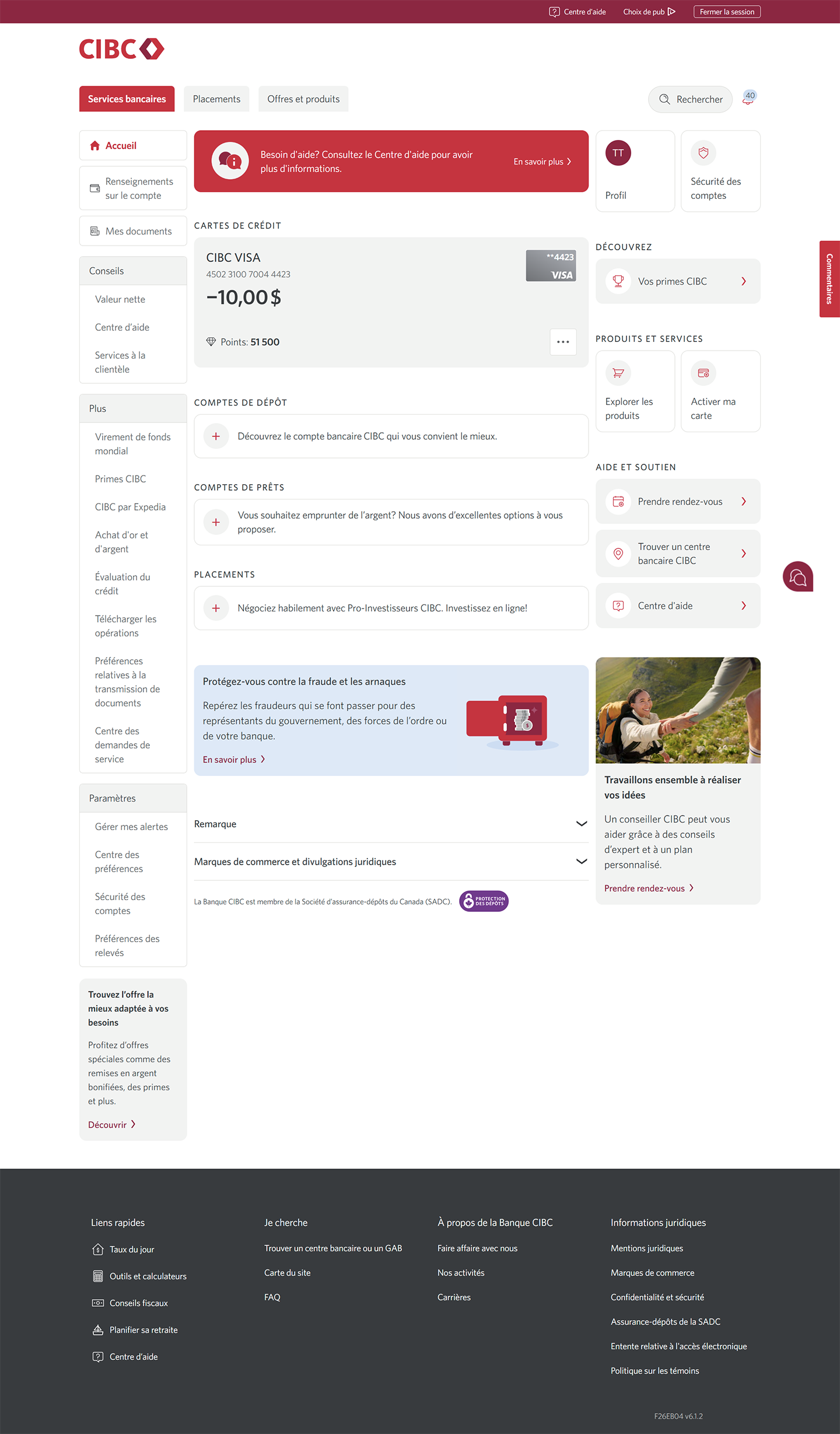
À la page d’accueil de Services bancaires CIBC en direct, trouvez et sélectionnez Activer ma carte.
Étape 22 : Entrez les renseignements de votre carte
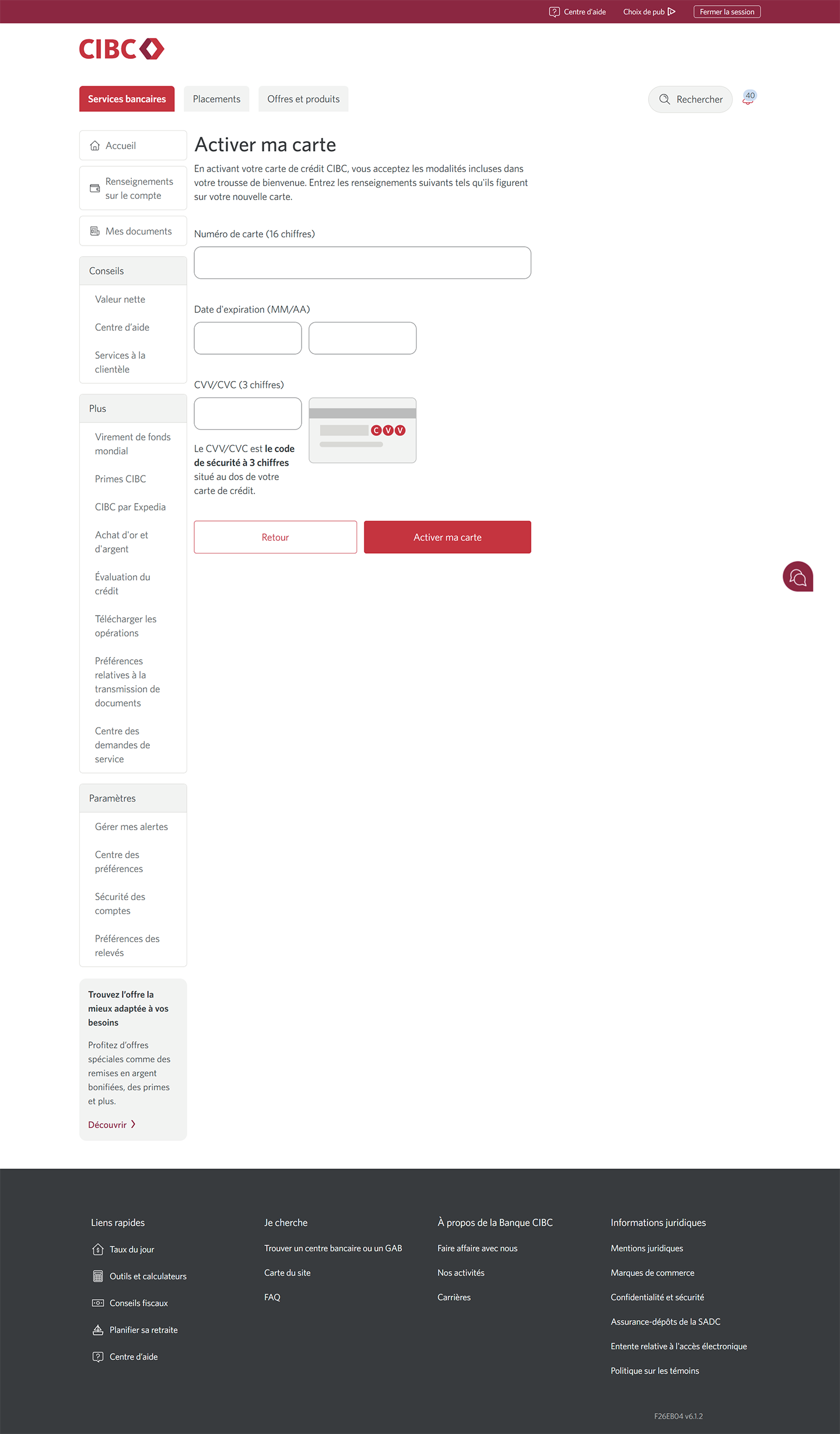
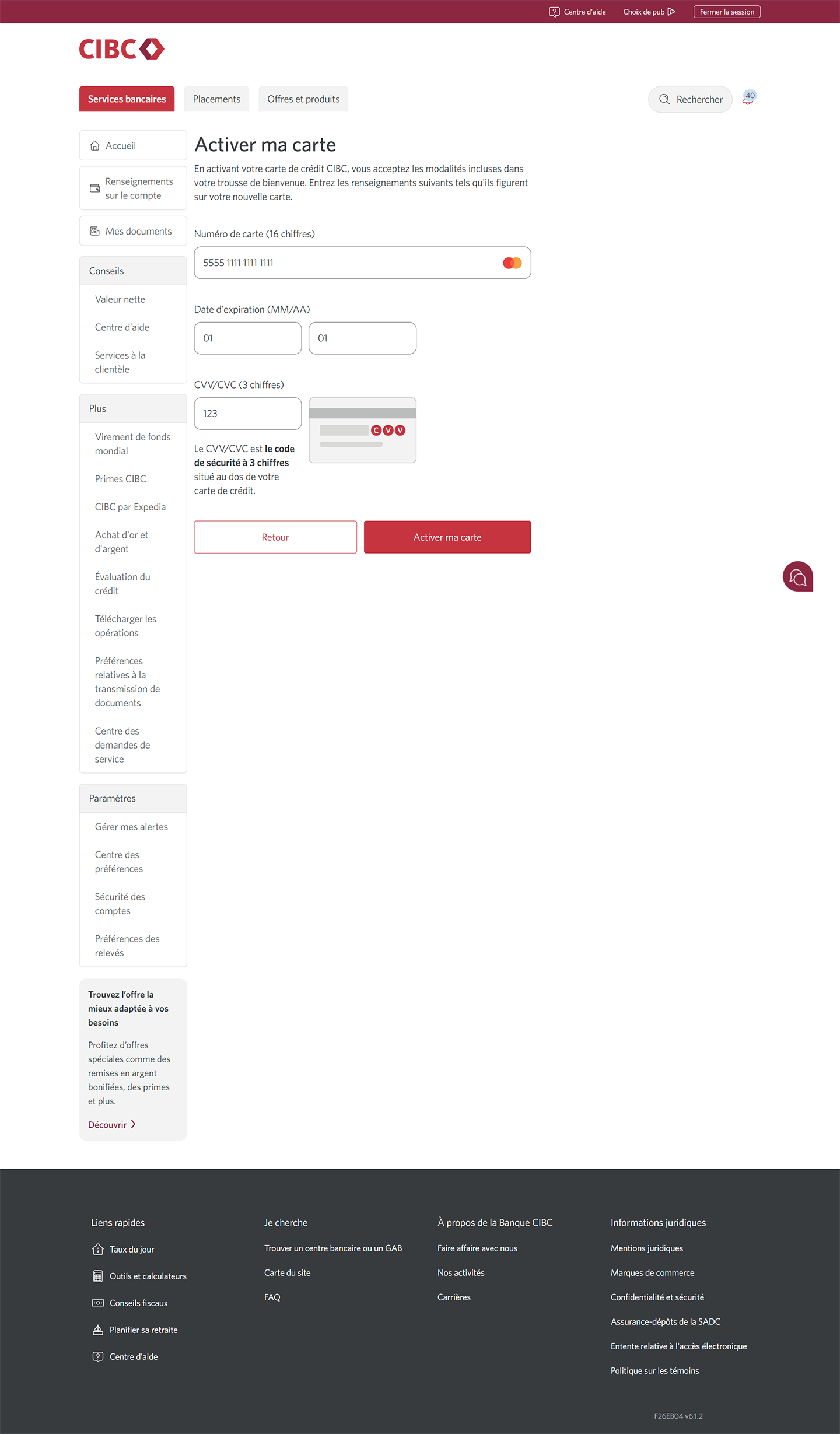
À la page Activer ma carte, entrez les renseignements sur la carte de crédit que vous souhaitez activer.
Si vous avez récemment obtenu une nouvelle carte de crédit CIBC, son activation en ligne pourrait résoudre les problèmes liés aux opérations refusées.
Étape 23 : Sélectionnez le bouton Activer ma carte
Étape 24 : Excellent travail!









Étape 1 : Commençons par votre navigateur Web
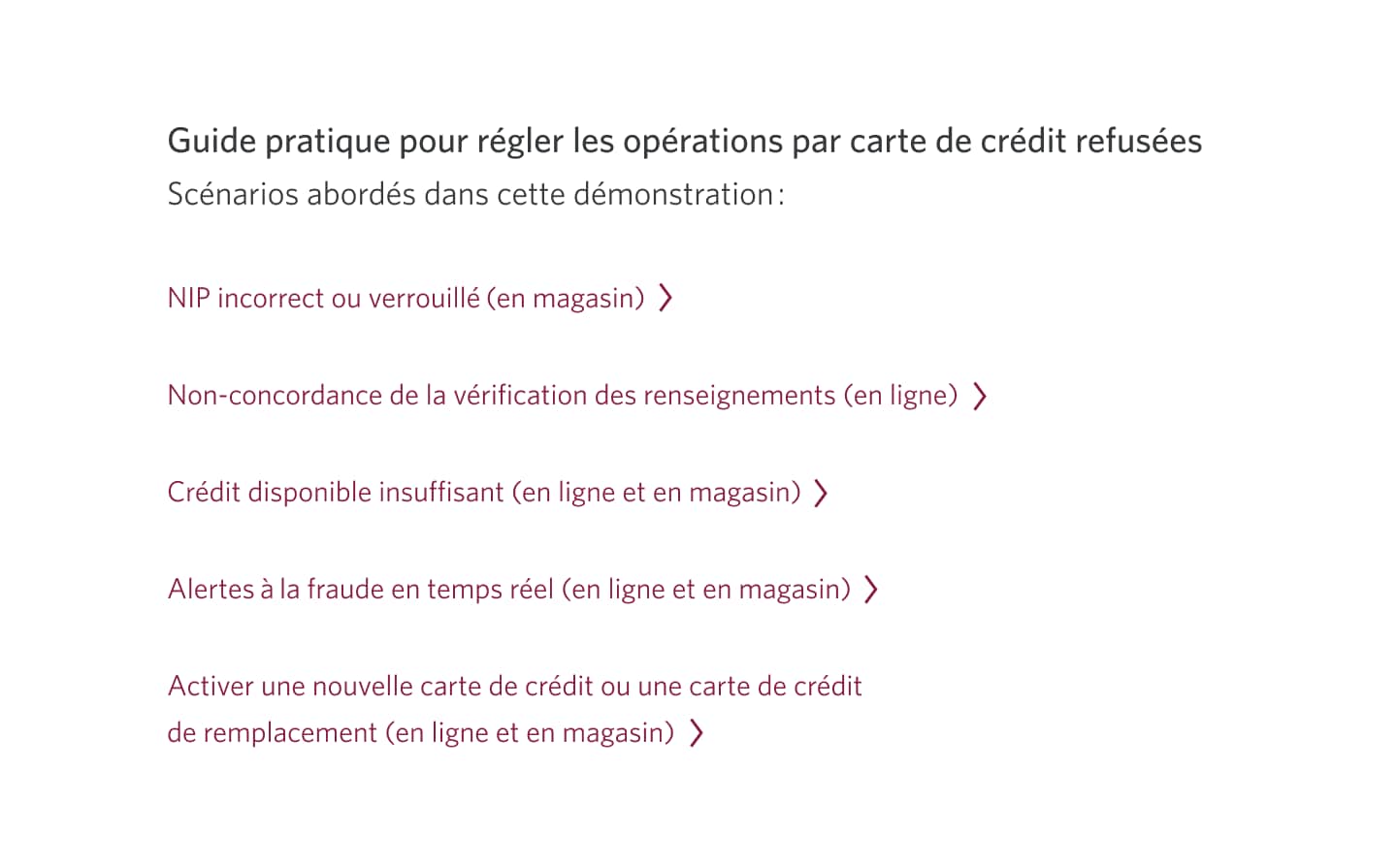
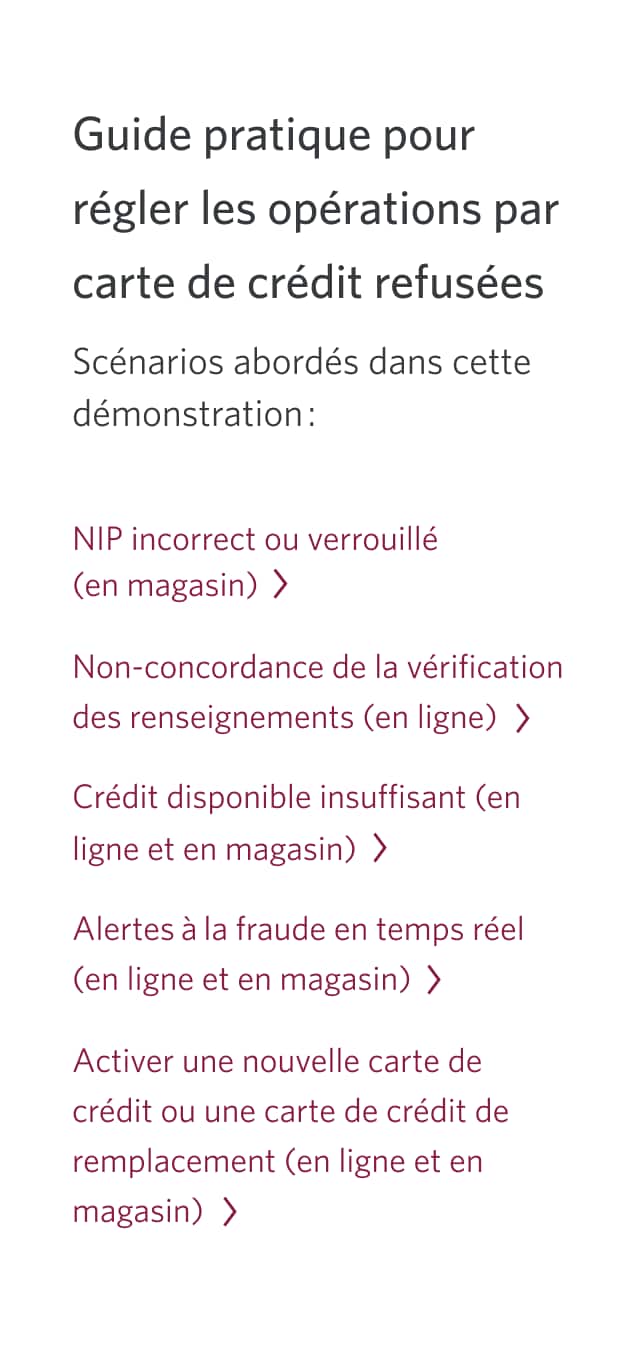
Étape 2 : Passez en revue les scénarios abordés dans cette demonstration
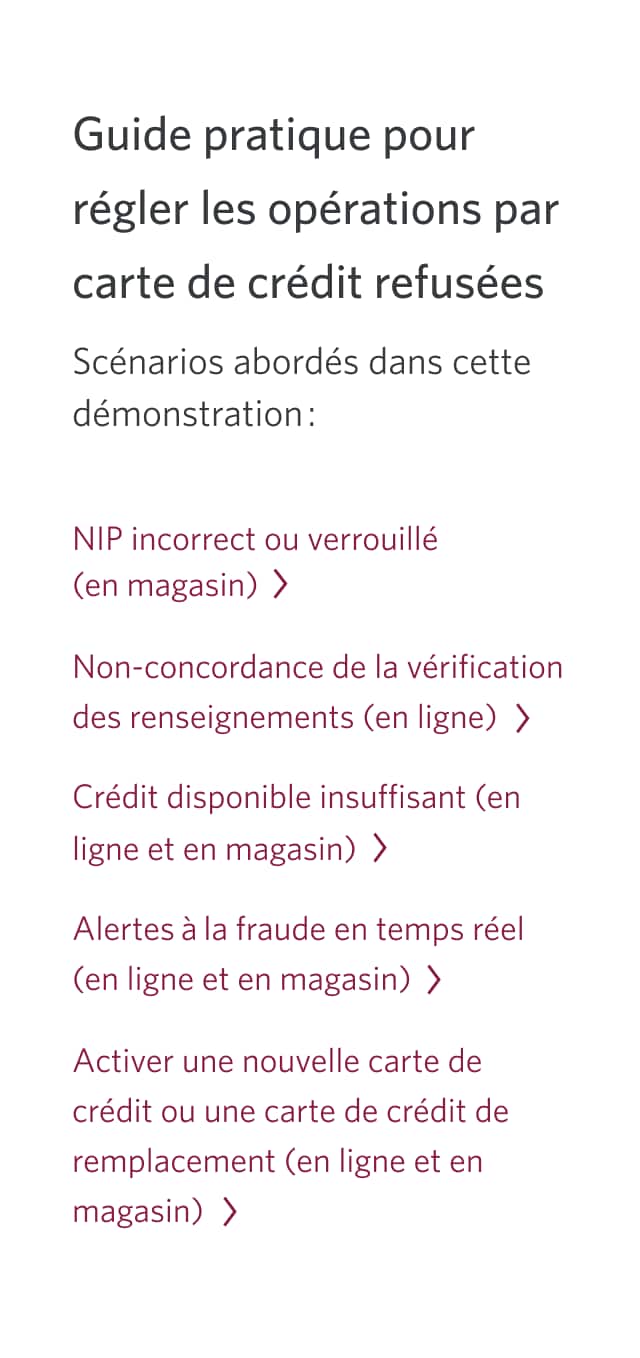
Pour obtenir de l’aide concernant un NIP erroné ou bloqué, passez à l’étape 3.
Pour obtenir de l’aide concernant une non-concordance de vérification des renseignements, passez à l’étape 11.
Pour savoir quoi faire lorsque vous n’avez pas suffisamment de crédit disponible, passez à l’étape 15.
Pour en savoir plus sur les alertes à la fraude en temps réel, passez à l’étape 18.
Pour en savoir plus sur l’activation d’une nouvelle carte de crédit ou d’une carte de crédit de remplacement, passez à l’étape 20.
Étape 3 : Sélectionnez la carte pour laquelle vous souhaitez résoudre le problème lié aux opérations refuses
Étape 4 : Allez à Gérer ma carte
Étape 5 : Découvrez comment mettre à jour votre NIP
Tout d’abord, nous verrons comment choisir un nouveau NIP pour votre carte. La mise à jour de votre NIP peut aider à résoudre les problèmes liés aux opérations refusées.
À la page « Gérer ma carte » de la carte de crédit que vous avez choisie, sélectionnez « Sélectionner un NIP » dans le menu.
Étape 6 : Entrez un NIP à 4 chiffres
Dans la boîte de dialogue, entrez un nouveau NIP à 4 chiffres.
Entrez ensuite le NIP une deuxième fois pour vous assurer que les deux NIP entrés correspondent. Lorsque vous avez terminé, sélectionnez le bouton Suivant.
Étape 7 : Vérification de votre identité
Vous pourriez être invité à confirmer votre identité au moyen d’un code de vérification à usage unique.
Dans le menu déroulant « Mode de communication », choisissez la méthode que vous préférez pour recevoir le code et sélectionnez le bouton Envoyer le code.
Si vous n’êtes pas invité à entrer un code, passez à l’étape suivante.
Étape 8 : Entrez votre code de verification
Une fois le code envoyé, il y aura un champ pour l’entrer.
Entrez le code de vérification et sélectionnez le bouton Suivant.
Étape 9 : Validez votre NIP à l’aide de votre carte en personne
Lorsque vous aurez fourni le code de vérification pour confirmer votre NIP, vous devrez aussi le vérifier en personne.
Dans les 14 jours suivant l’enregistrement de ce nouveau NIP, passez à un guichet automatique bancaire CIBC ou effectuez un achat en magasin à l’aide du NIP pour vous assurer que le NIP est validé et enregistré.
Passez en revue les directives sur la façon de valider votre NIP à un guichet automatique bancaire CIBC. Lorsque vous avez terminé, sélectionnez l’onglet Achat en magasin.
Étape 10 : Découvrez comment valider votre NIP en magasin
Étape 11 : Découvrez quoi faire en cas de non-concordance de vérification des renseignements
Étape 12 : Allez à Profil
Étape 13 : Modifiez vos renseignements personnels
Pour vous aider à résoudre le problème lié à l’opération refusée, passez en revue votre nom, votre adresse de domicile (adresse de facturation) et votre numéro de téléphone. Vérifiez que tous les renseignements que vous avez saisis pour votre achat en ligne correspondent à ceux que nous avons dans nos dossiers à la Banque CIBC.
Pour mettre à jour ces renseignements, trouvez la section « Coordonnées » et sélectionnez le lien « Modifier » pour mettre à jour vos renseignements.
Vous pouvez aussi essayer de mettre à jour votre adresse de facturation ou votre numéro de téléphone directement auprès du marchand.
Étape 14 : Enregistrez vos modifications
Après avoir mis à jour vos renseignements personnels, sélectionnez le bouton « Enregistrer les modifications » pour enregistrer les modifications apportées à votre profil.
Si votre problème n’est toujours pas réglé après avoir pris ces mesures, vérifiez que le numéro de votre carte de crédit, sa date d’expiration, le numéro CVV et le nom qui figure sur votre carte sont entrés exactement comme ils sont indiqués pour votre achat en ligne. Des renseignements exacts sur la carte contribuent à éviter les opérations refusées.
Étape 15 : Découvrez quoi faire si vous n’avez pas suffisamment de crédit disponible
Étape 16 : Choisissez la carte pour laquelle vous souhaitez vérifier le crédit disponible
Étape 17 : Examinez le montant du crédit disponible
À l’onglet Opérations, vérifiez le crédit disponible dans les renseignements sur le crédit pour vous assurer d’avoir suffisamment de crédit pour effectuer votre achat.
Si votre carte de crédit n’a pas suffisamment de crédit disponible pour un achat, vous pouvez effectuer un paiement à partir de votre compte de dépôt CIBC pour augmenter votre crédit disponible.
Les opérations ne peuvent être effectuées que si votre compte de carte de crédit est en règle.
Étape 18 : En savoir plus sur les alertes à la fraude en temps reel
Étape 19 : Comprendre le fonctionnement des alertes à la fraude en temps reel
Vous pourriez recevoir une alerte à la fraude de la Banque CIBC par message texte (code abrégé : 242-225) pour vérifier une opération. Si vous recevez un message texte de la sorte, examinez attentivement les renseignements sur l’opération.
Si vous reconnaissez l’opération et que vous répondez « O » pour « Oui », l’opération sera effectuée et votre compte demeurera sécurisé.
Si vous ne reconnaissez pas l’opération et que vous répondez « N » pour « Non », vous recevrez des directives sur la façon de contester l’opération.
La Banque CIBC ne demandera jamais de renseignements de nature délicate sur les comptes par message texte. Ne fournissez pas ces renseignements à toute personne qui les demande par message texte; cette personne pourrait tenter d’obtenir un accès non autorisé à vos comptes.
Étape 20 : Découvrez comment activer une nouvelle carte de crédit ou une carte de crédit de remplacement
Étape 21 : Trouvez l’option Activer ma carte
Un refus d’opération par carte de crédit pourrait aussi être lié au fait que votre nouvelle carte de crédit ou votre carte de crédit de remplacement n’est pas encore activée.
À la page d’accueil de Services bancaires CIBC en direct, trouvez et sélectionnez Activer ma carte.
Étape 22 : Entrez les renseignements de votre carte
À la page Activer ma carte, entrez les renseignements sur la carte de crédit que vous souhaitez activer.
Si vous avez récemment obtenu une nouvelle carte de crédit CIBC, son activation en ligne pourrait résoudre les problèmes liés aux opérations refusées.
Étape 23 : Sélectionnez le bouton Activer ma carte
Étape 24 : Excellent travail!
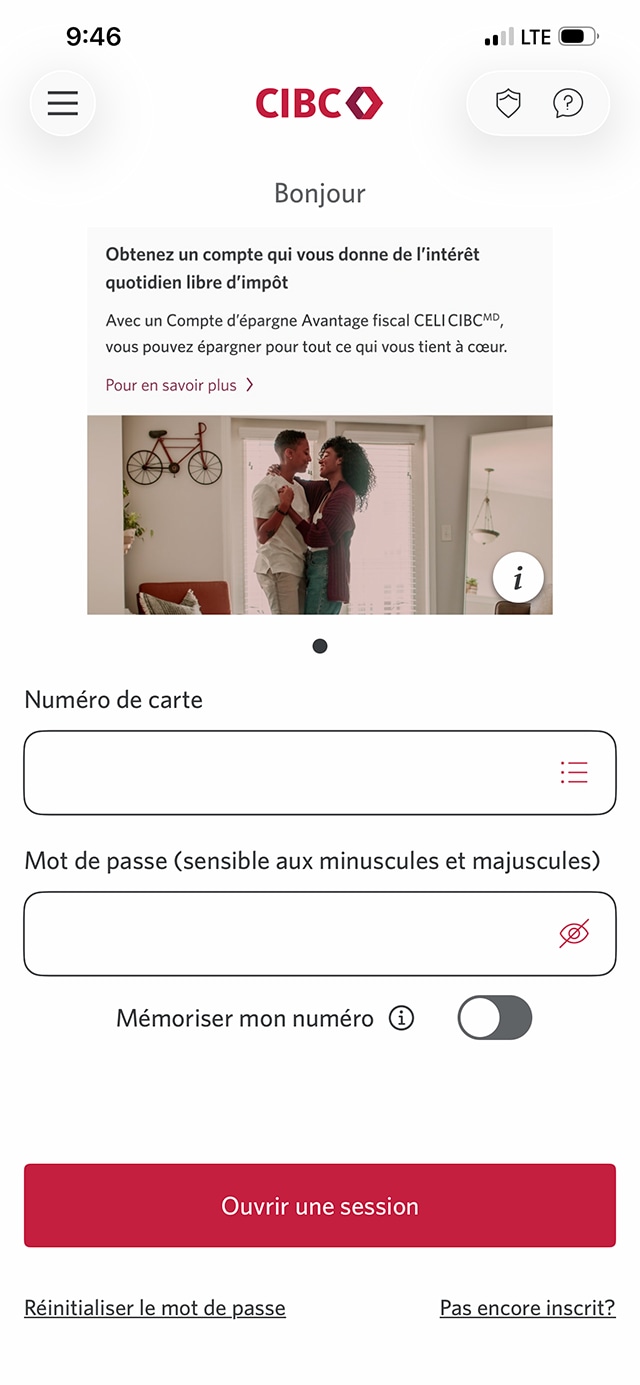
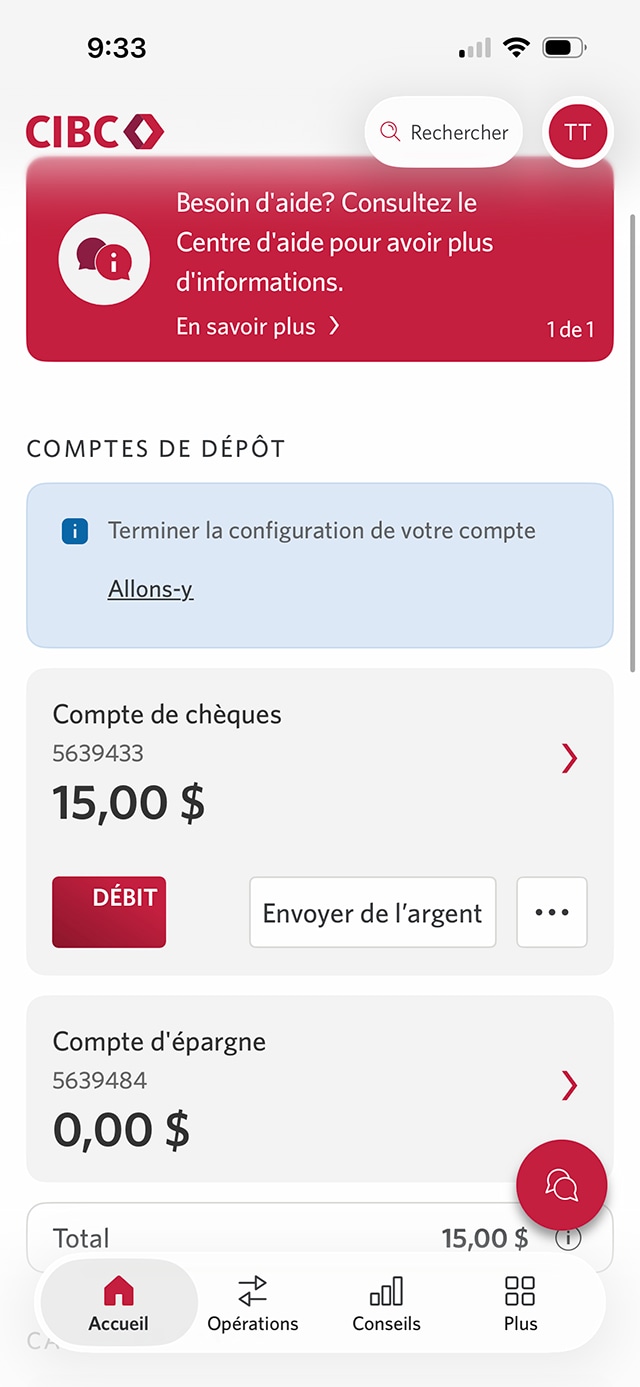
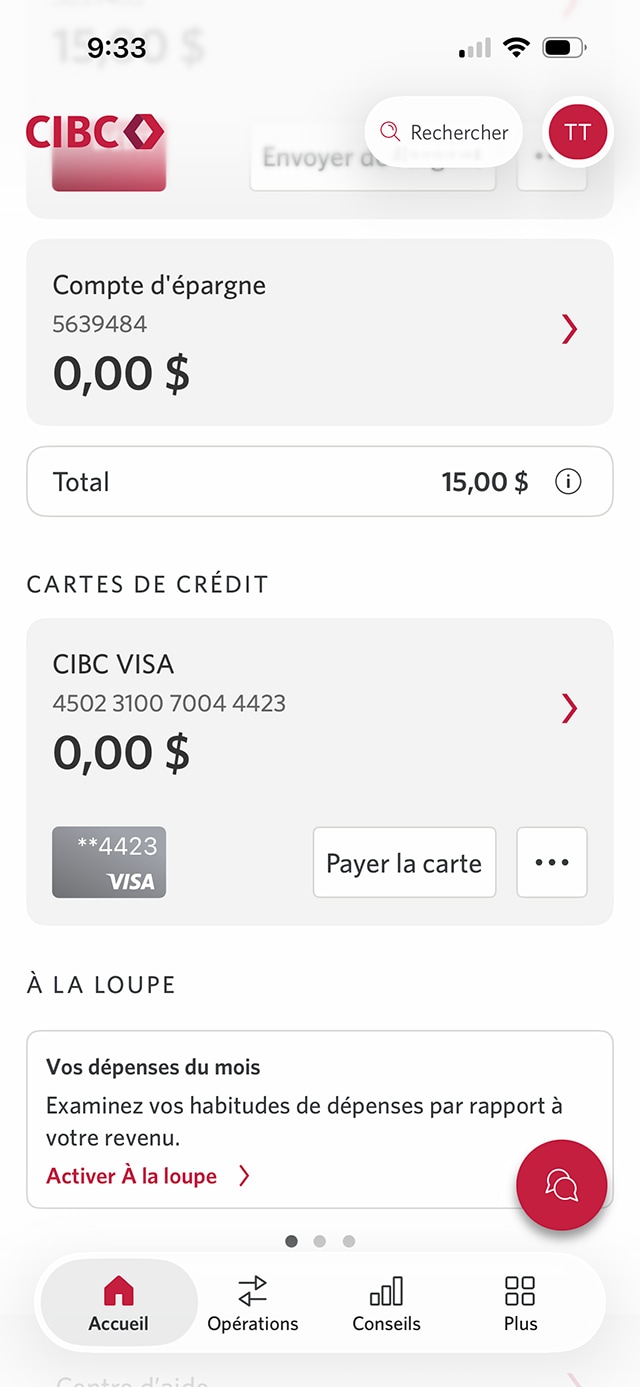

Étape 1 : Commençons avec l’application mobile
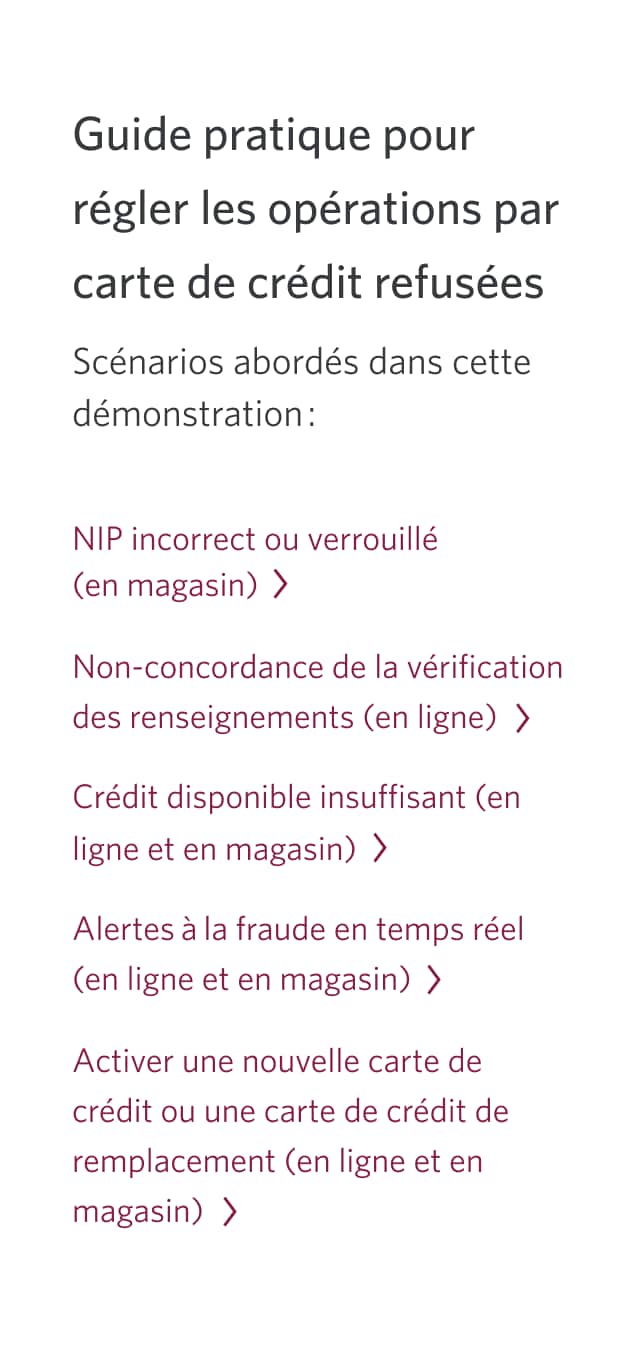
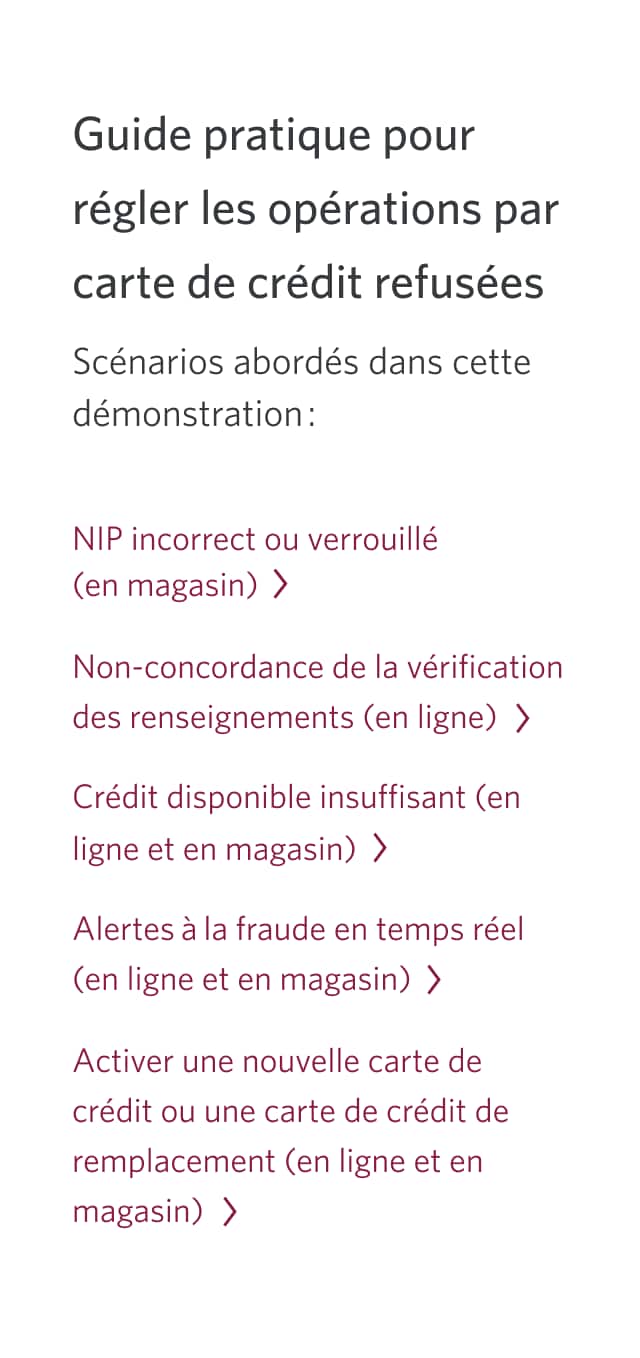
Étape 2 : Passez en revue les scénarios abordés dans cette demonstration
Pour obtenir de l’aide concernant un NIP erroné ou bloqué, passez à l’étape 3.
Pour obtenir de l’aide concernant une non-concordance de vérification des renseignements, passez à l’étape 8.
Pour savoir quoi faire lorsque vous n’avez pas suffisamment de crédit disponible, passez à l’étape 13.
Pour en savoir plus sur les alertes à la fraude en temps réel, passez à l’étape 16.
Pour en savoir plus sur l’activation d’une nouvelle carte de crédit ou d’une carte de crédit de remplacement, passez à l’étape 18.
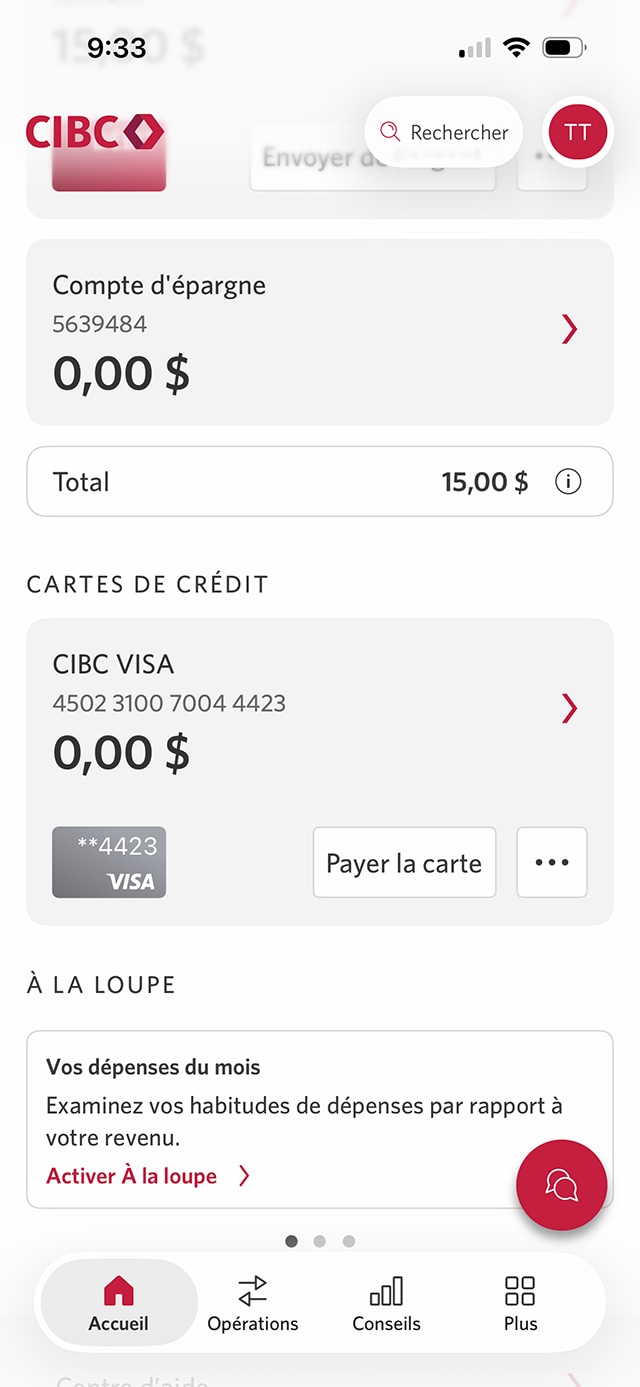
Étape 3 : Sélectionnez la carte pour laquelle vous souhaitez résoudre le problème lié aux opérations refusées
Étape 4 : Découvrez comment mettre à jour votre NIP
Tout d’abord, nous verrons comment choisir un nouveau NIP pour votre carte. La mise à jour de votre NIP peut aider à résoudre les problèmes liés aux opérations refusées.
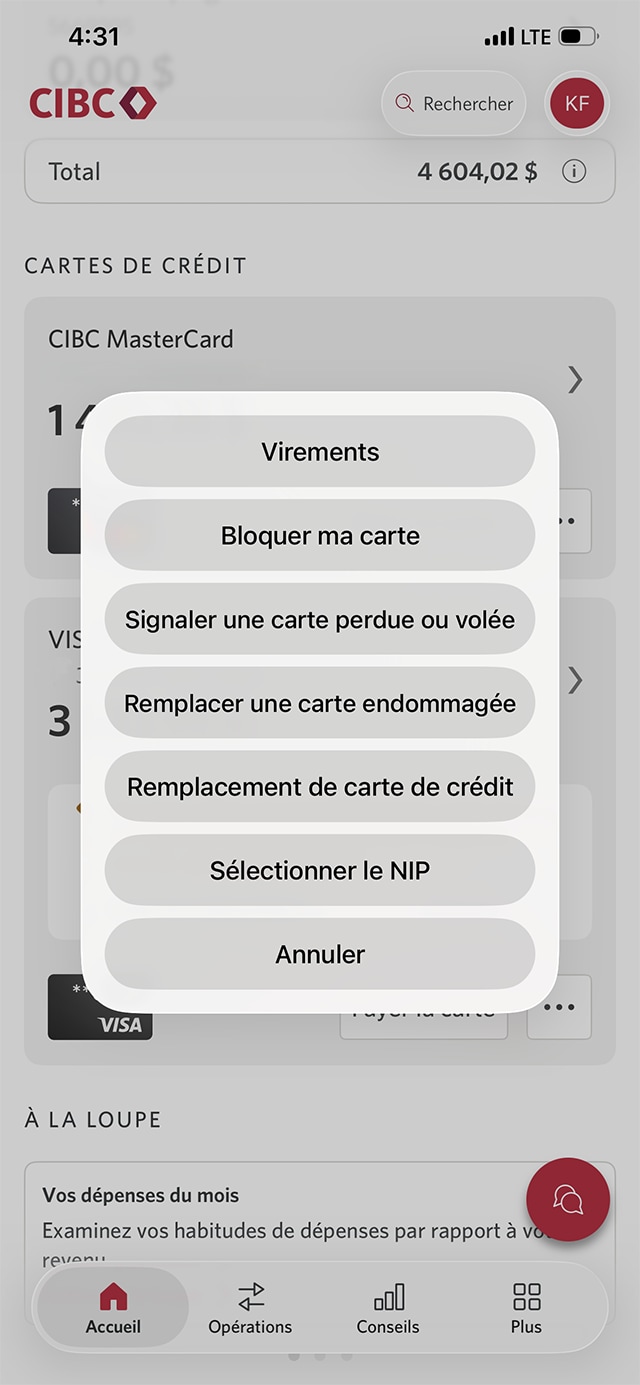
À la page « Gérer ma carte » de la carte de crédit que vous avez choisie, sélectionnez « Sélectionner un NIP » dans le menu.
Étape 5 : Entrez un NIP à 4 chiffres et vérifiez votre identité si on vous le demande
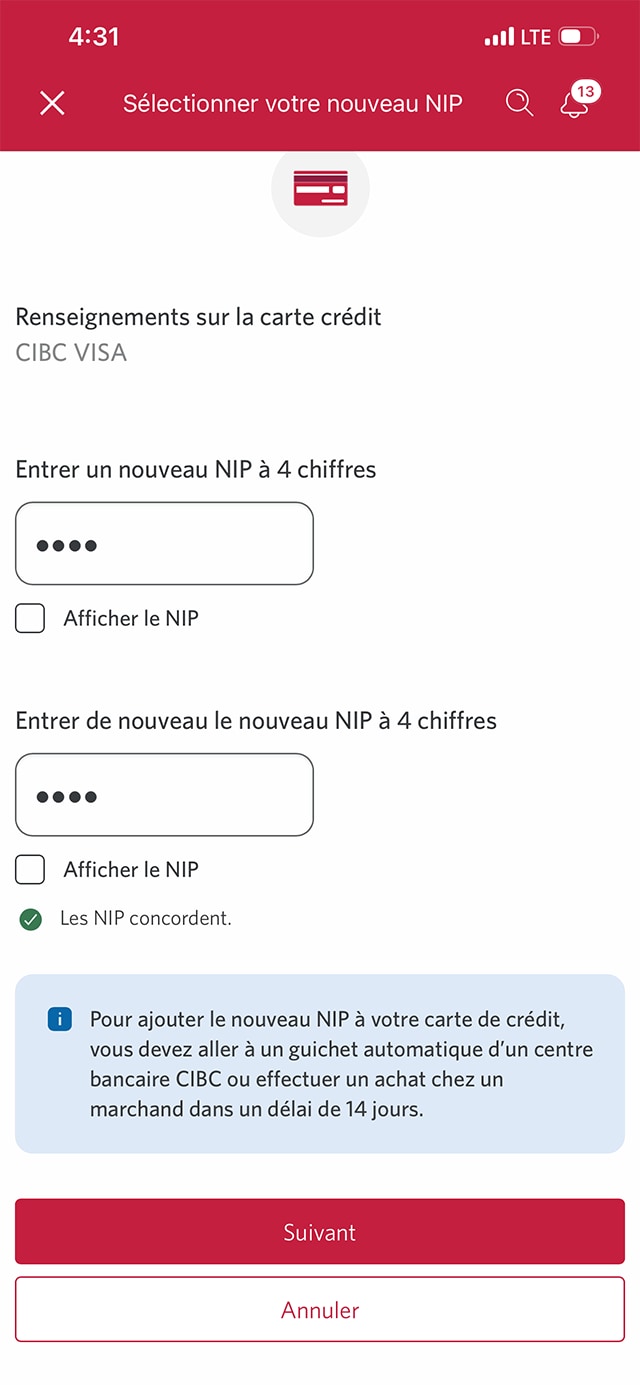
Dans la boîte de dialogue, entrez un nouveau NIP à 4 chiffres.
Entrez ensuite le NIP une deuxième fois pour vous assurer que les deux NIP entrés correspondent. Lorsque vous avez terminé, sélectionnez le bouton Suivant.
Après avoir sélectionné Suivant, vous pourriez être invité à confirmer votre identité au moyen d’un code de vérification à usage unique.
Si cela se produit, choisissez la méthode que vous préférez pour recevoir le code dans le menu déroulant Mode de communication. Sélectionnez ensuite le bouton Envoyer le code. Après avoir reçu le code, entrez-le dans le champ prévu à cet effet et sélectionnez le bouton Suivant.
Si vous n’êtes pas invité à entrer un code, vous serez dirigé directement vers un écran contenant des renseignements sur la validation de votre NIP en magasin.
Étape 6 : Validez votre NIP à l’aide de votre carte en personne
Dans les 14 jours suivant l’enregistrement de ce nouveau NIP, vous devrez passer à un guichet automatique bancaire CIBC en personne ou effectuer un achat en magasin pour vous assurer que le NIP est validé et enregistré.
Passez en revue les directives sur la façon de valider votre NIP à un guichet automatique bancaire CIBC. Lorsque vous avez terminé, sélectionnez l’onglet Achat en magasin.
Étape 7 : Découvrez comment valider votre NIP en magasin
Étape 8 : Découvrez quoi faire en cas de non-concordance de vérification des renseignements
Étape 9 : Allez à Profil
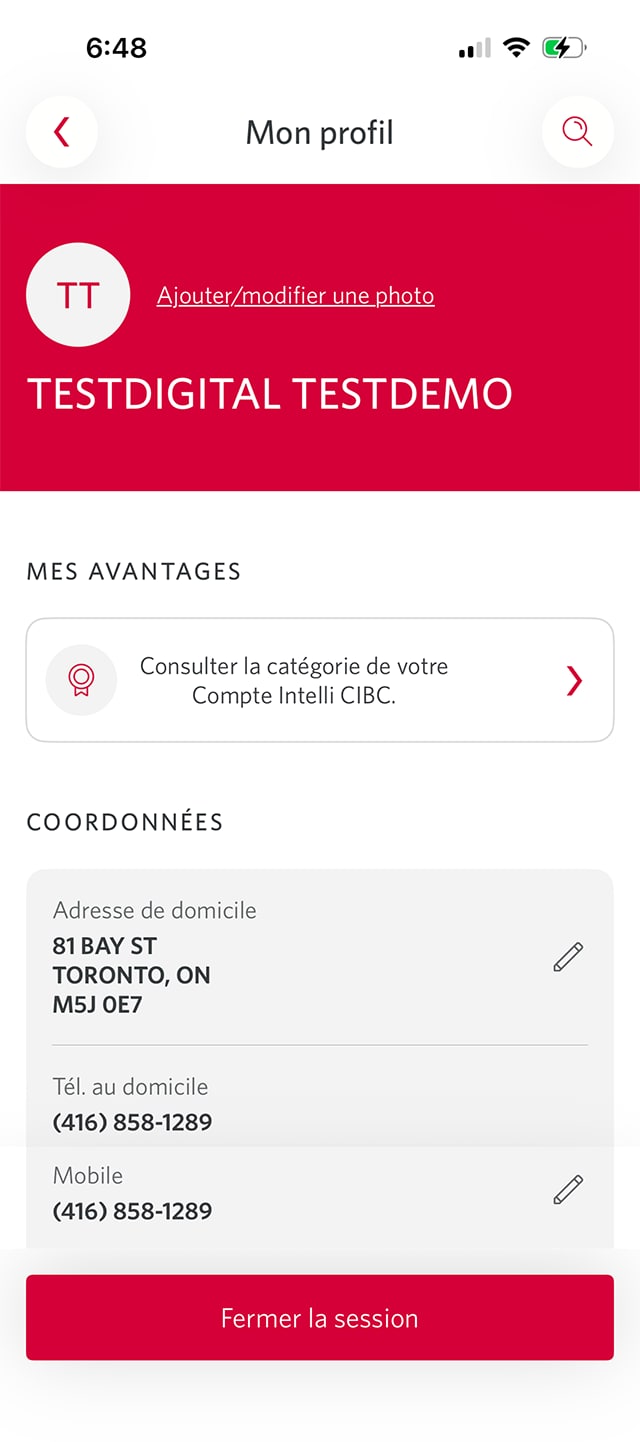
Étape 10 : Modifiez vos renseignements personnels
Pour vous aider à résoudre le problème lié à l’opération refusée, passez en revue votre nom, votre adresse de domicile (adresse de facturation) et votre numéro de téléphone pour vous assurer que les renseignements que vous avez saisis pour votre achat en ligne correspondent à ceux que nous avons dans nos dossiers à la Banque CIBC.
Pour mettre à jour ces renseignements, trouvez la section « Coordonnées » et sélectionnez l’icône de crayon pour mettre à jour vos renseignements.
Vous pouvez aussi essayer de mettre à jour votre adresse de facturation ou votre numéro de téléphone directement auprès du marchand.
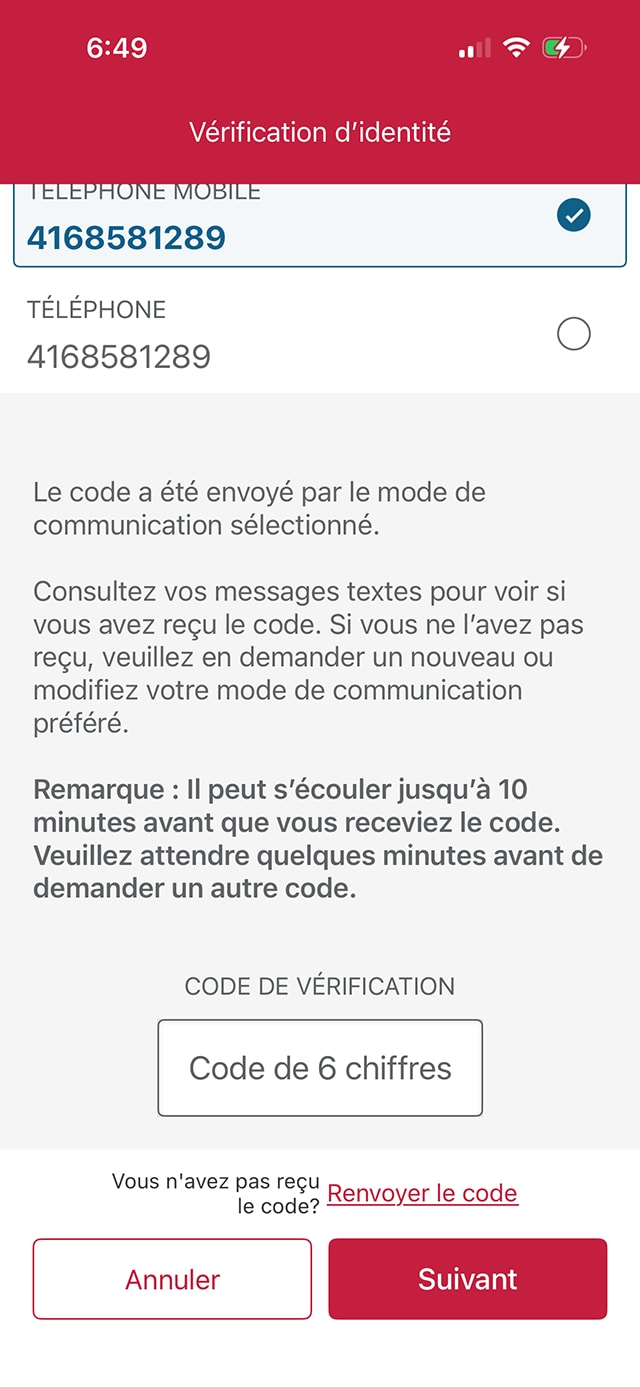
Étape 11 : Vérification de votre identité
Vous pourriez être invité à confirmer votre identité au moyen d’un code de vérification à usage unique.
Parmi les options proposées, choisissez le mode de communication et le numéro de téléphone auquel vous souhaitez que le code soit envoyé. Sélectionnez ensuite le bouton Envoyer le code.
Une fois le code de vérification envoyé, il y aura un champ pour l’entrer.
Entrez le code et sélectionnez le bouton Suivant.
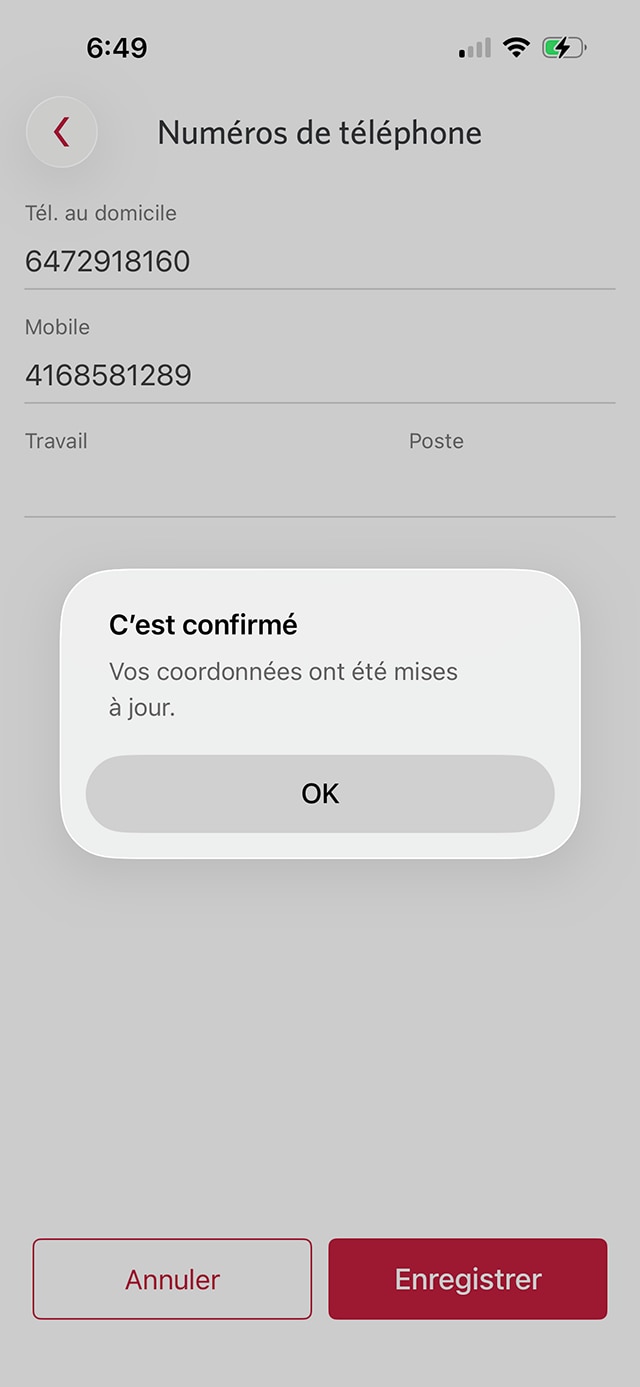
Étape 12 : Confirmez que vos changements ont été enregistrés
Après avoir mis à jour vos renseignements personnels et entré le code de vérification, un message à l’écran confirmant que vous avez mis à jour vos renseignements s’affichera. Sélectionnez « OK » pour confirmer que vos changements ont été enregistrés.
Si votre problème n’est toujours pas réglé après avoir pris ces mesures, vérifiez que le numéro de votre carte de crédit, sa date d’expiration, le numéro CVV et le nom qui figure sur votre carte sont entrés exactement comme ils sont indiqués pour votre achat en ligne. Des renseignements exacts sur la carte contribuent à éviter les opérations refusées.
Étape 13 : Découvrez quoi faire si vous n’avez pas suffisamment de crédit disponible
Étape 14 : Choisissez la carte pour laquelle vous souhaitez vérifier le crédit disponible
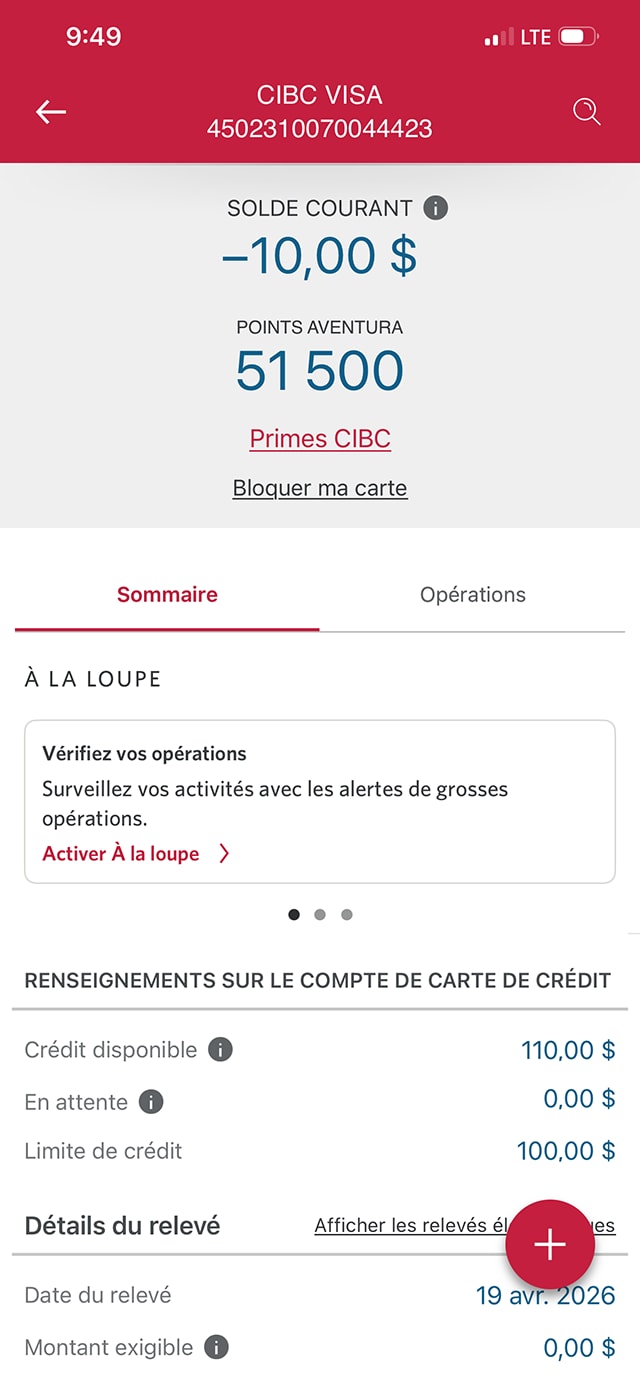
Étape 15 : Examinez le montant du crédit disponible
Dans les renseignements sur le crédit de la carte que vous avez sélectionnée, vérifiez le montant du crédit disponible pour vous assurer d’avoir suffisamment de crédit pour effectuer votre achat.
Si votre carte de crédit n’a pas suffisamment de crédit disponible pour un achat, vous pouvez effectuer un paiement à partir de votre compte de dépôt CIBC pour augmenter votre crédit disponible.
Les opérations ne peuvent être effectuées que si votre compte de carte de crédit est en règle.
Étape 16 : En savoir plus sur les alertes à la fraude en temps reel
Étape 17 : Comprendre le fonctionnement des alertes à la fraude en temps reel
Vous pourriez recevoir une alerte à la fraude de la Banque CIBC par message texte (code abrégé : 242-225) pour vérifier une opération. Si vous recevez un message texte de la sorte, examinez attentivement les renseignements sur l’opération.
Si vous reconnaissez l’opération et que vous répondez « O » pour « Oui », l’opération sera effectuée et votre compte demeurera sécurisé.
Si vous ne reconnaissez pas l’opération et que vous répondez « N » pour « Non », vous recevrez des directives sur la façon de contester l’opération.
La Banque CIBC ne demandera jamais de renseignements de nature délicate sur les comptes par message texte. Ne fournissez pas ces renseignements à toute personne qui les demande par message texte; cette personne pourrait tenter d’obtenir un accès non autorisé à vos comptes.
Étape 18 : Découvrez comment activer une nouvelle carte de crédit ou une carte de crédit de remplacement
Étape 19 : Trouvez les options supplémentaires pour votre carte
Un refus d’opération par carte de crédit pourrait aussi être lié au fait que votre nouvelle carte de crédit ou votre carte de crédit de remplacement n’est pas encore activée.
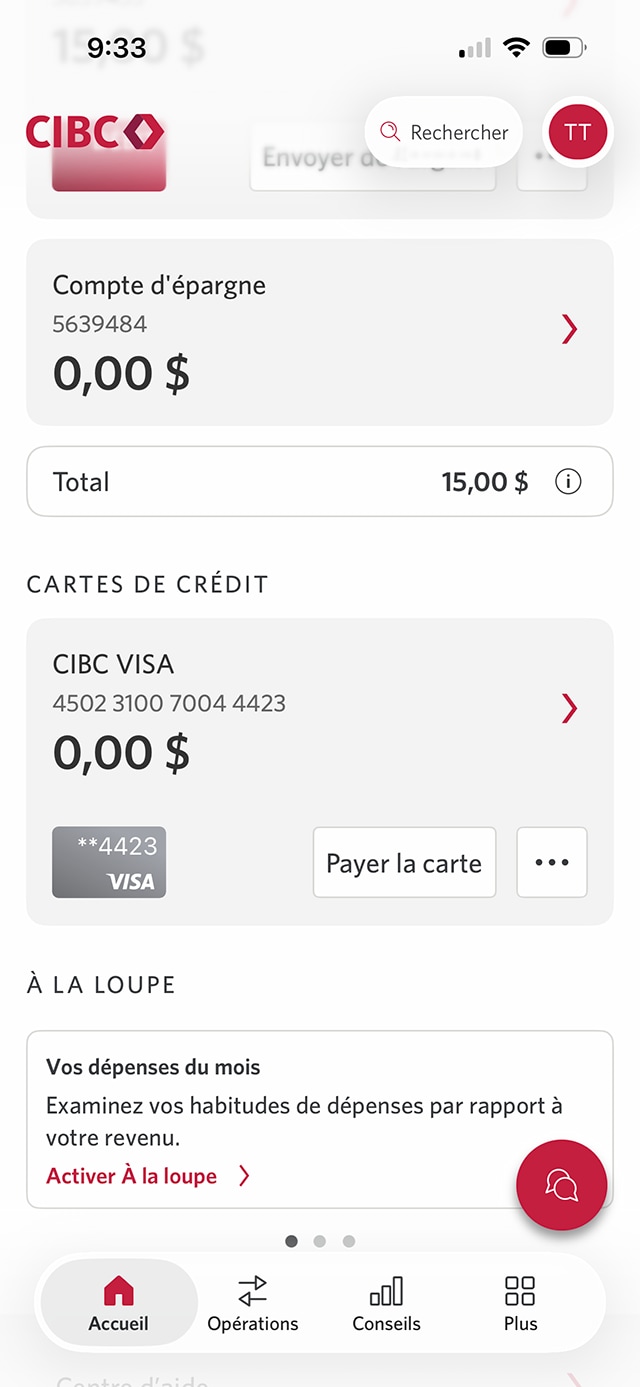
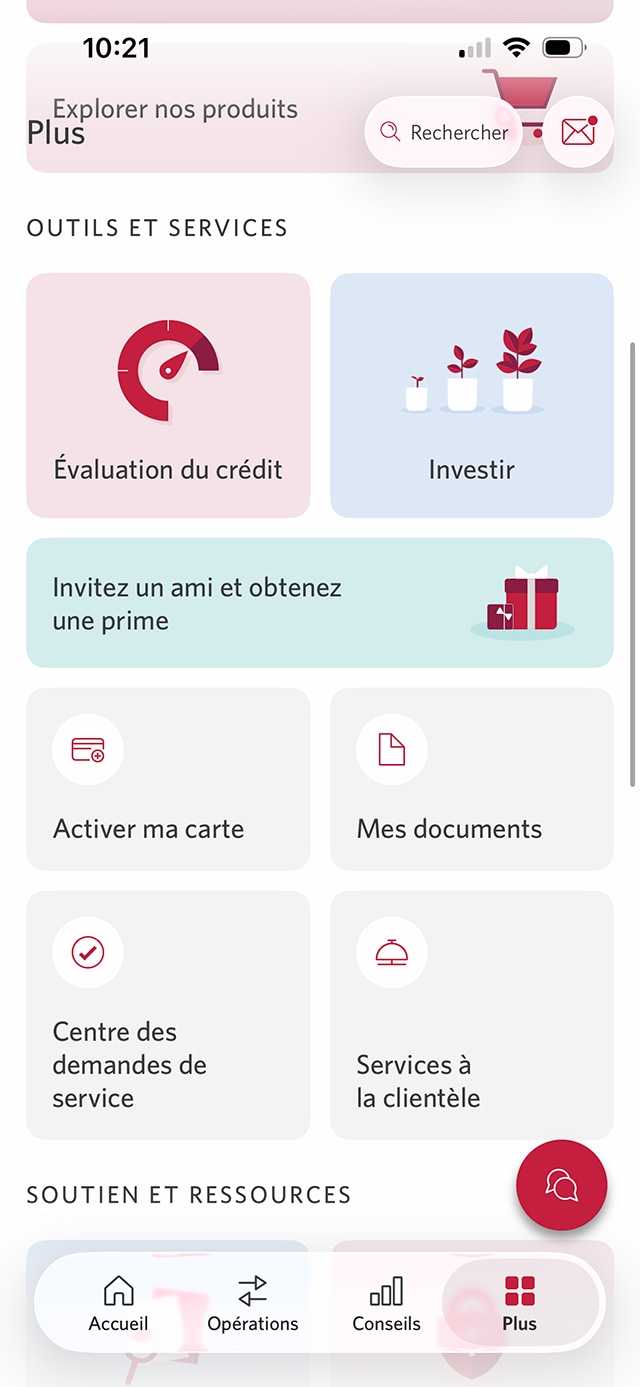
À la page d’accueil de l’application Services bancaires mobiles CIBC, allez à la barre de menu et sélectionnez Plus.
Étape 20 : Trouvez l’option Activer ma carte
Étape 21 : Entrez les renseignements de votre carte
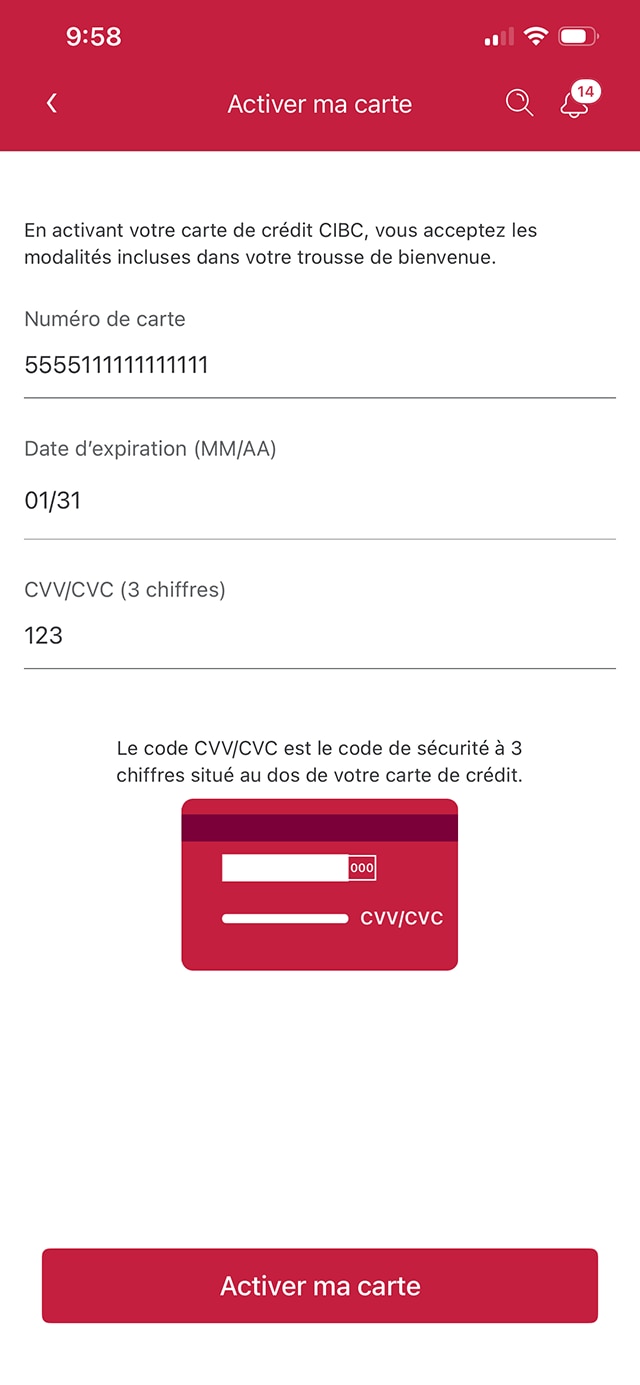
À la page Activer ma carte, entrez les renseignements sur la carte de crédit que vous souhaitez activer. Lorsque vous avez terminé, sélectionnez le bouton « Activer ma carte » pour terminer le processus.
Si vous avez récemment obtenu une nouvelle carte de crédit CIBC, son activation en ligne pourrait résoudre les problèmes liés aux opérations refusées.
Étape 22 : Excellent travail!
Vous voulez un aperçu de toutes les étapes?
Pour obtenir des directives complètes sur la façon de résoudre les problèmes liés aux opérations par carte de crédit refusées, consultez le processus étape par étape au même endroit.
Raisons courantes du refus d’opérations par carte de credit
NIP incorrect ou verrouillé
Si vous entrez le mauvais NIP plusieurs fois ou si votre NIP est verrouillé, votre transaction pourrait être refusée au point de vente.
Alertes de fraude en temps reel
Notre système de surveillance de la fraude peut refuser les opérations en ligne ou en magasin qui semblent suspectes ou qui ne correspondent pas à vos habitudes de dépenses habituelles.
Non-concordance lors de la vérification des informations
Les achats en ligne peuvent être refusés si les renseignements que vous fournissez, comme votre adresse ou les renseignements de votre carte, ne correspondent pas aux renseignements que nous avons au dossier.
Activation d’une nouvelle carte de crédit ou d’une carte de crédit de remplacement
Si vous utilisez une nouvelle carte de crédit ou une carte de crédit de remplacement, assurez-vous qu’elle est activée avant de faire des achats en ligne ou en magasin.
Crédit disponible insuffisant ou dépassement de limite
Votre opération en ligne ou en magasin peut être refusée si vous n’avez pas suffisamment de crédit disponible ou si vous avez dépassé la limite de votre carte.
Carte de crédit expirée
Vos opérations en ligne ou en magasin peuvent être refusées si votre carte a dépassé sa date d’expiration.
Démonstrations recommandées de Services bancaires numériques

Comment gérer votre carte de credit
Commencer la demonstration sur comment gérer votre carte de crédit.
Comment bloquer ou réactiver votre carte de credit
Commencer la demonstration sur la façon de bloquer ou de réactiver votre carte de crédit.
Comment remplacer une carte de crédit perdue ou volée
Commencer la demonstration sur comment remplacer une carte de crédit perdue ou volée.

Comment configurer des alertes pour les opérations au compte
Commencer la demonstration sur la façon de configurer des alertes pour les opérations au compte.
Commencer

Services bancaires CIBC en directMD
Découvrez les fonctionnalités bancaires numériques pour faciliter vos opérations bancaires en ligne.

Application Services bancaires mobiles CIBCMD
Restez au fait de vos finances sur votre appareil mobile, peu importe où vous êtes.

