Découvrez comment gérer vos bénéficiaires et planifier vos paiements de factures en quelques étapes grâce à Services bancaires CIBC en directMD et à l’application Services bancaires mobiles CIBCMD.
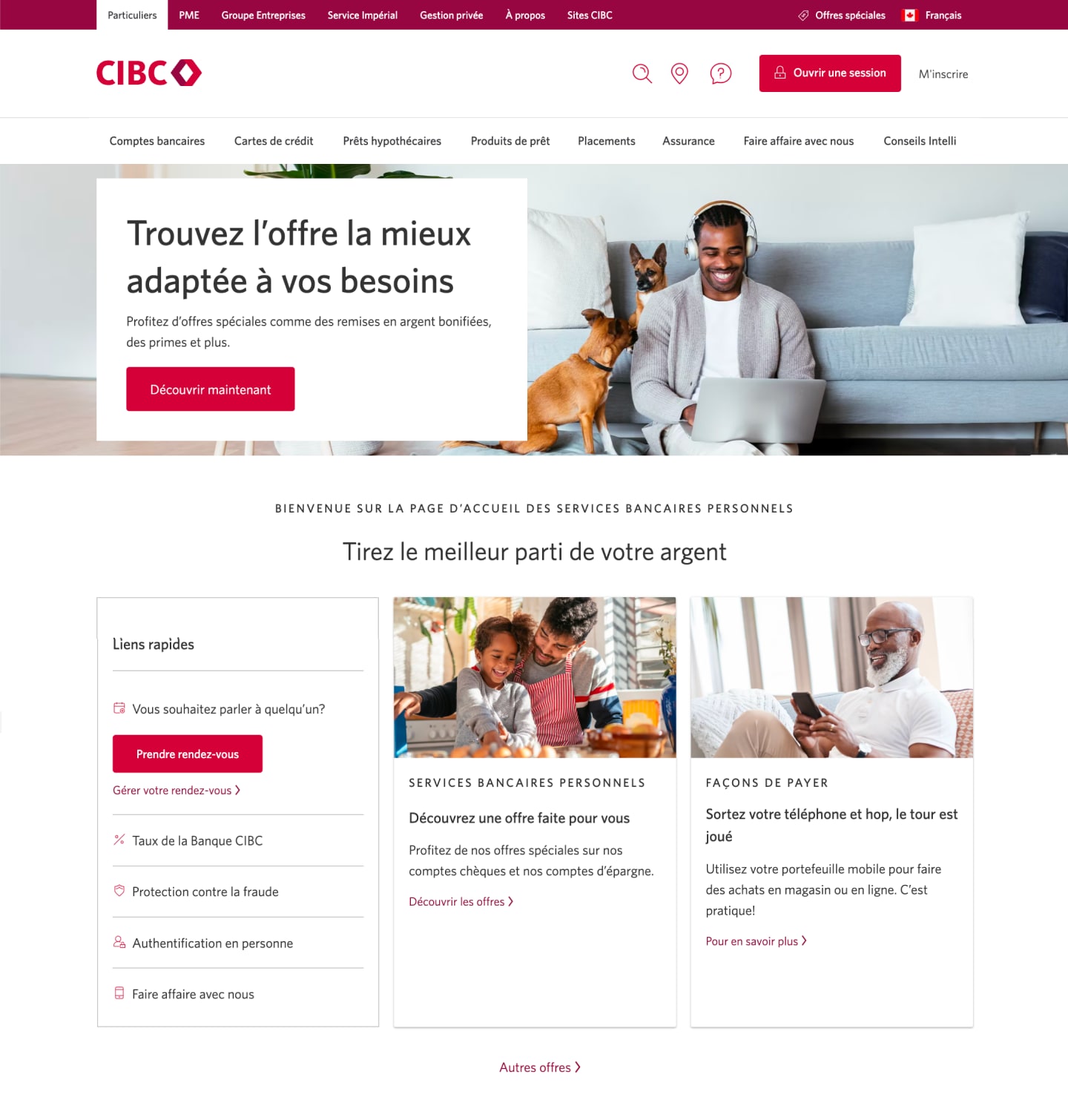
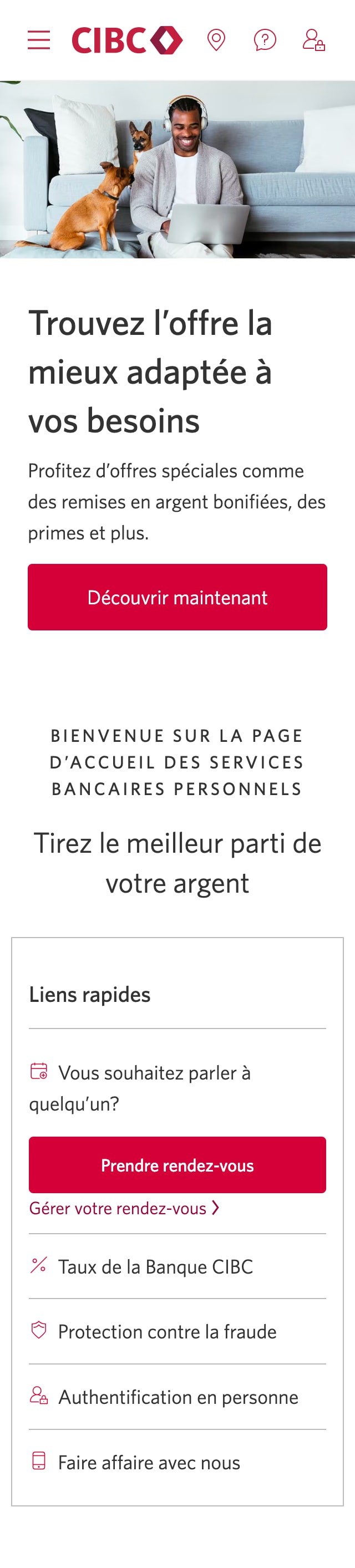
Écran 1 de la démonstration : Page d’accueil CIBC. Une animation en pulsation met en évidence le bouton d’ouverture de session.
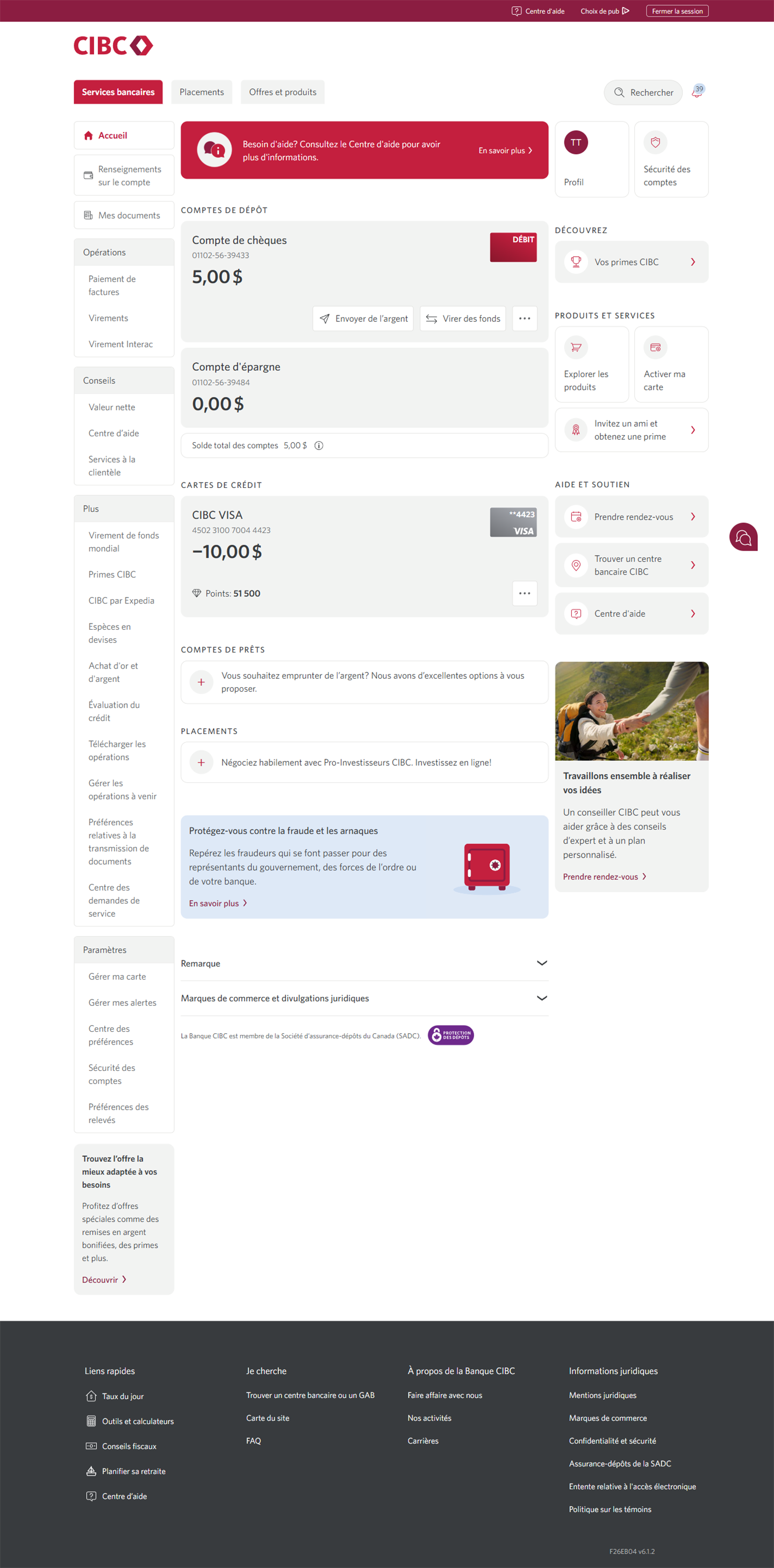
Écran 2 de la démonstration : Page d’accueil de Services bancaires CIBC en direct. Une animation en pulsation met en évidence le lien vers les paiements de factures.
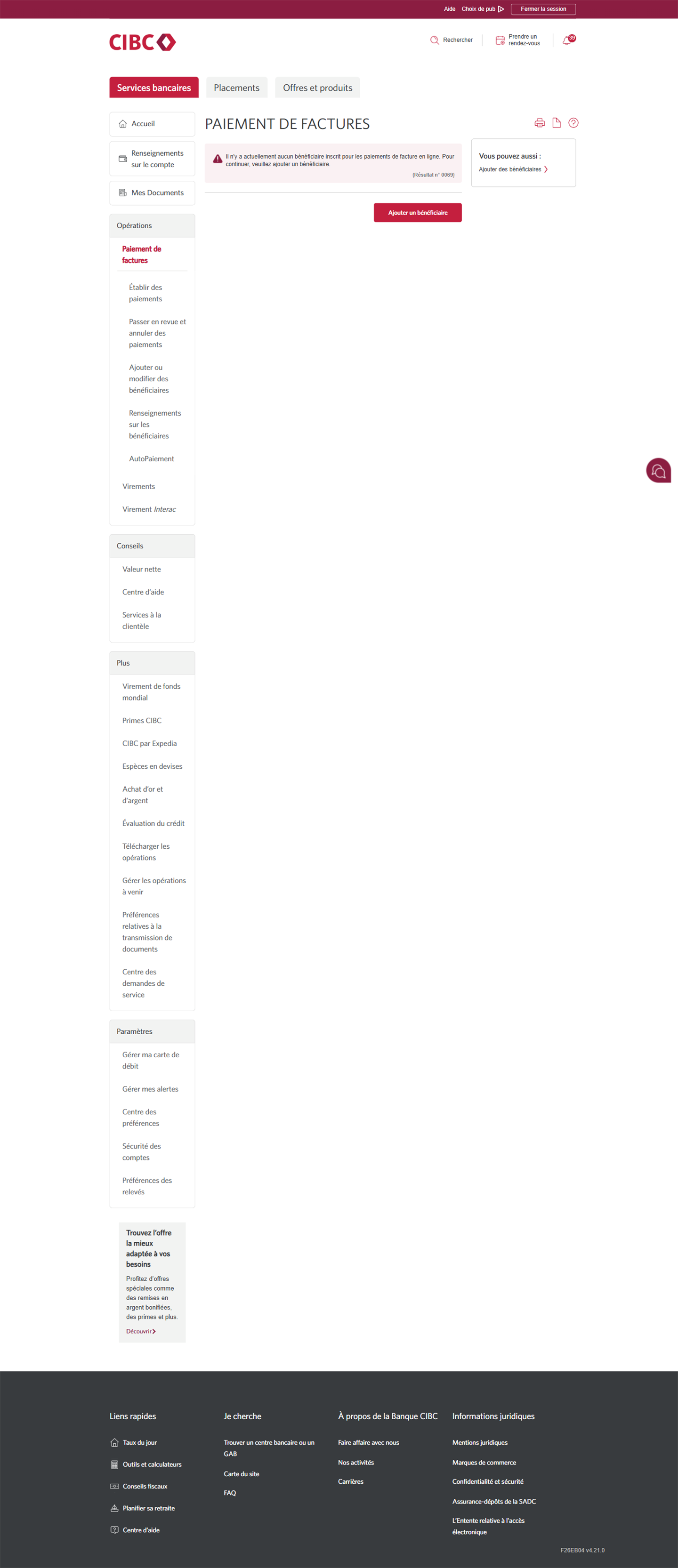
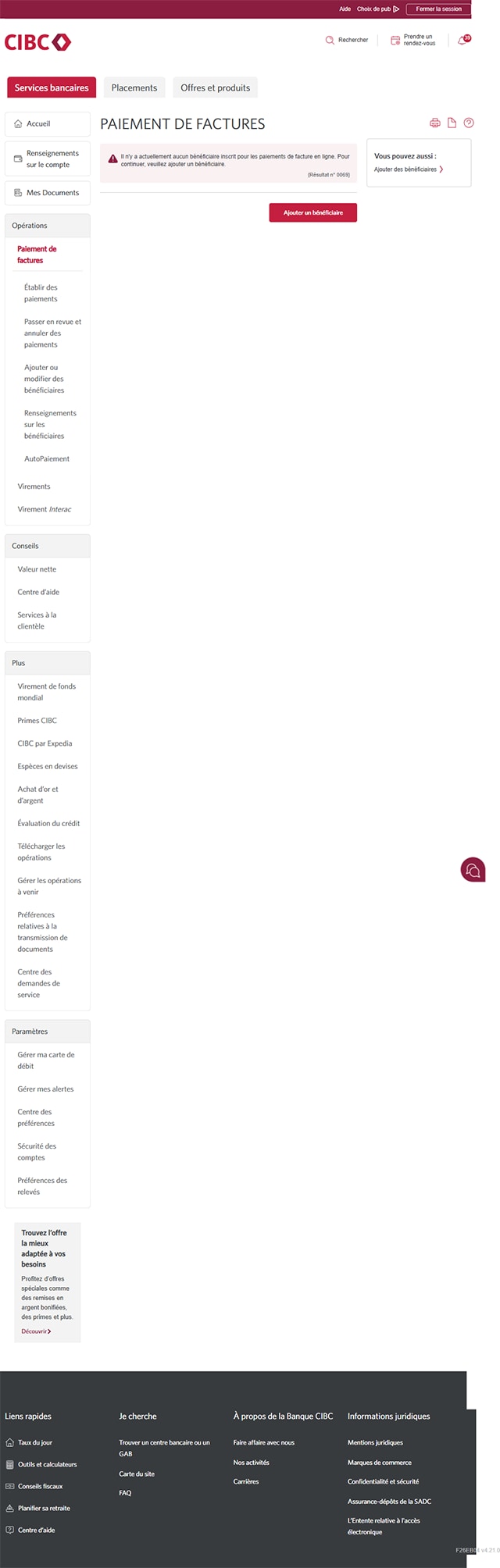
Écran 3 de la démonstration : Page Paiements de factures de Services bancaires CIBC en direct. Une animation en pulsation met en évidence le lien Ajouter ou modifier des bénéficiaires.
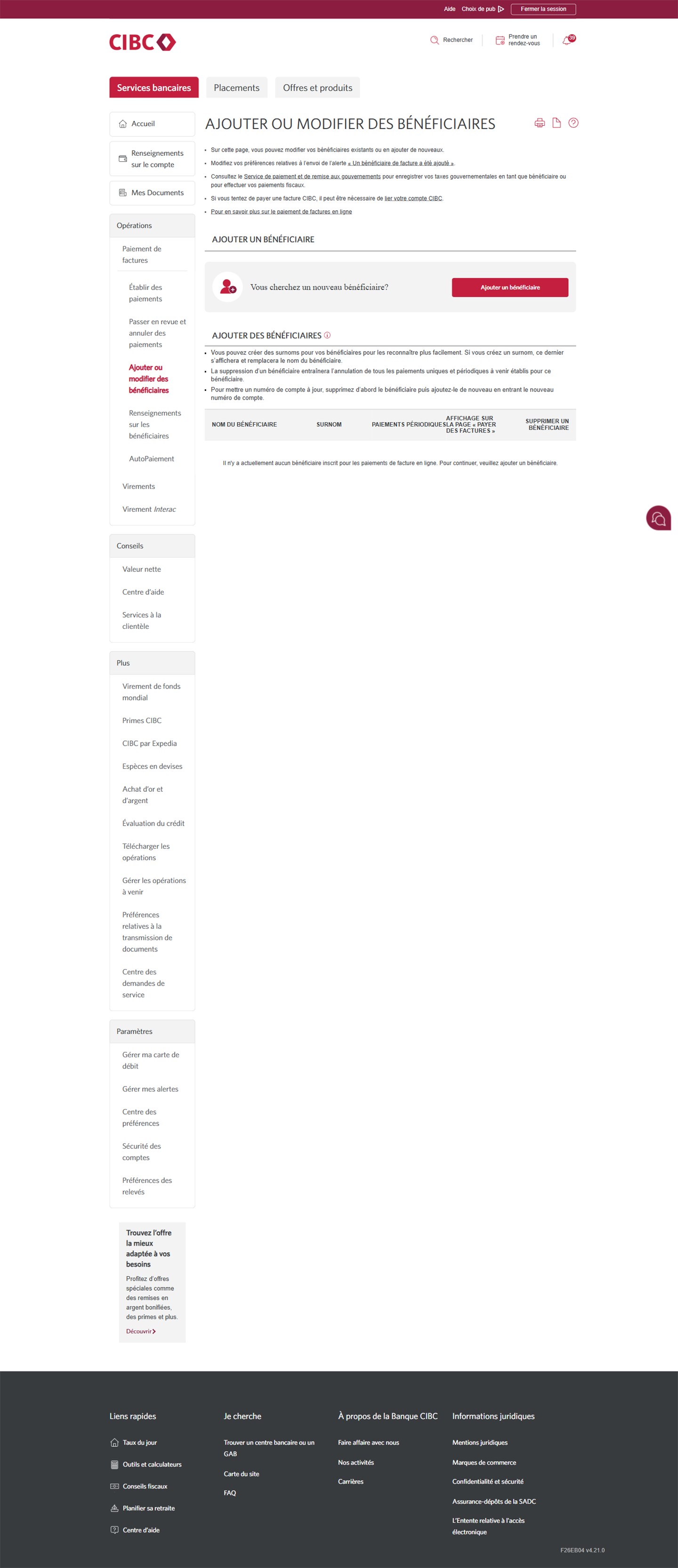
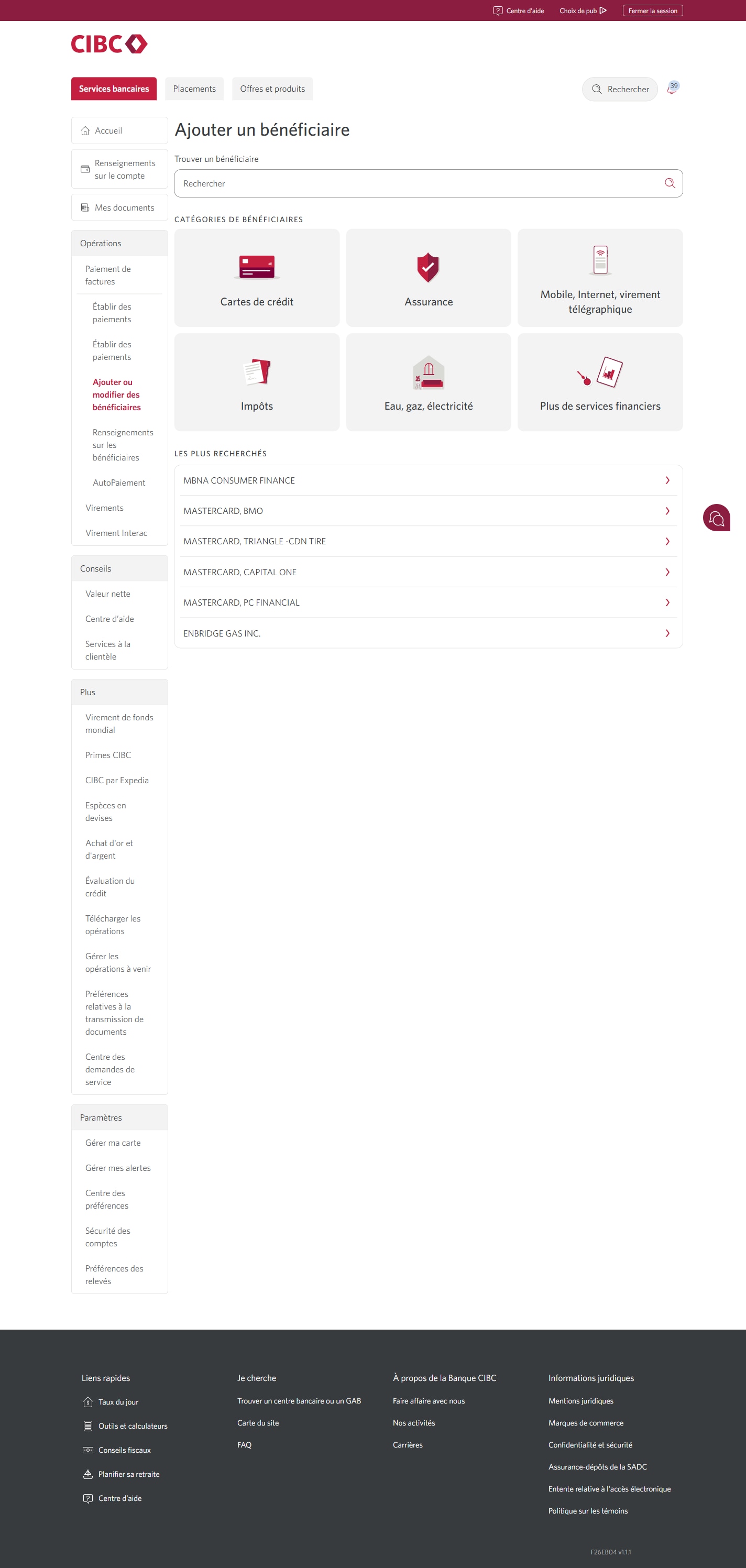
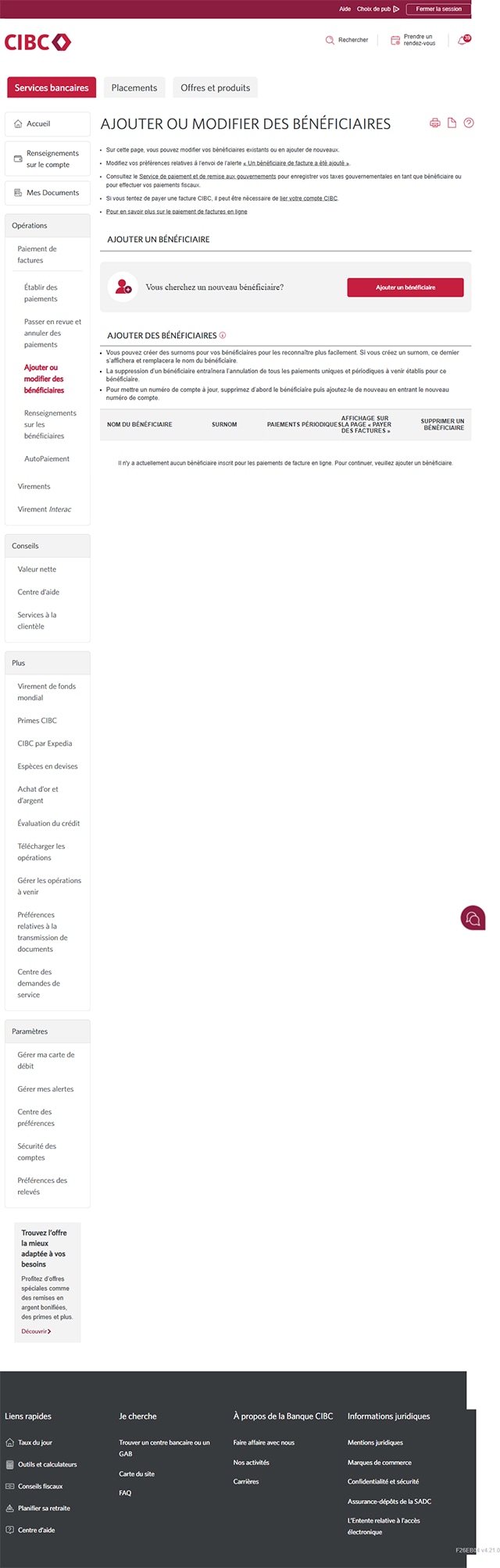
Écran 4 de la démonstration : Ajout ou modification de bénéficiaires dans Services bancaires CIBC en direct. Une animation en pulsation met en évidence le bouton Ajouter un bénéficiaire.
Écran 5 de la démonstration : Ajout ou modification de bénéficiaires dans Services bancaires CIBC en direct. Une animation en pulsation met en évidence le champ de recherche.
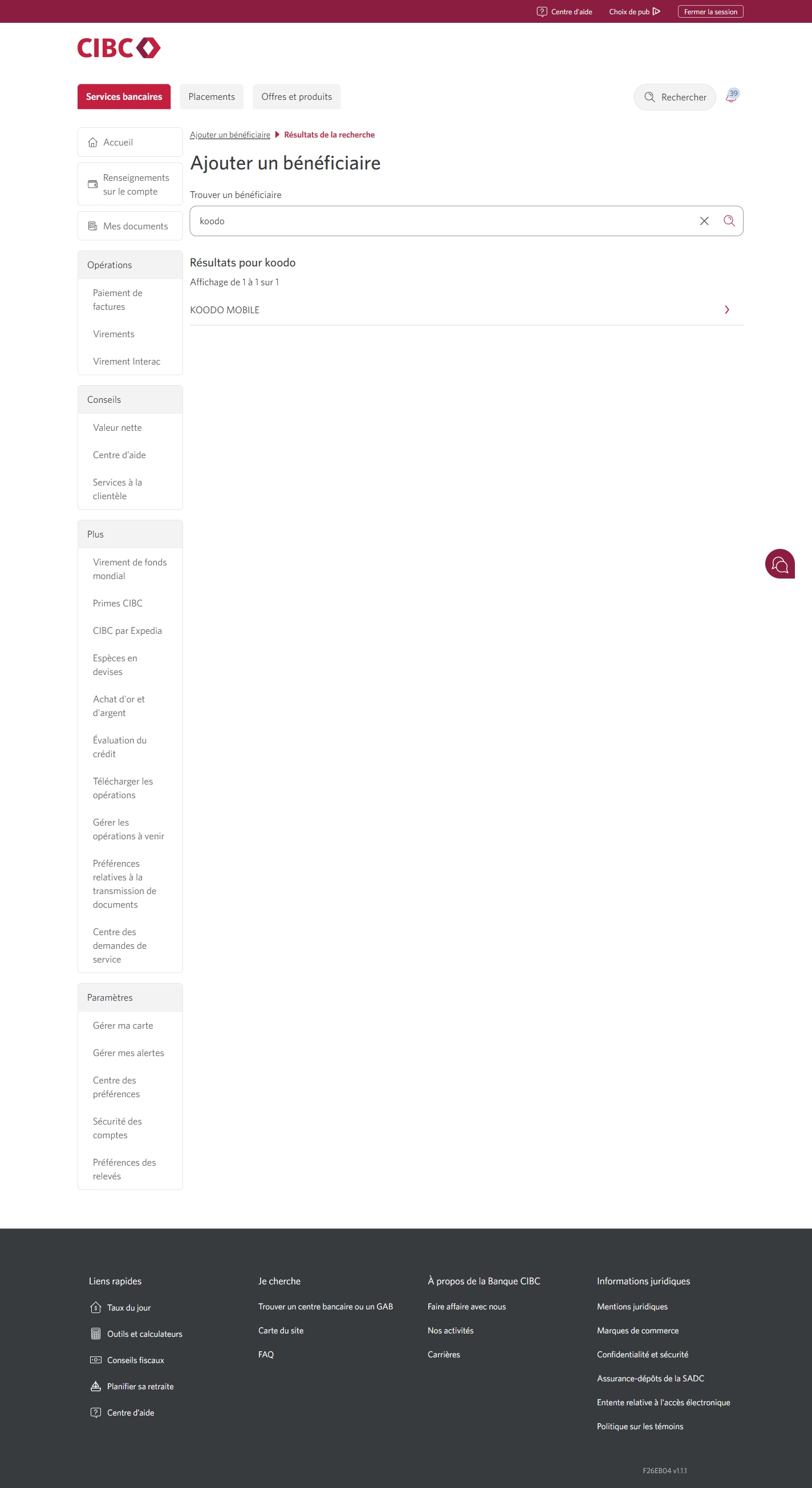
Écran 6 de la démonstration : Ajout ou modification de bénéficiaires dans Services bancaires CIBC en direct. Une animation en pulsation met en évidence le bouton à chevrons du lien mobile vers Koodo.
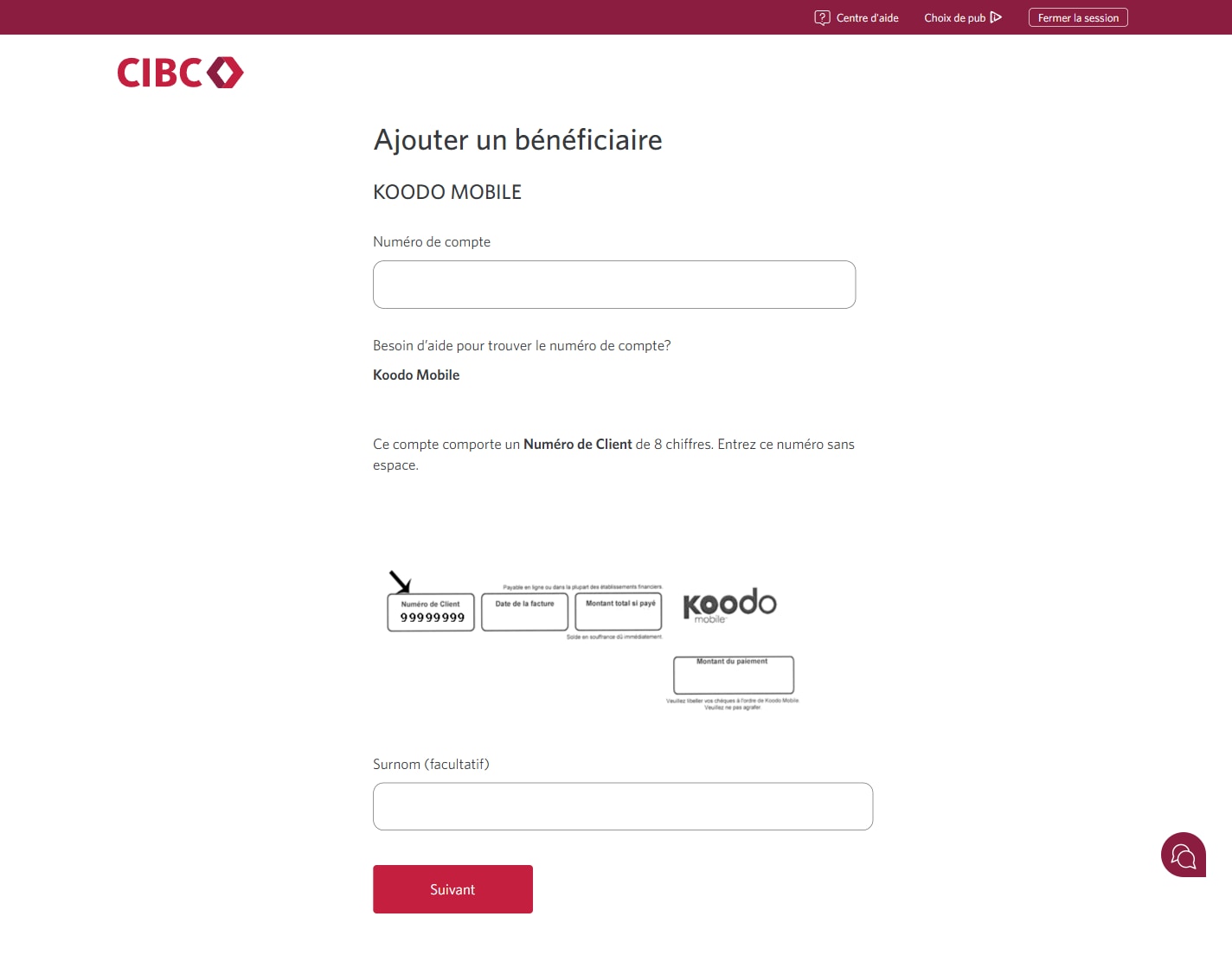
Écran 7 de la démonstration : Ajout ou modification de bénéficiaires dans Services bancaires CIBC en direct. Une animation en pulsation met en évidence le bouton suivant.
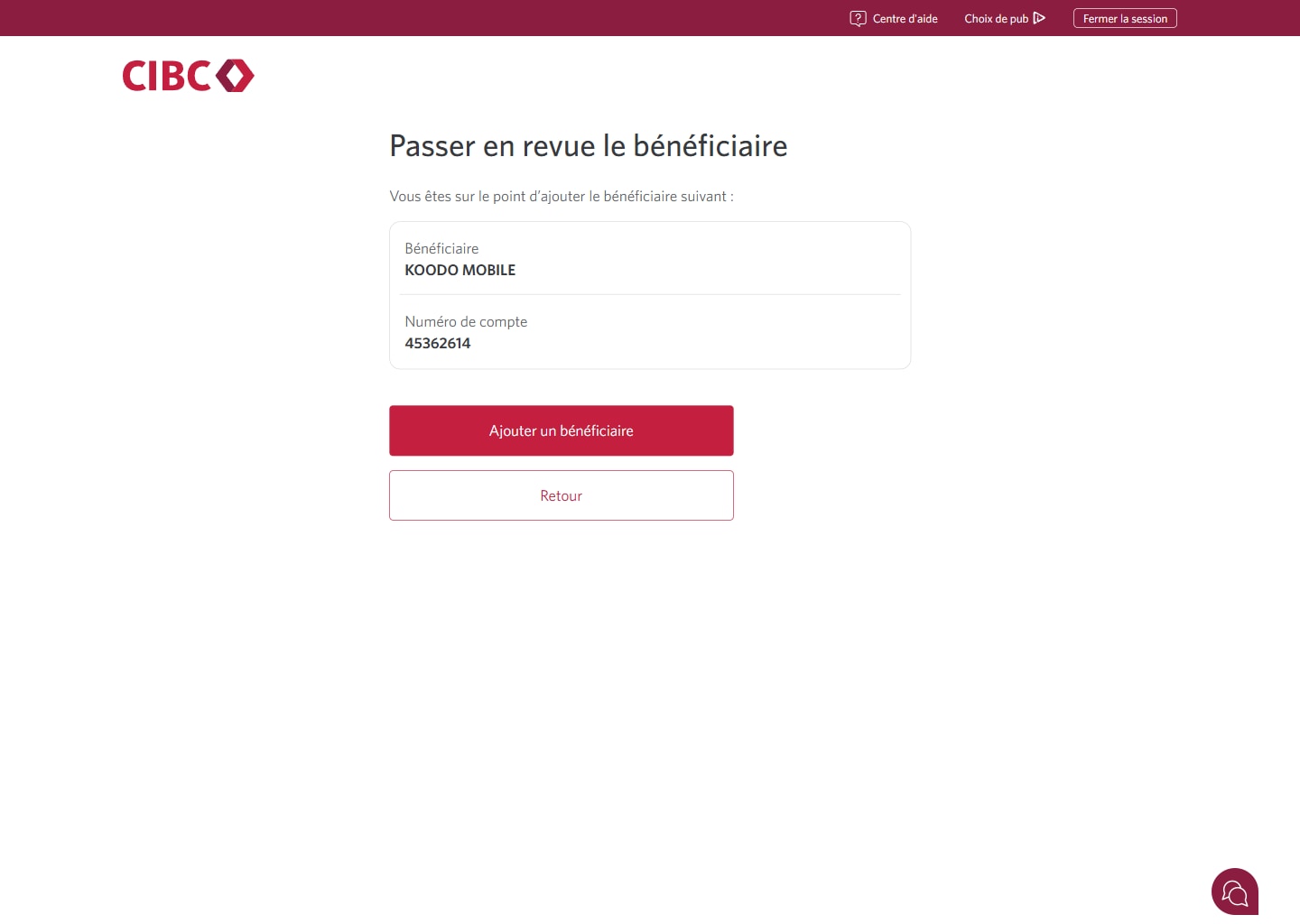
Écran 8 de la démonstration : Services bancaires CIBC en direct examine le bénéficiaire. Une animation en pulsation met en évidence le bouton Ajouter un bénéficiaire.
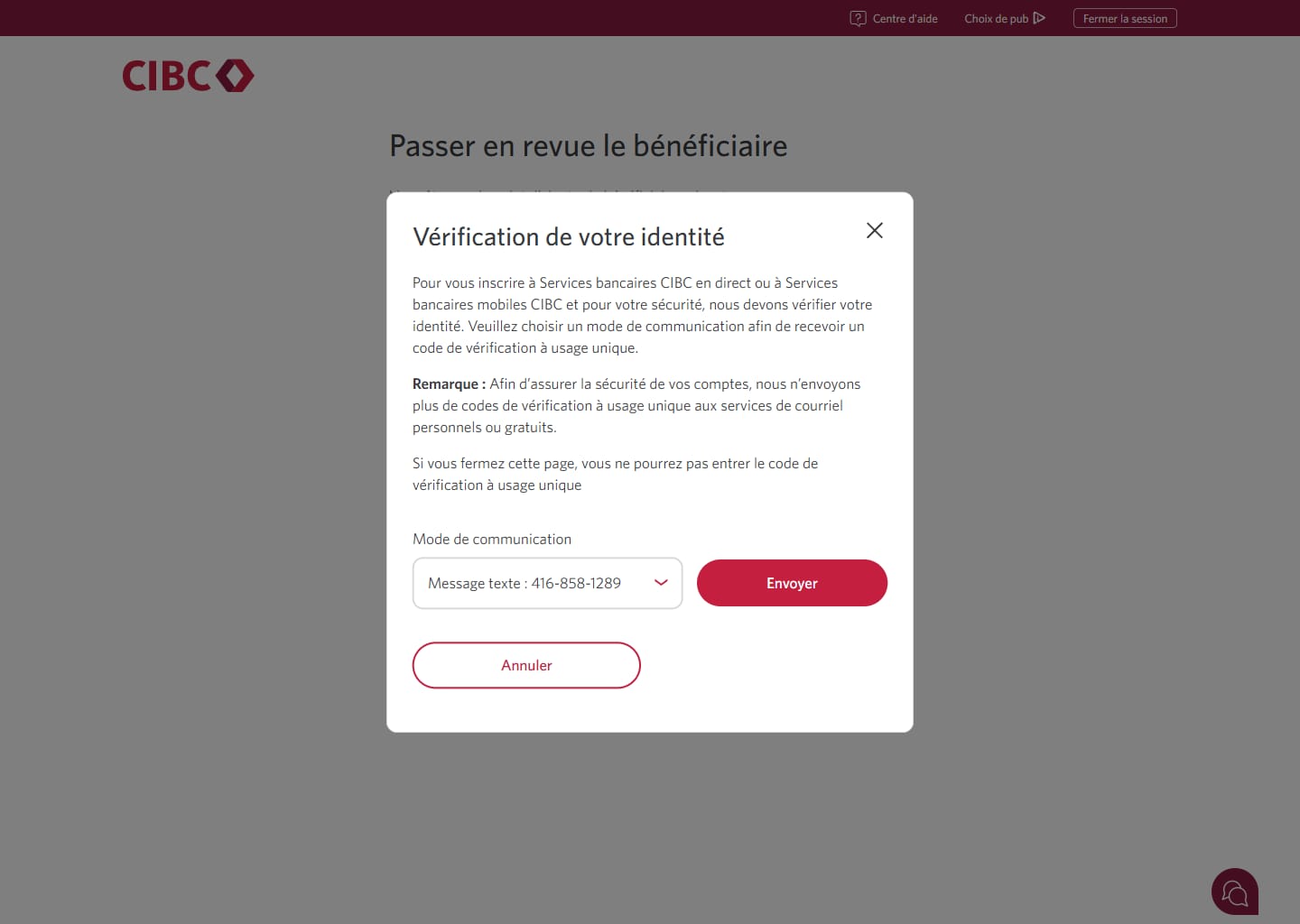
Écran 9 de la démonstration : Vérifiez votre identité dans Services bancaires CIBC en direct. Une animation en pulsation met en évidence le bouton Envoyer.
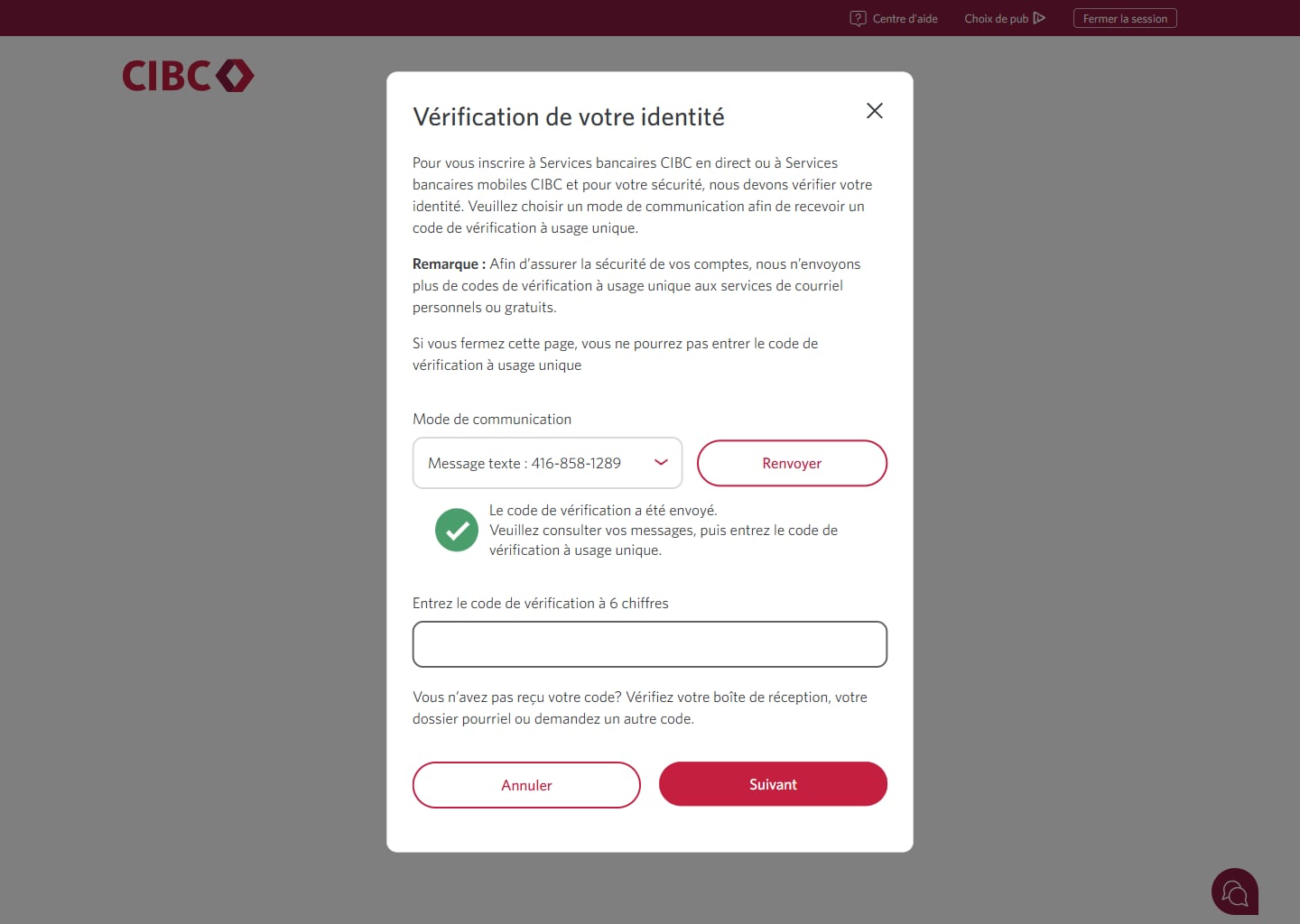
Écran 10 de la démonstration : Vérifiez votre identité dans Services bancaires CIBC en direct. Une animation en pulsation met en évidence le bouton Suivant.
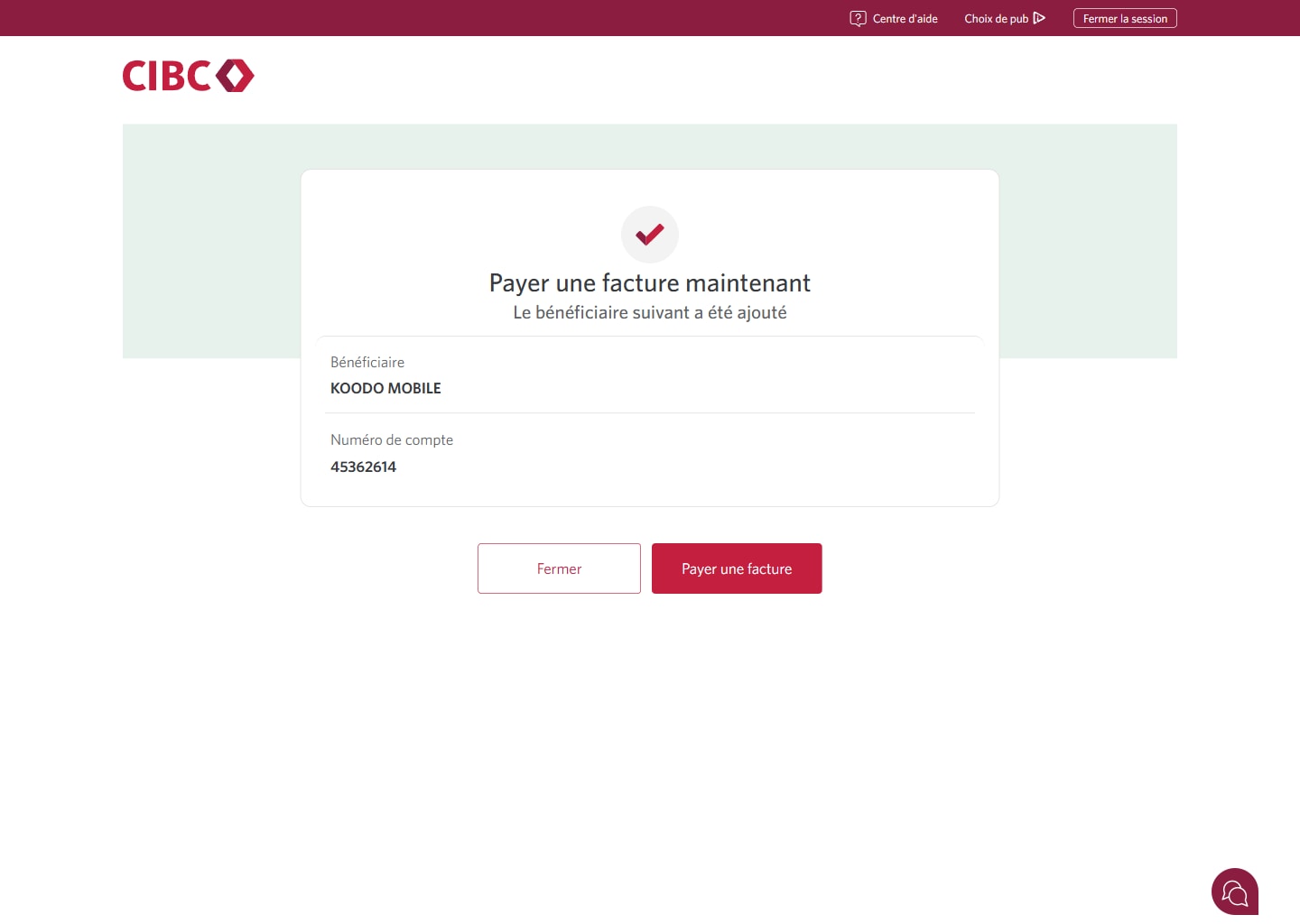
Écran 11 de la démonstration : Services bancaires CIBC en direct Payez une facture dès maintenant. Une animation en pulsation met en évidence le bouton Payer une facture.
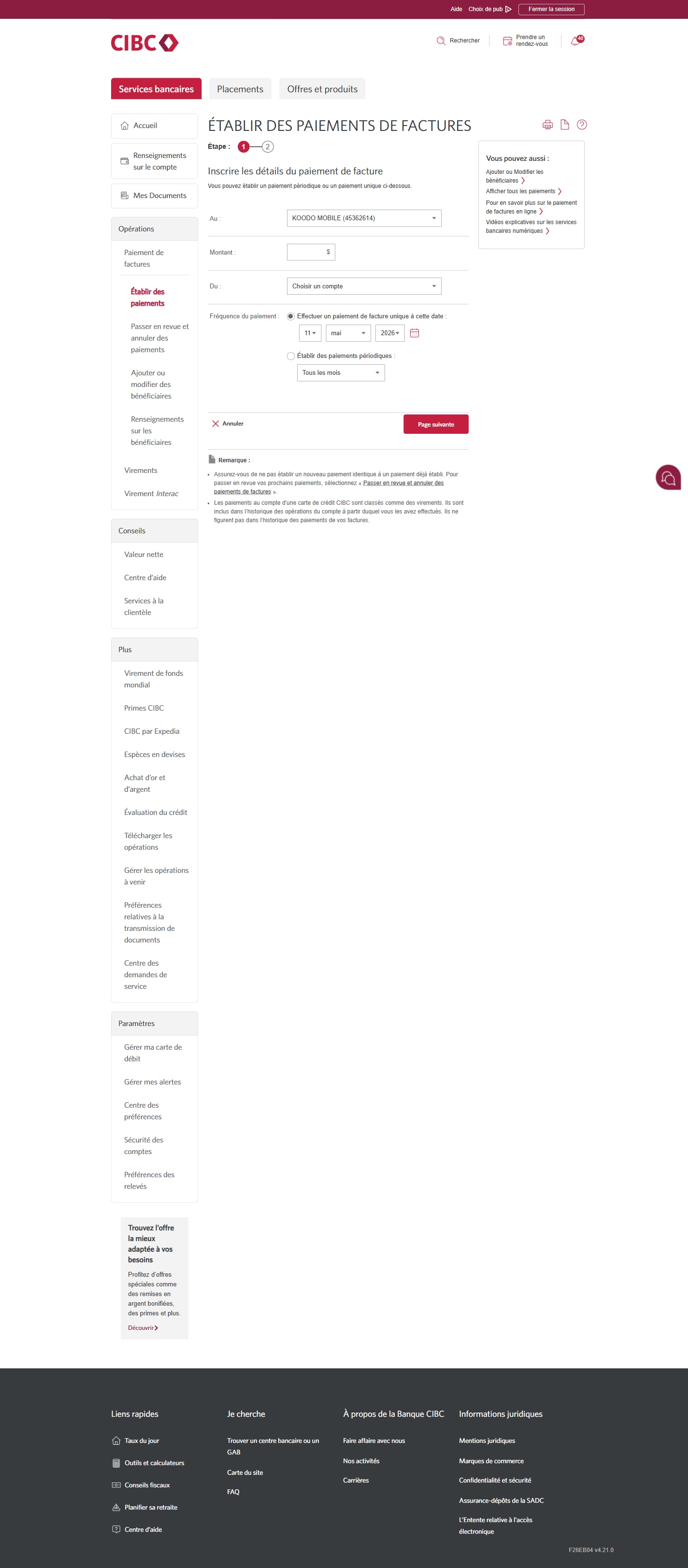
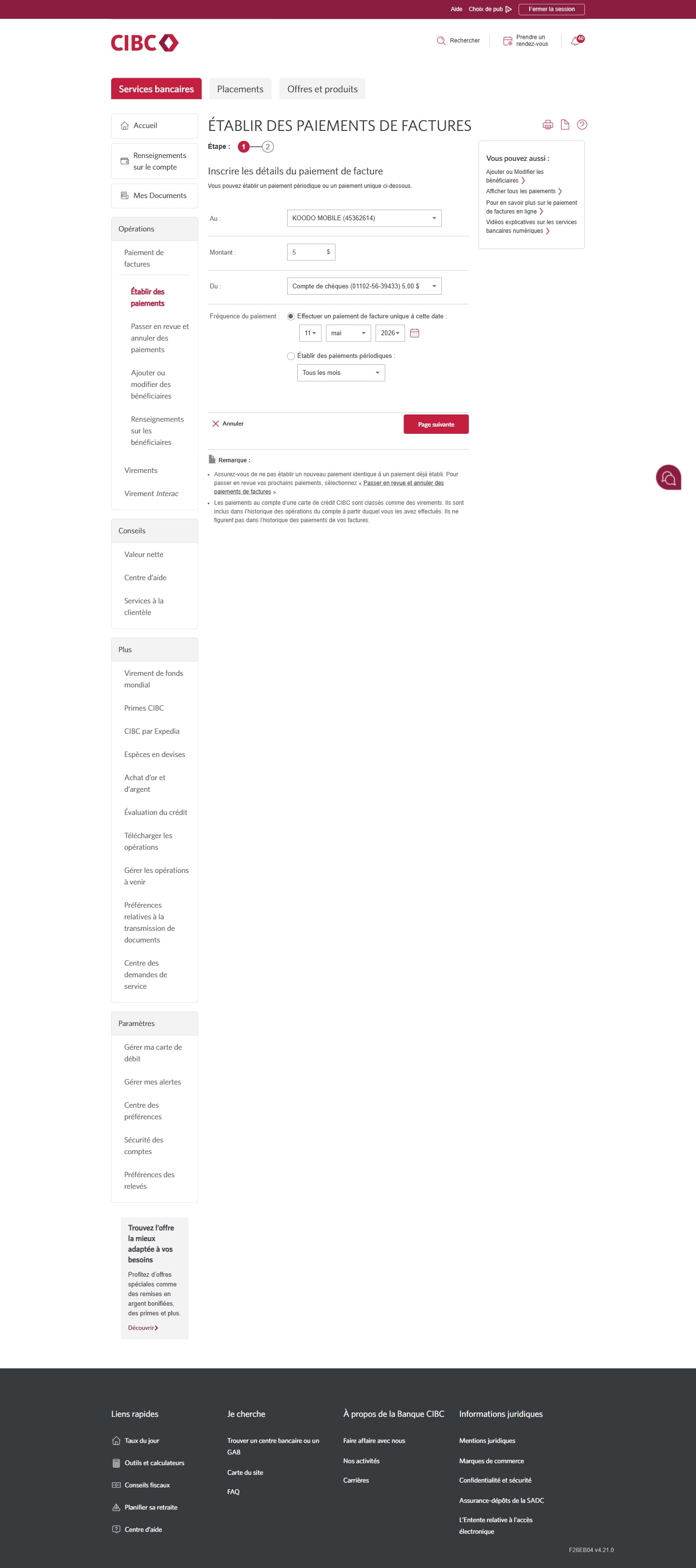
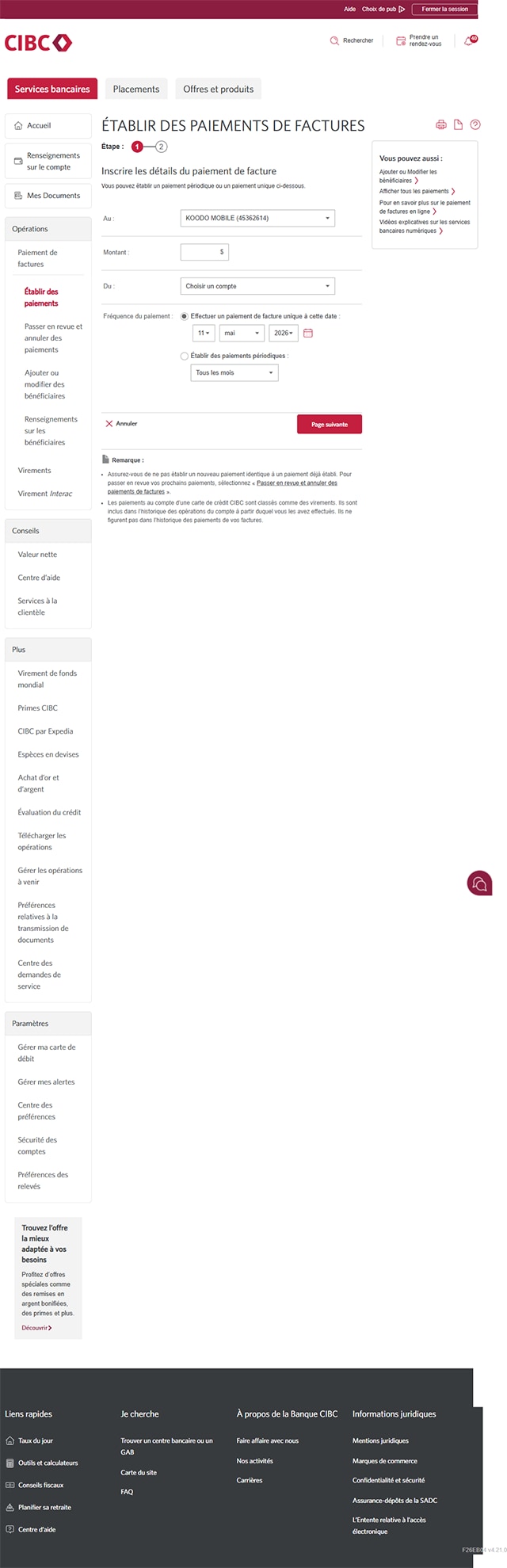
Écran 12 de la démonstration : Page d’établissement des paiements de factures de Services bancaires CIBC en direct. Une animation en pulsation met en évidence le champ du montant.
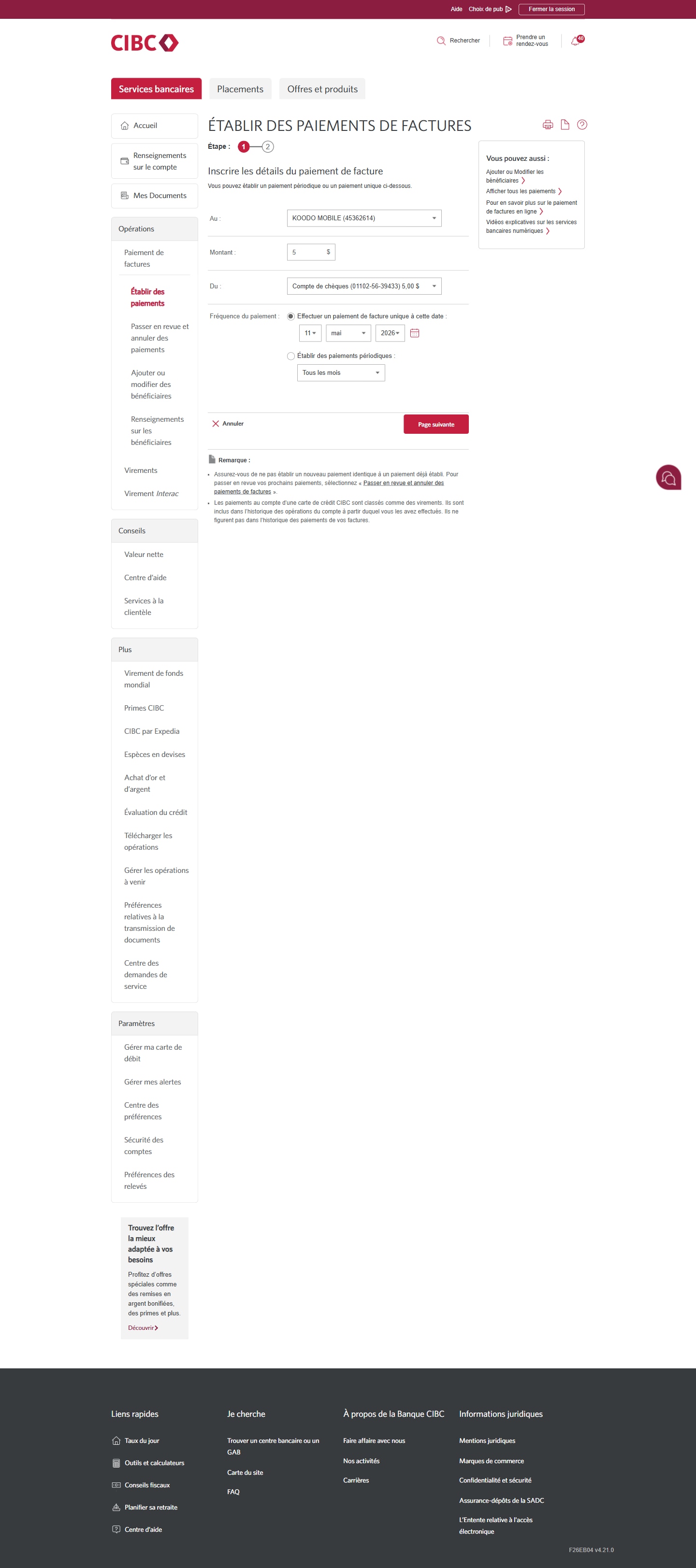
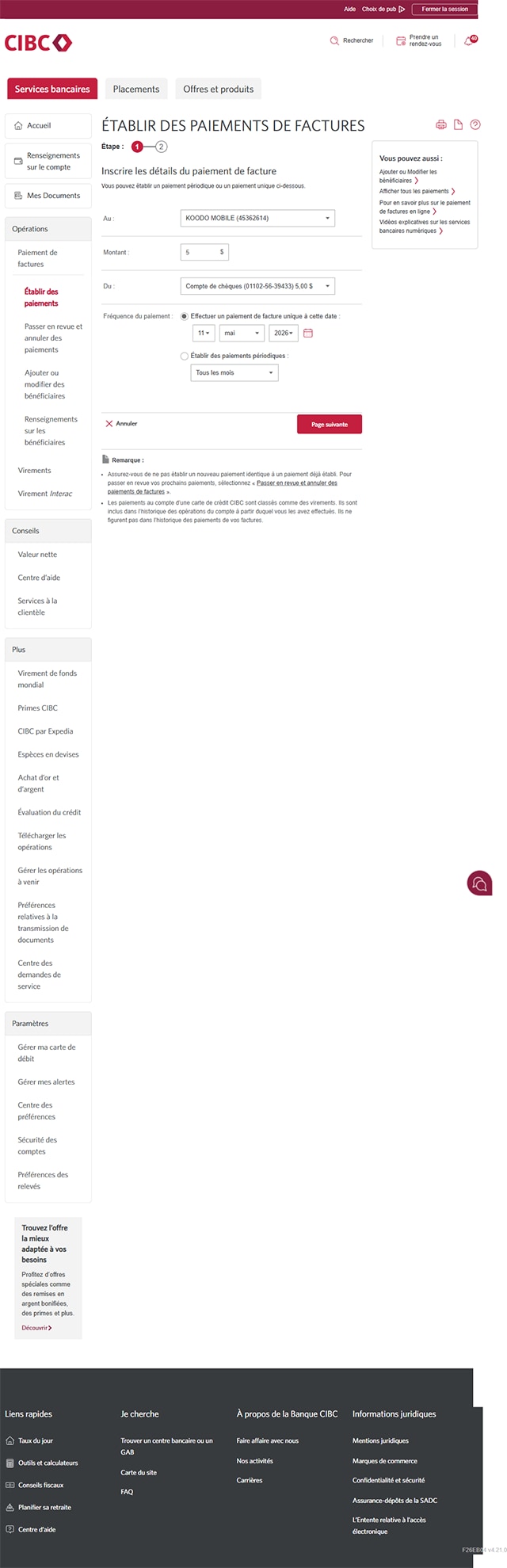
Écran 13 de la démonstration : Page Paiements de factures de Services bancaires CIBC en direct. Une animation en pulsation met en évidence le bouton de calendrier.
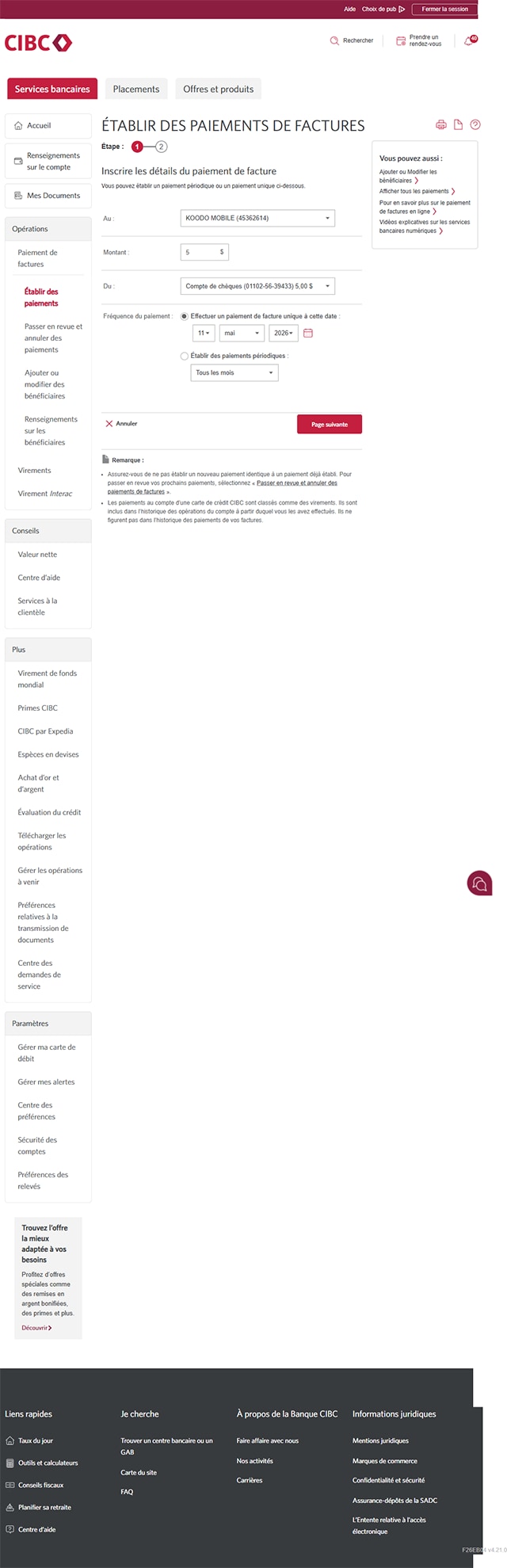
Écran 14 de la démonstration : Page Paiements de factures de Services bancaires CIBC en direct. Une animation en pulsation met en évidence le bouton Suivant.
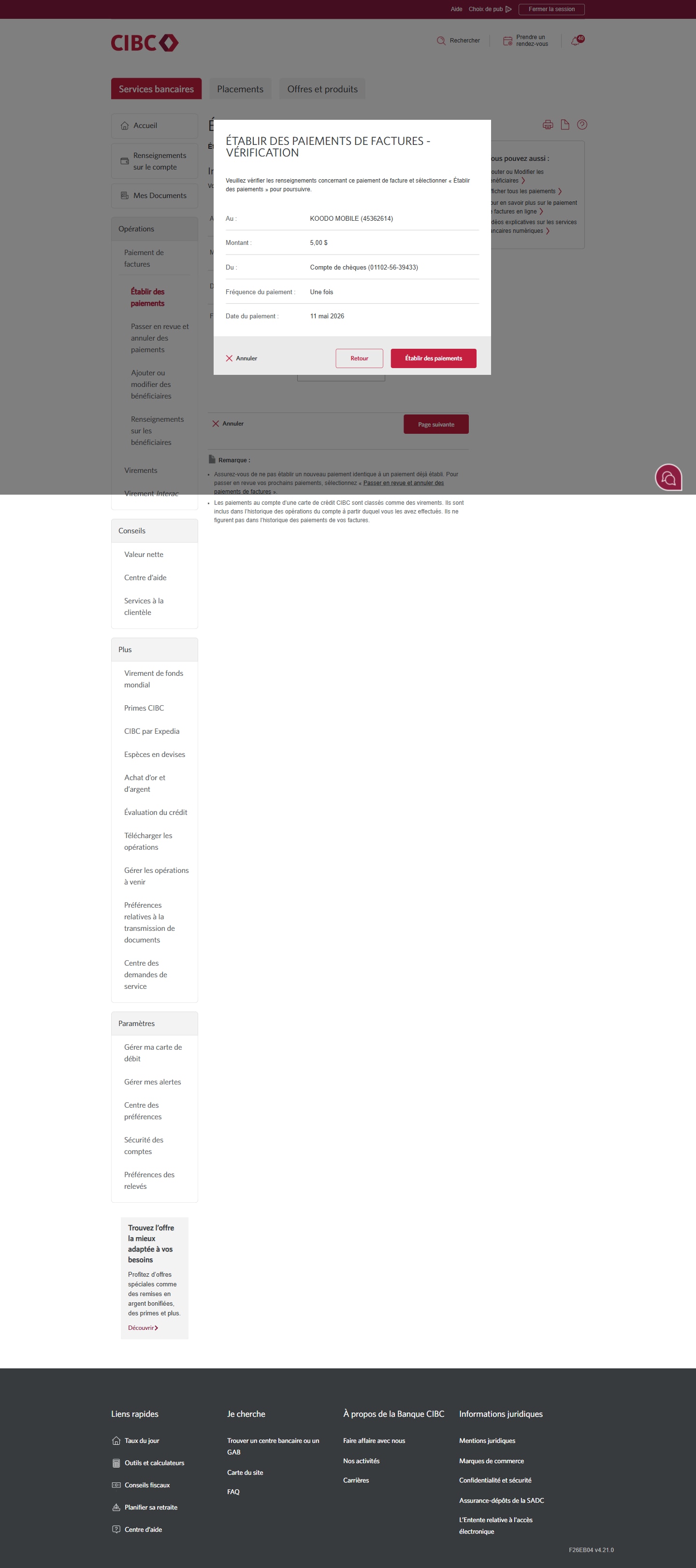
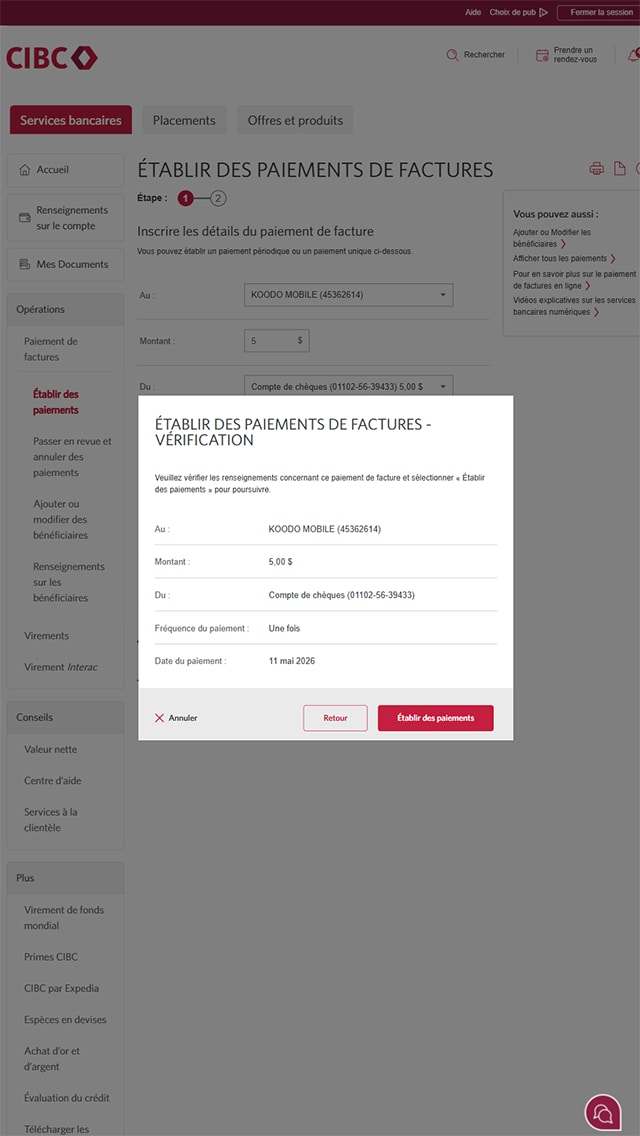
Écran 15 de la démonstration : Page Paiements de factures de Services bancaires CIBC en direct. Une animation en pulsation met en évidence le bouton de configuration des paiements.
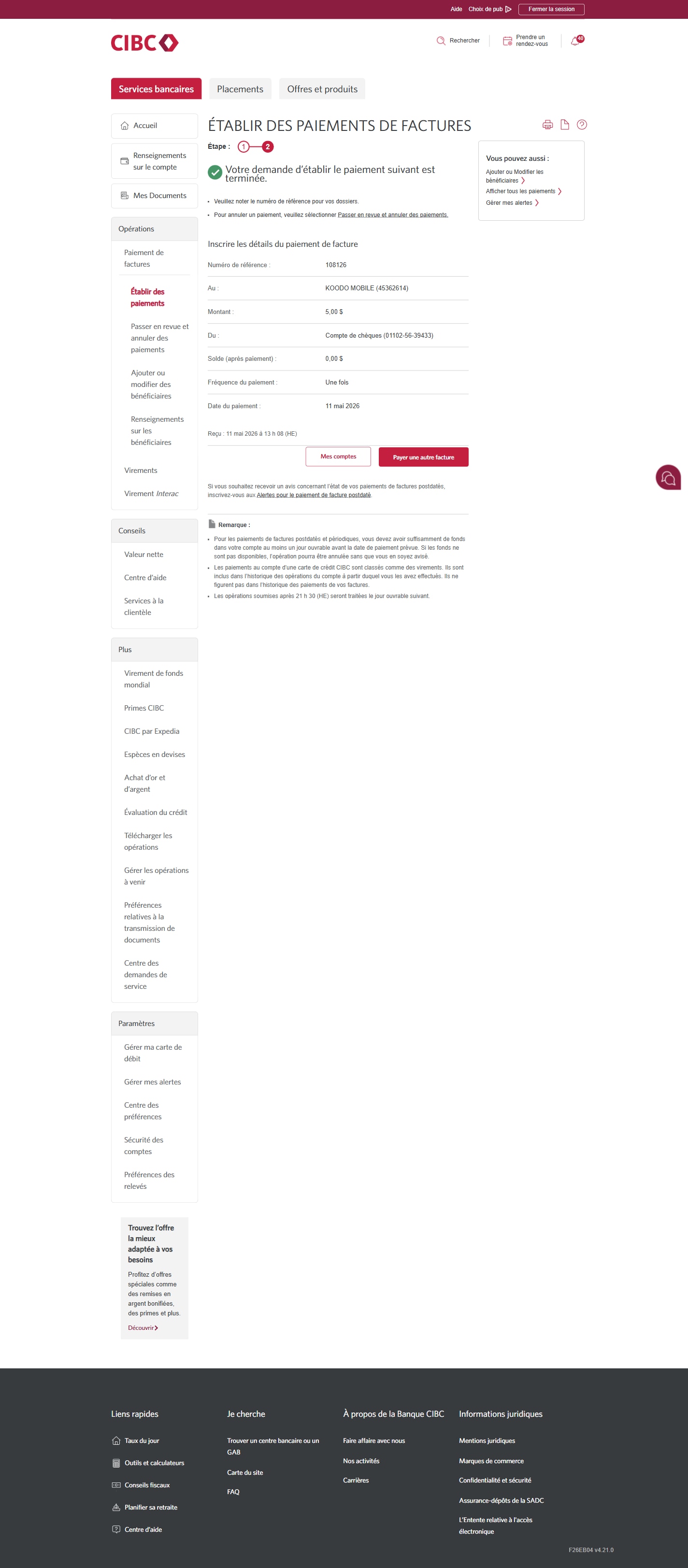
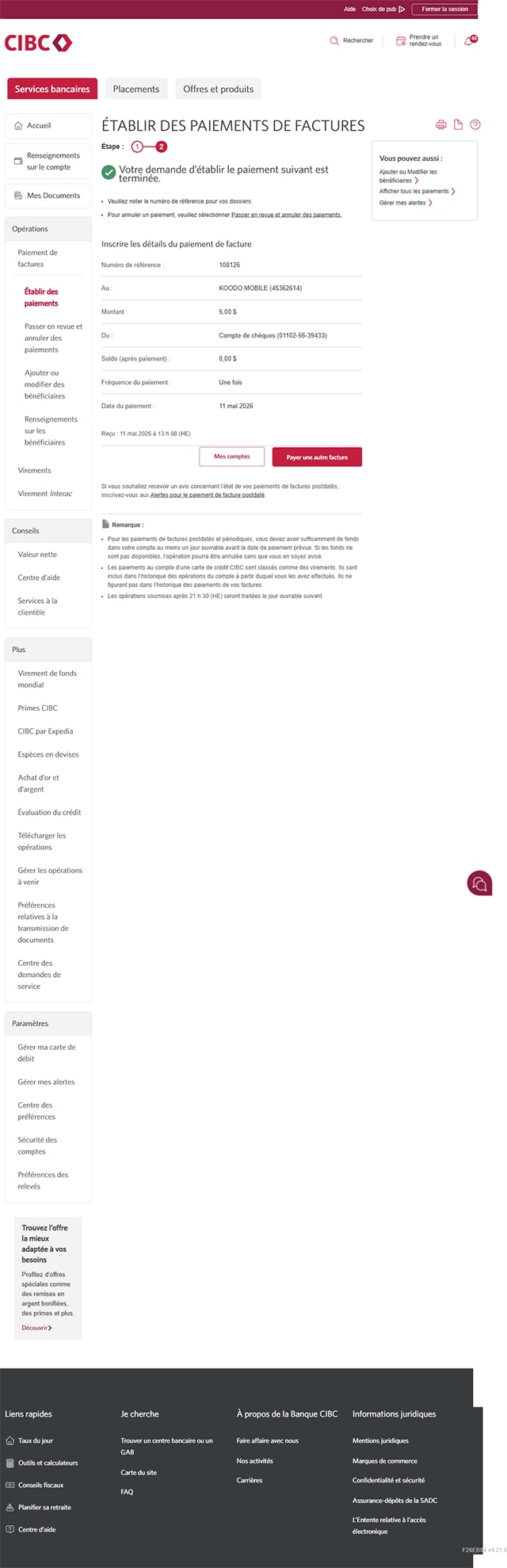
Écran 16 de la démonstration : Page de confirmation des factures de Services bancaires CIBC en direct. Aucune animation en pulsation.
Barre de progression 1 de

Étape 1 : Commençons par votre navigateur Web

Sélectionnez le bouton d’ouverture de session dans la démonstration pour continuer.

Étape 2 : Sélectionnez Paiements de factures

À la page d’accueil de Services bancaires CIBC en direct, allez au menu Opérations et sélectionnez Paiements de factures.

Étape 3 : Ajouter un nouveau bénéficiaire

Pour ajouter un nouveau destinataire de paiement pour les paiements de factures, sélectionnez Ajouter ou modifier des bénéficiaires.

Étape 4 : Sélectionnez Ajouter un bénéficiaire

Sélectionnez le bouton Ajouter un bénéficiaire pour continuer.

Étape 5 : Rechercher un bénéficiaire

Allez dans le champ de recherche et entrez le nom du bénéficiaire.

Étape 6 : Sélectionnez le bénéficiaire que vous voulez ajouter

Une fois que vous avez trouvé le bon bénéficiaire dans le menu déroulant, sélectionnez-le pour continuer. Pour cette démonstration, nous ajouterons le bénéficiaire Koodo mobile.

Étape 7 : Entrez votre numéro de compte

Dans le champ prévu à cet effet, entrez le numéro de compte associé au bénéficiaire. Pour cette démonstration, vous devez entrer le numéro de client de Koodo.

Une fois les renseignements entrés, sélectionnez Suivant pour continuer.

Étape 8 : Examiner les renseignements sur le bénéficiaire

Passez en revue les renseignements sur le bénéficiaire que vous voulez ajouter. Une fois que vous avez confirmé l’exactitude des renseignements, sélectionnez le bouton Ajouter un bénéficiaire.

Étape 9 : Vérifiez votre identité

Pour la sécurité des comptes, vous devrez entrer un code de vérification à usage unique.

Vous pouvez choisir de recevoir le code par appel téléphonique ou par message texte. Utilisez le menu déroulant pour sélectionner votre mode de communication privilégié. Pour cette démonstration, nous avons choisi de recevoir le code de vérification par message texte.

Lorsque vous êtes prêt, sélectionnez le bouton Envoyer.

Étape 10 : Entrez le code de verification

Une fois que vous avez reçu le code de vérification, entrez-le dans le champ prévu à cet effet et sélectionnez Suivant.

Étape 11 : Payer une facture

Un message à l’écran confirmera que le bénéficiaire a bien été ajouté.

Sélectionnez Payer une facture pour poursuivre le paiement de facture.

Étape 12 : Entrez le montant que vous voulez payer

Utilisez le champ fourni pour entrer le montant que vous voulez payer pour votre facture.

Étape 13 : Sélectionnez un compte et établissez une date de paiement

Tout d’abord, sélectionnez le compte à partir duquel vous voulez payer la facture.

Ensuite, sélectionnez une date pour payer la facture. La fréquence des versements par défaut est la date du jour avec les paiements non périodiques. Pour choisir une autre date de paiement de facture, sélectionnez l’icône de calendrier.

Étape 14 : Sélectionnez Suivant

Lorsque vous avez terminé d’entrer les renseignements sur votre paiement, sélectionnez Suivant pour continuer.

Étape 15 : Passez en revue les renseignements sur votre paiement de facture

Une fois que vous avez vérifié l’exactitude des renseignements, sélectionnez le bouton Établir des paiements pour continuer.

Étape 16 : Excellent travail!
Vous avez ajouté un bénéficiaire et effectué un paiement de facture dans Services bancaires CIBC en direct.
Écran 1 de la démonstration : Page d’accueil CIBC. Une animation en pulsation met en évidence le bouton d’ouverture de session.
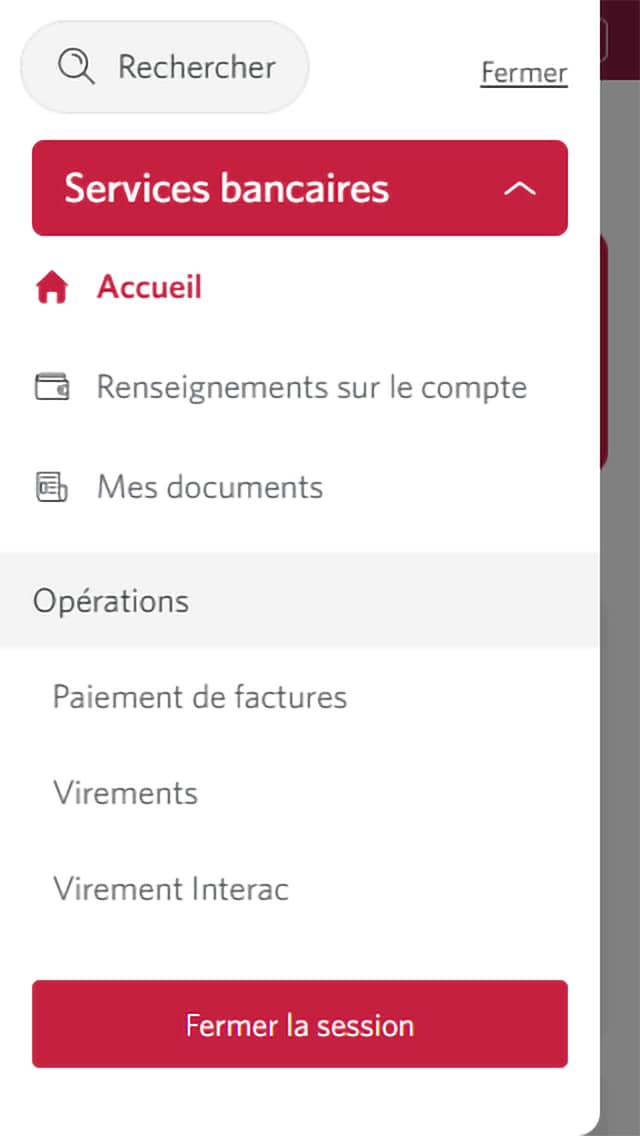
Écran 2 de la démonstration : Page d’accueil de Services bancaires CIBC en direct. Une animation en pulsation met en évidence le menu Plus d’options.
Écran 3 de la démonstration : Page d’accueil de Services bancaires CIBC en direct. Une animation en pulsation met en évidence le lien vers les paiements de factures.
Écran 4 de la démonstration : Page Paiements de factures de Services bancaires CIBC en direct. Une animation en pulsation met en évidence le lien Ajouter ou modifier des bénéficiaires.
Écran 5 de la démonstration : Ajout ou modification de bénéficiaires dans Services bancaires CIBC en direct. Une animation en pulsation met en évidence le bouton Ajouter un bénéficiaire.
Écran 6 de la démonstration : Ajout ou modification de bénéficiaires dans Services bancaires CIBC en direct. Une animation en pulsation met en évidence le champ de recherche.
Écran 7 de la démonstration : Ajout ou modification de bénéficiaires dans Services bancaires CIBC en direct. Une animation en pulsation met en évidence le bouton à chevrons du lien mobile vers Koodo.
Écran 8 de la démonstration : Ajout ou modification de bénéficiaires dans Services bancaires CIBC en direct. Une animation en pulsation met en évidence le bouton suivant.
Écran 9 de la démonstration : Services bancaires CIBC en direct examine le bénéficiaire. Une animation en pulsation met en évidence le bouton Ajouter un bénéficiaire.
Écran 10 de la démonstration : Vérifiez votre identité dans Services bancaires CIBC en direct. Une animation en pulsation met en évidence le bouton Envoyer.
Écran 11 de la démonstration : Vérifiez votre identité dans Services bancaires CIBC en direct. Une animation en pulsation met en évidence le bouton Suivant.
Écran 12 de la démonstration : Services bancaires CIBC en direct Payez une facture dès maintenant. Une animation en pulsation met en évidence le bouton Payer une facture.
Écran 13 de la démonstration : Page d’établissement des paiements de factures de Services bancaires CIBC en direct. Une animation en pulsation met en évidence le champ du montant.
Écran 14 de la démonstration : Page Paiements de factures de Services bancaires CIBC en direct. Une animation en pulsation met en évidence le bouton de calendrier.
Écran 15 de la démonstration : Page Paiements de factures de Services bancaires CIBC en direct. Une animation en pulsation met en évidence le bouton Suivant.
Écran 16 de la démonstration : Page Paiements de factures de Services bancaires CIBC en direct. Une animation en pulsation met en évidence le bouton de configuration des paiements.
Écran 17 de la démonstration : Page de confirmation des factures de Services bancaires CIBC en direct. Aucune animation en pulsation.
Barre de progression 1 de

Étape 1 : Commençons par votre navigateur Web

Sélectionnez le bouton d’ouverture de session dans la démonstration pour continuer.

Étape 2 : Sélectionnez l’icône de menu en trois lignes pour ouvrir la barre de navigation

À la page d’accueil de Services bancaires CIBC en direct, trouvez et sélectionnez l’icône de menu en trois lignes pour ouvrir une barre de navigation contenant plus d’options.

Étape 3 : Sélectionnez Paiements de factures

Dans le menu Opérations de la barre de navigation, sélectionnez Paiements de factures.

Étape 4 : Ajouter un nouveau bénéficiaire

Pour ajouter un nouveau destinataire de paiement pour les paiements de factures, sélectionnez Ajouter ou modifier des bénéficiaires.

Étape 5 : Sélectionnez Ajouter un bénéficiaire

Sélectionnez le bouton Ajouter un bénéficiaire pour continuer.

Étape 6 : Rechercher un bénéficiaire

Allez dans le champ de recherche et entrez le nom du bénéficiaire.

Étape 7 : Sélectionnez le bénéficiaire que vous voulez ajouter

Une fois que vous avez trouvé le bon bénéficiaire dans le menu déroulant, sélectionnez-le pour continuer. Pour cette démonstration, nous ajouterons le bénéficiaire Koodo mobile.

Étape 8 : Entrez votre numéro de compte

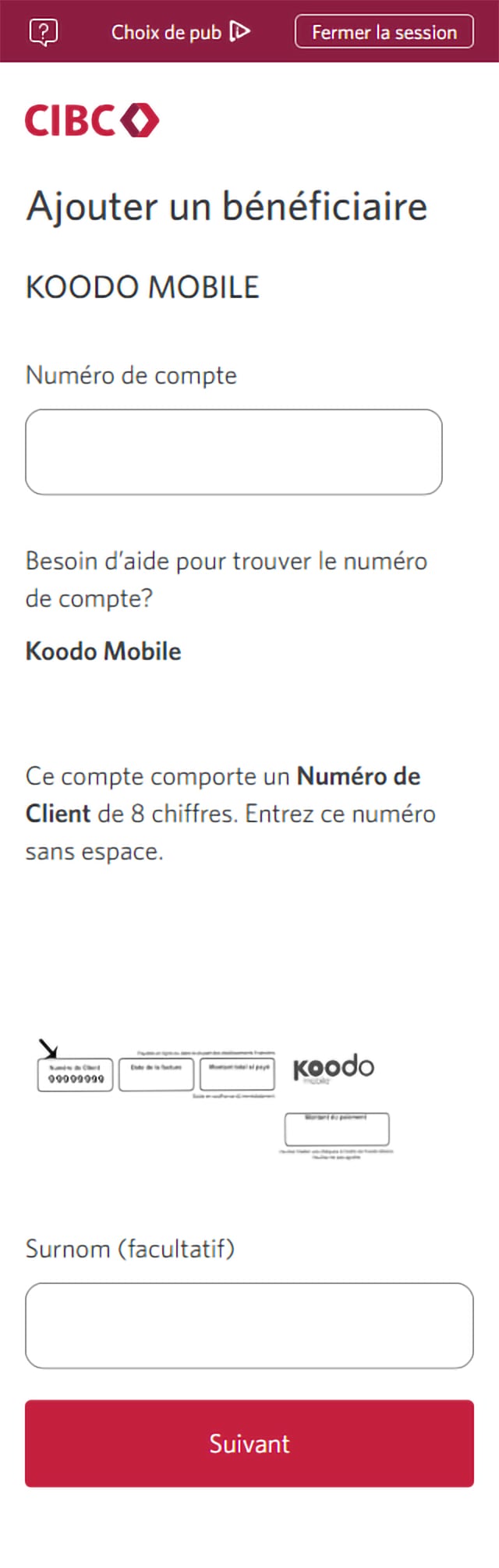
Dans le champ prévu à cet effet, entrez le numéro de compte associé au bénéficiaire. Pour cette démonstration, vous devez entrer le numéro de client de Koodo.

Une fois les renseignements entrés, sélectionnez Suivant pour continuer.

Étape 9 : Examiner les renseignements sur le bénéficiaire

Passez en revue les renseignements sur le bénéficiaire que vous voulez ajouter. Une fois que vous avez confirmé l’exactitude des renseignements, sélectionnez le bouton Ajouter un bénéficiaire.

Étape 10 : Vérifiez votre identité

Pour la sécurité des comptes, vous devrez entrer un code de vérification à usage unique.

Vous pouvez choisir de recevoir le code par appel téléphonique ou par message texte. Utilisez le menu déroulant pour sélectionner votre mode de communication privilégié. Pour cette démonstration, nous avons choisi de recevoir le code de vérification par message texte.

Lorsque vous êtes prêt, sélectionnez le bouton Envoyer.

Étape 11 : Entrez le code de verification

Une fois que vous avez reçu le code de vérification, entrez-le dans le champ prévu à cet effet et sélectionnez Suivant.

Étape 12 : Payer une facture

Un message à l’écran confirmera que le bénéficiaire a bien été ajouté.

Sélectionnez Payer une facture pour poursuivre le paiement de facture.

Étape 13 : Entrez le montant que vous voulez payer

Utilisez le champ fourni pour entrer le montant que vous voulez payer pour votre facture.

Étape 14 : Sélectionnez un compte et établissez une date de paiement

Tout d’abord, sélectionnez le compte à partir duquel vous voulez payer la facture.

Ensuite, sélectionnez une date pour payer la facture. La fréquence des versements par défaut est la date du jour avec les paiements non périodiques. Pour choisir une autre date de paiement de facture, sélectionnez l’icône de calendrier.

Étape 15 : Sélectionnez Suivant

Lorsque vous avez terminé d’entrer les renseignements sur votre paiement, sélectionnez Suivant pour continuer.

Étape 16 : Passez en revue les renseignements sur votre paiement de facture

Une fois que vous avez vérifié l’exactitude des renseignements, sélectionnez le bouton Établir des paiements pour continuer.

Étape 17 : Excellent travail!
Vous avez ajouté un bénéficiaire et effectué un paiement de facture dans Services bancaires CIBC en direct.
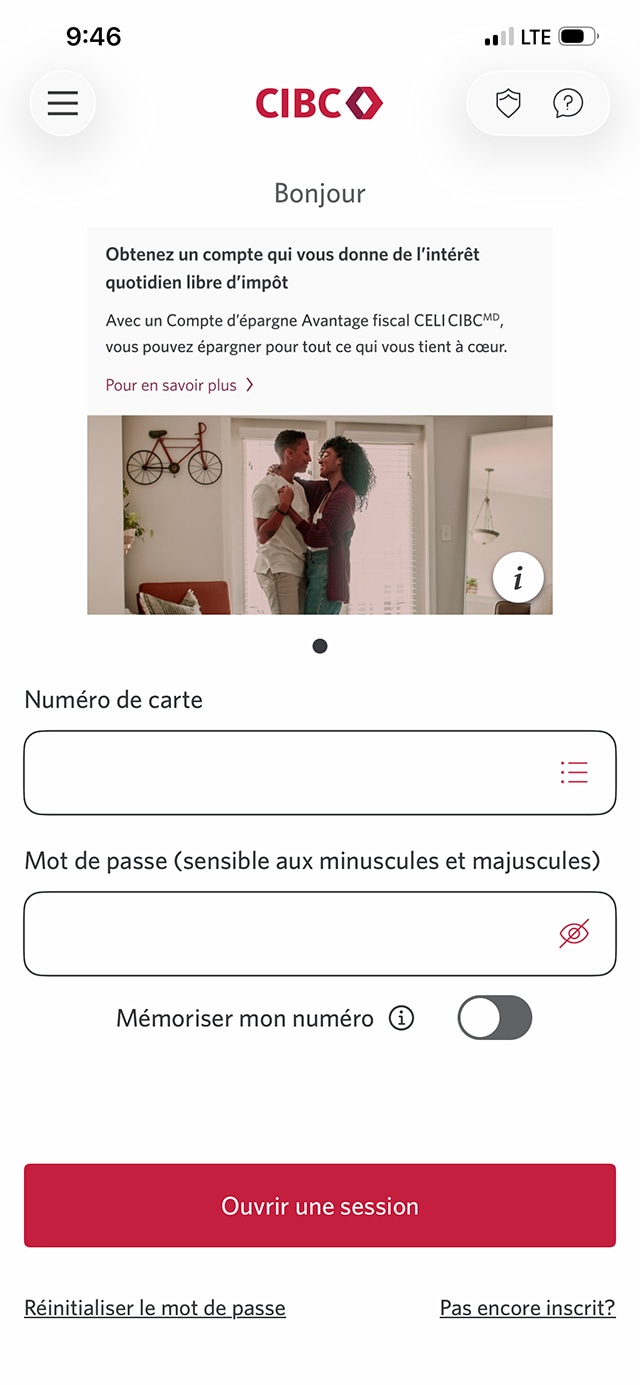
Écran 1 de la démonstration : Écran d’ouverture de session de l’application Services bancaires mobiles CIBC. Une animation en pulsation met en évidence le bouton d’ouverture de session.
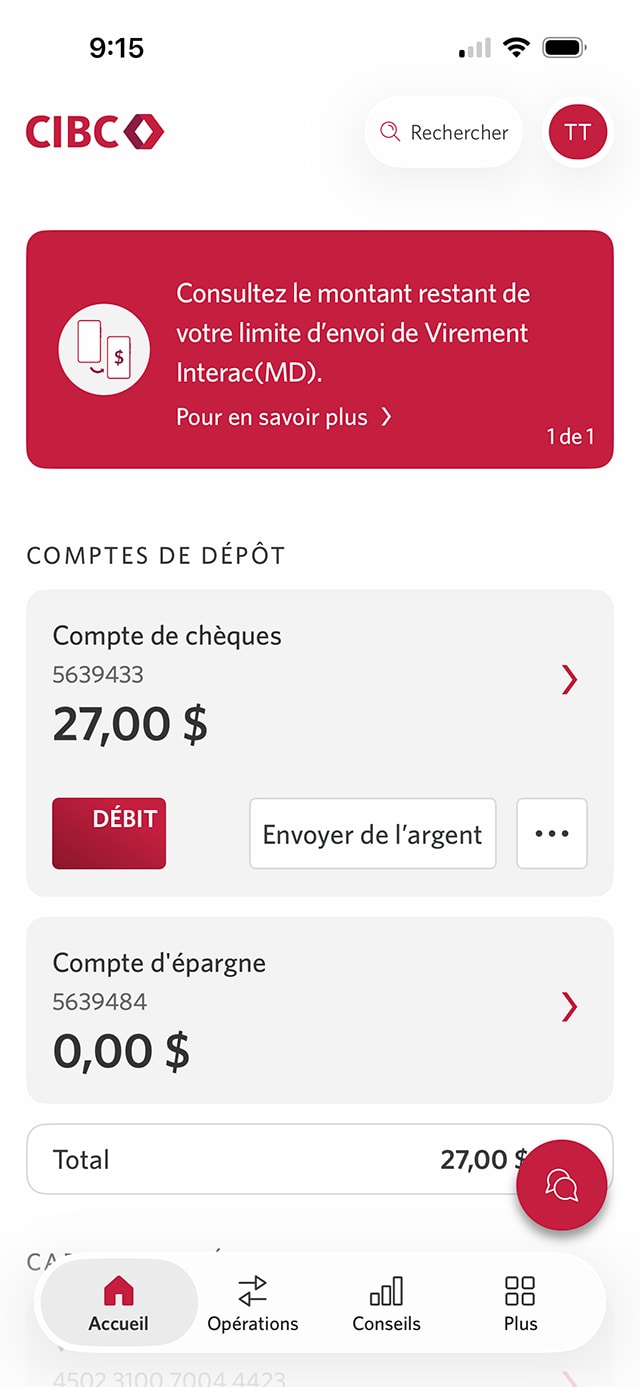
Écran 2 de la démonstration : Page d’accueil de l’application Services bancaires mobiles CIBC. Une animation en pulsation met en évidence le bouton Plus de potions.
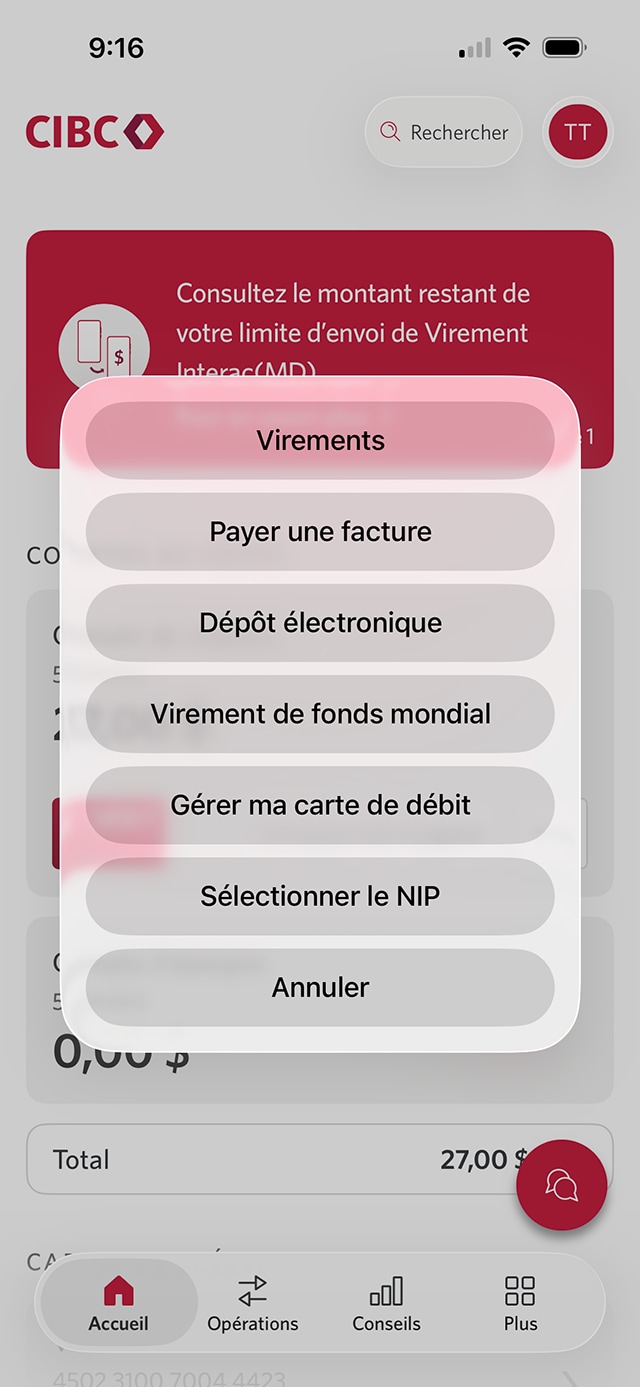
Écran 3 de la démonstration : Menu modal à trois points de l’application Services bancaires mobiles CIBC Une animation en pulsation met en évidence le bouton Payer une facture.
Écran 4 de la démonstration : Menu Paiements de factures de l’application Services bancaires mobiles CIBC. Une animation en pulsation met en évidence le bouton Bénéficiaire.
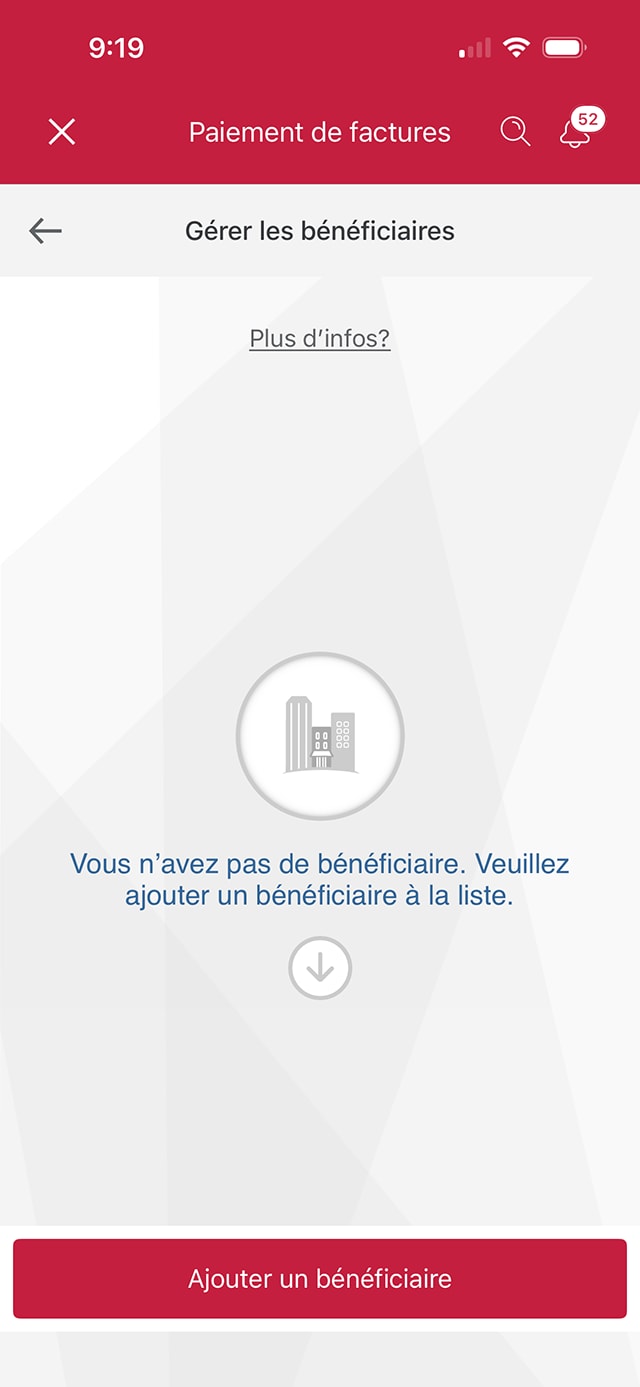
Écran 5 de la démonstration : Page Gérer les bénéficiaires de l’application Services bancaires mobiles CIBC. Une animation en pulsation met en évidence le bouton Ajouter un bénéficiaire.
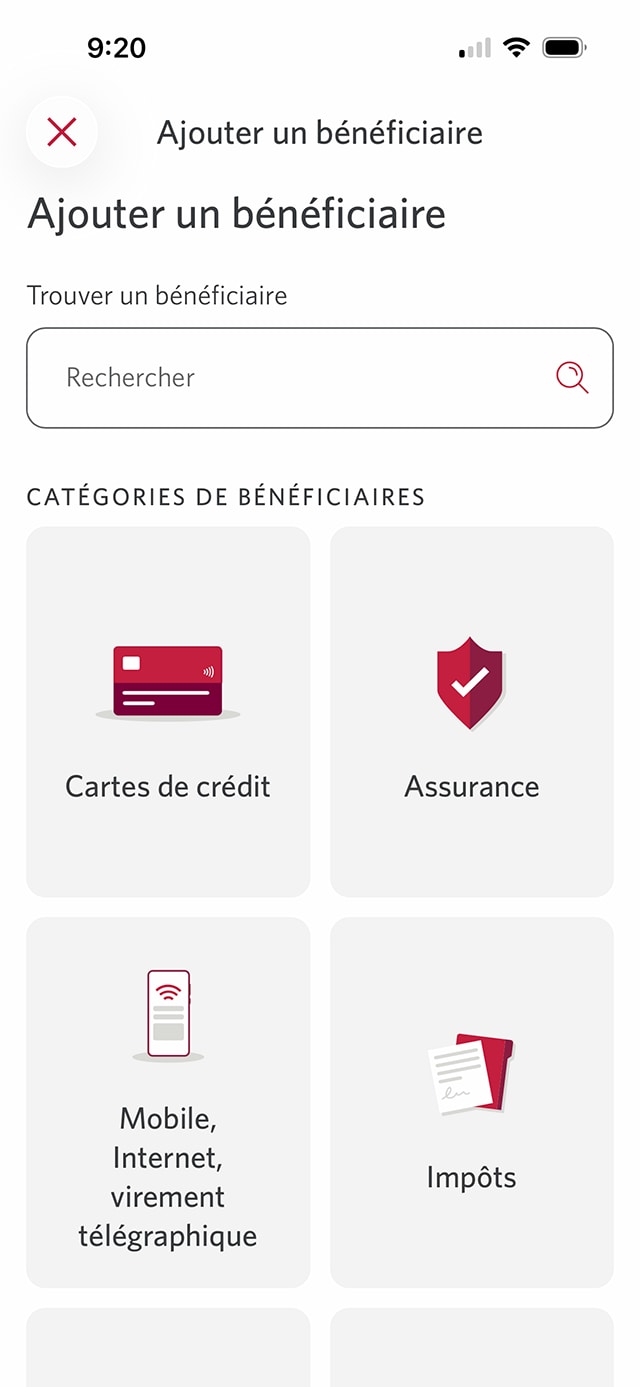
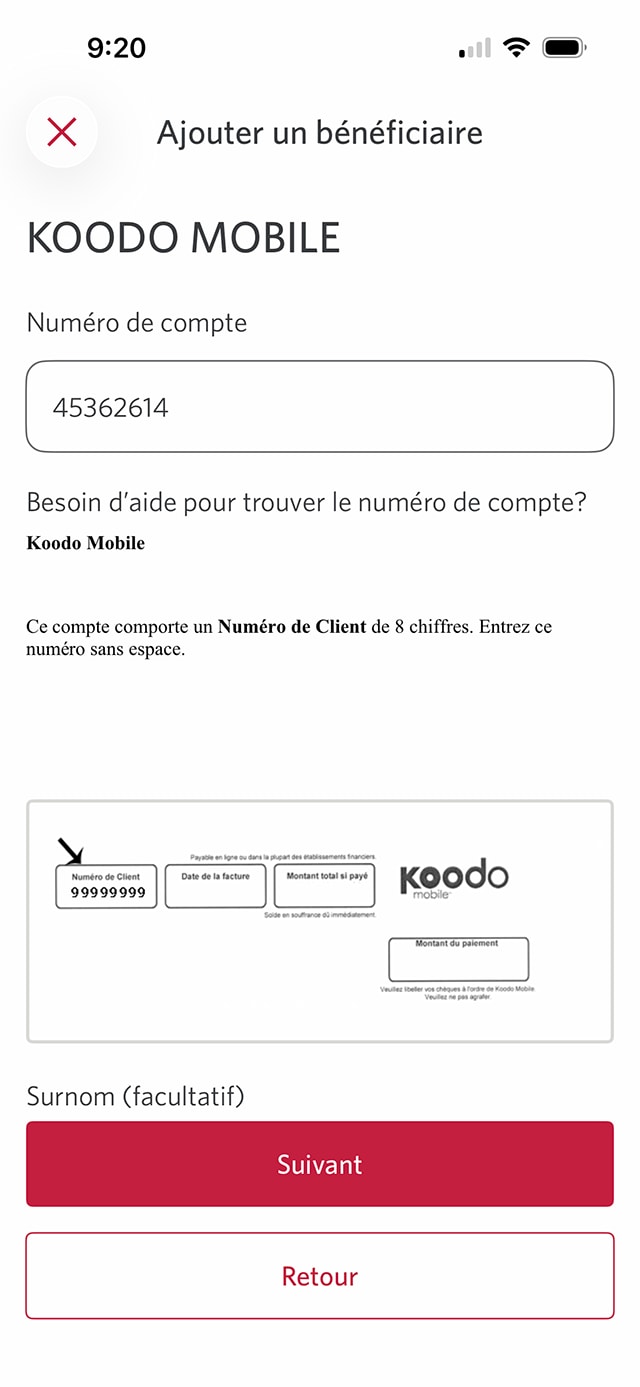
Écran 6 de la démonstration : Page Ajouter un bénéficiaire de l’application Services bancaires mobiles CIBC. Une animation en pulsation met en évidence le champ de recherche.
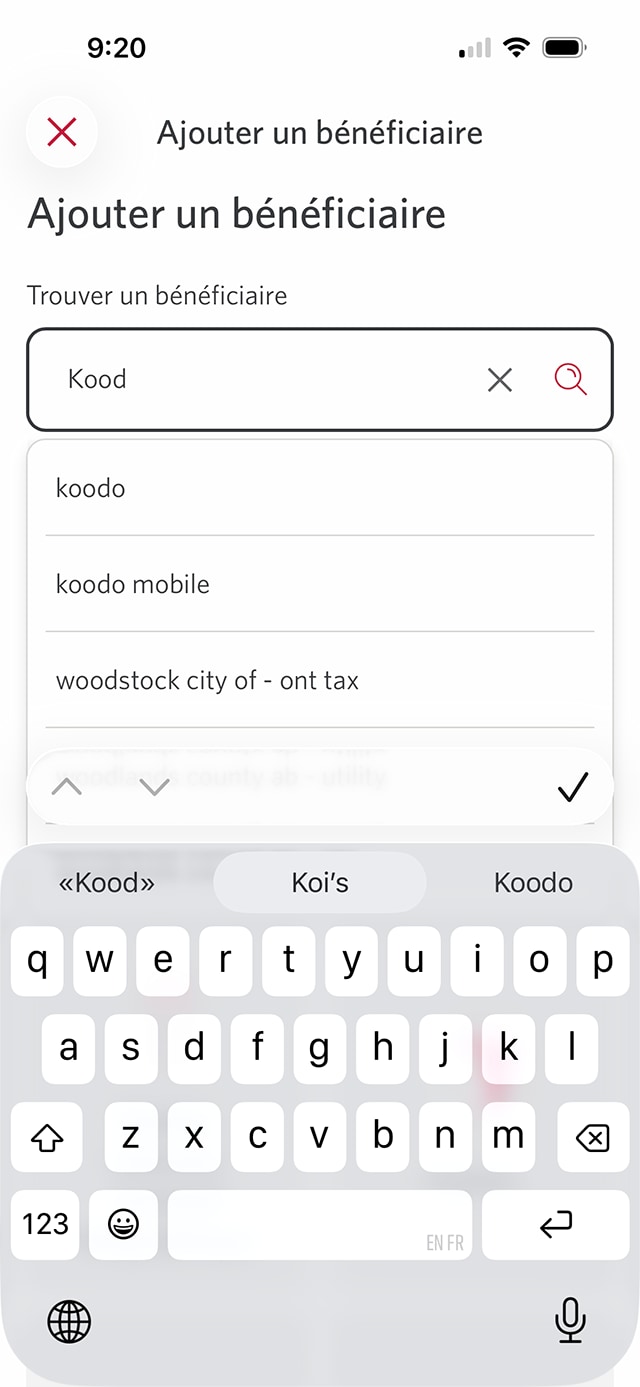
Écran 7 de la démonstration : Page Ajouter un bénéficiaire de l’application Services bancaires mobiles CIBC. Une animation en pulsation met en évidence l’option Koodo.
Écran 8 de la démonstration : Page Ajouter un bénéficiaire de l’application Services bancaires mobiles CIBC Une animation en pulsion met en évidence le bouton Suivant.
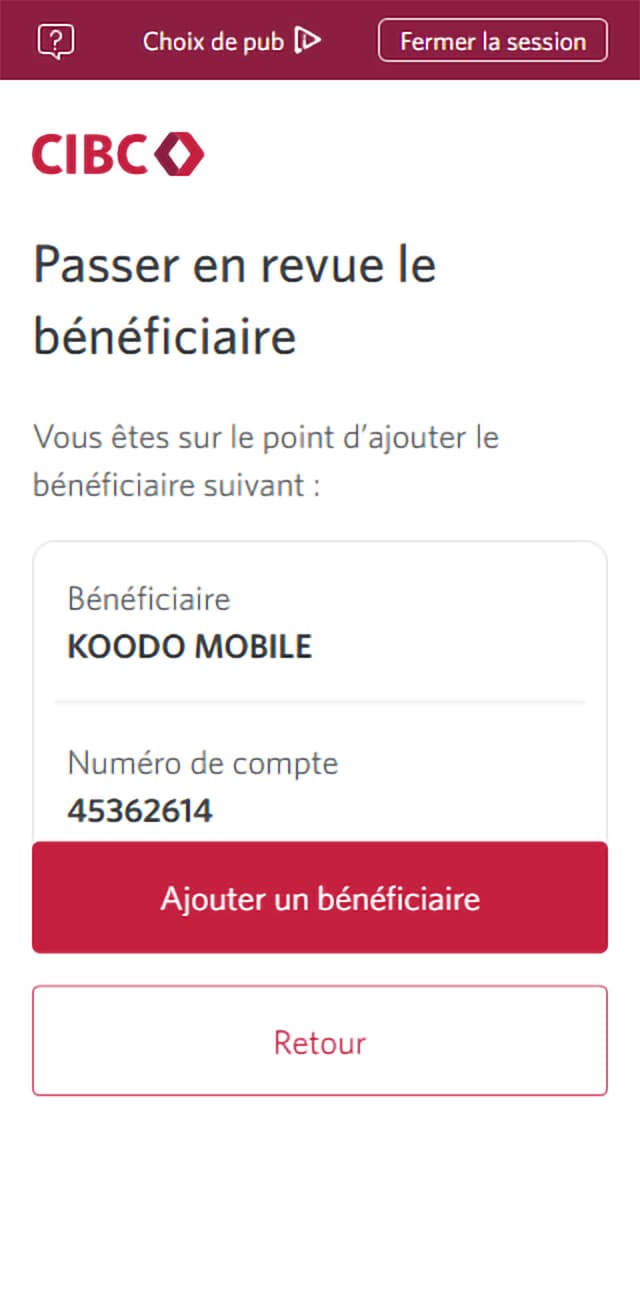
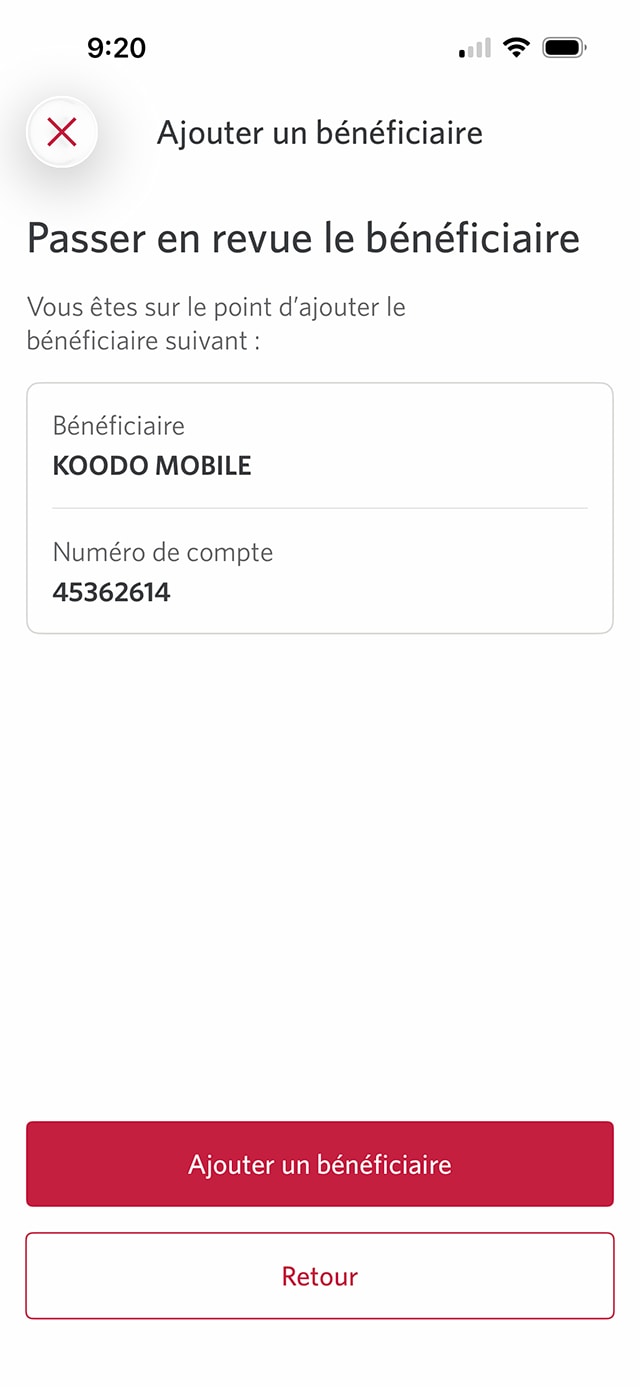
Écran 9 de la démonstration : L’application Services bancaires mobiles CIBC examine le bénéficiaire. Une animation en pulsation met en évidence le bouton Ajouter un bénéficiaire.
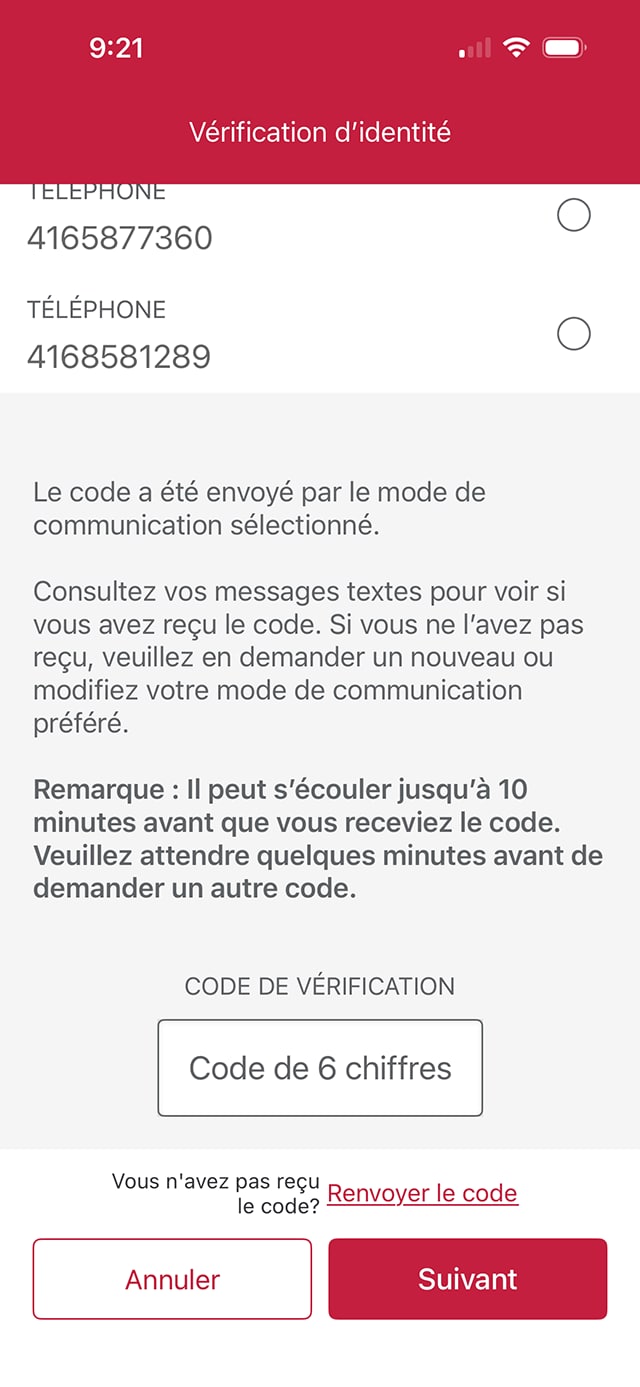
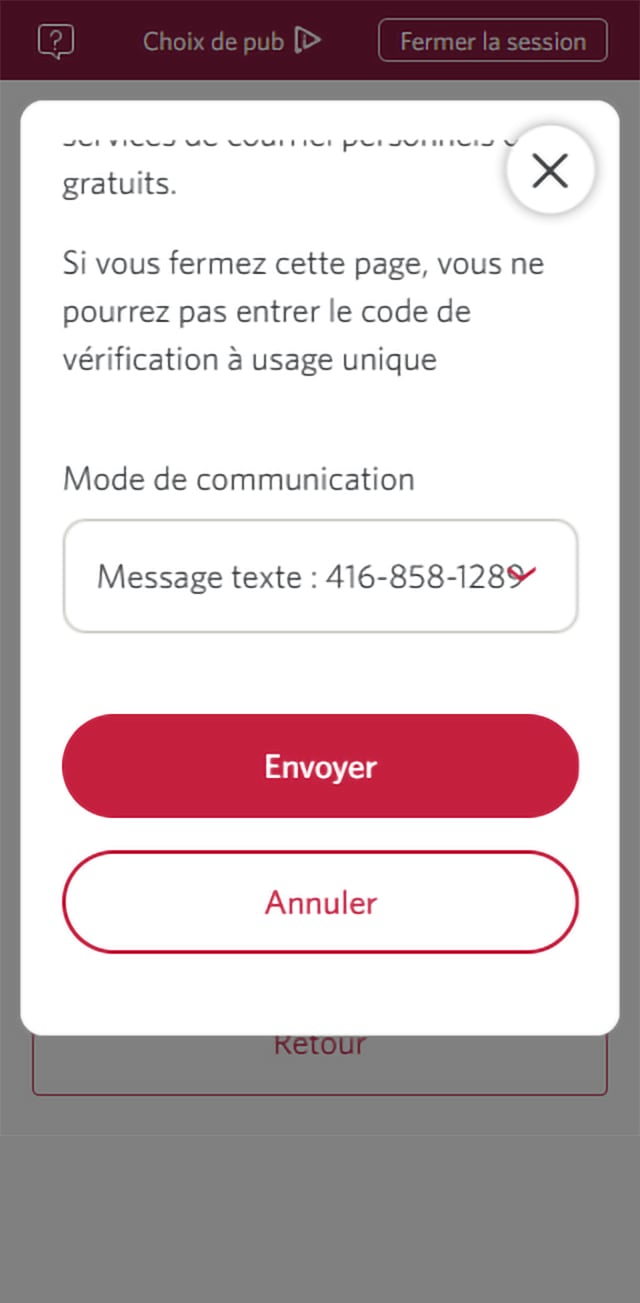
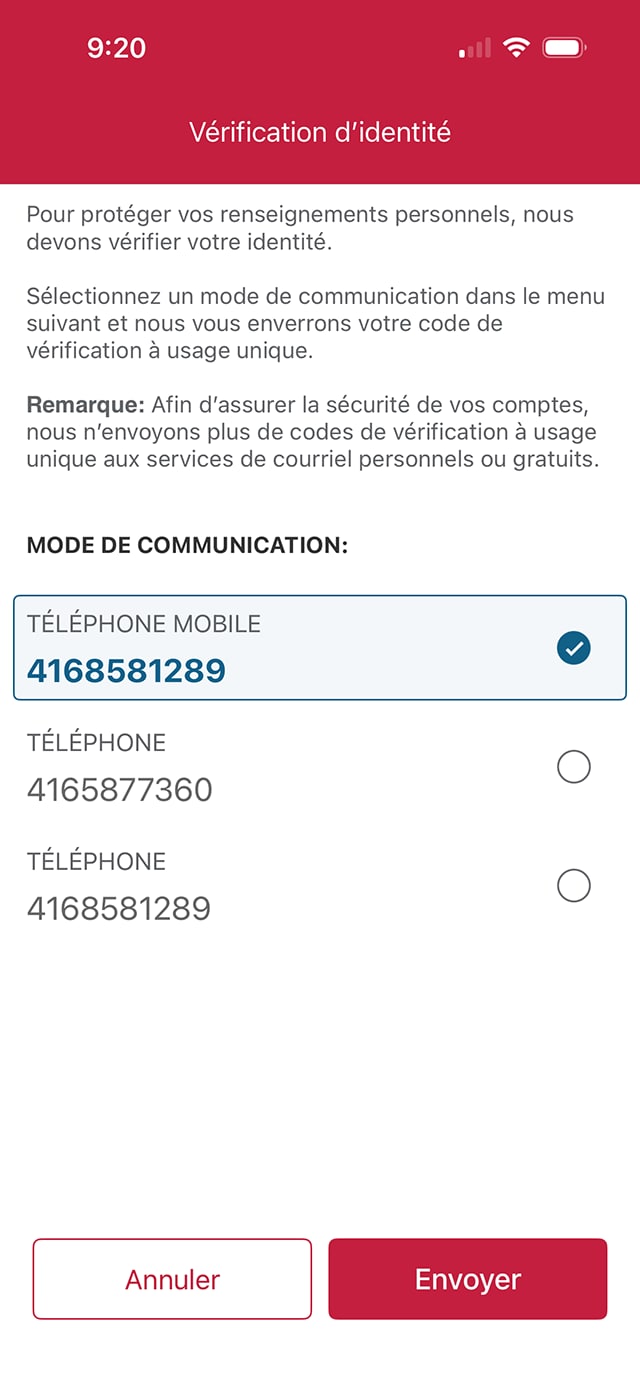
Écran 10 de la démonstration : Vérification de l’identité dans l’application Services bancaires mobiles CIBC. Une animation en pulsation met en évidence le bouton Envoyer.
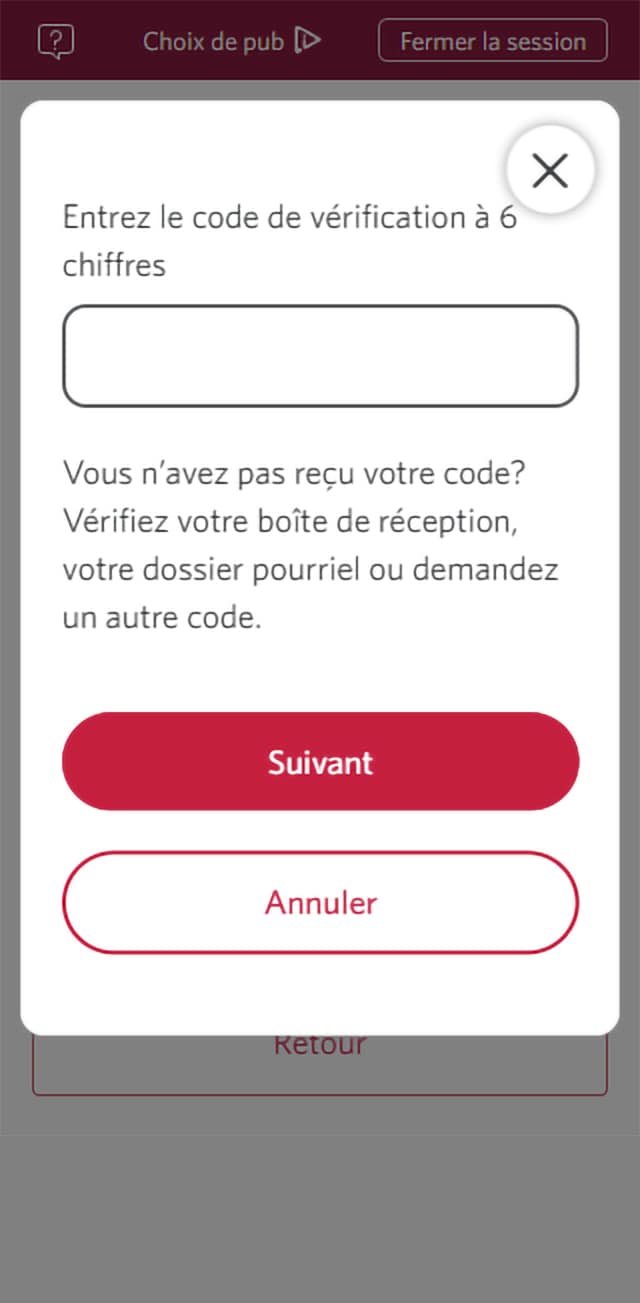
Écran 11 de la démonstration : Vérification de l’identité dans l’application Services bancaires mobiles CIBC. Une animation en pulsation met en évidence le bouton Suivant.
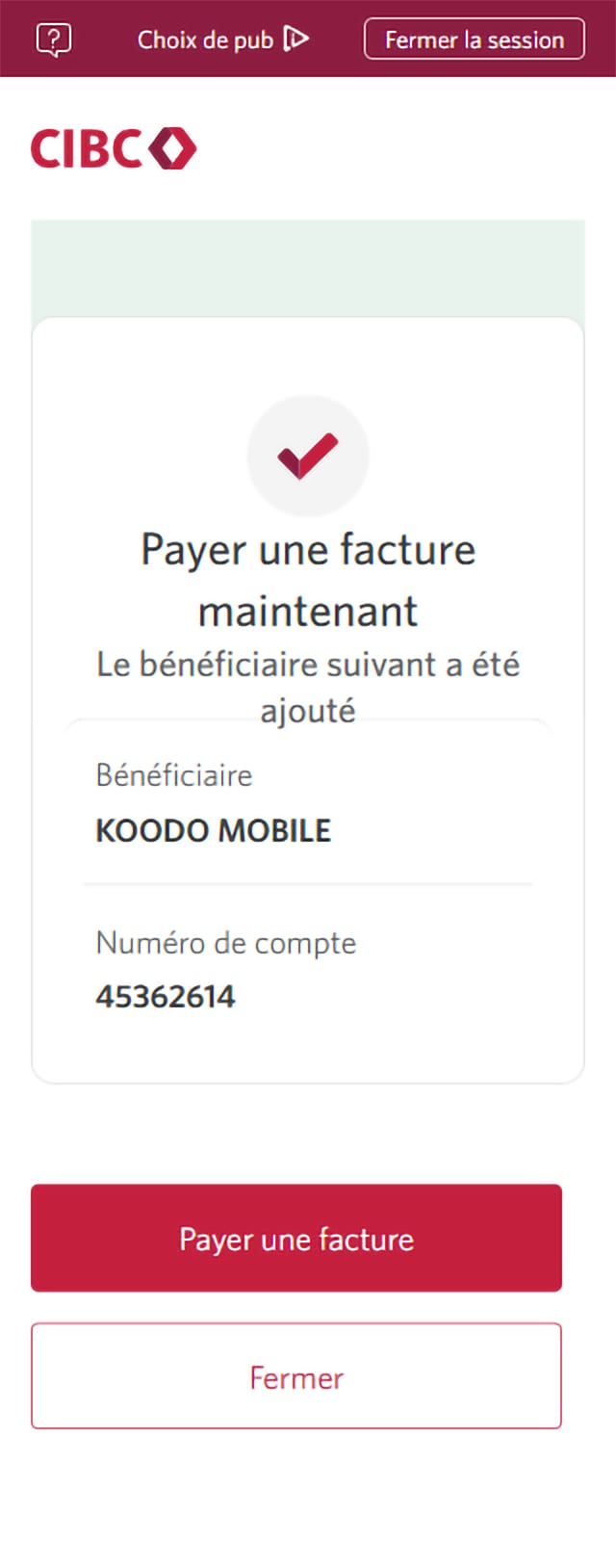
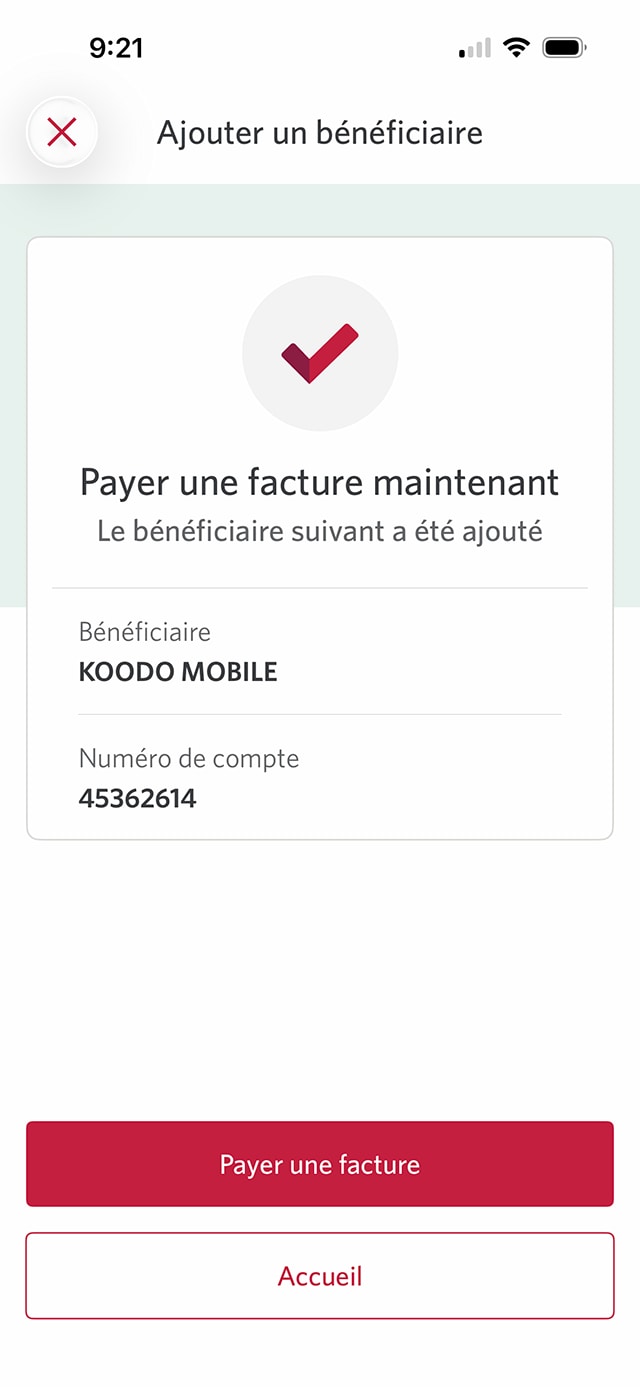
Écran 12 de la démonstration : L’application Services bancaires mobiles CIBC paie une facture dès maintenant. Une animation en pulsation met en évidence le bouton Payer une facture.
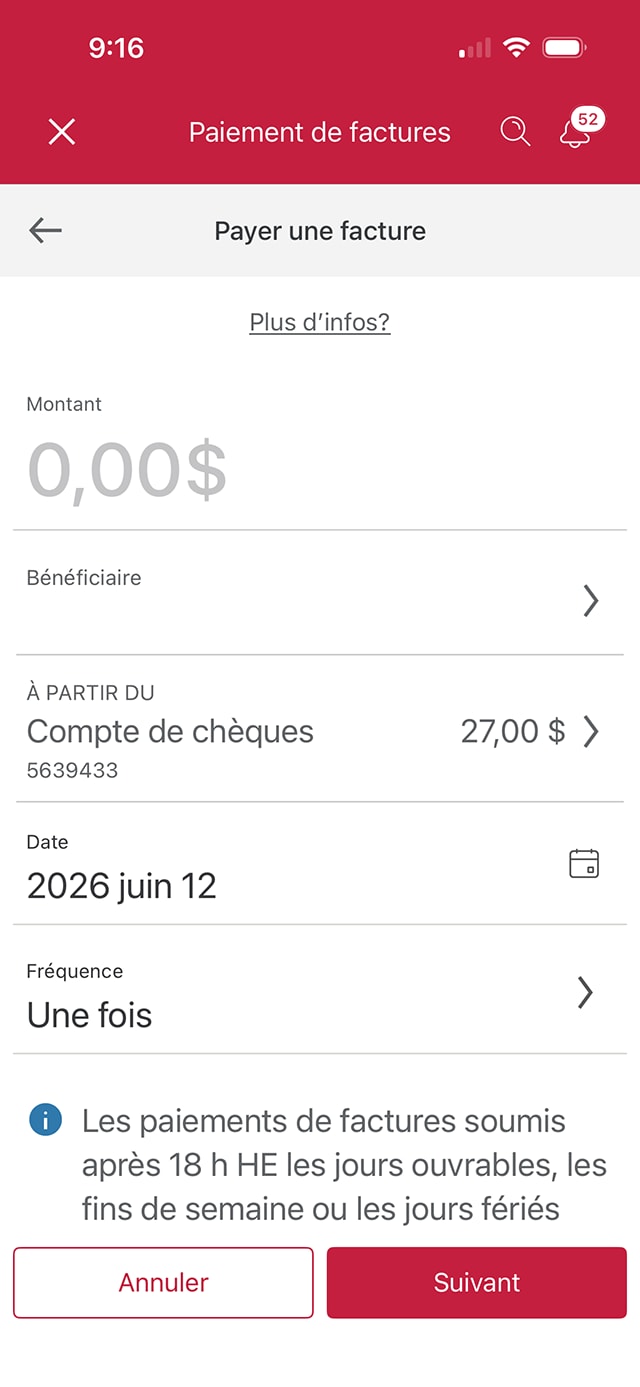
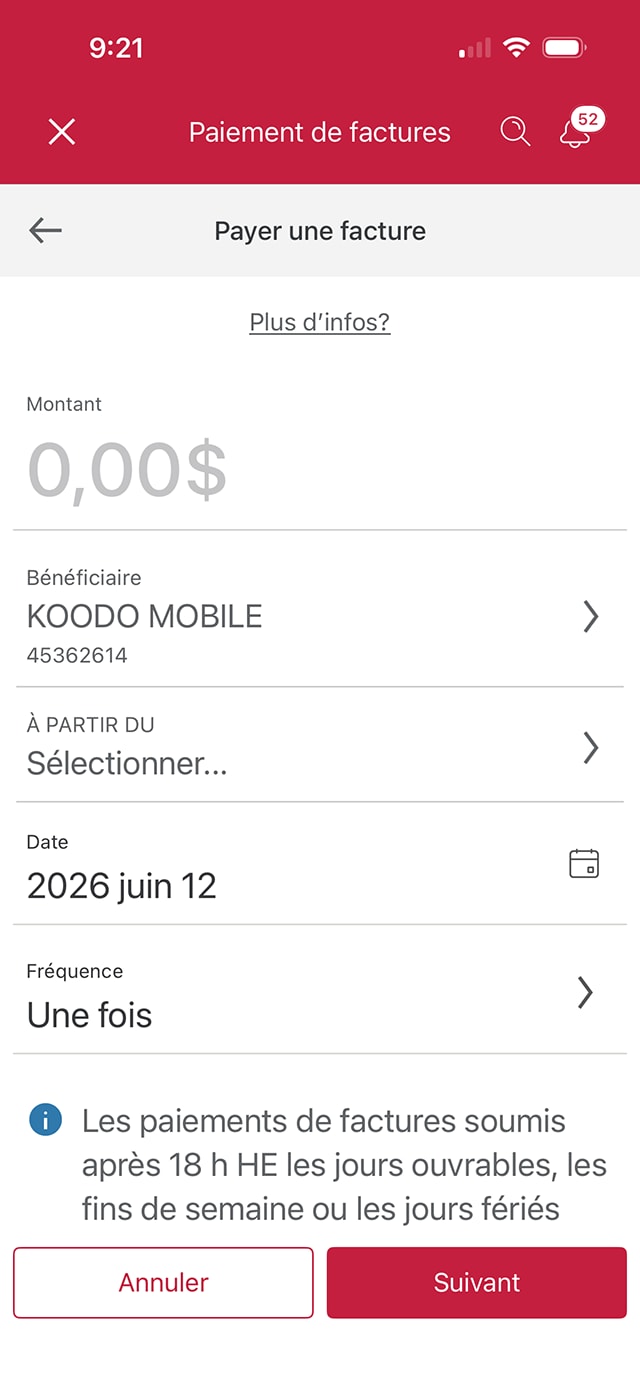
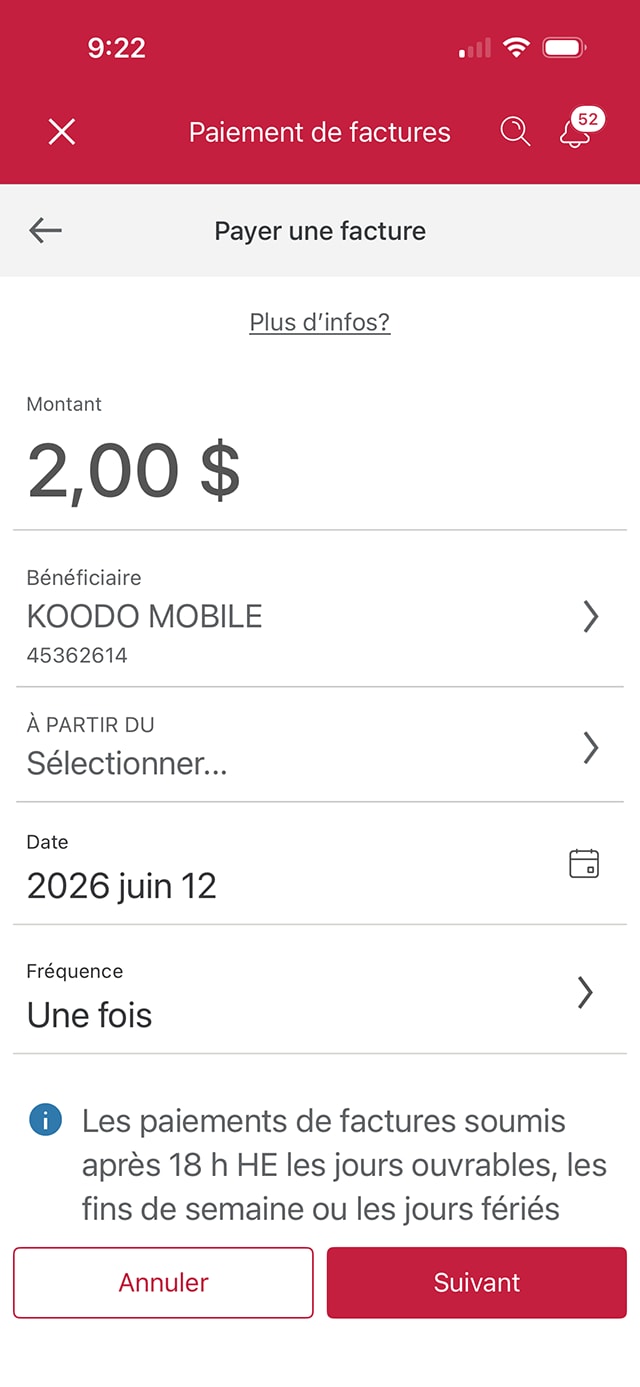
Écran 13 de la démonstration : Paiements de factures dans l’application Services bancaires mobiles CIBC. Une animation en pulsation met en évidence le champ Montant.
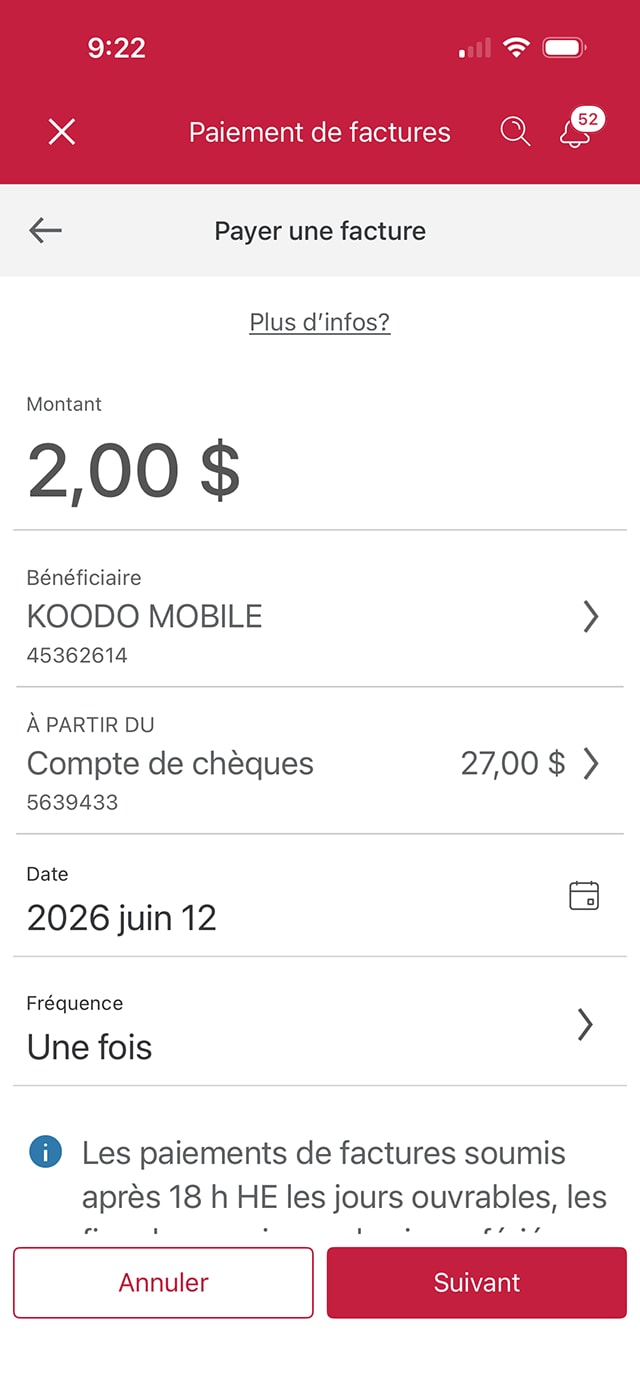
Écran 14 de la démonstration : Services bancaires mobiles CIBC paie une facture. Une animation en pulsation met en évidence le bouton À partir du.
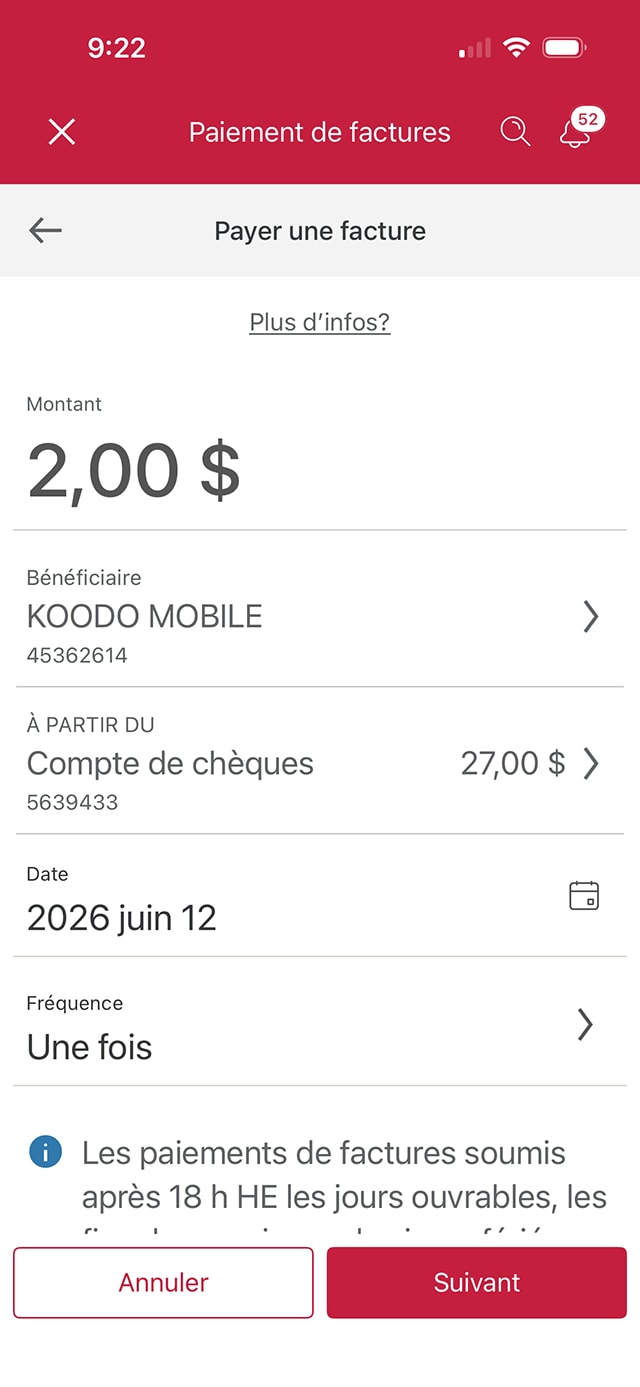
Écran 15 de la démonstration : L’application Services bancaires mobiles CIBC paie une facture. Une animation en pulsation met en évidence l'icône du calendrier.
Écran 16 de la démonstration : L’application Services bancaires mobiles CIBC paie une facture. Une animation en pulsation met en évidence le bouton Suivant.
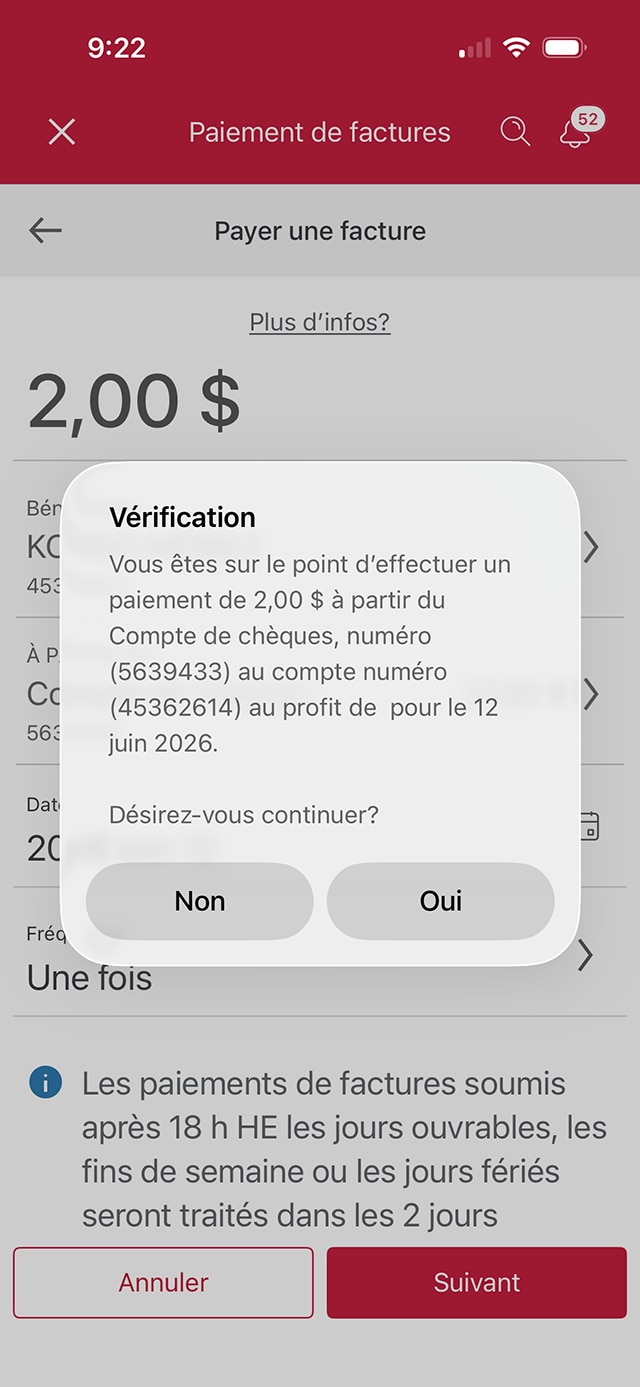
Écran 17 de la démonstration : L’application Services bancaires mobiles CIBC effectue une vérification de facture. Une animation en pulsation met en évidence le bouton Oui.
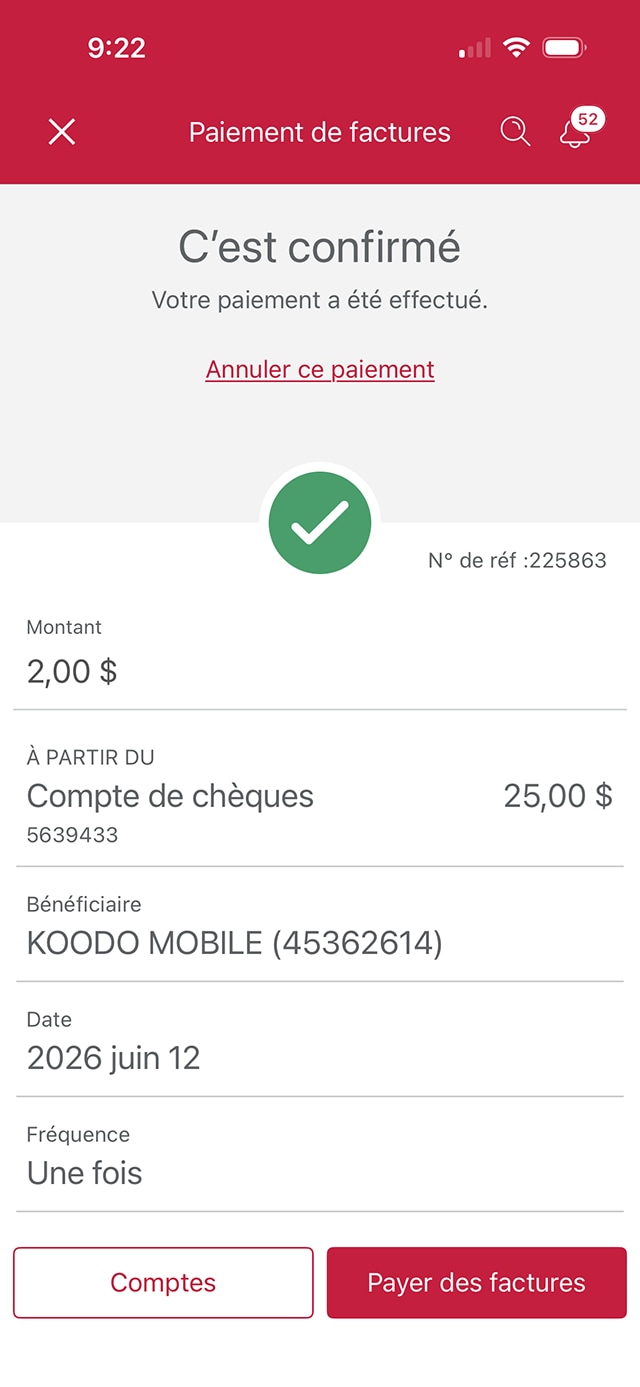
Écran 18 de la démonstration : Confirmation de paiement de facture dans l’application Services bancaires mobiles CIBC. Aucune animation en pulsation.
Barre de progression 1 de

Étape 1 : Commençons par l’application mobile

Sélectionnez le bouton d’ouverture de session dans la démonstration pour continuer.

Étape 2 : Sélectionnez le menu à trois points

À la page d’accueil de Services bancaires mobiles CIBC, sélectionnez le menu à trois points.

Étape 3 : Sélectionnez Payer une facture

Dans les options de menu fournies, sélectionnez Payer une facture.

Étape 4 : Ajouter un nouveau bénéficiaire

Pour ajouter un nouveau bénéficiaire, allez à la boîte de champ Payee et sélectionnez l’icône de chevron.

Étape 5 : Sélectionnez Ajouter un bénéficiaire

Sélectionnez le bouton Ajouter un bénéficiaire pour continuer.

Étape 6 : Rechercher un bénéficiaire

Allez dans le champ de recherche et entrez le nom du bénéficiaire.

Étape 7 : Sélectionnez le bénéficiaire que vous voulez ajouter

Une fois que vous avez trouvé le bon bénéficiaire dans le menu déroulant, sélectionnez l’icône de crochet pour continuer. Pour cette démonstration, nous sélectionnerons Koodo Mobile.

Étape 8 : Entrez votre numéro de compte

Dans le champ prévu à cet effet, entrez le numéro de compte associé au bénéficiaire. Pour cette démonstration, vous devez entrer le numéro de compte Koodo Mobile.

Une fois le numéro de compte entré, sélectionnez Suivant pour continuer.

Étape 9 : Examiner les renseignements sur le bénéficiaire

Passez en revue les renseignements sur le bénéficiaire que vous voulez ajouter. Une fois que vous avez confirmé l’exactitude des renseignements, sélectionnez le bouton Ajouter un bénéficiaire.

Étape 10 : Vérifiez votre identité

Pour la sécurité des comptes, vous devrez entrer un code de vérification à usage unique.

Choisissez votre mode de communication préféré en sélectionnant l’appel téléphonique ou le message texte. Pour cette démonstration, nous avons choisi de recevoir le code de vérification par message texte.

Lorsque vous êtes prêt, sélectionnez le bouton Envoyer.

Étape 11 : Entrez le code de verification

Une fois que vous avez reçu le code de vérification, entrez-le dans le champ prévu à cet effet et sélectionnez Suivant.

Étape 12 : Payer une facture

Un message à l’écran confirmera que le bénéficiaire a bien été ajouté. Sélectionnez Payer une facture pour poursuivre le paiement de facture.

Étape 13 : Entrez le montant que vous voulez payer

Utilisez le champ fourni pour entrer le montant que vous voulez payer pour votre facture.

Étape 14 : Sélectionnez un compte à partir duquel effectuer le paiement de facture

Sélectionnez le chevron pour ouvrir vos options de compte et choisissez le compte à partir duquel vous voulez effectuer le paiement de facture.

Étape 15 : Sélectionnez une date de paiement

La fréquence des versements par défaut est la date du jour, avec des paiements non périodiques. Pour choisir une autre date de paiement de facture, sélectionnez l’icône du calendrier.

Étape 16 : Sélectionnez Suivant

Lorsque vous avez terminé d’entrer les renseignements sur votre paiement, sélectionnez Suivant pour continuer.

Étape 17 : Passez en revue les renseignements sur votre paiement de facture

Une fois que vous avez vérifié l’exactitude des renseignements, sélectionnez le bouton Oui pour continuer.

Étape 18 : Excellent travail!

Vous avez ajouté un bénéficiaire et effectué un paiement de facture dans l’application Services bancaires mobiles CIBC.

Vous voulez un aperçu de toutes les étapes?

Pour obtenir des directives complètes sur la façon de payer une facture, consultez le processus étape par étape au même endroit.

Effectuez vos paiements à votre façon

Réglez vos factures où que soyez

Payez facilement vos factures en ligne ou dans l’application. Ouvrez une session avec votre numéro de carte de débit, ajoutez un bénéficiaire, entrez le montant et choisissez une date – les fonds proviennent directement de votre compte.

Automatisez vos paiements

Restez au fait des dates d’échéance et des opérations bancaires. Fournissez au marchand les renseignements sur votre carte de débit pour établir des paiements périodiques de factures, d’abonnements et plus encore.

Débit préautorisé

Établissez un débit préautorisé pour des paiements comme le loyer, une assurance ou un prêt – fournissez les renseignements sur votre compte une seule fois et ne ratez jamais une date d’échéance.
Démonstrations recommandées de Services bancaires numériques

Commencer

Services bancaires CIBC en directMD

Découvrez les fonctionnalités bancaires numériques pour faciliter vos opérations bancaires en ligne.

Application Services bancaires mobiles CIBCMD

Restez au fait de vos finances sur votre appareil mobile, peu importe où vous êtes.