Tutoriels de Services bancaires numériques

Comment s’inscrire aux relevés électroniques
Découvrez comment vous inscrire aux relevés électroniques pour vos comptes bancaires, vos cartes de crédit et plus encore afin de pouvoir consulter vos relevés en tout temps et de n’importe où.
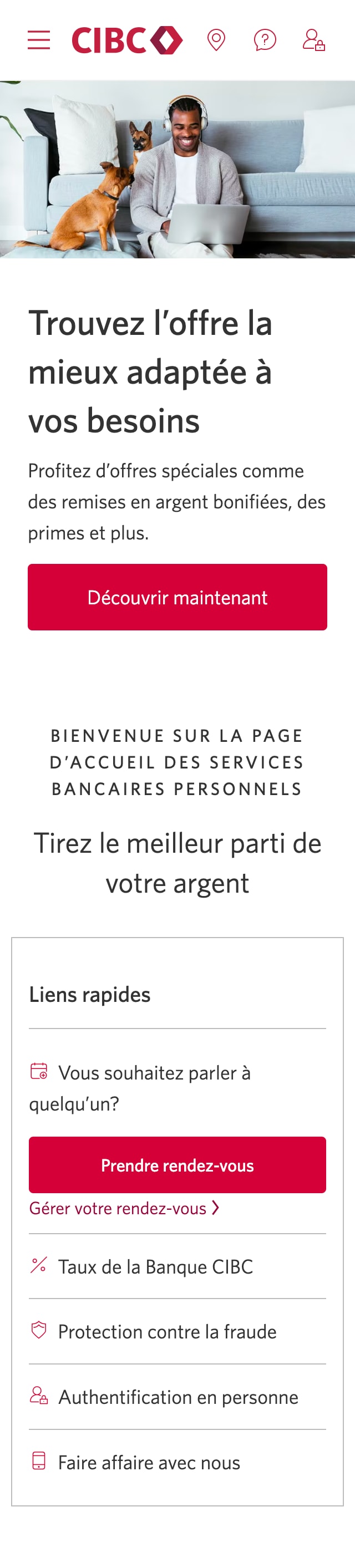
Écran 1 de la démonstration : Page d’accueil CIBC. Une animation dynamique met en évidence le bouton d’ouverture de session.
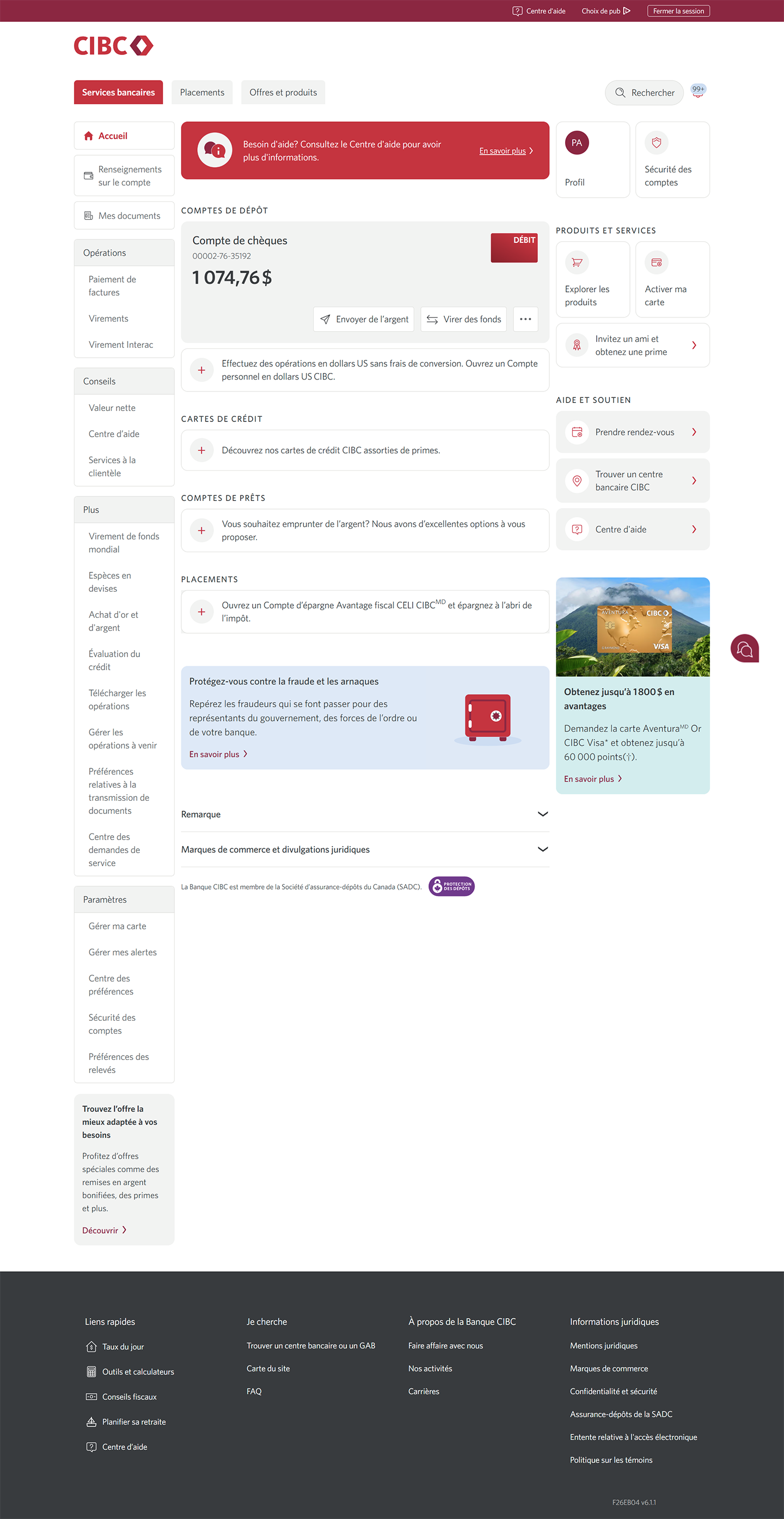
Écran 2 de la démonstration : Page d’accueil de Services bancaires CIBC en direct. Une animation dynamique met en évidence le lien Préférences relatives à la livraison de documents.
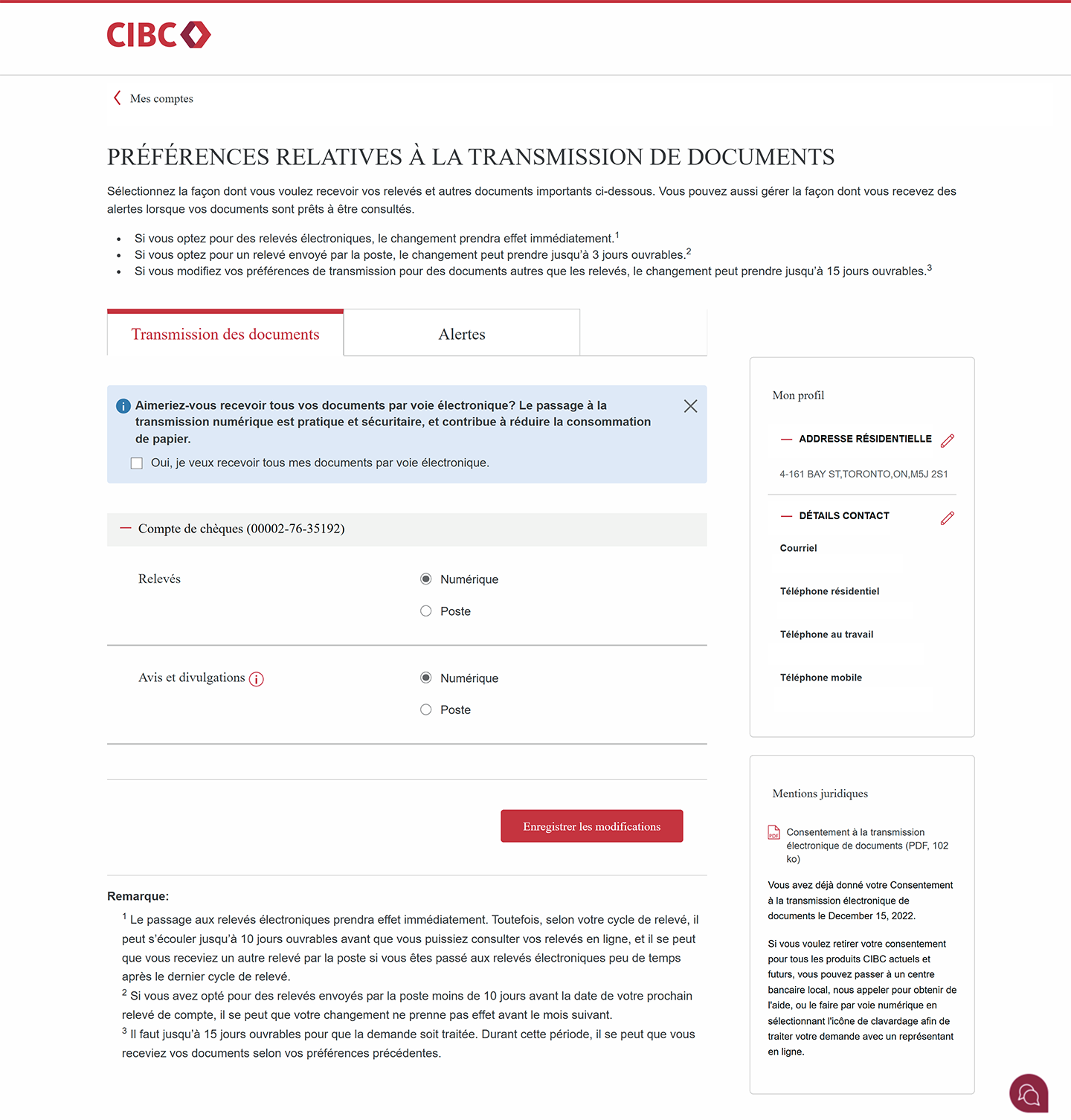
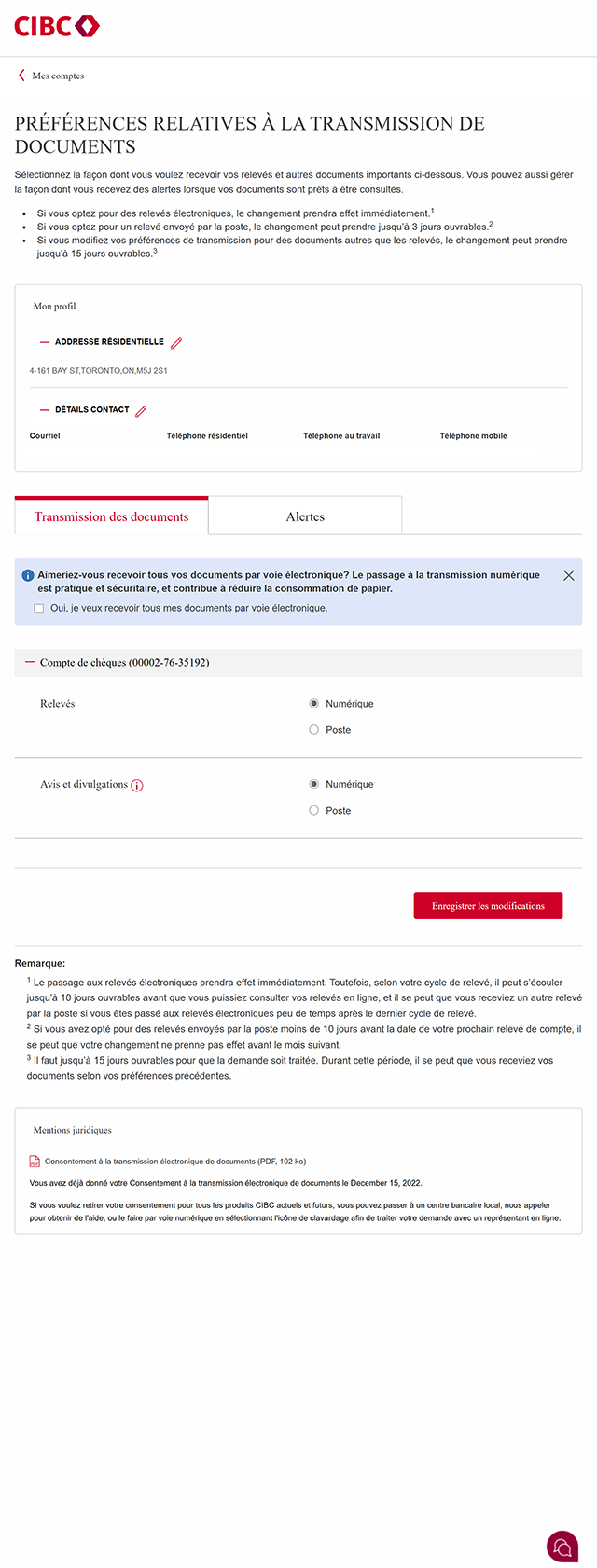
Écran 3 de la démonstration : Page Préférences relatives à la livraison de documents pour choisir le type de relevé. Une animation dynamique met en évidence le bouton Enregistrer les modifications.
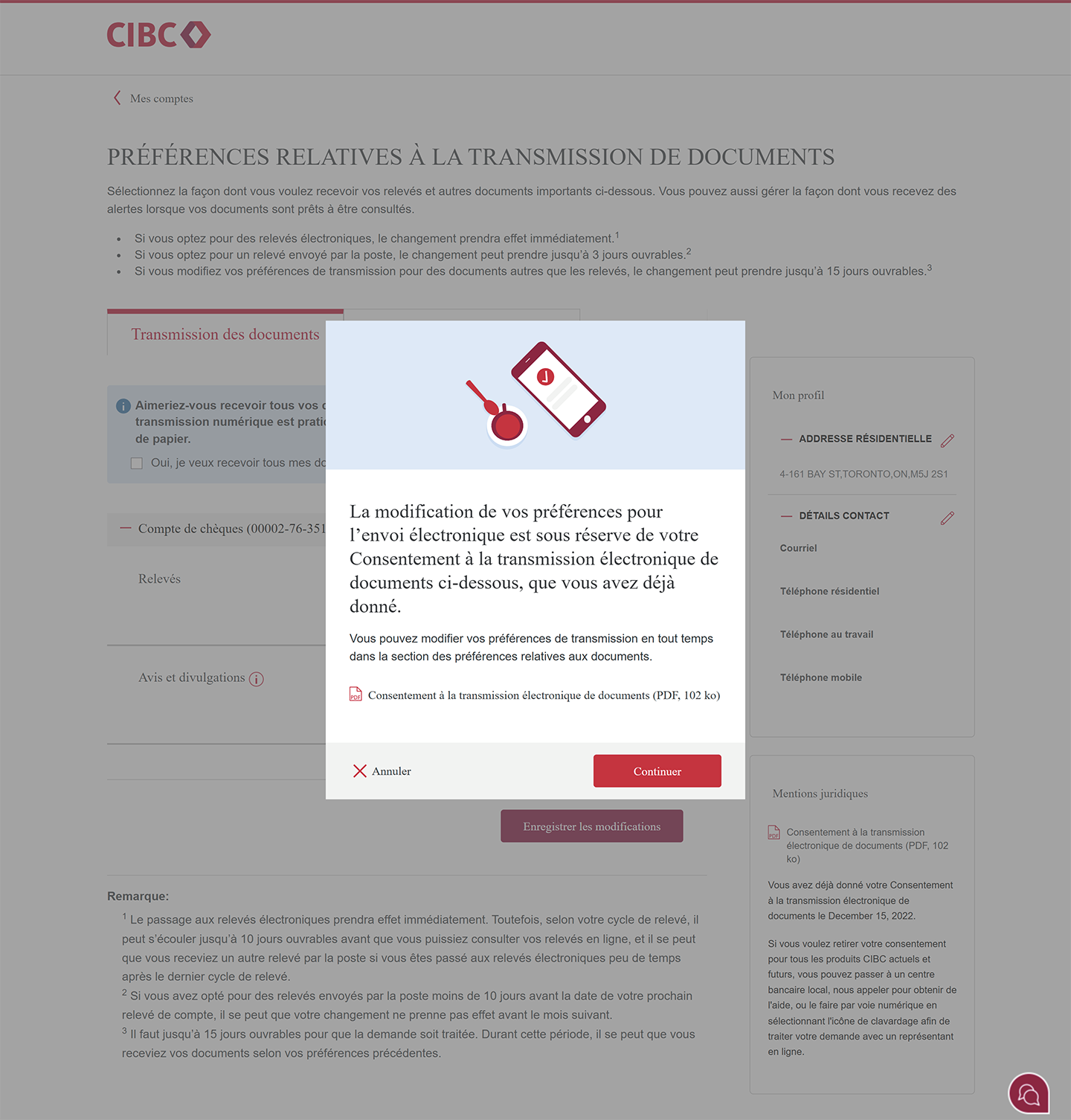
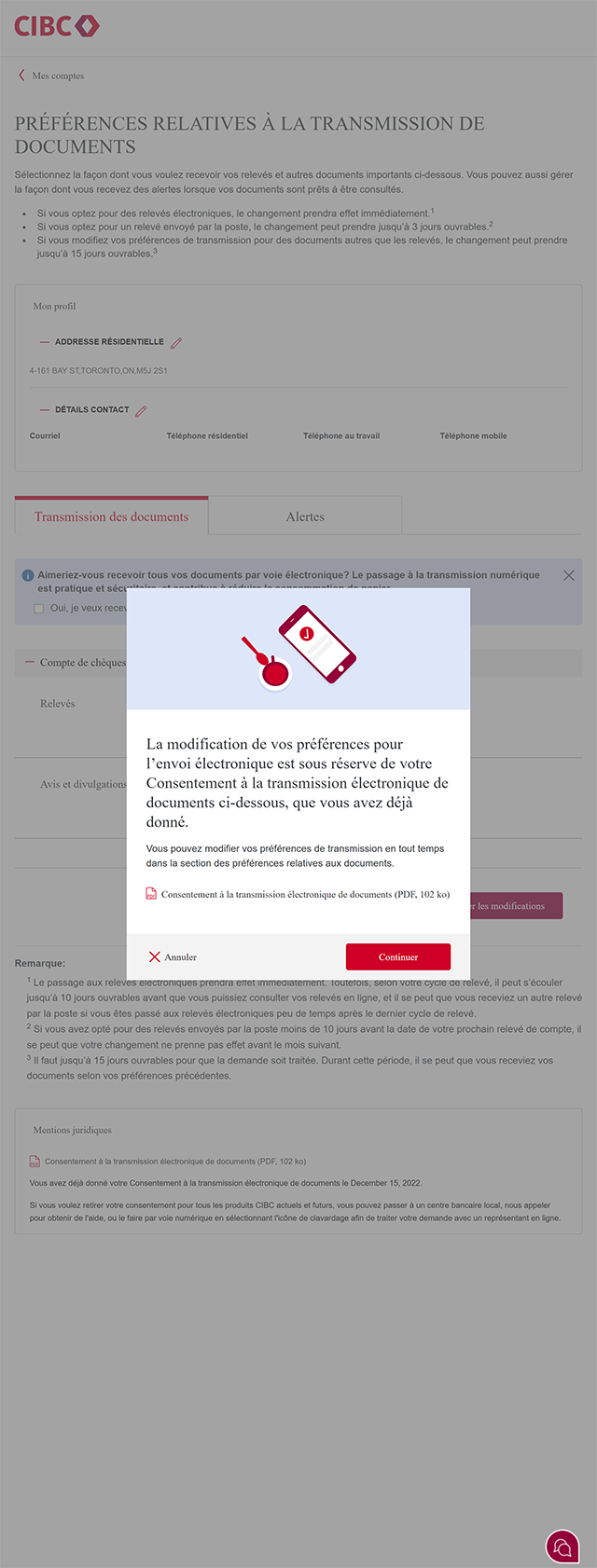
L’écran 4 de la démonstration comporte une fenêtre modale avec un document PDF : Consentement à la transmission électronique de documents. Une animation dynamique met en évidence le bouton Continuer.
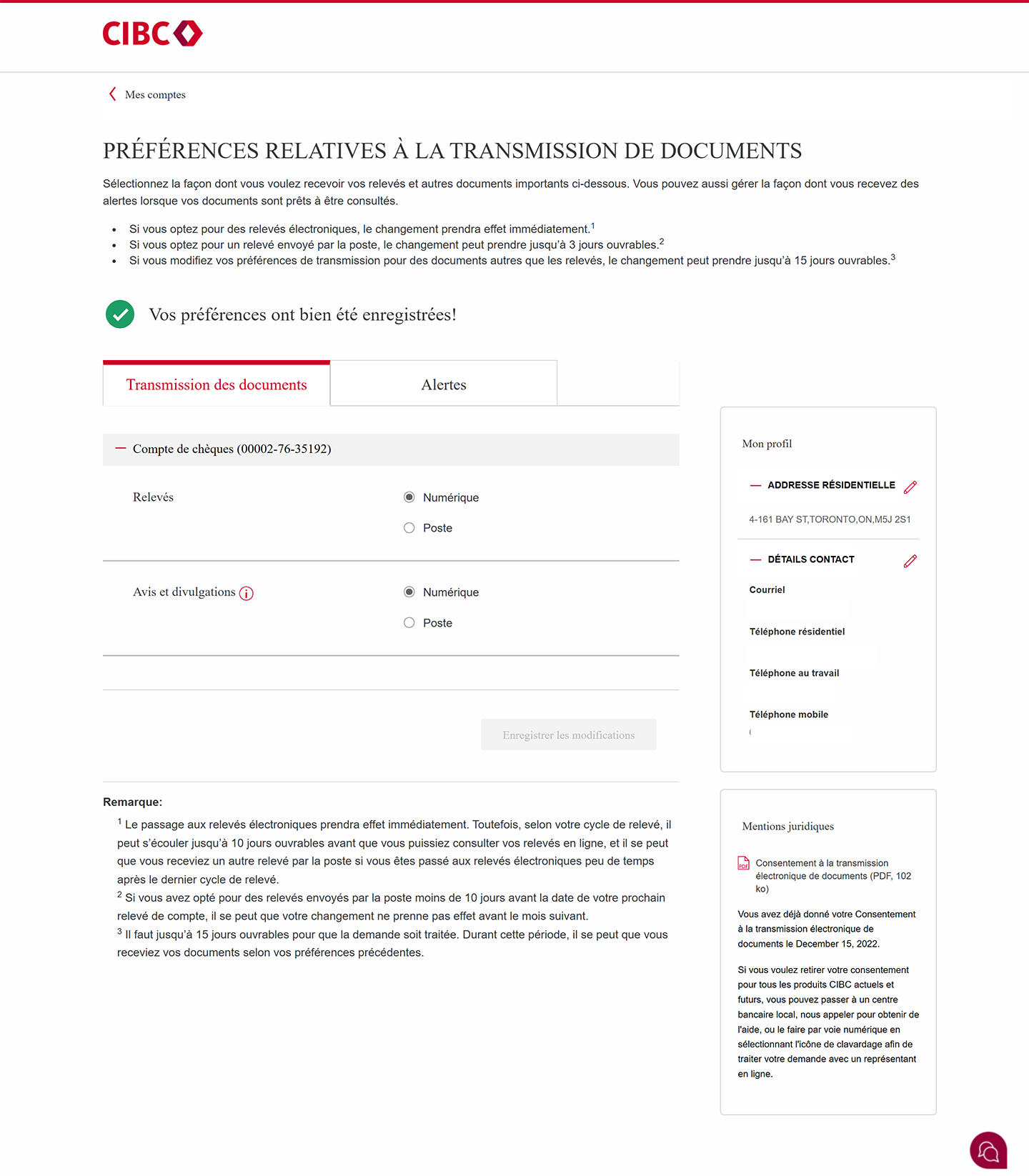
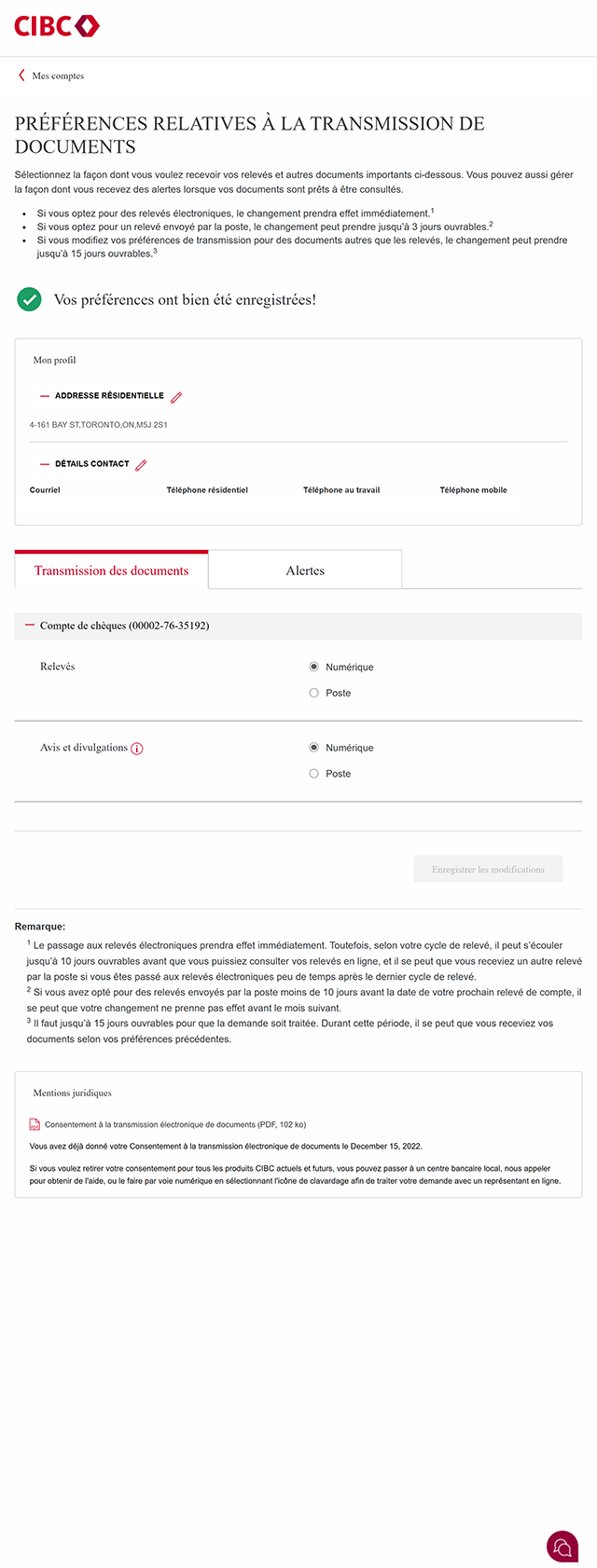
Écran 5 de la démonstration : Page Préférences relatives à la livraison de documents avec une note indiquant que les préférences ont bien été enregistrées. Aucune animation dynamique.
Barre de progression 1 de

Étape 1 : Commençons par votre navigateur Web

Sélectionnez le bouton d’ouverture de session dans la démonstration pour continuer.

Étape 2 : Trouvez vos préférences quant aux relevés

À la page d’accueil de Services bancaires CIBC en direct, allez au menu Paramètres et sélectionnez Préférences relatives à la livraison de documents.

Étape 3 : Sélectionnez l’option « Numérique » et enregistrez vos modifications

À la page Préférences relatives à la livraison de documents, vous devrez trouver le compte pour lequel vous souhaitez passer aux relevés électroniques.

Lorsque vous avez trouvé le compte, sélectionnez « Numérique » au lieu de « Courrier » pour modifier vos préférences quant aux relevés.

Après avoir choisi l’option « Numérique », sélectionnez le bouton « Enregistrer les modifications » à la fin de la page.

Étape 4 : Donnez votre consentement à recevoir des relevés électroniques

Passez en revue le Consentement à la transmission électronique de documents; lorsque vous êtes prêt, sélectionnez Continuer.

Étape 5 : Excellent travail!

Vous vous êtes inscrit aux relevés électroniques. Un message s’affichera à la page Préférences relatives à la livraison de documents pour confirmer que vos préférences quant aux relevés ont été modifiées.
Écran 1 de la démonstration : Page d’accueil CIBC. Une animation dynamique met en évidence le bouton d’ouverture de session.
Écran 2 de la démonstration : Page d’accueil de Services bancaires CIBC en direct. Une animation dynamique met en évidence le menu Plus d’options.
Écran 3 de la démonstration : Barre de navigation latérale de Services bancaires CIBC en direct. Une animation dynamique met en évidence le lien Préférences relatives à la livraison de documents.
Écran 4 de la démonstration : Page Préférences relatives à la livraison de documents pour choisir le type de relevé. Une animation dynamique met en évidence le bouton Enregistrer les modifications.
L’écran 5 de la démonstration comporte une fenêtre modale avec un document PDF : Consentement à la transmission électronique de documents. Une animation dynamique met en évidence le bouton Continuer.
Écran 6 de la démonstration : Page Préférences relatives à la livraison de documents avec une note indiquant que les préférences ont bien été enregistrées. Aucune animation dynamique.
Barre de progression 1 de

Étape 1 : Commençons par votre navigateur Web

Sélectionnez le bouton d’ouverture de session dans la démonstration pour continuer.

Étape 2 : Sélectionnez l’icône de menu à trois lignes pour ouvrir la barre de navigation.

À la page d’accueil de Services bancaires CIBC en direct, localisez et sélectionnez l’icône de menu à trois lignes pour ouvrir une barre de navigation contenant plus d’options.

Étape 3 : Trouvez vos préférences quant aux relevés

Allez à la section Paramètres du menu et sélectionnez lien Préférences relatives à la livraison de documents.

Étape 4 : Sélectionnez l’option « Numérique » et enregistrez vos modifications

À la page Préférences relatives à la livraison de documents, vous devrez trouver le compte pour lequel vous souhaitez passer aux relevés électroniques.

Lorsque vous avez trouvé le compte, sélectionnez « Numérique » au lieu de « Courrier » pour modifier vos préférences quant aux relevés.

Après avoir choisi l’option « Numérique », sélectionnez le bouton « Enregistrer les modifications » à la fin de la page.

Étape 5 : Donnez votre consentement à recevoir des relevés électroniques

Passez en revue le Consentement à la transmission électronique de documents; lorsque vous êtes prêt, sélectionnez Continuer.

Étape 6 : Excellent travail!

Vous vous êtes inscrit aux relevés électroniques. Un message s’affichera à la page Préférences relatives à la livraison de documents pour confirmer que vos préférences quant aux relevés ont été modifiées.
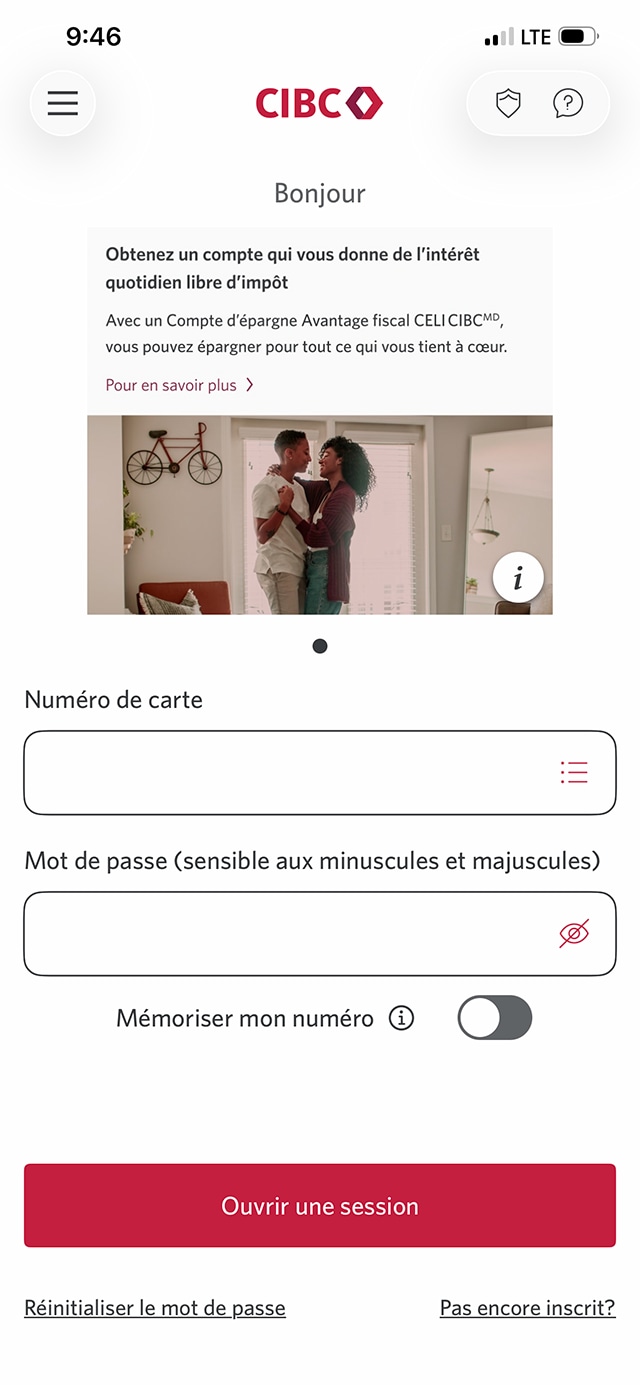
Écran 1 de la démonstration : Écran d’ouverture de session de l’application Services bancaires mobiles CIBC. Une animation dynamique met en évidence le bouton d’ouverture de session.
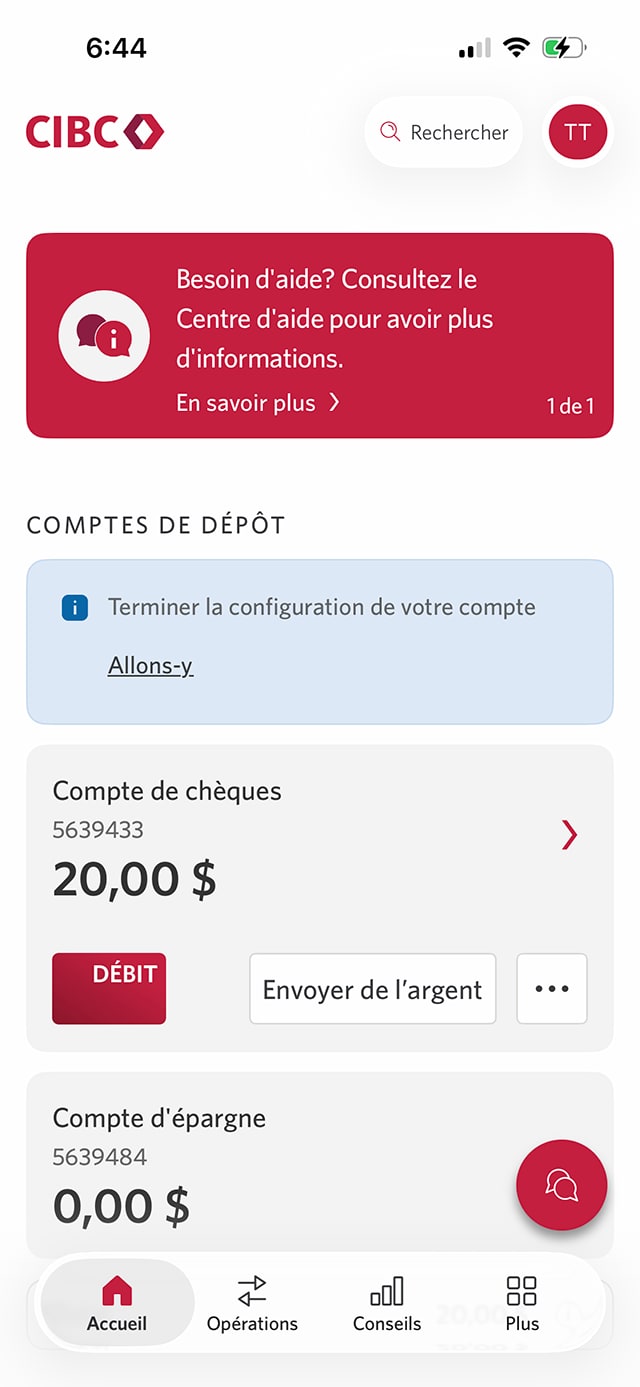
Écran 2 de la démonstration : Page d’accueil de l’application Services bancaires mobiles CIBC. Une animation dynamique met en évidence l’onglet Plus.
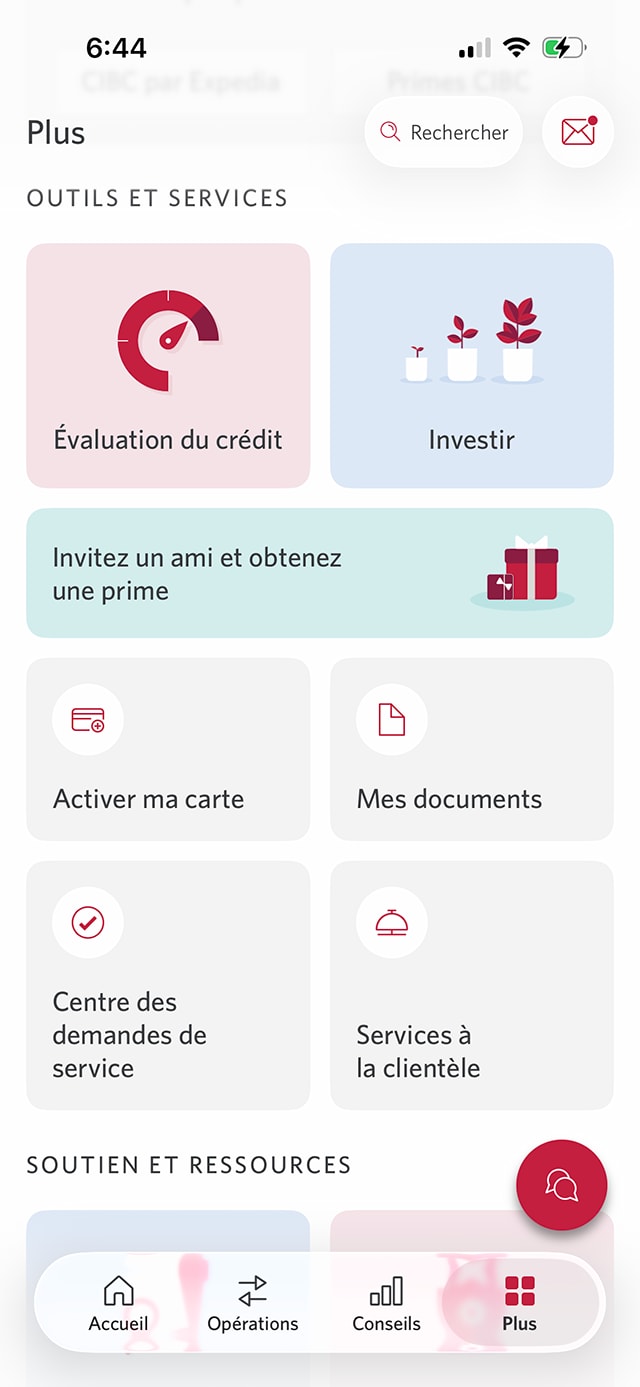
Écran 3 de la démonstration : Page Plus. Une animation dynamique met en évidence le bouton Services à la clientèle.
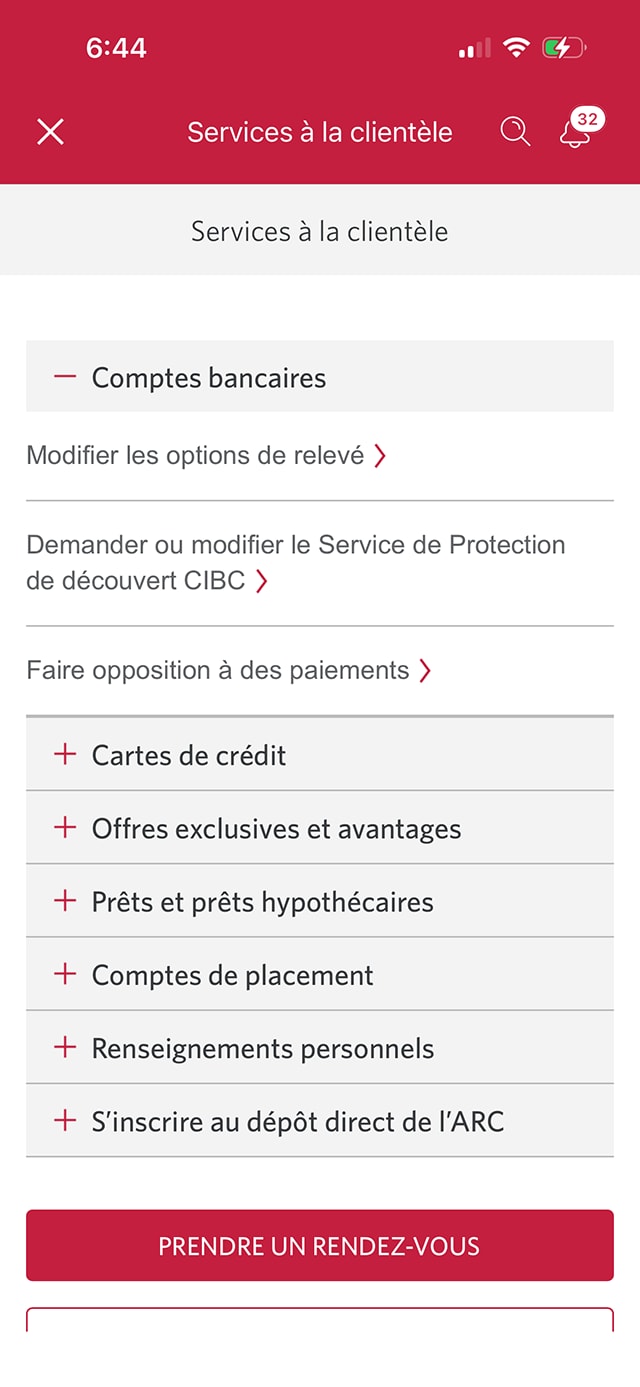
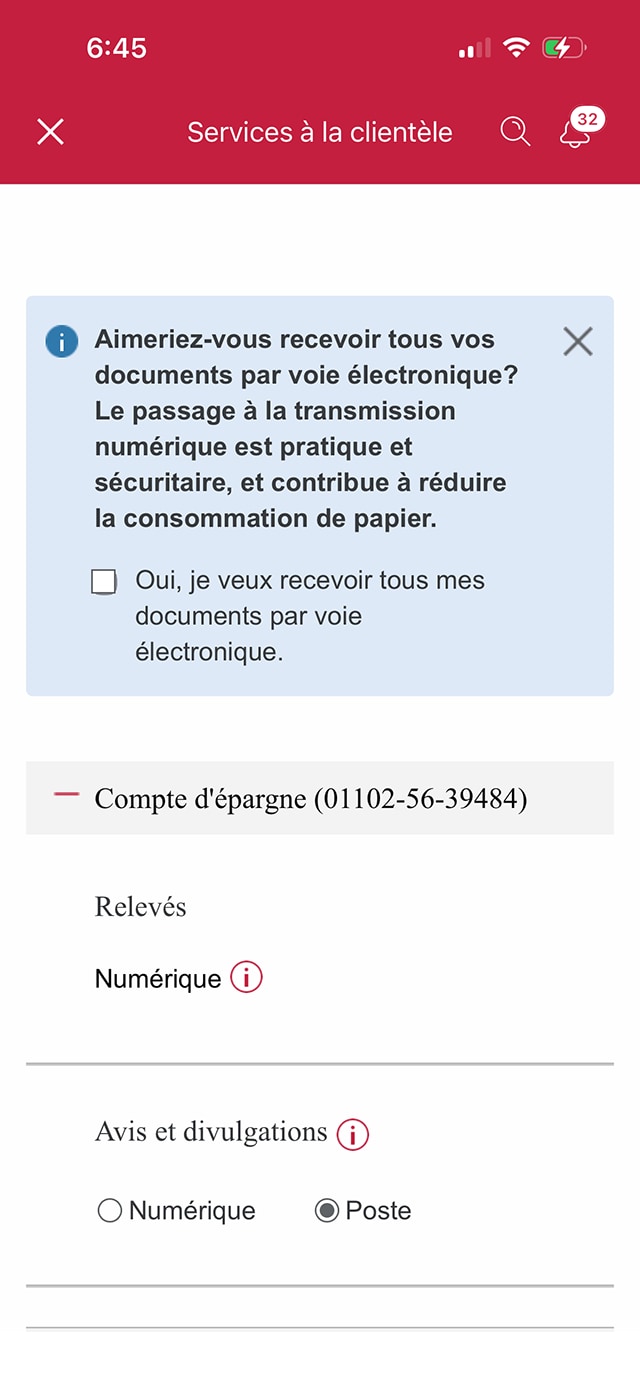
Écran 4 de la démonstration : Page Services à la clientèle. Une animation dynamique met en évidence le lien Modifier les options de relevé.
Écran 5 de la démonstration : Onglet « Transmission de documents » à la page Services à la clientèle. Une animation dynamique met en évidence la case à cocher « Oui, je veux recevoir tous mes documents par voie électronique ».
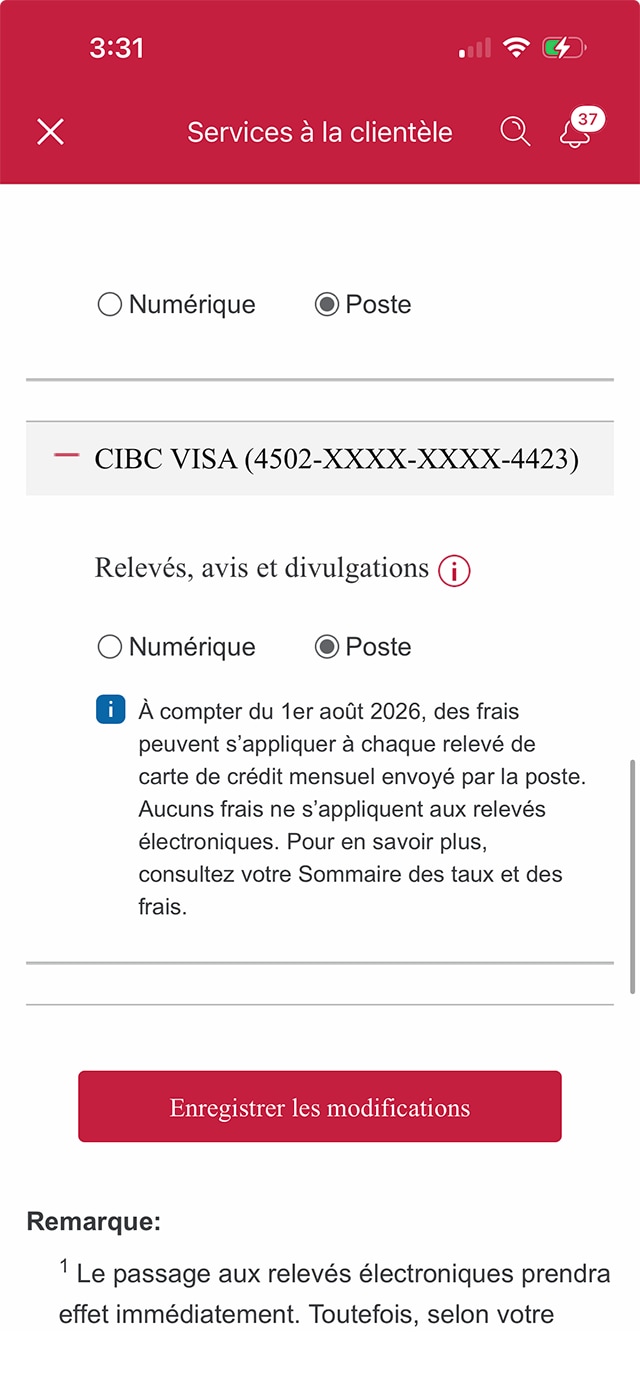
Écran 6 de la démonstration : Onglet « Transmission de documents » à la page Services à la clientèle. Une animation dynamique met en évidence le bouton Enregistrer les modifications.
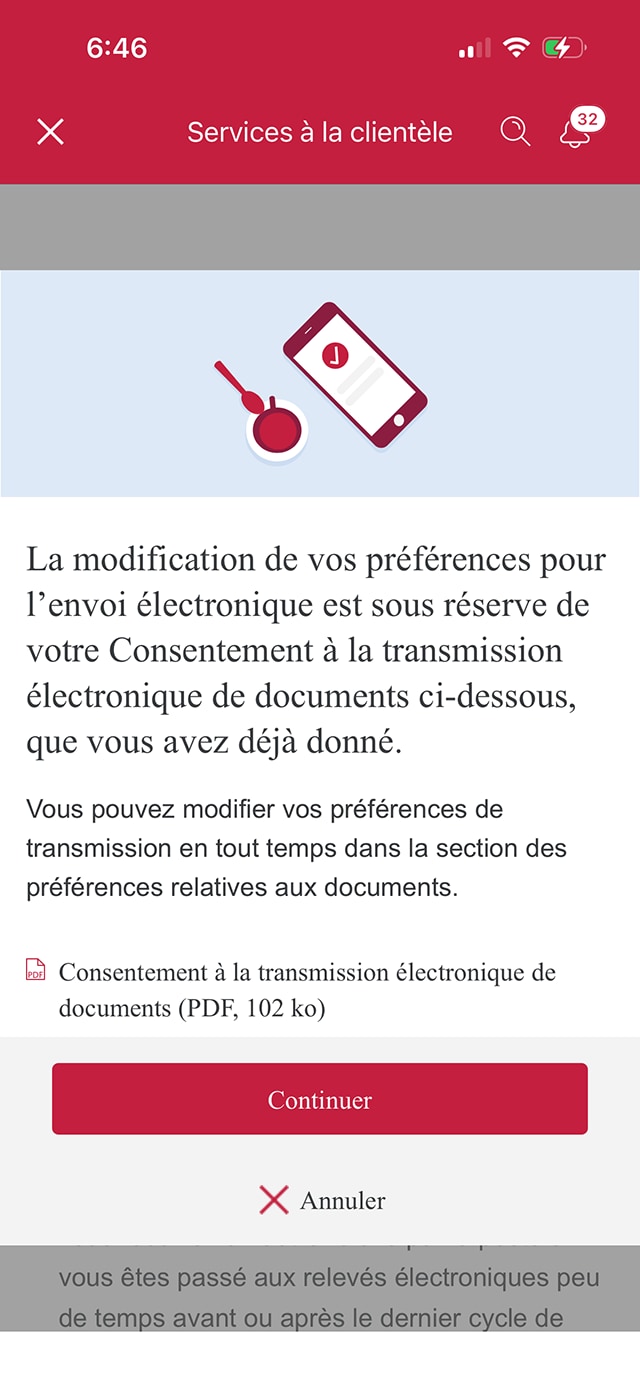
L’écran 7 de la démonstration comporte une fenêtre modale avec un document PDF : Consentement à la transmission électronique de documents. Une animation dynamique met en évidence le bouton Continuer.
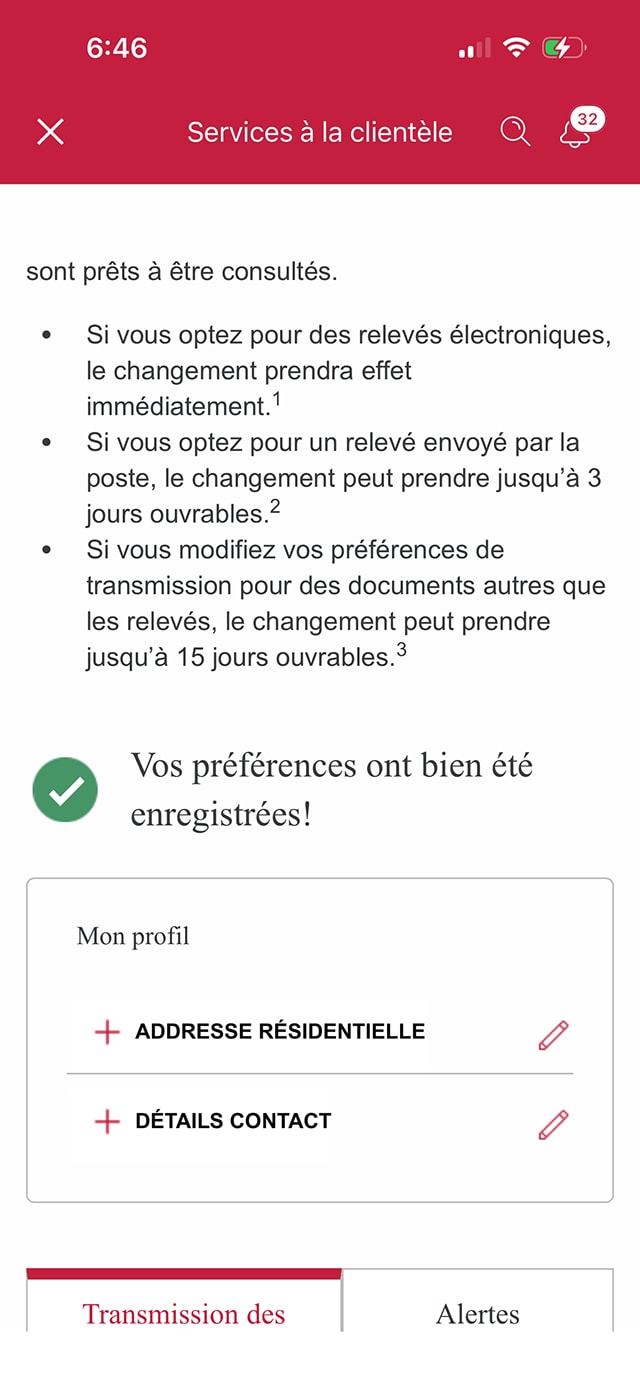
Écran 8 de la démonstration : Page Services à la clientèle avec une note indiquant que les préférences ont bien été enregistrées. Aucune animation dynamique.
Barre de progression 1 de

Étape 1 : Commençons avec l’application mobile

Sélectionnez le bouton d’ouverture de session dans la démonstration pour continuer.

Étape 2 : Allez à l’option Plus dans la barre d’outils

Dans la barre d’outils, sélectionnez l’option Plus pour accéder à d’autres options.

Étape 3 : Trouvez l’option « Services à la clientèle » sur la page

Dans les options du menu, sélectionnez Services à la clientèle.

Étape 4 : Sélectionnez Comptes bancaires, puis Modifier les options de relevé

Sélectionnez le volet Comptes bancaires. Une fois que le volet s’ouvre avec d’autres options, sélectionnez Modifier les options de relevé.

Étape 5 : Trouvez le compte pour lequel vous souhaitez passer aux relevés électroniques

À l’onglet « Transmission de documents » de la page Services à la clientèle, trouvez le compte pour lequel vous souhaitez passer aux relevés électroniques. Sélectionnez ensuite le compte pour accéder à d’autres options.

Pour les options liées aux relevés, sélectionnez « Numérique » au lieu de « Courrier ».

Vous serez également invité à l’écran à recevoir tous vos documents par voie électronique. Pour ce faire, passez en revue le message à l’écran et cochez la case « Oui, je veux recevoir tous mes documents par voie électronique ».

Étape 6 : Enregistrez vos modifications

Après avoir mis à jour vos préférences, sélectionnez le bouton « Enregistrer les modifications » à la fin de la page.

Étape 7 : Donnez votre consentement à recevoir des relevés électroniques

Passez en revue le Consentement à la transmission électronique de documents; lorsque vous êtes prêt, sélectionnez Continuer.

Étape 8 : Excellent travail!

Vous vous êtes inscrit aux relevés électroniques. Un message s’affichera à la page Services à la clientèle pour confirmer que vos préférences quant aux relevés ont été modifiées.

Vous voulez un aperçu de toutes les étapes?

Pour obtenir des directives complètes sur la façon de vous inscrire aux relevés électroniques, consultez le processus étape par étape au même endroit.

Pourquoi passer aux relevés électroniques?

Disponible en tout temps

Passez en revue jusqu’à sept ans de relevés électroniques de votre carte de crédit et de votre compte bancaire en ligne et sur votre appareil mobile.

Extrêmement pratique

Enregistrez et imprimez vos relevés, ou téléchargez-les pour les utiliser avec votre logiciel de finances personnelles.

Un espace plus dégagé

Simplifiez-vous la vie en éliminant les relevés papier à ranger ou à jeter. Vous ferez aussi un geste pour l’environnement.
Démonstrations recommandées de Services bancaires numériques

Commencer

Services bancaires CIBC en directMD

Découvrez les fonctionnalités bancaires numériques pour faciliter vos opérations bancaires en ligne.

Application Services bancaires mobiles CIBCMD

Restez au fait de vos finances sur votre appareil mobile, peu importe où vous êtes.