

Tutoriels de Services bancaires numériques
Comment effectuer des paiements de carte de crédit en ligne
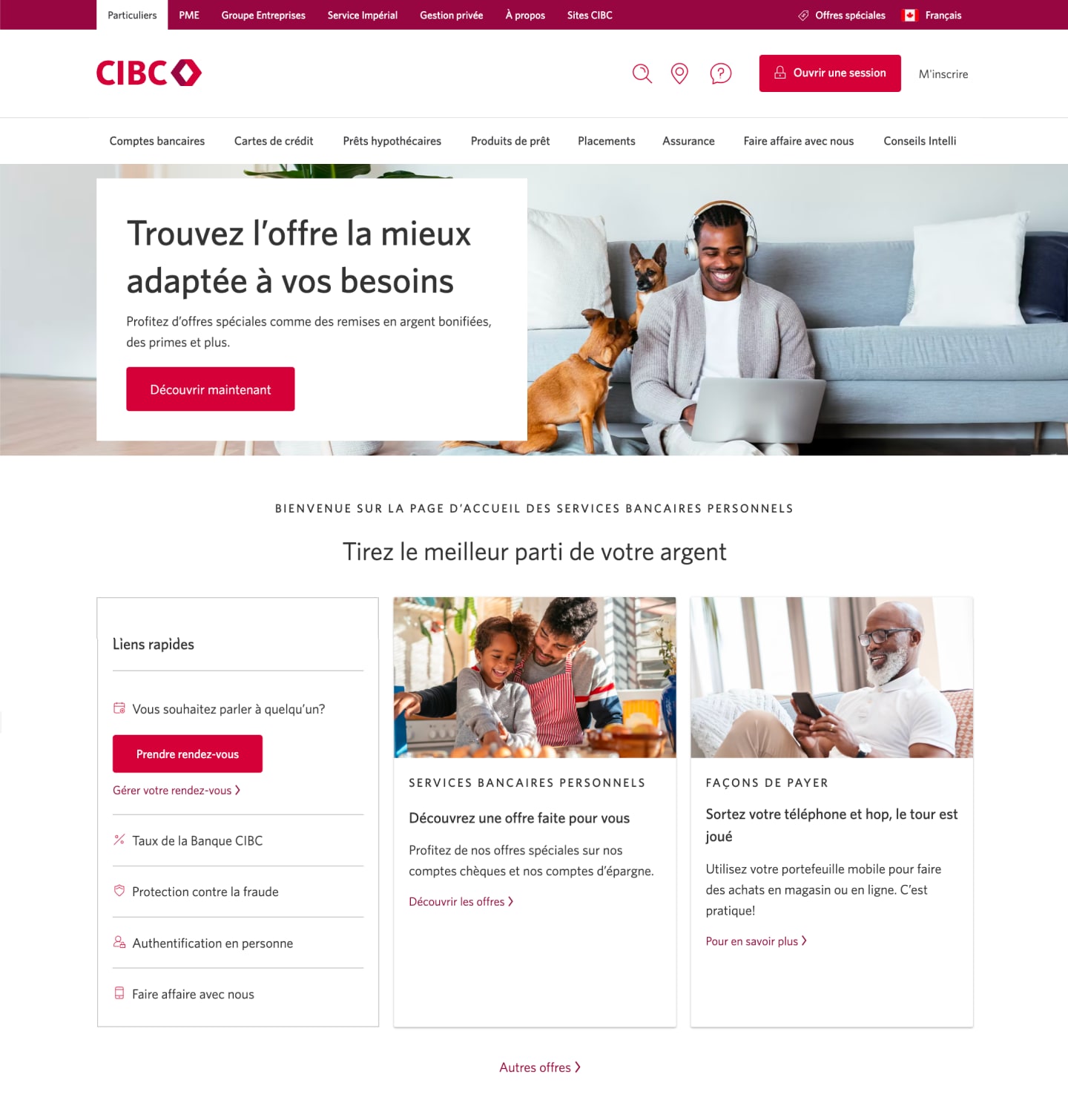
Étape 1 : Commençons par votre navigateur Web
Dans cette démonstration, vous apprendrez le fonctionnement des paiements de carte de crédit.
Sélectionnez le bouton d’ouverture de session dans la démonstration pour continuer.
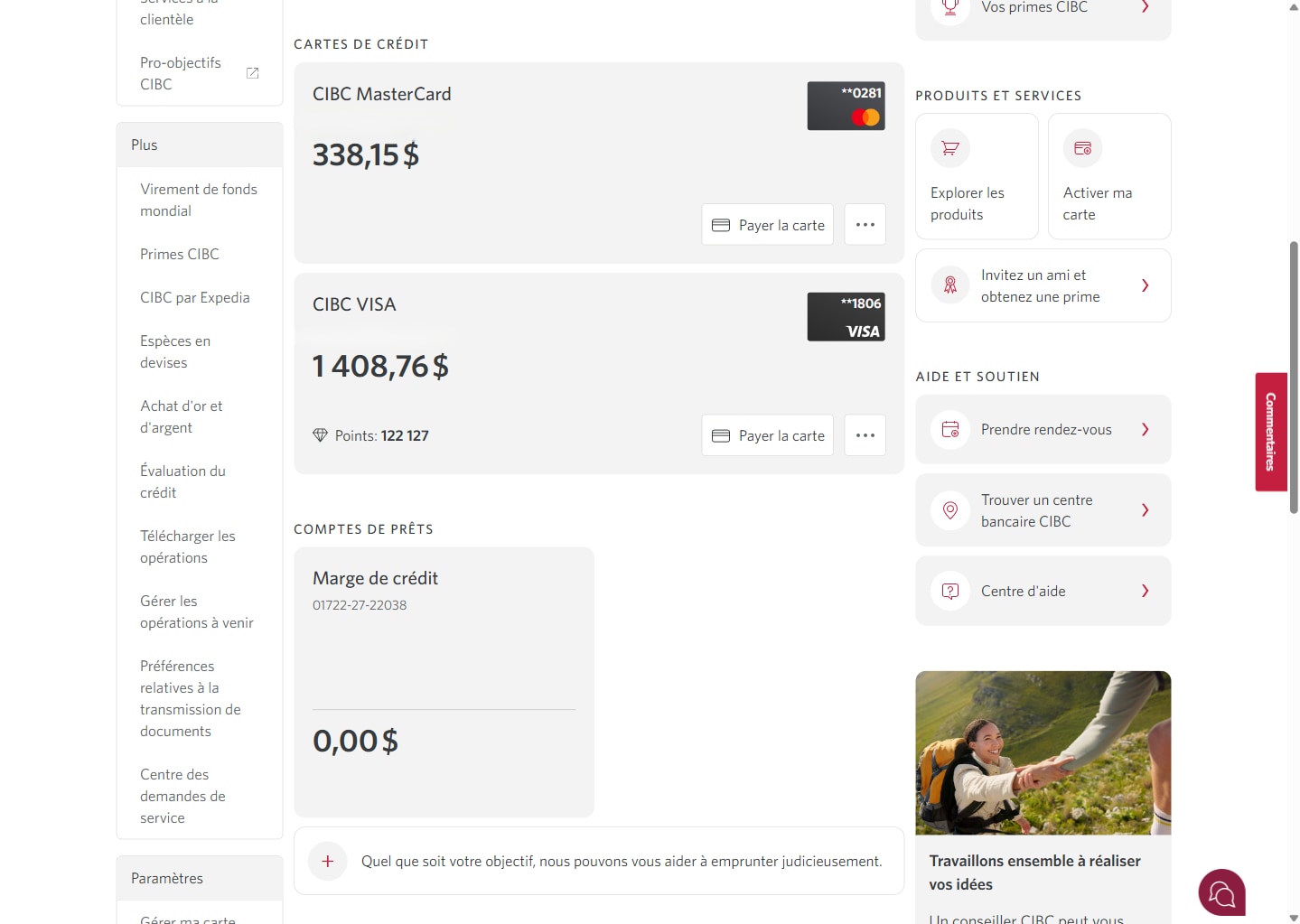
Étape 2 : Sélectionnez le bouton pour payer la carte
À la page d’accueil de Services bancaires CIBC en directMD, accédez au compte de carte de crédit pour lequel vous voulez effectuer un paiement et sélectionnez le bouton pour payer la carte.
Si votre carte de crédit n’est pas actuellement liée à un compte de dépôt, vous suivrez les étapes à suivre pour lier votre carte avant de pouvoir effectuer votre paiement.
Vous pourrez ainsi facilement virer des fonds de votre compte de dépôt à votre compte de carte de crédit.
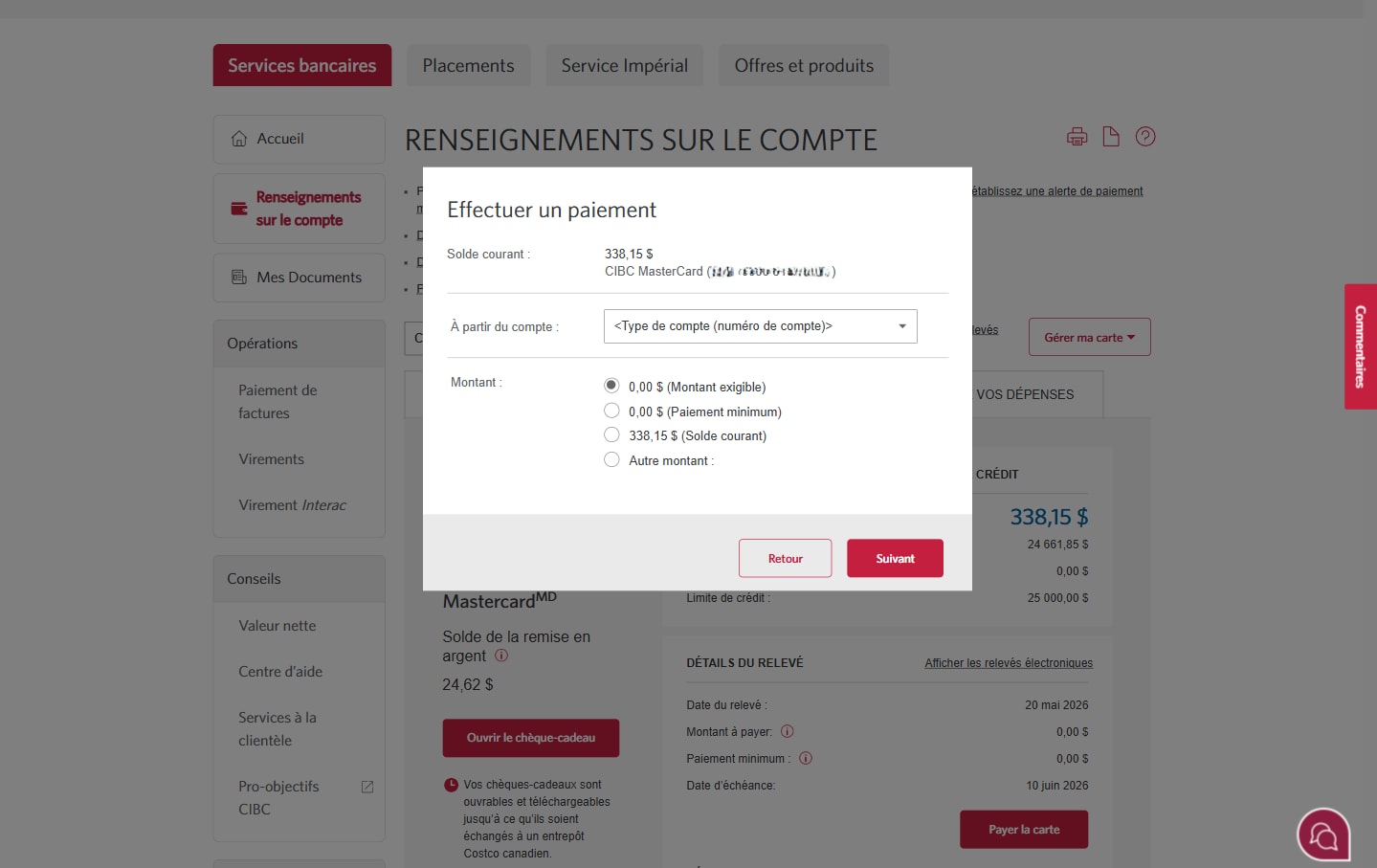
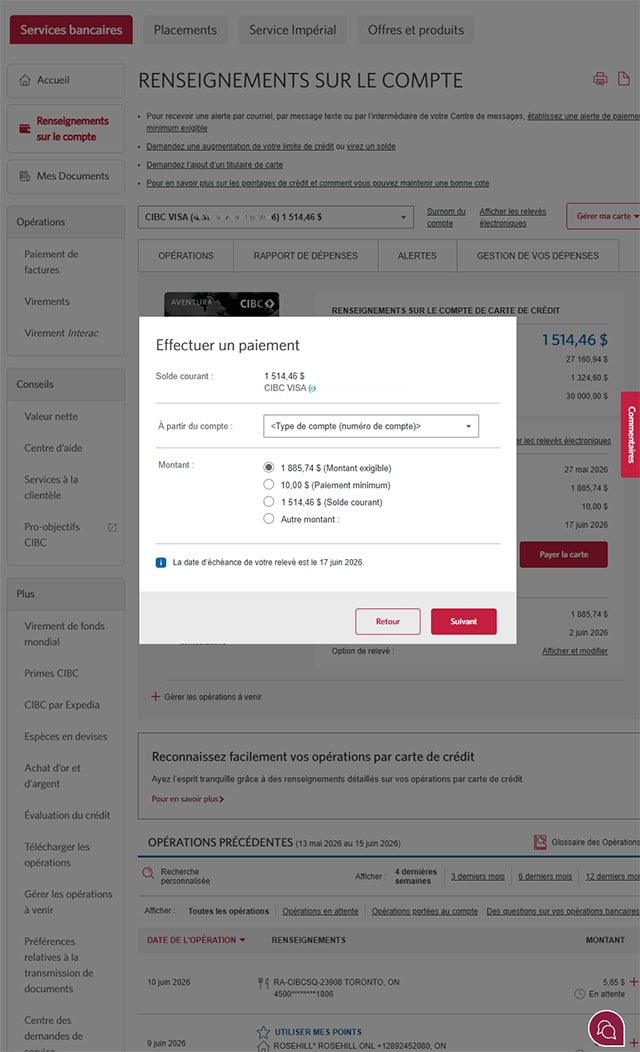
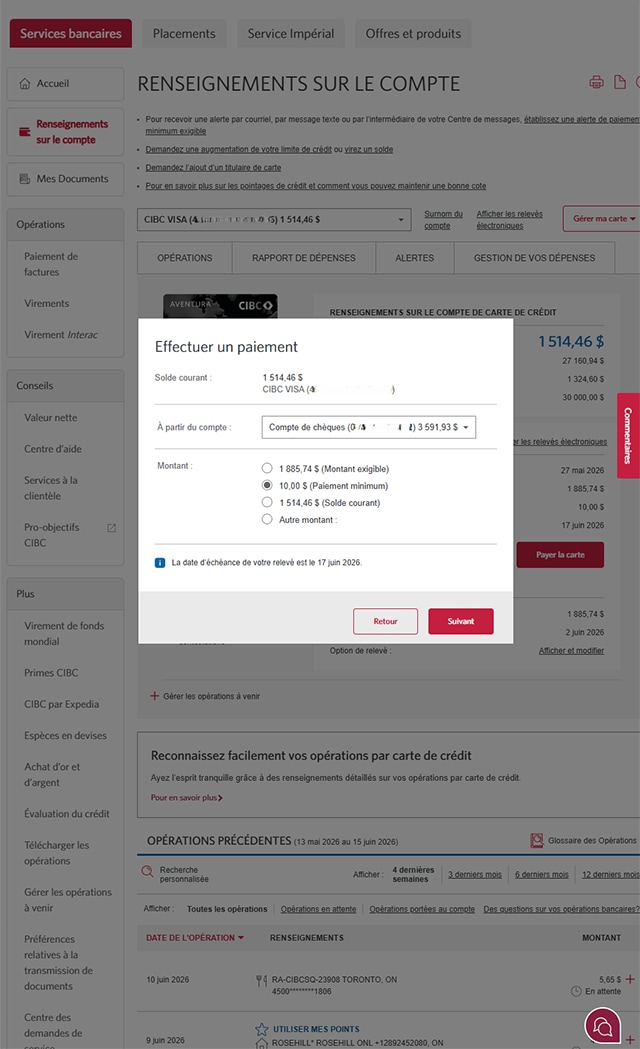
Étape 3 : Sélectionnez un compte à partir duquel payer votre carte de crédit
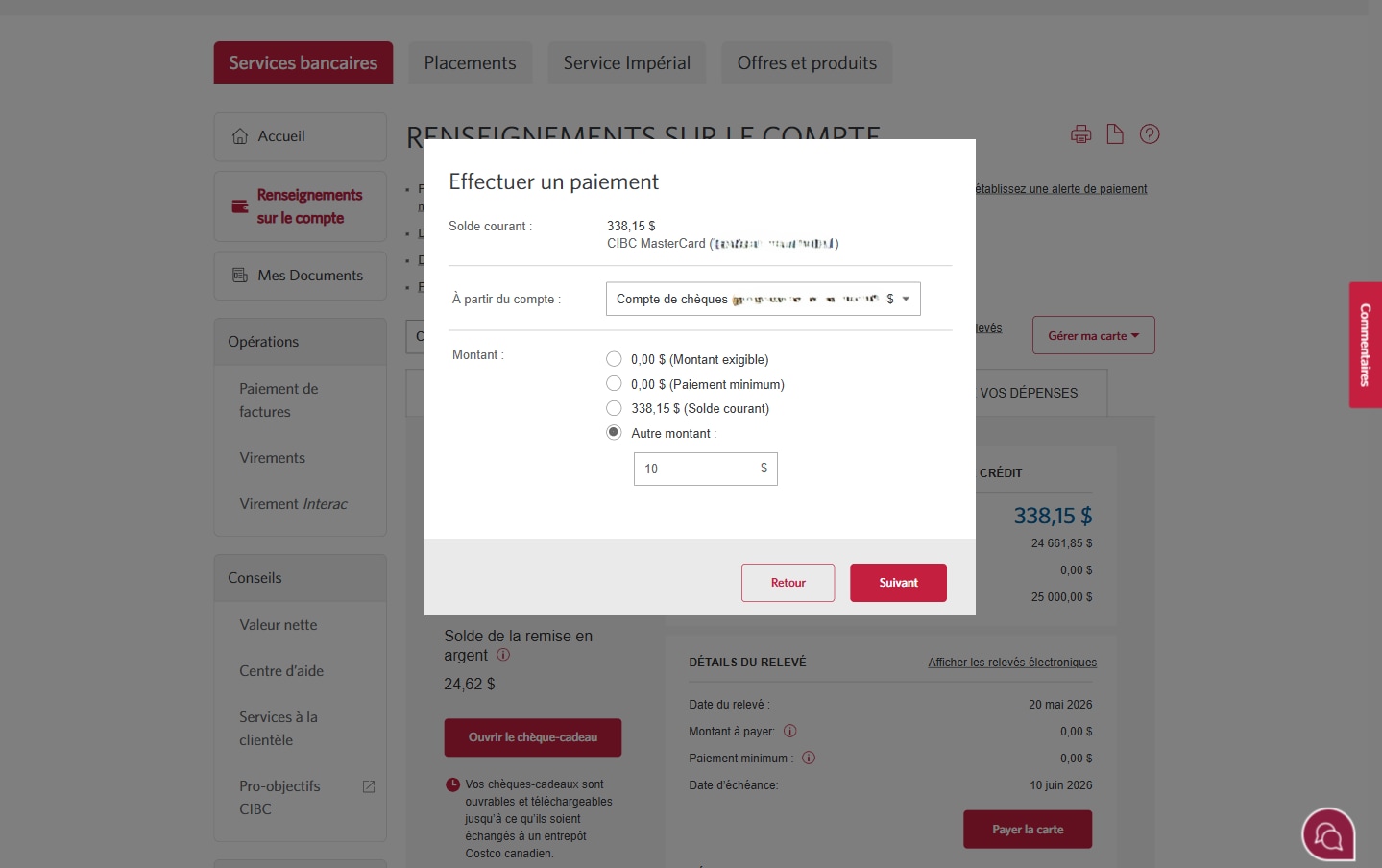
Étape 4 : Sélectionner un montant à payer
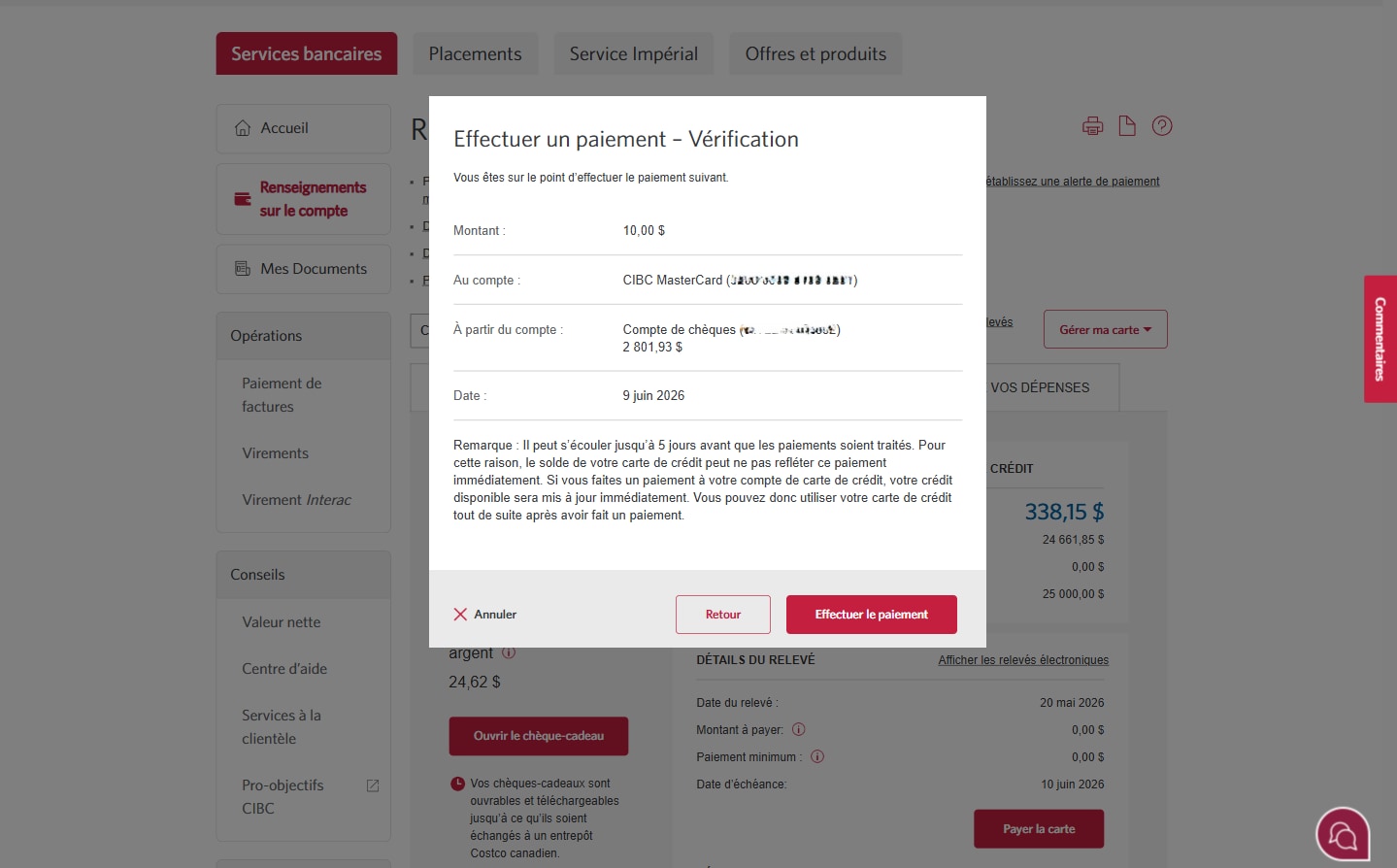
Parmi les options fournies, sélectionnez le montant du paiement de votre carte de crédit. Pour en savoir plus sur les options de paiement, consultez votre relevé de carte de crédit ou l’entente avec le titulaire de carte.
Une fois que vous êtes prêt à effectuer un paiement, sélectionnez le bouton Suivant.
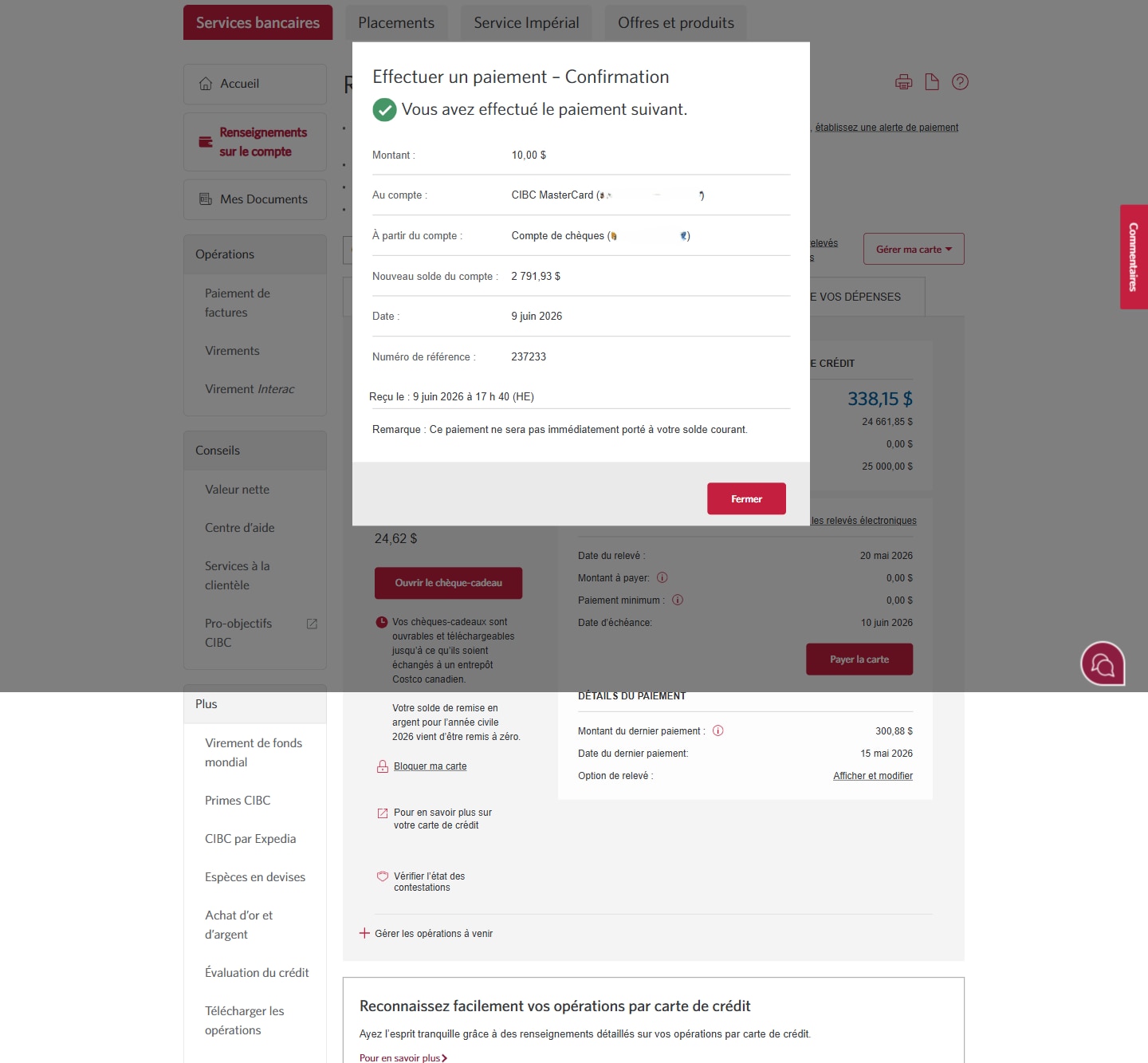
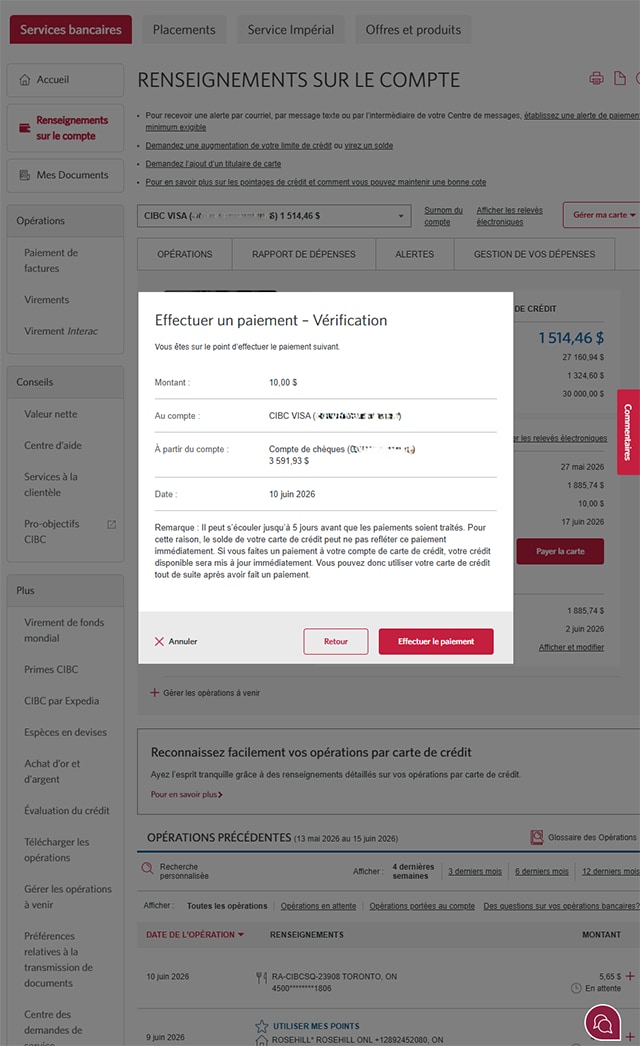
Étape 5 : Vérifiez les renseignements sur le paiement
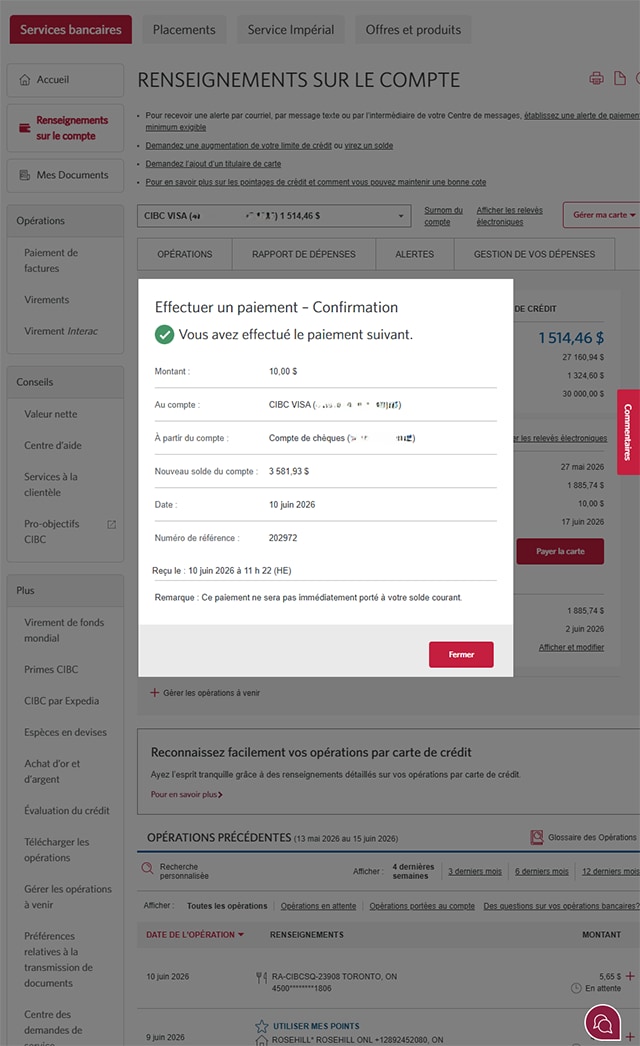
Étape 6 : Excellent travail!
Étape 1 : Commençons par votre navigateur Web
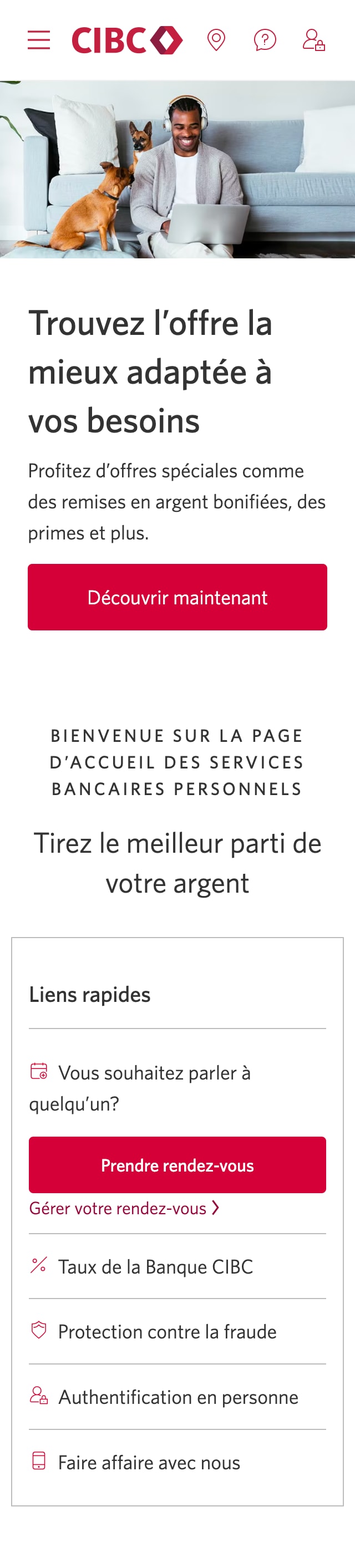
Dans cette démonstration, vous apprendrez le fonctionnement des paiements de carte de crédit.
Sélectionnez le bouton d’ouverture de session dans la démonstration pour continuer.
Étape 2 : Sélectionnez le bouton pour payer la carte
À la page d’accueil de Services bancaires CIBC en directMD, accédez au compte de carte de crédit pour lequel vous voulez effectuer un paiement et sélectionnez le bouton pour payer la carte.
Si votre carte de crédit n’est pas actuellement liée à un compte de dépôt, vous suivrez les étapes à suivre pour lier votre carte avant de pouvoir effectuer votre paiement.
Vous pourrez ainsi facilement virer des fonds de votre compte de dépôt à votre compte de carte de crédit.
Étape 3 : Sélectionnez un compte à partir duquel payer votre carte de crédit
Étape 4 : Sélectionner un montant à payer
Parmi les options fournies, sélectionnez le montant du paiement de votre carte de crédit. Pour en savoir plus sur les options de paiement, consultez votre relevé de carte de crédit ou l’entente avec le titulaire de carte.
Une fois que vous êtes prêt à effectuer un paiement, sélectionnez le bouton Suivant.
Étape 5 : Vérifiez les renseignements sur le paiement
Étape 6 : Excellent travail!
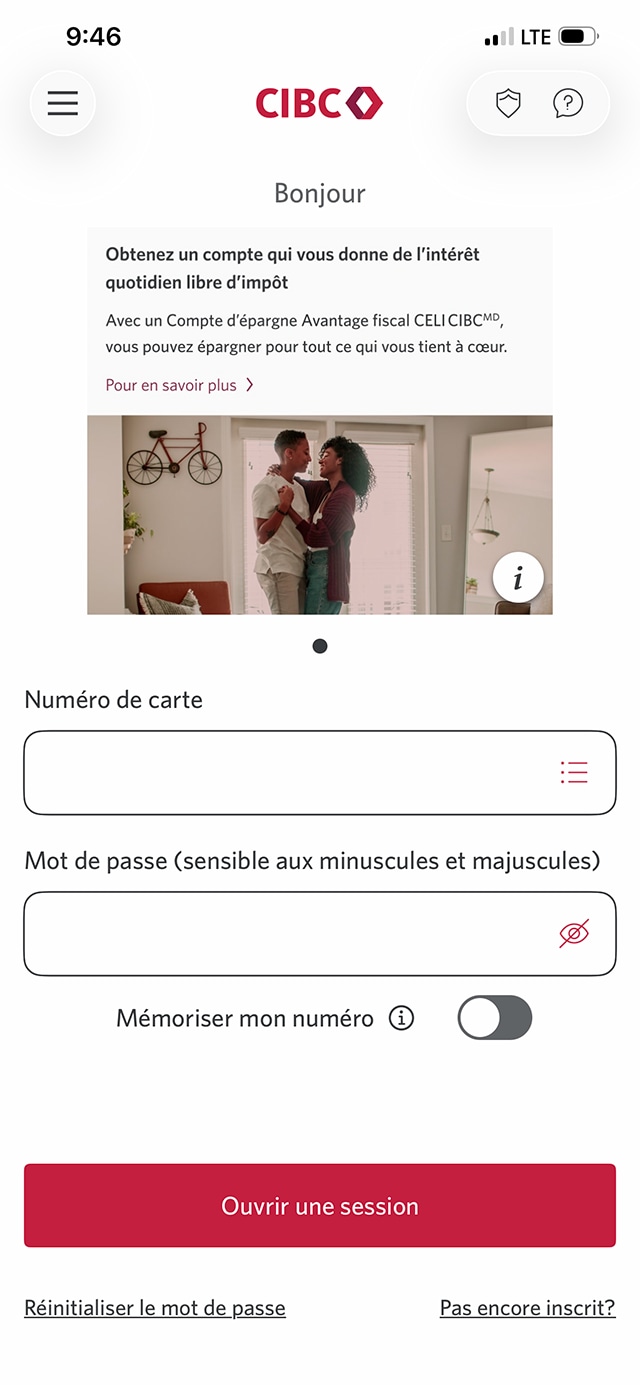
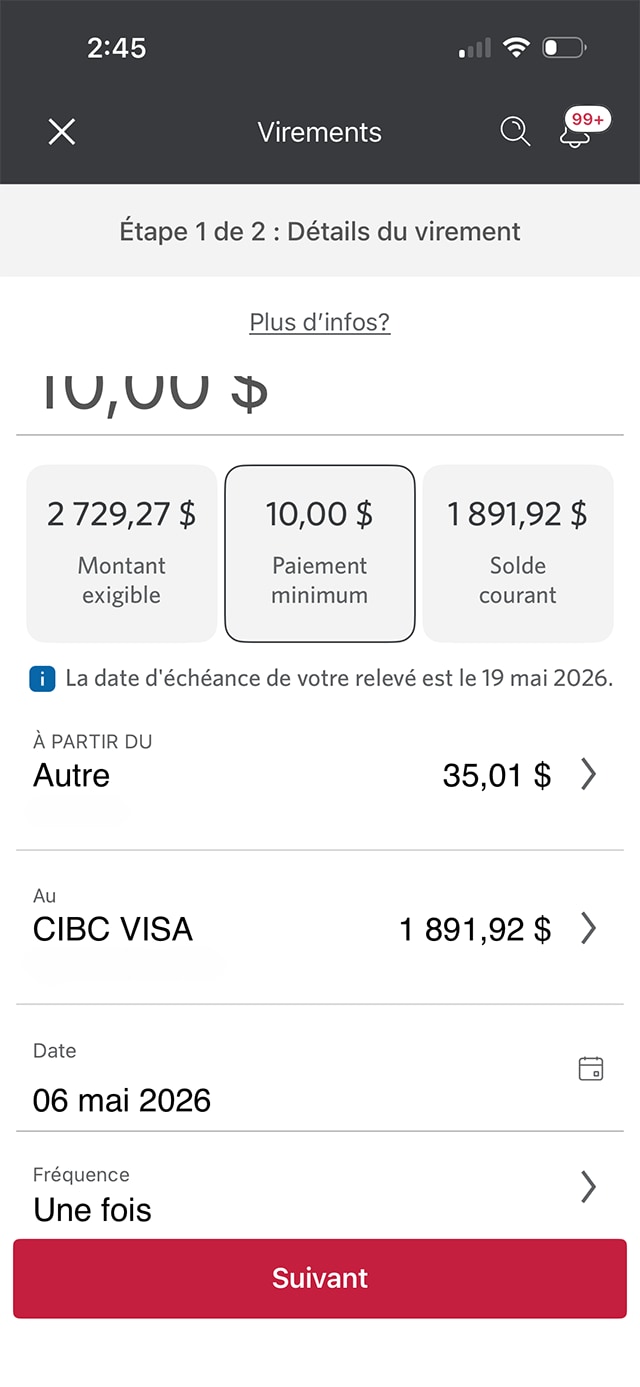
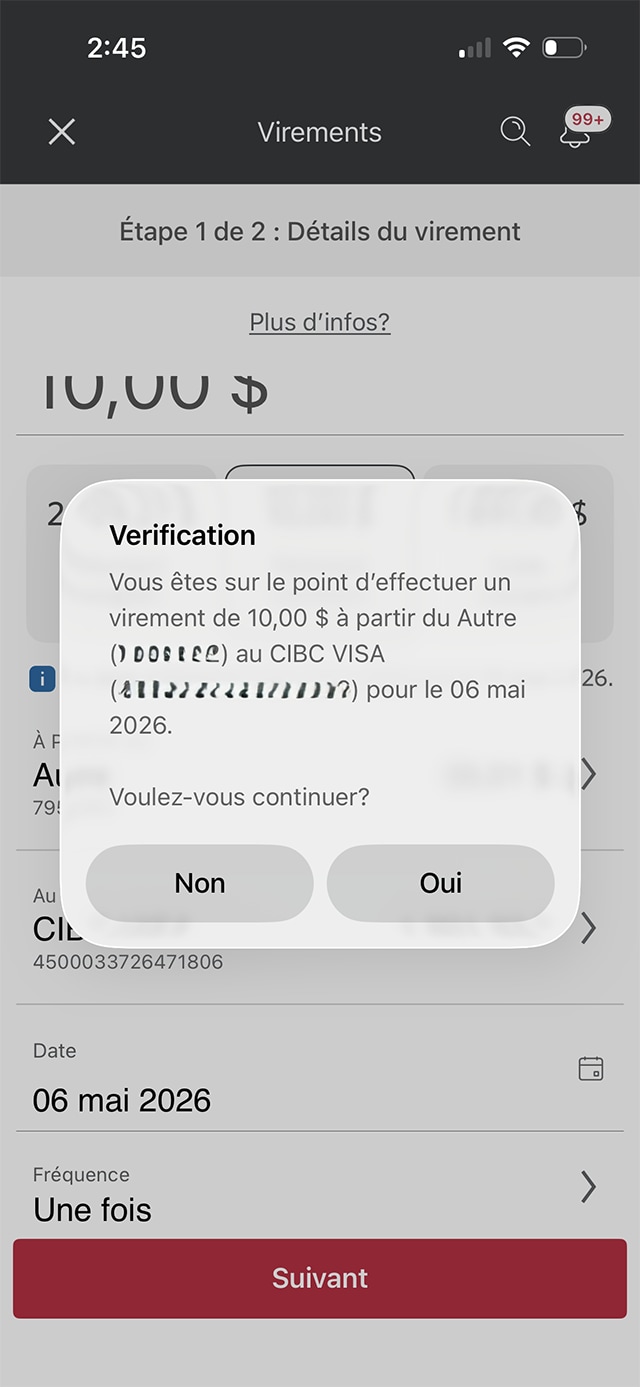
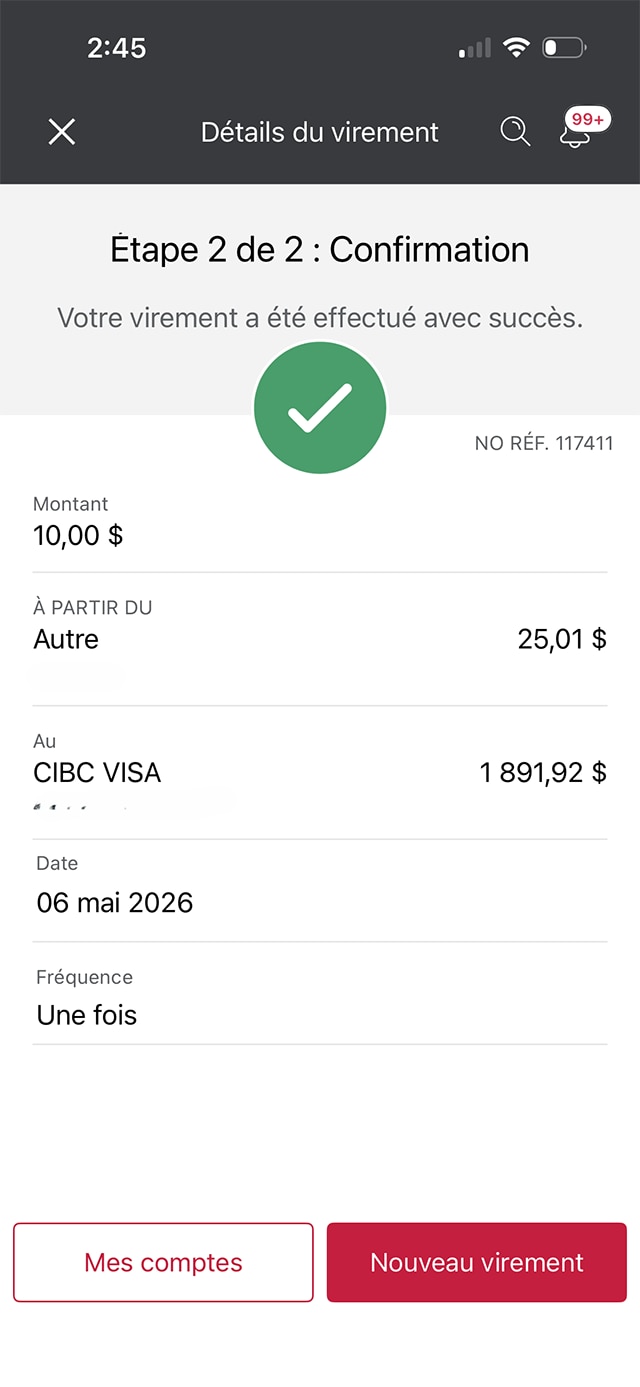
Étape 1 : Commençons par utiliser l’application mobile
Dans cette démonstration, vous apprendrez comment comprendre le fonctionnement des paiements de carte de crédit.
Sélectionnez le bouton d’ouverture de session dans la démonstration pour continuer.
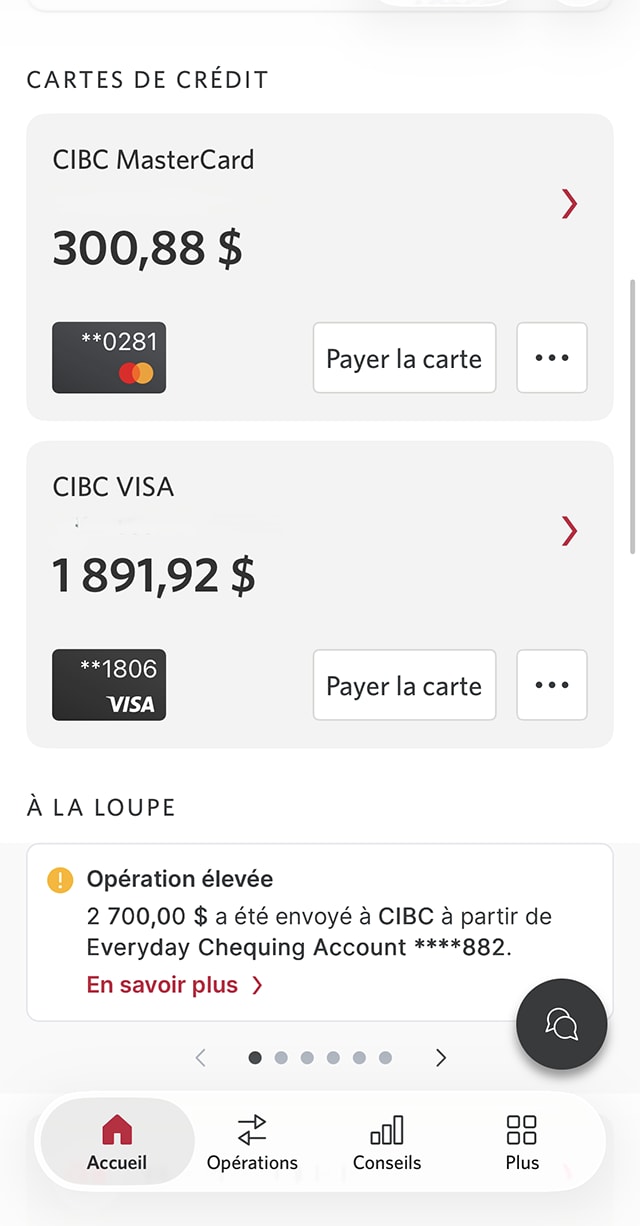
Étape 2 : Sélectionnez le bouton pour payer la carte
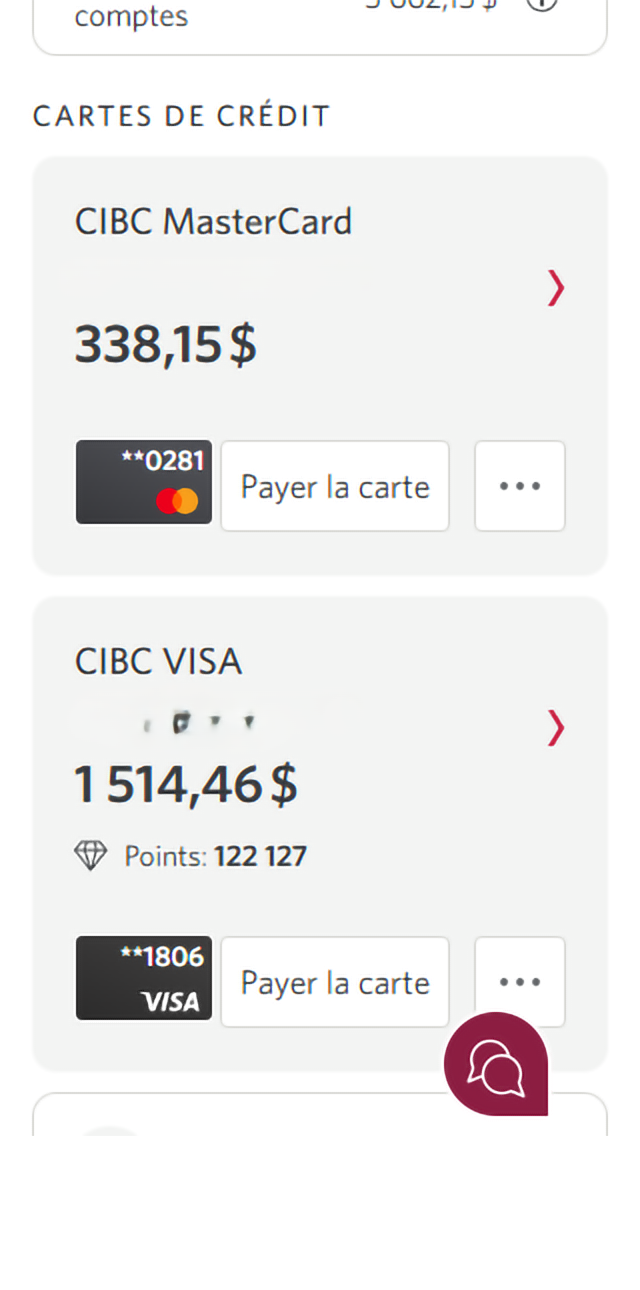
À la page d’accueil de l’application Services bancaires mobiles CIBCMD, accédez au compte de carte de crédit pour lequel vous voulez effectuer un paiement et sélectionnez le bouton pour payer la carte.
Si votre carte de crédit n’est pas actuellement liée à un compte de dépôt, vous suivrez les étapes à suivre pour lier votre carte avant de pouvoir effectuer votre paiement.
Vous pourrez ainsi facilement virer des fonds de votre compte de dépôt à votre compte de carte de crédit.
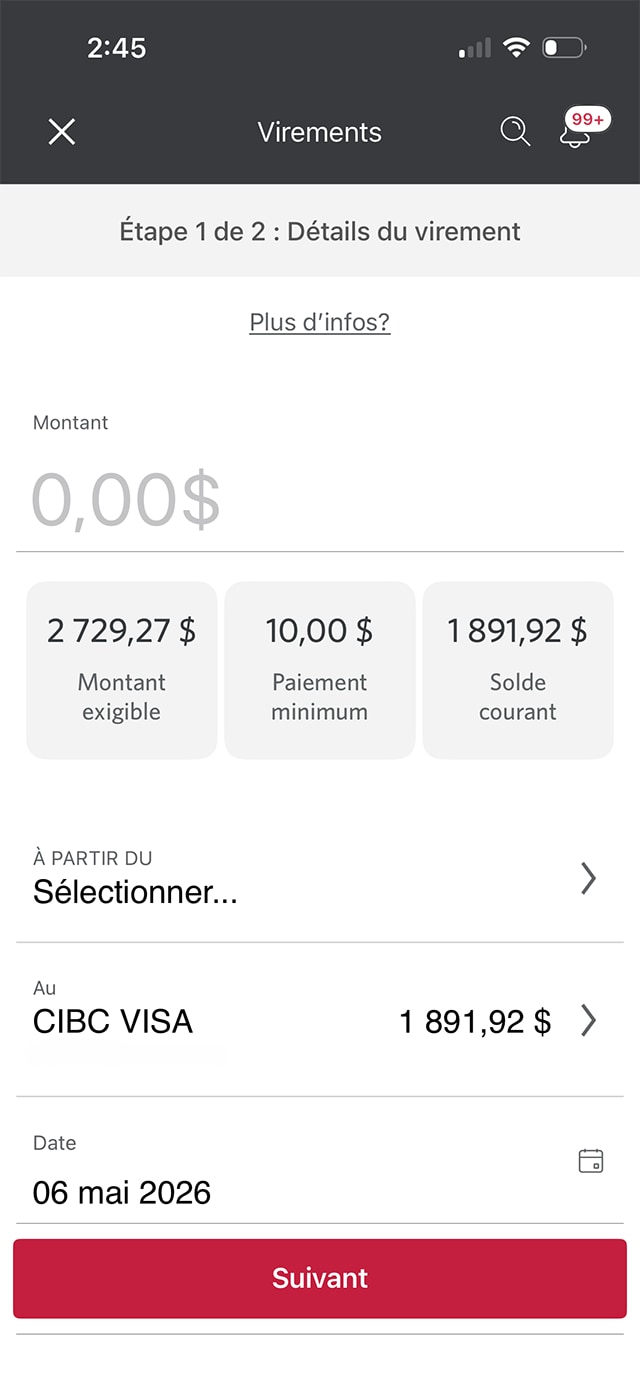
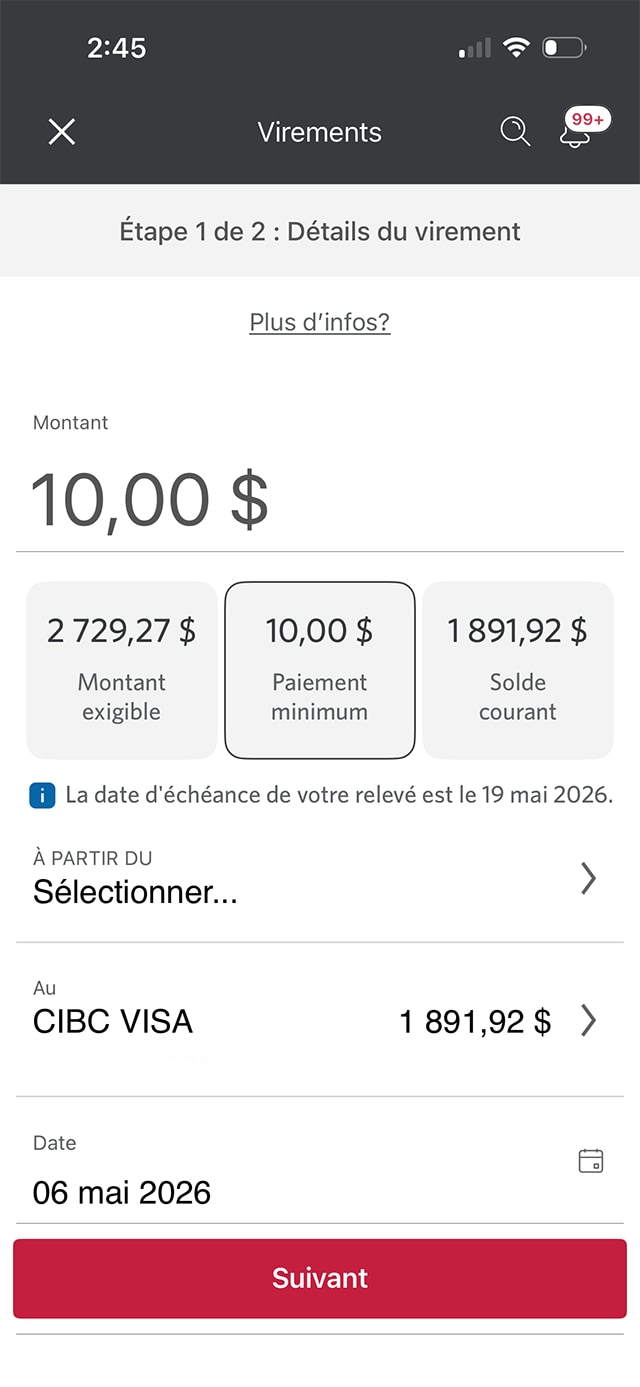
Étape 3 : Sélectionner un montant à payer
Étape 4 : Choisissez un compte à partir duquel payer votre carte de crédit
Étape 5 : Sélectionnez Suivant
Étape 6 : Vérifiez les renseignements sur le paiement
Étape 7 : Excellent travail!
Vous voulez un aperçu de toutes les étapes?
Pour obtenir des directives complètes afin de comprendre les paiements de carte de crédit, consultez le processus étape par étape au même endroit.
Démonstrations recommandées de Services bancaires numériques

Comment remplacer une carte perdue ou volée
Commencer la démonstration sur Comment remplacer une carte perdue ou volée.
Comment bloquer ou réactiver votre carte de crédit
Commencer la démonstration sur Comment bloquer ou réactiver votre carte de crédit.
Comment gérer votre carte de crédit
Commencer la démonstration sur la façon de gérer votre carte de crédit.

Comprendre et utiliser les Primes CIBC
Commencer la démonstration sur Comprendre et utiliser les Primes CIBC.
Commencer

Services bancaires CIBC en directMD
Découvrez les fonctionnalités bancaires numériques pour faciliter vos opérations bancaires en ligne.

Application Services bancaires mobiles CIBCMD
Restez au fait de vos finances sur votre appareil mobile, peu importe où vous êtes.

