

Tutoriels de Services bancaires numériques
Comment utiliser l’appli Services bancaires mobiles CIBCMD
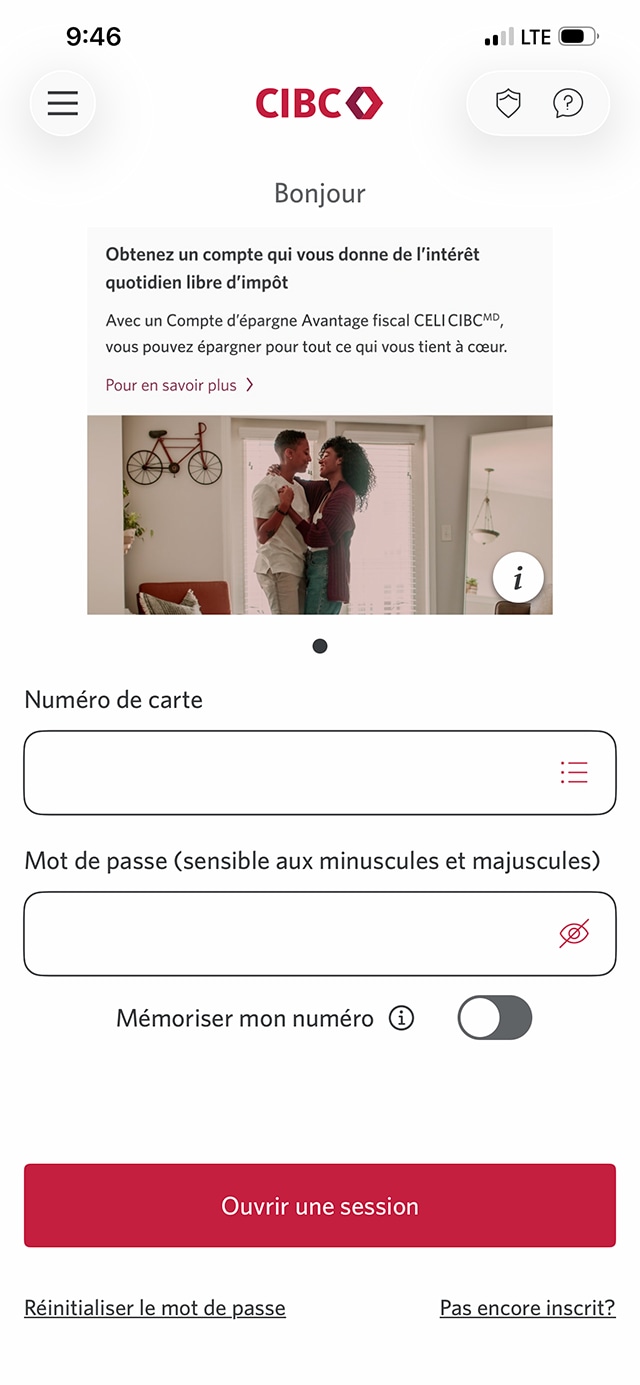
Étape 1 : Commençons avec l’application mobile
Entrez les renseignements relatifs à votre carte et votre mot de passe.
Sélectionnez ensuite le bouton d’ouverture de session dans la démonstration pour continuer.
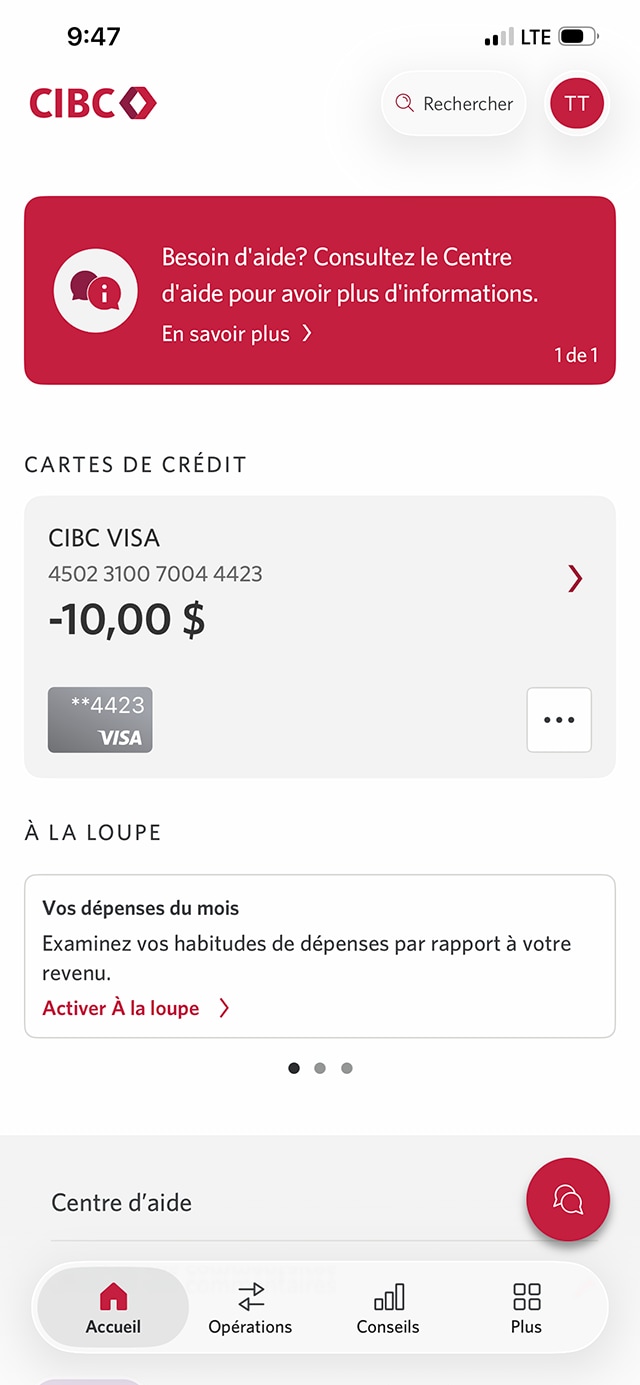
Étape 2 : Sélectionnez l’icône de clavardage
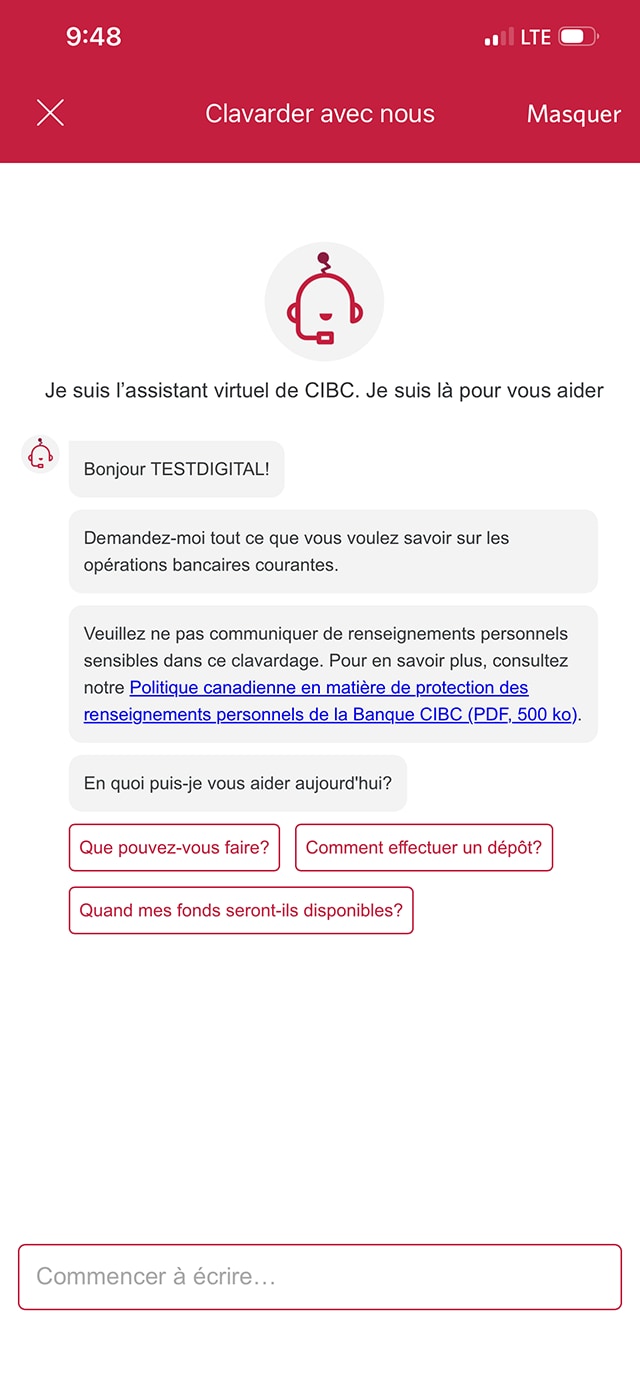
Étape 3 : Entrez une question pour obtenir une réponse de l’Assistant virtuel CIBC
L’Assistant virtuel CIBC peut répondre à vos questions sur les opérations bancaires courantes et vous aider à effectuer des opérations simples. Commencez à clavarder en entrant une question dans le champ prévu à cet effet.
Lorsque vous avez terminé, sélectionnez la croix (« X ») pour fermer la fenêtre de l’assistant virtuel et revenir à la page d’accueil.
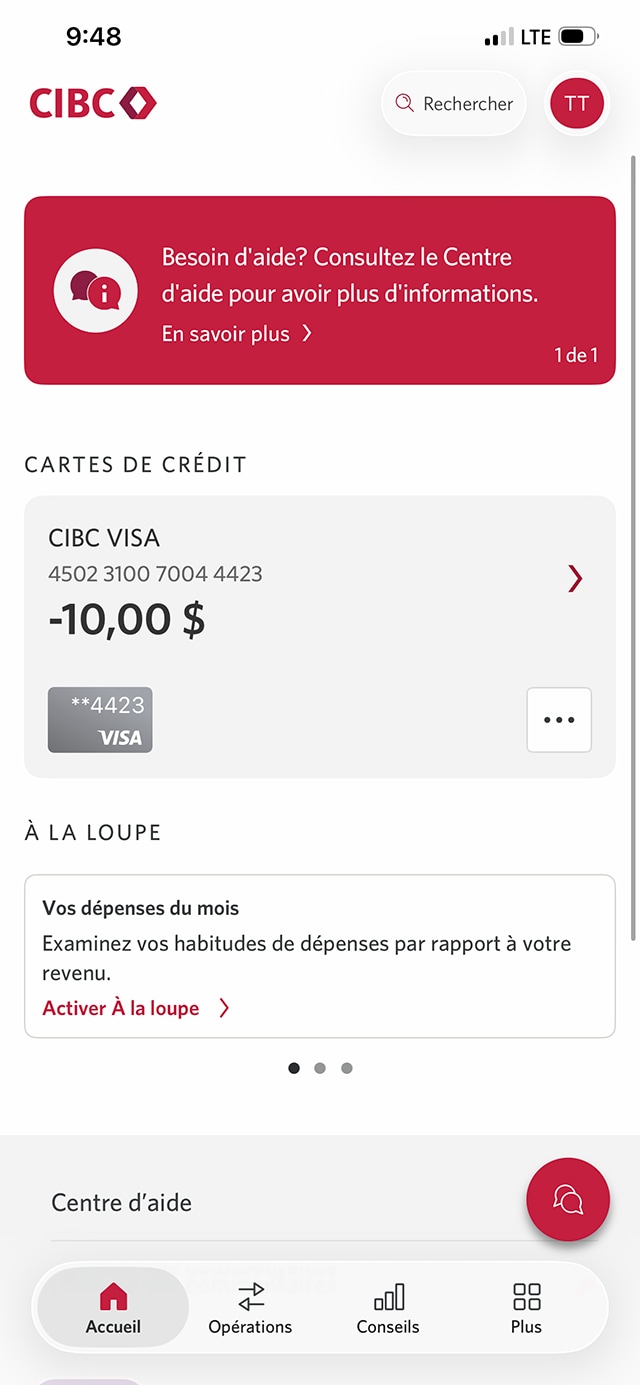
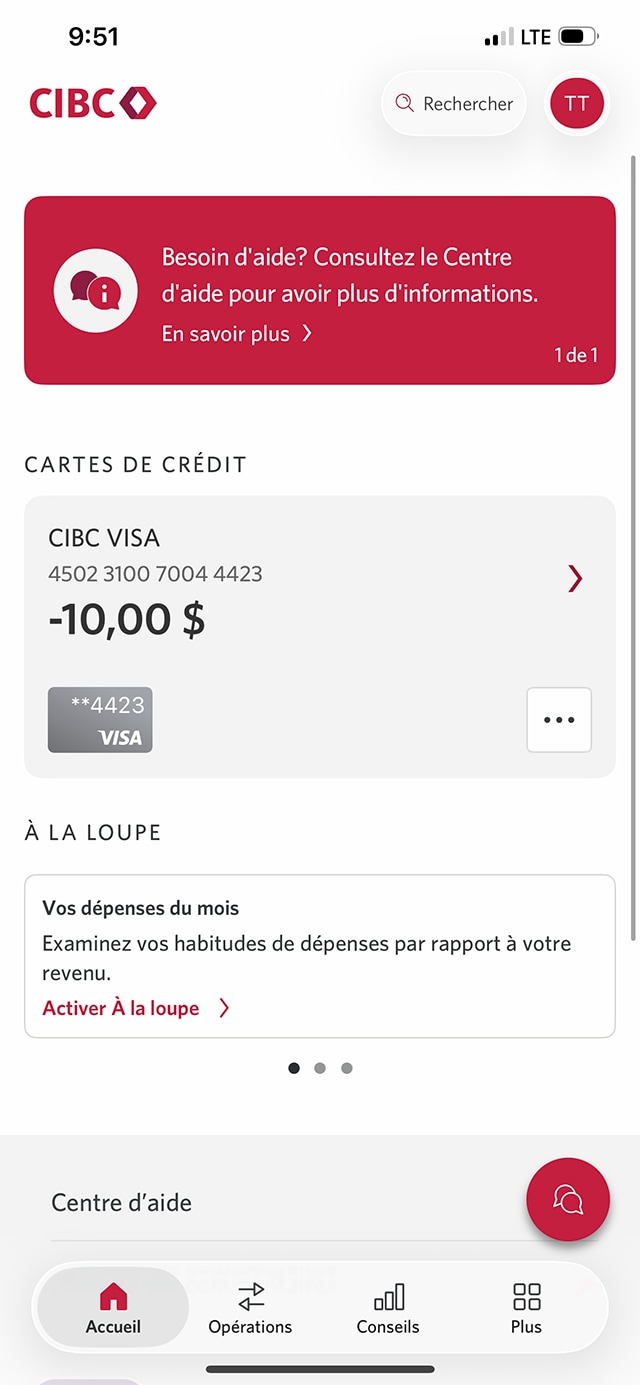
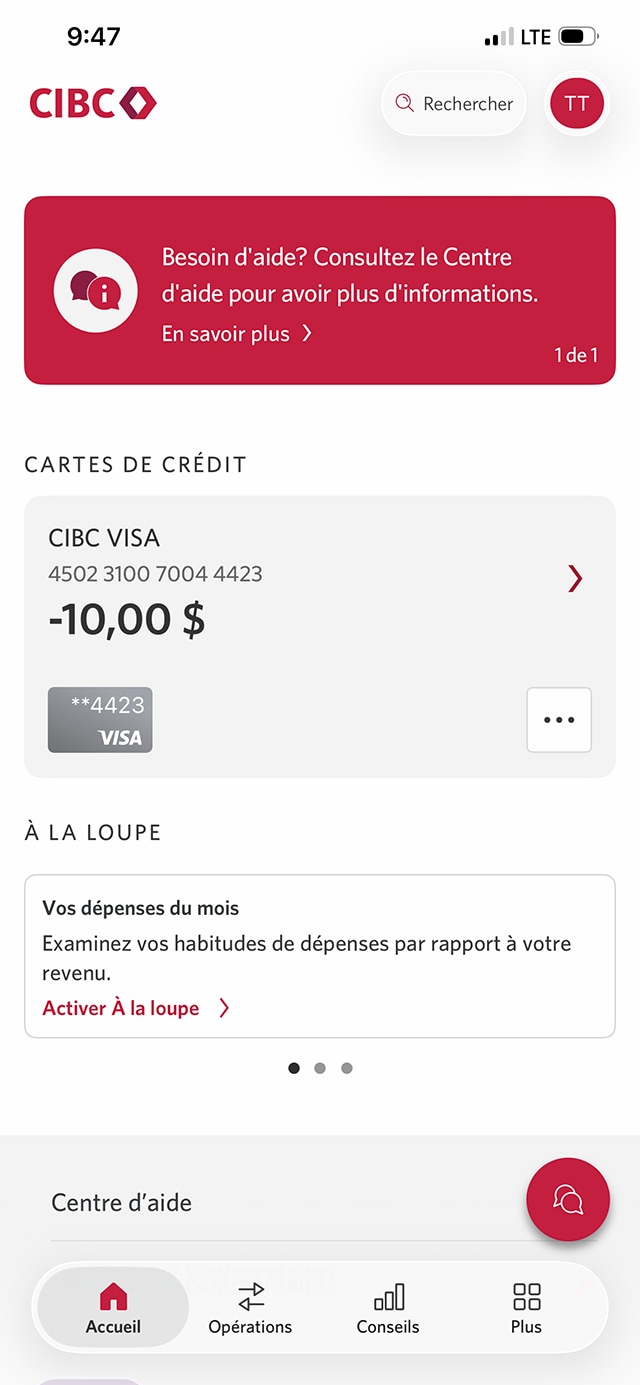
Étape 4 : Explorez la page d’accueil
À la page d’accueil de l’application Services bancaires mobiles CIBC, vous pouvez facilement voir un sommaire de vos comptes de dépôt, de vos cartes de crédit, de vos comptes de prêts et de vos comptes de placement, ainsi que le solde de chacun d’eux.
Pour cette démonstration, nous examinerons le compte CIBC Visa*. Sélectionnez la flèche sur la carte pour obtenir plus de renseignements.
Étape 5 : Explorez les renseignements sur le compte
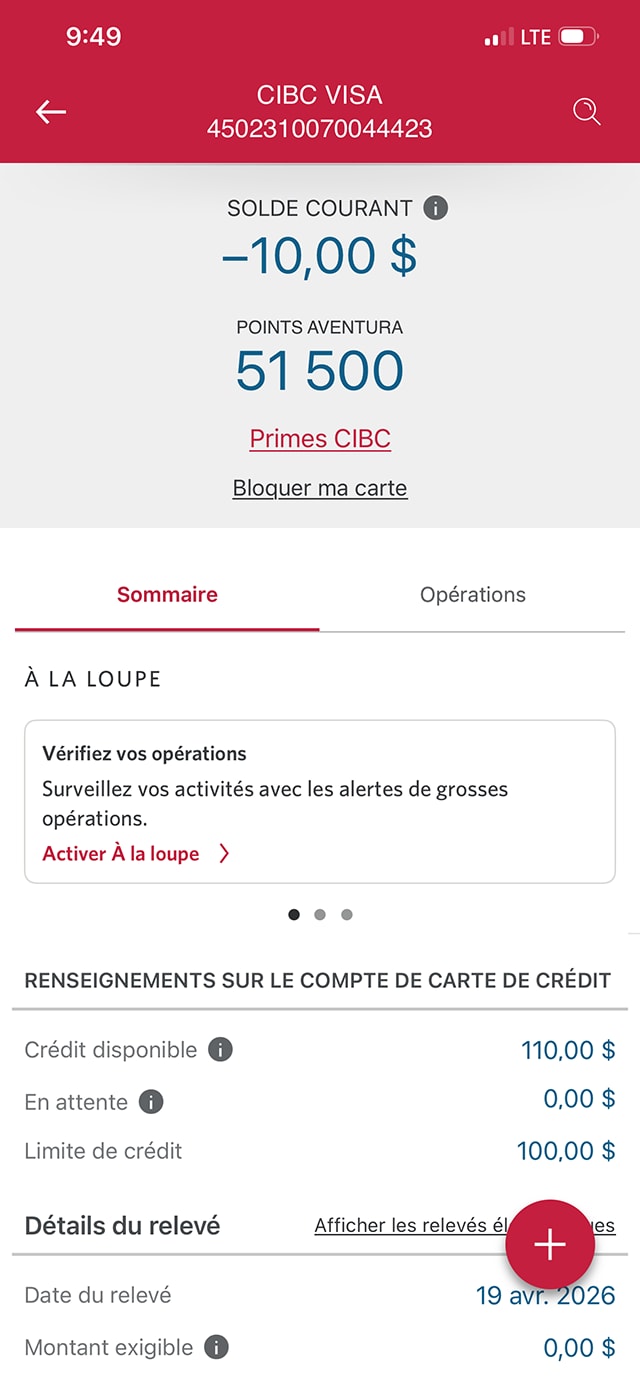
À la page Renseignements sur le compte CIBC Visa, vous pourrez examiner des renseignements, notamment :
- le solde actuel de votre carte de crédit;
- les points Aventura disponibles;
- l’option « Bloquer ma carte » si vous perdez ou égarez votre carte.
Après avoir examiné les renseignements, sélectionnez l’onglet Opérations pour obtenir un historique des opérations pour ce compte.
Étape 6 : Consultez l’historique des opérations
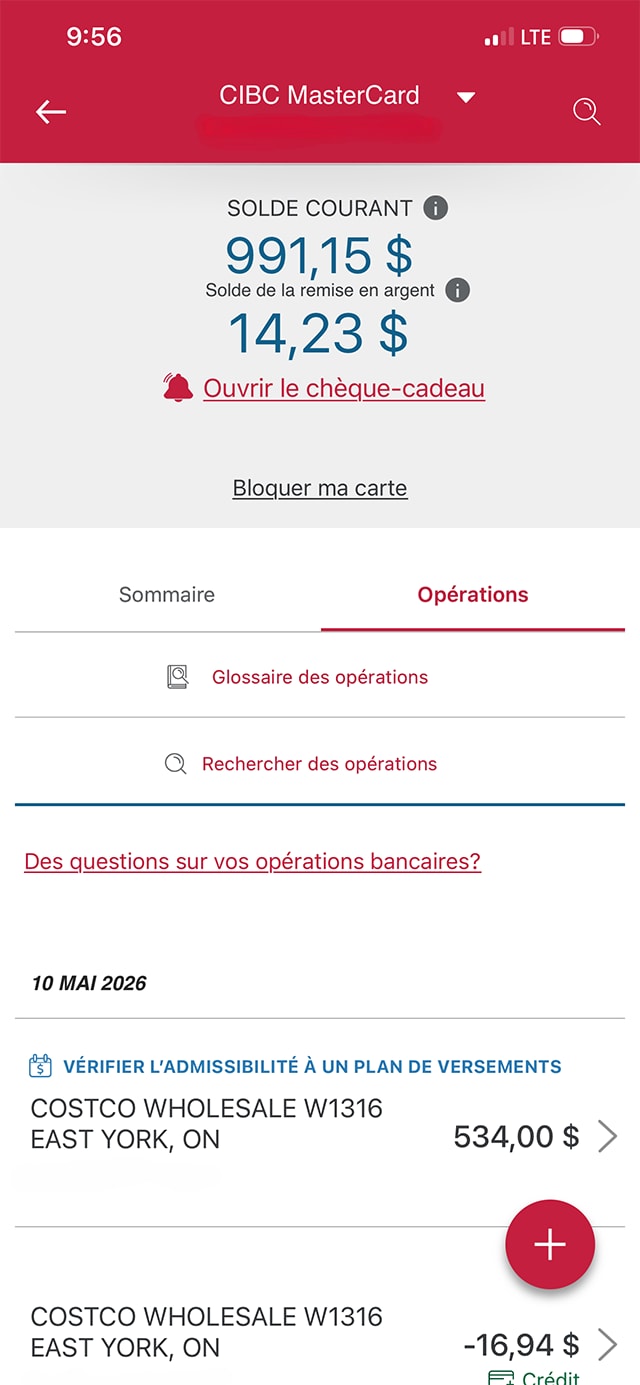
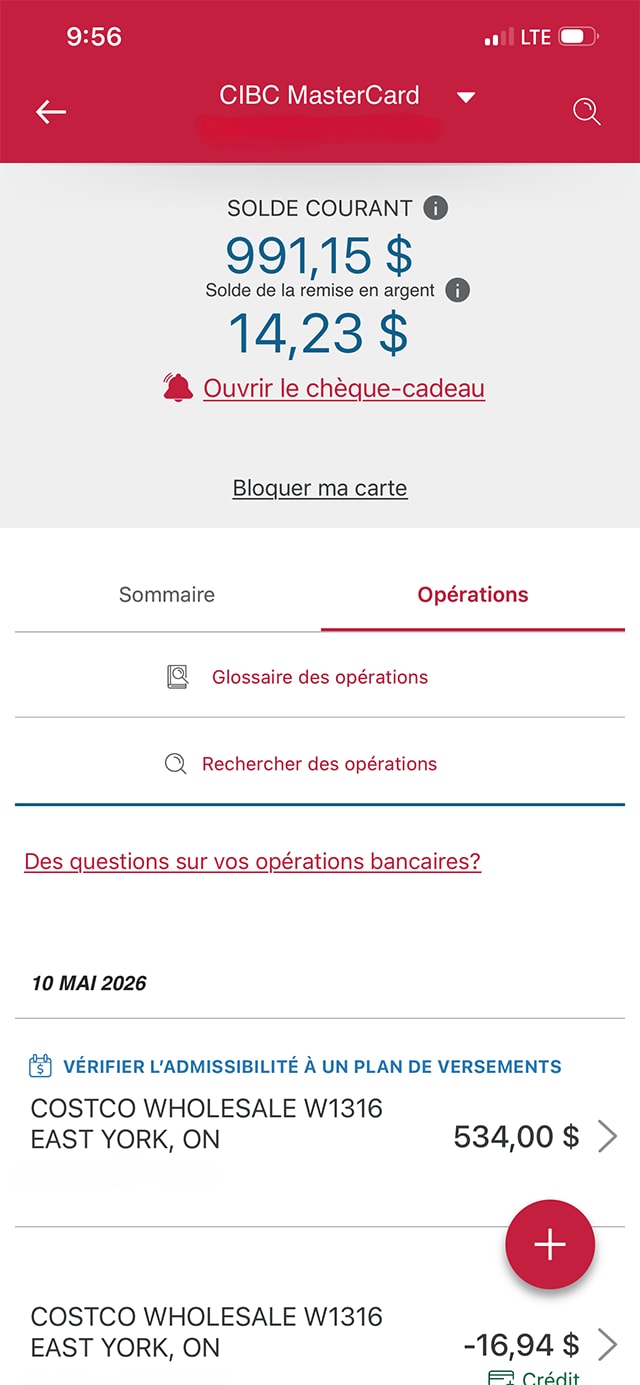
Consultez l’historique de vos opérations pour ce compte, organisées par date.
Pour cette démonstration, nous sélectionnons l’opération « Costco Wholesale » pour en savoir plus.
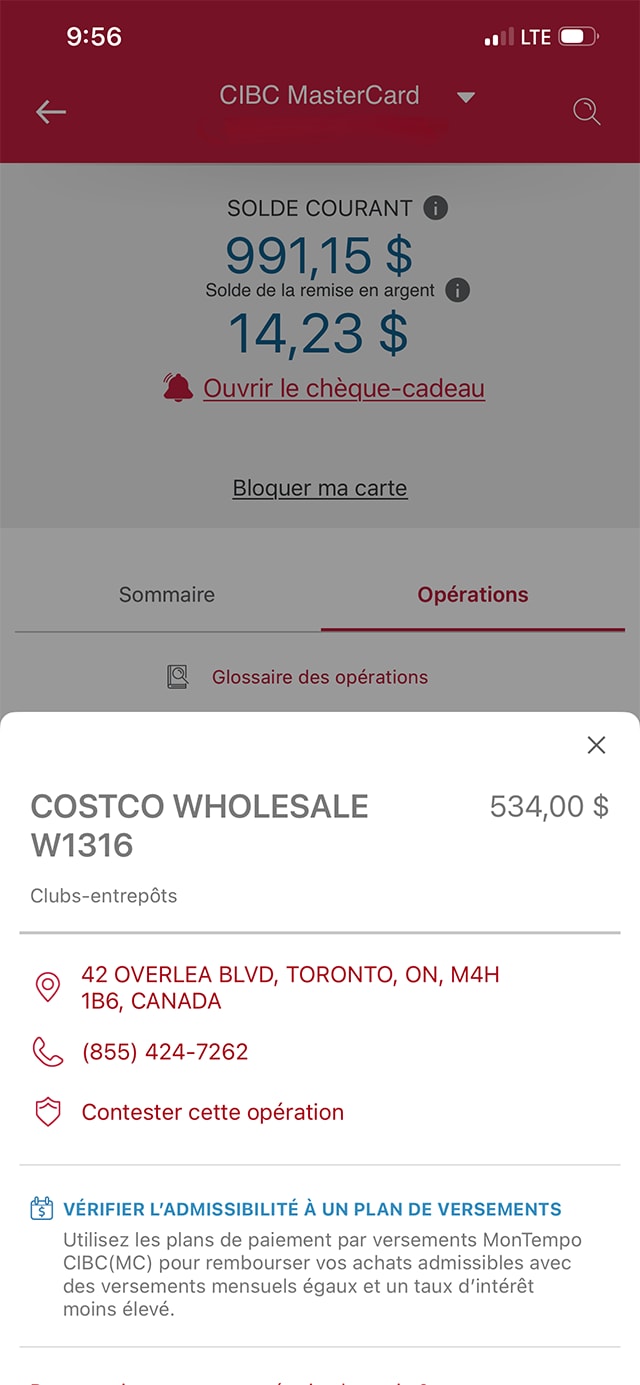
Étape 7 : Examinez les renseignements sur les opérations individuelles
Étape 8 : Retour à la page d’accueil
Étape 9 : Sélectionnez Opérations
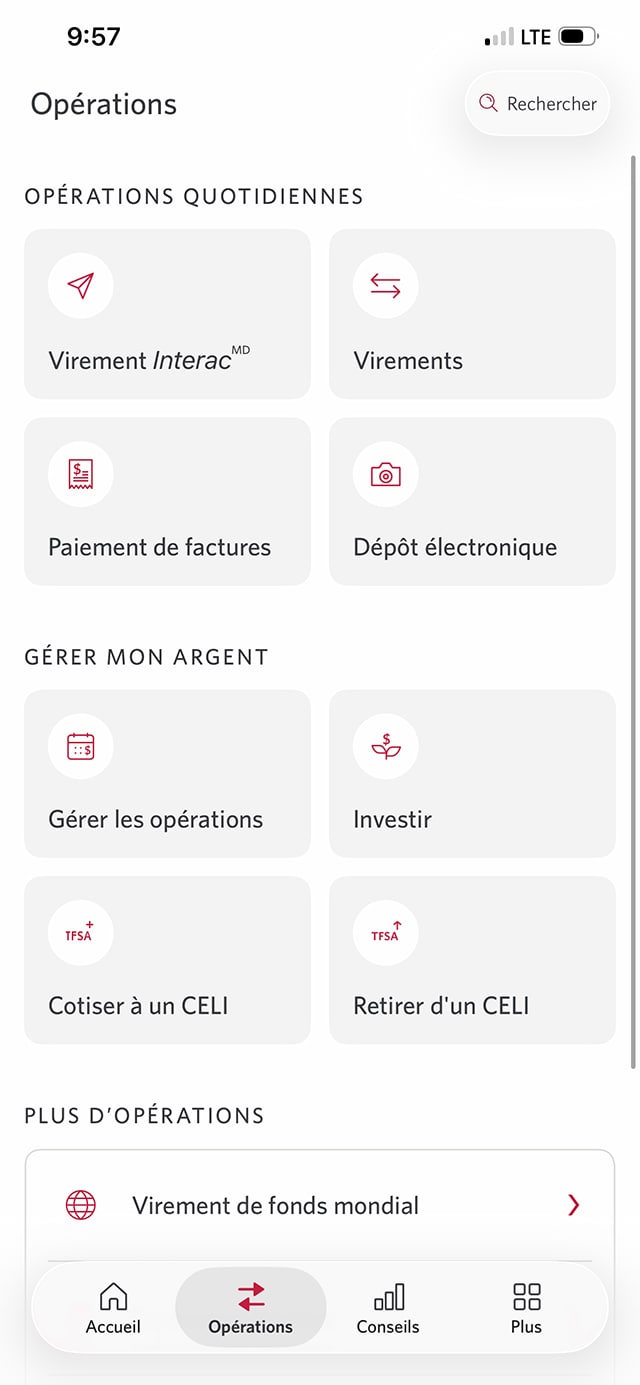
Étape 10 : Explorez les options du menu Opérations
Dans le menu Opérations, vous pouvez effectuer des opérations courantes, notamment :
Actions du quotidien :
- opérations de Virement InteracMD;
- virement de fonds entre comptes;
- paiement de factures;
- dépôt de chèque.
Gérer votre argent :
- gestion des opérations;
- placements;
- cotisation ou retrait d’un CELI.
Autres opérations :
- Virement de fonds mondialMC;
- commande d’espèces en devises;
- achat d’or ou d’argent.
Lorsque vous avez terminé, accédez à la barre de menu et sélectionnez Plus pour continuer.
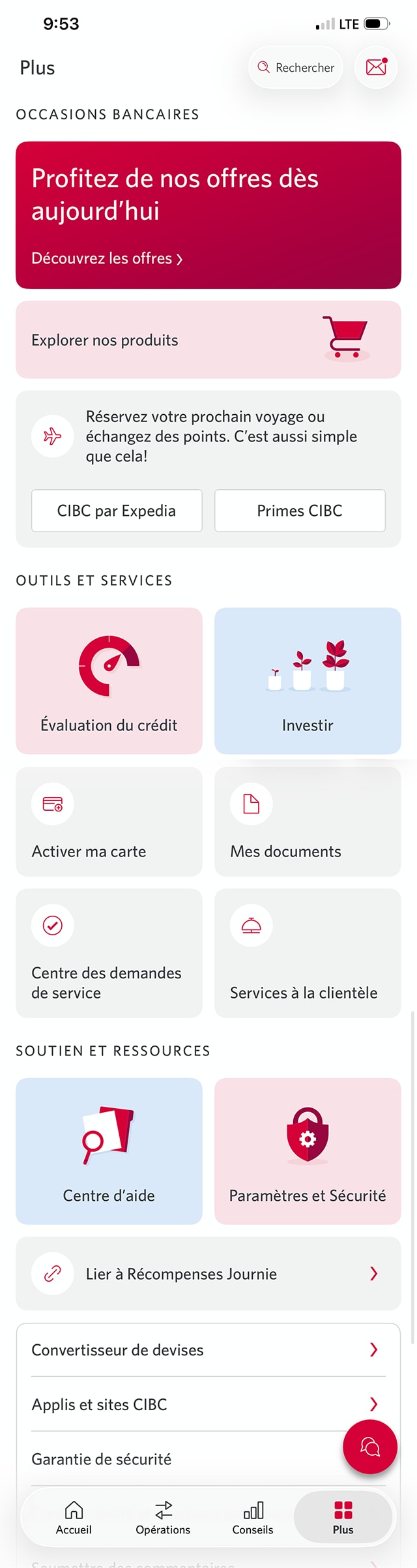
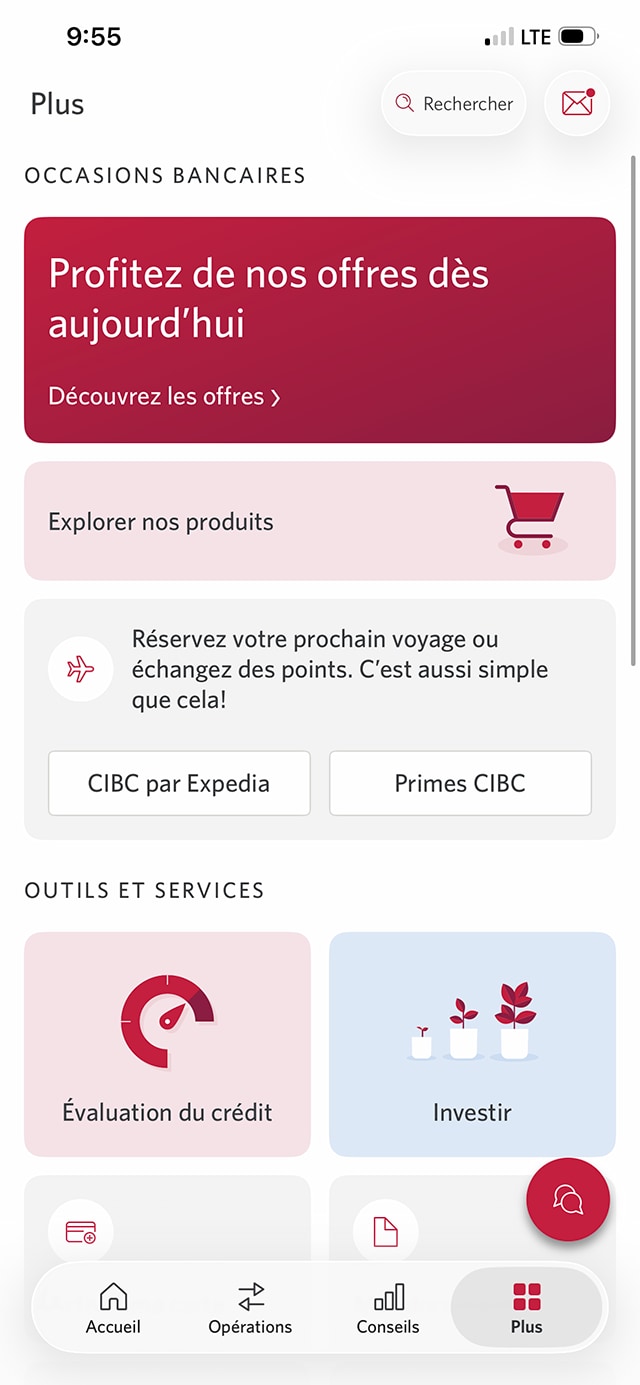
Étape 11 : Explorez les options du menu Plus
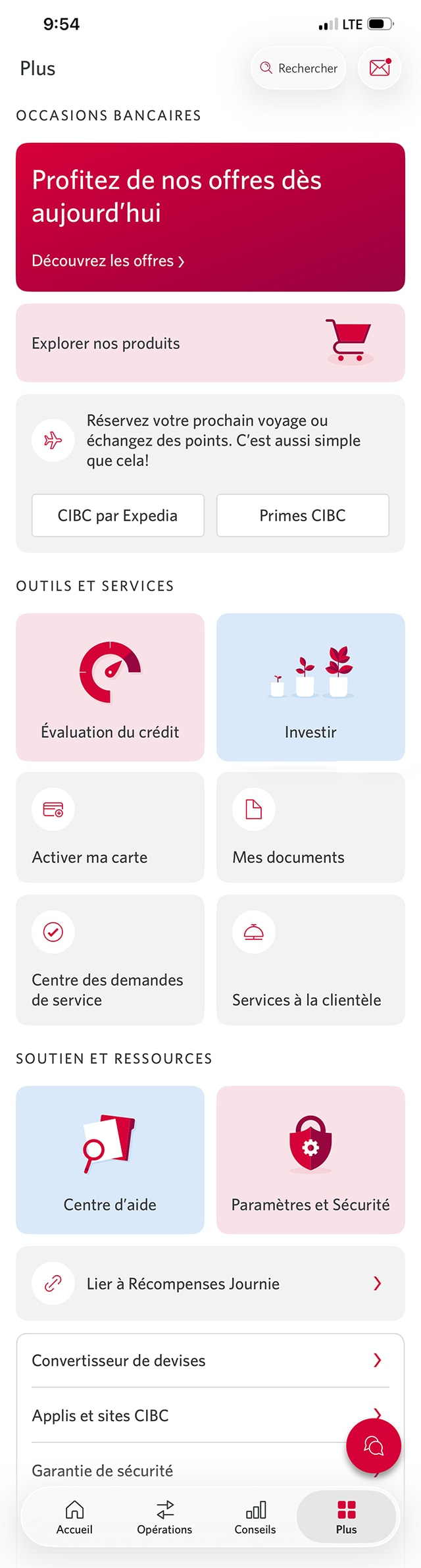
À la page du menu Plus, vous trouverez plus de soutien et de ressources. Vous pourrez :
- explorer les produits CIBC;
- vérifier votre cote de crédit;
- activer votre carte de crédit;
- accéder au Centre d’aide.
Lorsque vous avez terminé, sélectionnez le bouton « Centre d’aide » pour poursuivre la démonstration.
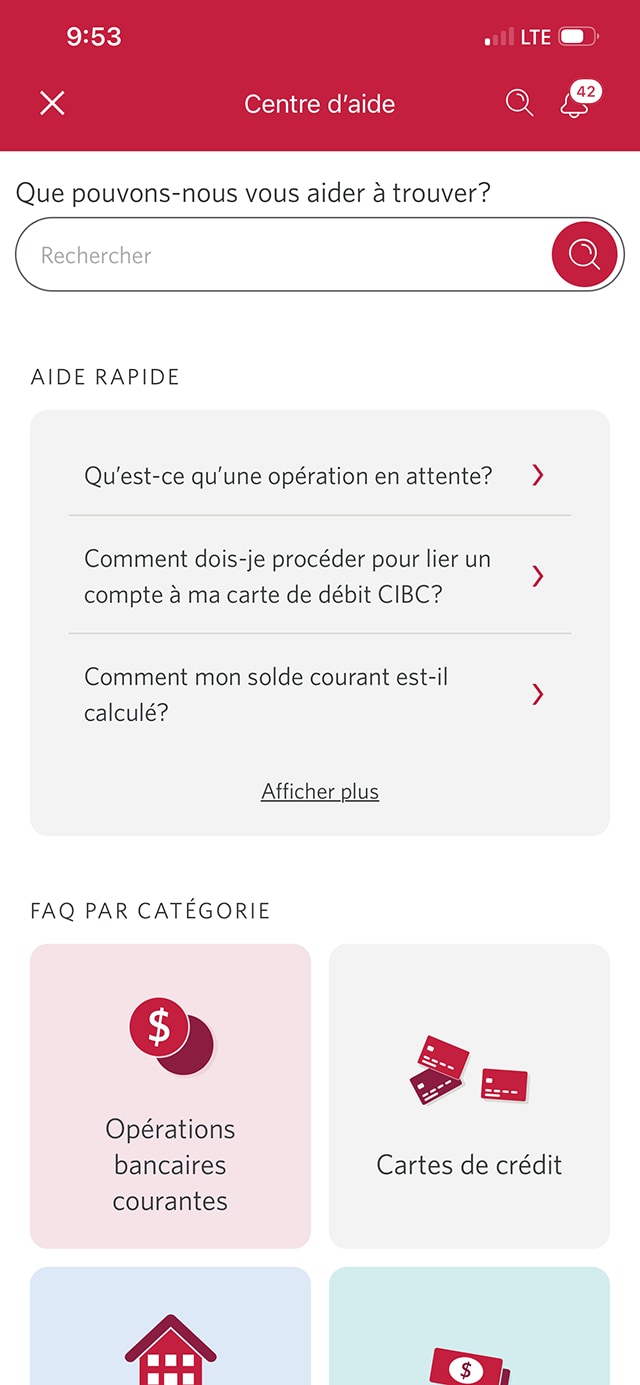
Étape 12 : Explorez le Centre d’aide
Dans le Centre d’aide, vous trouverez des réponses et de l’aide concernant les questions les plus fréquemment posées, classées par catégorie bancaire.
Lorsque vous avez terminé, sélectionnez la croix (« X ») pour fermer la fenêtre et revenir à la page Plus.
Étape 13 : Sélectionnez Paramètres et Sécurité
Étape 14 : Explorez les options du menu Paramètres et Sécurité
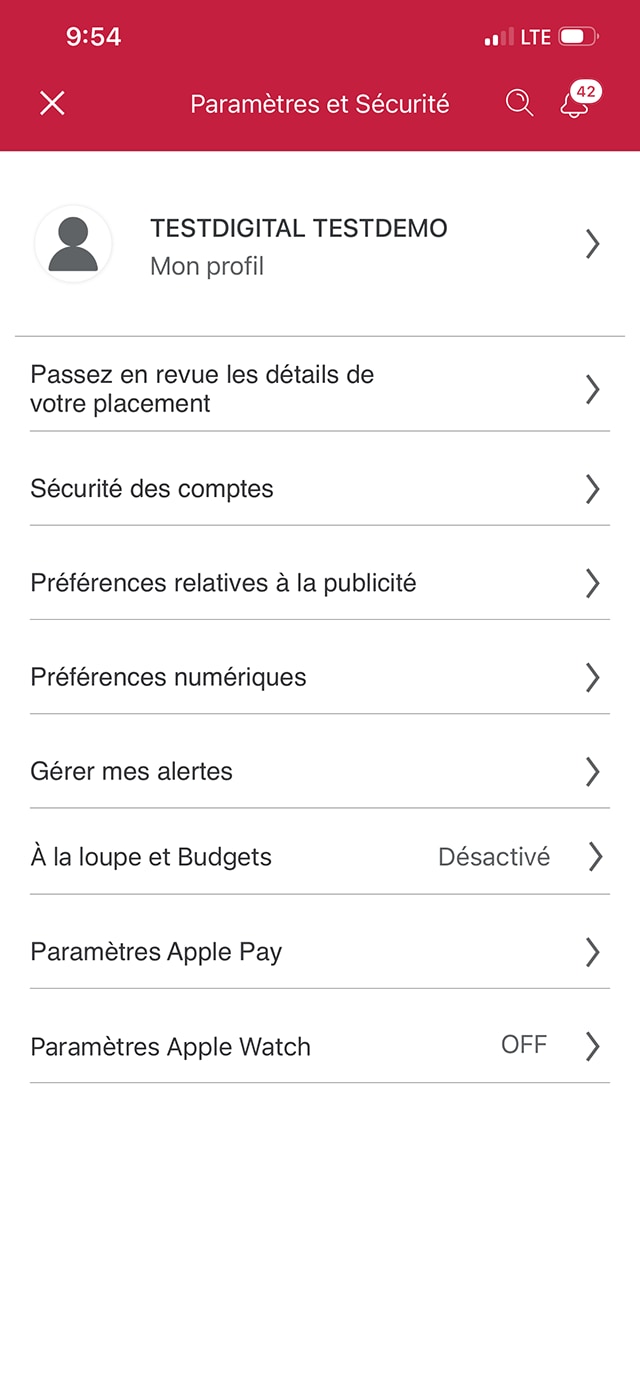
À la page Paramètres et Sécurité, vous pouvez gérer la sécurité de votre compte. Vous pourrez :
- passer en revue et mettre à jour vos paramètres de sécurité;
- contrôler les alertes que vous recevez;
- ajouter vos cartes à Apple PayMD.
Lorsque vous avez terminé, sélectionnez Mon profil.
Étape 15 : Explorez Mon profil
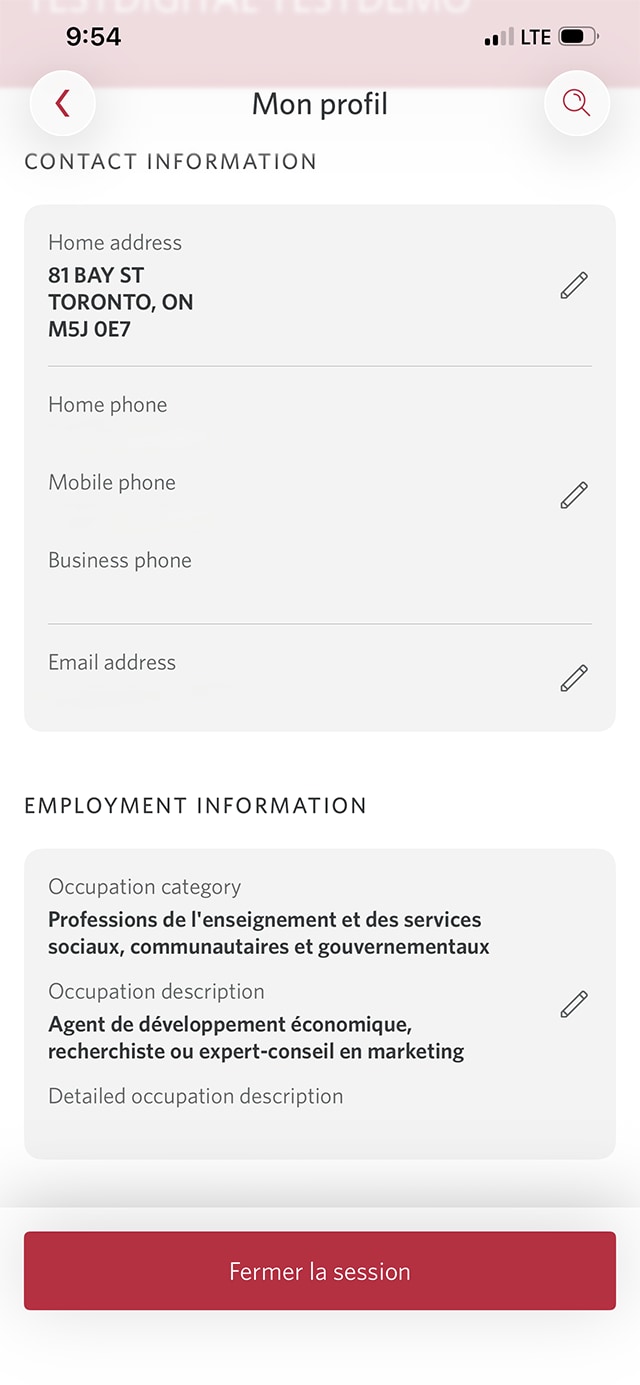
À la page des paramètres de votre profil, vous pouvez passer en revue et mettre à jour vos coordonnées ou vos renseignements sur l’emploi.
Sélectionnez la flèche vers l’arrière pour revenir à la page Paramètres et Sécurité et poursuivre la démonstration.
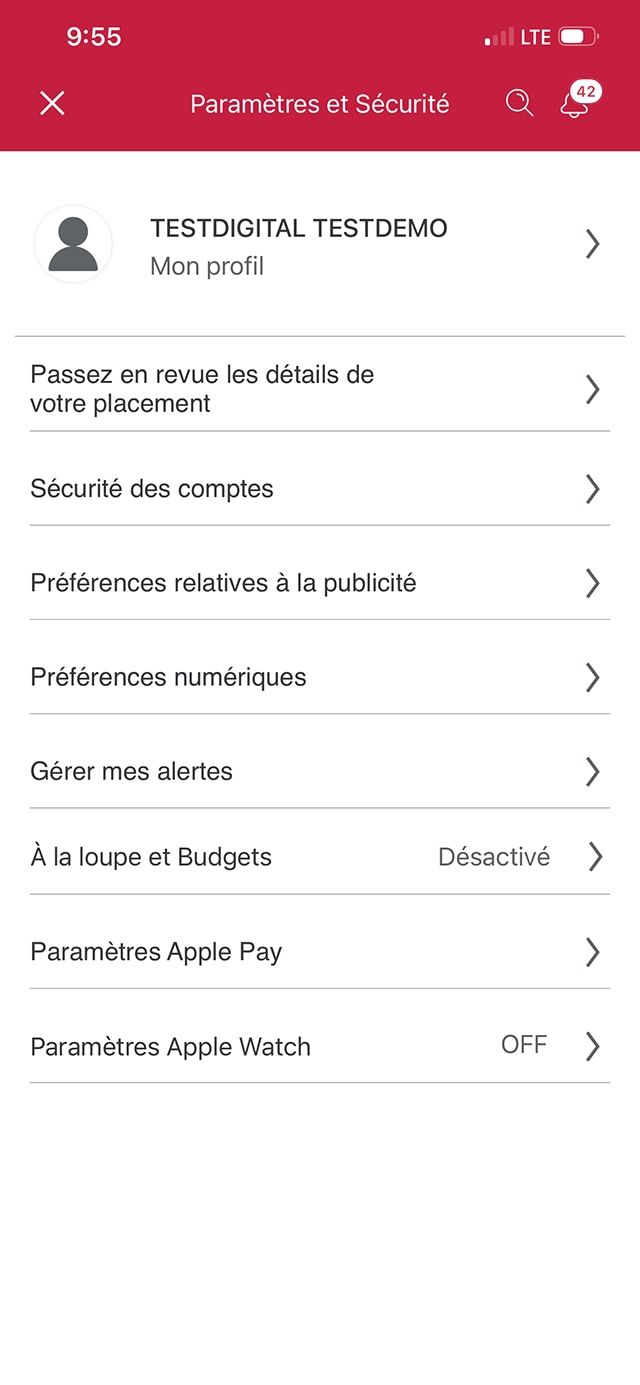
Étape 16 : Fermez la page Paramètres et Sécurité
Étape 17 : Sélectionnez l’icône de message
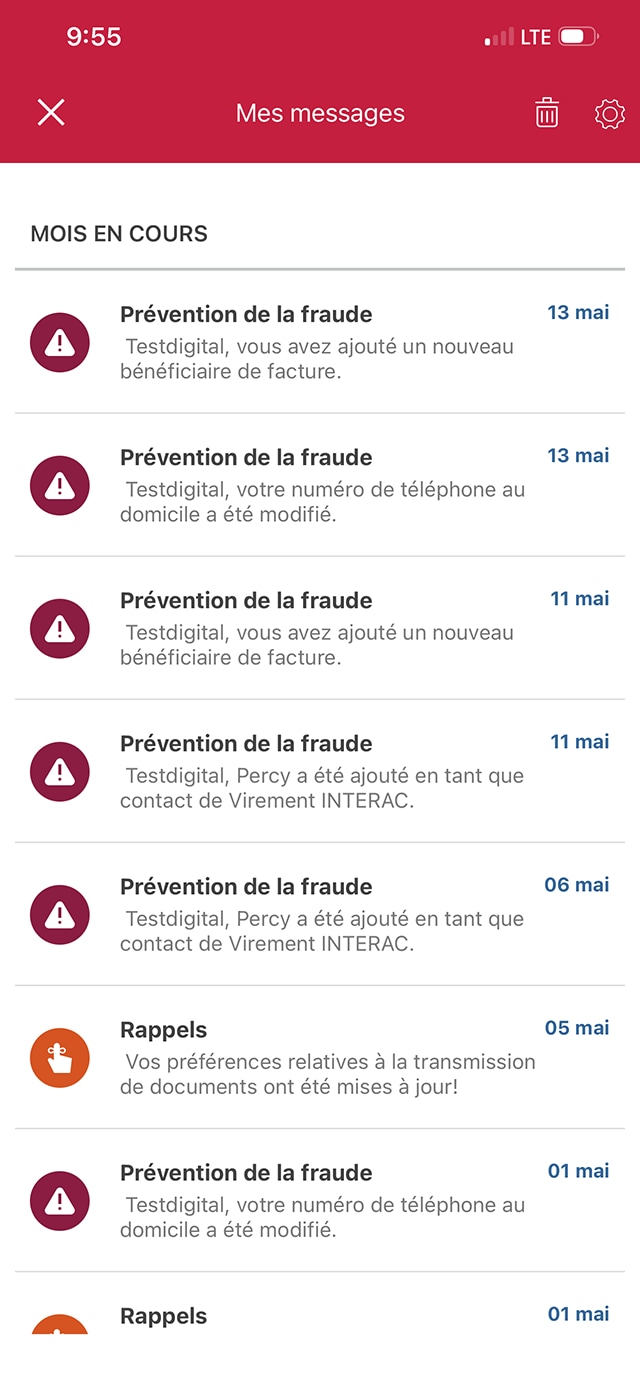
Étape 18 : Explorez le Centre de communications
À la page Centre de communications, vous pouvez passer en revue les messages et les rappels de la Banque CIBC.
Sélectionnez l’icône en forme de croix (« X ») deux fois pour revenir à la page d’accueil.
Étape 19 : Excellent travail!
Vous voulez un aperçu de toutes les étapes?
Pour obtenir des directives complètes sur la façon d’utiliser l’application Services bancaires mobiles CIBC, consultez le processus étape par étape au même endroit.
Démonstrations recommandées de Services bancaires numériques

Comment comprendre et utiliser Primes CIBC

Comment réinitialiser votre mot de passe
Commencer la demonstration Comment réinitialiser votre mot de passe.

Comment ajouter une carte à votre portefeuille mobile
Commencer la demonstration Comment ajouter une carte à votre portefeuille mobile.

Commencer

Services bancaires CIBC en directMD
Découvrez les fonctionnalités bancaires numériques pour faciliter vos opérations bancaires en ligne.

Application Services bancaires mobiles CIBCMD
Restez au fait de vos finances sur votre appareil mobile, peu importe où vous êtes.

