

Tutoriels de Services bancaires numériques
Comment ajouter une carte à votre portefeuille mobile
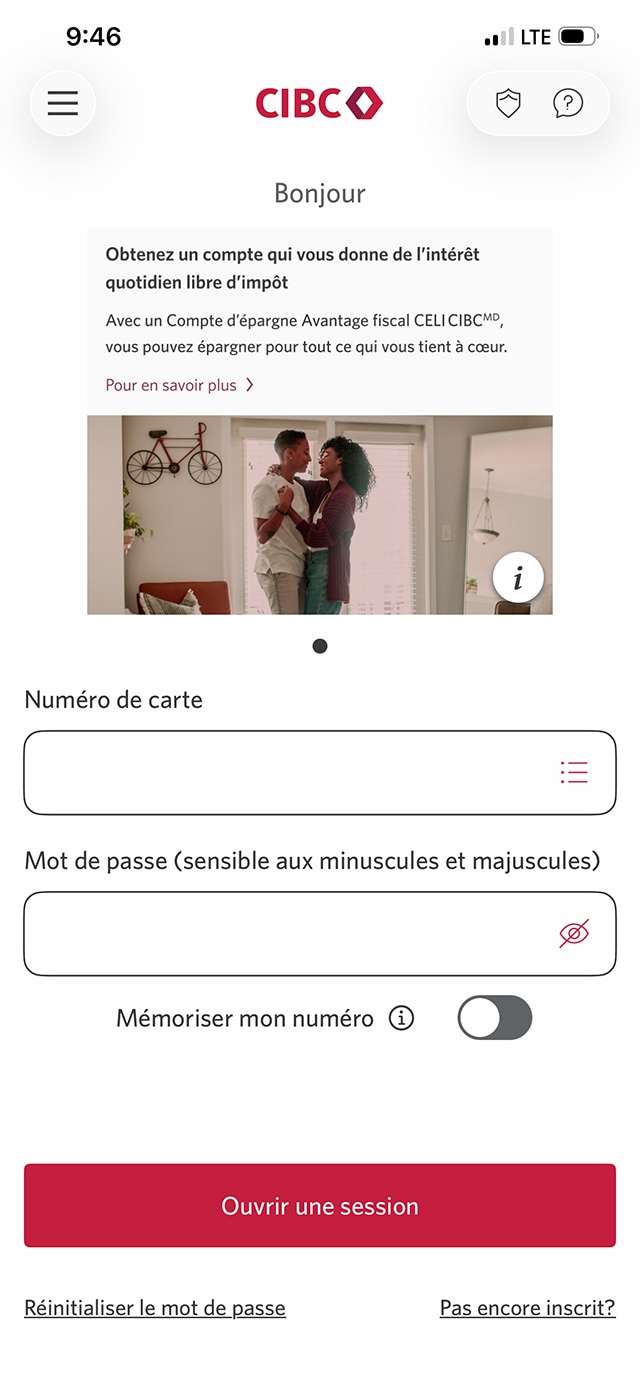

Étape 1 : Commençons avec l’application mobile
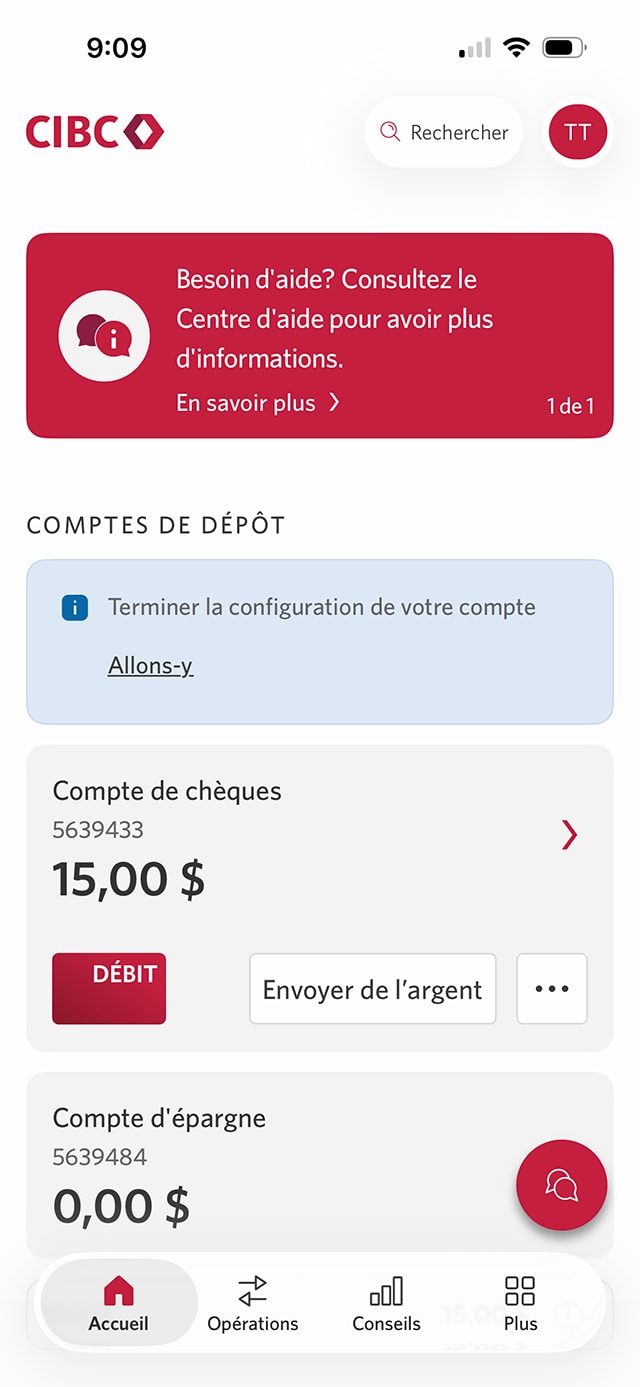
Étape 2 : Sélectionnez un compte que vous voulez ajouter à votre portefeuille
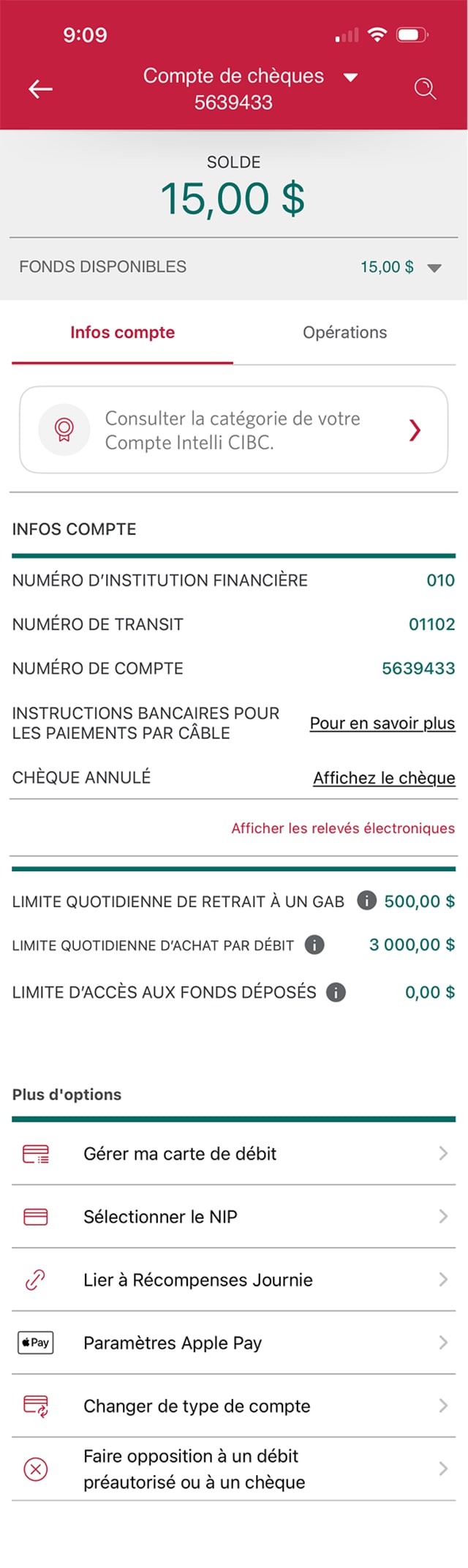
Étape 3 : Sélectionnez les paramètres d’Apple Pay.
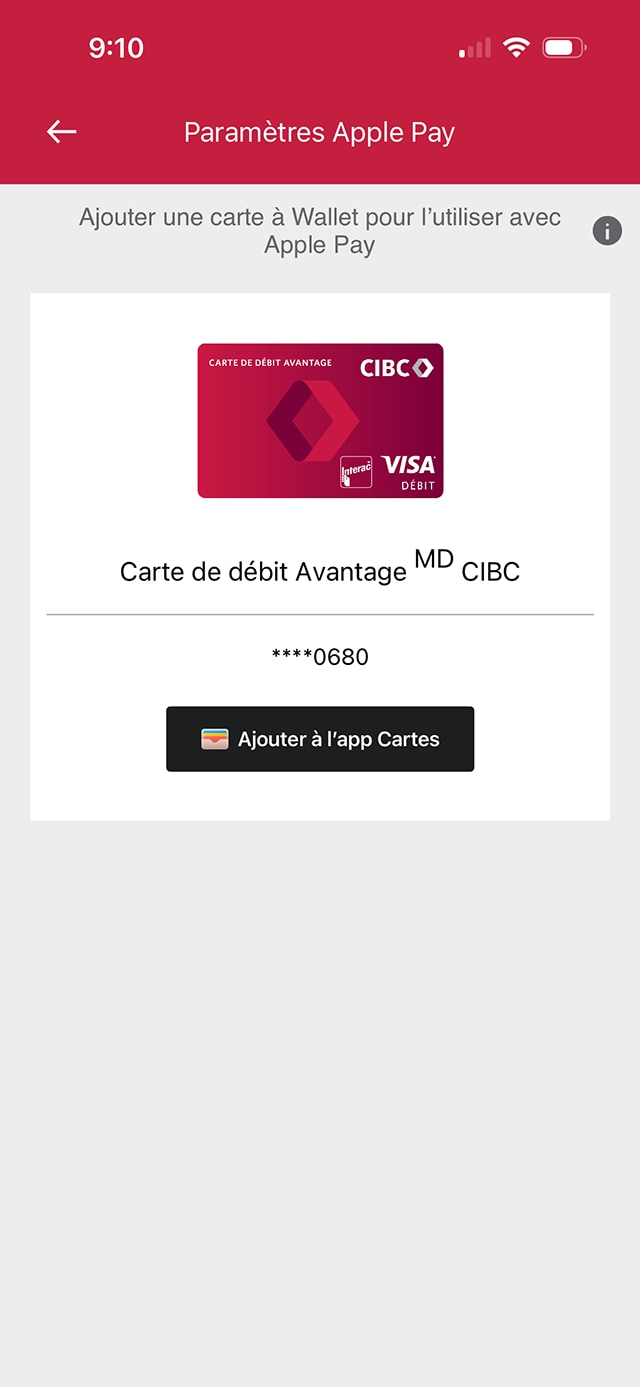
Étape 4 : Sélectionnez « Ajouter à l'app Cartes ».
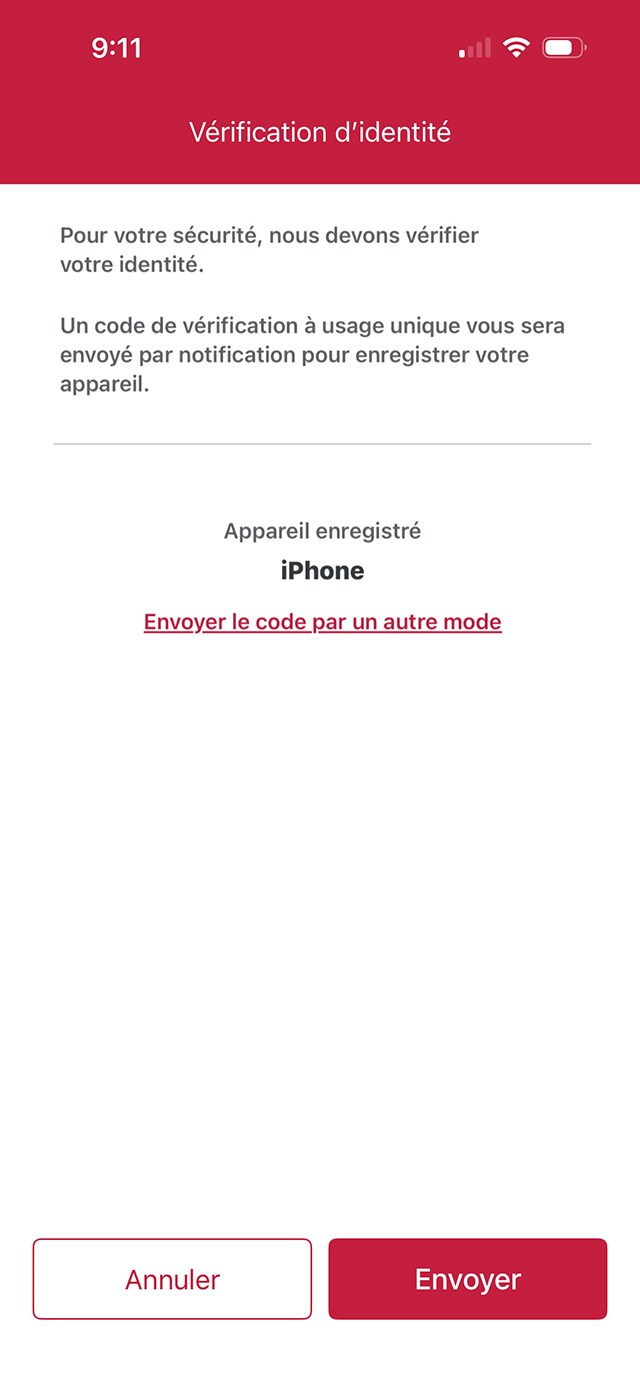
Étape 5 : Demandez votre code de vérification à usage unique.
Pour votre sécurité, l’application Services bancaires mobiles CIBC devra vérifier votre identité. Demandez votre code de vérification à usage unique en sélectionnant le bouton Envoyer.
Pour cette démonstration, nous avons choisi de recevoir le code de vérification par notification. Pour recevoir le code par message texte ou par courriel, sélectionnez le lien « Envoyer le code par un autre mode ».
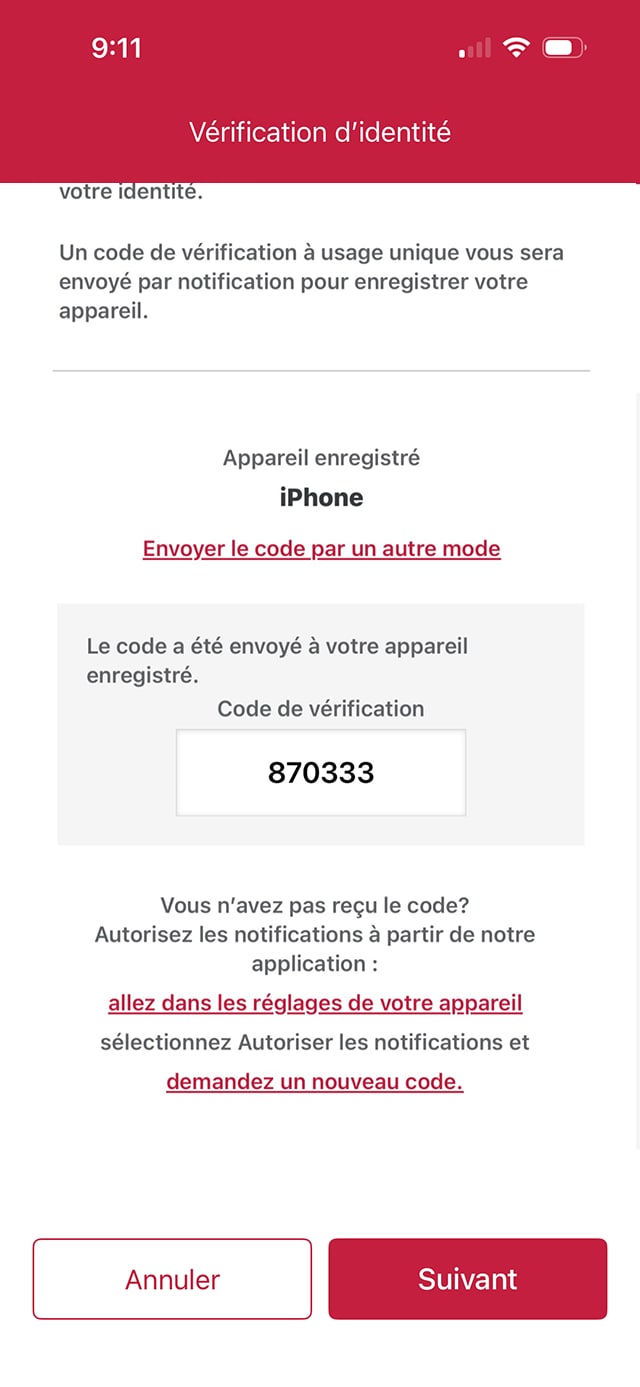
Étape 6 : Entrez votre code de vérification à usage unique.
Étape 7 : Sélectionnez l’appareil auquel vous voulez ajouter la carte.
Pour cette démonstration, nous avons choisi d’ajouter la carte au portefeuille mobile sur l’iPhone de John.
Sélectionnez l’appareil indiqué à l’écran pour confirmer l’ajout de la carte.
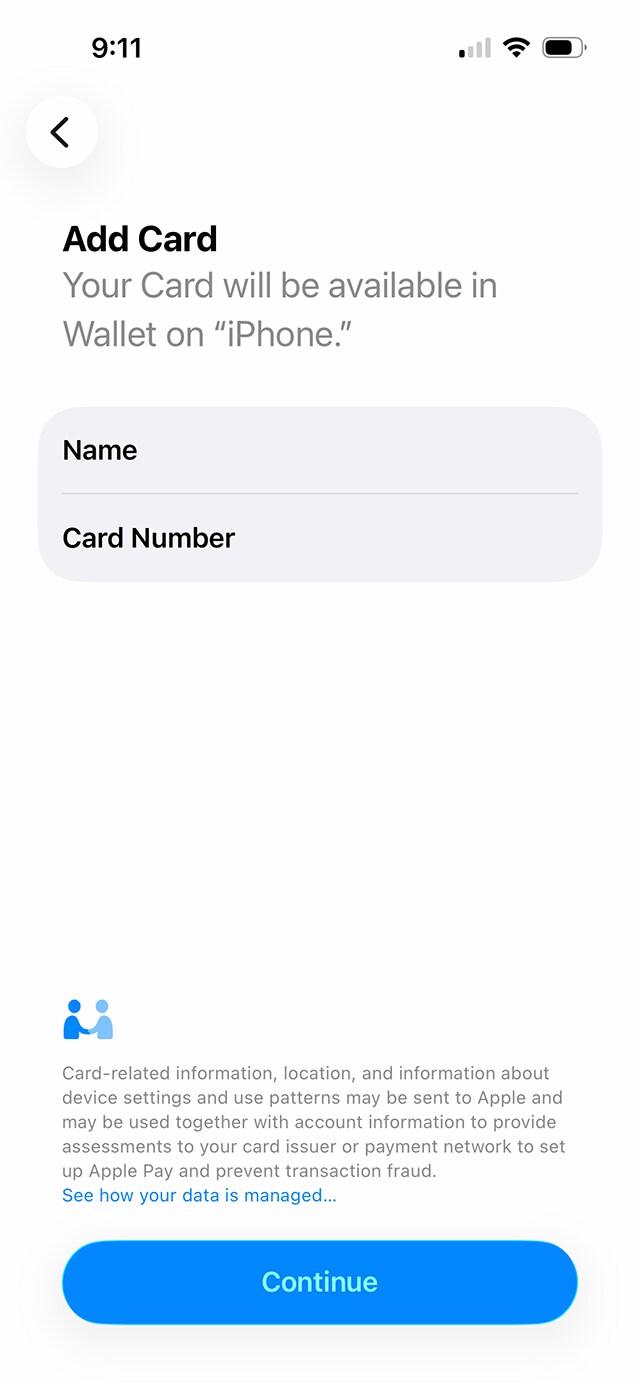
Étape 8 : Passez l’écran en revue et sélectionnez « Continuer ».
Votre nom et le numéro de carte que vous ajoutez à votre portefeuille mobile s’afficheront à l’écran.
Pour confirmer, sélectionnez le bouton « Continuer ».
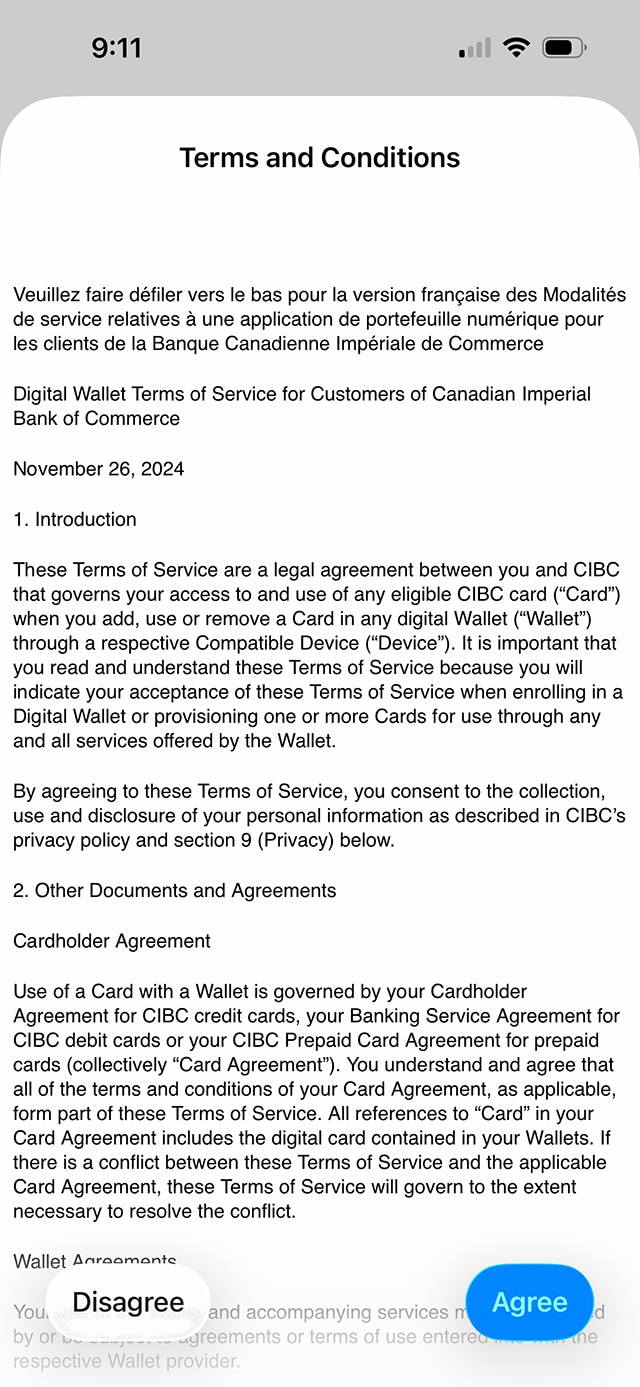
Étape 9 : Passez en revue les modalités.
Passez en revue les modalités du service de portefeuille numérique pour les clients de la Banque CIBC.
Une fois votre examen terminé, confirmez que vous acceptez les modalités en sélectionnant le bouton « Agree » en anglais qui s'affichera comme Accepter en français selon le choix de langue de votre appareil mobile.
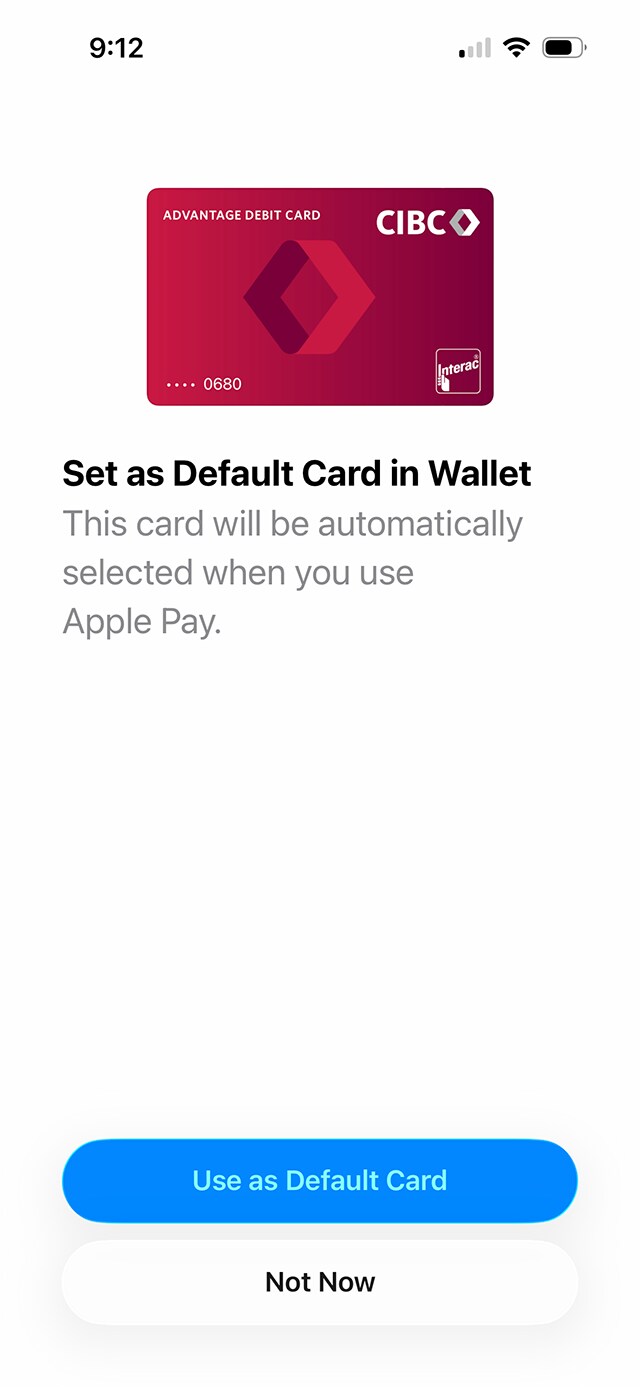
Étape 10 : Sélectionnez votre carte par défaut.
Étape 11 : Excellent travail!
Vous voulez un aperçu de toutes les étapes?
Pour obtenir des directives complètes sur la façon d’ajouter une carte à votre portefeuille, consultez le processus étape par étape regroupé au même endroit.
Pourquoi ma carte de débit CIBC s’affiche-t-elle deux fois dans mon application de portefeuille?
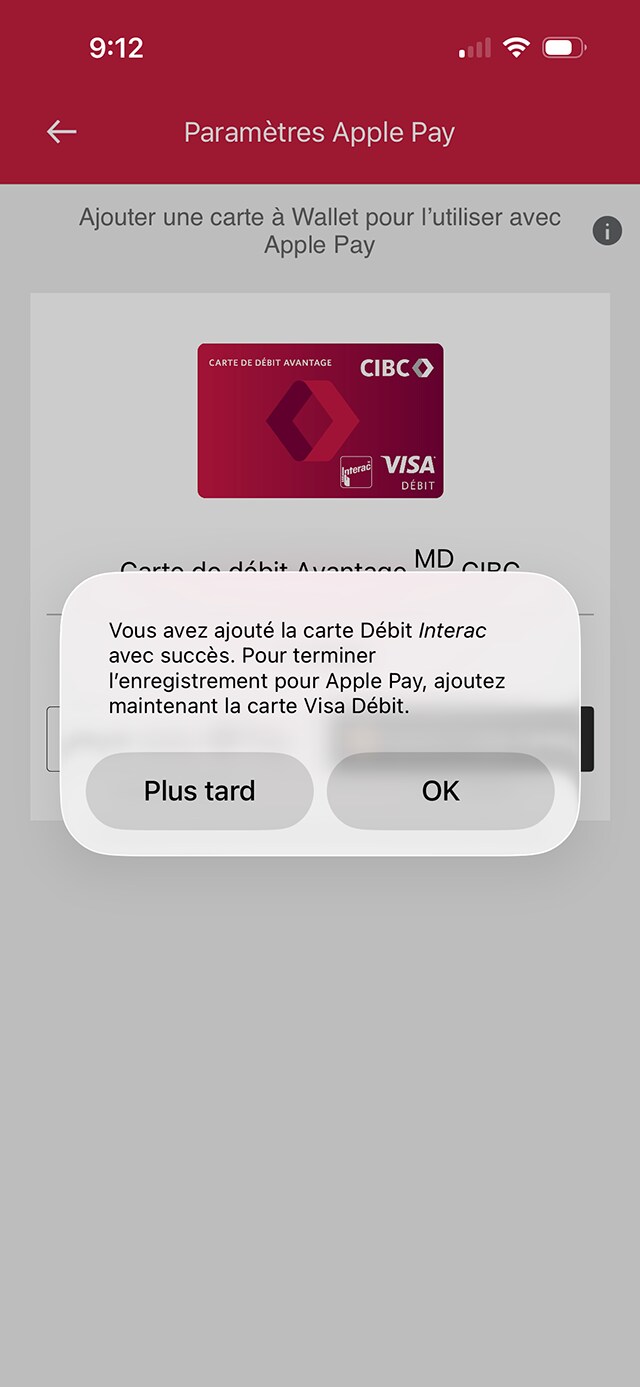
Vous pourriez voir deux versions de votre Carte de débit Avantage CIBC dans votre portefeuille, car elle prend en charge deux réseaux de paiement différents : Débit Interac et Visa Débit. Cela vous permet de choisir la bonne option lorsque vous payez.
- Utilisez Débit Interac pour les achats en magasin au Canada. Vous pouvez payer jusqu’à 250 $ auprès de détaillants qui acceptent Flash InteracMD.
- Utilisez Visa Débit pour les achats en ligne, dans l’application ou à l’étranger, partout où la carte Visa est acceptée.
Démonstrations recommandées de Services bancaires numériques

Comment utiliser l’application Services bancaires mobiles CIBC
Commencer la demonstration sur comment utiliser l’application Services bancaires mobiles CIBC

Comment télécharger un chèque annulé et un formulaire de paiement
Commencer la demonstration sur la façon de télécharger un chèque annulé et un formulaire de paiement

Comment s’inscrire au Dépôt automatique de Virement InteracMD
Commencer la demonstration sur la façon de s’inscrire au Dépôt automatique de Virement InteracMD
Comment virer des fonds entre vos différents comptes
Commencer la demonstration sur la façon de virer des fonds entre vos différents comptes
Commencer

Services bancaires CIBC en directMD
Découvrez les fonctionnalités bancaires numériques pour faciliter vos opérations bancaires en ligne.

Application Services bancaires mobiles CIBCMD
Restez au fait de vos finances sur votre appareil mobile, peu importe où vous êtes.

