

Tutoriels de Services bancaires numériques
Comment télécharger un chèque annulé et établir un dépôt direct?
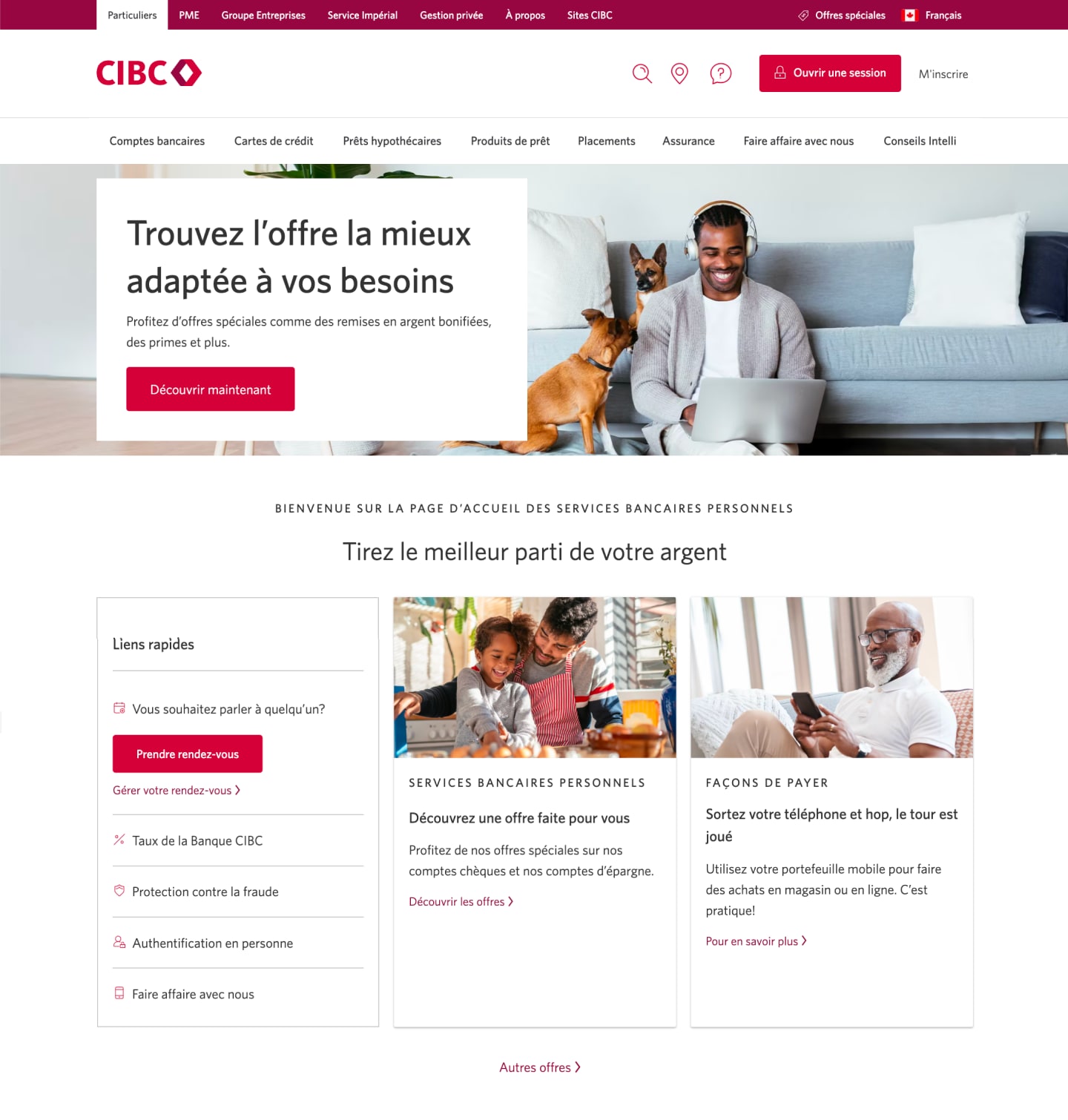
Étape 1 : Commençons par votre navigateur Web
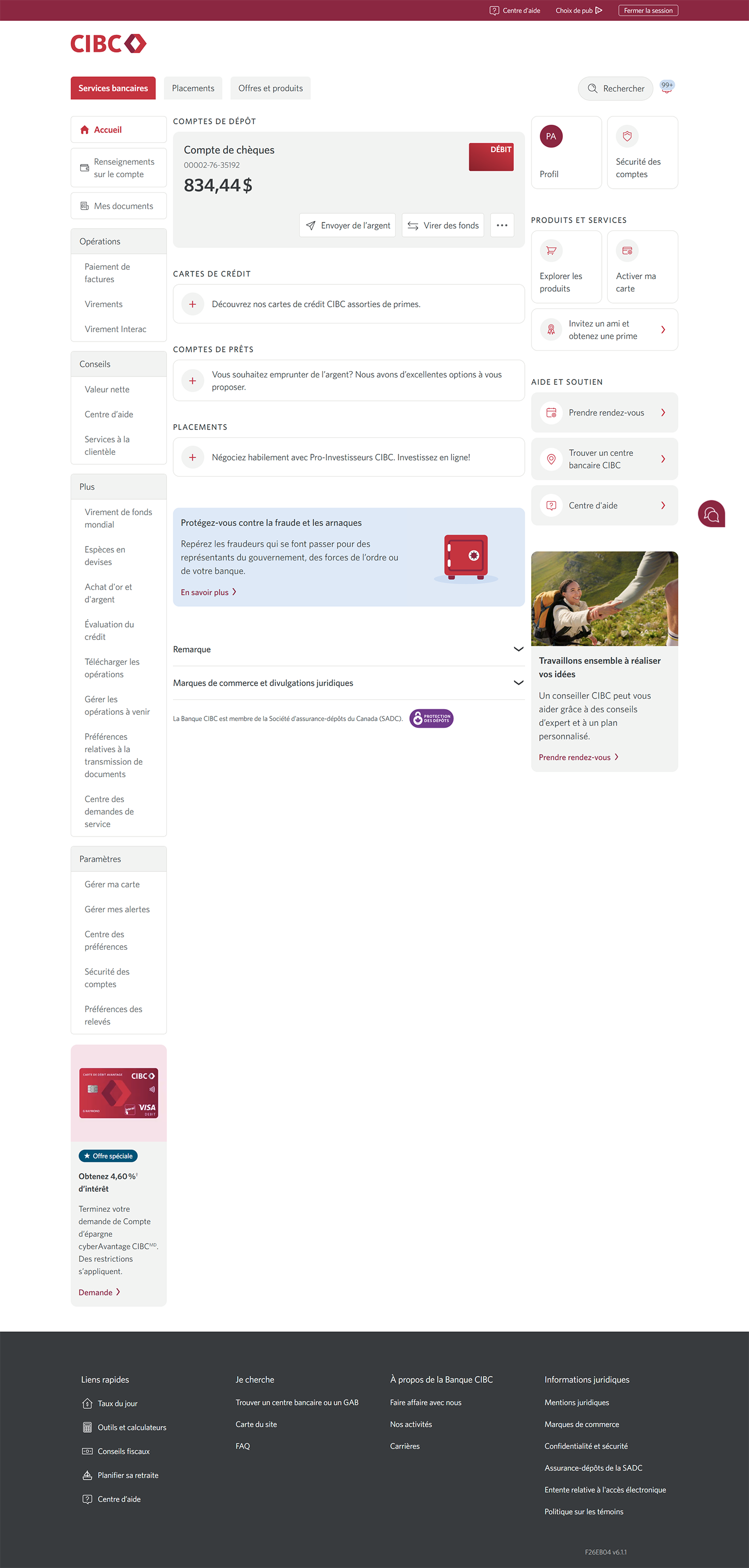
Étape 2 : Sélectionnez le compte pour lequel vous avez besoin d’un chèque annulé.
À la page d’accueil de Services bancaires CIBC en direct, trouvez le compte pour lequel vous souhaitez télécharger un chèque annulé.
Sélectionnez n’importe où dans le compte pour accéder aux renseignements sur le compte de dépôt à la page suivante.
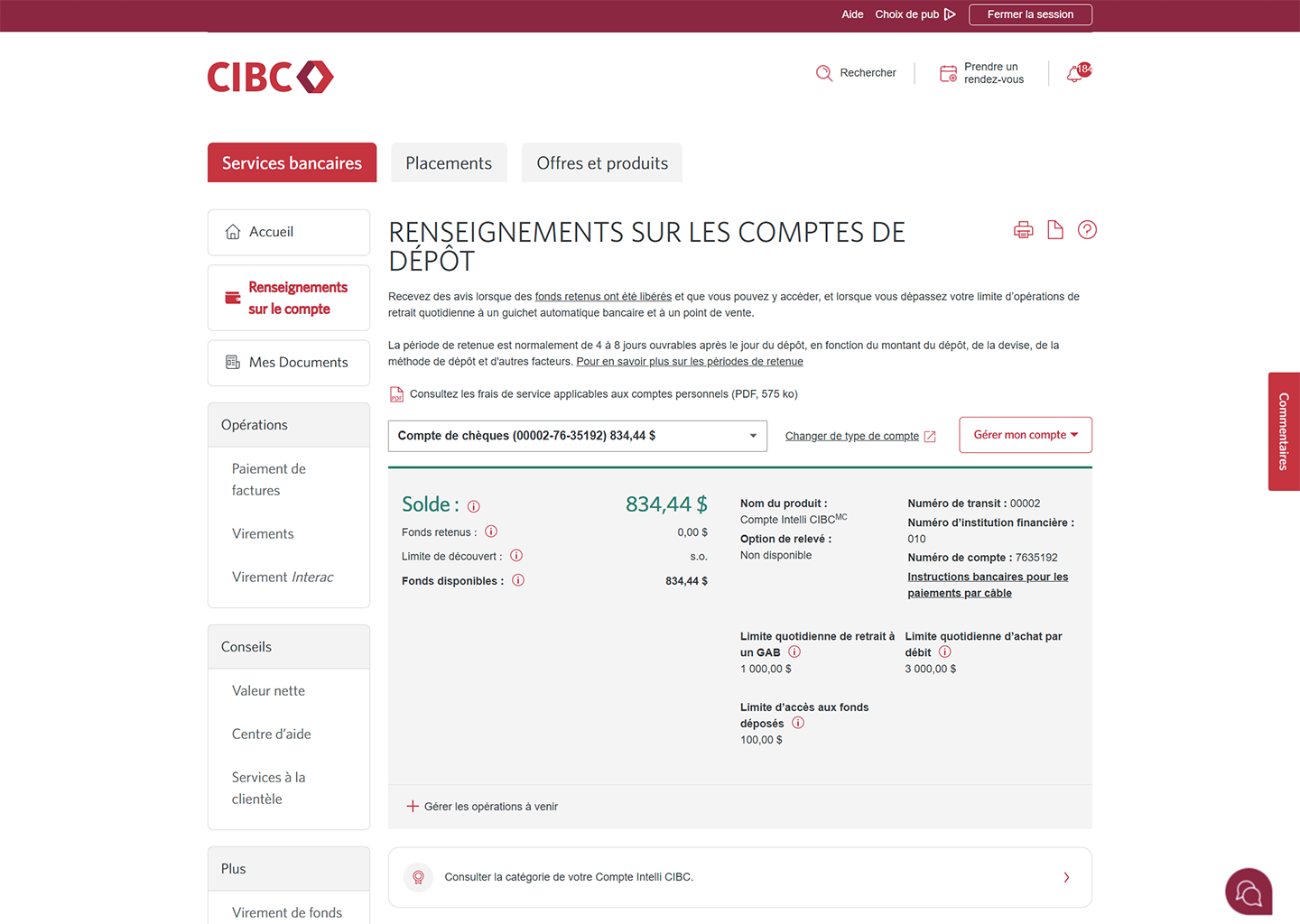
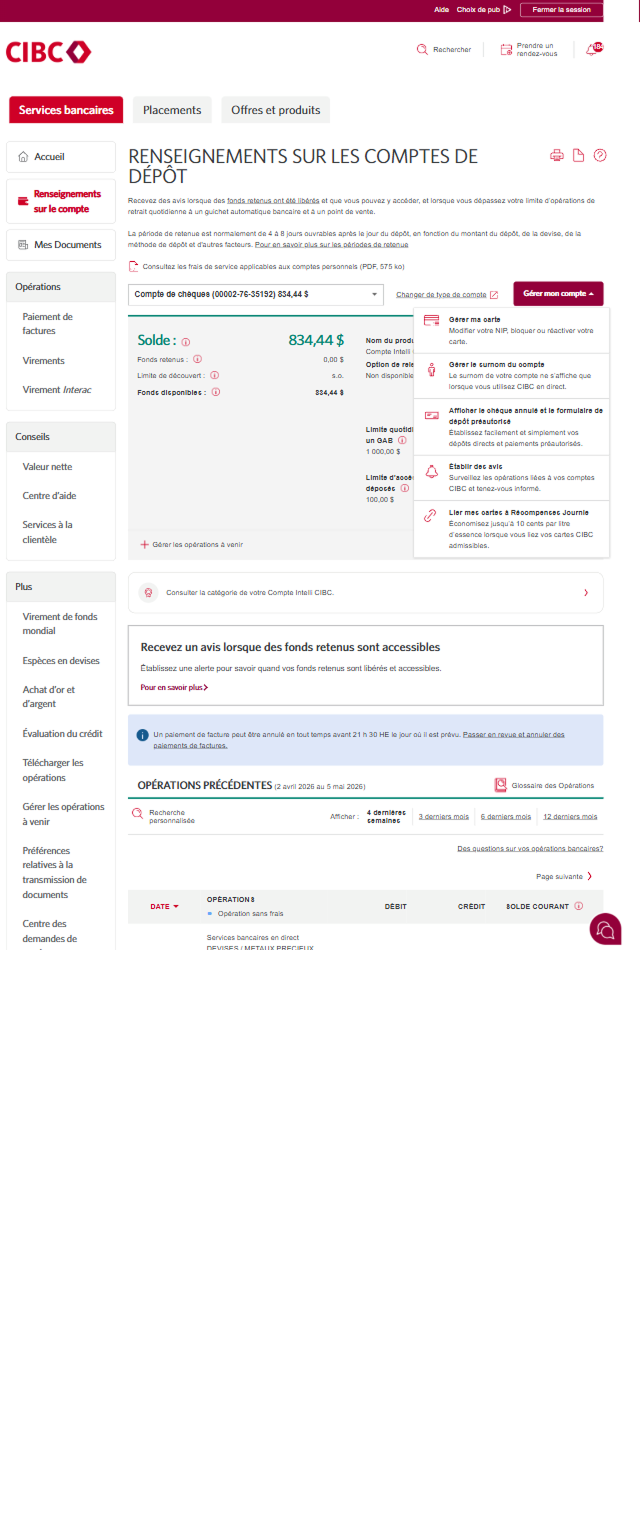
Étape 3 : Ouvrez le menu déroulant « Gérer mon compte ».
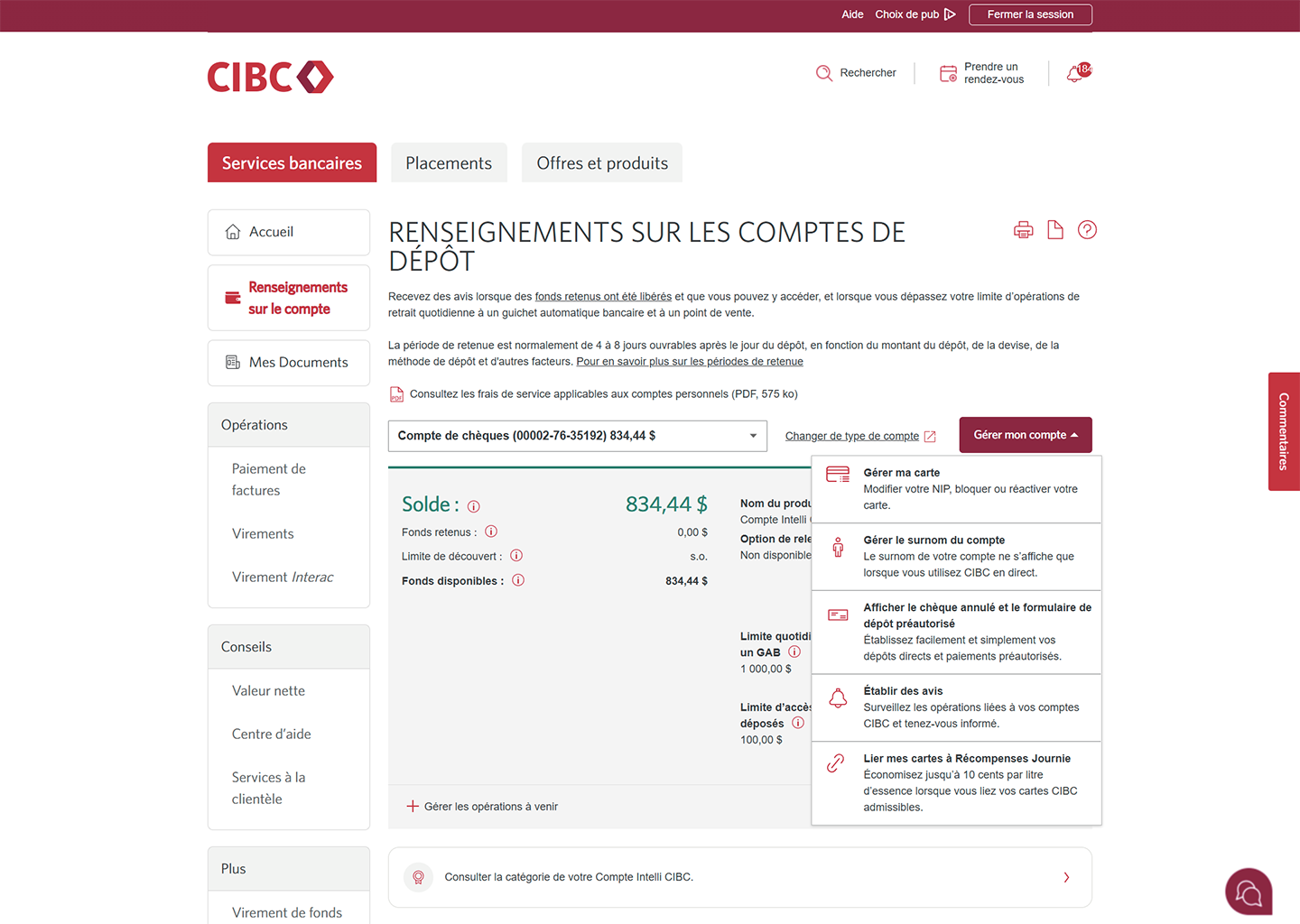
Étape 4 : Trouvez l’option « Afficher le chèque annulé et le formulaire de dépôt préautorisé ».
Étape 5 : Ouvrez le fichier PDF contenant vos renseignements.
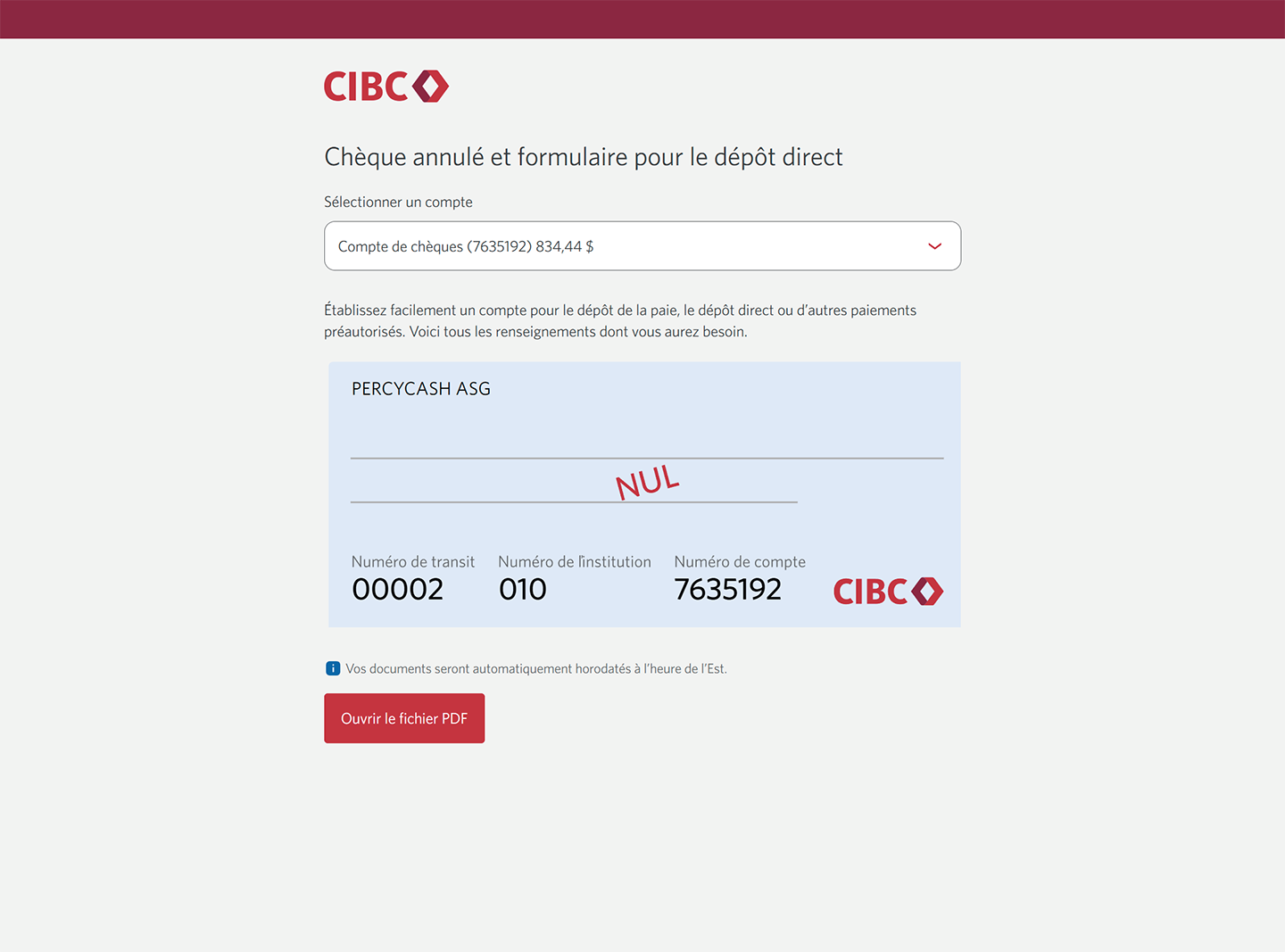
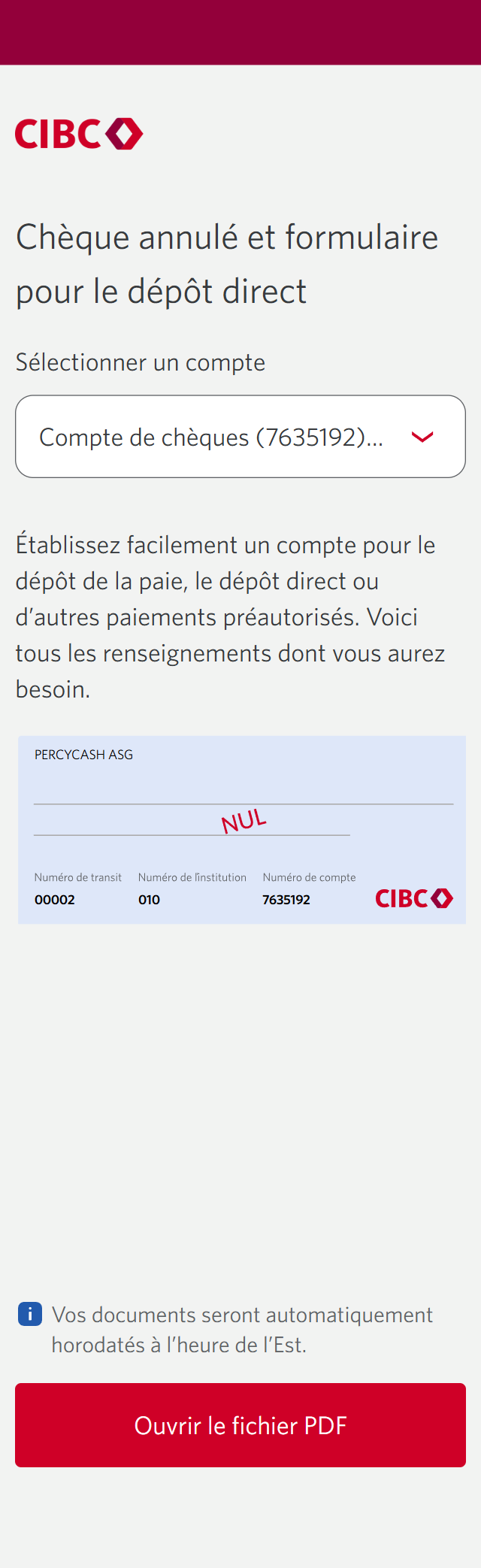
Vous serez dirigé vers une page réservée au chèque annulé et au formulaire de dépôt direct.
La page affiche vos renseignements sur le dépôt direct et une option pour ouvrir le formulaire en format PDF. Sélectionnez le bouton pour ouvrir le fichier PDF pour continuer.
Étape 6 : Excellent travail!
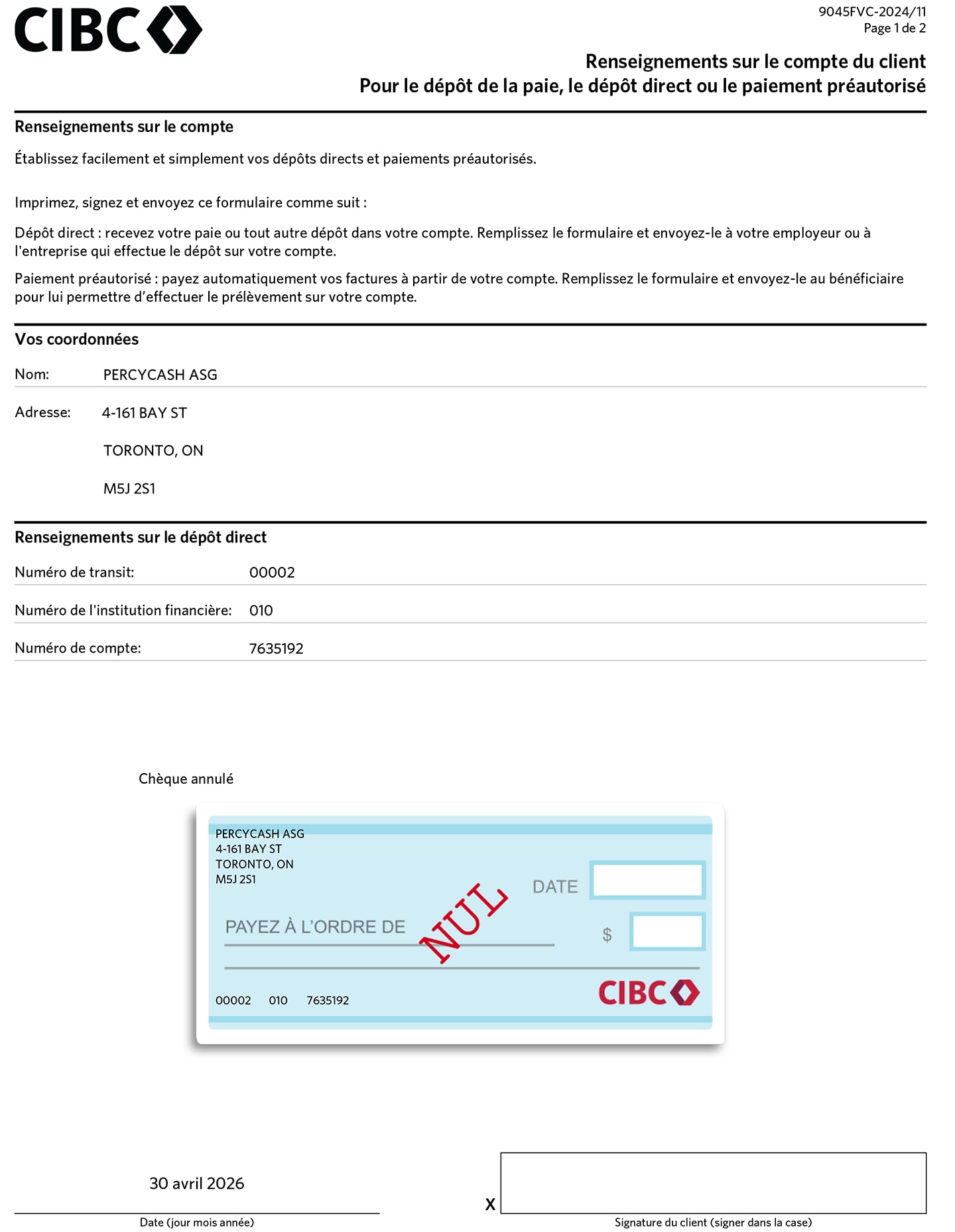
Vous avez trouvé le chèque annulé et le formulaire de dépôt direct pour votre compte.
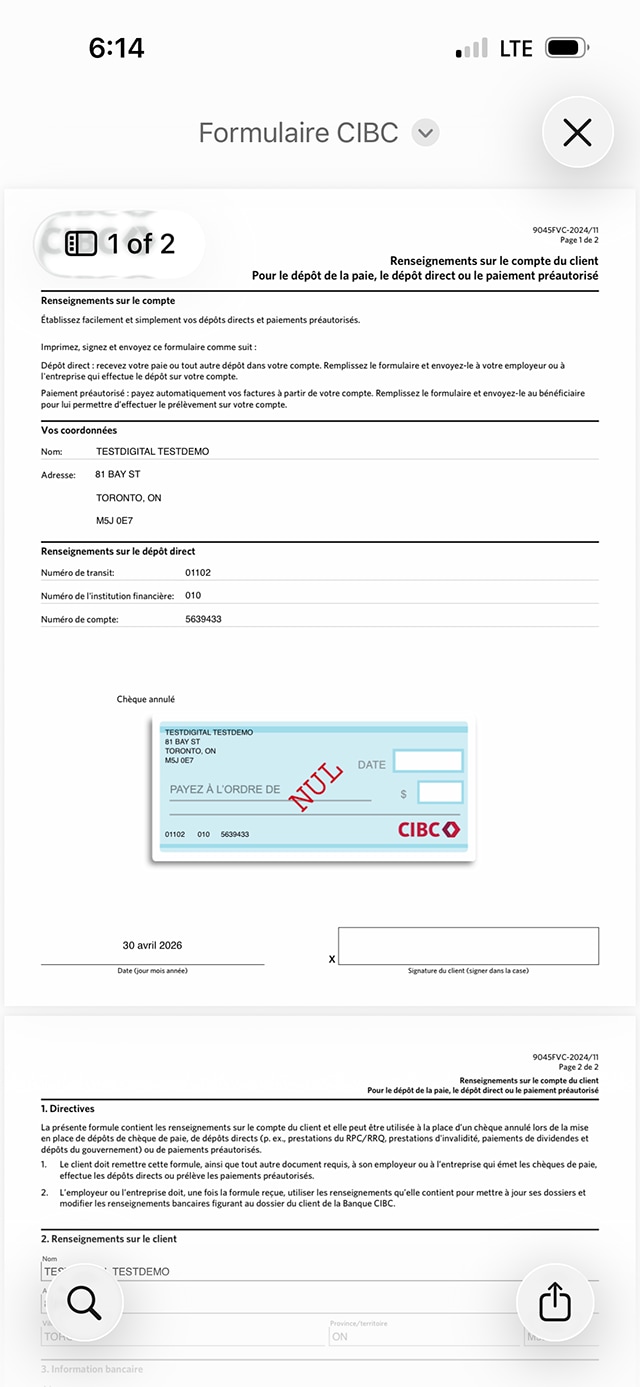
Vos renseignements sur le chèque annulé et le dépôt direct s’ouvriront en format PDF. Vous pourrez le télécharger ou l’imprimer pour votre usage.

Étape 1 : Commençons par votre navigateur Web
Étape 2 : Sélectionnez le compte pour lequel vous avez besoin d’un chèque annulé.
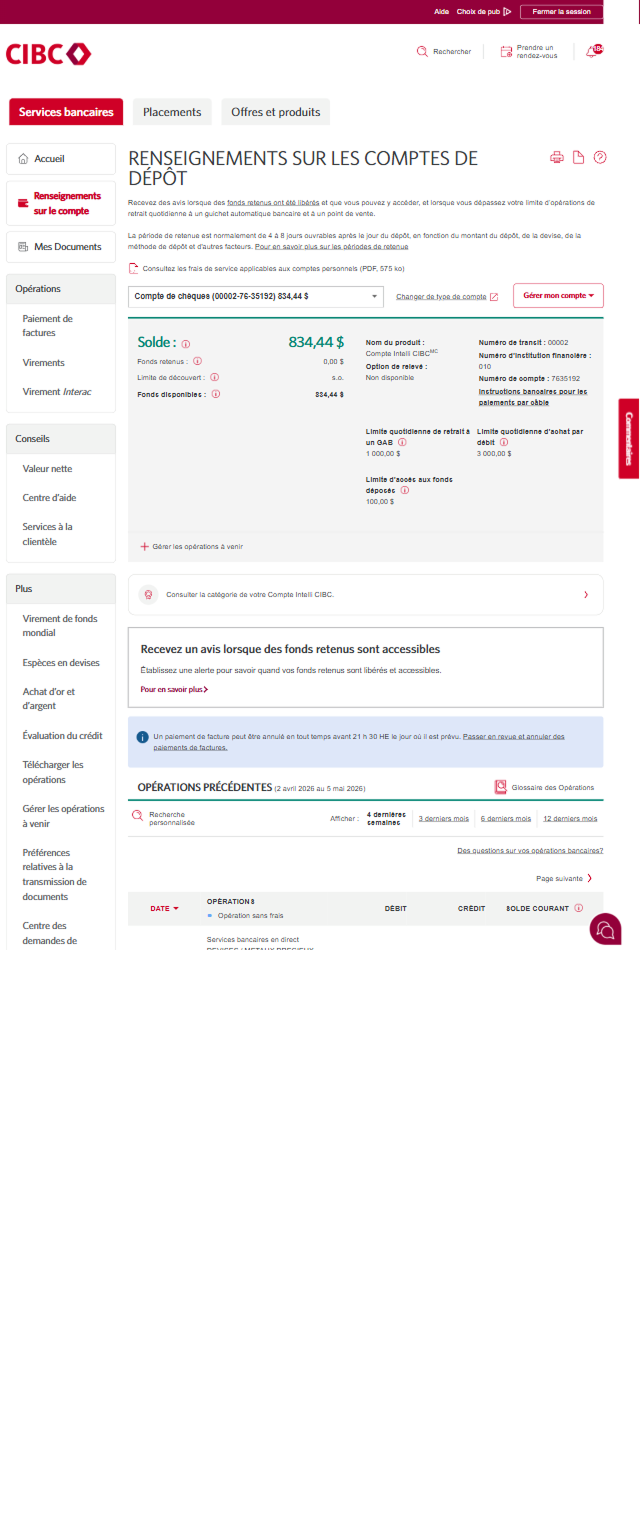
À la page d’accueil de Services bancaires CIBC en direct, trouvez le compte pour lequel vous souhaitez télécharger un chèque annulé.
Sélectionnez n’importe où dans le compte pour accéder aux renseignements sur le compte de dépôt à la page suivante.
Étape 3 : Ouvrez le menu déroulant « Gérer mon compte ».
Étape 4 : Trouvez l’option « Afficher le chèque annulé et le formulaire de dépôt préautorisé ».
Étape 5 : Ouvrez le fichier PDF contenant vos renseignements.
Vous serez dirigé vers une page réservée au chèque annulé et au formulaire de dépôt direct.
La page affiche vos renseignements sur le dépôt direct et une option pour ouvrir le formulaire en format PDF. Sélectionnez le bouton pour ouvrir le fichier PDF pour continuer.
Étape 6 : Excellent travail!
Vous avez trouvé le chèque annulé et le formulaire de dépôt direct pour votre compte.
Vos renseignements sur le chèque annulé et le dépôt direct s’ouvriront en format PDF. Vous pourrez le télécharger ou l’imprimer pour votre usage.
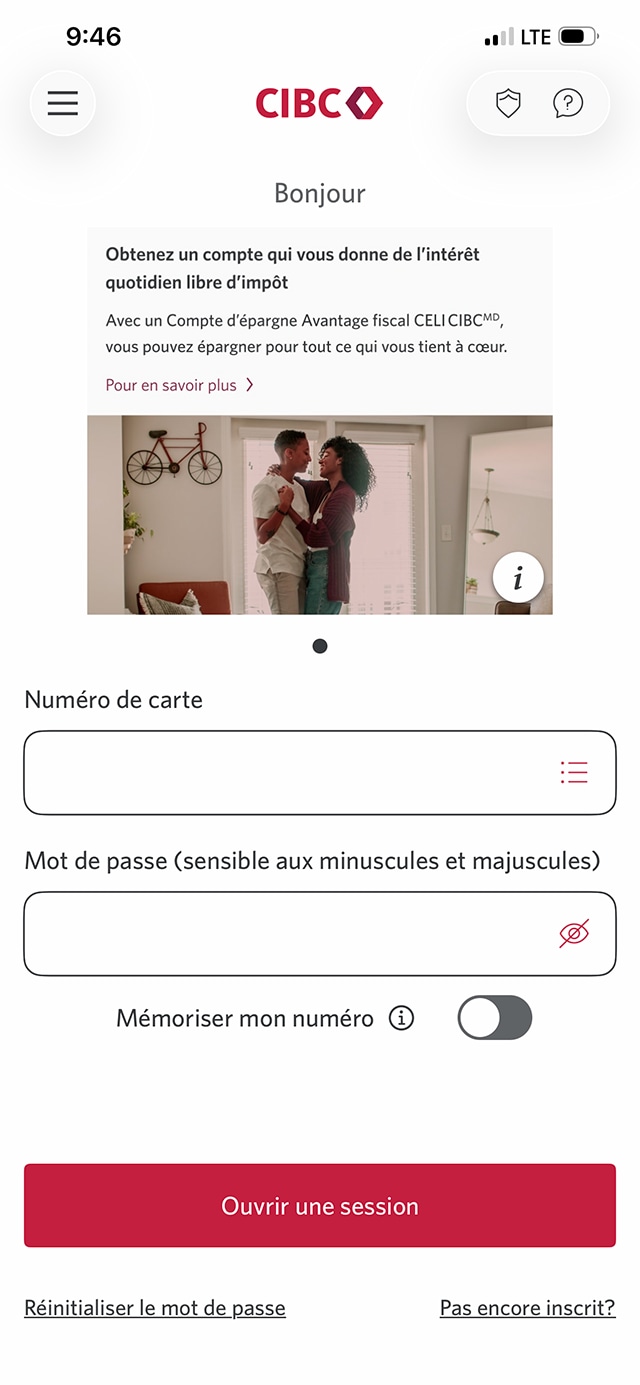
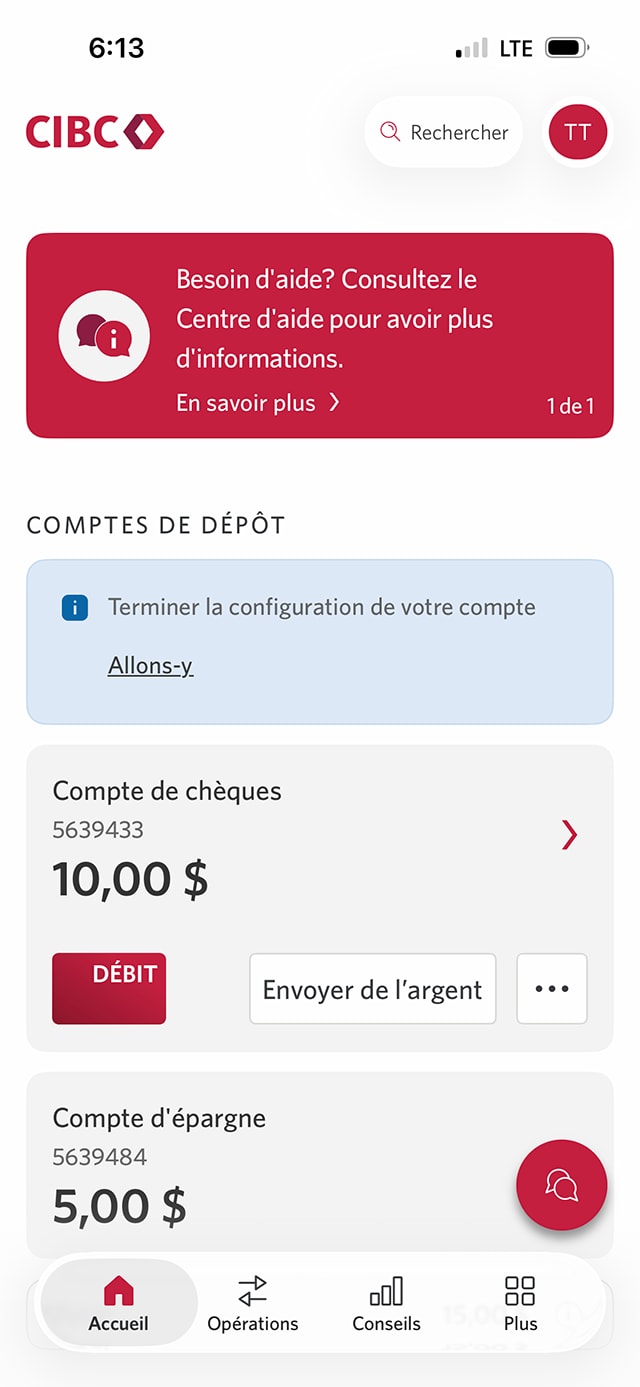
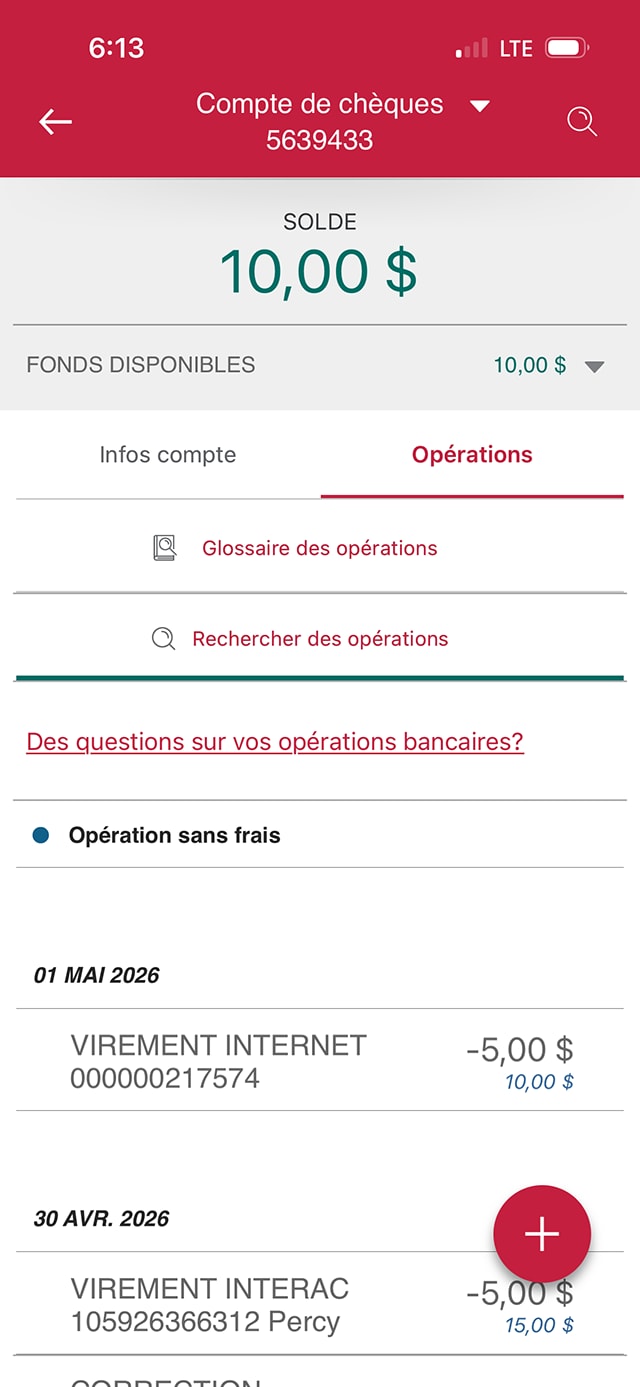
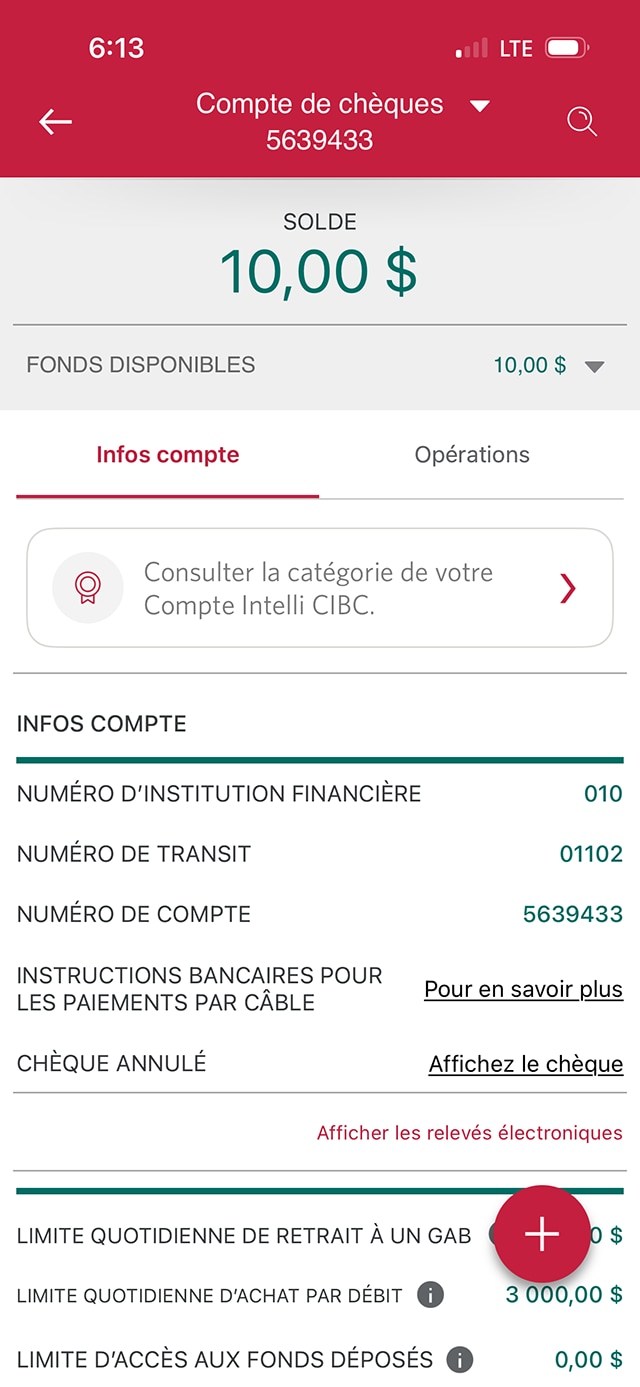
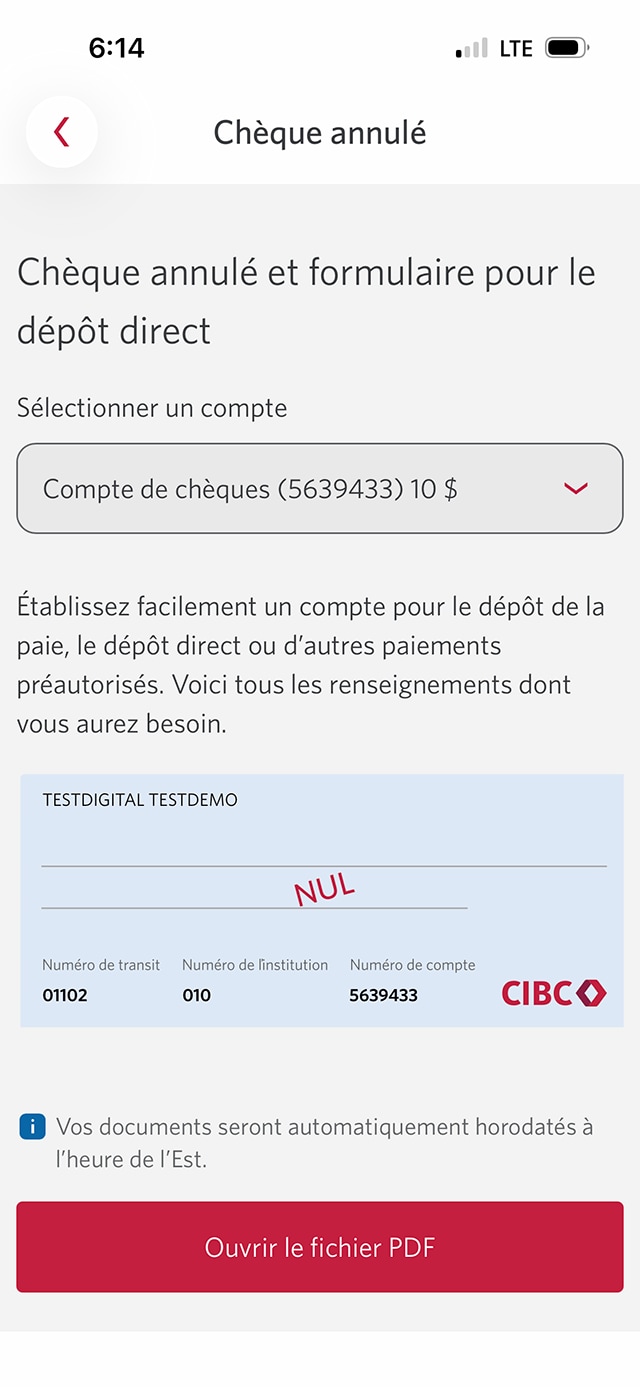
Étape 1 : Commençons avec l’application mobile
Étape 2 : Sélectionnez le compte pour lequel vous avez besoin d’un chèque annulé.
Étape 3 : Allez à l’onglet d'affichage des renseignements sur le compte
Étape 4 : Trouvez l’option pour obtenir votre chèque annulé.
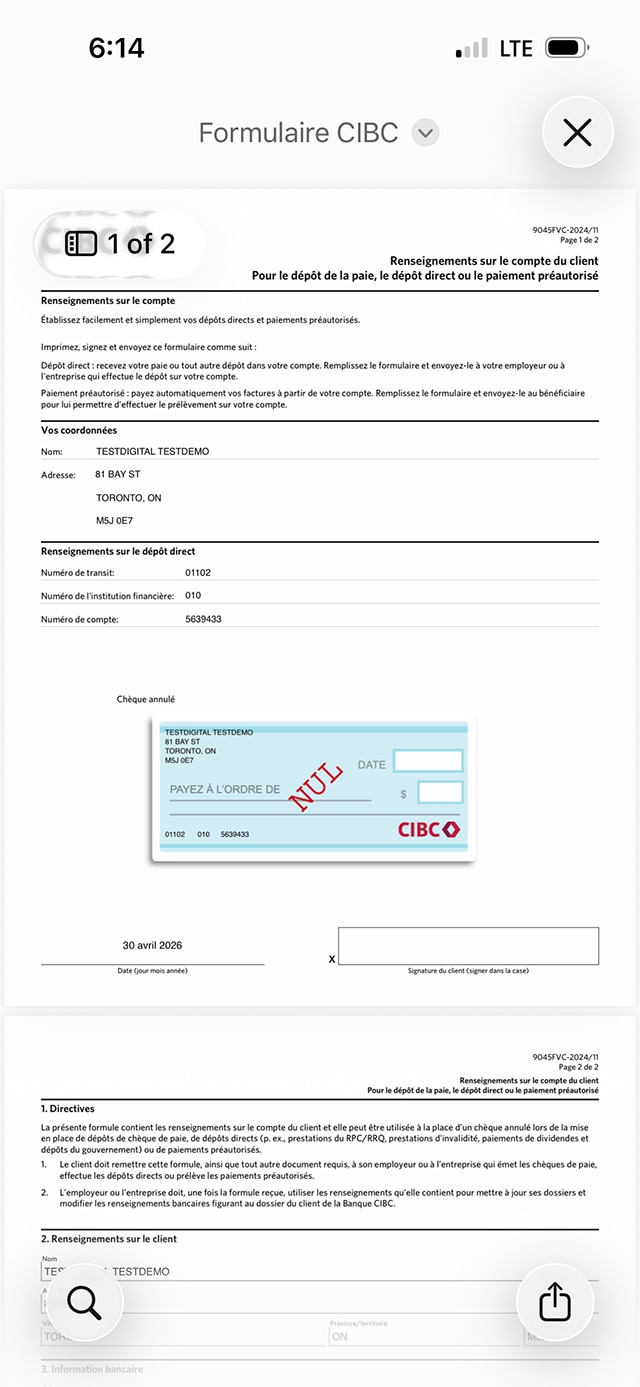
Étape 5 : Ouvrez le fichier PDF contenant vos renseignements.
Vous serez dirigé vers une page réservée au chèque annulé et au formulaire de dépôt direct.
La page affiche vos renseignements sur le dépôt direct et une option pour ouvrir le formulaire en format PDF. Sélectionnez le bouton pour ouvrir le fichier PDF pour continuer.
Étape 6 : Excellent travail!
Vous avez trouvé le chèque annulé et le formulaire de dépôt direct pour votre compte.
Vos renseignements sur le chèque annulé et le dépôt direct s’ouvriront en format PDF. Vous pourrez le télécharger ou l’imprimer pour votre usage.
Vous voulez un aperçu de toutes les étapes?
Pour obtenir des directives complètes sur la façon de télécharger un chèque annulé et d’établir un dépôt direct, consultez le processus étape par étape regroupé au même endroit.
Démonstrations recommandées de Services bancaires numériques

Comment déposer un chèque au moyen du Dépôt électronique
Commencer la demonstration sur la façon de déposer un chèque au moyen du Dépôt électronique.

Comment s’inscrire au Dépôt automatique de Virement Interac.
Commencer la demonstration sur la façon de s’inscrire au Dépôt automatique de Virement Interac.
Comment virer des fonds entre différents comptes
Commencer la demonstration sur la façon de virer des fonds entre différents comptes.

Comment examiner et confirmer vos renseignements
Commencer la demonstration sur la façon d’examiner et de confirmer vos renseignements.
Commencer

Services bancaires CIBC en directMD
Découvrez les fonctionnalités bancaires numériques pour faciliter vos opérations bancaires en ligne.

Application Services bancaires mobiles CIBCMD
Restez au fait de vos finances sur votre appareil mobile, peu importe où vous êtes.

