Tutoriels de Services bancaires numériques

S’inscrire au Dépôt automatique du service Virement InteracMD
Découvrez comment vous inscrire au Dépôt automatique du service Virement Interac et recevoir des fonds sans avoir à répondre à des questions de sécurité.
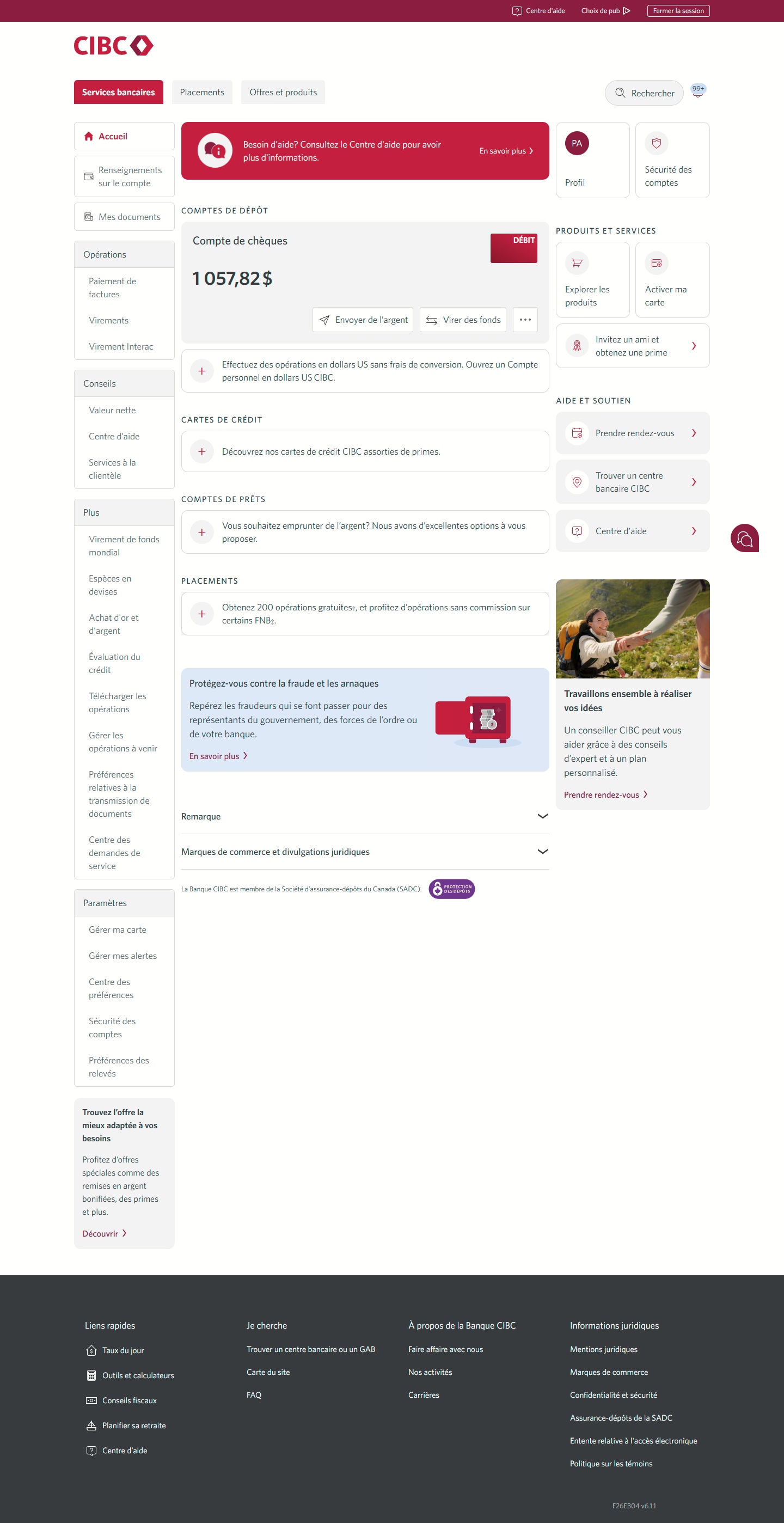
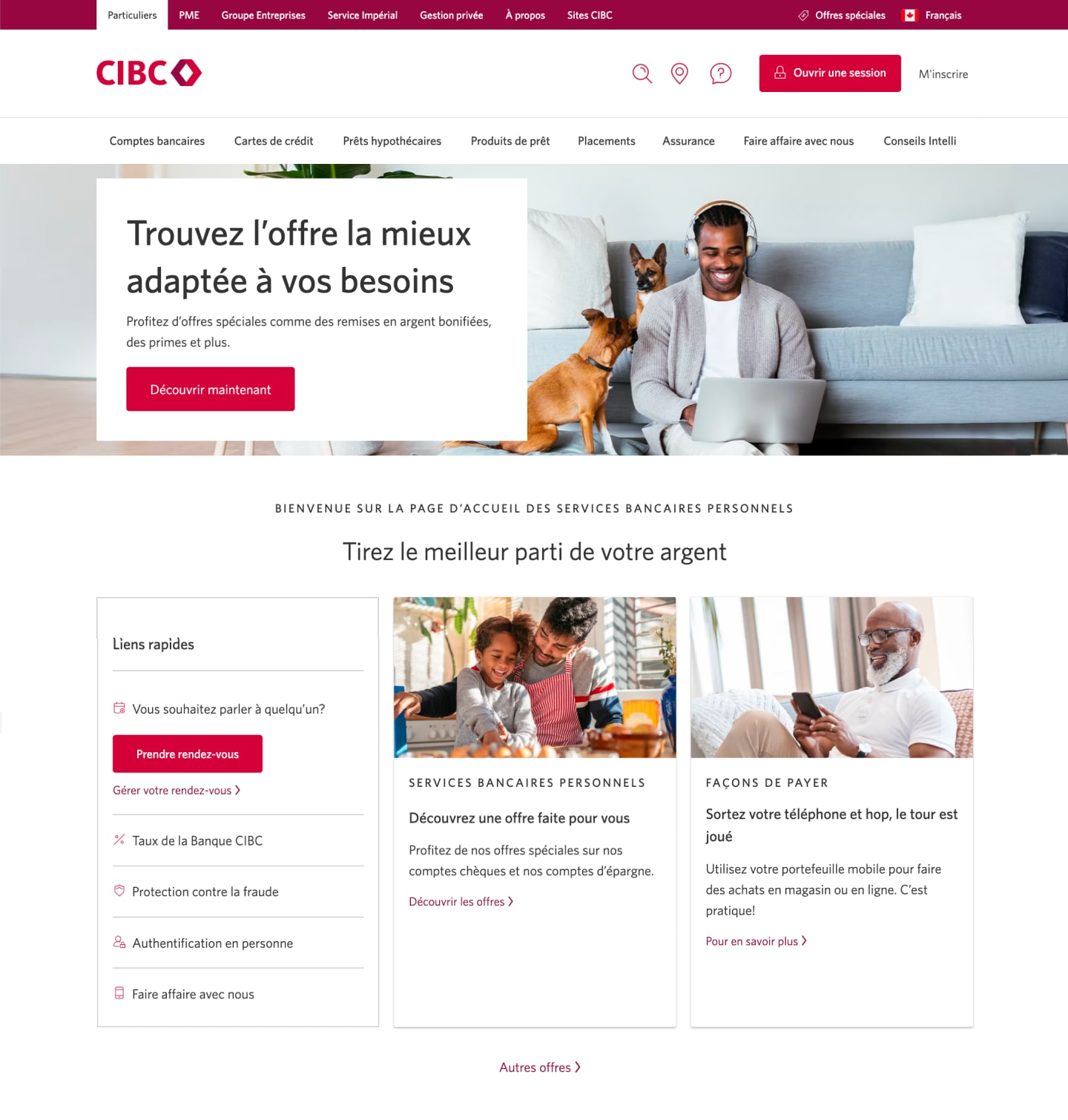
Écran 1 de la démonstration : Page d’accueil de Services bancaires CIBC en direct. Une animation dynamique met en évidence le bouton d’ouverture de session.
Écran 2 de la démonstration : Page Comptes de Services bancaires CIBC en direct. Une animation dynamique met en évidence le lien Virement Interac.
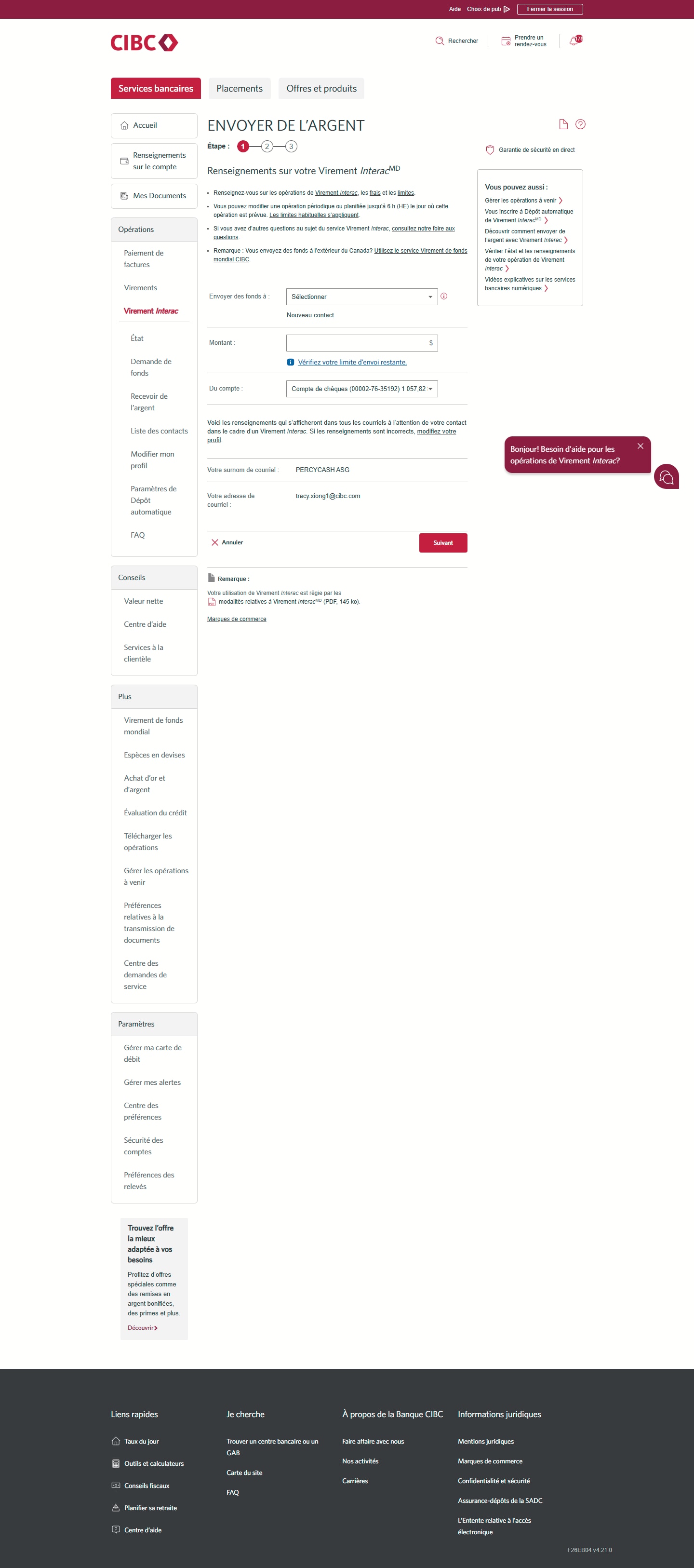
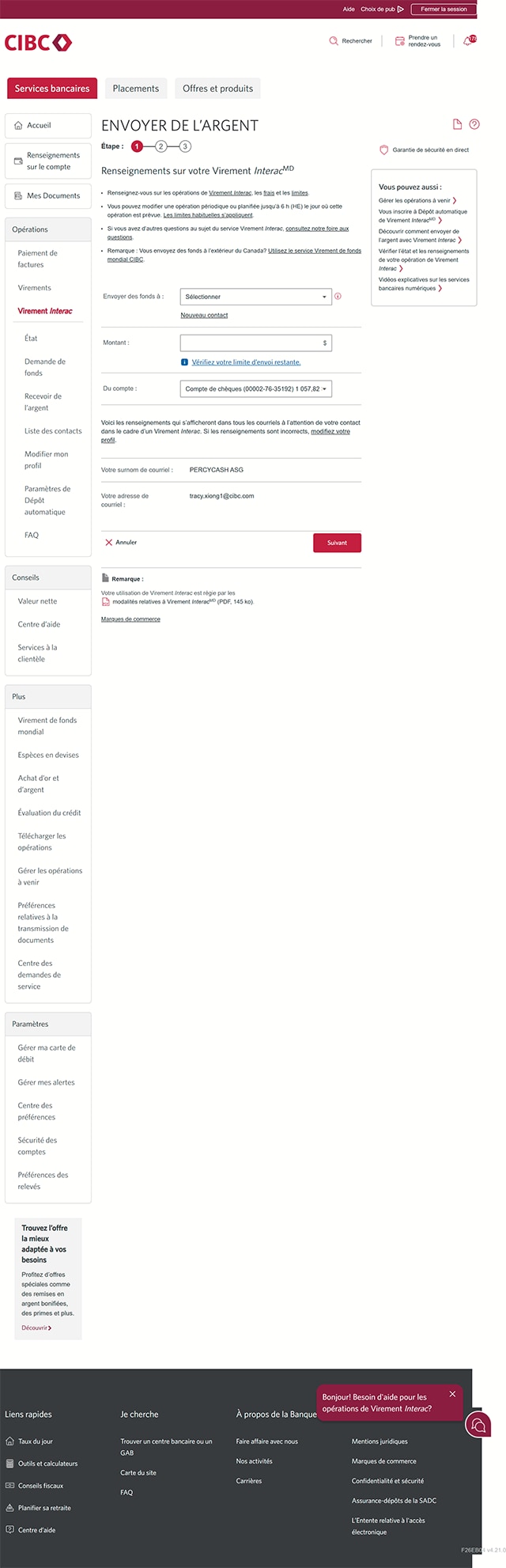
Écran 3 de la démonstration : Page Envoyer des fonds de Services bancaires CIBC en direct. Une animation dynamique met en évidence le lien Paramètres de dépôt automatique.
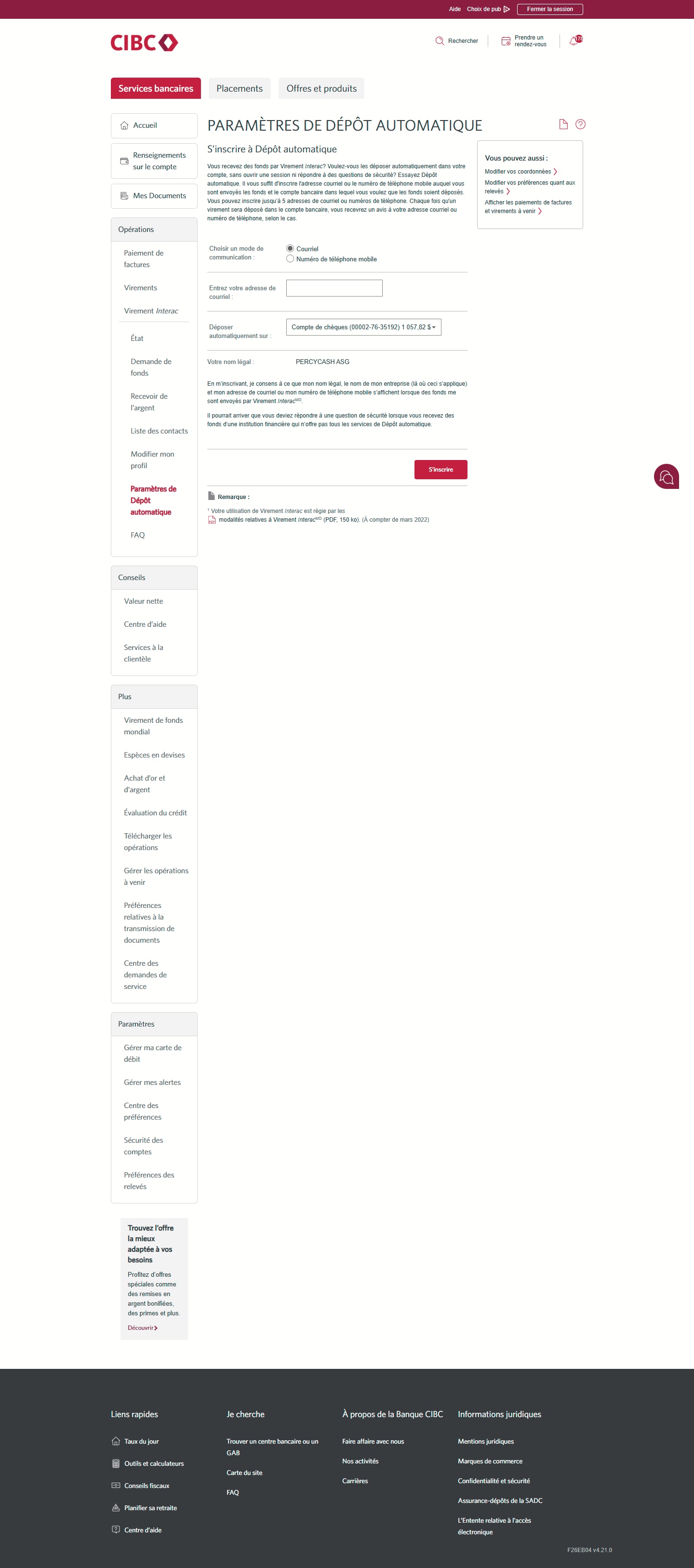
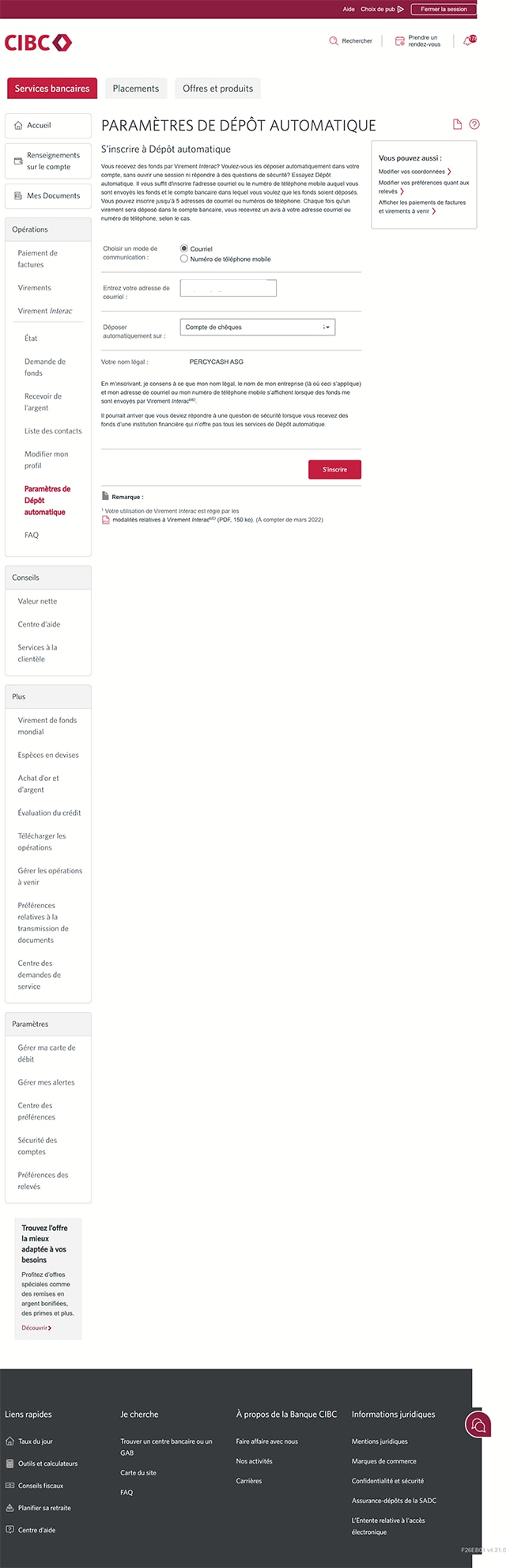
Écran 4 de la démonstration : Page de configuration du Dépôt automatique de Services bancaires CIBC en direct. Une animation dynamique met en évidence le bouton S’inscrire.
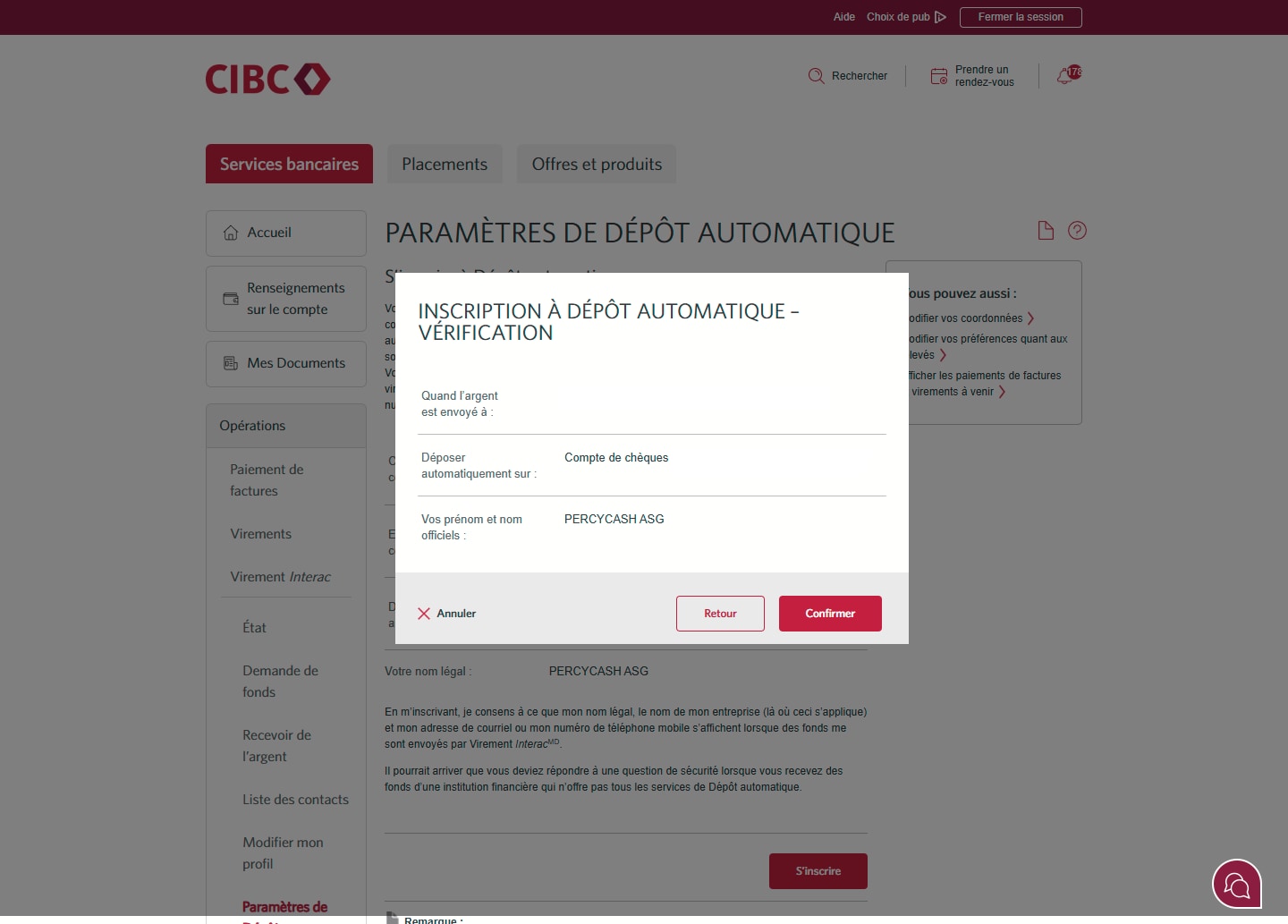
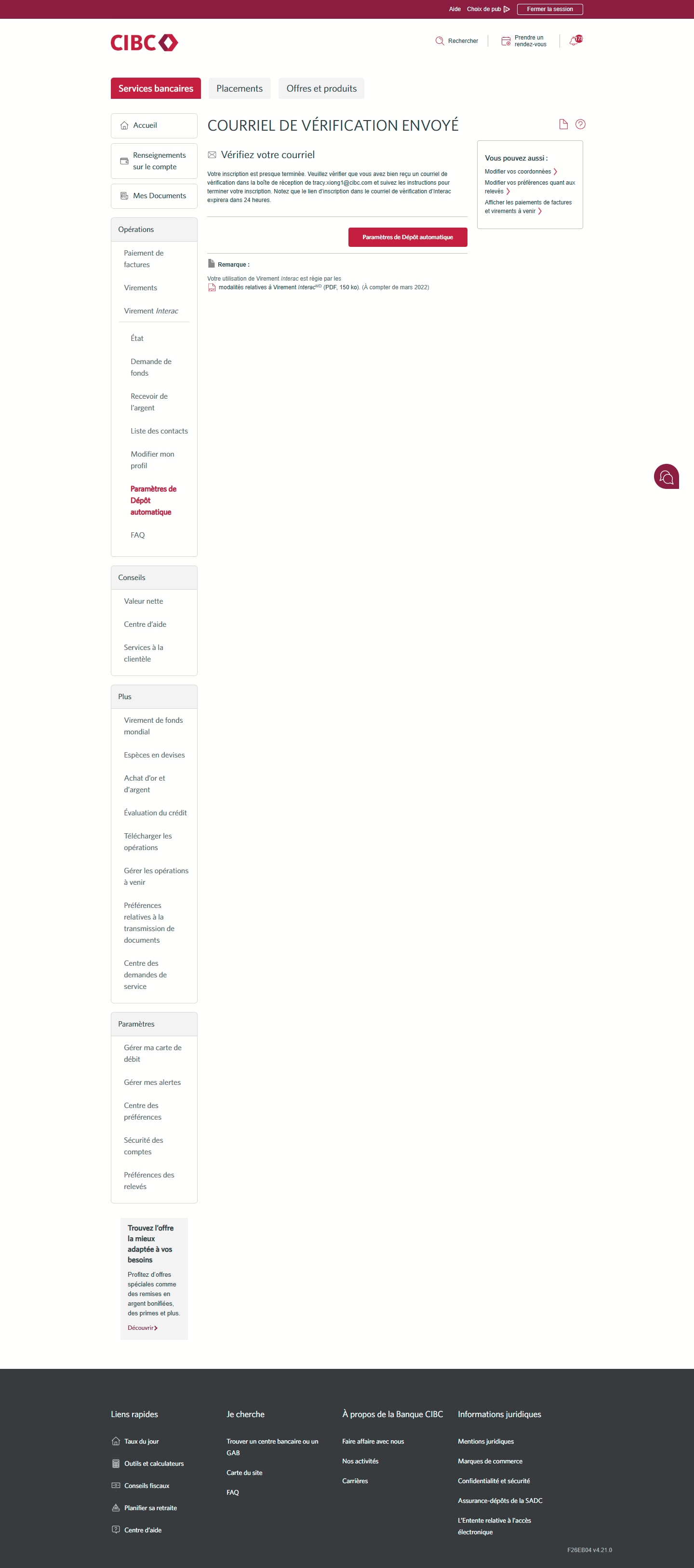
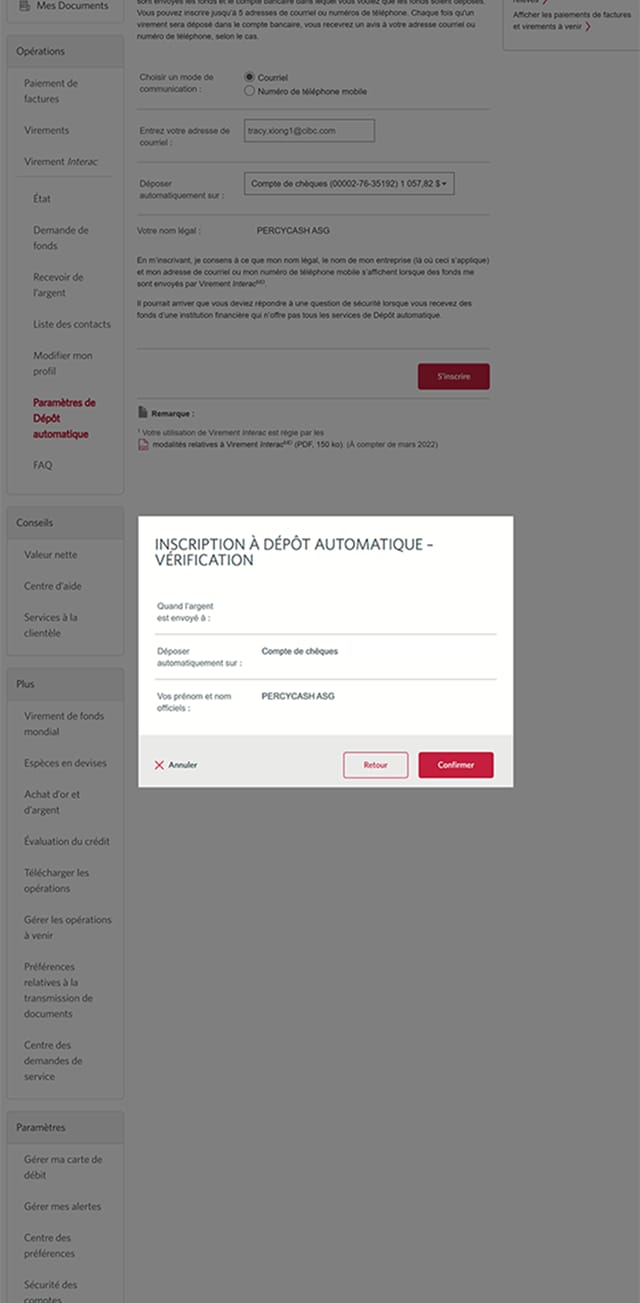
Écran 5 de la démonstration : Confirmation du Dépôt automatique dans Services bancaires CIBC en direct. Une animation dynamique met en évidence le bouton Confirmer.
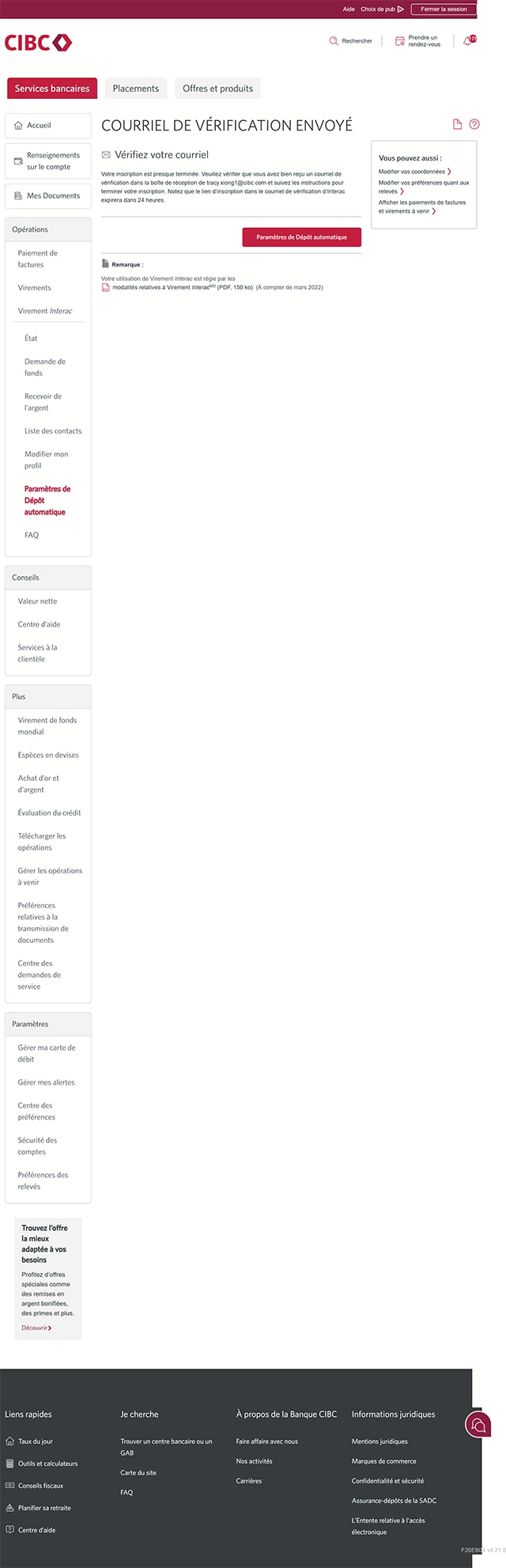
Écran 6 de la démonstration : Page de vérification de Services bancaires CIBC en direct. Aucune animation dynamique.
Barre de progression 1 de

Étape 1 : Commençons par votre navigateur Web

Sélectionnez le bouton d’ouverture de session dans la démonstration pour continuer.

Étape 2 : Sélectionnez Virement Interac

À la page d’accueil, allez au menu Opérations et sélectionnez Virement Interac.

Étape 3 : Sélectionnez Paramètres de dépôt automatique

Allez aux options du menu Virement Interac et sélectionnez Paramètres de dépôt automatique.

Étape 4 : Inscrivez-vous au Dépôt automatique

Sélectionnez un mode de communication privilégié pour la façon dont vous voulez être avisé des dépôts au moyen de Virement Interac.

Pour cette démonstration, nous avons sélectionné « Courriel » et nous allons entrer une adresse courriel dans le champ prévu à cet effet.

Ensuite, utilisez le menu déroulant pour choisir le compte dans lequel vous voulez que vos dépôts par Virement Interac soient automatiquement déposés.

Lorsque vous avez terminé d’entrer vos coordonnées et les renseignements sur votre compte, sélectionnez le bouton S’inscrire.

Étape 5 : Examinez les renseignements sur votre Dépôt automatique

Vous devrez vérifier les renseignements sur vos paramètres de dépôt automatique de Virement Interac.

Une fois que vous avez confirmé l’exactitude des renseignements, sélectionnez le bouton Confirmer.

Étape 6 : Excellent travail!

Vous avez réussi à vous inscrire au Dépôt automatique de Virement Interac dans Services bancaires CIBC en direct.

Un courriel de vérification sera envoyé à l’adresse courriel que vous avez utilisée pour vous inscrire au Dépôt automatique. 

Pour terminer le processus d’inscription, vérifiez vos courriels et suivez les directives.
Écran 1 de la démonstration : Page d’accueil de Services bancaires CIBC en direct. Une animation dynamique met en évidence le bouton d’ouverture de session.
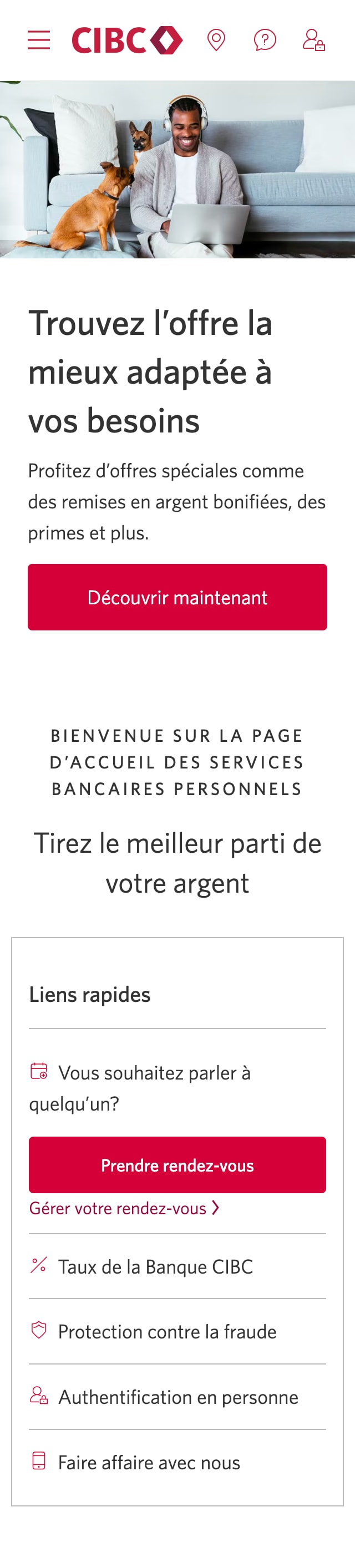
Écran  2 de la démonstration : Page d’accueil de Services bancaires CIBC en direct. Une animation en pulsation met en évidence le menu Plus d’options.
Écran 3 de la démonstration : Barre latérale de navigation de Services bancaires CIBC en direct. Une animation en pulsation met en évidence le lien vers le service Virement Interac.
Écran 4 de la démonstration : Page Envoyer des fonds de Services bancaires CIBC en direct. Une animation dynamique met en évidence le lien Paramètres de dépôt automatique.
Écran 5 de la démonstration : Page de configuration du Dépôt automatique de Services bancaires CIBC en direct. Une animation dynamique met en évidence le bouton S’inscrire.
Écran 6 de la démonstration : Confirmation du Dépôt automatique dans Services bancaires CIBC en direct. Une animation dynamique met en évidence le bouton Confirmer.
Écran 7 de la démonstration : Page de vérification de Services bancaires CIBC en direct. Aucune animation dynamique.
Barre de progression 1 de

Étape 1 : Commençons par votre navigateur Web

Sélectionnez le bouton d’ouverture de session dans la démonstration pour continuer.

Étape 2 : Sélectionnez l’icône de menu à trois lignes pour ouvrir la barre de navigation.

À la page d’accueil de Services bancaires CIBC en direct, localisez et sélectionnez l’icône de menu à trois lignes pour ouvrir une barre de navigation contenant plus d’options.

Étape 3 : Sélectionnez Virement Interac

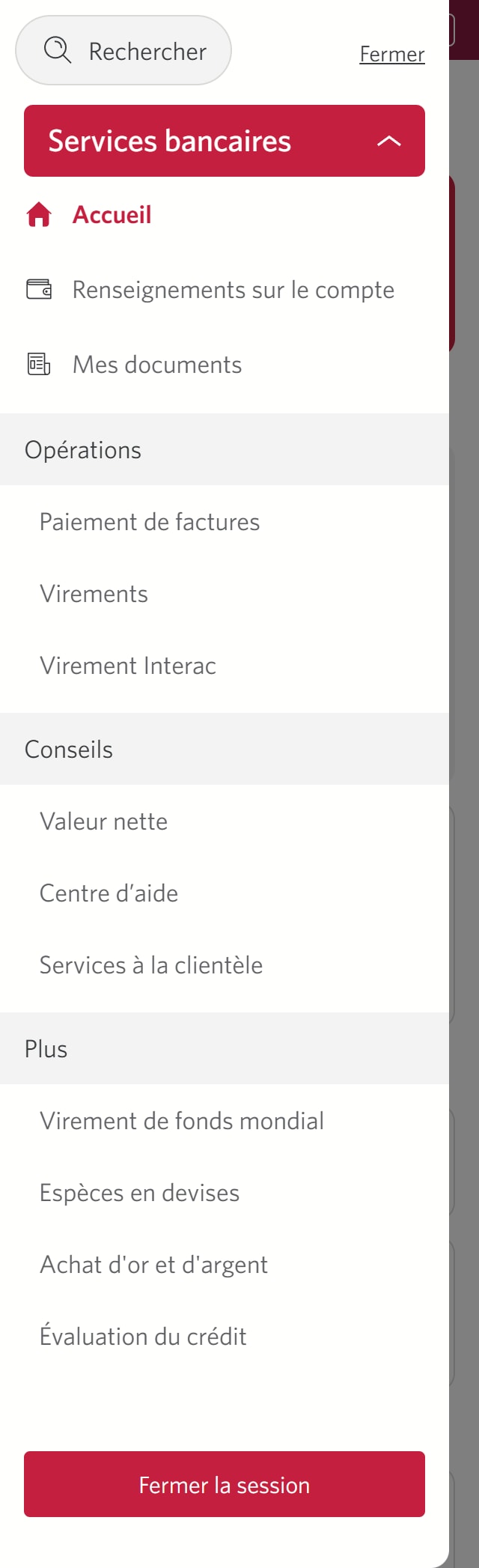
Allez à la section Opérations du menu et sélectionnez Virement Interac.

Étape 4 : Sélectionnez Paramètres de dépôt automatique

Allez aux options du menu Virement Interac et sélectionnez Paramètres de dépôt automatique.

Étape 5 : Inscrivez-vous au Dépôt automatique

Sélectionnez un mode de communication privilégié pour la façon dont vous voulez être avisé des dépôts au moyen de Virement Interac.

Pour cette démonstration, nous avons sélectionné « Courriel » et nous allons entrer une adresse courriel dans le champ prévu à cet effet.

Ensuite, utilisez le menu déroulant pour choisir le compte dans lequel vous voulez que vos dépôts par Virement Interac soient automatiquement déposés.

Lorsque vous avez terminé d’entrer vos coordonnées et les renseignements sur votre compte, sélectionnez le bouton S’inscrire.

Étape 6 : Examinez les renseignements sur votre Dépôt automatique

Vous devrez vérifier les renseignements sur vos paramètres de dépôt automatique de Virement Interac.

Une fois que vous avez confirmé l’exactitude des renseignements, sélectionnez le bouton Confirmer.

Étape 7 : Excellent travail!

Vous avez réussi à vous inscrire au Dépôt automatique de Virement Interac dans Services bancaires CIBC en direct.

Un courriel de vérification sera envoyé à l’adresse courriel que vous avez utilisée pour vous inscrire au Dépôt automatique. 

Pour terminer le processus d’inscription, vérifiez vos courriels et suivez les directives.

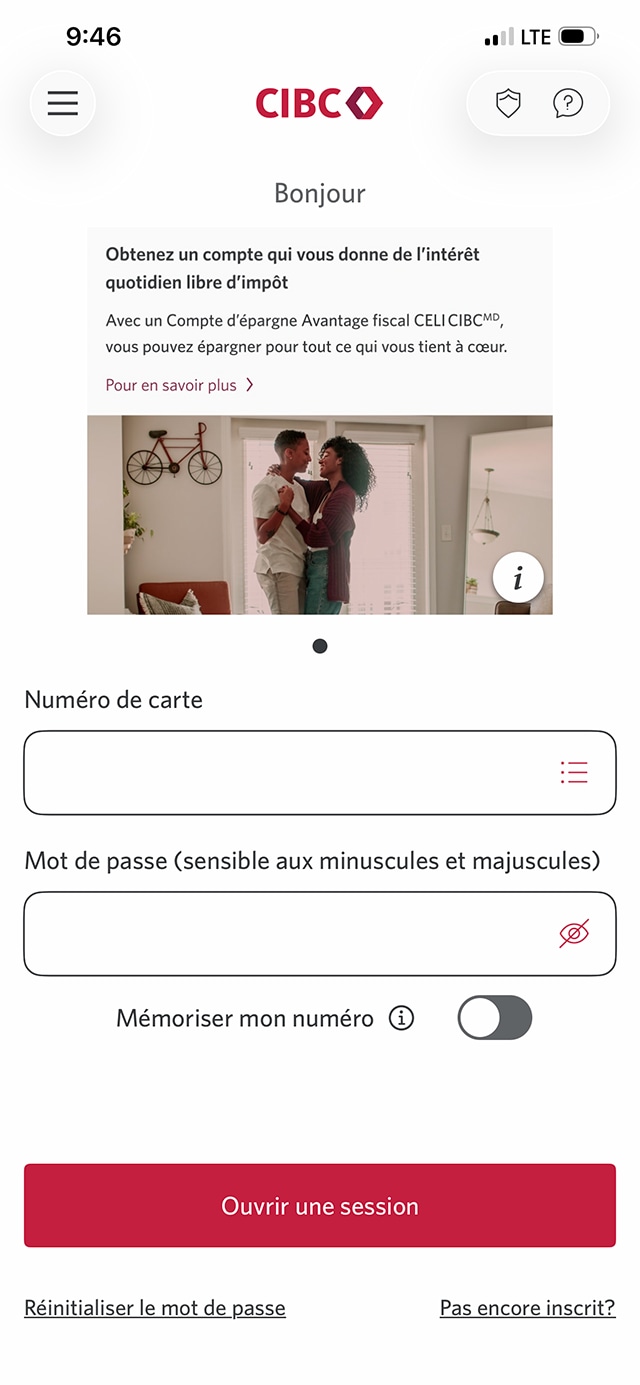
Écran 1 de la démonstration : Écran d’ouverture de session de l’application Services bancaires mobiles CIBC. Une animation dynamique met en évidence le bouton d’ouverture de session.
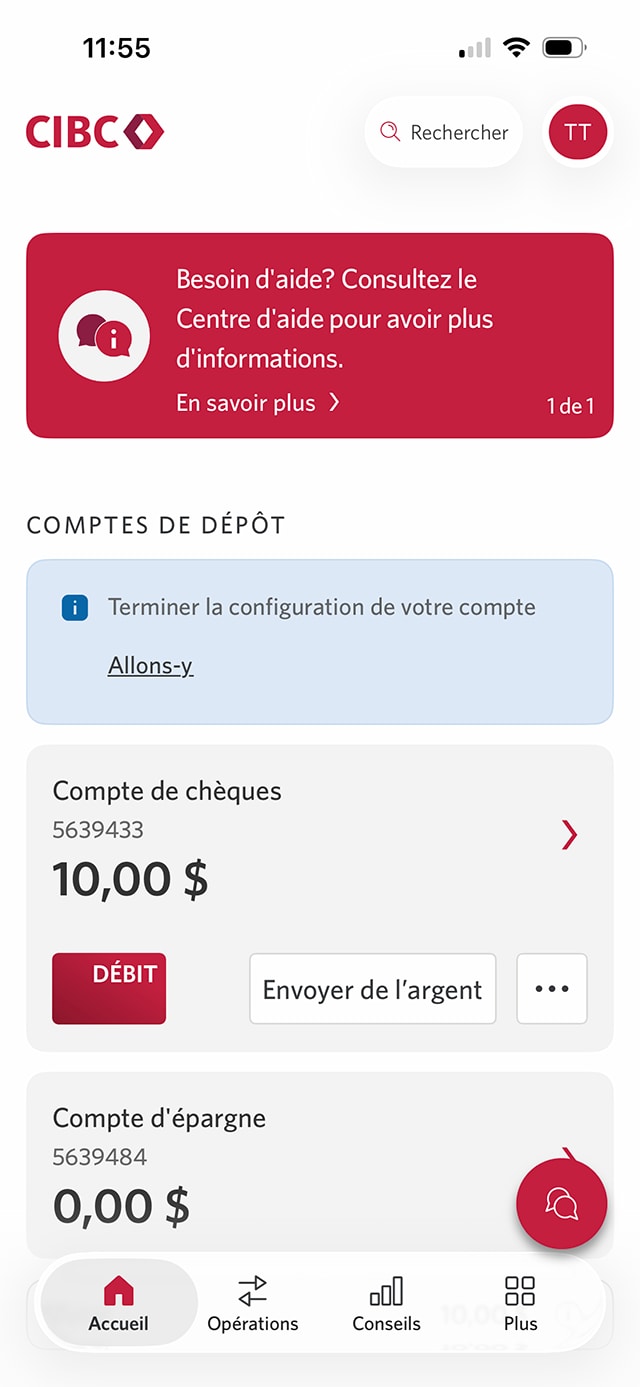
Écran 2 de la démonstration : Page d’accueil de l’application Services bancaires mobiles CIBC. Une animation dynamique met en évidence l’onglet Opérations.
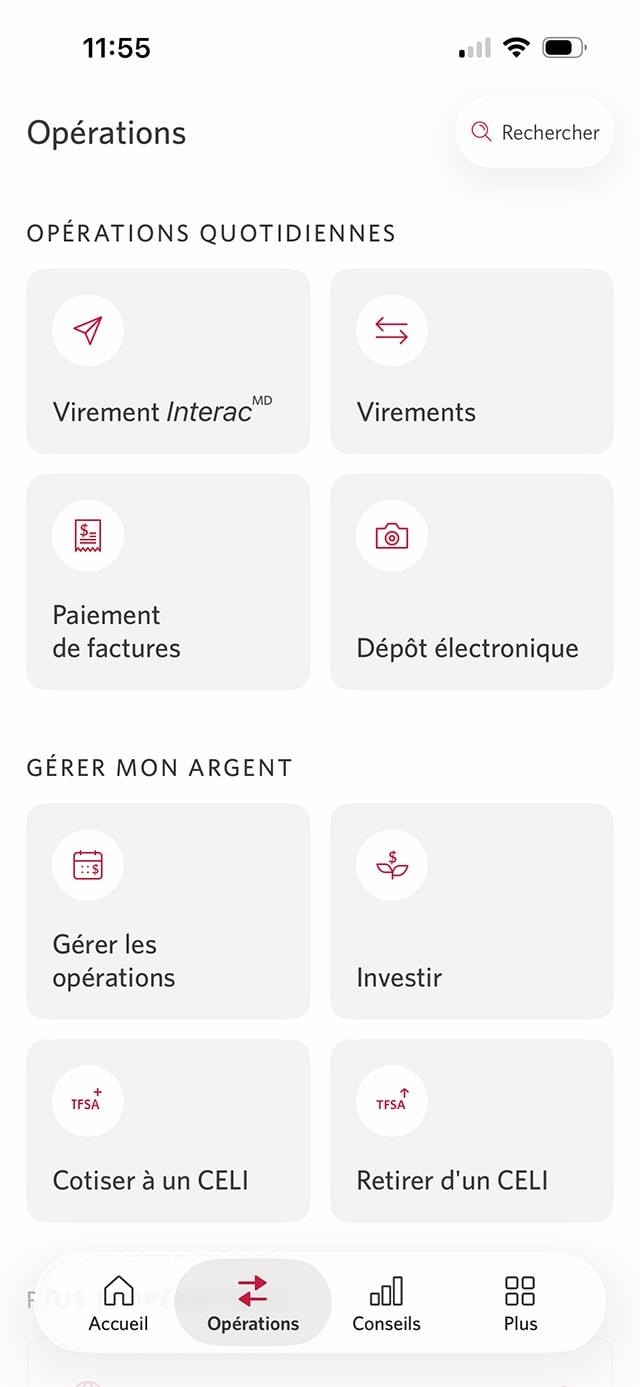
Écran 3 de la démonstration : Menu Opérations de l’application Services bancaires mobiles CIBC. Une animation dynamique met en évidence l’onglet Virement Interac.
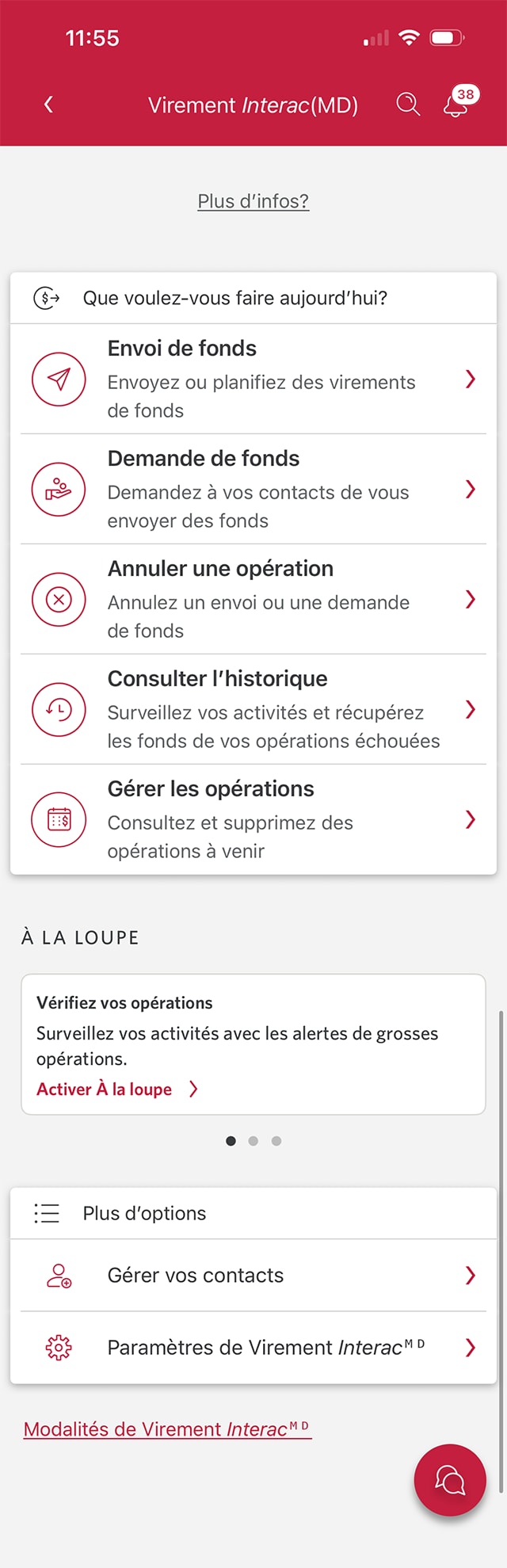
Écran 4 de la démonstration : Page des options de Virement Interac de l’application Services bancaires mobiles CIBC. Une animation dynamique met en évidence l’onglet Paramètres de Virement Interac.
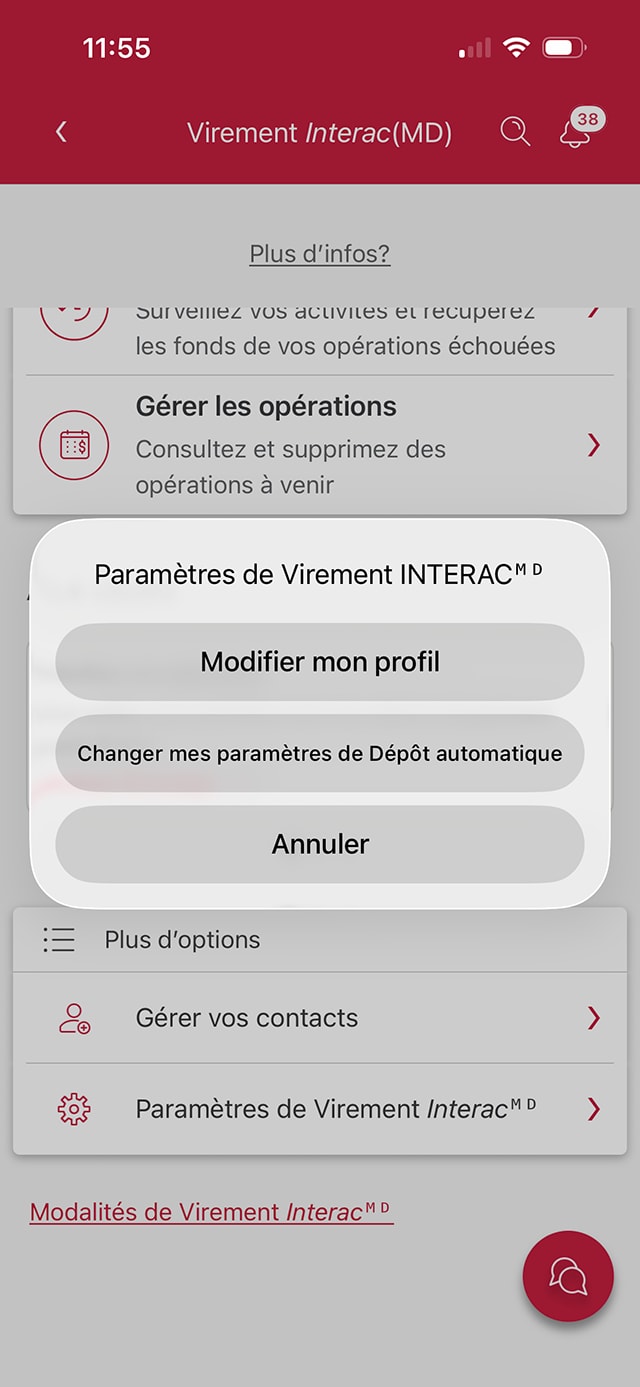
Écran 5 de la démonstration : Fenêtre modale des paramètres du service Virement Interac de l’application Services bancaires mobiles CIBC. Une animation dynamique met en évidence le bouton Modifier les paramètres de dépôt automatique.
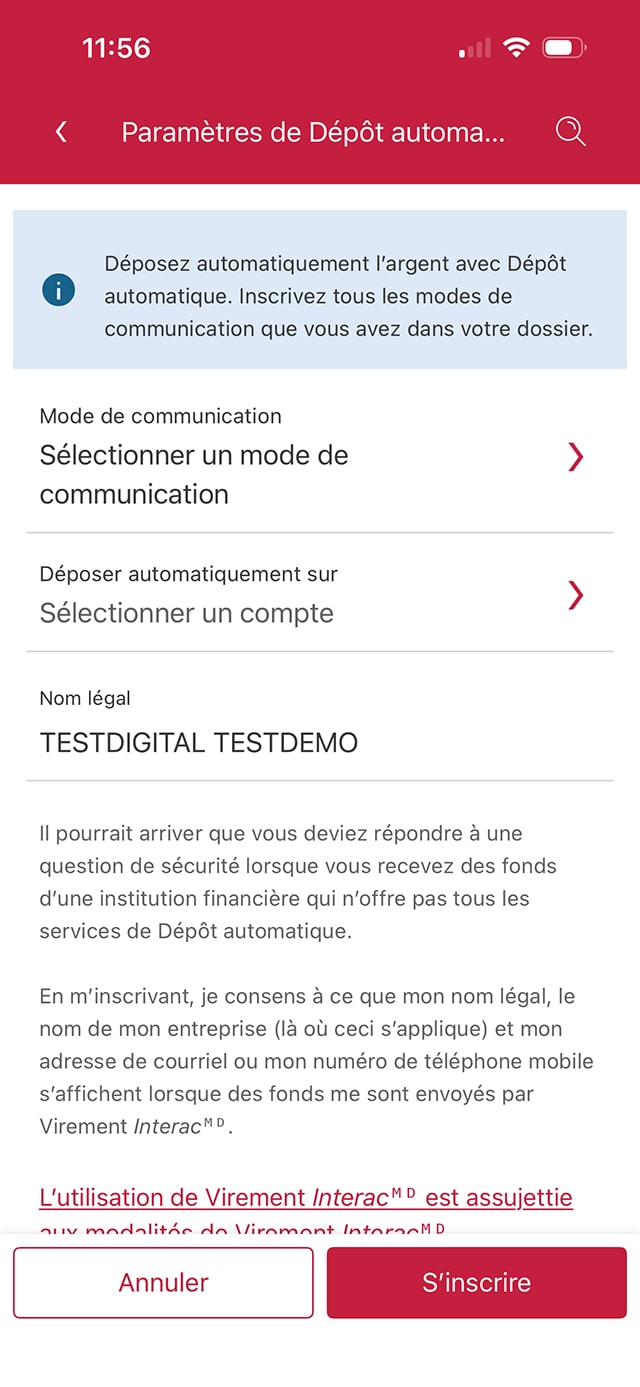
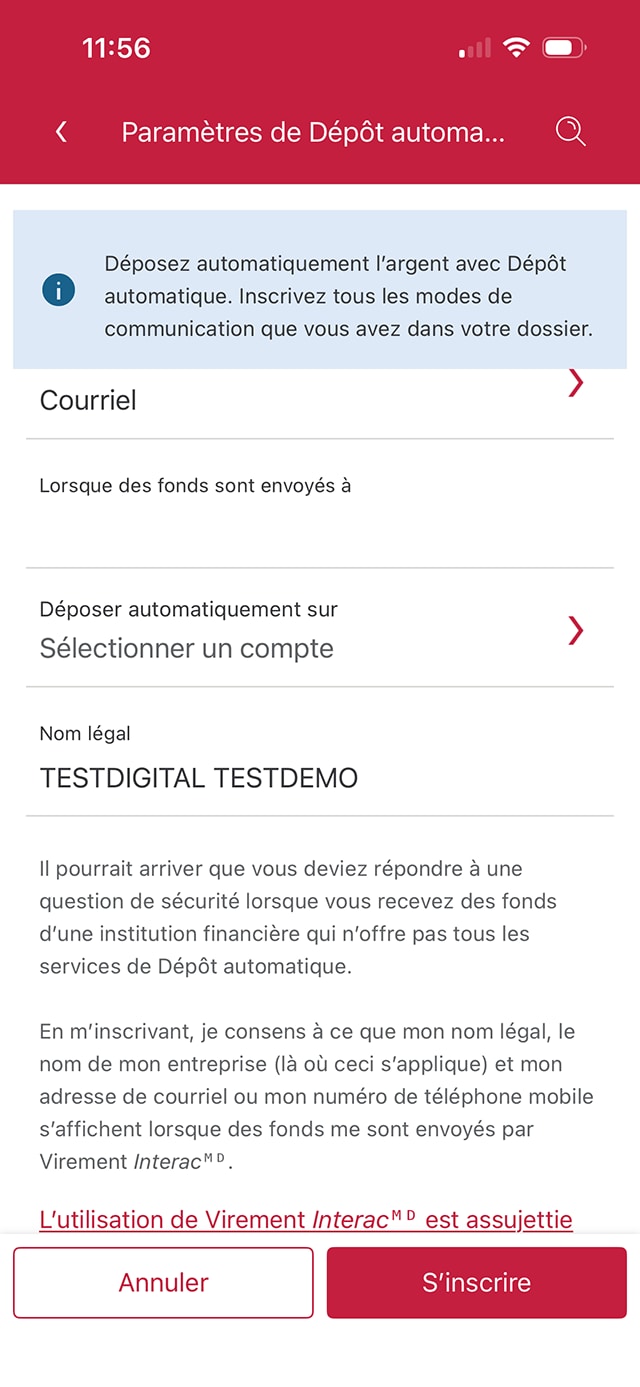
Écran 6 de la démonstration : Page des paramètres du service Virement Interac de l’application Services bancaires mobiles CIBC. Une animation dynamique met en évidence le bouton Sélectionner un mode de communication.
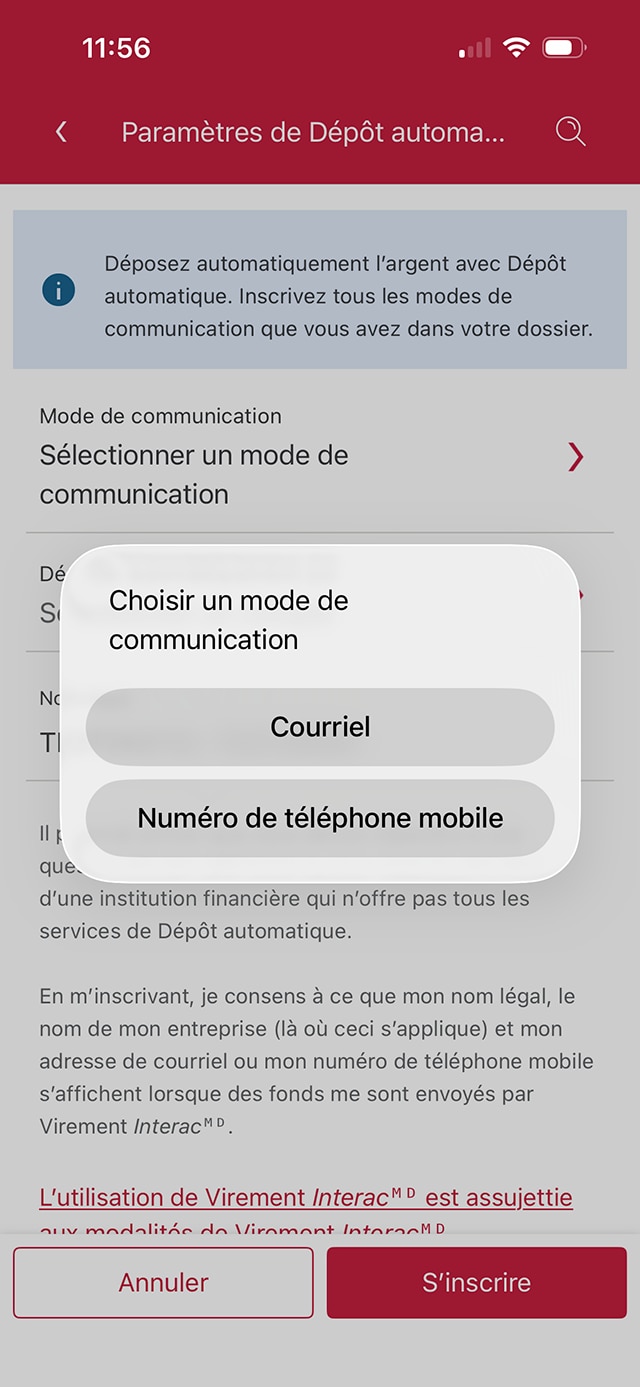
Écran 7 de la démonstration : Fenêtre modale du mode de communication dans les paramètres du service Virement Interac de l’application Services bancaires mobiles CIBC. Une animation dynamique met en évidence le bouton Courriel.
Écran 8 de la démonstration : Fenêtre modale du mode de communication dans les paramètres du service Virement Interac de l’application Services bancaires mobiles CIBC. Une animation dynamique met en évidence le bouton « Dépôt automatique à ».
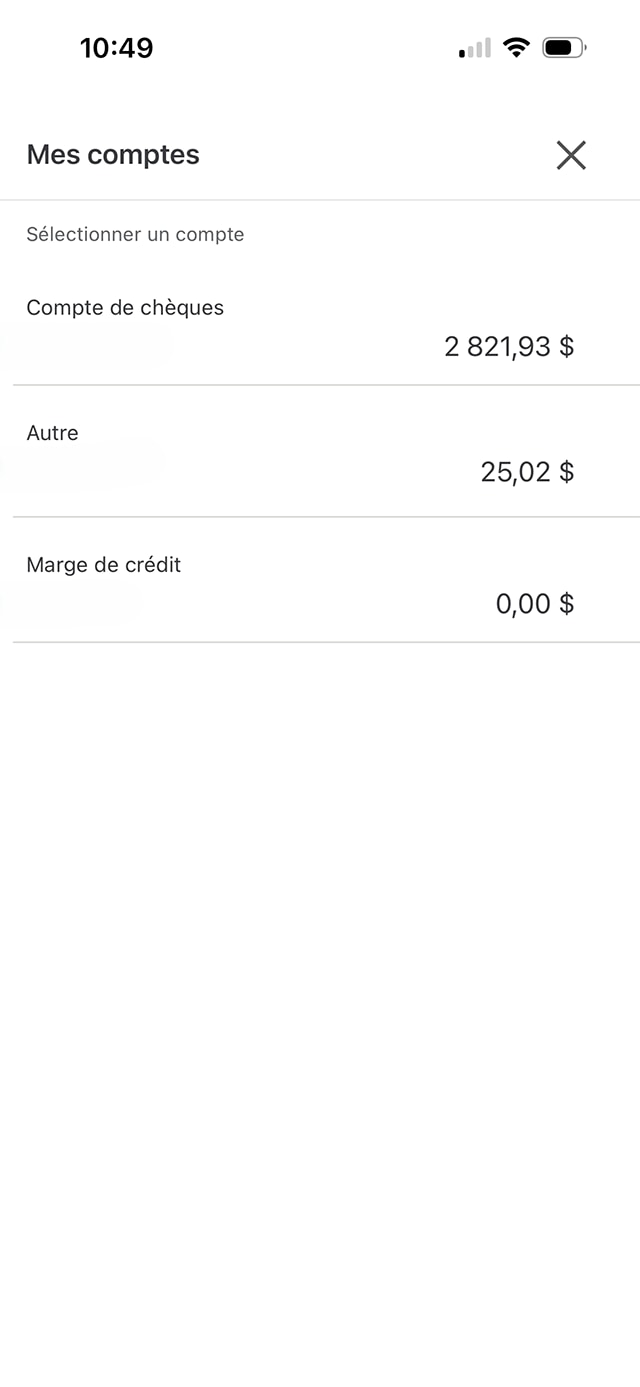
Écran 9 de la démonstration : Mes comptes, paramètres du service Virement Interac de l’application Services bancaires mobiles CIBC. Une animation dynamique met en évidence le bouton de fermeture pour fermer la fenêtre.
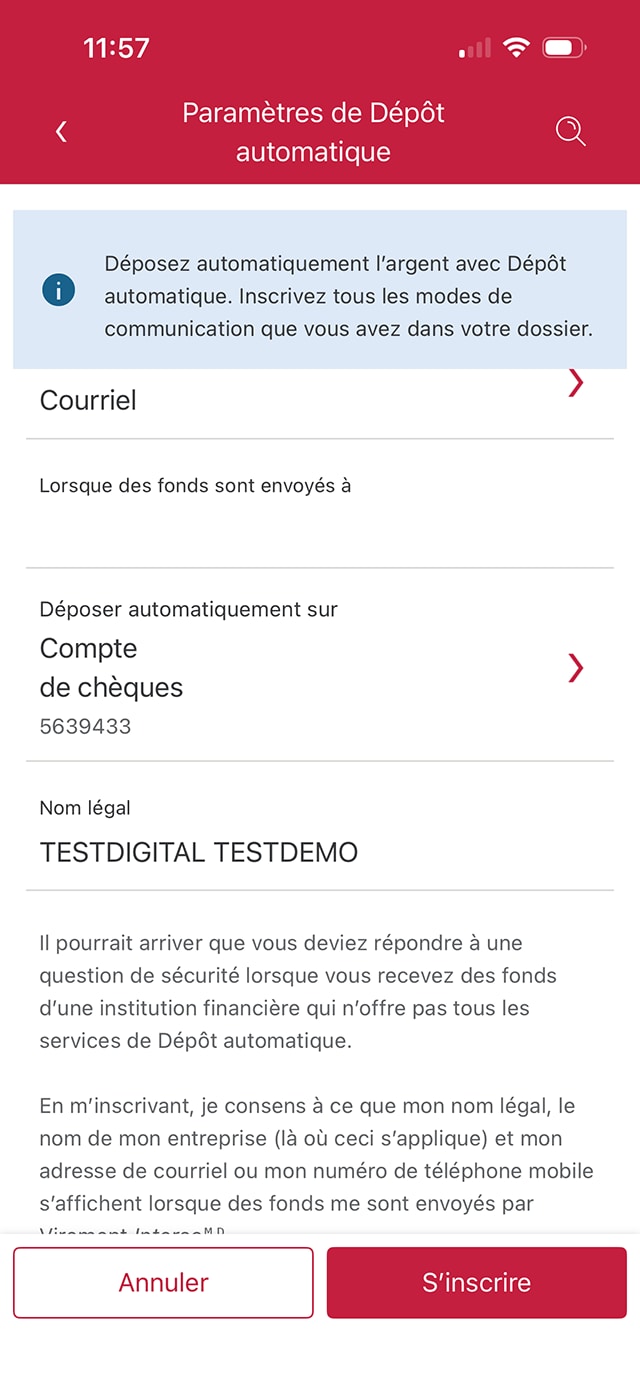
Écran 10 de la démonstration : Paramètres du service Virement Interac de l’application Services bancaires mobiles CIBC. Une animation dynamique met en évidence le bouton S’inscrire.
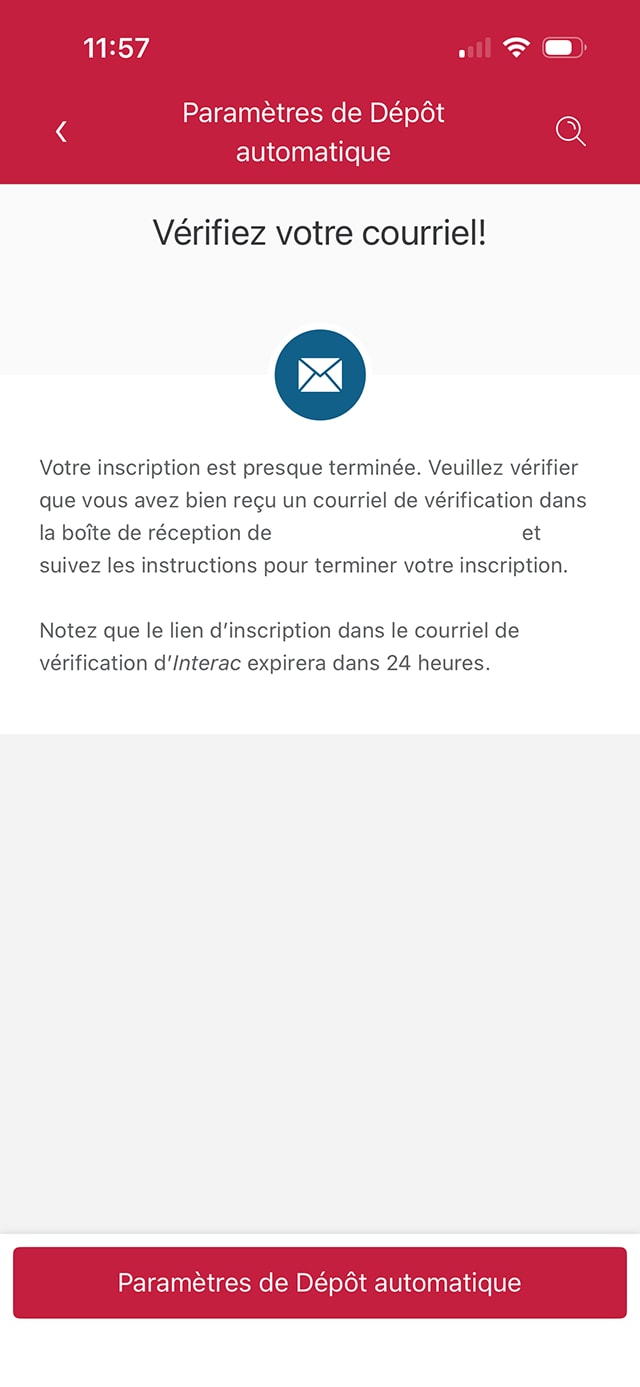
Écran 11 de la démonstration : Page de confirmation des paramètres du service Virement Interac de l’application Services bancaires mobiles CIBC. Aucune animation dynamique.
Barre de progression 1 de

Étape 1 : Commençons avec l’application mobile

Sélectionnez le bouton d’ouverture de session dans la démonstration pour continuer.

Étape 2 : Sélectionnez Opérations

À la page d’accueil, allez à la barre de menu et sélectionnez Opérations.

Étape 3 : Sélectionnez Virement Interac

Dans le menu « Actions courantes », sélectionnez Virement Interac.

Étape 4 : Sélectionnez Paramètres de Virement Interac

Dans le menu Plus d’options, sélectionnez Paramètres de Virement Interac.

Étape 5 : Sélectionnez Modifier les paramètres de dépôt automatique

Dans les options des paramètres de Virement Interac, sélectionnez le bouton Modifier les paramètres de dépôt automatique.

Étape 6 : Inscrivez-vous au Dépôt automatique

Sélectionnez la flèche pour choisir un mode de communication privilégié pour la façon dont vous voulez être avisé des dépôts au moyen de Virement Interac.

Étape 7 : Choisissez votre mode de communication privilégié

Parmi les options proposées, sélectionnez un mode de communication. Pour cette démonstration, nous sélectionnerons Courriel. À la prochaine étape, il vous sera demandé de fournir une adresse courriel.

Étape 8 : Entrez votre adresse courriel

Utilisez le champ prévu à cet effet pour entrer votre adresse courriel.

Sélectionnez ensuite le chevron « Dépôt automatique à ». À la prochaine étape, vous pourrez sélectionner le compte dans lequel vous souhaitez que les fonds soient déposés.

Étape 9 : Sélectionnez un compte

Dans votre liste de comptes, choisissez le compte dans lequel vous voulez que vos dépôts par Virement Interac soient automatiquement déposés.

Lorsque vous avez terminé, sélectionnez la croix (« X ») pour revenir à la page précédente.

Étape 10 : Effectuez votre inscription au Dépôt automatique

Lorsque vous avez terminé de communiquer vos coordonnées et les renseignements sur votre compte, sélectionnez le bouton S’inscrire.

Étape 11 : Excellent travail!

Vous avez réussi à vous inscrire au Dépôt automatique de Virement Interac dans l’application Services bancaires mobiles CIBC.

Un courriel de vérification sera envoyé à l’adresse courriel que vous avez utilisée pour vous inscrire au Dépôt automatique. 

Pour terminer le processus d’inscription, vérifiez vos courriels et suivez les directives.
Vous voulez un aperçu de toutes les étapes?

Pour obtenir des directives complètes sur la façon de vous inscrire au Dépôt automatique de Virement InteracMD, consultez le processus étape par étape au même endroit.

Démonstrations recommandées de Services bancaires numériques

Comment faire opposition à un paiement par Virement Interac

Commencer la demonstration sur Comment faire opposition à un paiement par Virement Interac

Comment s’inscrire à Services bancaires CIBC en direct et à Services bancaires mobiles CIBC

Commencer la demonstration sur la façon de s’inscrire à Services bancaires CIBC en direct et à Services bancaires mobiles CIBC.

Commencer

Services bancaires CIBC en directMD

Découvrez les fonctionnalités bancaires numériques pour faciliter vos opérations bancaires en ligne.

Application Services bancaires mobiles CIBCMD

Restez au fait de vos finances sur votre appareil mobile, peu importe où vous êtes.