

Tutoriels de Services bancaires numériques
Arrêter et récupérer un paiement Virement InteracMD

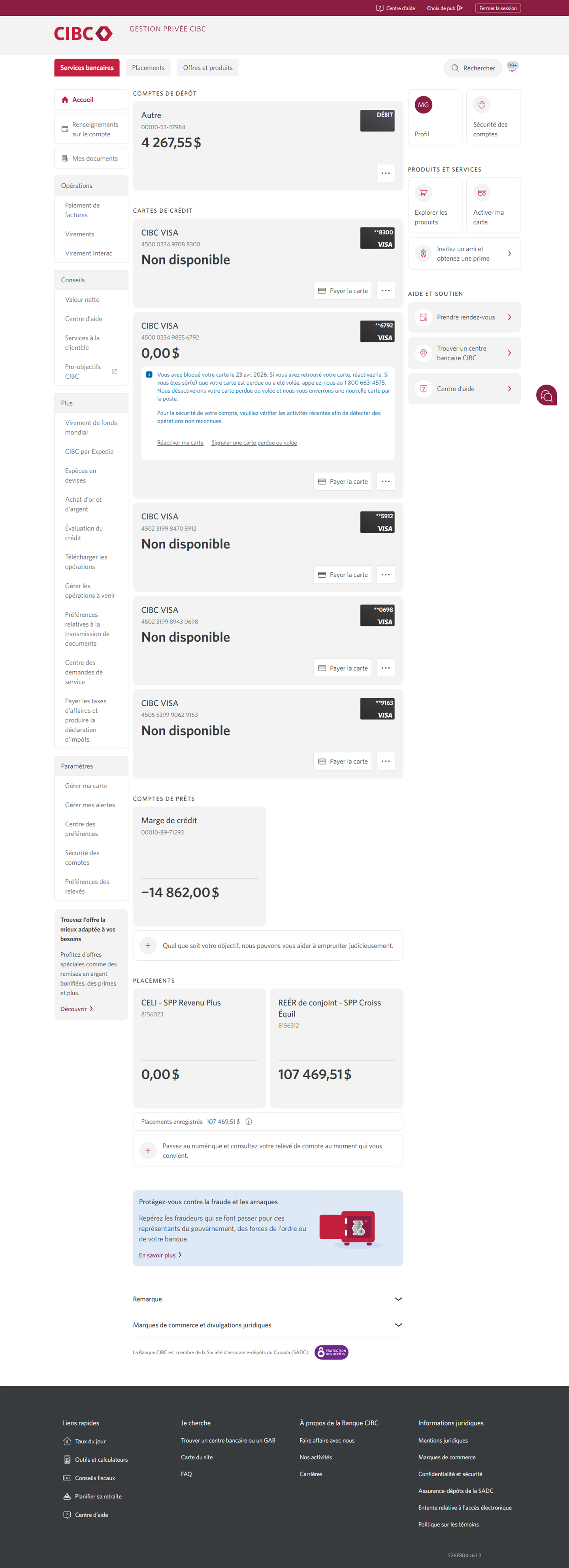
Étape 1 : Commençons par votre navigateur Web
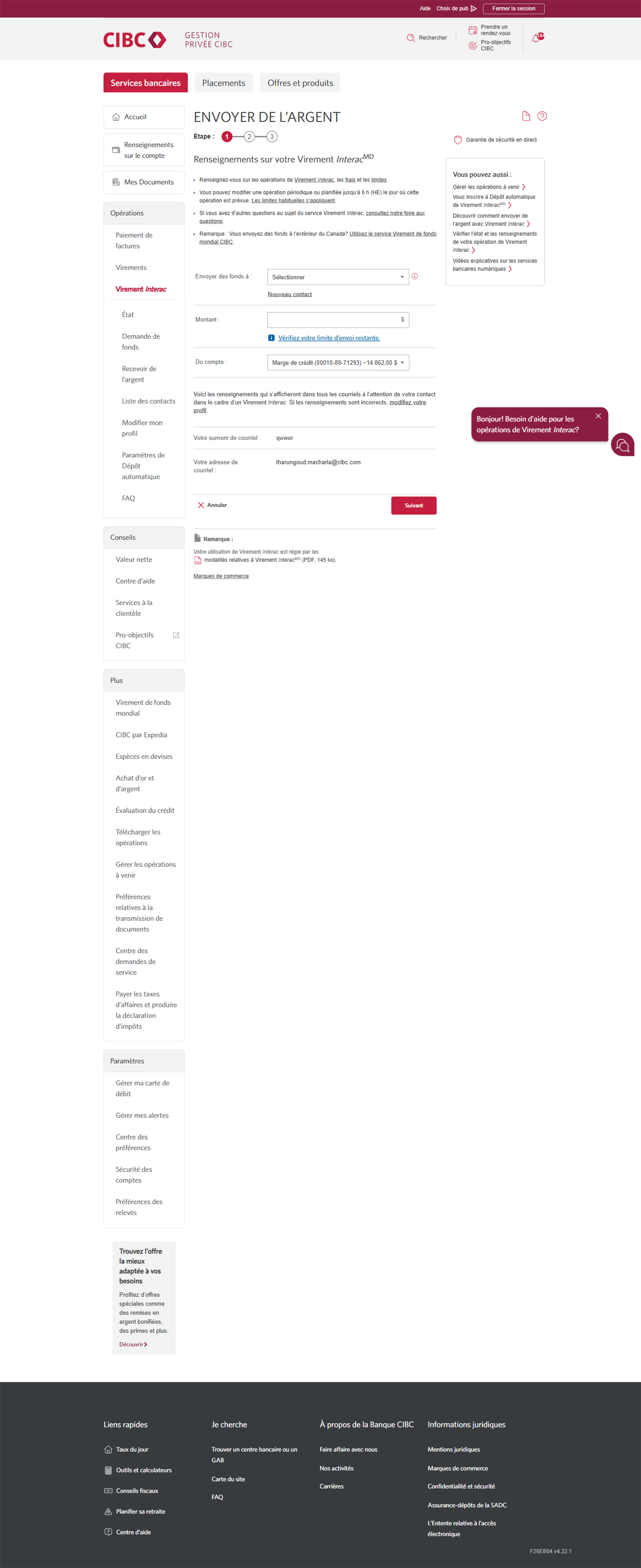
Étape 2 : Trouver le lien Virement Interac
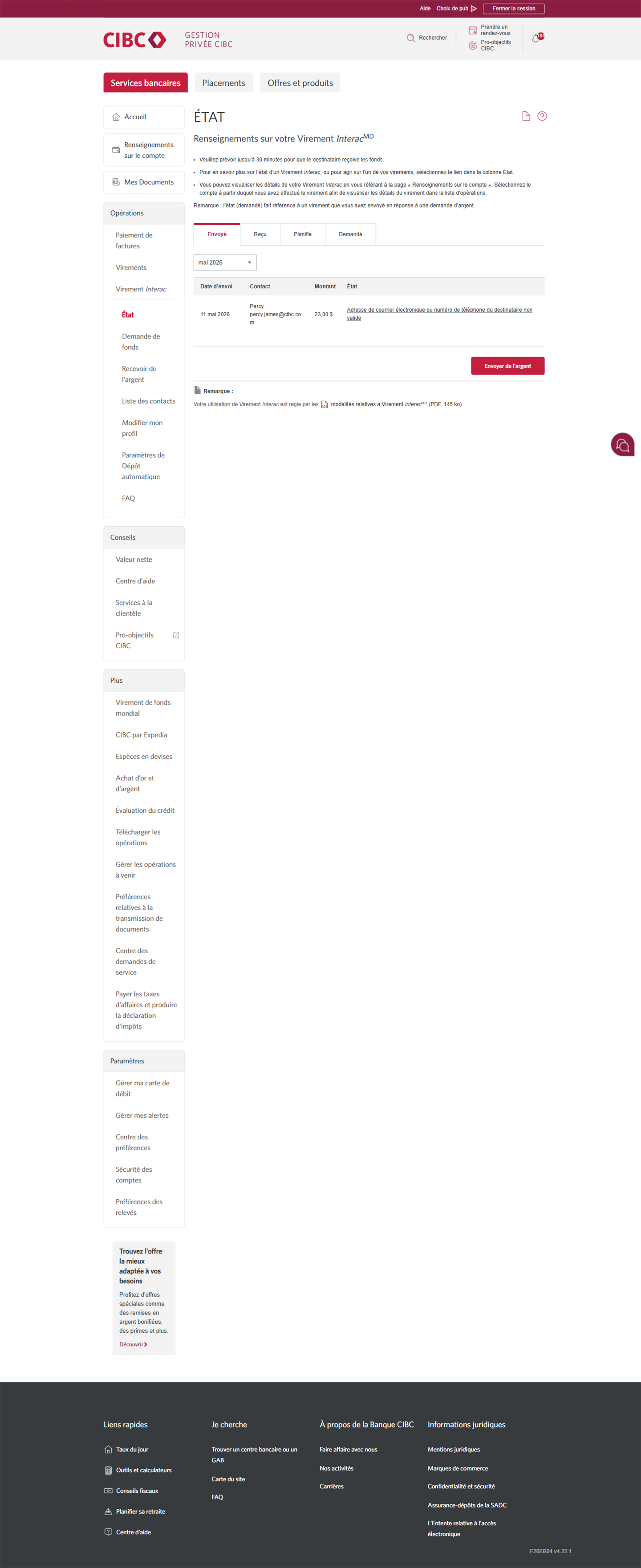
Étape 3 : Trouver le lien d’état
Étape 4 : Trouver le transfert auquel vous souhaitez faire opposition
Dans la liste des opérations, trouvez le paiement par Virement Interac auquel vous souhaitez faire opposition. Sélectionnez la description avec le lien hypertexte dans la colonne « État » pour récupérer les fonds.
N’oubliez pas que vous ne pouvez suivre ce processus que pour faire opposition à un virement qui a été envoyé, mais qui n’a pas encore été réclamé.
Des frais de 3,50 $ pourraient vous être facturés pour l’opposition à un paiement par Virement Interac en attente.
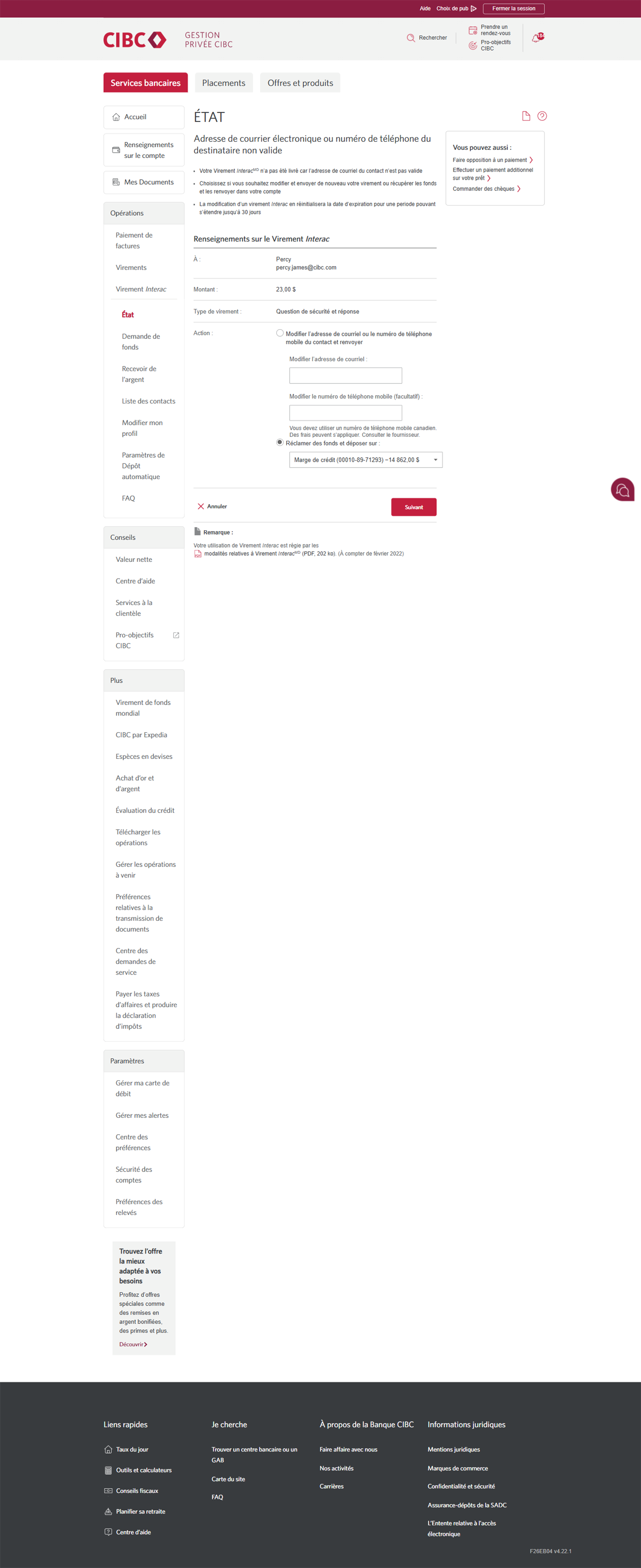
Étape 5 : Choisir l’option pour récupérer vos fonds
Parmi les actions disponibles, sélectionnez « Récupérer des fonds et les déposer dans ». Utilisez le menu déroulant pour préciser à quel compte vous souhaitez que les fonds récupérés soient transférés.
Une fois que vous avez choisi le compte pour le dépôt, sélectionnez le bouton Suivant pour continuer.
Étape 6 : Passer en revue et confirmer les renseignements
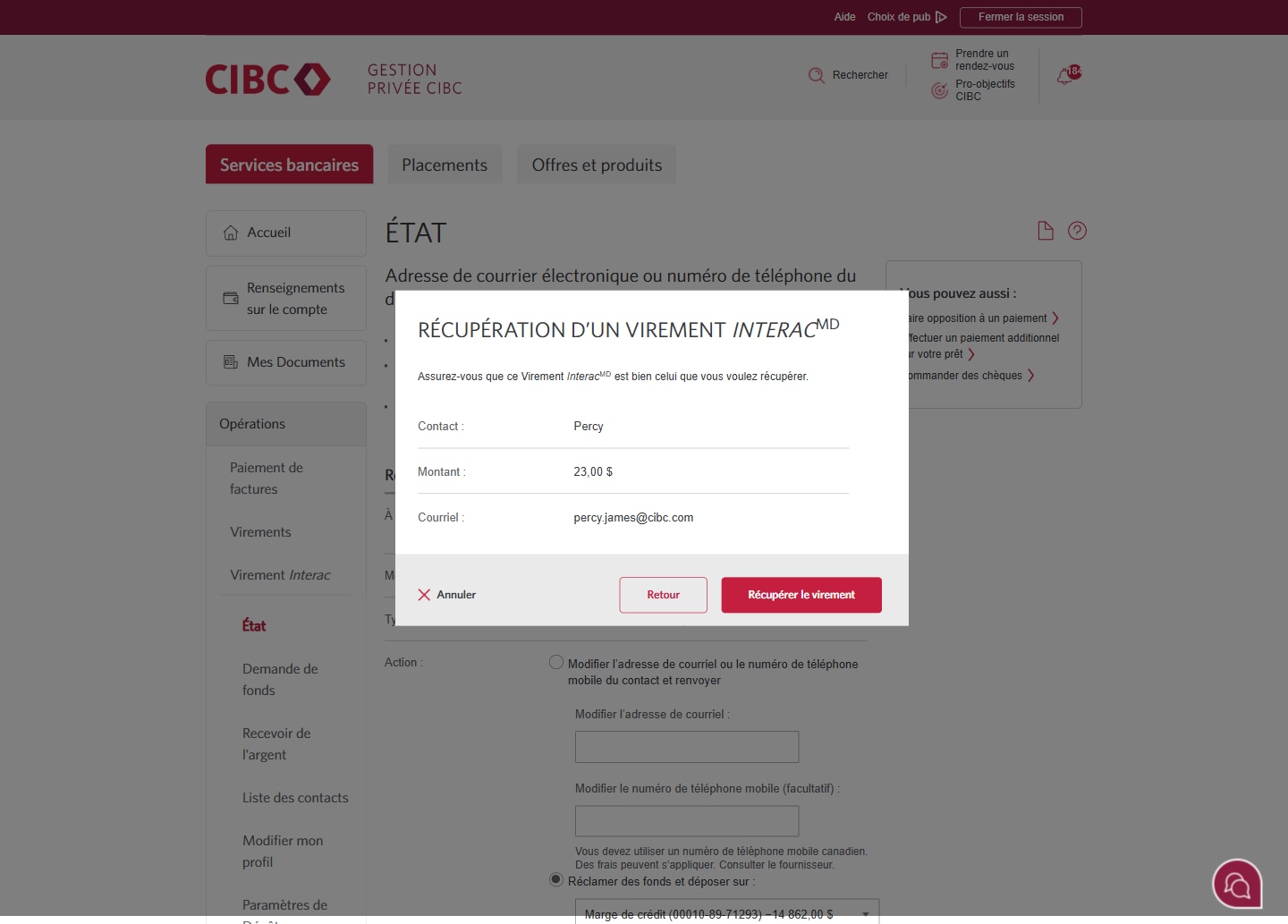
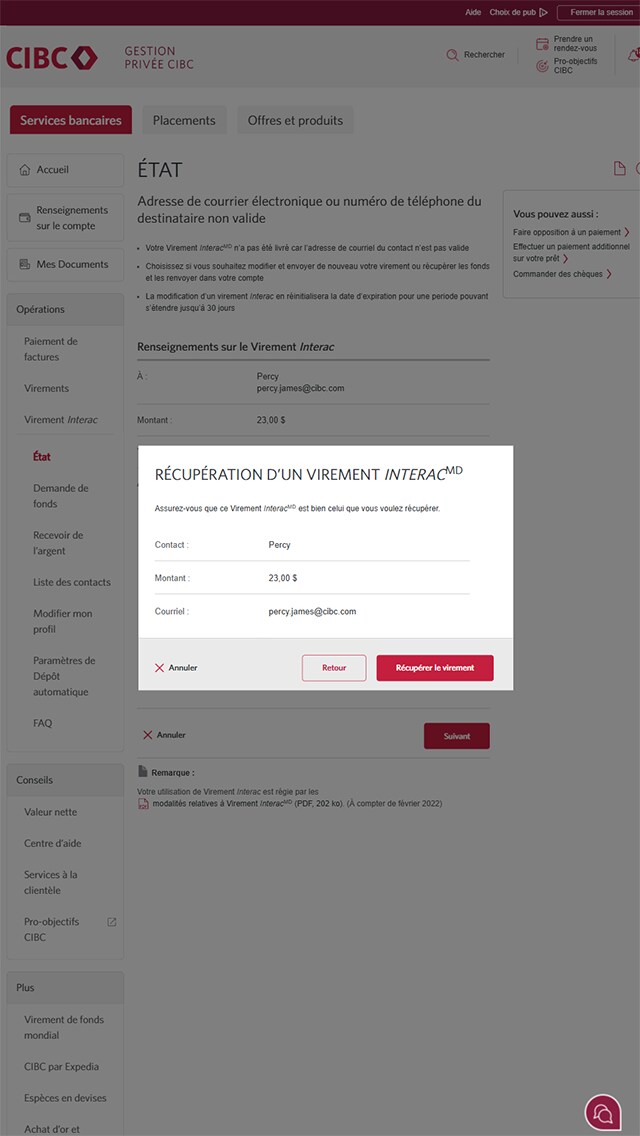
Un message s’affichera à l’écran vous demandant de confirmer que vous souhaitez récupérer vos fonds.
Passez en revue les renseignements sur le transfert auquel vous vous opposez et, lorsque vous êtes prêt, sélectionnez le bouton Récupérer pour confirmer.
Étape 7 : Excellent travail!
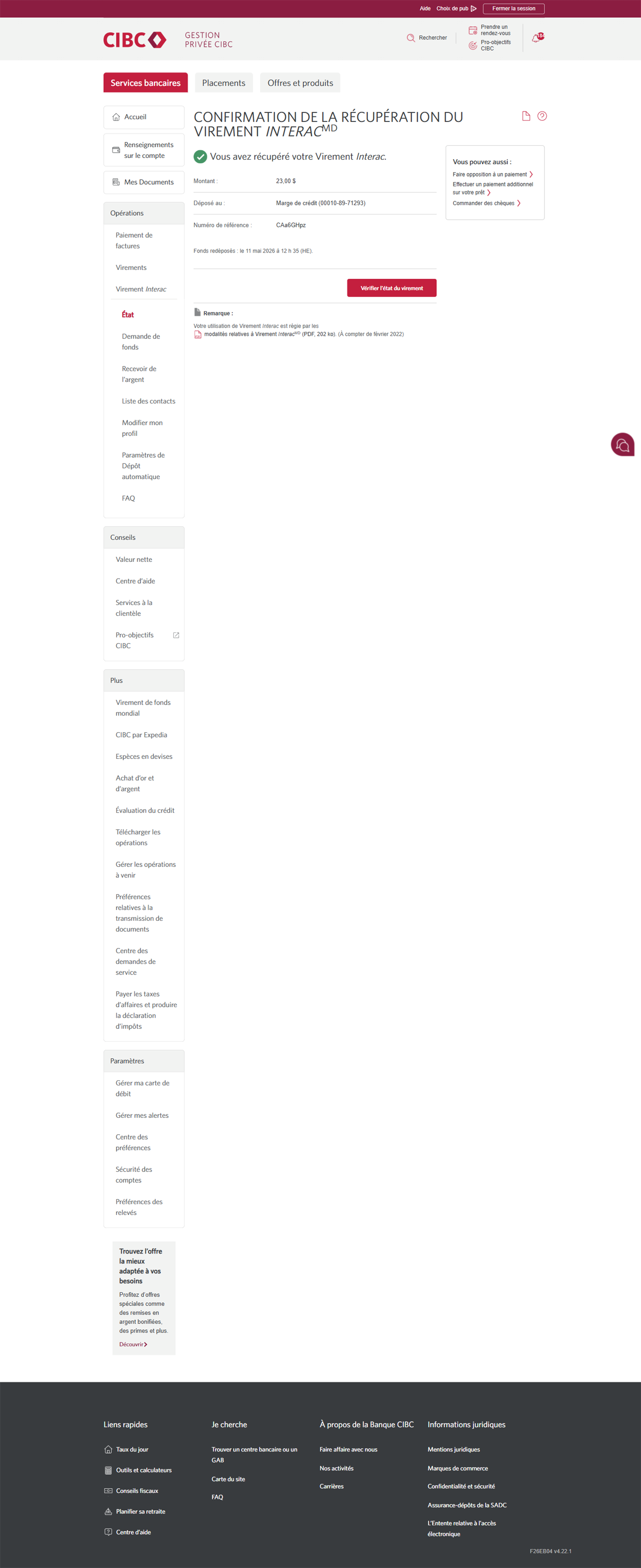
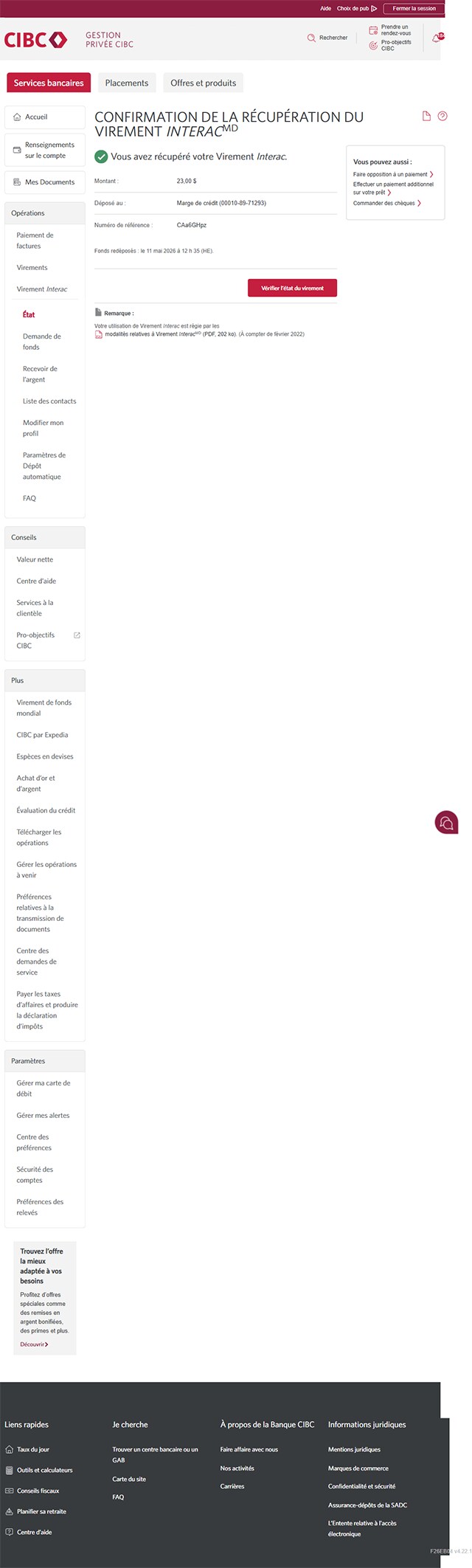
Vous avez réussi à faire opposition à un paiement par Virement Interac et avez récupéré les fonds dans votre compte.
Un message s’affichera à l’écran confirmant que l’opération a été annulée et que les fonds ont été récupérés.
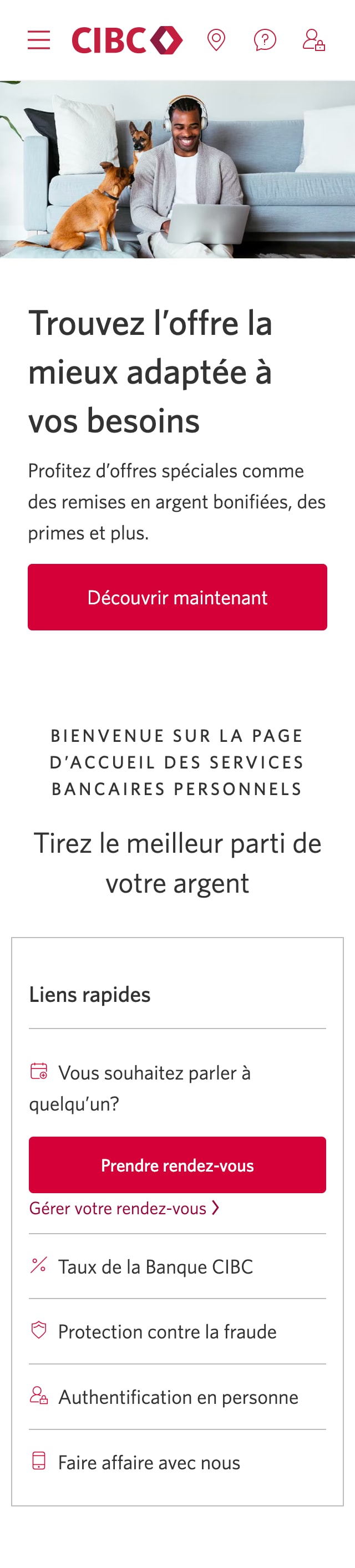
Étape 1 : Commençons par votre navigateur Web
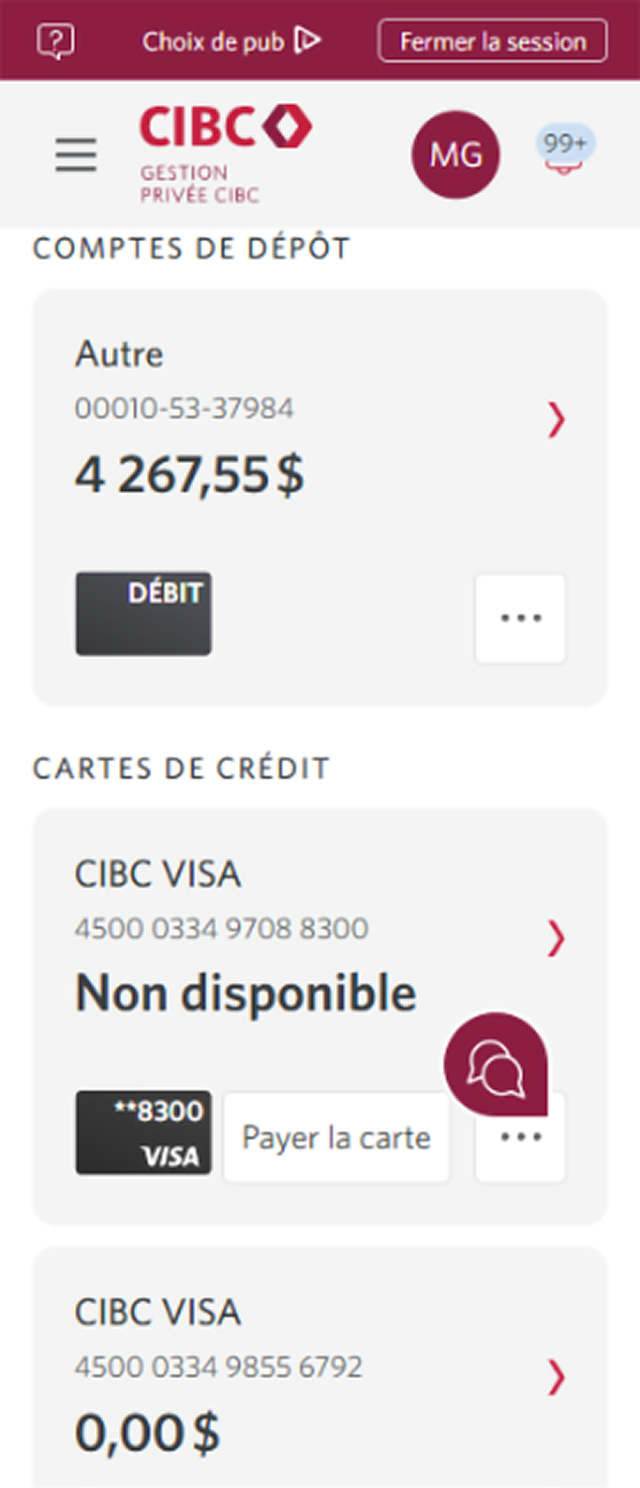
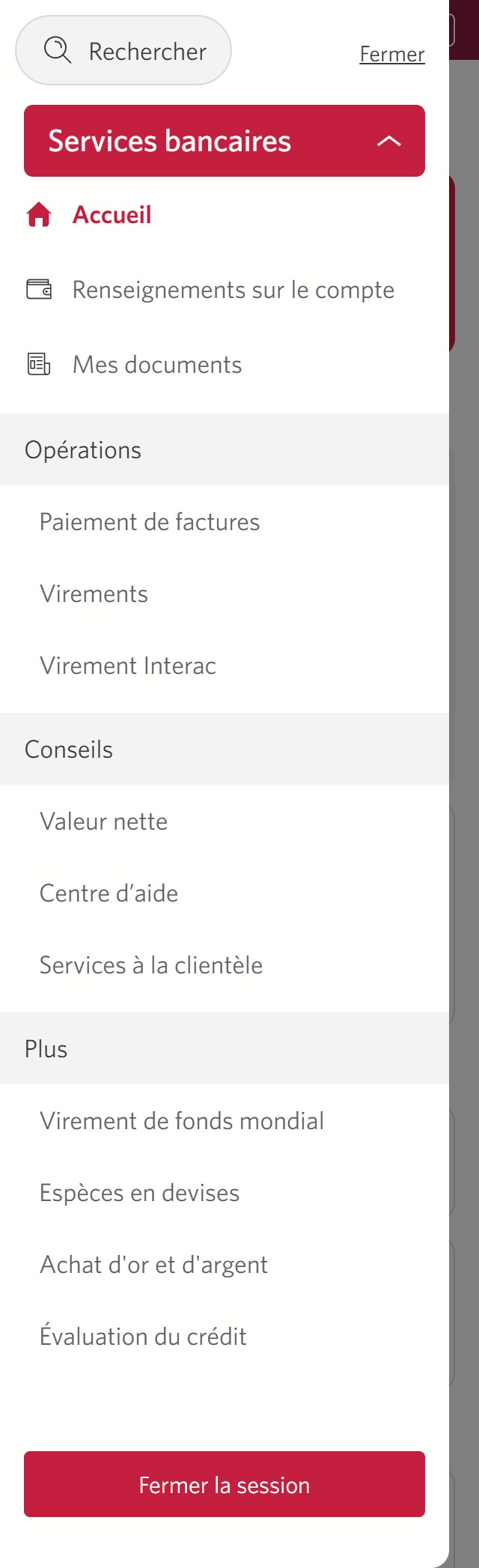
Étape 2 : Sélectionnez l’icône de menu à trois lignes pour ouvrir la barre de navigation
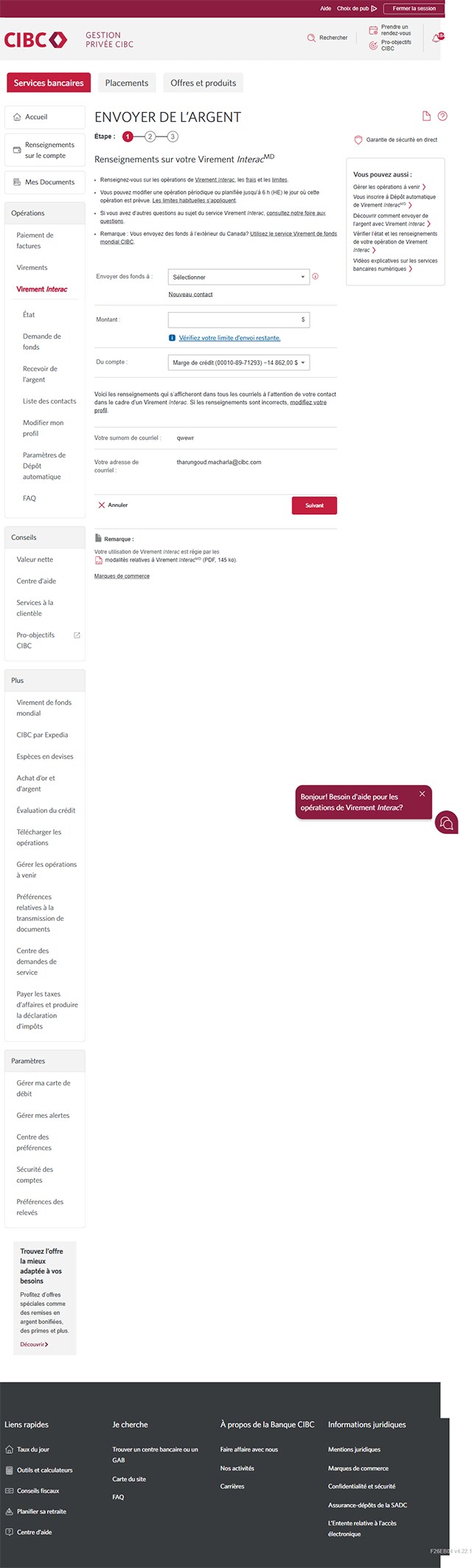
Étape 3 : Sélectionnez Virement Interac
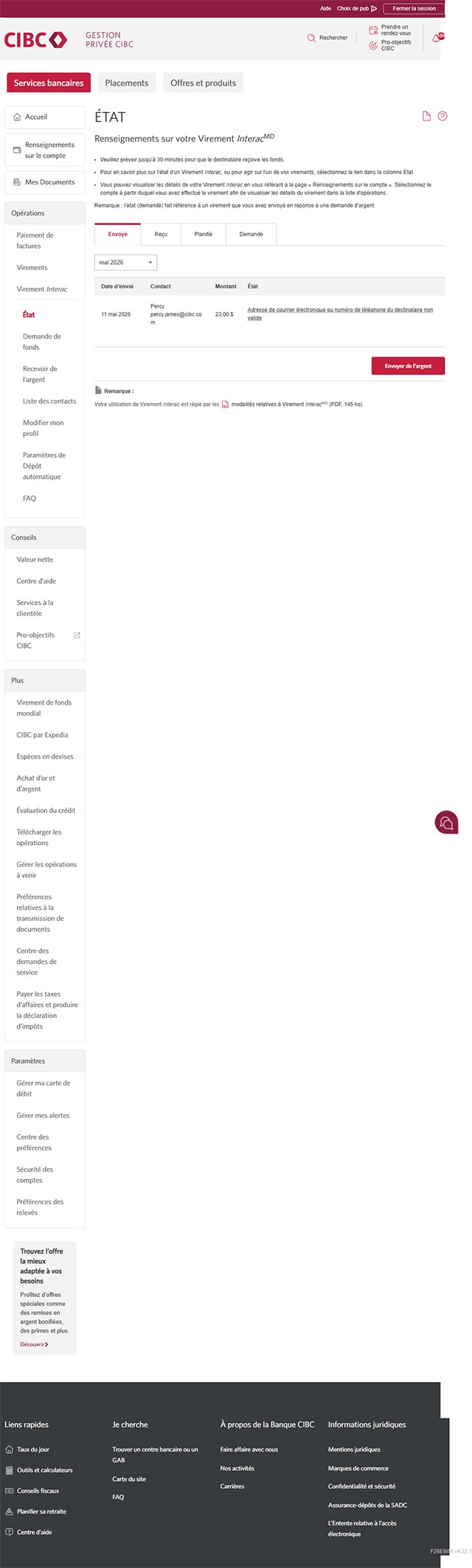
Étape 4 : Trouver le lien d’état
Étape 5 : Trouver le transfert auquel vous souhaitez faire opposition
Dans la liste des opérations, trouvez le paiement par Virement Interac auquel vous souhaitez faire opposition. Sélectionnez la description avec le lien hypertexte dans la colonne « État » pour récupérer les fonds.
N’oubliez pas que vous ne pouvez suivre ce processus que pour faire opposition à un virement qui a été envoyé, mais qui n’a pas encore été réclamé.
Des frais de 3,50 $ pourraient vous être facturés pour l’opposition à un paiement par Virement Interac en attente.
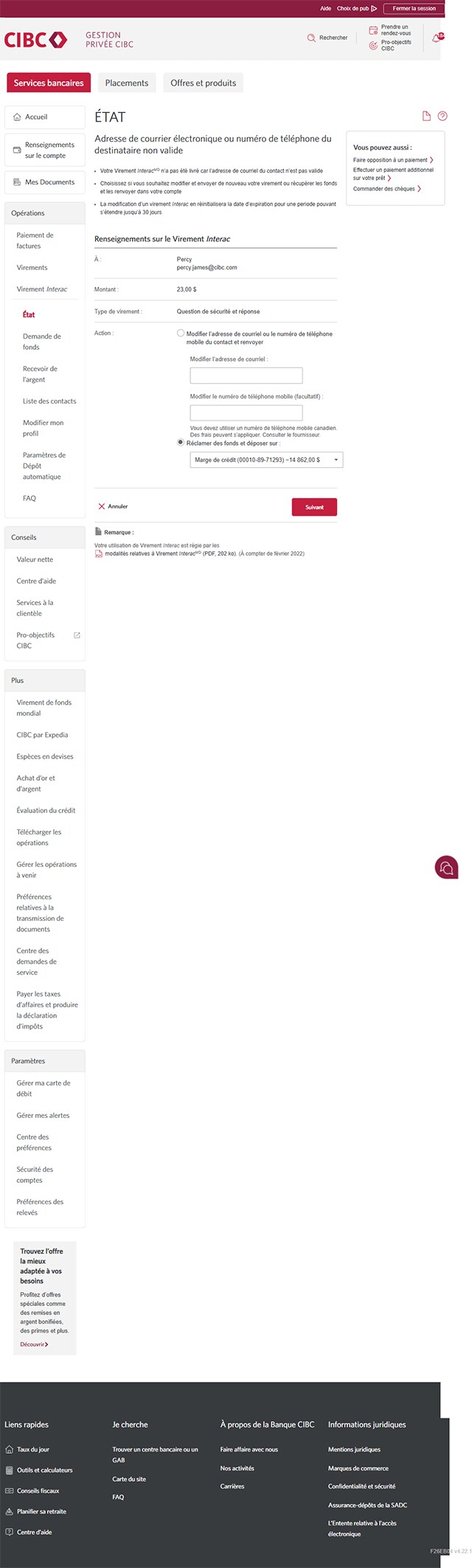
Étape 6 : Choisir l’option pour récupérer vos fonds
Parmi les actions disponibles, sélectionnez « Récupérer des fonds et les déposer dans ». Utilisez le menu déroulant pour préciser à quel compte vous souhaitez que les fonds récupérés soient transférés.
Une fois que vous avez choisi le compte pour le dépôt, sélectionnez le bouton Suivant pour continuer.
Étape 7 : Passer en revue et confirmer les renseignements
Un message s’affichera à l’écran vous demandant de confirmer que vous souhaitez récupérer vos fonds.
Passez en revue les renseignements sur le transfert auquel vous vous opposez et, lorsque vous êtes prêt, sélectionnez le bouton Récupérer pour confirmer.
Étape 8 : Excellent travail!
Vous avez réussi à faire opposition à un paiement par Virement Interac et avez récupéré les fonds dans votre compte.
Un message s’affichera à l’écran confirmant que l’opération a été annulée et que les fonds ont été récupérés.
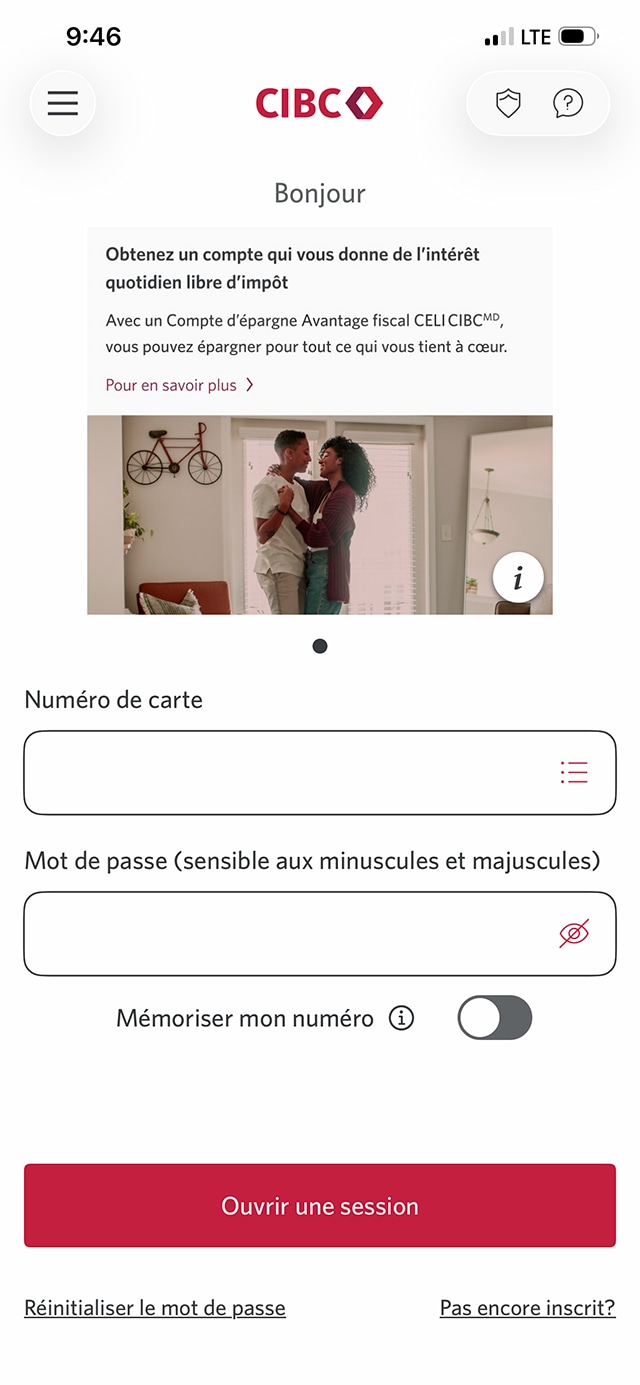
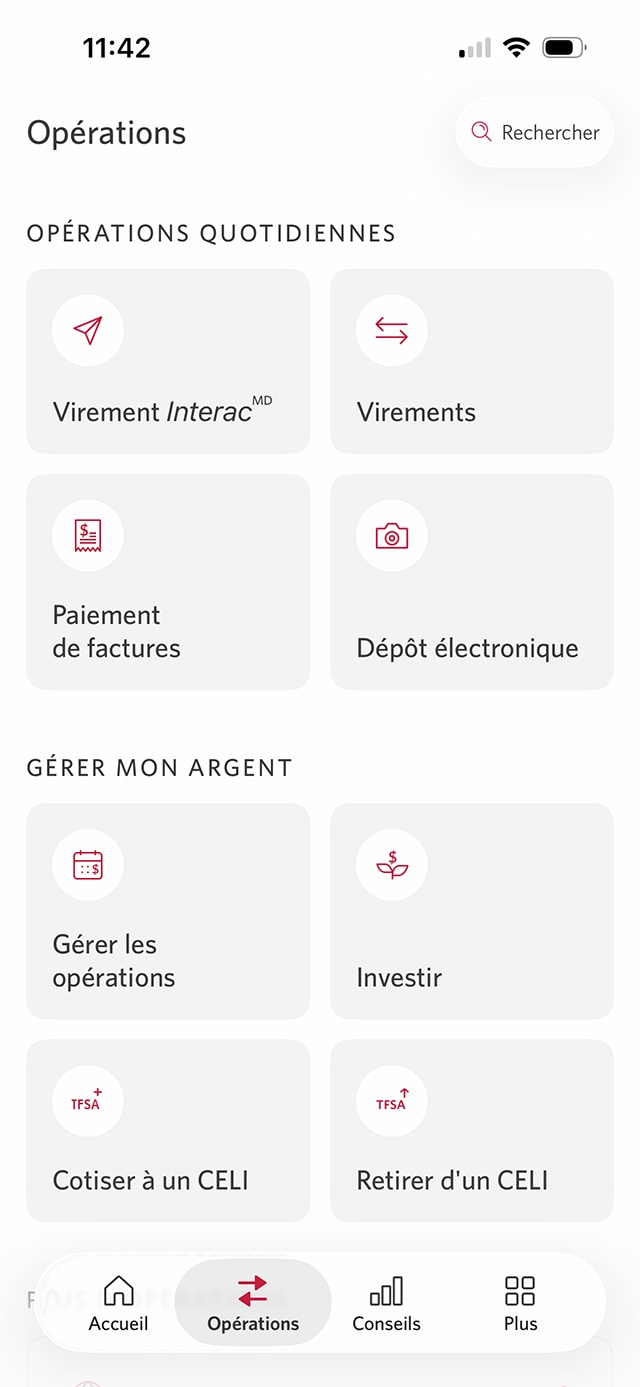
Étape 1 : Commençons par utiliser l’application mobile
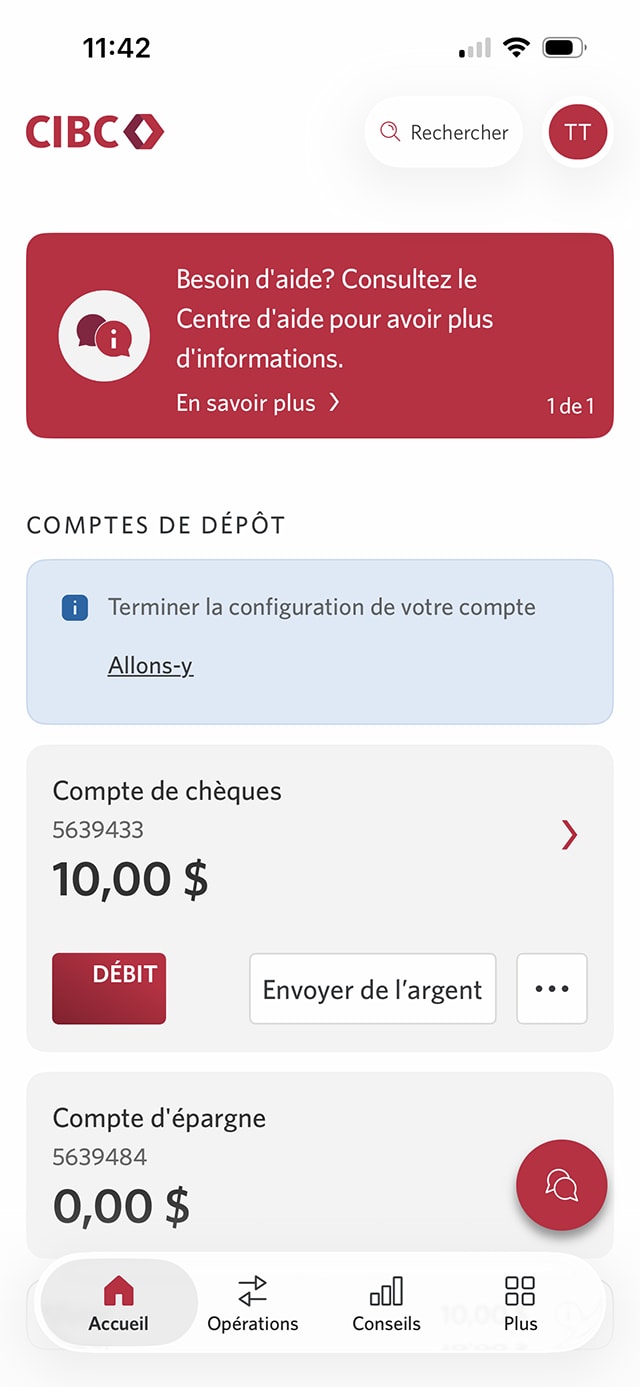
Étape 2 : Sélectionnez « Opérations »
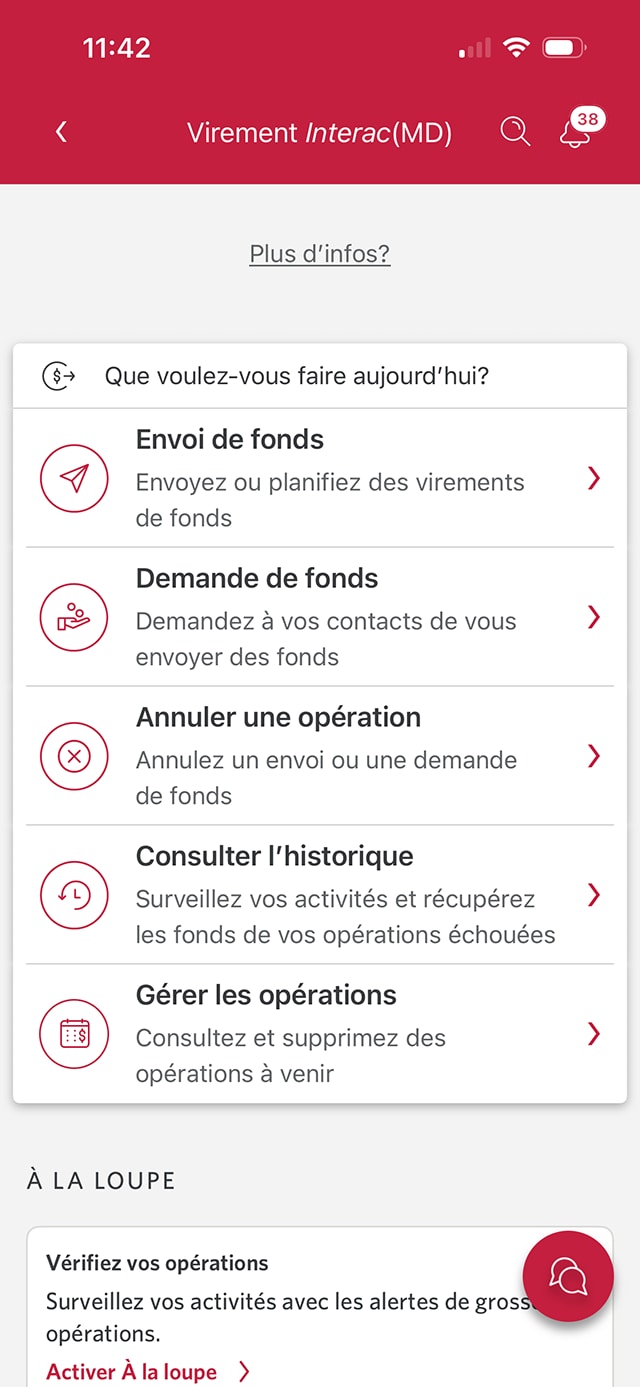
Étape 3 : Sélectionnez Virement Interac
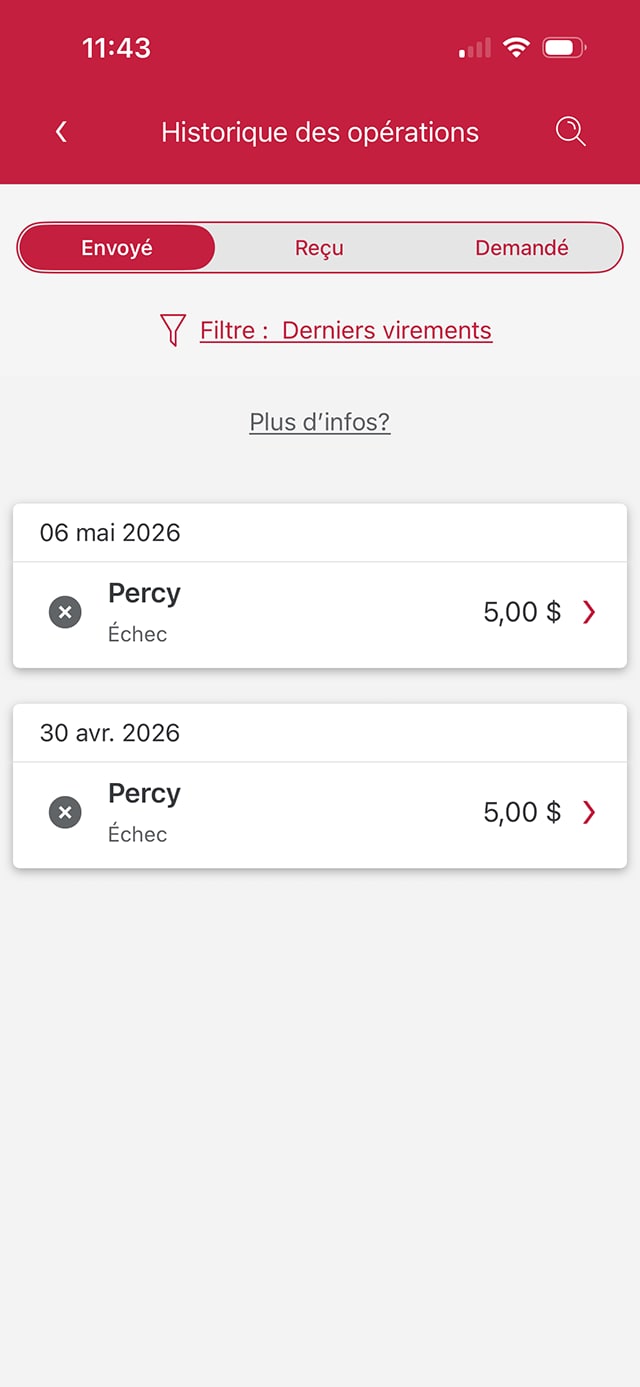
Étape 4 : Sélectionnez « Consulter l’historique »
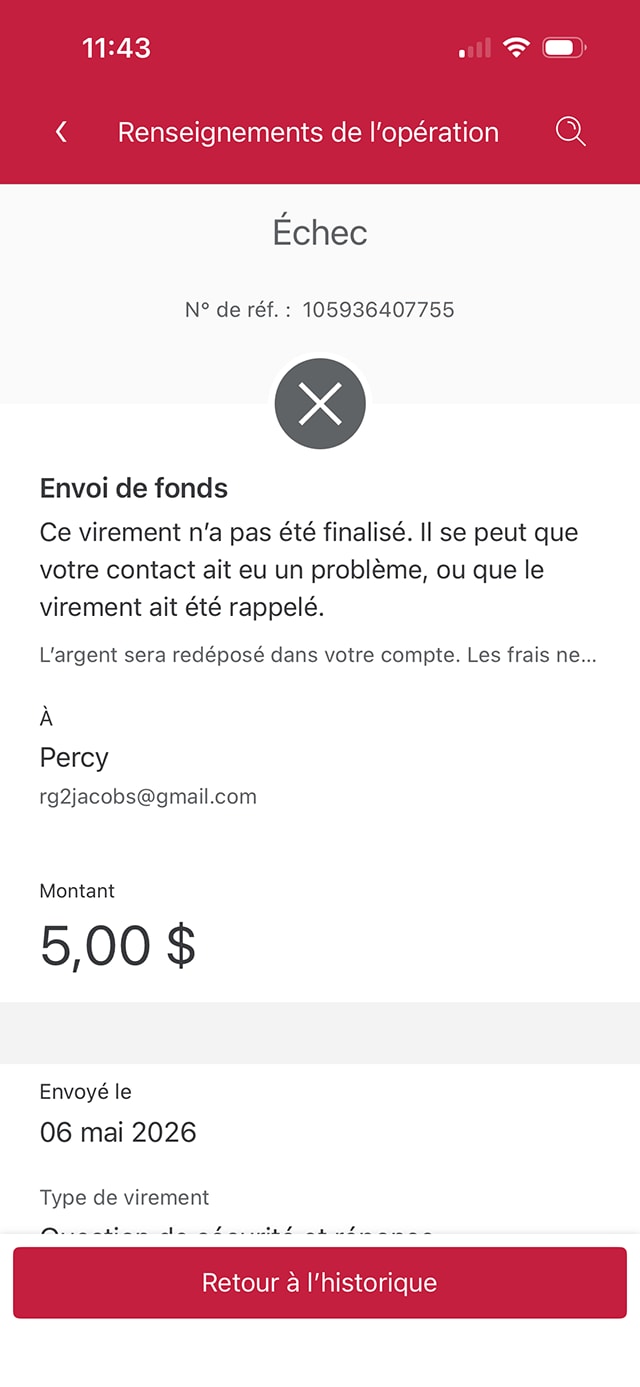
Étape 5 : Passez en revue plus de renseignements sur le virement auquel vous souhaitez faire opposition
Dans la liste des virements, trouvez le virement précis auquel vous souhaitez faire opposition et que vous souhaitez récupérer.
Si le destinataire du virement a choisi de ne pas accepter vos fonds, le virement pourrait déjà s’afficher comme étant annulé dans la liste. Dans ce cas, vous n’aurez rien à faire de plus – le virement a déjà été interrompu.
Si le virement ne s’affiche pas comme annulé, sélectionnez l’icône de chevron. Vous aurez ensuite des options pour faire opposition au virement et récupérer les fonds.
N’oubliez pas que vous ne pouvez suivre ce processus que pour faire opposition à un virement qui a été envoyé, mais qui n’a pas encore été réclamé.
Des frais de 3,50 $ pourraient vous être facturés pour l’opposition à un paiement par Virement Interac en attente.
Étape 6 : Excellent travail!
Vous voulez un aperçu de toutes les étapes?
Pour obtenir des directives complètes sur la façon d’arrêter et récupérer un paiement Virement InteracMD, consultez le processus étape par étape au même endroit.
Démonstrations recommandées de Services bancaires numériques

Comment envoyer un paiement par Virement Interac
Commencer la démonstration sur Comment envoyer un paiement par Virement Interac
Comment s’inscrire au dépôt automatique de Virement Interac
Commencer la demonstration sur Comment s’inscrire au dépôt automatique de Virement Interac.

Comment bloquer ou réactiver votre carte de crédit
Commencer la demonstration sur Comment bloquer ou réactiver votre carte de crédit.

Comment configurer des alertes pour les opérations au compte
Commencer la demonstration sur Comment configurer des alertes pour les opérations au compte
Commencer

Services bancaires CIBC en directMD
Découvrez les fonctionnalités bancaires numériques pour faciliter vos opérations bancaires en ligne.

Application Services bancaires mobiles CIBCMD
Restez au fait de vos finances sur votre appareil mobile, peu importe où vous êtes.

