

Tutoriels de Services bancaires numériques
Comment ajouter un destinataire et envoyer un paiement par Virement InteracMD
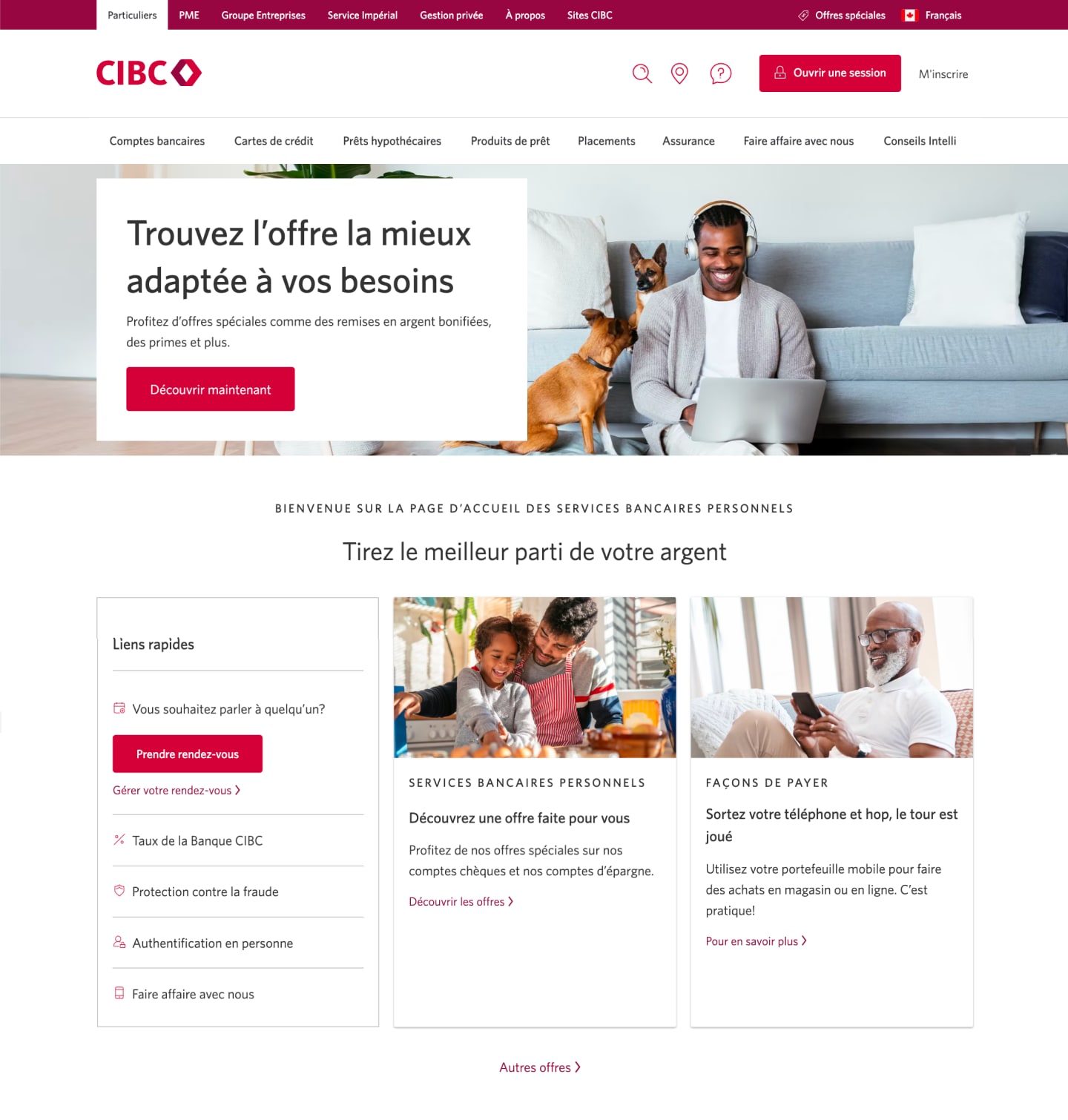
Étape 1 : Commençons par votre navigateur Web
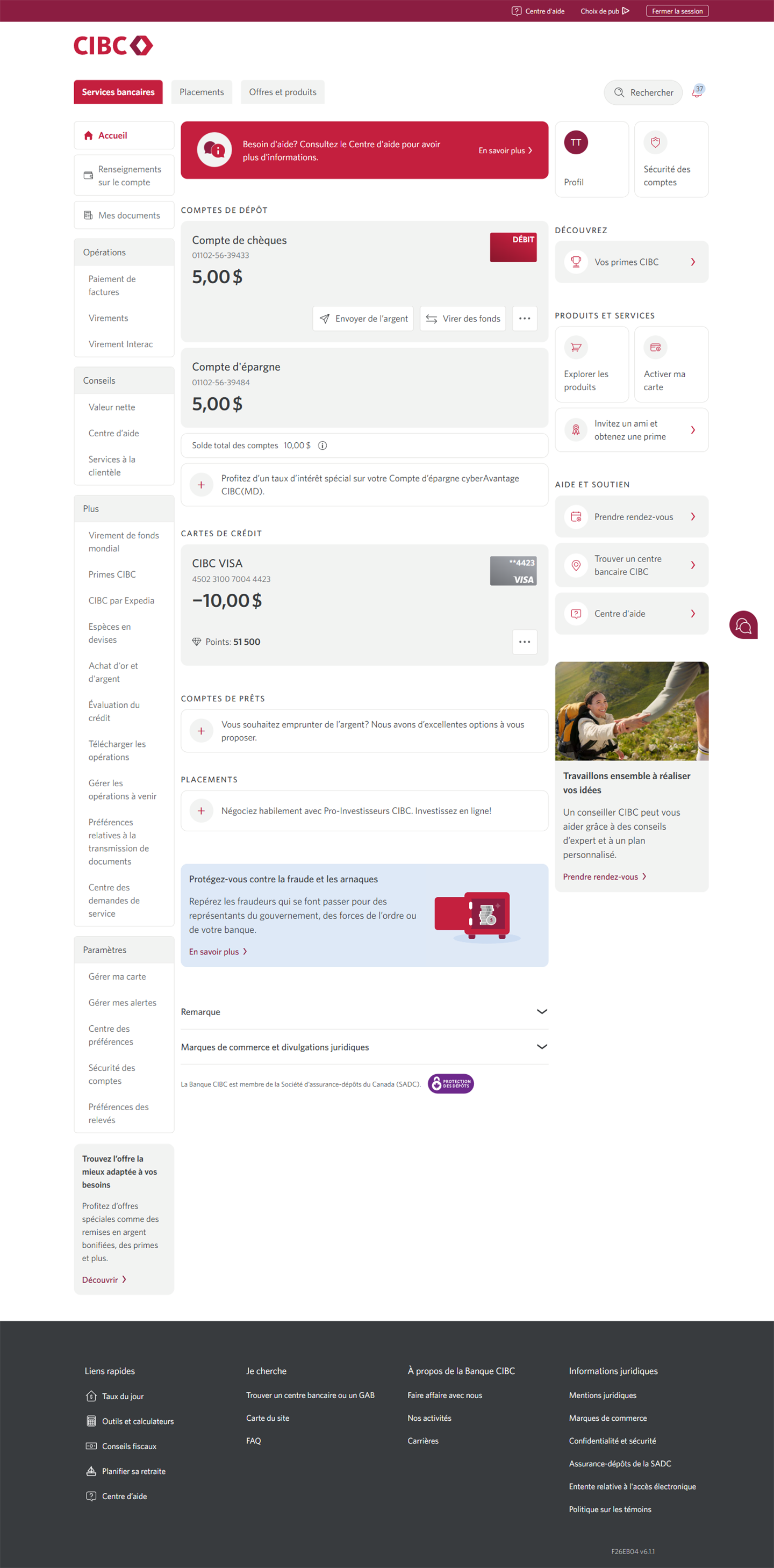
Étape 2 : Sélectionnez Virement Interac
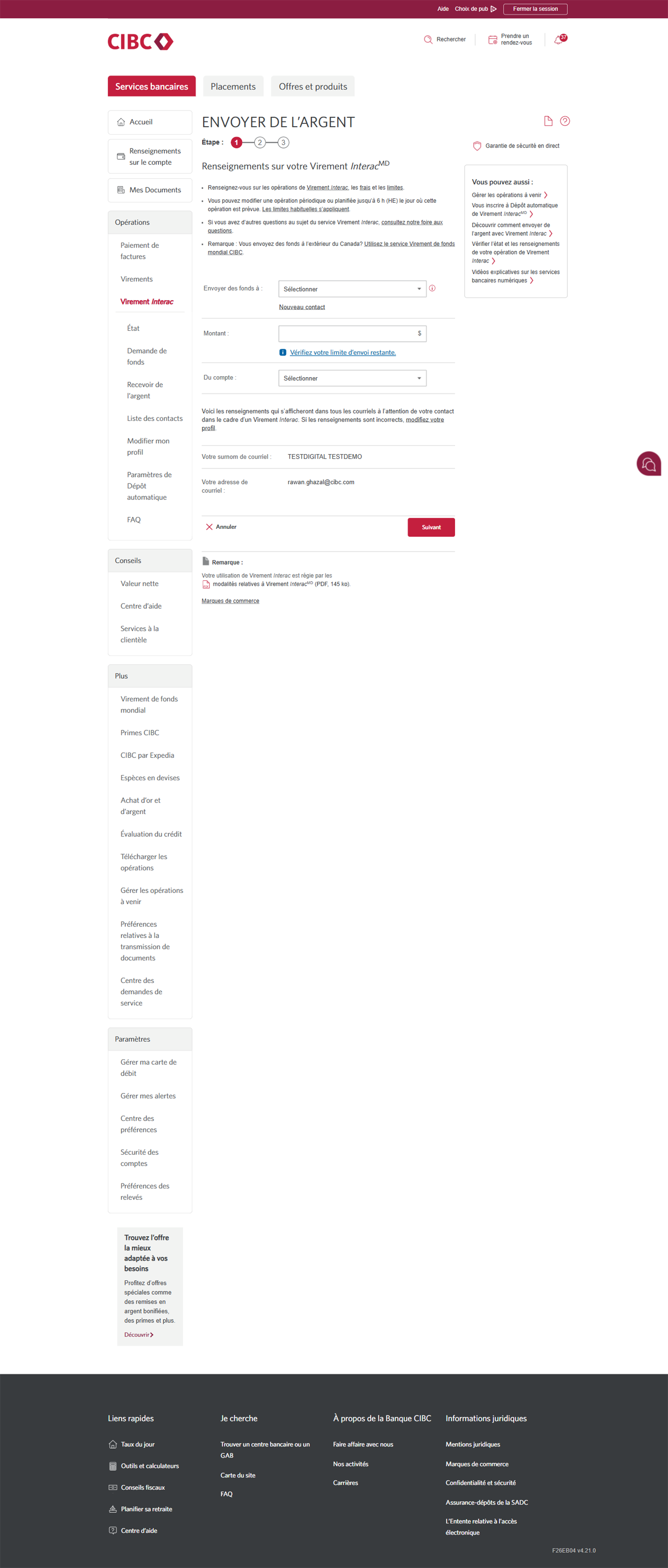
Étape 3 : Créez un nouveau destinataire
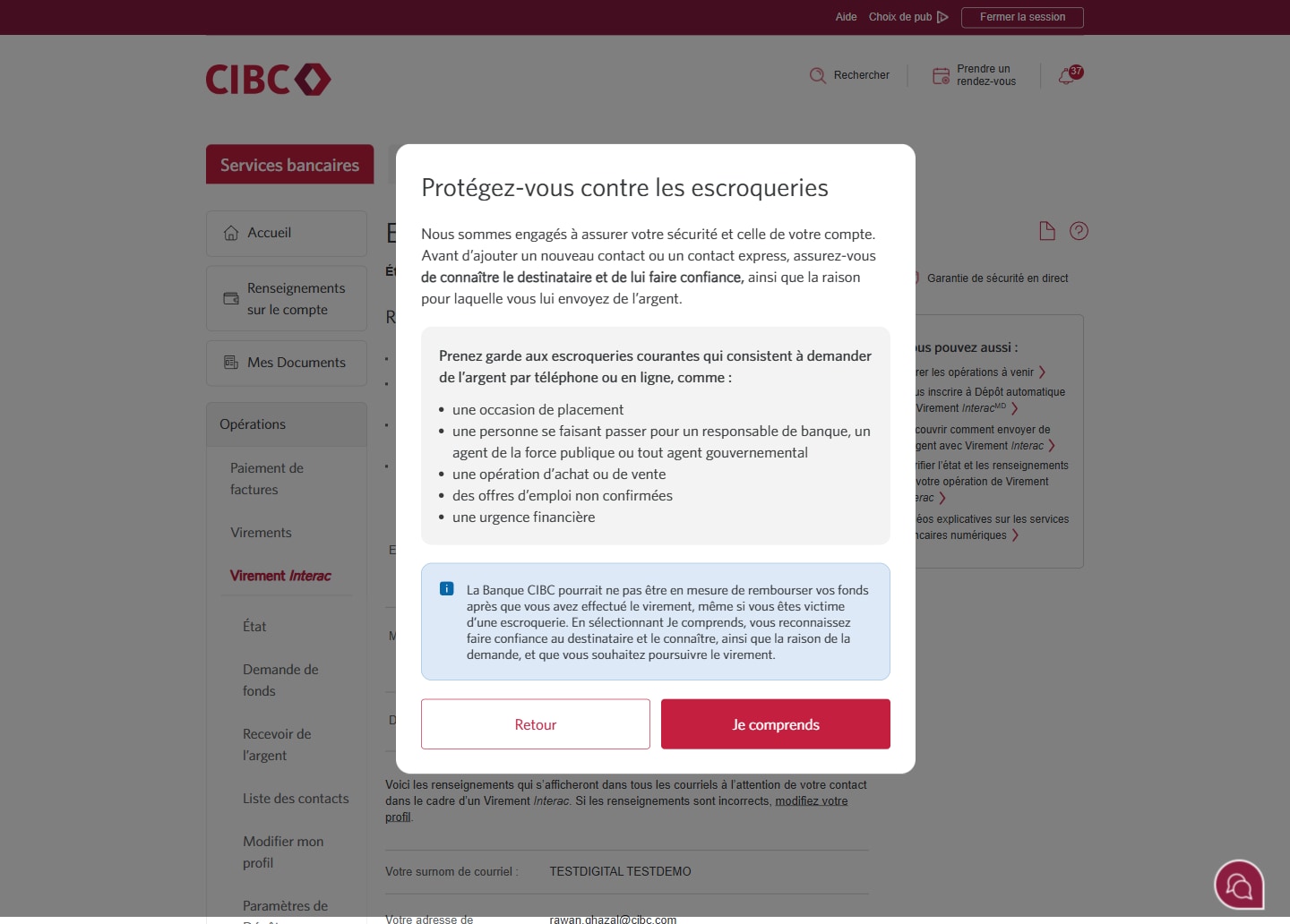
Étape 4 : Passez en revue les modalités d’envoi d’une opération de Virement Interac
Passez en revue les signes avant-coureurs courants d’arnaques qui impliquent des demandes de fonds et les modalités d’envoi d’une opération de Virement Interac de la Banque CIBC.
Lorsque vous avez terminé, sélectionnez « Je comprends » pour continuer.
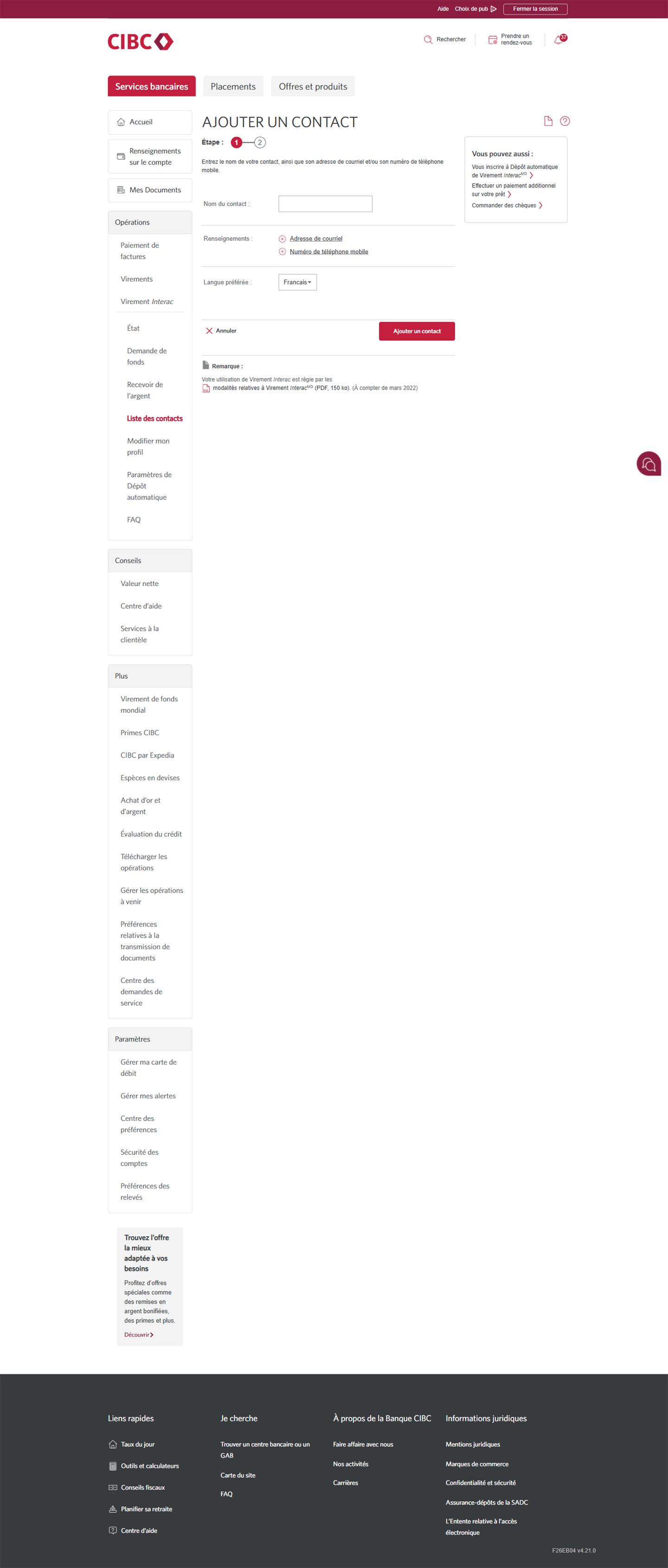
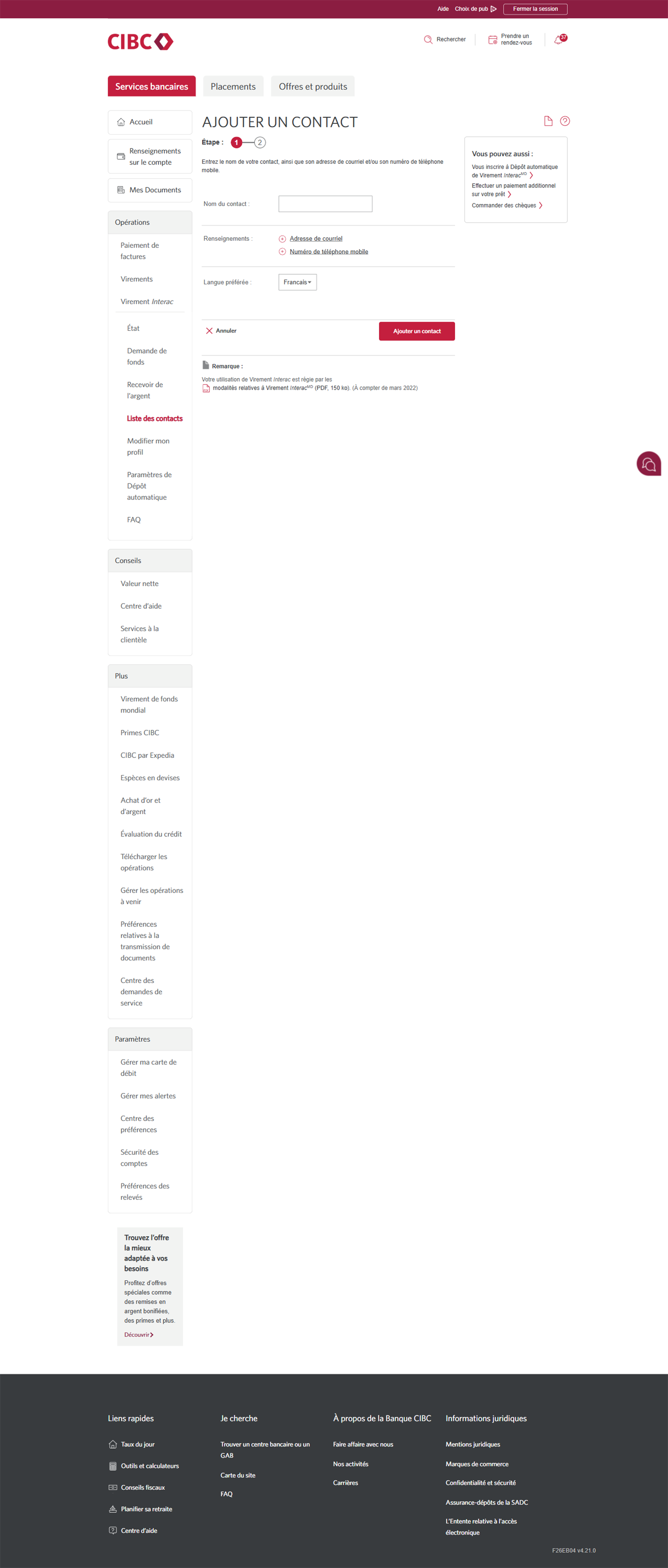
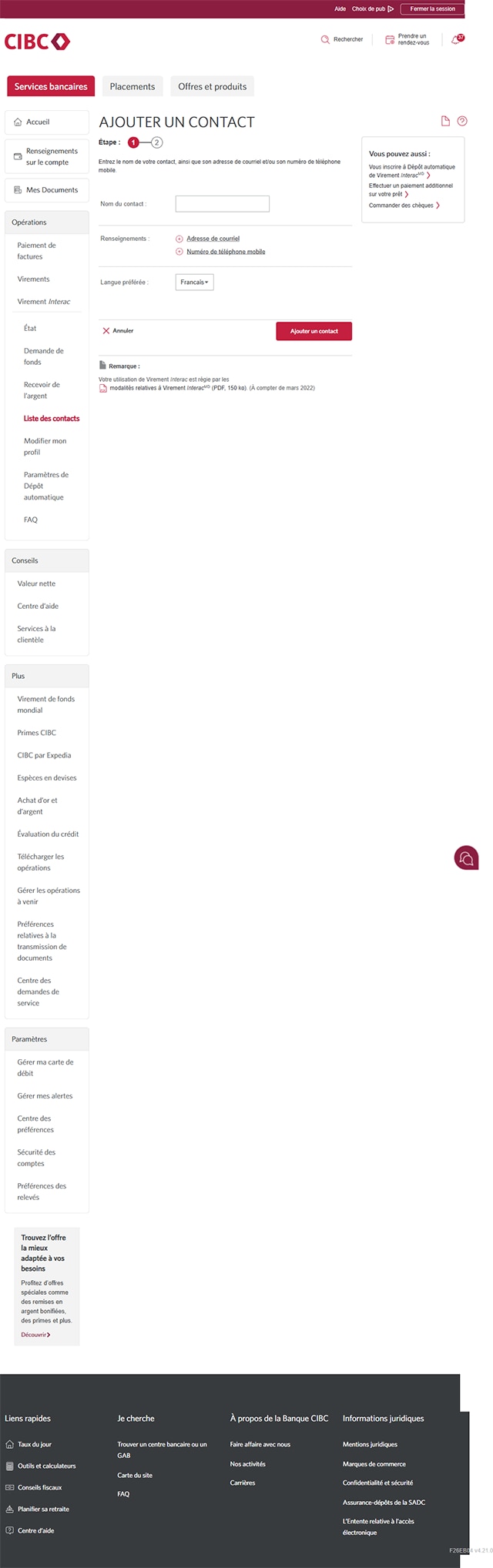
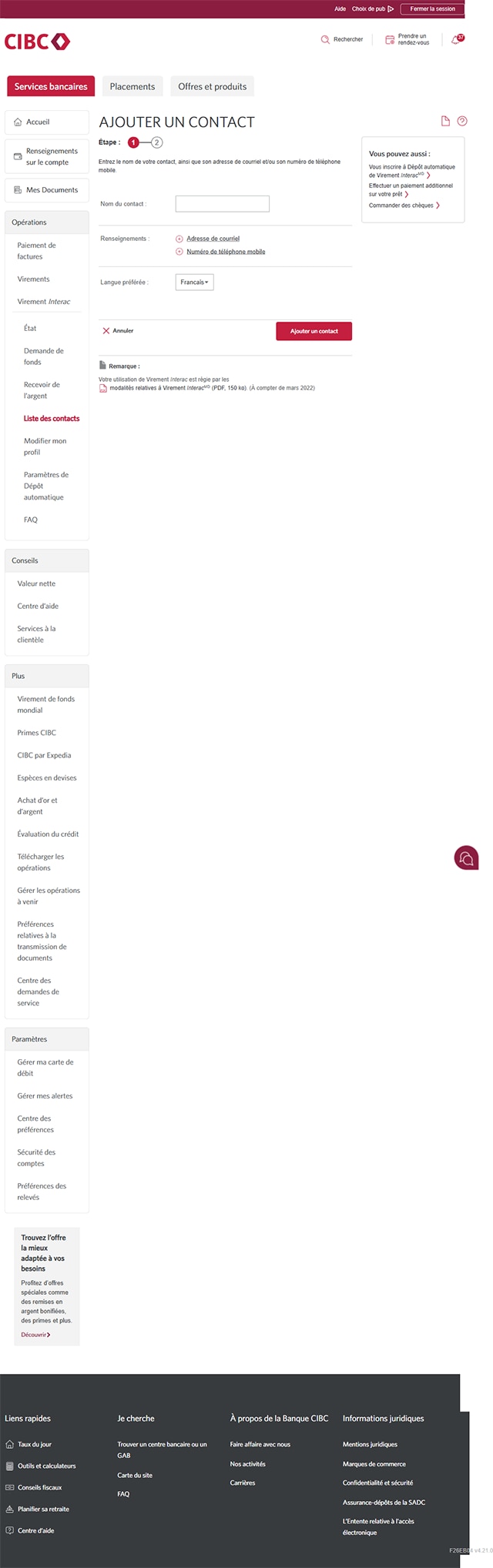
Étape 5 : Entrez le nom du destinataire
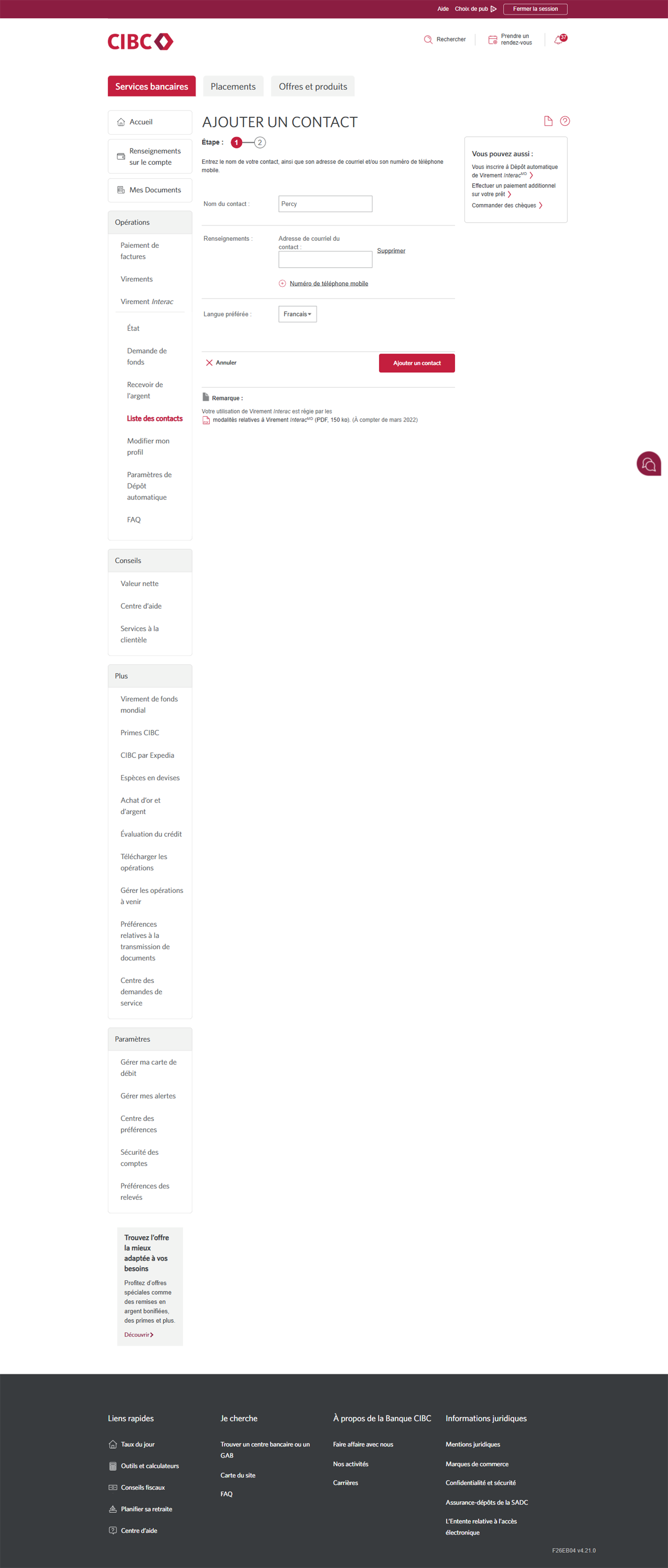
Étape 6 : Choisissez un mode de communication
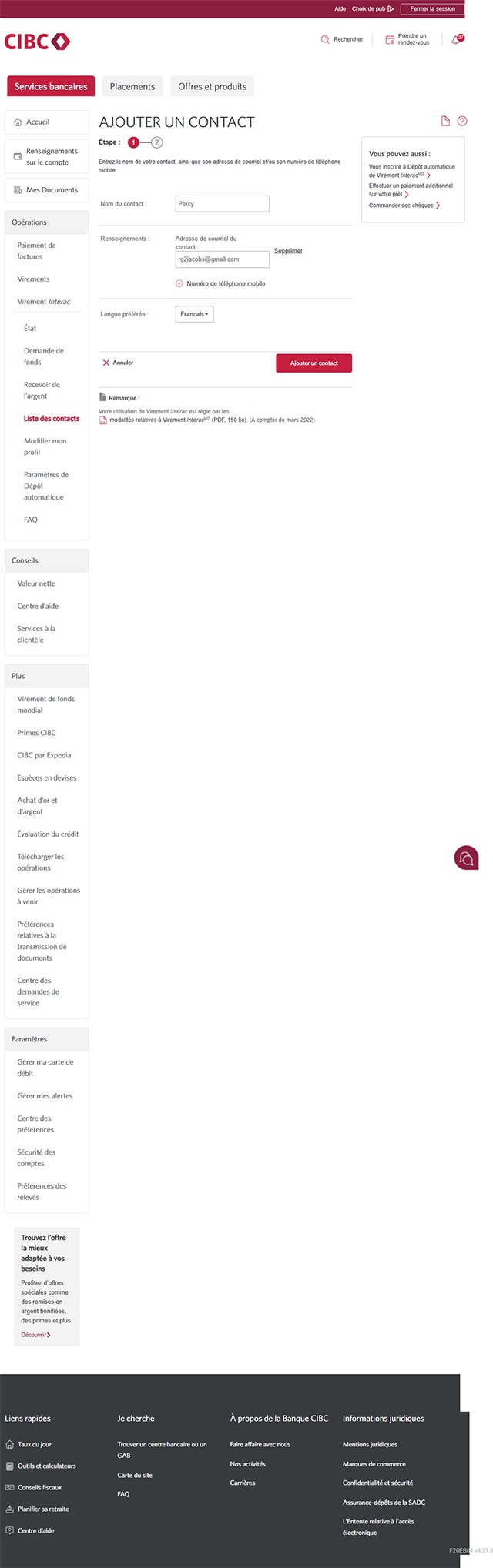
Choisissez la façon dont votre nouveau destinataire sera avisé du paiement par Virement Interac. Cochez la case « Courriel » ou « Téléphone mobile ».
Pour cette démonstration, nous sélectionnerons l’option « Courriel » et ajouterons l’adresse courriel du destinataire lorsqu’on nous le demandera.
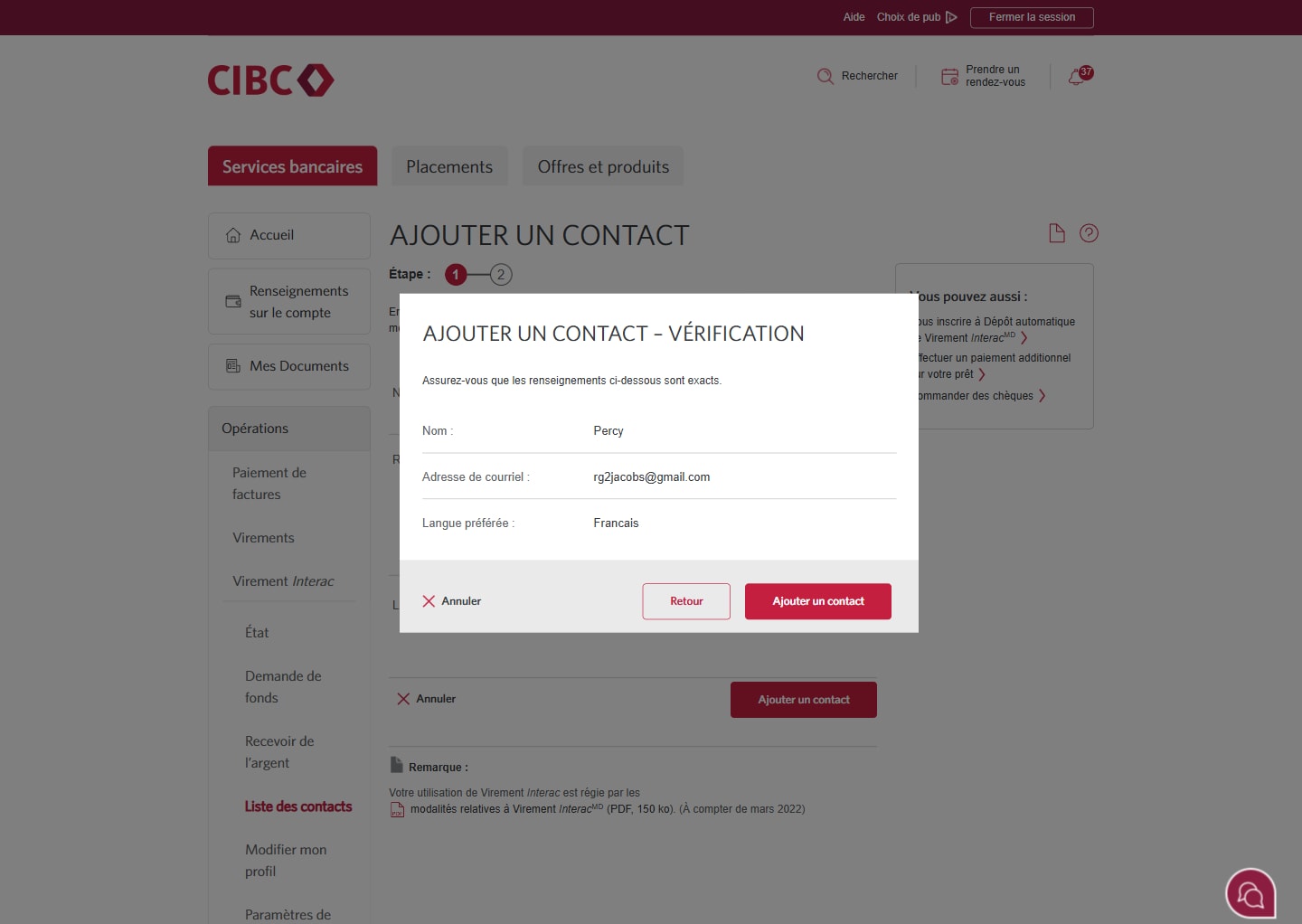
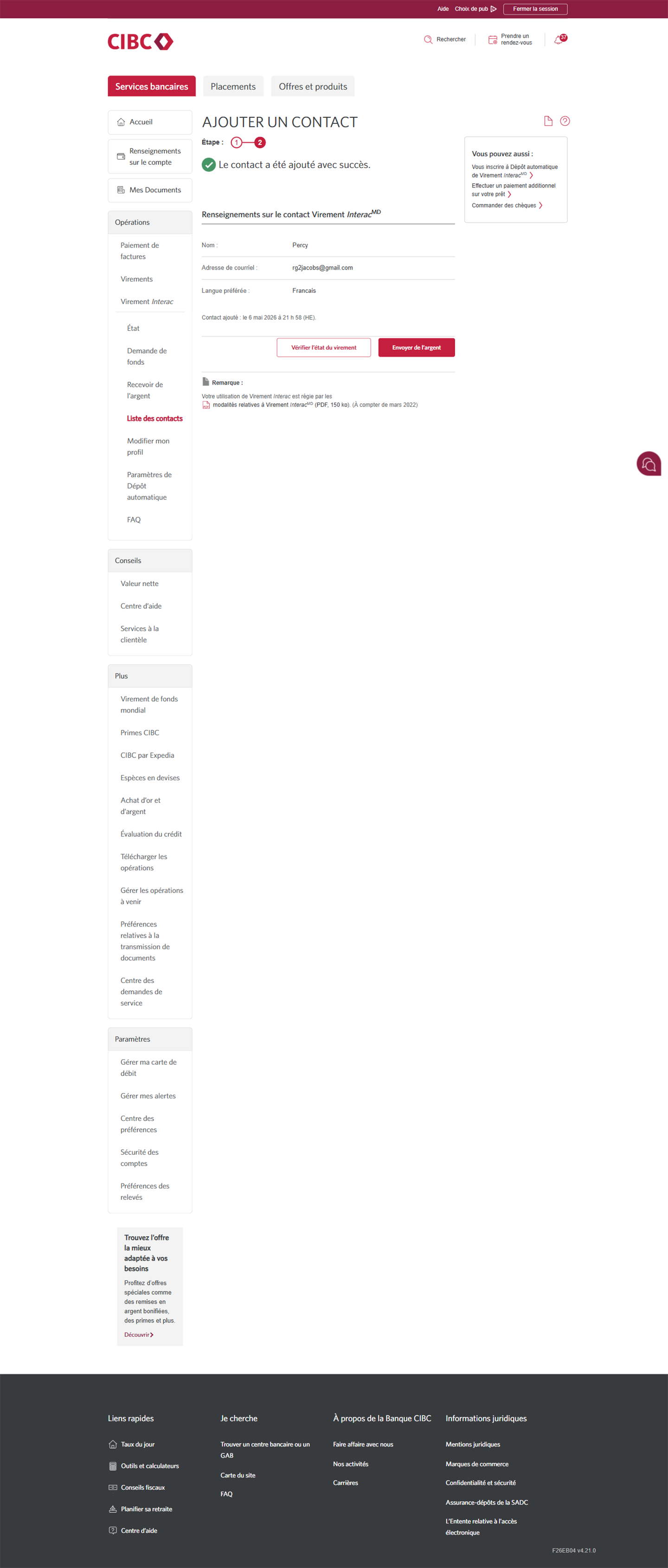
Étape 7 : Ajoutez un destinataire
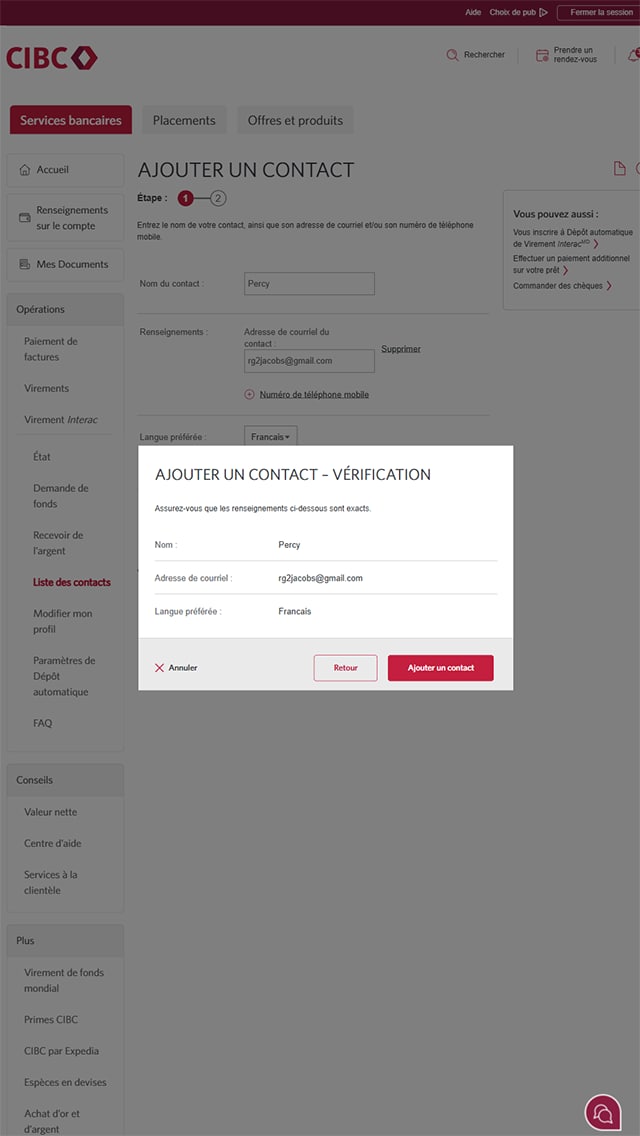
Confirmez les renseignements sur le destinataire. Lorsque vous êtes prêt, sélectionnez le bouton Ajouter un contact.
À titre de mesure de sécurité supplémentaire, votre identité peut être vérifiée au moyen d’un code de vérification à usage unique avant que vous ne puissiez terminer l’ajout d’un nouveau destinataire.
Selon le mode de communication choisi, vous recevrez un appel téléphonique ou un message texte comportant le code de vérification. Entrez le code pour passer à l’étape suivante.
Étape 8 : Vérifiez les renseignements sur le destinataire
Étape 9 : Envoyez de l’argent à votre destinataire
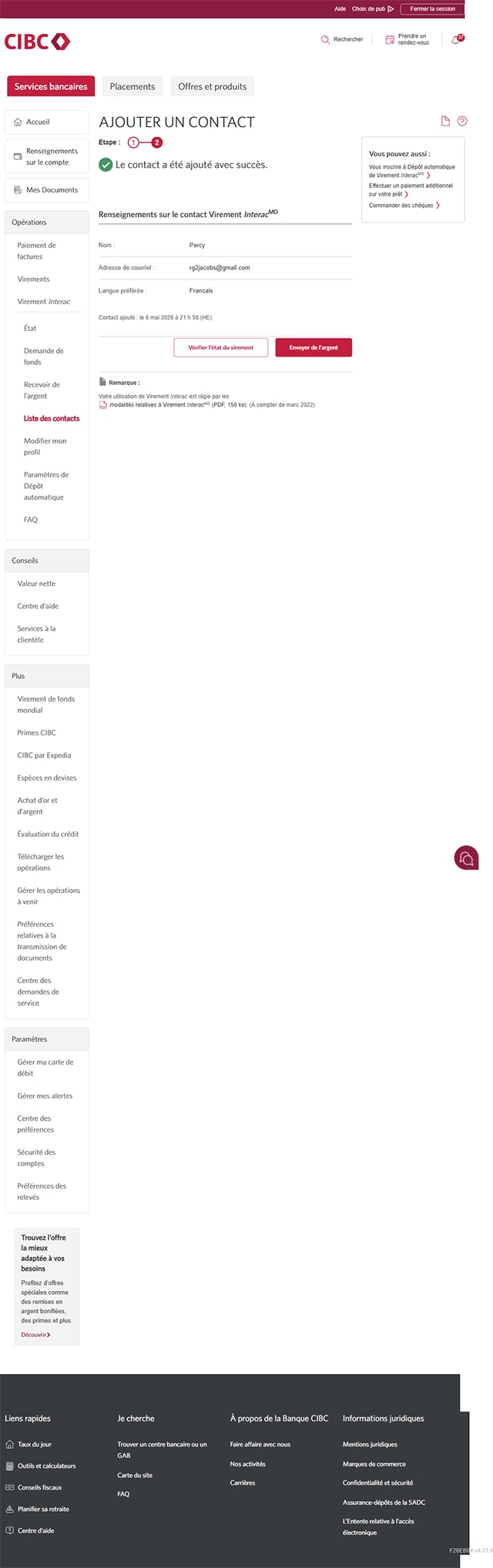
Un message à l’écran confirmera que votre destinataire a bien été ajouté.
Sélectionnez « Envoyer de l'argent » pour commencer un paiement par Virement Interac à votre destinataire.
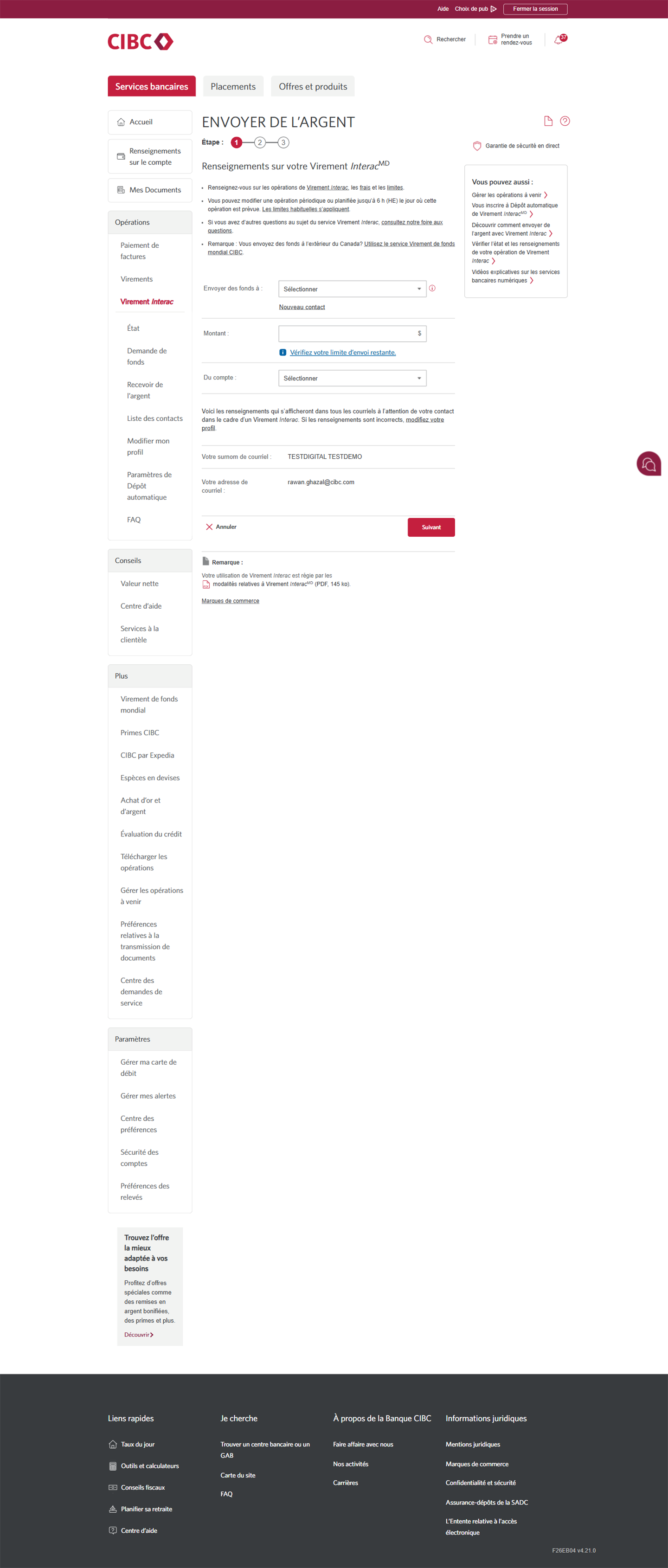
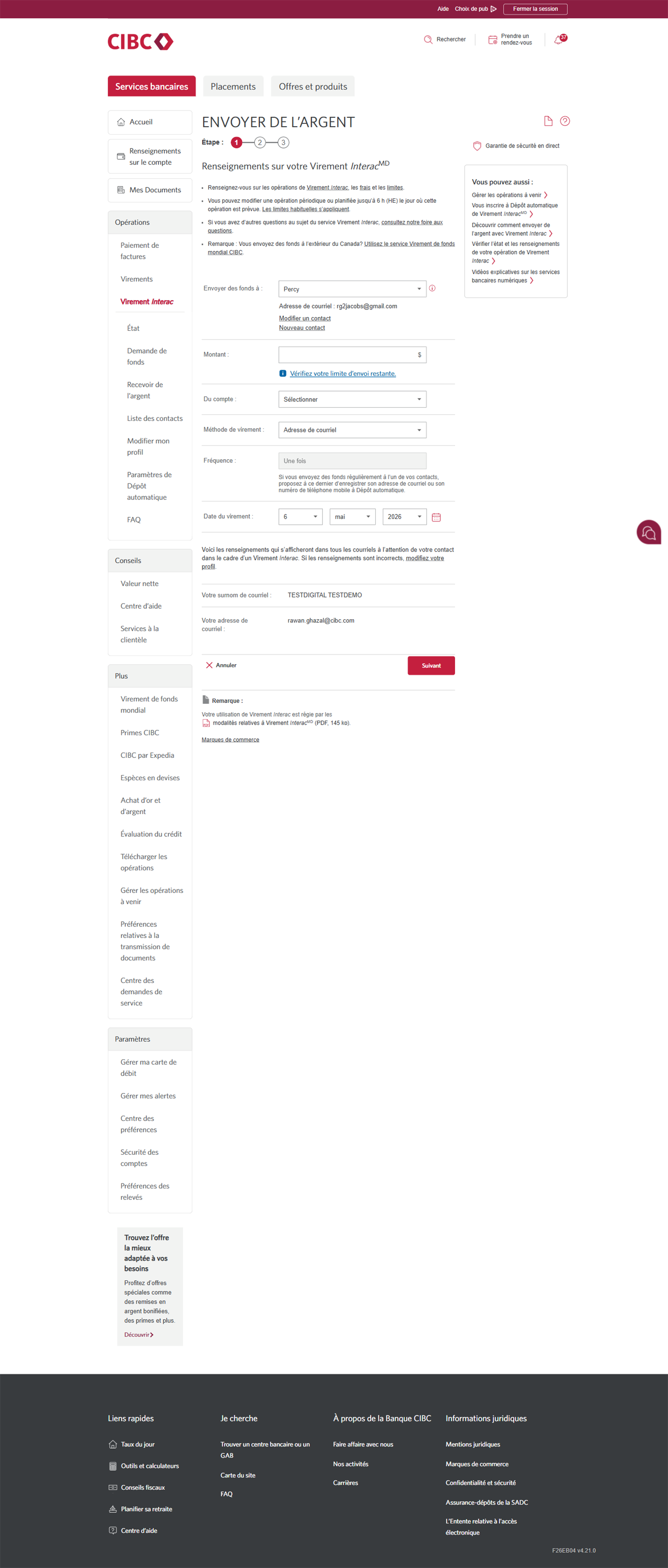
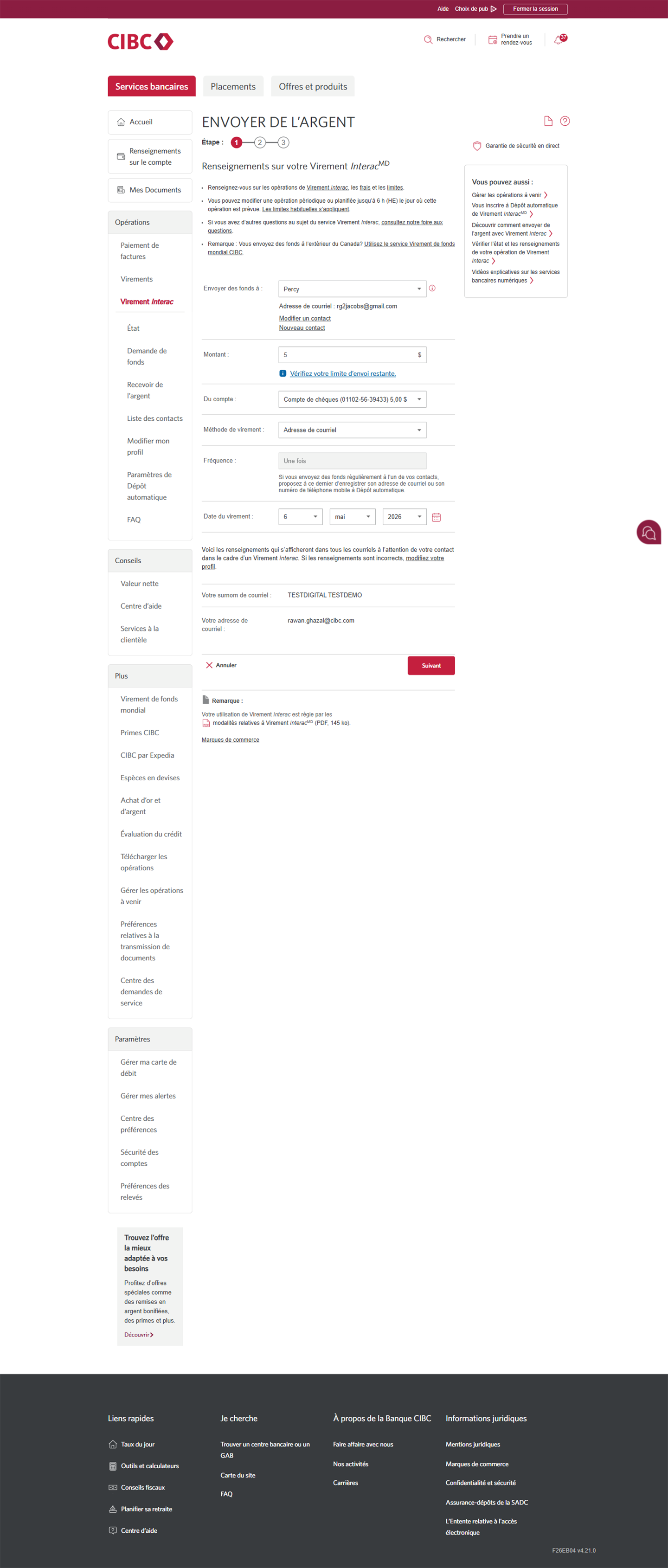
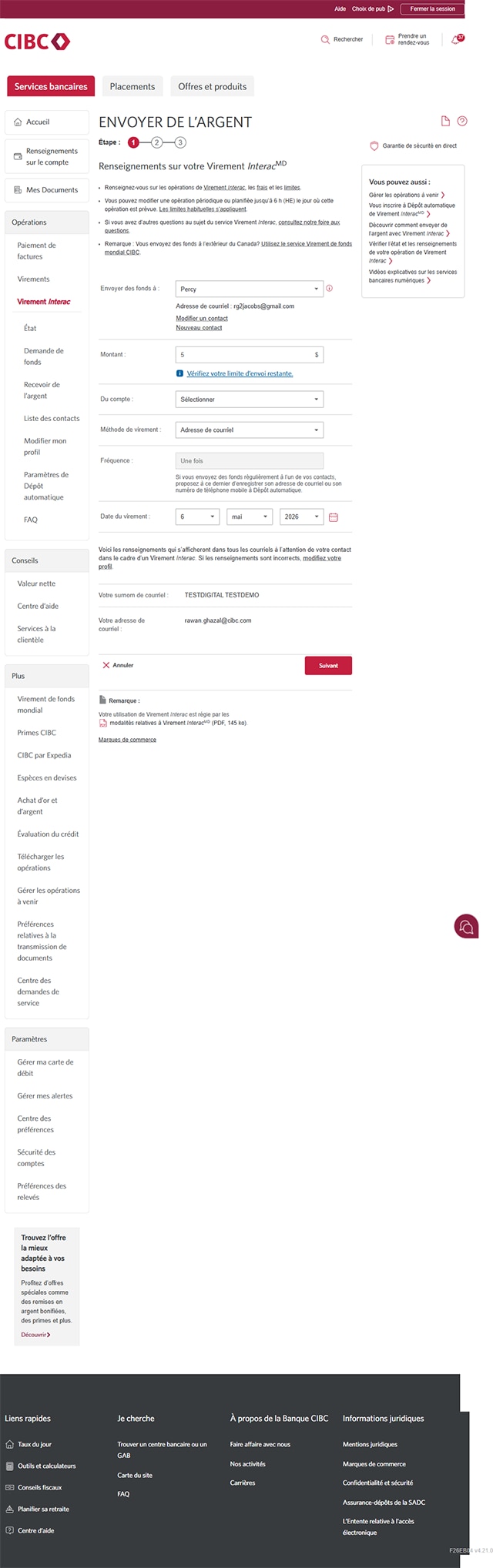
Étape 10 : Sélectionnez le destinataire dans le menu déroulant
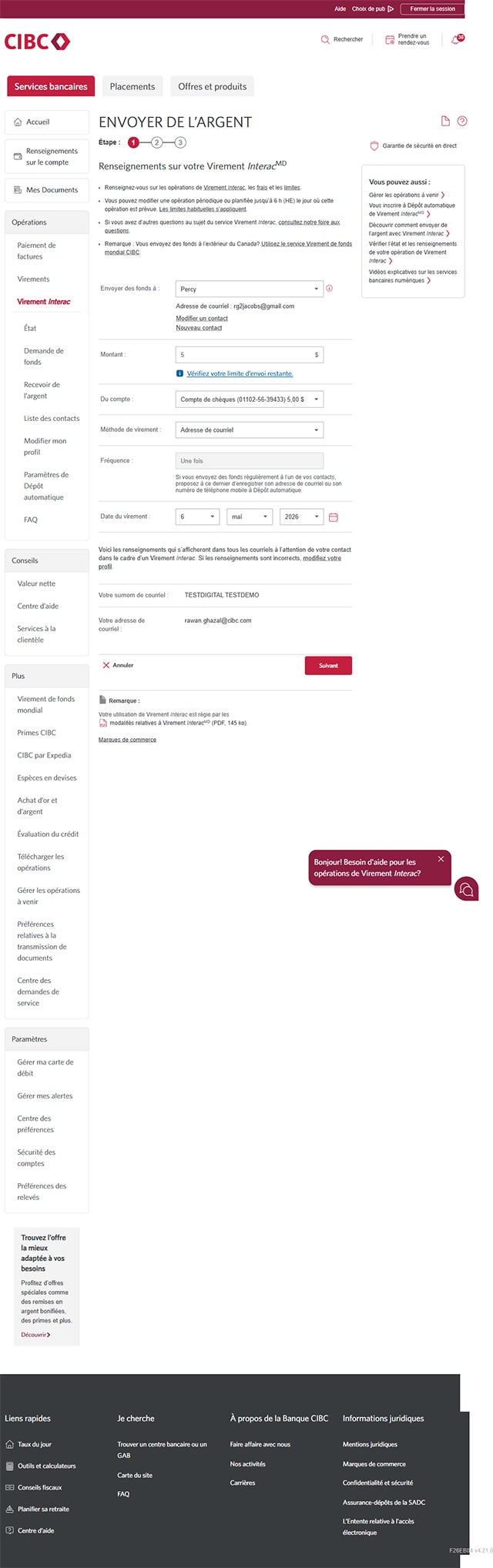
Étape 11 : Entrez le montant de votre paiement par Virement Interac
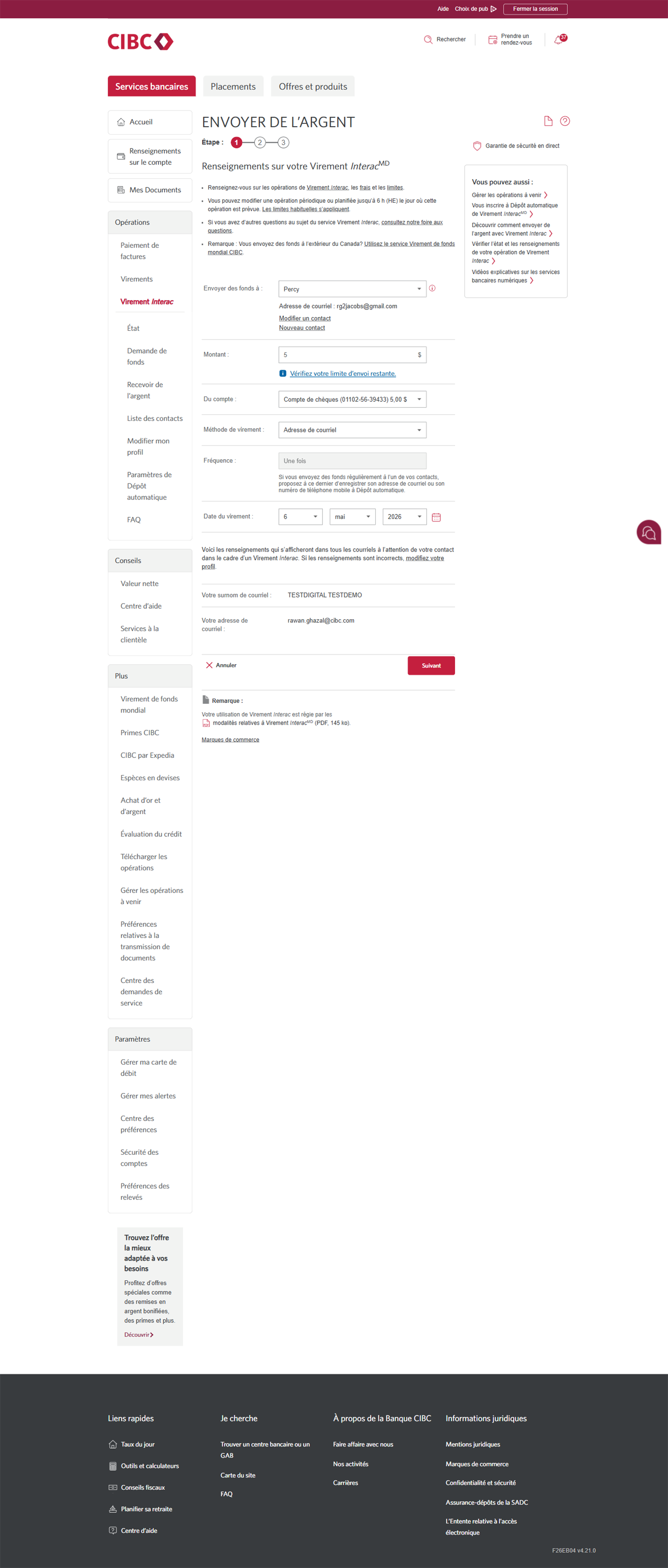
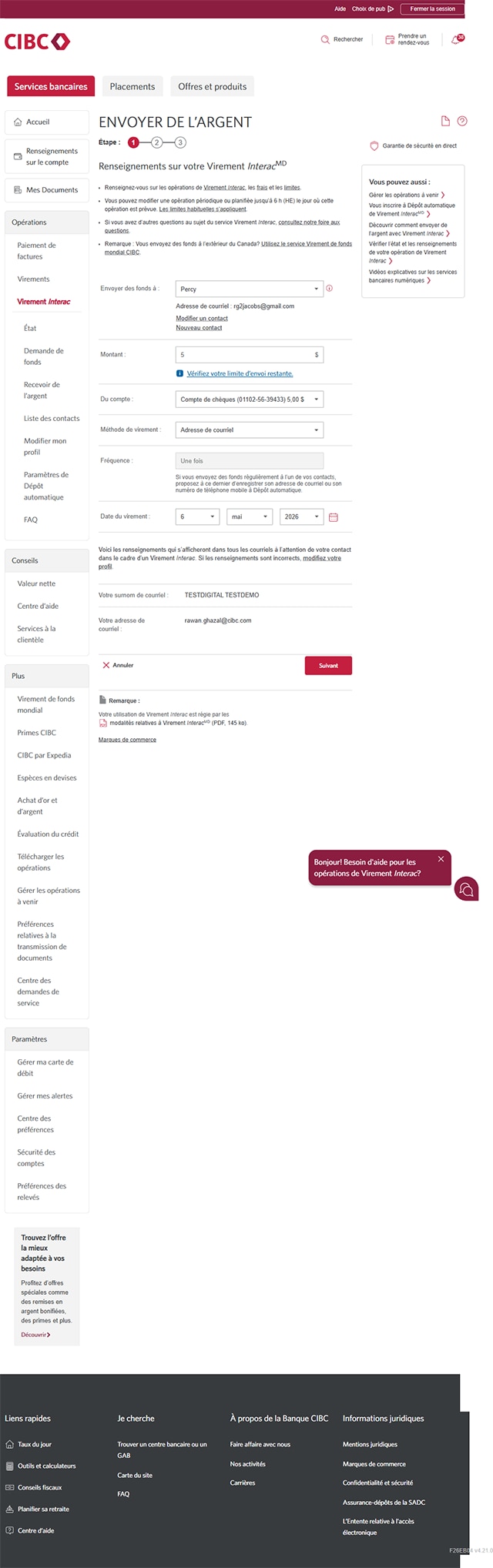
Étape 12 : Choisissez le compte duquel vous souhaitez retirer les fonds
Dans le menu déroulant, sélectionnez le compte à partir duquel vous enverrez les fonds.
Pour établir un paiement périodique par Virement Interac, vous pouvez sélectionner des options dans le menu déroulant Fréquence.
Étape 13 : Planifiez la date du virement
La date du jour sera la date par défaut de votre paiement par Virement Interac.
Si vous voulez planifier le virement pour une date ultérieure, allez à « Date du virement » et utilisez les menus déroulants pour sélectionner une date ultérieure ou sélectionnez l’icône de calendrier.
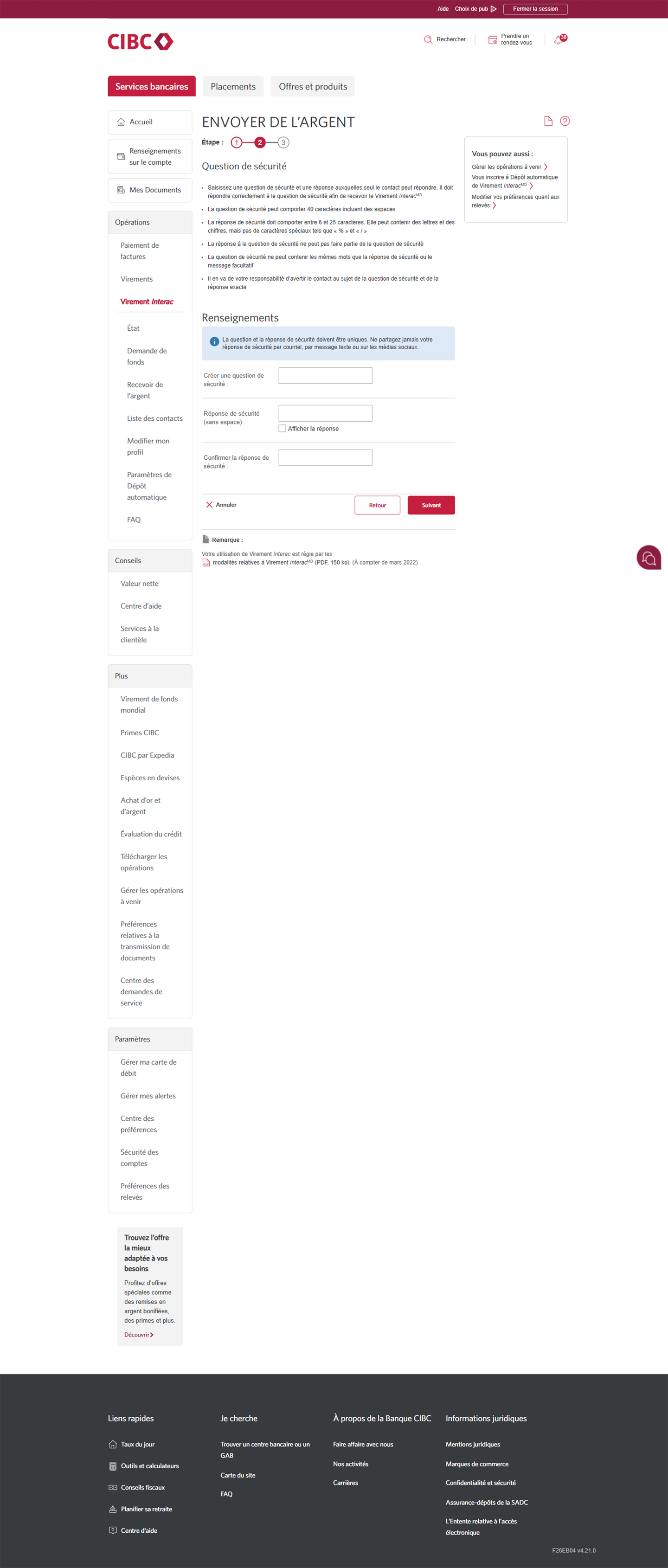
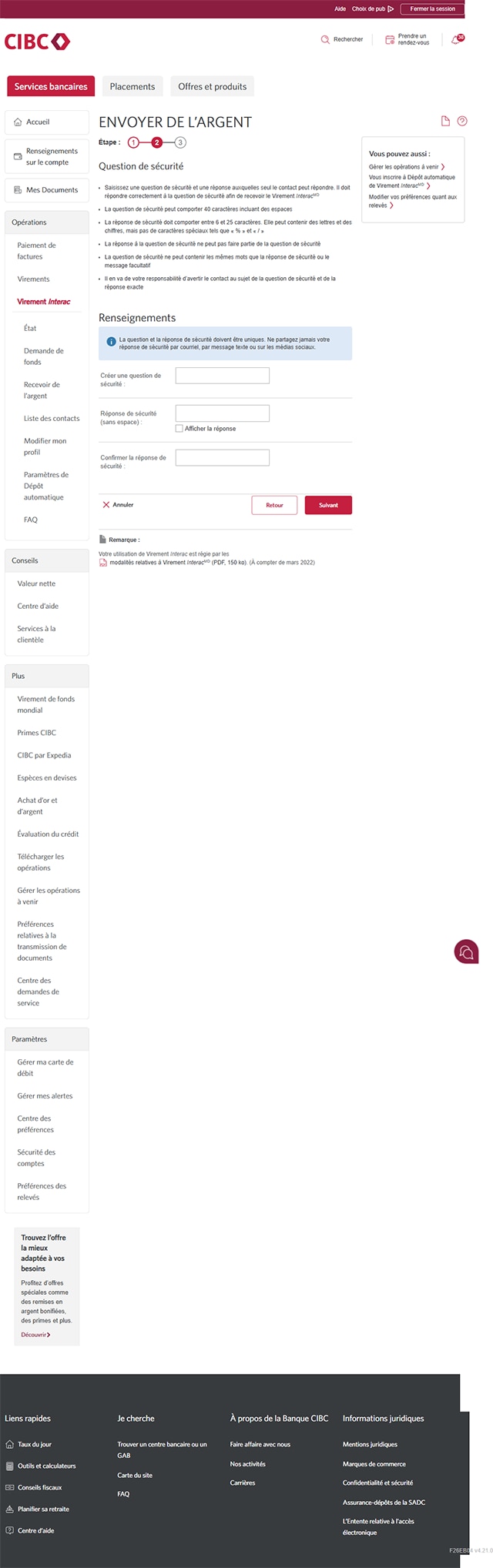
Étape 14 : Entrez une question de sécurité
Entrez une question de sécurité à laquelle seul le destinataire de votre paiement par Virement Interac peut répondre, ainsi que la réponse à cette question. Vous serez invité à entrer la réponse deux fois.
Le destinataire doit répondre correctement à la question pour effectuer le virement. Si le destinataire est inscrit au Dépôt automatique du service Virement Interac, il ne sera pas invité à effectuer cette étape.
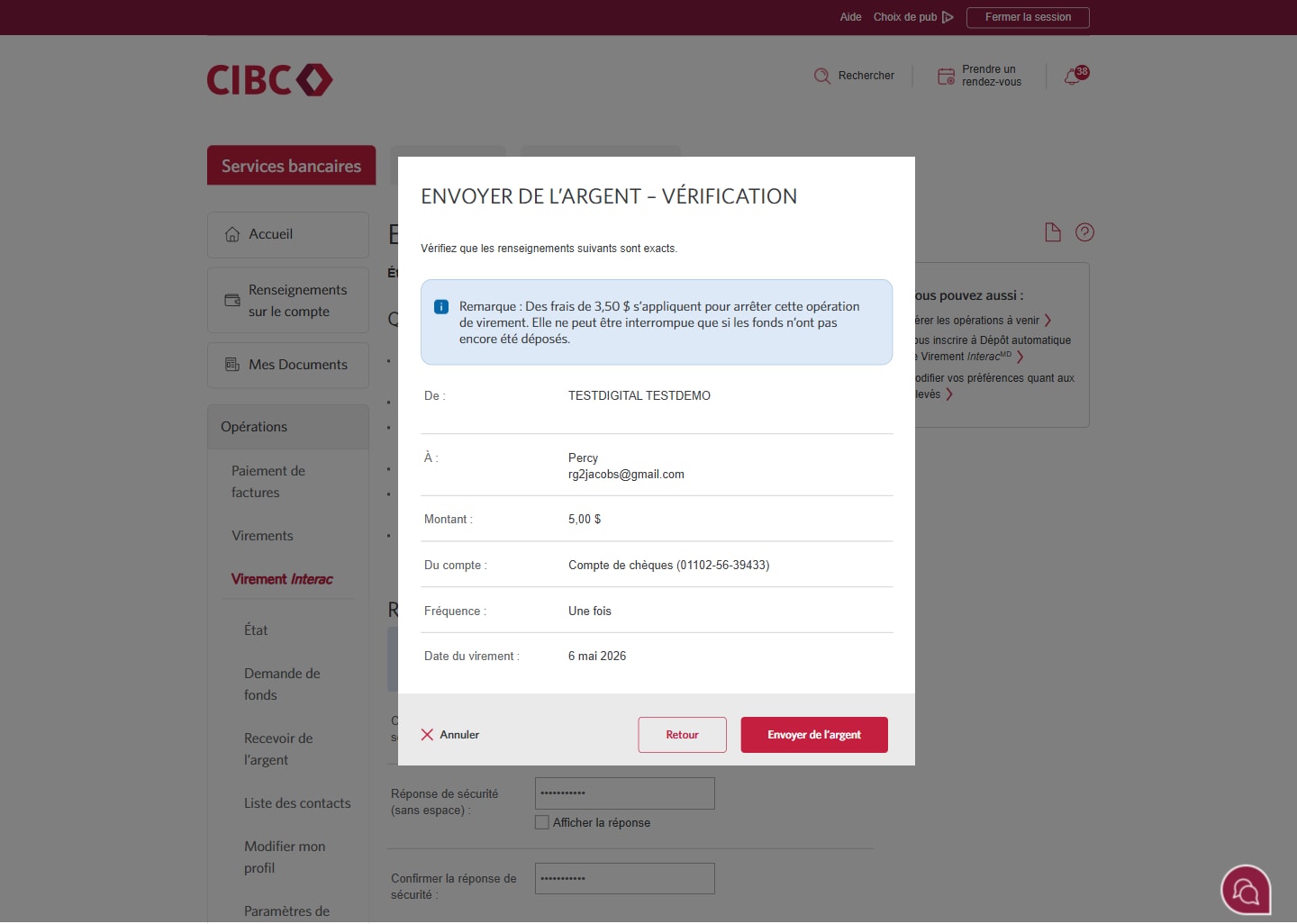
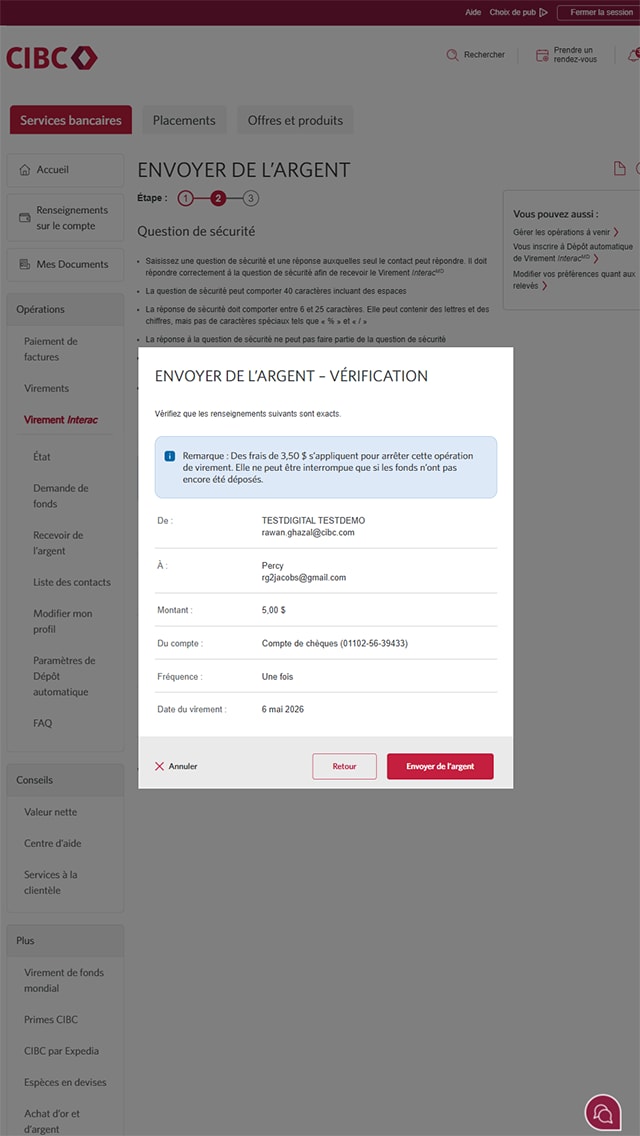
Étape 15 : Passez en revue les renseignements sur votre paiement par Virement Interac
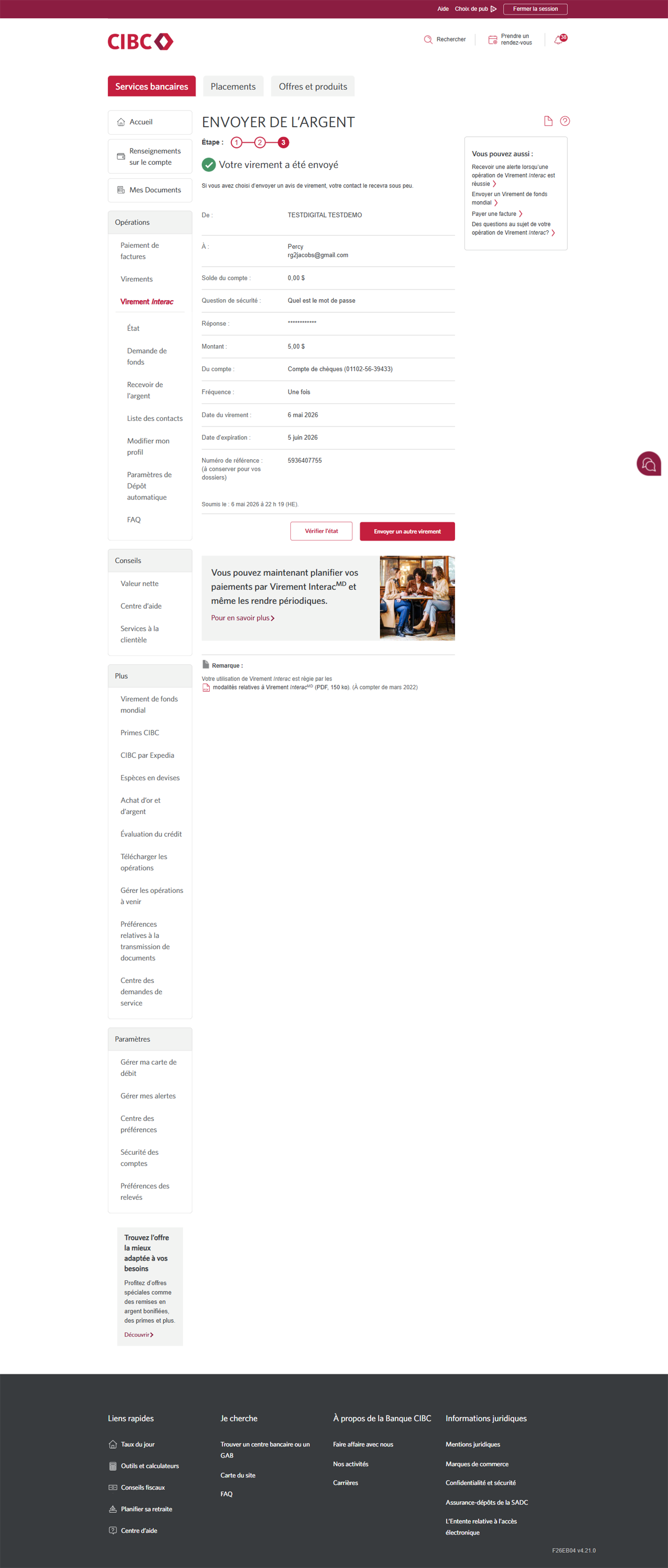
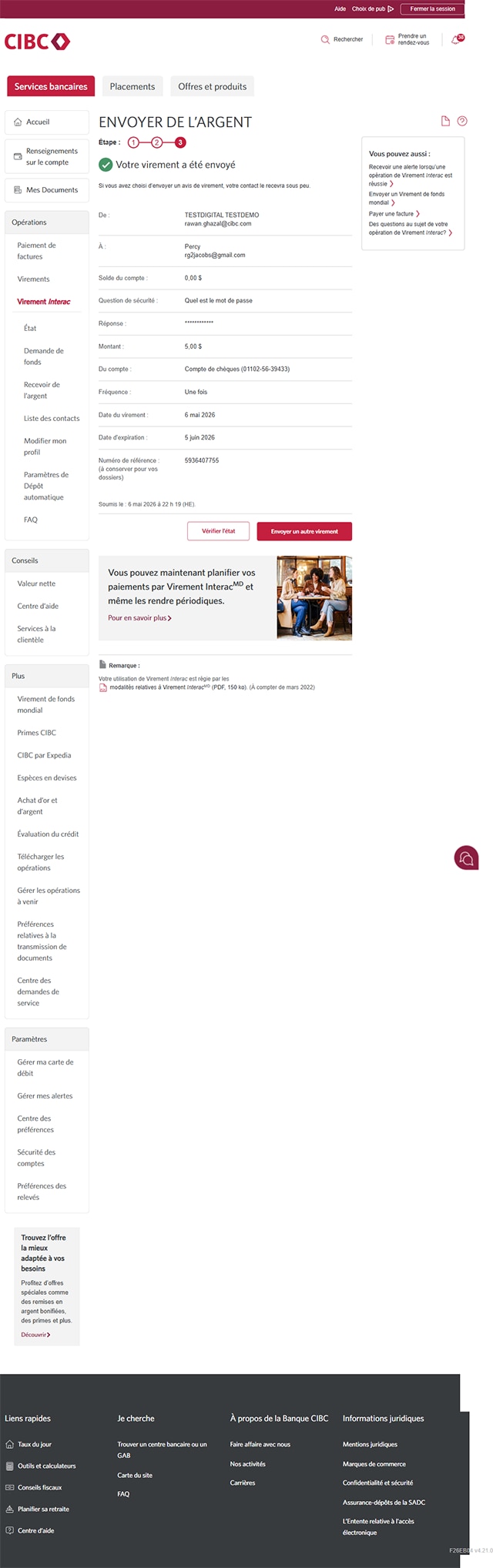
Étape 16 : Excellent travail!
Vous avez réussi à ajouter un destinataire et à effectuer un paiement par Virement Interac dans Services bancaires CIBC en direct.
Un message à l’écran confirmera que votre argent a été envoyé.
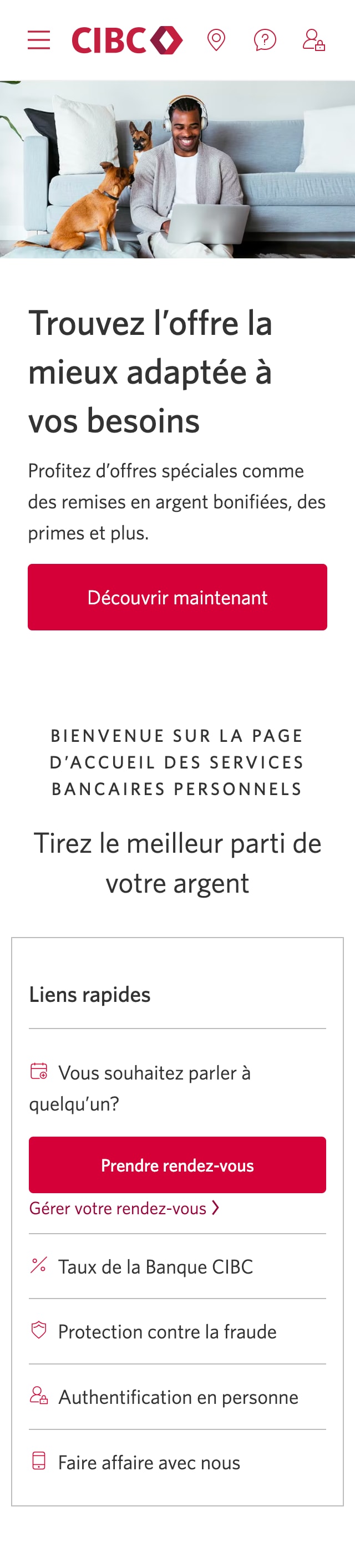

Étape 1 : Commençons par votre navigateur Web
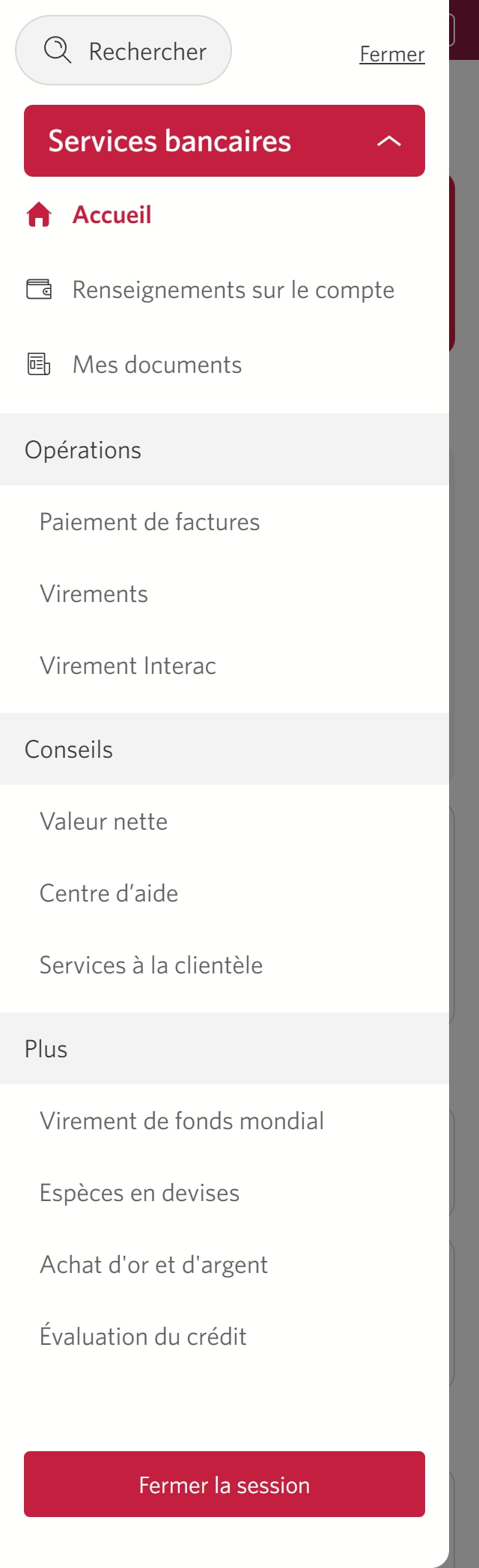
Étape 2 : Sélectionnez l’icône de menu à trois lignes pour ouvrir la barre de navigation.
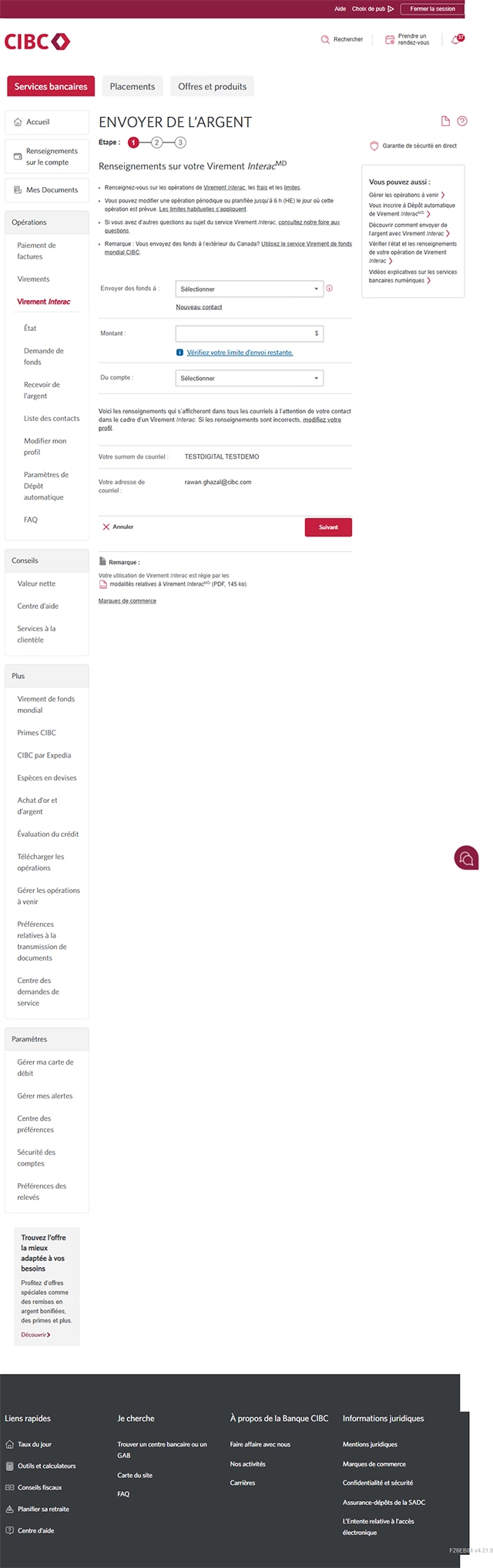
Étape 3 : Sélectionnez Virement Interac
Étape 4 : Créez un nouveau destinataire
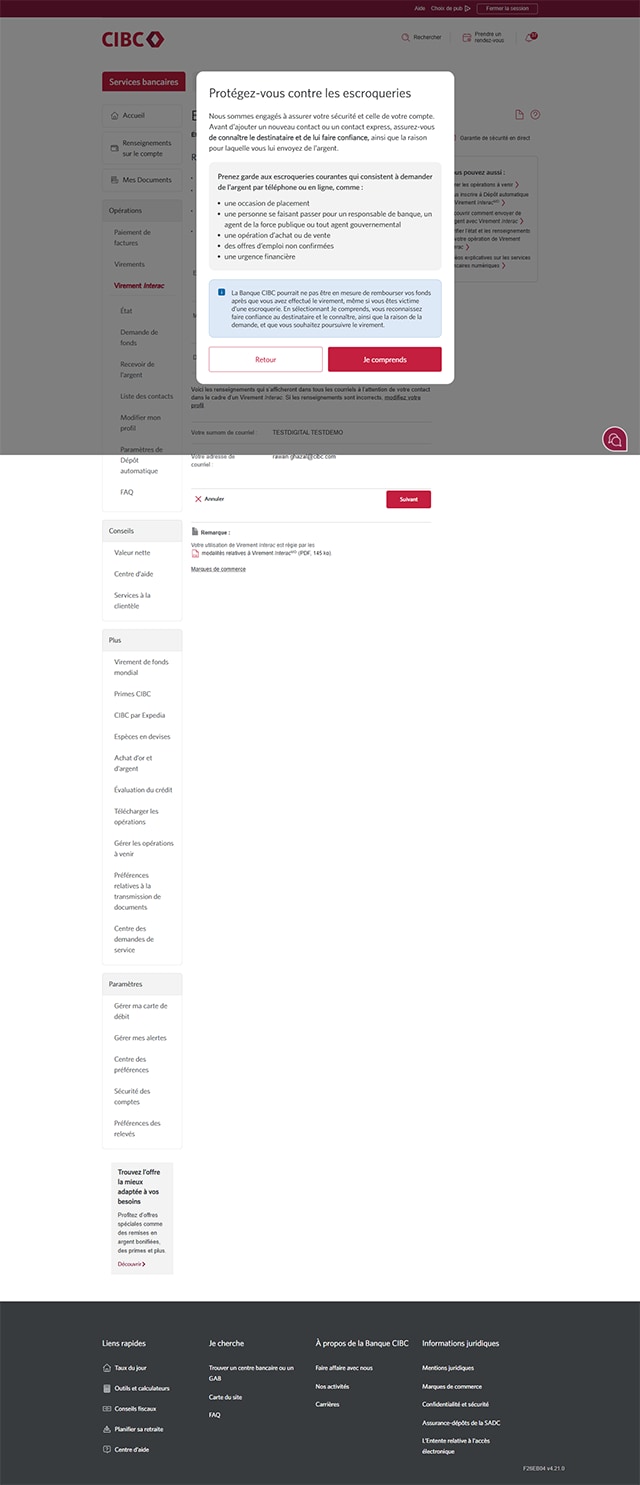
Étape 5 : Passez en revue les modalités d’envoi d’une opération de Virement Interac
Passez en revue les signes avant-coureurs courants d’arnaques qui impliquent des demandes de fonds et les modalités d’envoi d’une opération de Virement Interac de la Banque CIBC.
Lorsque vous avez terminé, sélectionnez « Je comprends » pour continuer.
Étape 6 : Entrez le nom du destinataire
Étape 7 : Choisissez un mode de communication
Choisissez la façon dont votre nouveau destinataire sera avisé du paiement par Virement Interac. Cochez la case « Courriel » ou « Téléphone mobile ».
Pour cette démonstration, nous sélectionnerons l’option « Courriel » et ajouterons l’adresse courriel du destinataire lorsqu’on nous le demandera.
Étape 8 : Ajoutez un destinataire
Confirmez les renseignements sur le destinataire. Lorsque vous êtes prêt, sélectionnez le bouton Ajouter un contact.
À titre de mesure de sécurité supplémentaire, votre identité peut être vérifiée au moyen d’un code de vérification à usage unique avant que vous ne puissiez terminer l’ajout d’un nouveau destinataire.
Selon le mode de communication choisi, vous recevrez un appel téléphonique ou un message texte comportant le code de vérification. Entrez le code pour passer à l’étape suivante.
Étape 9 : Vérifiez les renseignements sur le destinataire
Étape 10 : Envoyez de l’argent à votre destinataire
Un message à l’écran confirmera que votre destinataire a bien été ajouté.
Sélectionnez « Envoyer de l'argent » pour commencer un paiement par Virement Interac à votre destinataire.
Étape 11 : Sélectionnez le destinataire dans le menu déroulant
Étape 12 : Entrez le montant de votre paiement par Virement Interac
Étape 13 : Choisissez le compte duquel vous souhaitez retirer les fonds
Dans le menu déroulant, sélectionnez le compte à partir duquel vous enverrez les fonds.
Pour établir un paiement périodique par Virement Interac, vous pouvez sélectionner des options dans le menu déroulant Fréquence.
Étape 14 : Planifiez la date du virement
La date du jour sera la date par défaut de votre paiement par Virement Interac.
Si vous voulez planifier le virement pour une date ultérieure, allez à « Date du virement » et utilisez les menus déroulants pour sélectionner une date ultérieure ou sélectionnez l’icône de calendrier.
Étape 15 : Entrez une question de sécurité
Entrez une question de sécurité à laquelle seul le destinataire de votre paiement par Virement Interac peut répondre, ainsi que la réponse à cette question. Vous serez invité à entrer la réponse deux fois.
Le destinataire doit répondre correctement à la question pour effectuer le virement. Si le destinataire est inscrit au Dépôt automatique du service Virement Interac, il ne sera pas invité à effectuer cette étape.
Étape 16 : Passez en revue les renseignements sur votre paiement par Virement Interac
Étape 17 : Excellent travail!
Vous avez réussi à ajouter un destinataire et à effectuer un paiement par Virement Interac dans Services bancaires CIBC en direct.
Un message à l’écran confirmera que votre argent a été envoyé.
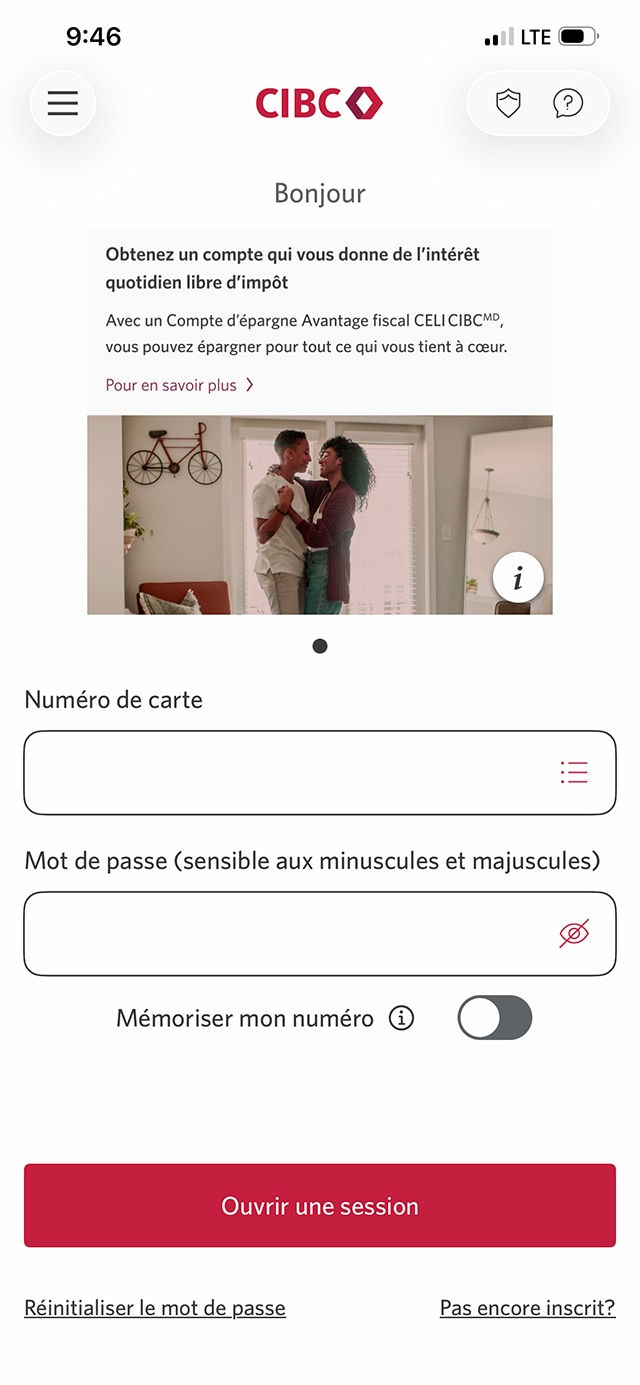
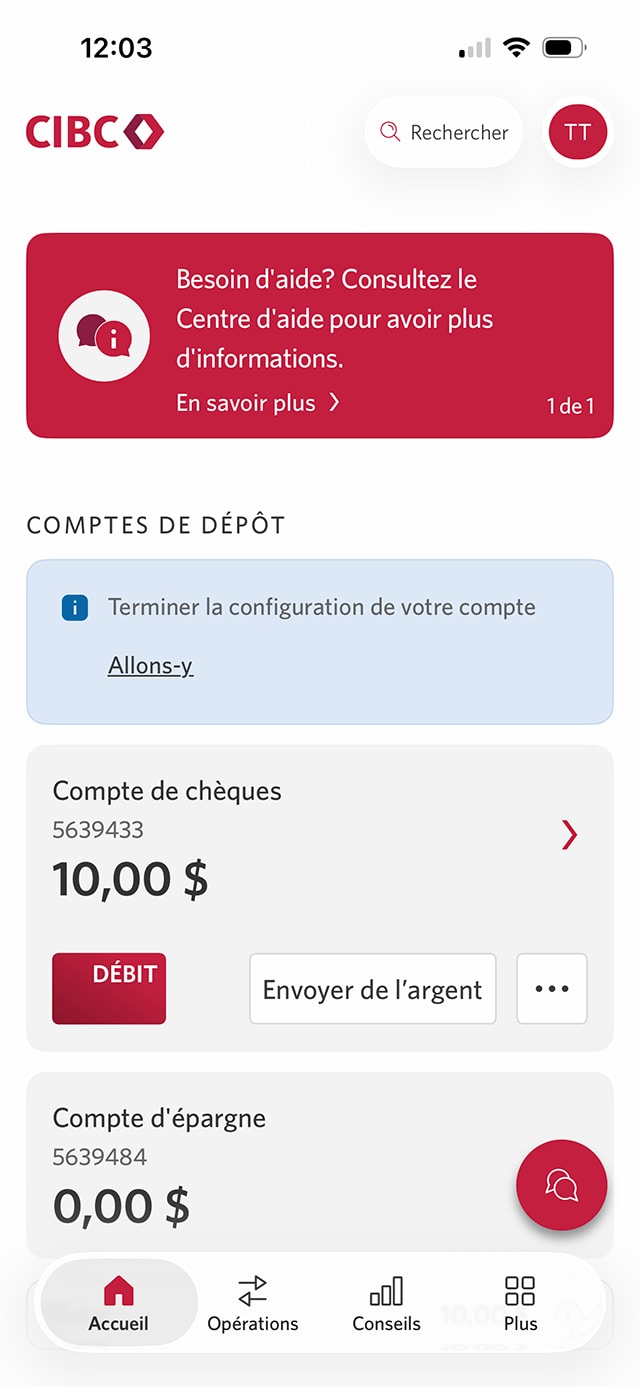
Étape 1 : Commençons avec l’application mobile
Étape 2 : Sélectionnez Envoyer de l’argent
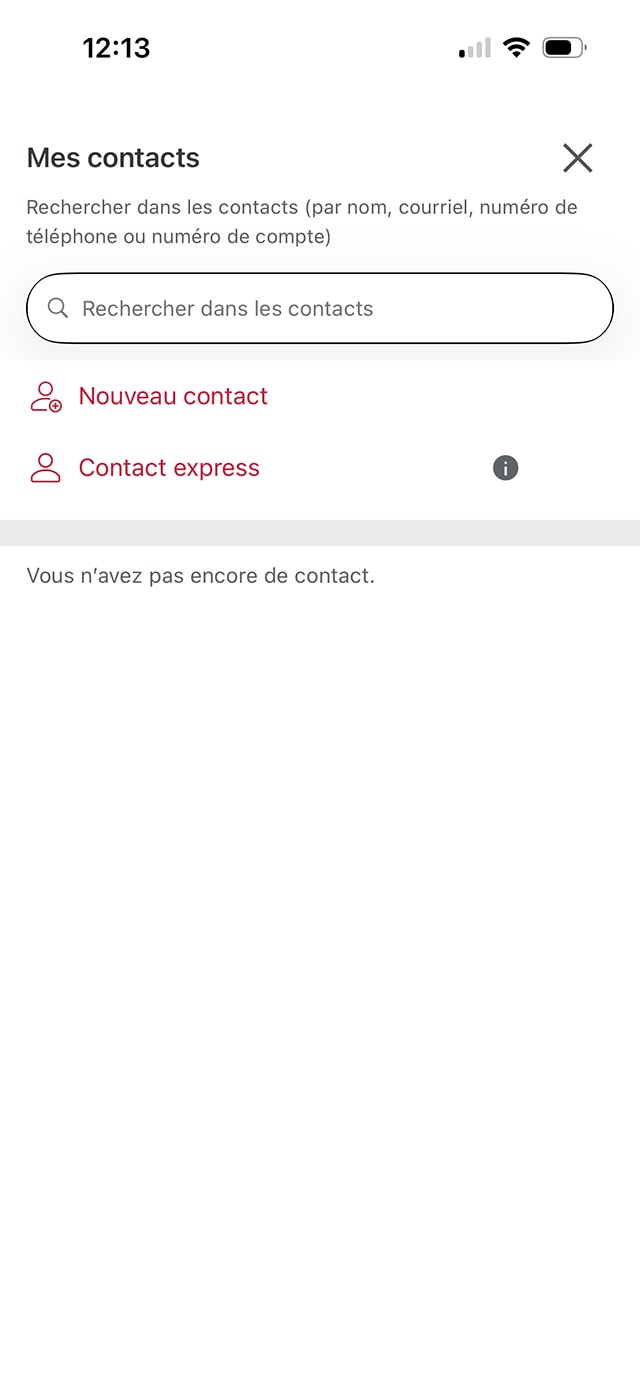
Étape 3 : Sélectionnez un destinataire à qui envoyer un paiement par Virement Interac
Étape 4 : Ajoutez un destinataire
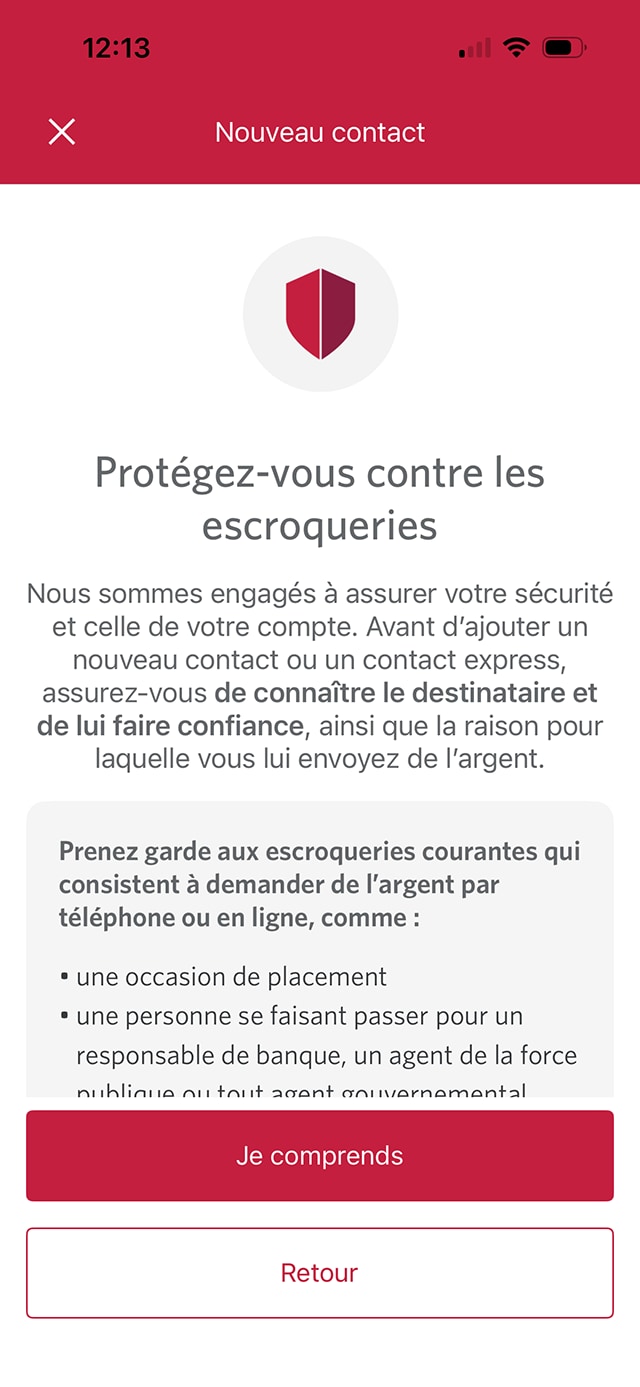
Étape 5 : Passez en revue les modalités d’envoi d’un paiement par Virement Interac
Passez en revue les signes avant-coureurs courants d’arnaques qui impliquent des demandes de fonds et les modalités d’envoi d’un paiement par Virement Interac de la Banque CIBC.
Lorsque vous avez terminé, sélectionnez « Je comprends » pour continuer.
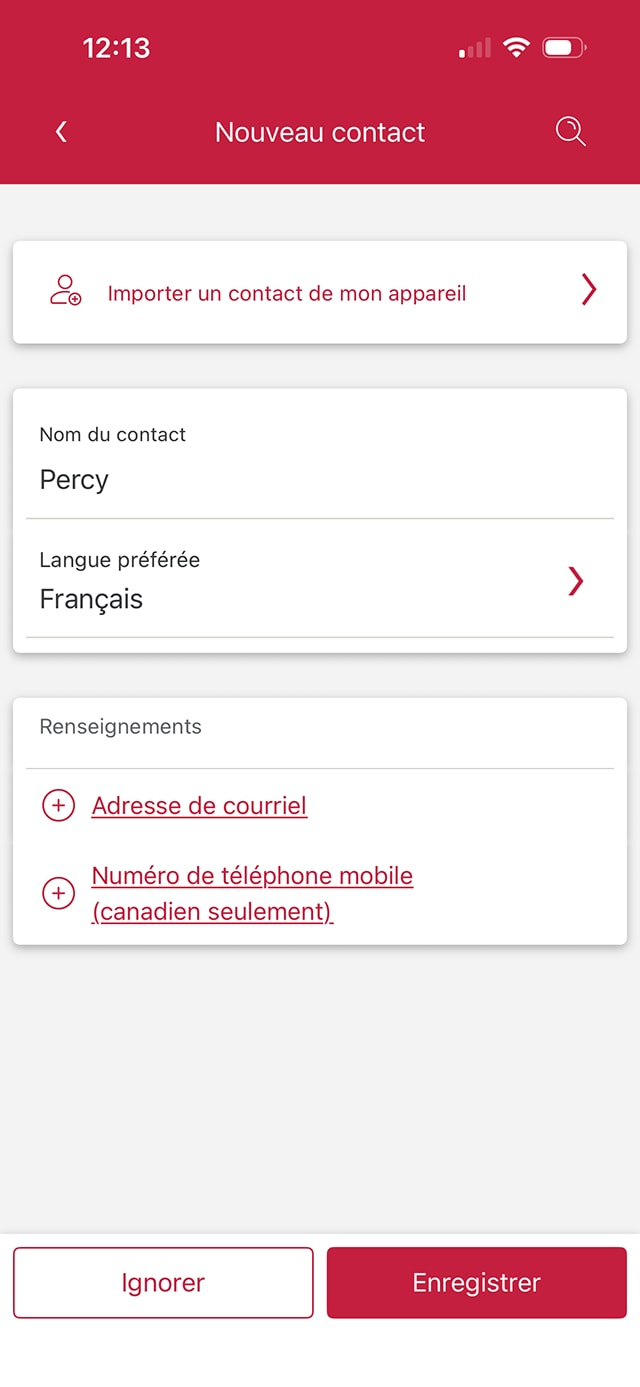
Étape 6 : Entrez le nom du destinataire
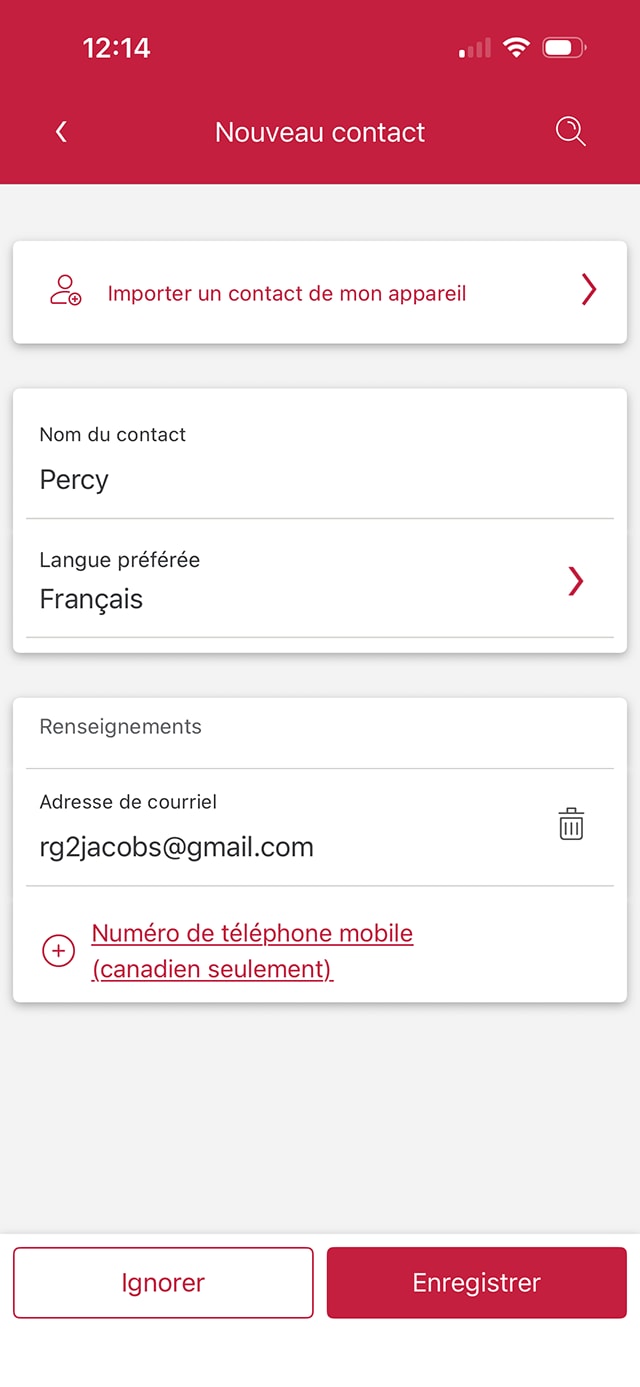
Étape 7 : Choisissez un mode de communication
Choisissez la façon dont votre nouveau destinataire sera avisé du paiement par Virement Interac.
Pour cette démonstration, nous sélectionnerons « Courriel ». Entrez l’adresse courriel dans le champ prévu à cet effet et sélectionnez le bouton Enregistrer.
À titre de mesure de sécurité supplémentaire, votre identité peut être vérifiée au moyen d’un code de vérification à usage unique avant que vous ne puissiez terminer l’ajout d’un nouveau destinataire.
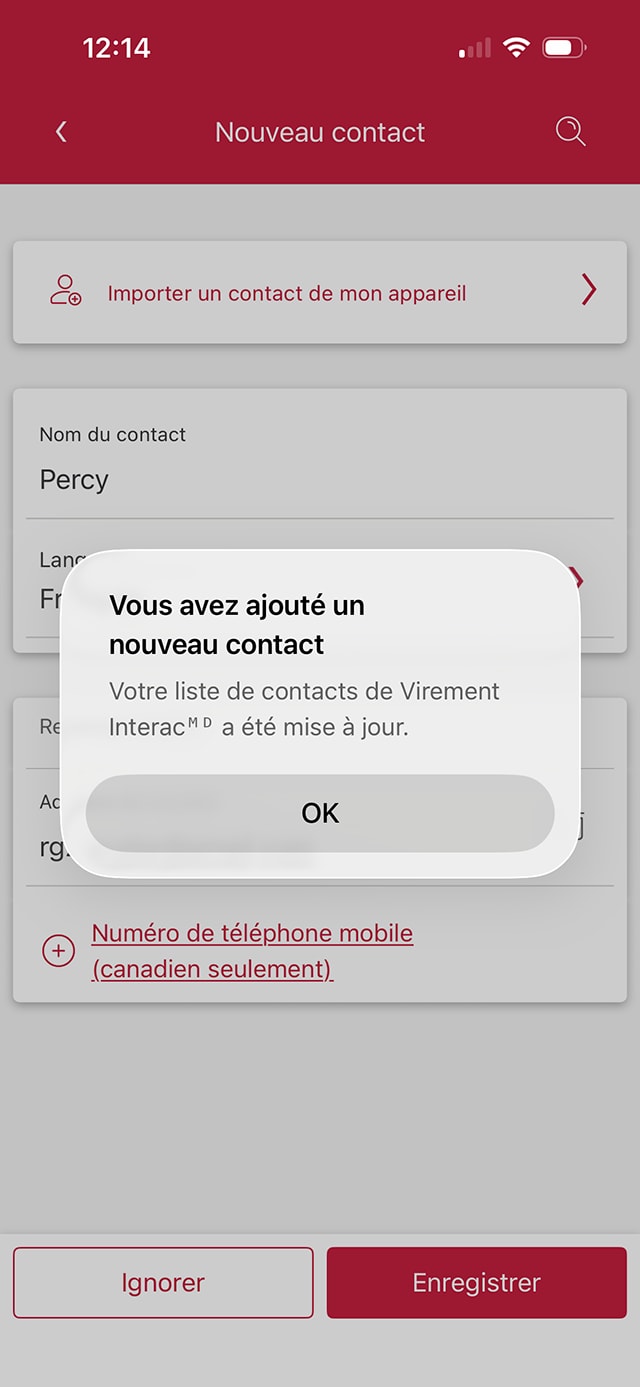
Étape 8 : Sélectionnez OK
Un message à l’écran confirmera que vous avez réussi à ajouter un nouveau destinataire.
Sélectionnez « OK » pour commencer un paiement par Virement Interac.
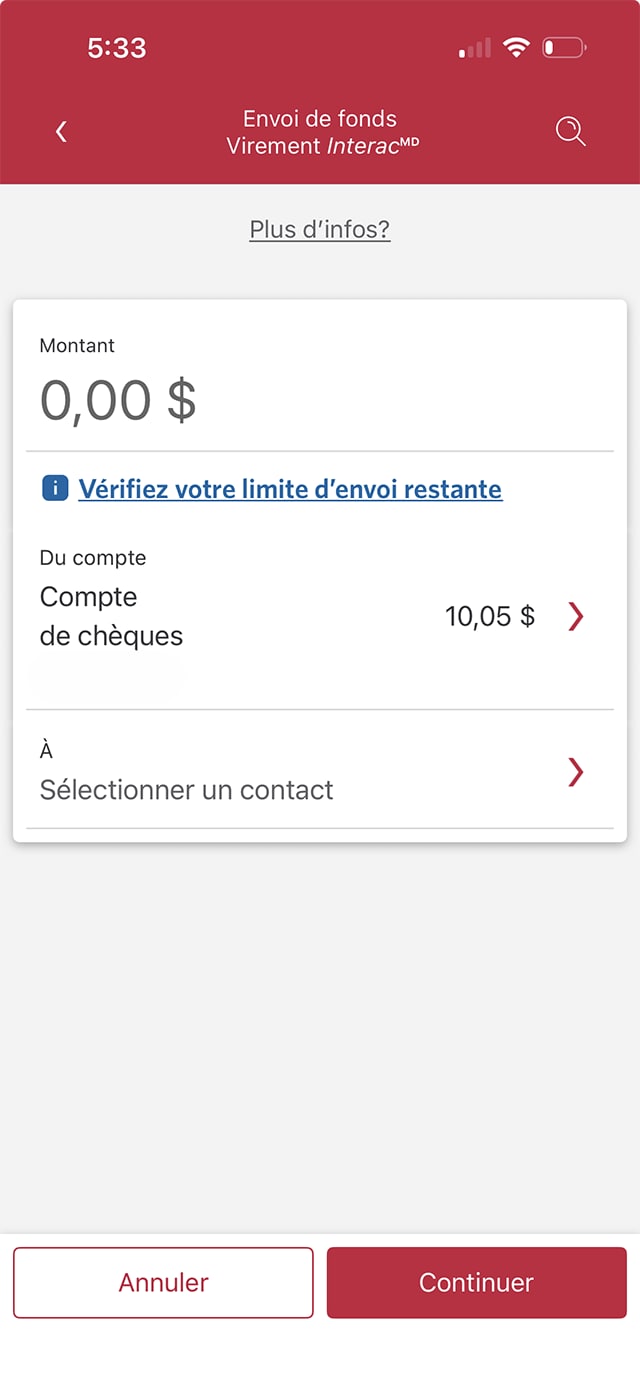
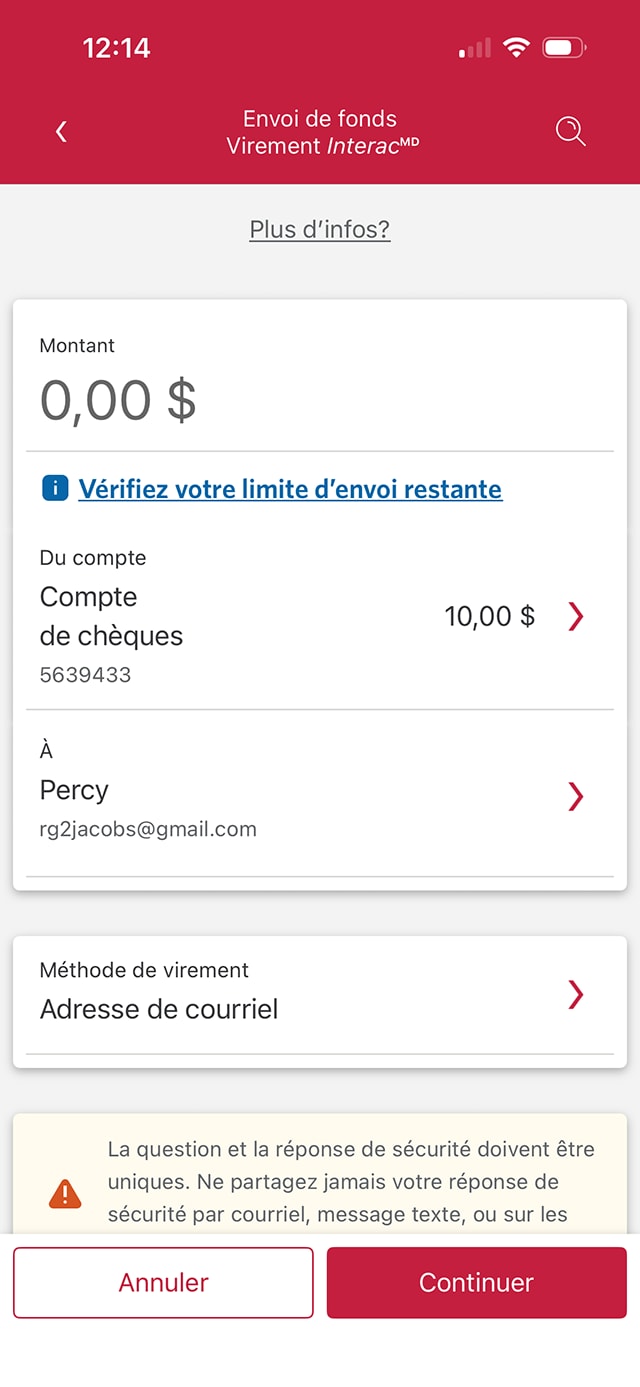
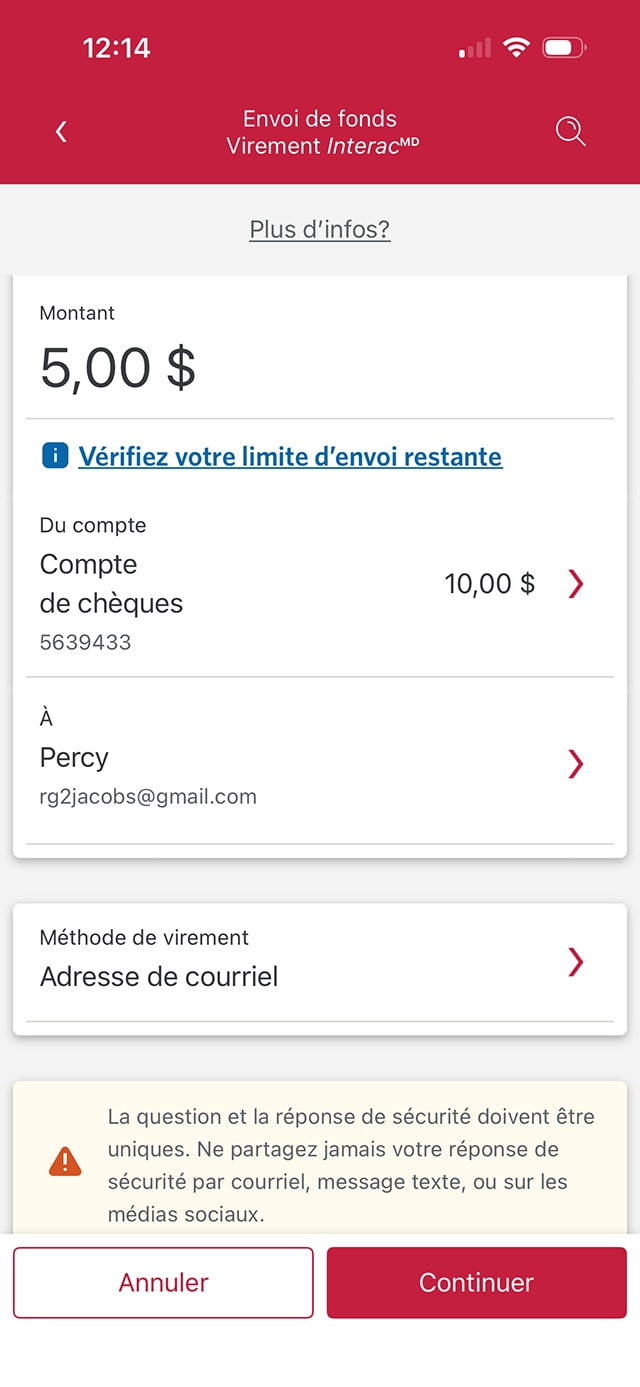
Étape 9 : Entrez le montant de votre paiement par Virement Interac
Étape 10 : Sélectionnez un destinataire
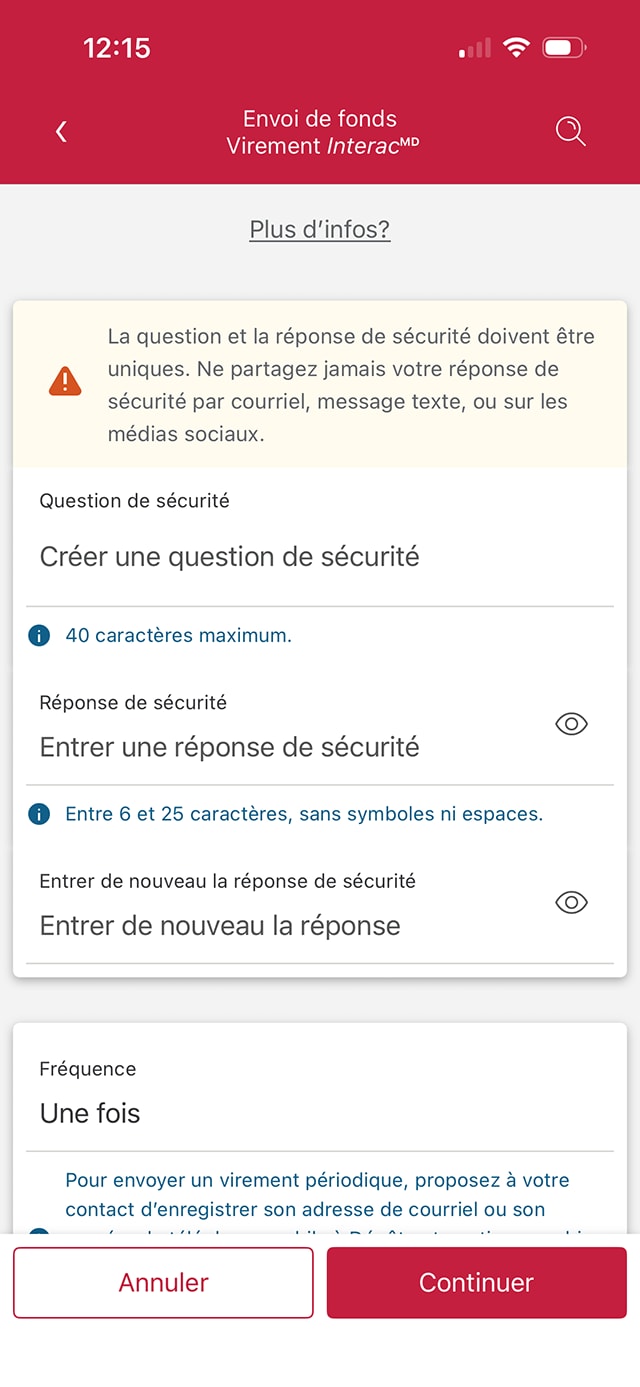
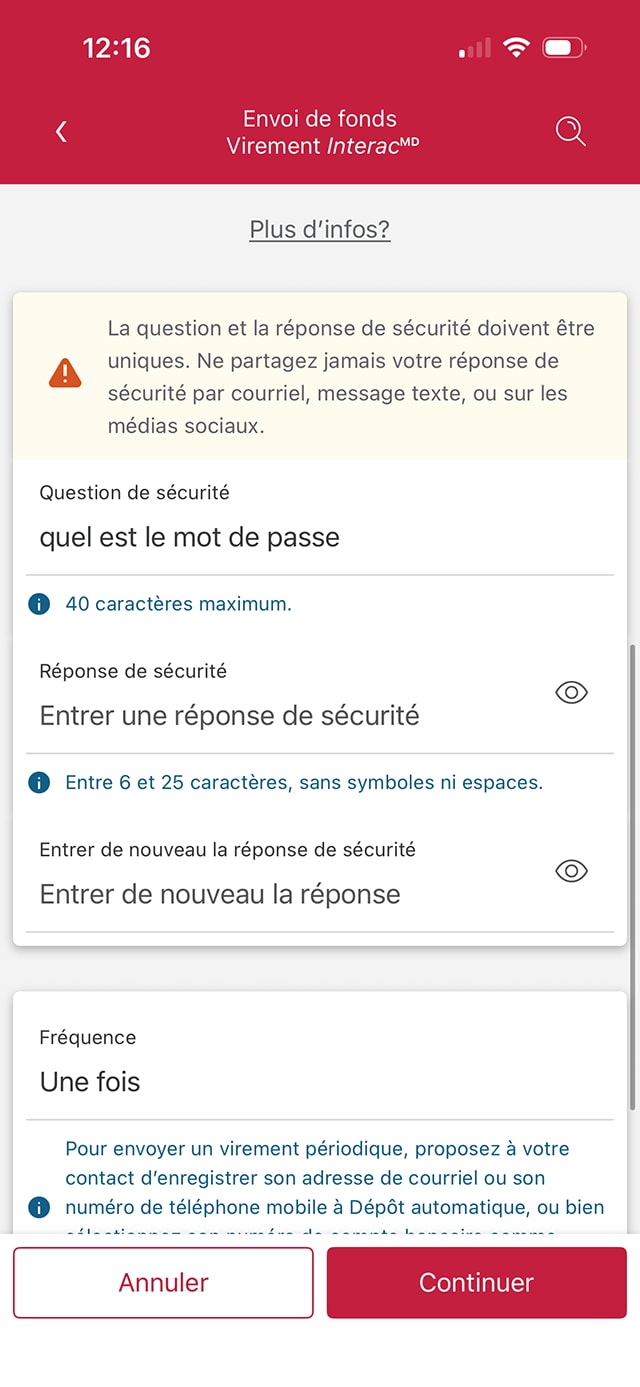
Étape 11 : Entrez une question de sécurité
Entrez une question de sécurité à laquelle seul le destinataire de votre paiement par Virement Interac peut répondre, ainsi que la réponse à cette question. Vous serez invité à entrer la réponse deux fois.
Le destinataire doit répondre correctement à la question pour effectuer le virement. Si le destinataire est inscrit au Dépôt automatique du service Virement Interac, il ne sera pas invité à effectuer cette étape.
Étape 12 : Planifiez la date du virement
La date du jour sera la date par défaut de votre paiement par Virement Interac.
Si vous voulez planifier le virement pour une date ultérieure, allez à « Date du virement » et utilisez les menus déroulants pour sélectionner une date ultérieure ou sélectionnez l’icône de calendrier.
Lorsque vous êtes prêt, sélectionnez le bouton Continuer.
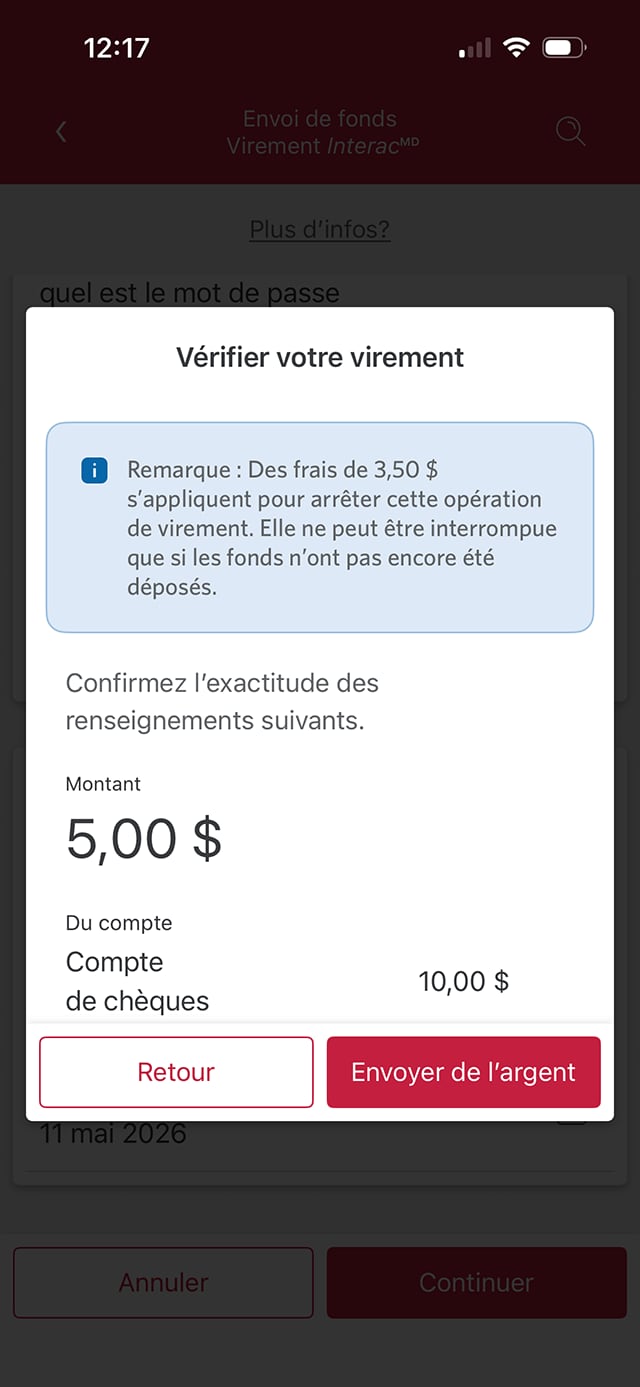
Étape 13 : Passez en revue les renseignements sur votre paiement par Virement Interac
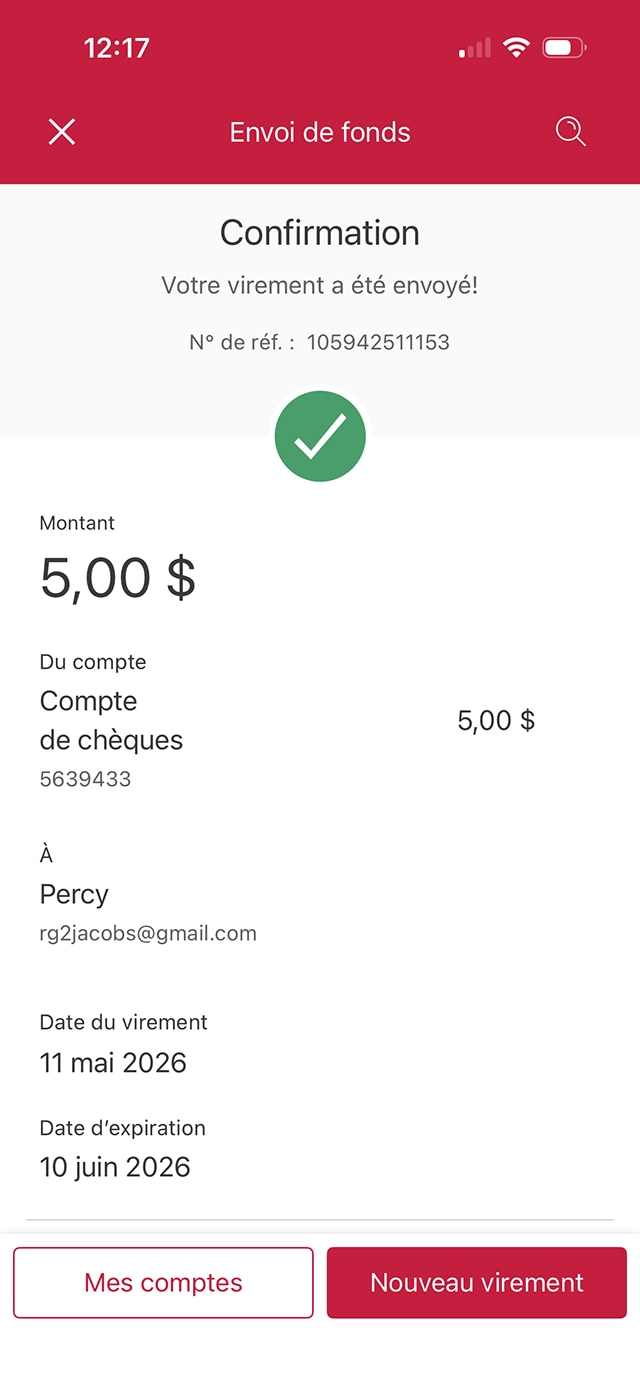
Étape 14 : Excellent travail!
Vous avez réussi à ajouter un destinataire et à effectuer un paiement par Virement Interac dans Services bancaires CIBC en direct.
Un message à l’écran confirmera que votre argent a été envoyé.
Vous voulez un aperçu de toutes les étapes?
Pour obtenir des directives complètes sur la façon d’effectuer un paiement par Virement InteracMD, consultez le processus étape par étape au même endroit.
Démonstrations recommandées de Services bancaires numériques

Comment arrêter un paiement par Virement Interac
Commencer la démonstration sur comment arrêter un paiement par Virement Interac.

Comment s’inscrire au dépôt automatique de Virement Interac
Commencer la démonstration sur comment s’inscrire au dépôt automatique de Virement Interac.

Comment effectuer un Virement global CIBC
Commencer la démonstration sur comment effectuer un Virement global CIBC.

Comment transférer des fonds entre comptes
Commencer la démonstration sur comment transférer des fonds entre comptes.
Commencer

Services bancaires CIBC en directMD
Découvrez les fonctionnalités bancaires numériques pour faciliter vos opérations bancaires en ligne.

Application Services bancaires mobiles CIBCMD
Restez au fait de vos finances sur votre appareil mobile, peu importe où vous êtes.

