Tutoriels de Services bancaires numériques

Effectuer une opération de Virement de fonds mondial CIBCMD
Découvrez comment ajouter un destinataire et envoyer des fonds partout dans le monde au moyen de Virement de fonds mondial dans Services bancaires CIBC en directMD ou dans l’application Services bancaires mobiles CIBCMD.
Écran 1 de la démonstration : Page d’ouverture de session de Services bancaires CIBC en direct. Une animation dynamique met en évidence le bouton d’ouverture de session.
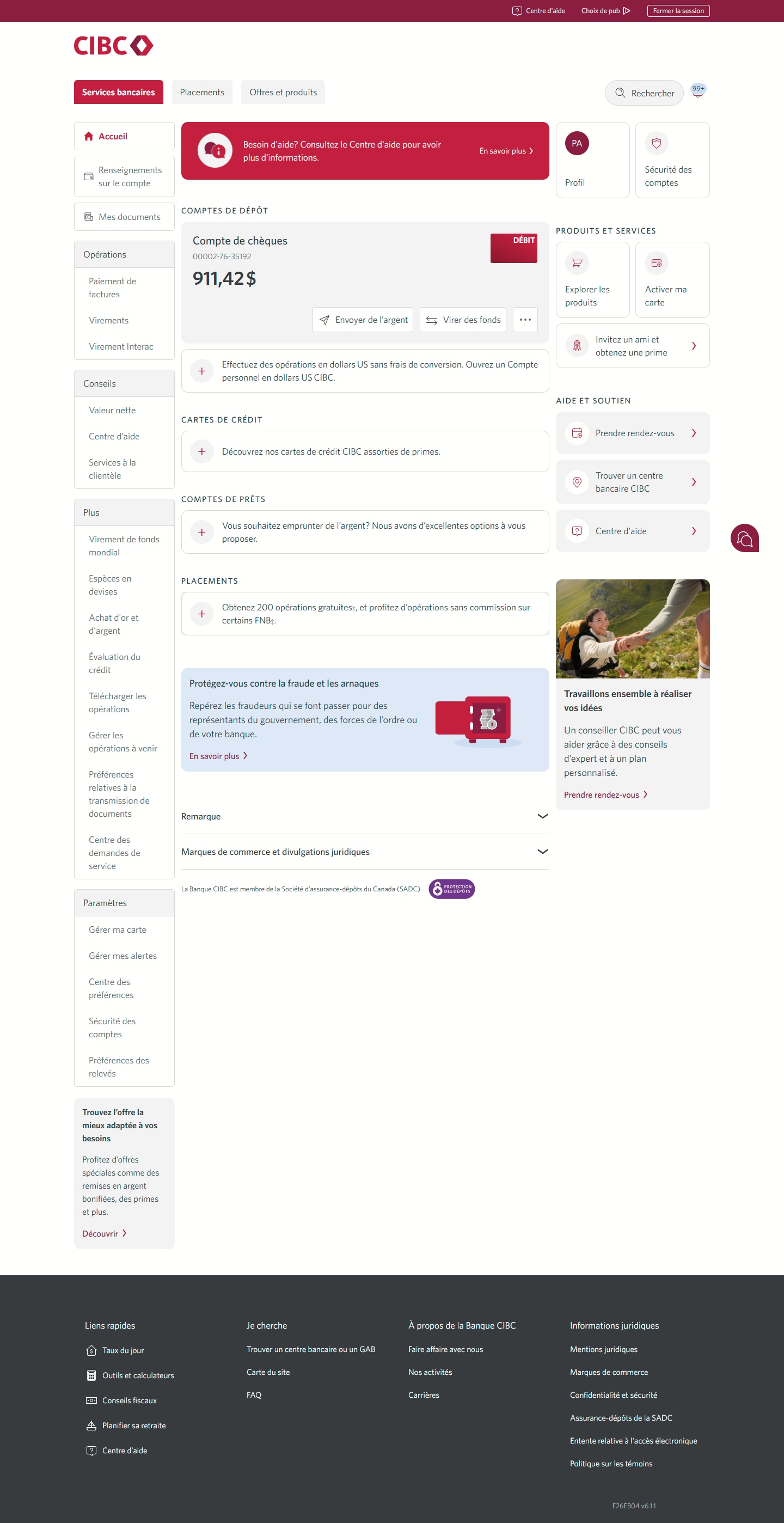
Écran 2 de la démonstration : Page d’accueil de Services bancaires CIBC en direct. Une animation dynamique met en évidence le lien Virement de fonds mondial.
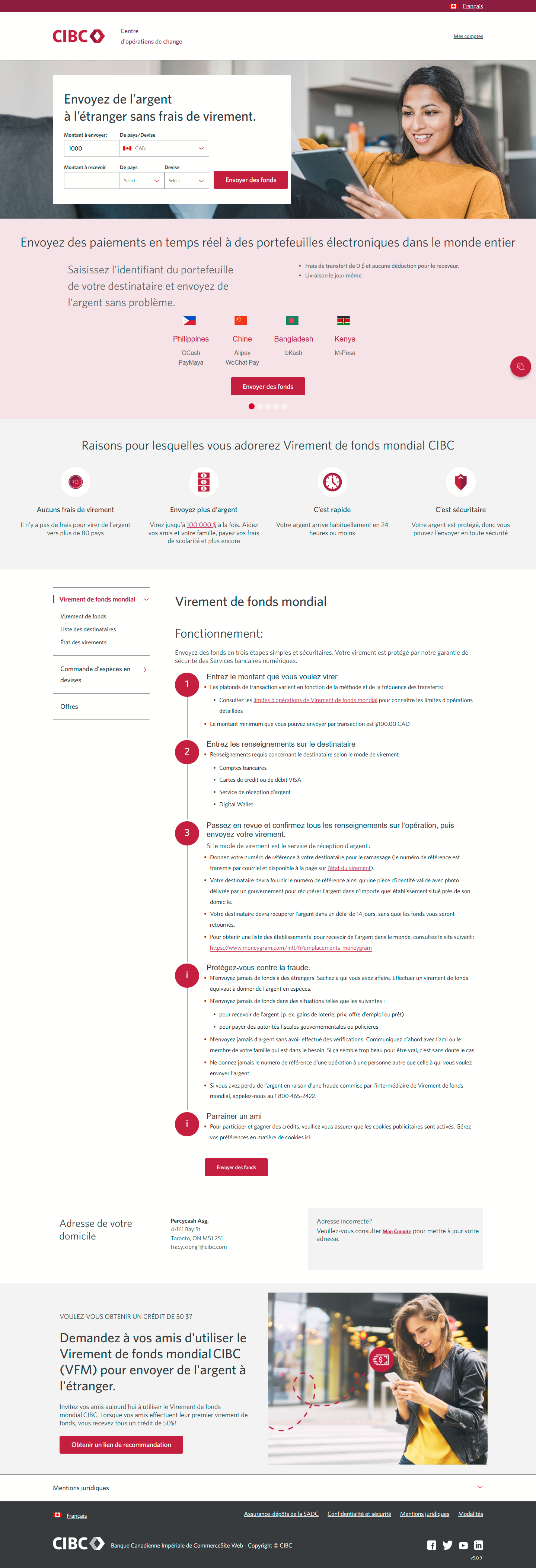
Écran 3 de la démonstration : Centre d’opérations de change CIBC. Une animation dynamique met en évidence le bouton Envoyer de l’argent.
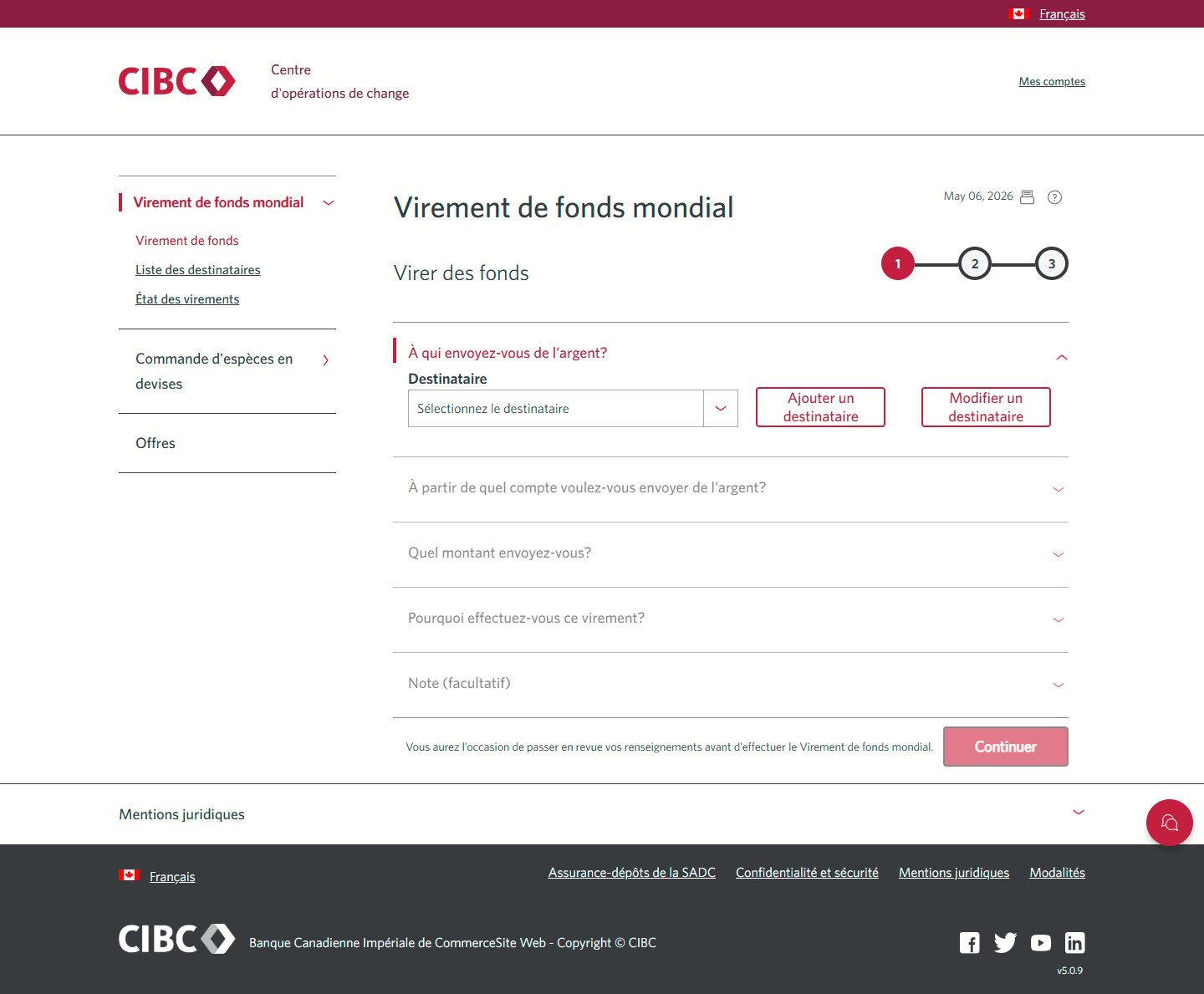
Écran 4 de la démonstration : Virement de fonds mondial CIBC. Une animation dynamique met en évidence le bouton Ajouter un nouveau destinataire.
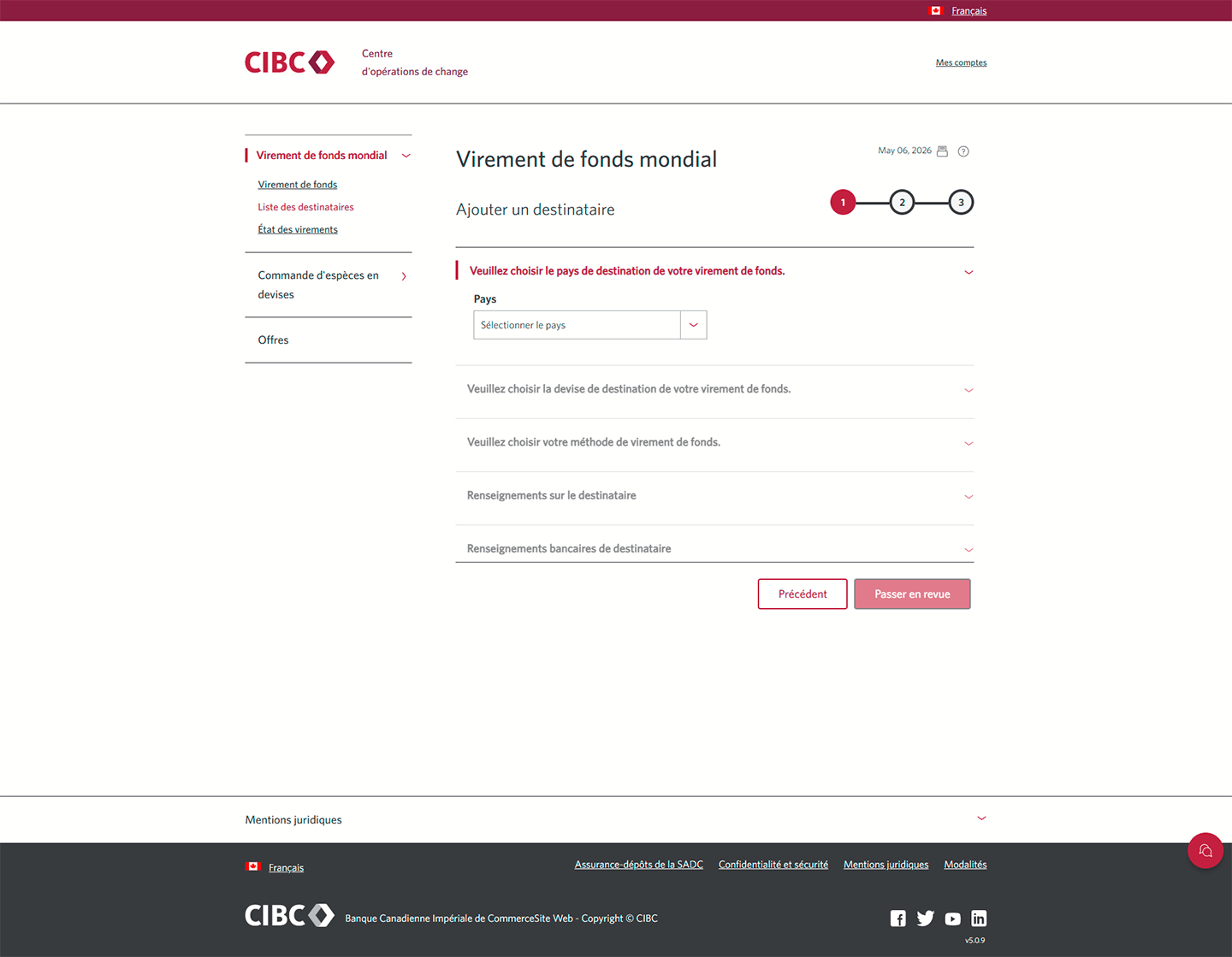
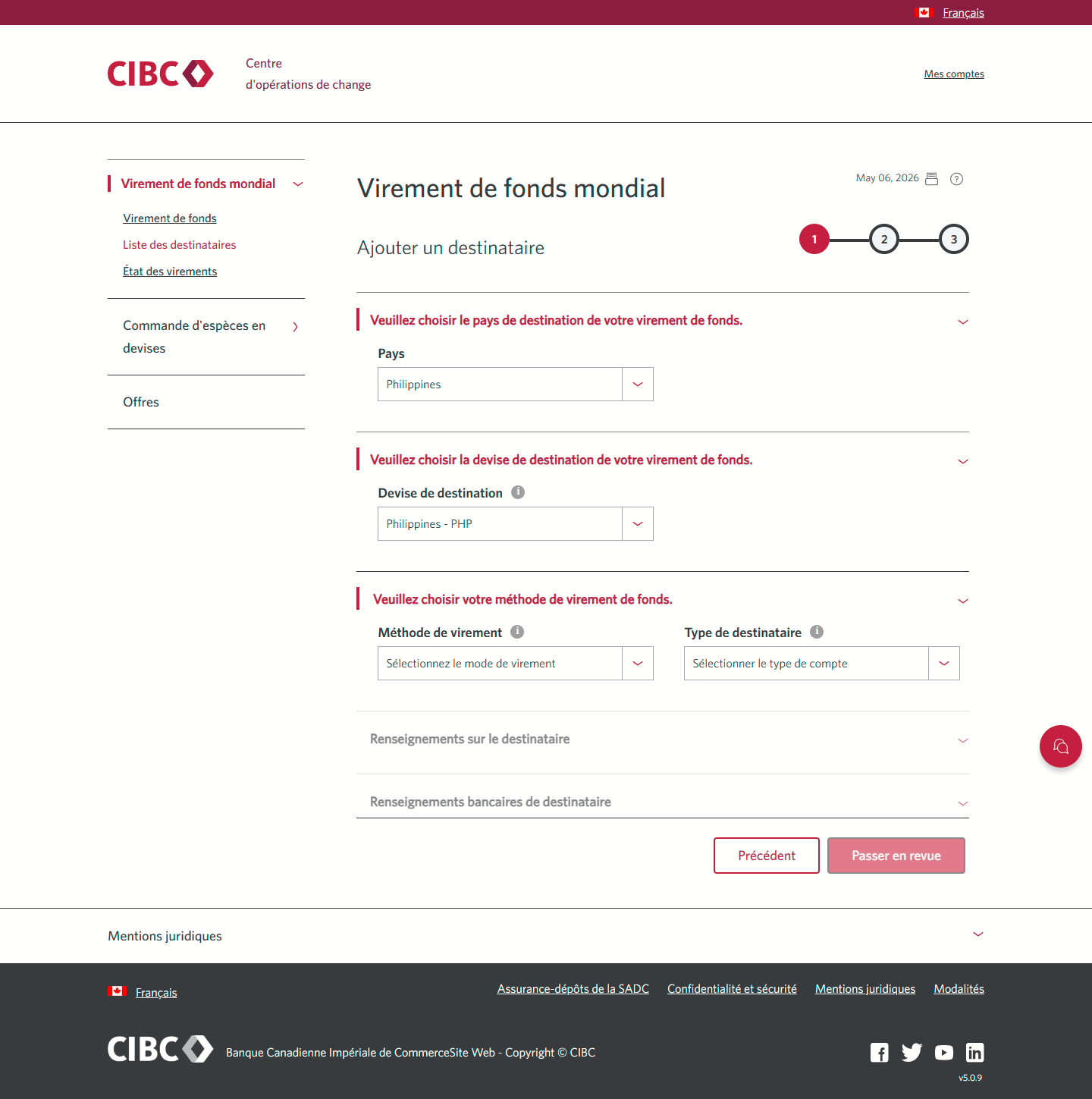
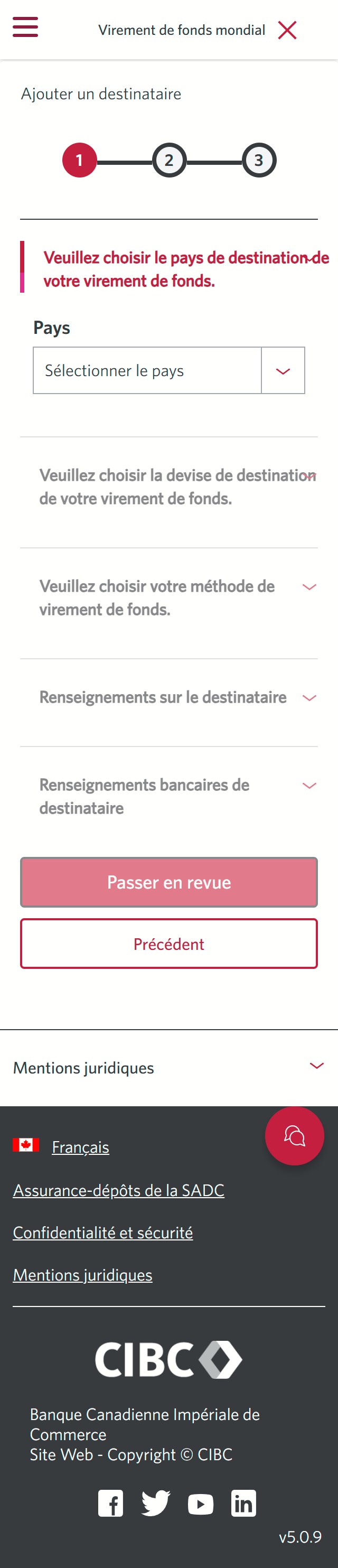
Écran 5 de la démonstration : Virement de fonds mondial CIBC, étape 1. Une animation dynamique met en évidence la zone de liste déroulante Pays.
Écran 6 de la démonstration : Virement de fonds mondial CIBC, étape 1. Une animation dynamique met en évidence la zone de liste déroulante Devise de destination.
Écran 7 de la démonstration : Virement de fonds mondial CIBC, étape 1. Une animation dynamique met en évidence la zone de liste déroulante Méthode de virement.
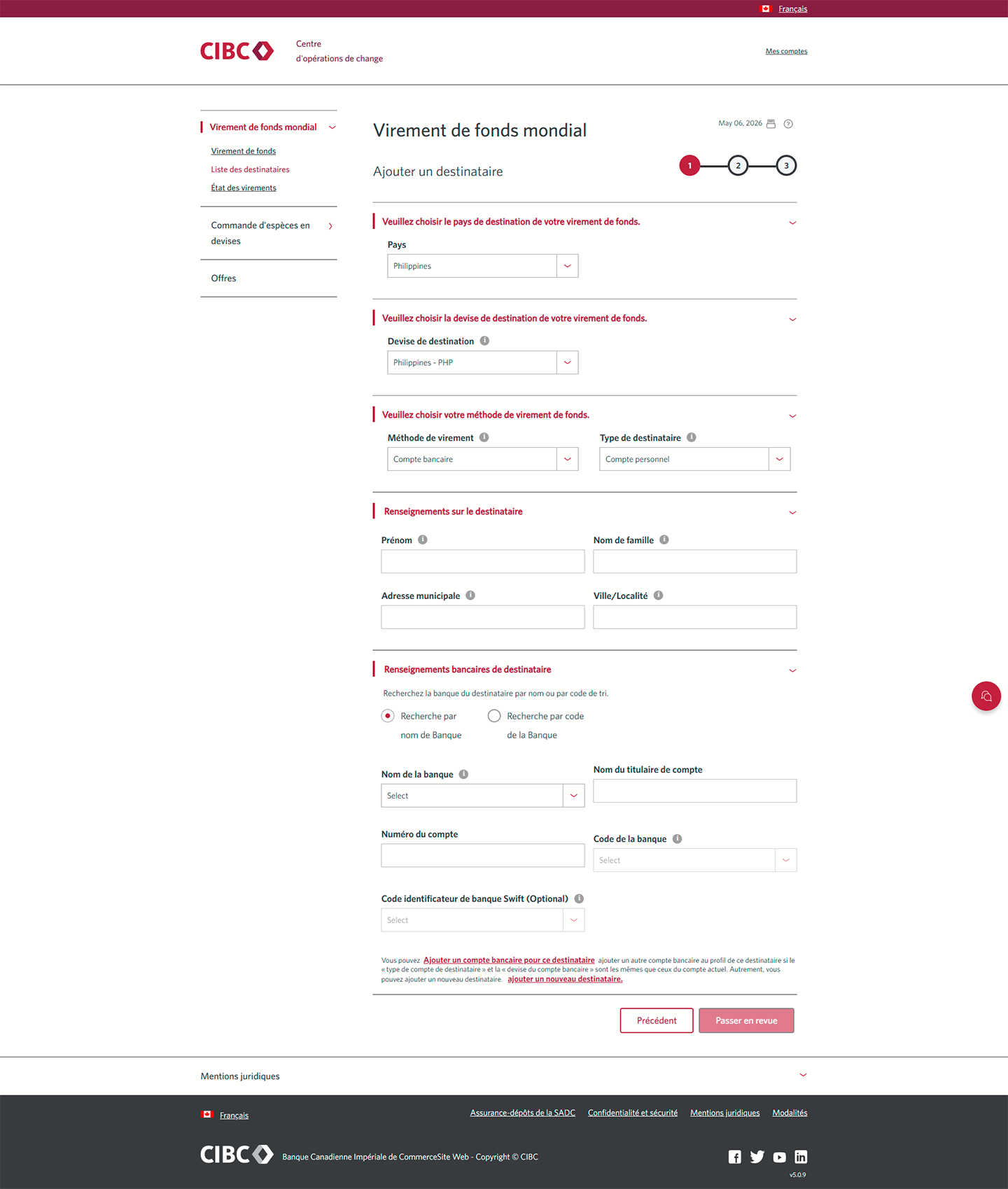
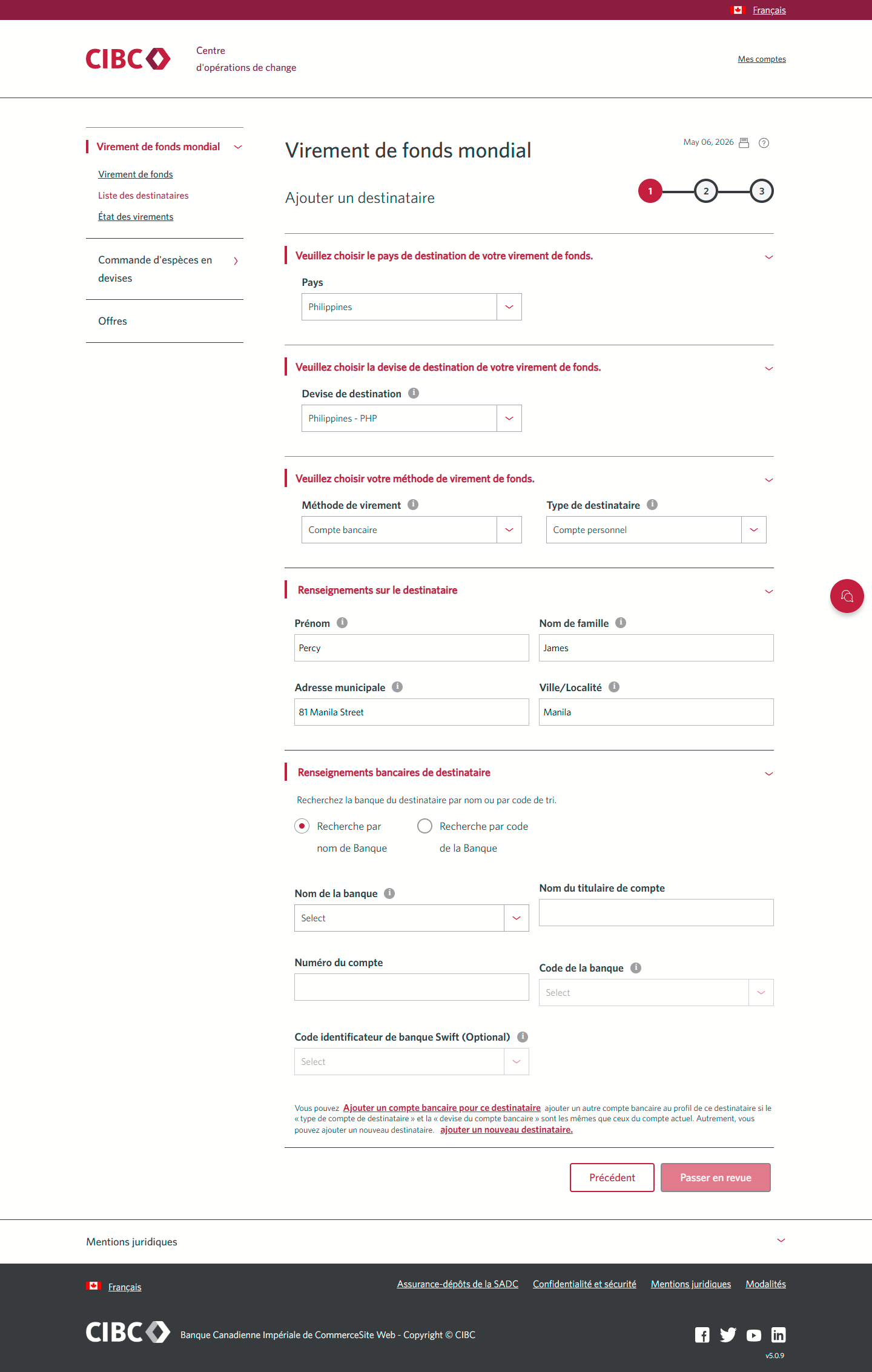
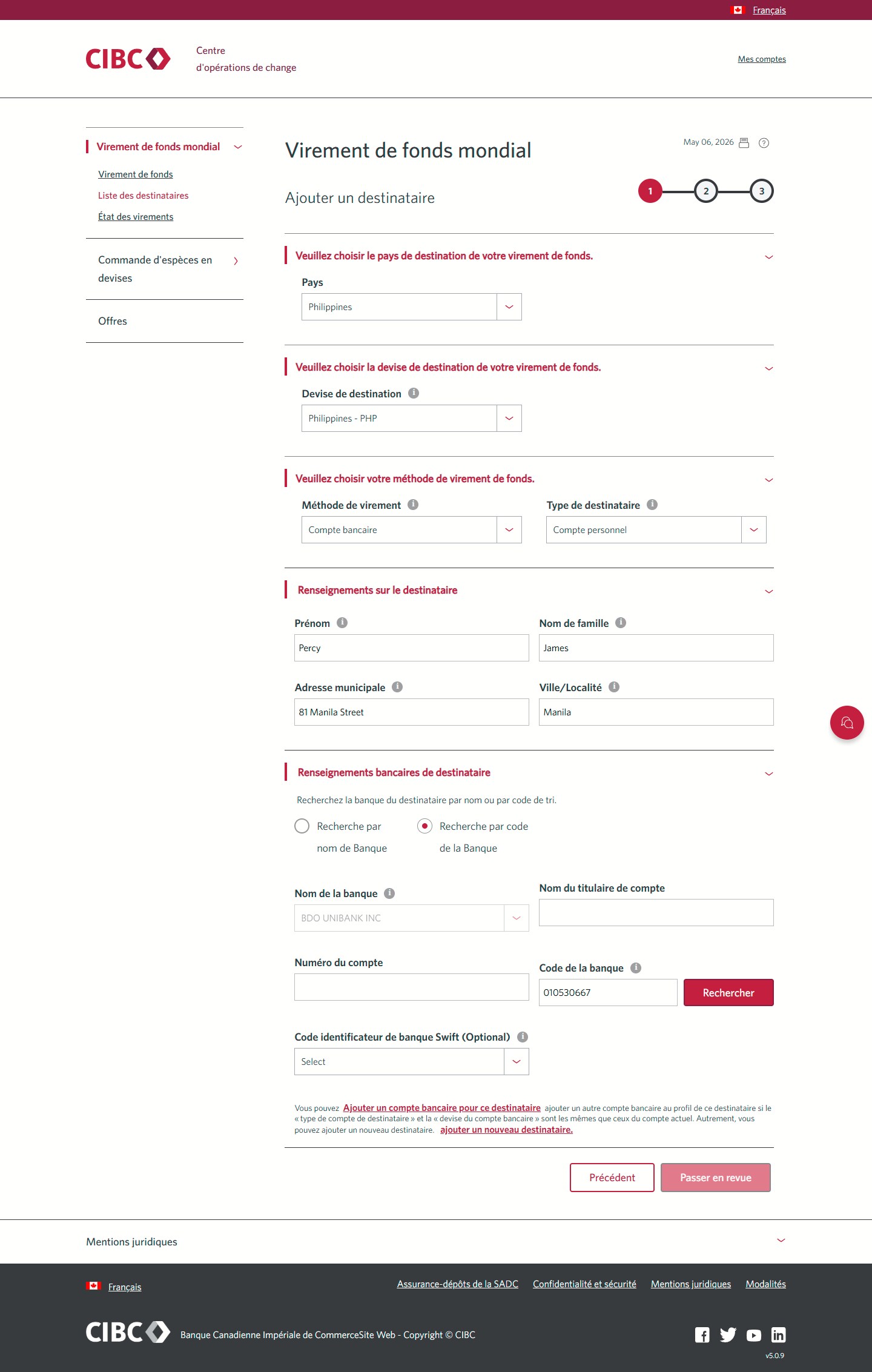
Écran 8 de la démonstration : Virement de fonds mondial CIBC, étape 1. Une animation dynamique met en évidence le champ Prénom, sous les renseignements sur le destinataire.
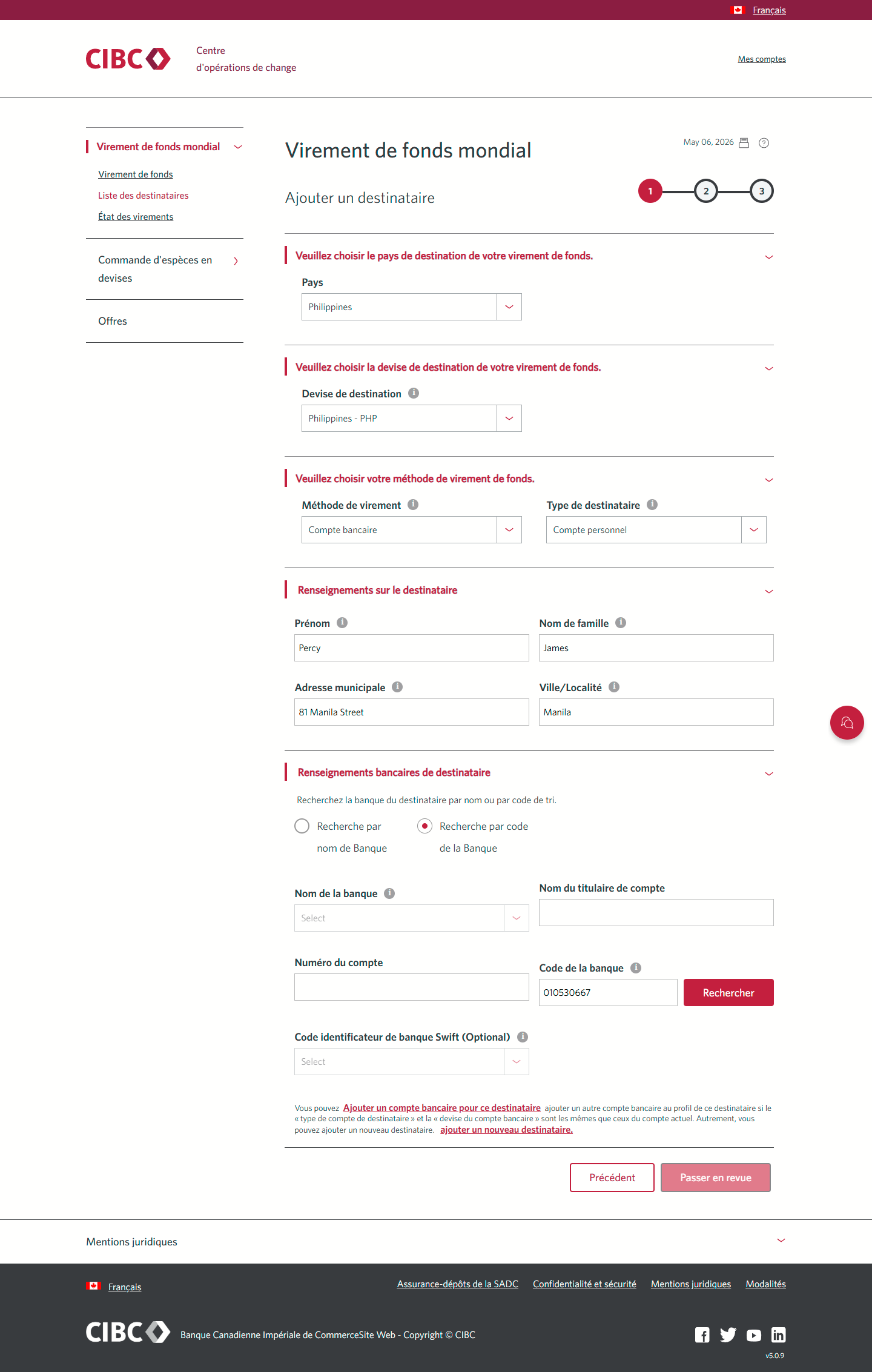
Écran 9 de la démonstration : Virement de fonds mondial CIBC, étape 1. Une animation dynamique met en évidence le bouton d’option Rechercher par code de banque.
Écran 10 de la démonstration : Virement de fonds mondial CIBC, étape 1. Une animation dynamique met en évidence le bouton Rechercher.
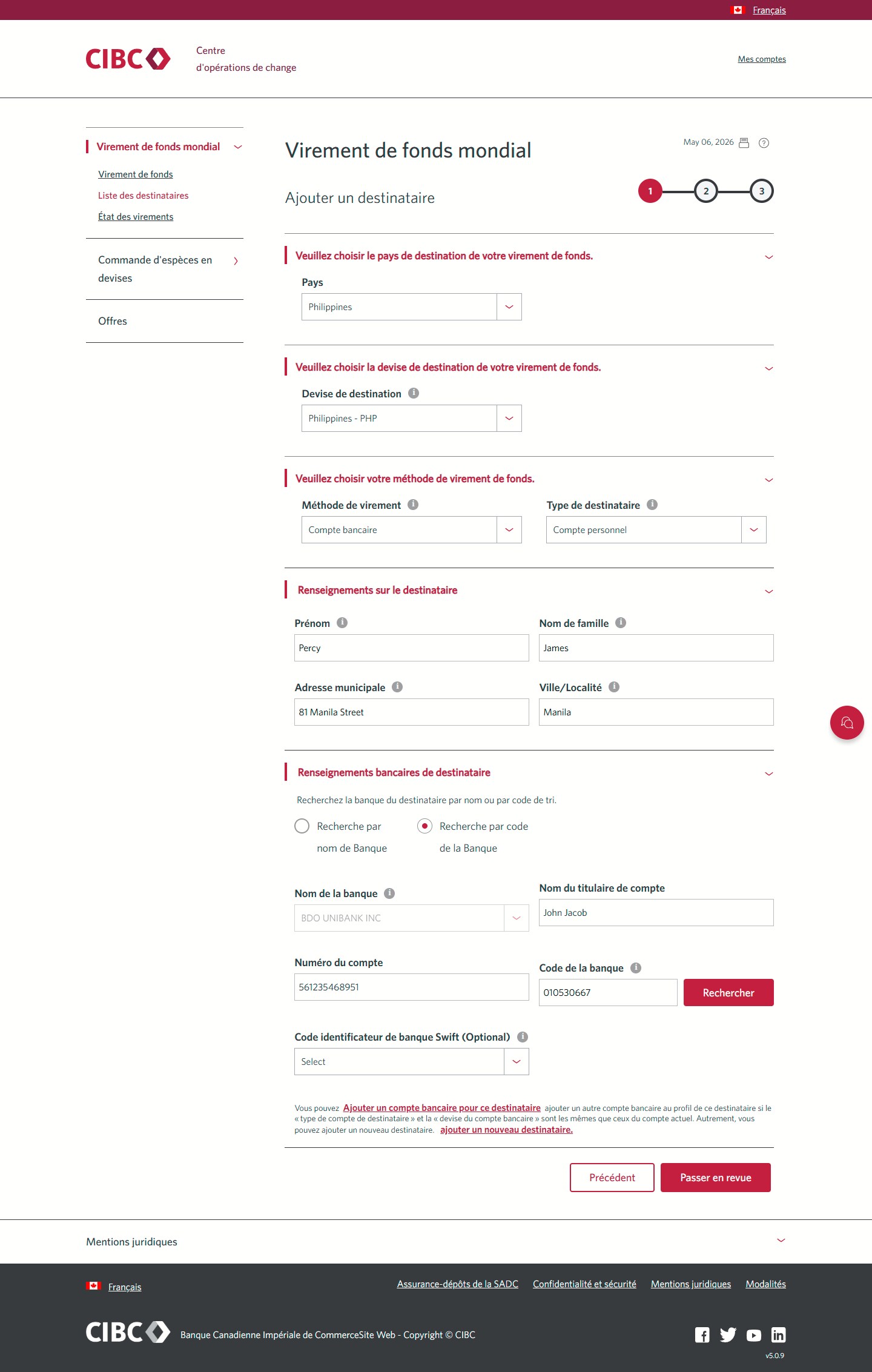
Écran 11 de la démonstration : Virement de fonds mondial CIBC, étape 1. Une animation dynamique met en évidence le bouton Vérifier.
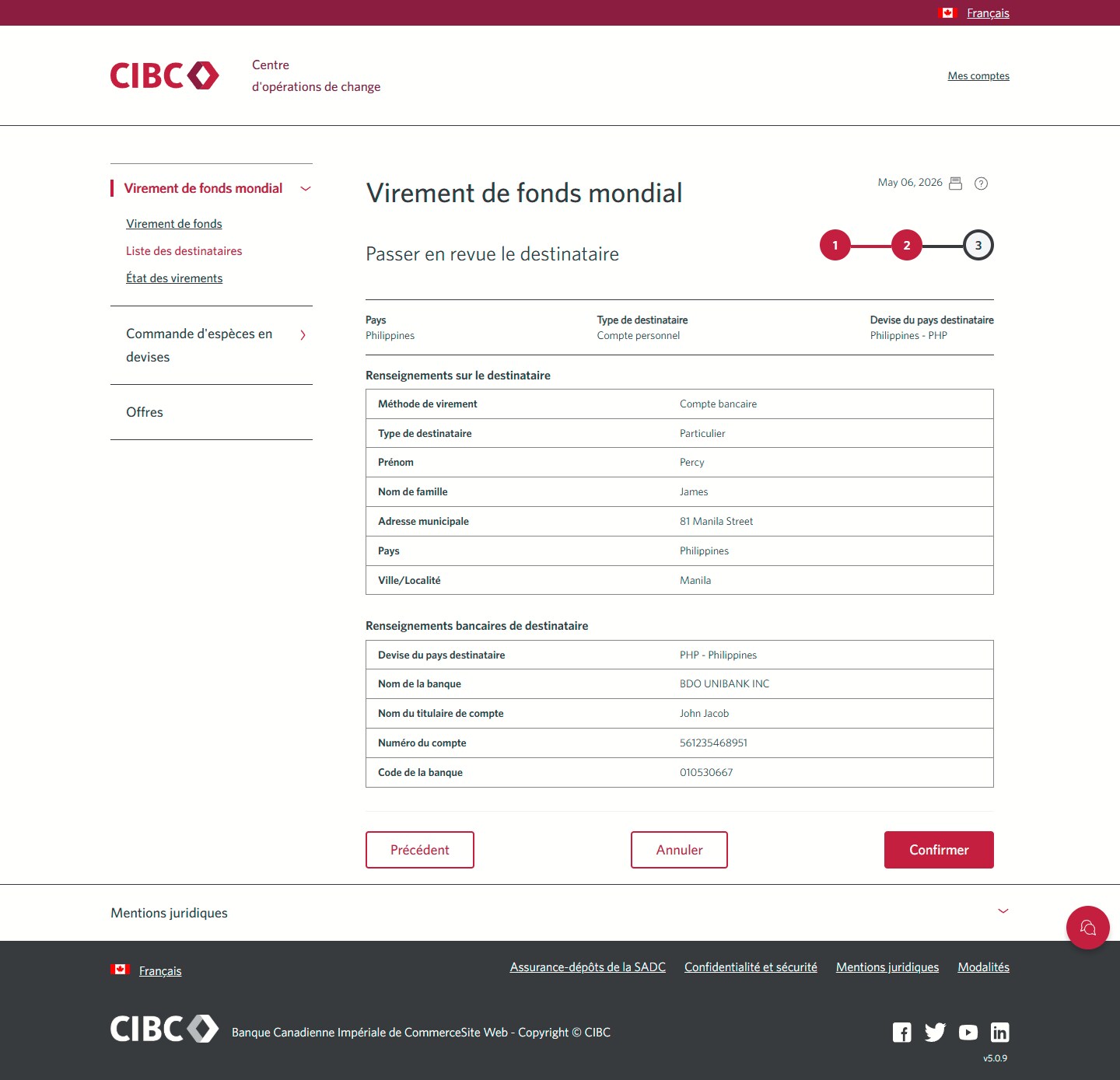
Écran 12 de la démonstration : Virement de fonds mondial CIBC, étape 2. Une animation dynamique met en évidence le bouton Confirmer.
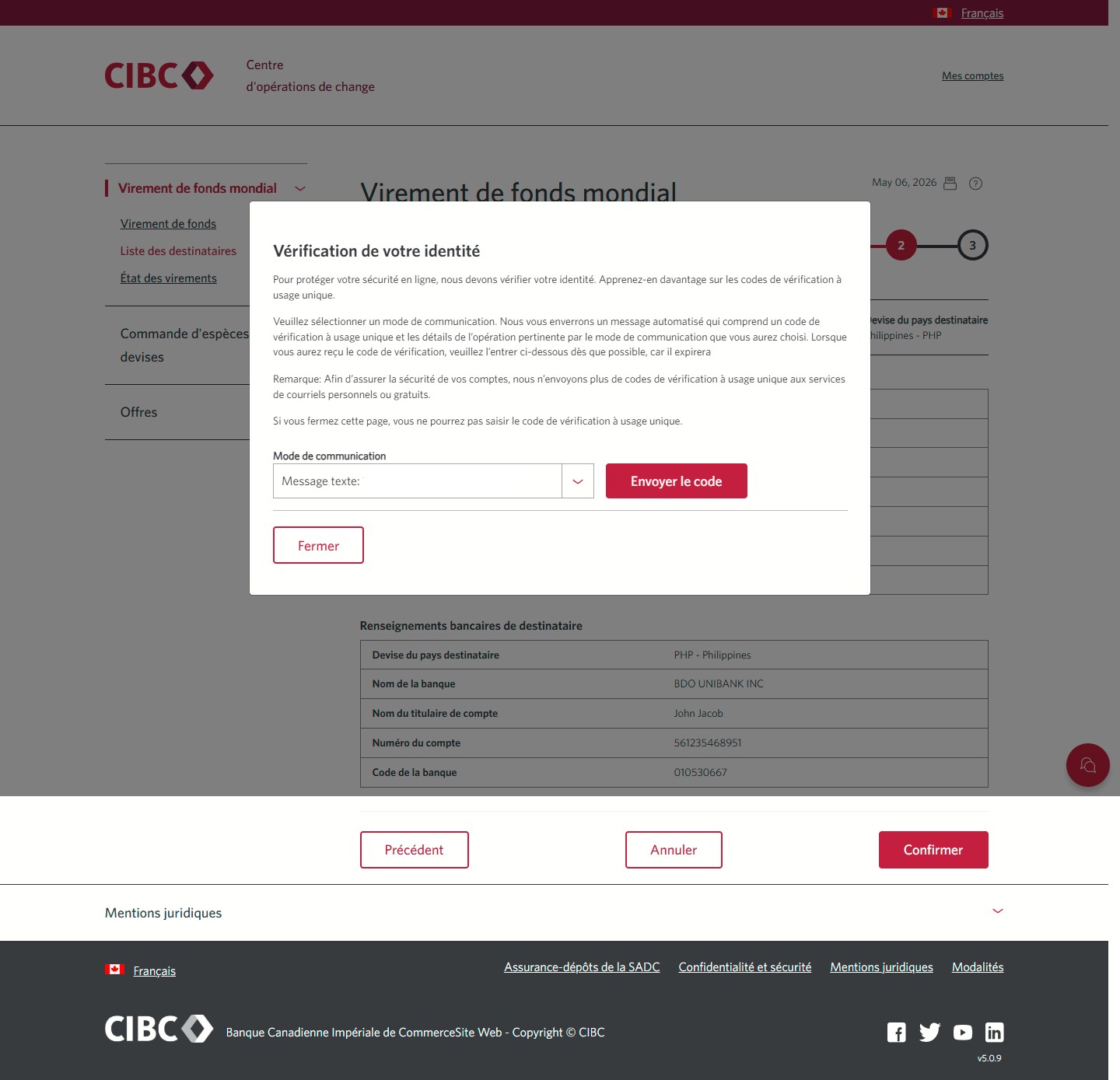
Écran 13 de la démonstration : Virement de fonds mondial CIBC, étape 2. Une animation dynamique met en évidence le bouton Envoyer le code.
Écran 14 de la démonstration : Virement de fonds mondial CIBC, étape 2. Une animation dynamique met en évidence le bouton Vérifier.
Écran 15 de la démonstration : Virement de fonds mondial CIBC, étape 3. Une animation dynamique met en évidence le bouton Envoyer de l’argent.
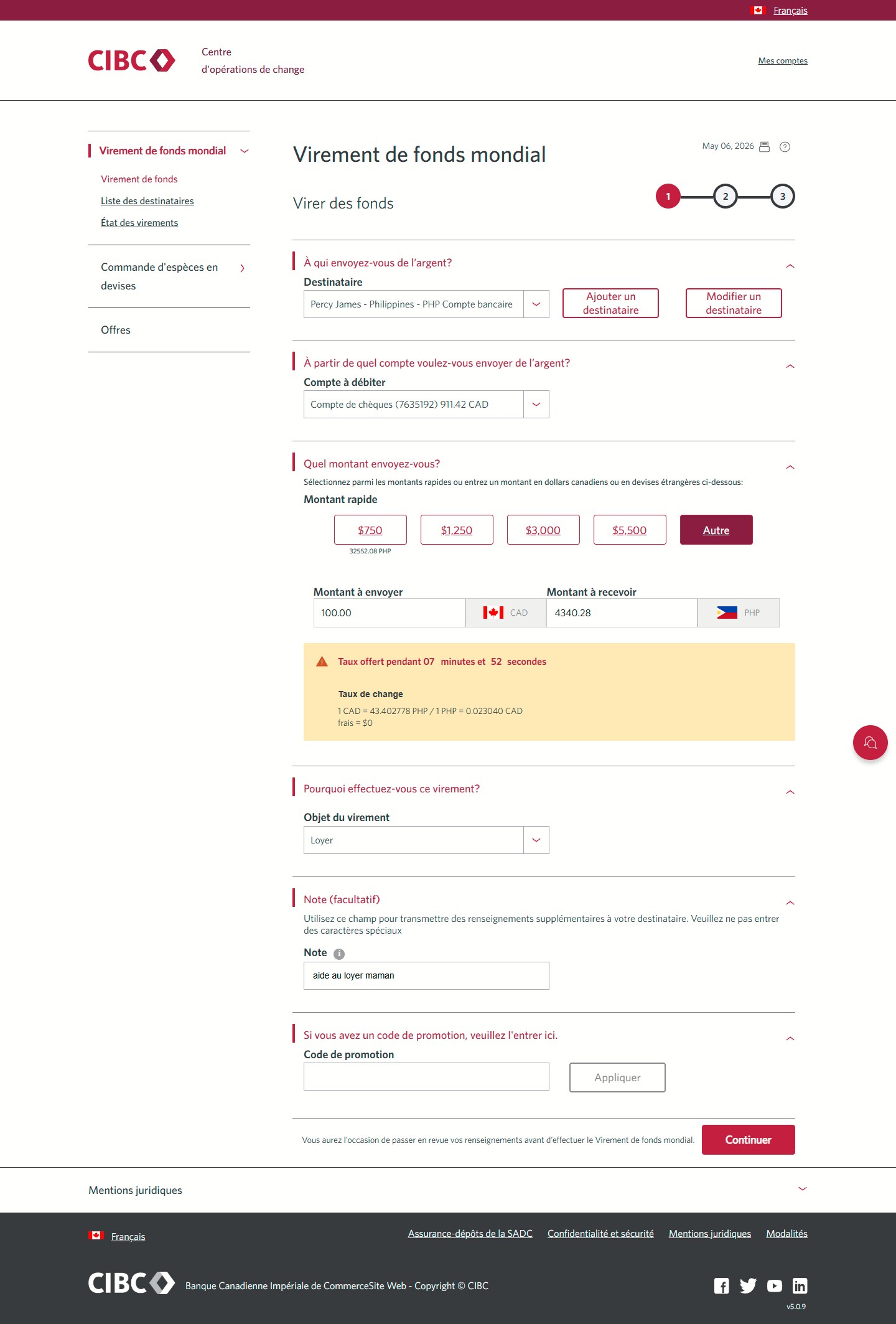
Écran 16 de la démonstration : Virement de fonds mondial CIBC, virer des fonds, étape 1. Une animation dynamique met en évidence le menu déroulant Sélectionner un compte.
Écran 17 de la démonstration : Virement de fonds mondial CIBC, virer des fonds, étape 1. Une animation dynamique met en évidence le bouton Autre.
Écran 18 de la démonstration : Virement de fonds mondial CIBC, virer des fonds, étape 1. Une animation dynamique met en évidence le bouton Continuer.
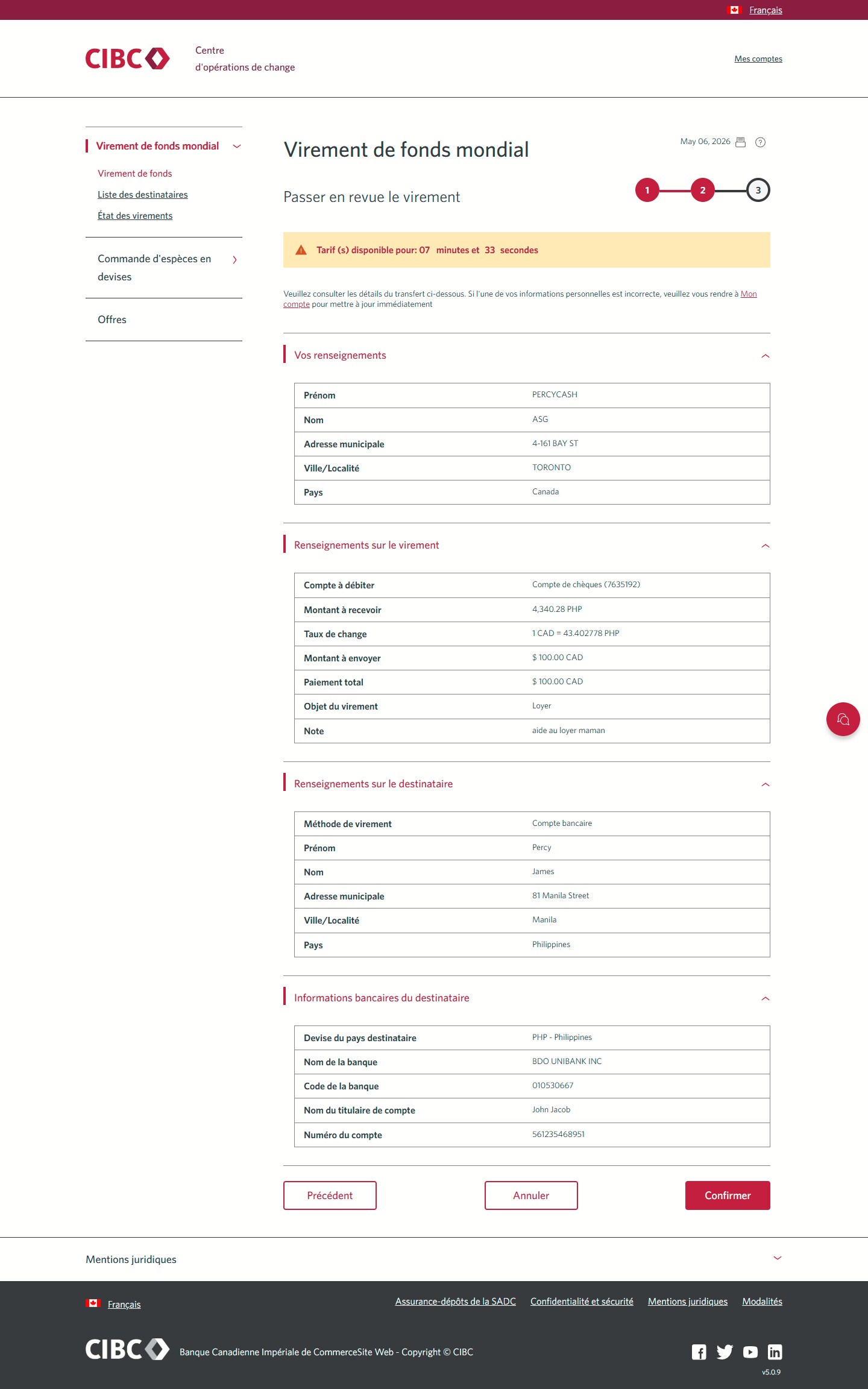
Écran 19 de la démonstration : Virement de fonds mondial CIBC, virer des fonds, étape 2. Une animation dynamique met en évidence le bouton Confirmer.
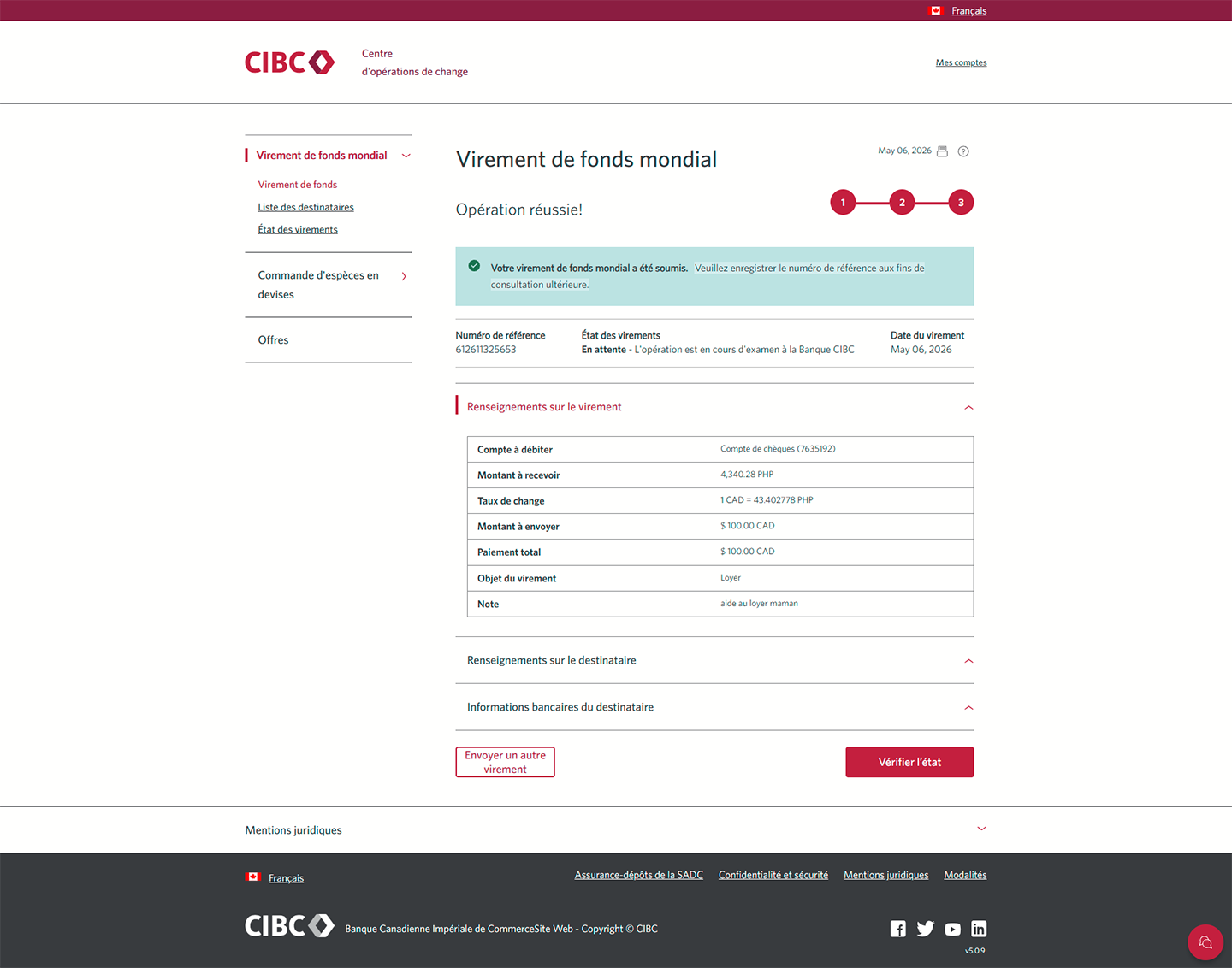
Écran 20 de la démonstration : Virement de fonds mondial CIBC, virer des fonds, étape 3, page de confirmation. Aucune animation dynamique.
Barre de progression 1 de

Étape 1 : Commençons par votre navigateur Web

Sélectionnez le bouton d’ouverture de session dans la démonstration pour continuer.

Étape 2 : Sélectionnez Virement de fonds mondial

À la page d’accueil de Services bancaires CIBC en direct, allez au menu « Plus » et sélectionnez Virement de fonds mondial.

Étape 3 : Sélectionnez Envoyer de l’argent

Une fois que vous êtes à la page d’accueil du Centre d’opérations de change CIBC, sélectionnez le bouton Envoyer de l’argent.

Étape 4 : Ajoutez un nouveau destinataire

Pour envoyer des fonds à un nouveau destinataire, sélectionnez le bouton Ajouter un nouveau destinataire.

Étape 5 : Sélectionnez le pays où vous envoyez de l’argent

Dans les options du menu déroulant, sélectionnez le pays de destination de votre opération de Virement de fonds mondial CIBC.

Étape 6 : Sélectionnez la devise de destination

Une fois que vous avez sélectionné un pays de destination, la devise est affichée automatiquement.

Si vous souhaitez modifier le type de devise, utilisez le menu déroulant et sélectionnez une autre devise parmi les options de la liste déroulante Devise de destination.

Étape 7 : Sélectionnez votre méthode de virement de fonds

Allez au menu déroulant Méthode de virement et sélectionnez une option quant à la façon dont vous voulez que les fonds soient envoyés. Pour cette démonstration, nous avons choisi le dépôt dans un compte bancaire.

Ensuite, utilisez le menu déroulant « Type de destinataire » pour faire un choix. Dans cet exemple, nous avons sélectionné Compte personnel.

Étape 8 : Entrez les renseignements sur le destinataire

Utilisez le formulaire fourni pour entrer le nom, l’adresse municipale et la ville du destinataire.

Étape 9 : Recherchez les renseignements bancaires du destinataire

Pour trouver les renseignements bancaires du destinataire pour le virement, vous pouvez effectuer une recherche par nom ou code de banque.

Pour cette démonstration, nous effectuerons une recherche par code de banque. Sélectionnez « Rechercher par code de banque » pour continuer.

Étape 10 : Entrez le code de banque

Entrez le code de banque de votre destinataire dans le champ prévu à cet effet. Une fois que vous avez entré le code, sélectionnez le bouton Rechercher.

Étape 11 : Entrez les renseignements restants sur le compte

Après avoir effectué une recherche par code de banque, le nom de la banque figurera dans le formulaire.

Remplissez le formulaire en entrant les renseignements restants, y compris le nom du titulaire du compte et le numéro de compte.

Sélectionnez le bouton Vérifier pour continuer.

Étape 12 : Passez en revue les renseignements sur le destinataire

Passez en revue les renseignements sur le destinataire auquel vous enverrez l’argent. Une fois que vous avez confirmé l’exactitude des renseignements, sélectionnez le bouton Confirmer.

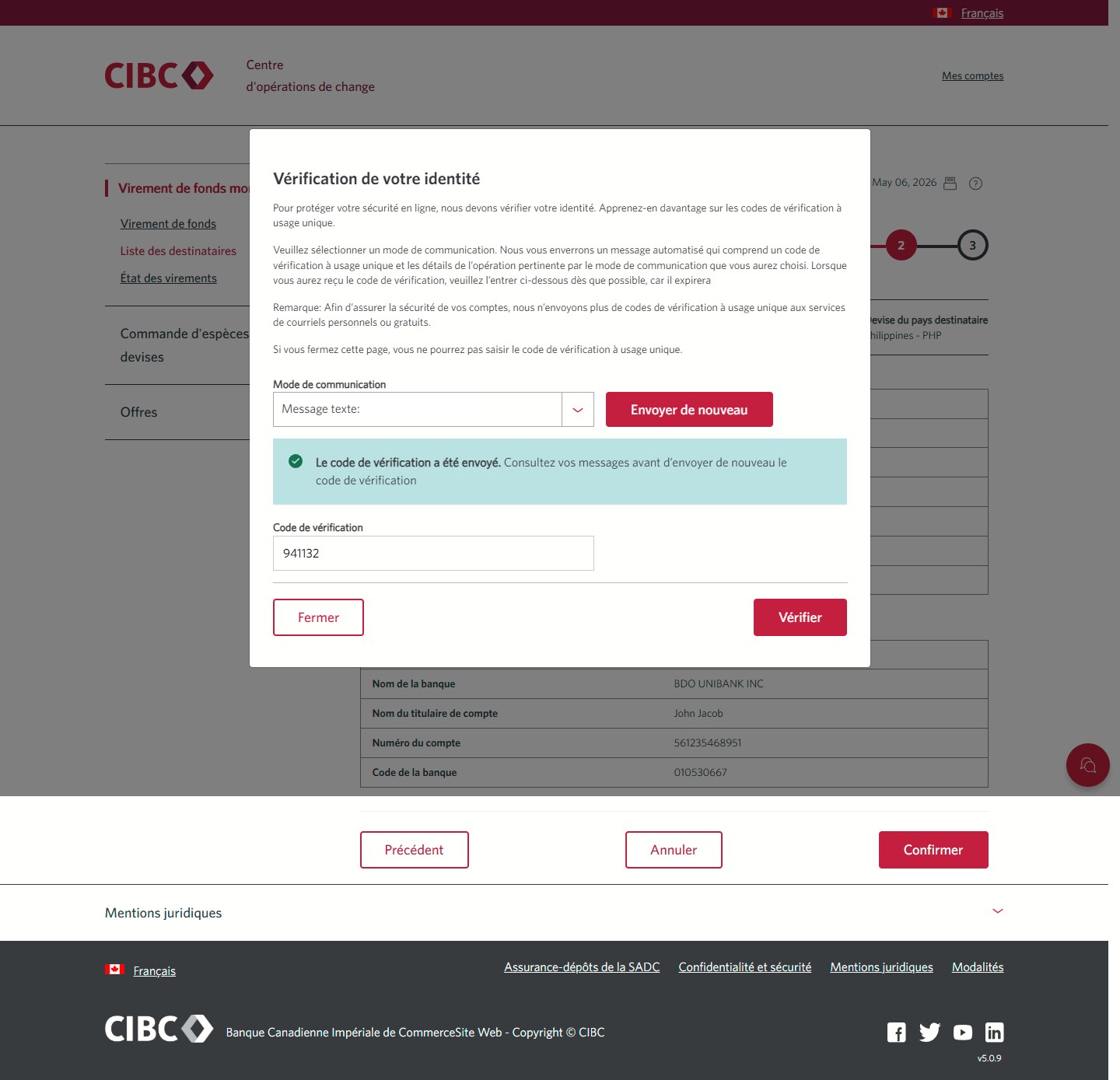
Étape 13 : Vérification de votre identité

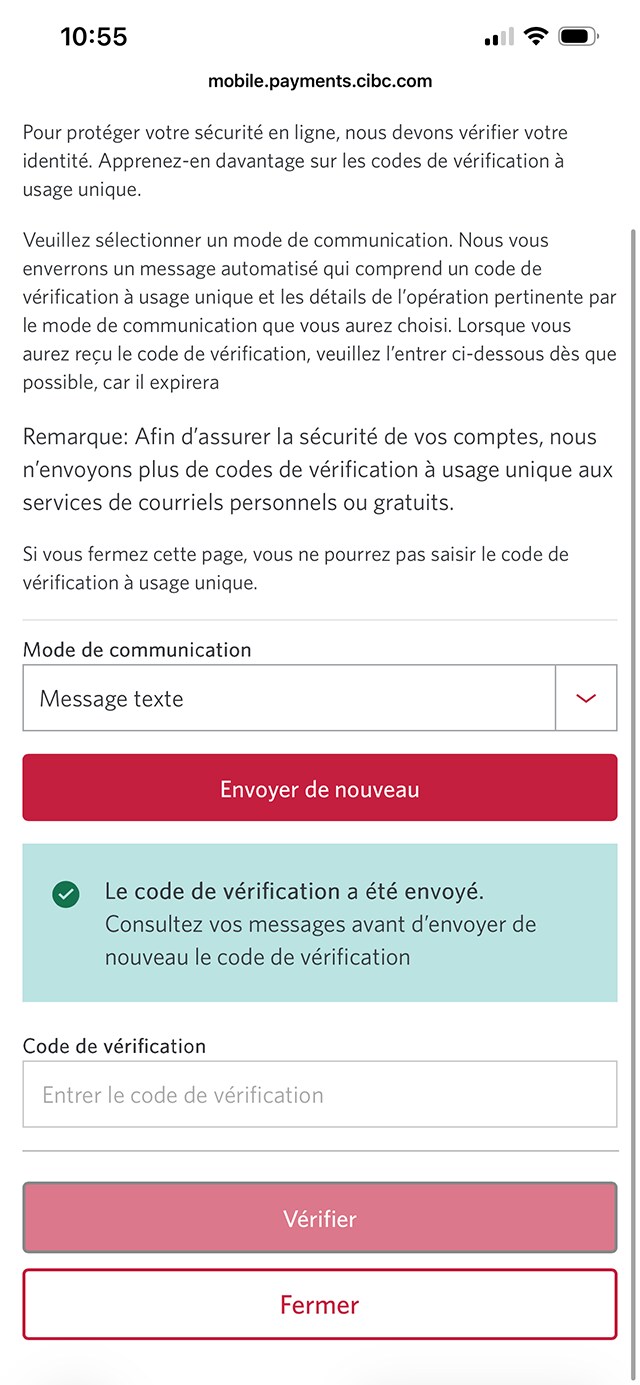
Pour des raisons de sécurité, on vous enverra un code de vérification à usage unique afin de vérifier votre identité.

Utilisez le menu déroulant pour choisir un mode de communication, puis sélectionnez Envoyer le code.

Étape 14 : Entrez votre code de vérification à usage unique

Selon le mode de communication choisi, vous recevrez un appel téléphonique ou un message texte comportant le code de vérification à usage unique.

Une fois que vous avez reçu le code, entrez-le et sélectionnez le bouton Vérifier.

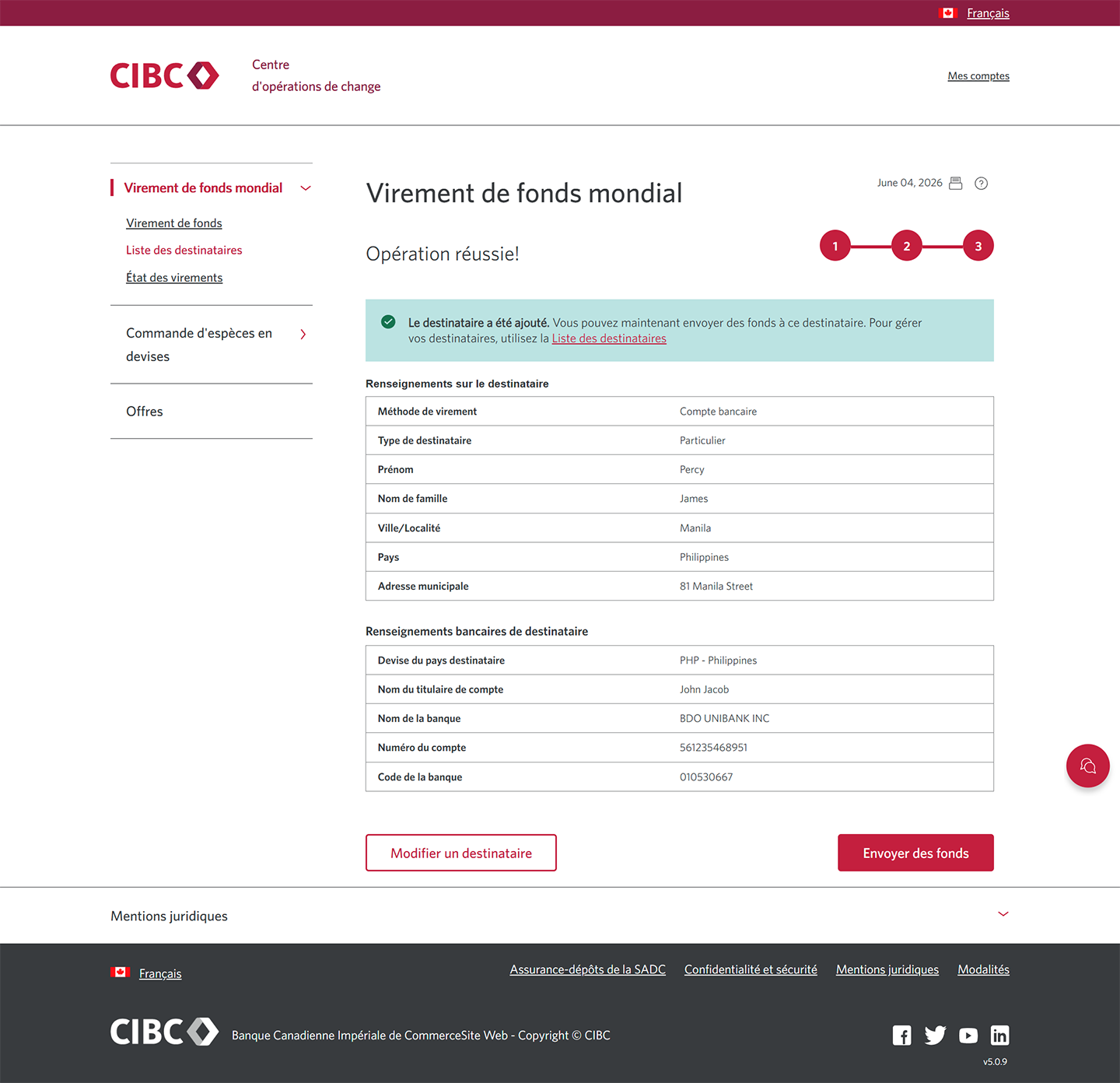
Étape 15 : Envoyez de l’argent

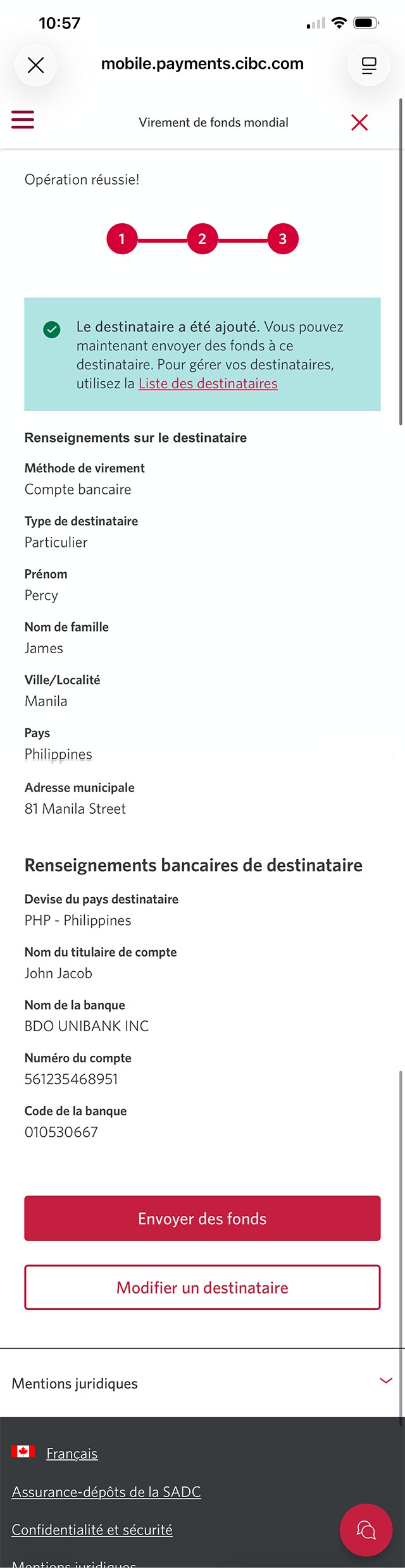
Un message à l’écran indiquera que le destinataire a bien été ajouté. Vous pouvez maintenant effectuer une opération de Virement de fonds mondial CIBC.

Sélectionnez le bouton Envoyer de l’argent pour continuer.

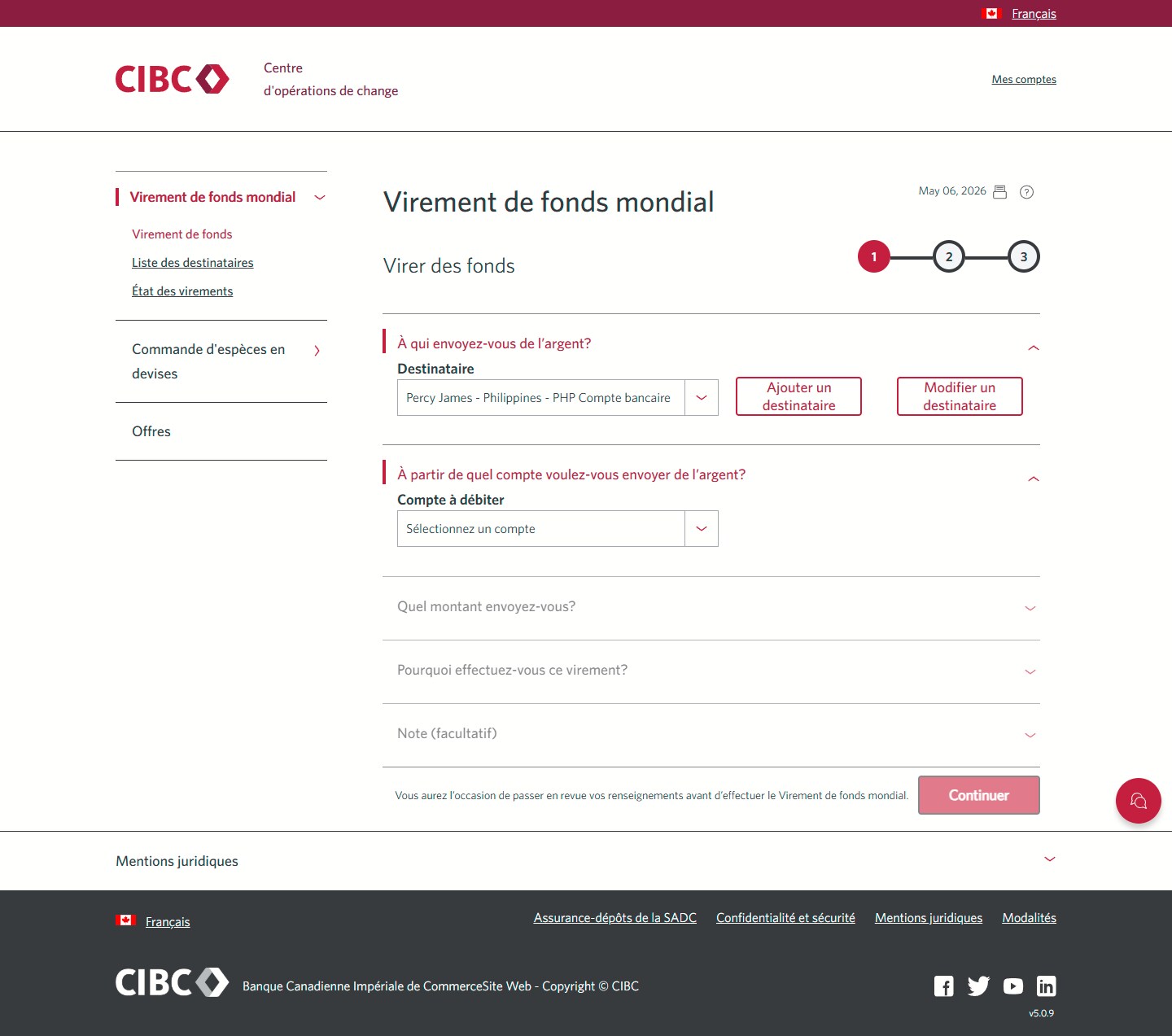
Étape 16 : Sélectionnez le compte à partir duquel vous enverrez des fonds

Le destinataire sera automatiquement indiqué. À l’aide du menu déroulant, sélectionnez le compte à partir duquel vous souhaitez envoyer des fonds au destinataire.

Si vous devez modifier les renseignements sur le destinataire, sélectionnez Modifier la liste des destinataires.

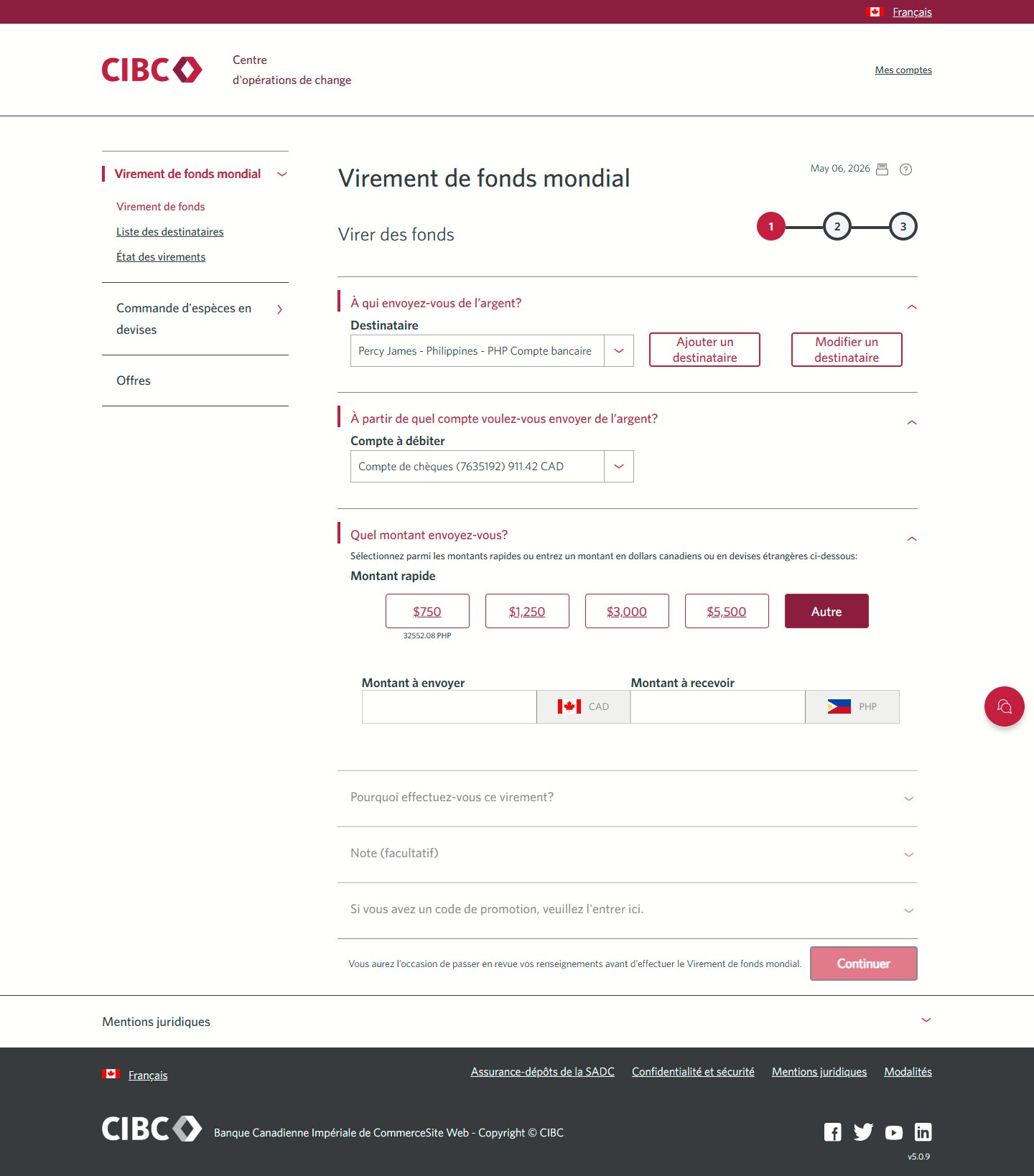
Étape 17 : Entrez le montant de votre virement

Choisissez le montant que vous voulez envoyer, que ce soit à partir des options de montant préétabli ou en sélectionnant le bouton Autre.

Après avoir sélectionné le montant, le taux de change vous sera communiqué.

Étape 18 : Remplissez le formulaire

Entrez les renseignements restants sur votre virement, notamment :

  • Objet du virement
  • Note (facultatif)
  • Code promotionnel (s’il y a lieu)

Lorsque vous êtes prêt, sélectionnez le bouton Continuer.

Étape 19 : Vérifiez votre virement

Passez en revue les renseignements sur votre opération de Virement de fonds mondial CIBC et sélectionnez le bouton « Confirmer » pour continuer.

Étape 20 : Excellent travail!

Vous venez d’effectuer avec succès une opération de Virement de fonds mondial CIBC.
Écran 1 de la démonstration : Page d’ouverture de session de Services bancaires CIBC en direct. Une animation dynamique met en évidence le bouton d’ouverture de session.
Écran 2 de la démonstration : Page d’accueil de Services bancaires CIBC en direct. Une animation dynamique met en évidence le menu Plus d’options.
Écran 3 de la démonstration : Barre latérale de navigation de Services bancaires CIBC en direct. Une animation dynamique met en évidence le lien Virement de fonds mondial.
Écran 4 de la démonstration : Centre d’opérations de change CIBC. Une animation dynamique met en évidence le bouton Envoyer de l’argent.
Écran 5 de la démonstration : Virement de fonds mondial CIBC. Une animation dynamique met en évidence le bouton Ajouter un nouveau destinataire.
Écran 6 de la démonstration : Virement de fonds mondial CIBC, étape 1. Une animation dynamique met en évidence la zone de liste déroulante Pays.
Écran 7 de la démonstration : Virement de fonds mondial CIBC, étape 1. Une animation dynamique met en évidence la zone de liste déroulante Devise de destination.
Écran 8 de la démonstration : Virement de fonds mondial CIBC, étape 1. Une animation dynamique met en évidence la zone de liste déroulante Méthode de virement.
Écran 9 de la démonstration : Virement de fonds mondial CIBC, étape 1. Une animation dynamique met en évidence le champ Prénom, sous les renseignements sur le destinataire.
Écran 10 de la démonstration : Virement de fonds mondial CIBC, étape 1. Une animation dynamique met en évidence le bouton d’option Rechercher par code de banque.
Écran 11 de la démonstration : Virement de fonds mondial CIBC, étape 1. Une animation dynamique met en évidence le bouton Rechercher.
Écran 12 de la démonstration : Virement de fonds mondial CIBC, étape 1. Une animation dynamique met en évidence le bouton Vérifier.
Écran 13 de la démonstration : Virement de fonds mondial CIBC, étape 2. Une animation dynamique met en évidence le bouton Confirmer.
Écran 14 de la démonstration : Virement de fonds mondial CIBC, étape 2. Une animation dynamique met en évidence le bouton Envoyer le code.
Écran 15 de la démonstration : Virement de fonds mondial CIBC, étape 2. Une animation dynamique met en évidence le bouton Vérifier.
Écran 16 de la démonstration : Virement de fonds mondial CIBC, étape 3. Une animation dynamique met en évidence le bouton Envoyer de l’argent.
Écran 17 de la démonstration : Virement de fonds mondial CIBC, virer des fonds, étape 1. Une animation dynamique met en évidence le menu déroulant Sélectionner un compte.
Écran 18 de la démonstration : Virement de fonds mondial CIBC, virer des fonds, étape 1. Une animation dynamique met en évidence le bouton Autre.
Écran 19 de la démonstration : Virement de fonds mondial CIBC, virer des fonds, étape 1. Une animation dynamique met en évidence le bouton Continuer.
Écran 20 de la démonstration : Virement de fonds mondial CIBC, virer des fonds, étape 2. Une animation dynamique met en évidence le bouton Confirmer.
Écran 21 de la démonstration : Virement de fonds mondial CIBC, virer des fonds, étape 3, page de confirmation. Aucune animation dynamique.
Barre de progression 1 de

Étape 1 : Commençons par votre navigateur Web

Sélectionnez le bouton d’ouverture de session dans la démonstration pour continuer.

Étape 2 : Sélectionnez l’icône de menu à trois lignes pour ouvrir la barre de navigation.

À la page d’accueil de Services bancaires CIBC en direct, localisez et sélectionnez l’icône de menu à trois lignes pour ouvrir une barre de navigation contenant plus d’options.

Étape 3 : Sélectionnez Virement de fonds mondial

Allez au menu « Autres opérations » et sélectionnez Virement de fonds mondial.

Étape 4 : Sélectionnez Envoyer de l’argent

Une fois que vous êtes à la page d’accueil du Centre d’opérations de change CIBC, sélectionnez le bouton Envoyer de l’argent.

Étape 5 : Ajoutez un nouveau destinataire

Pour envoyer des fonds à un nouveau destinataire, sélectionnez le bouton Ajouter un nouveau destinataire.

Étape 6 : Sélectionnez le pays où vous envoyez de l’argent

Dans les options du menu déroulant, sélectionnez le pays de destination de votre opération de Virement de fonds mondial CIBC.

Étape 7 : Sélectionnez la devise de destination

Une fois que vous avez sélectionné un pays de destination, la devise est affichée automatiquement.

Si vous souhaitez modifier le type de devise, utilisez le menu déroulant pour choisir une autre devise parmi les options de la liste déroulante Devise de destination.

Étape 8 : Sélectionnez votre méthode de virement de fonds

Allez au menu déroulant Méthode de virement et sélectionnez une option quant à la façon dont vous voulez que les fonds soient envoyés. Pour cette démonstration, nous avons choisi le dépôt dans un compte bancaire.

Ensuite, utilisez le menu déroulant « Type de destinataire » pour faire un choix. Dans cette démonstration, nous avons sélectionné Compte personnel.

Étape 9 : Entrez les renseignements sur le destinataire

Utilisez le formulaire fourni et entrez le nom, l’adresse municipale et la ville du destinataire.

Étape 10 : Recherchez les renseignements bancaires du destinataire

Pour trouver les renseignements bancaires du destinataire pour le virement, vous pouvez effectuer une recherche par nom ou code de banque.

Pour cette démonstration, nous effectuerons une recherche par code de banque. Sélectionnez « Rechercher par code de banque » pour continuer.

Étape 11 : Entrez le code de banque

Entrez le code de banque de votre destinataire dans le champ prévu à cet effet.

Une fois que vous avez entré le code, sélectionnez le bouton Rechercher.

Étape 12 : Entrez les renseignements restants sur le compte

Après avoir effectué une recherche par code de banque, le nom de la banque figurera dans le formulaire.

Remplissez le formulaire en entrant les renseignements restants, y compris le nom du titulaire du compte et le numéro de compte.

Sélectionnez le bouton Vérifier pour continuer.

Étape 13 : Passez en revue les renseignements sur le destinataire

Passez en revue les renseignements sur le destinataire auquel vous enverrez l’argent. Une fois que vous avez confirmé l’exactitude des renseignements, sélectionnez le bouton Confirmer.

Étape 14 : Vérification de votre identité

Pour des raisons de sécurité, on vous enverra un code de vérification à usage unique afin de vérifier votre identité.

Utilisez le menu déroulant pour choisir un mode de communication, puis sélectionnez Envoyer le code.

Étape 15 : Entrez votre code de vérification à usage unique

Selon le mode de communication choisi, vous recevrez un appel téléphonique ou un message texte comportant le code de vérification à usage unique.

Une fois que vous avez reçu le code, entrez-le et sélectionnez le bouton Vérifier.

Étape 16 : Envoyez de l’argent

Un message à l’écran indiquera que le destinataire a bien été ajouté. Vous pouvez maintenant effectuer une opération de Virement de fonds mondial CIBC.

Sélectionnez le bouton Envoyer de l’argent pour continuer.

Étape 17 : Sélectionnez le compte à partir duquel vous enverrez des fonds

Le destinataire sera automatiquement indiqué. À l’aide du menu déroulant, sélectionnez le compte à partir duquel vous souhaitez envoyer des fonds au destinataire.

Si vous devez modifier les renseignements sur le destinataire, sélectionnez Modifier la liste des destinataires.

Étape 18 : Entrez le montant de votre virement

Choisissez le montant que vous voulez envoyer, que ce soit à partir des options de montant préétabli ou en sélectionnant le bouton Autre.

Après avoir sélectionné le montant, le taux de change vous sera communiqué.

Étape 19 : Remplissez le formulaire

Entrez les renseignements restants sur votre virement, notamment :

  • Objet du virement
  • Note (facultatif)
  • Code promotionnel (s’il y a lieu)

Lorsque vous êtes prêt, sélectionnez le bouton Continuer.

Étape 20 : Vérifiez votre virement

Passez en revue les renseignements sur votre opération de Virement de fonds mondial CIBC et sélectionnez le bouton « Confirmer » pour continuer.

Étape 21 : Excellent travail!

Vous avez réussi à effectuer une opération de Virement de fonds mondial CIBC.
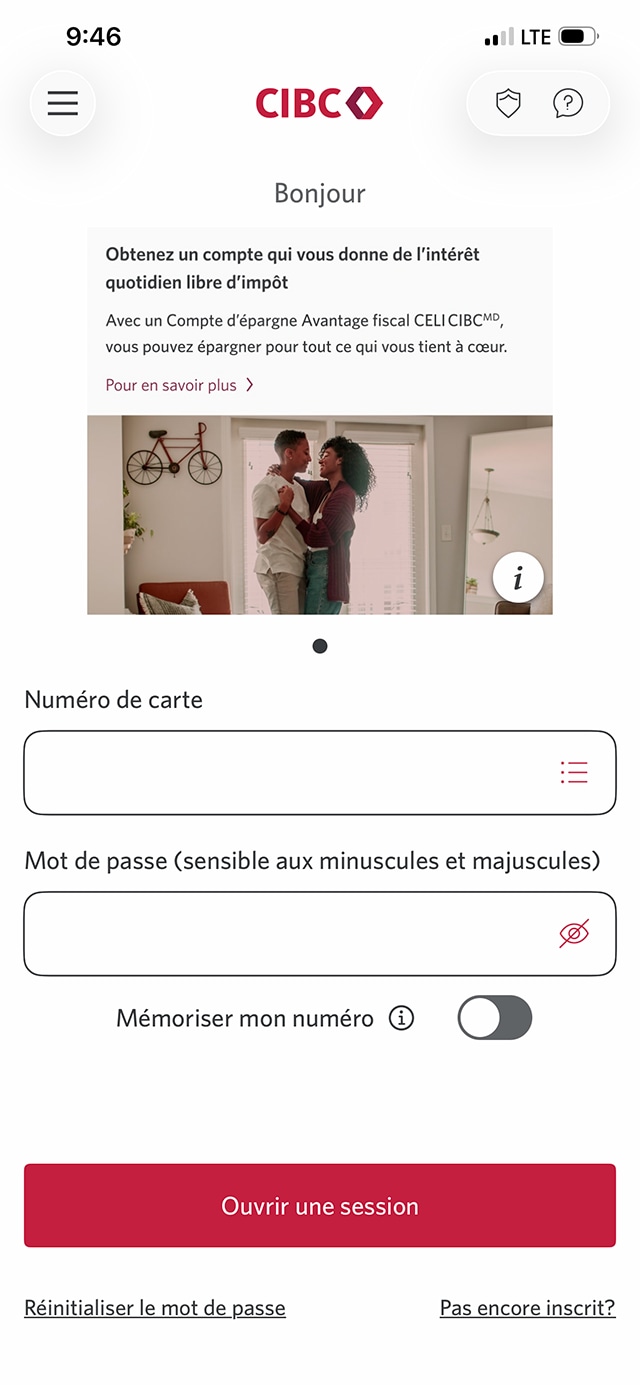
Écran 1 de la démonstration : Écran d’ouverture de session de l’application Services bancaires mobiles CIBC. Une animation dynamique met en évidence le bouton d’ouverture de session.
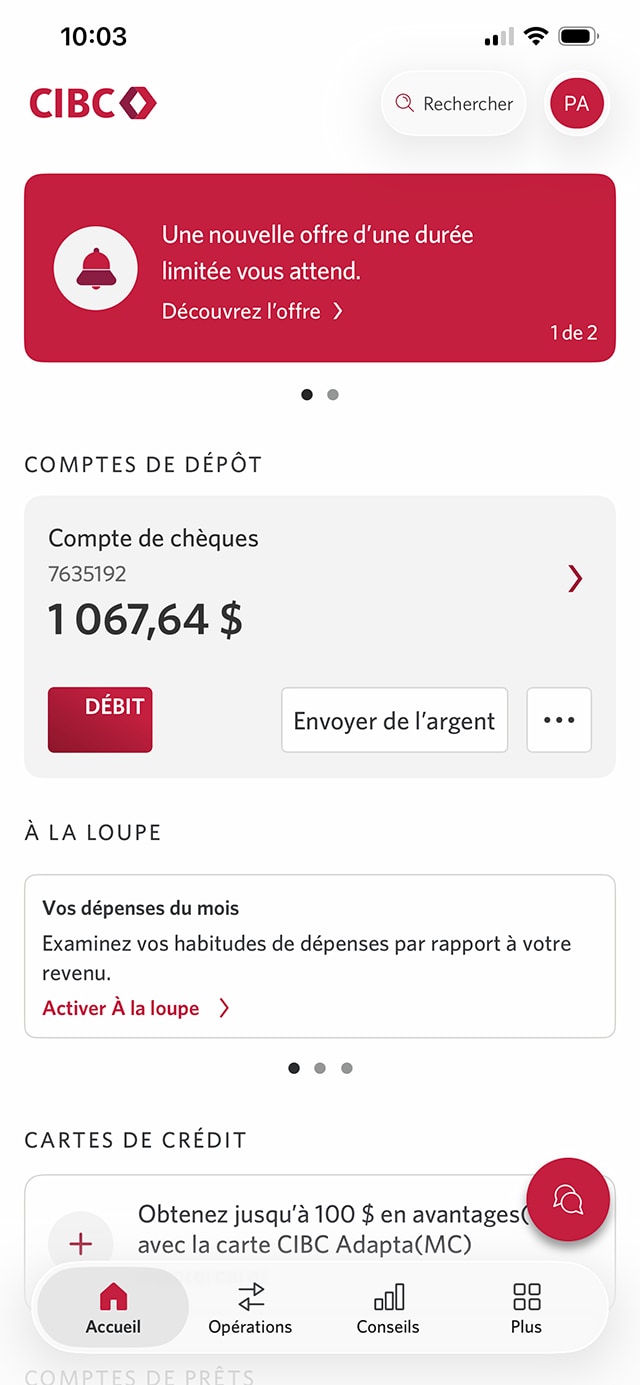
Écran 2 de la démonstration : Page d’accueil de l’application Services bancaires mobiles CIBC. Une animation dynamique met en évidence le lien Opérations.
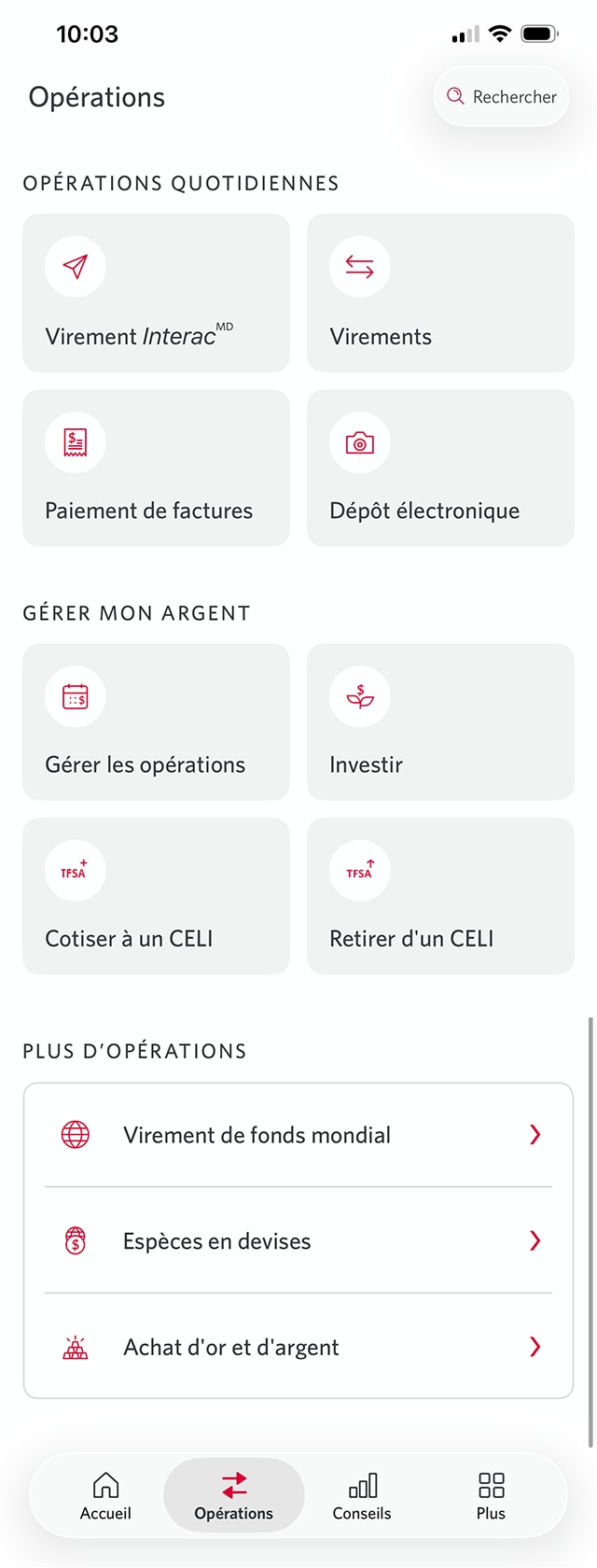
Écran 3 de la démonstration : Application Services bancaires mobiles CIBC. Une animation dynamique met en évidence le lien Virement de fonds mondial.
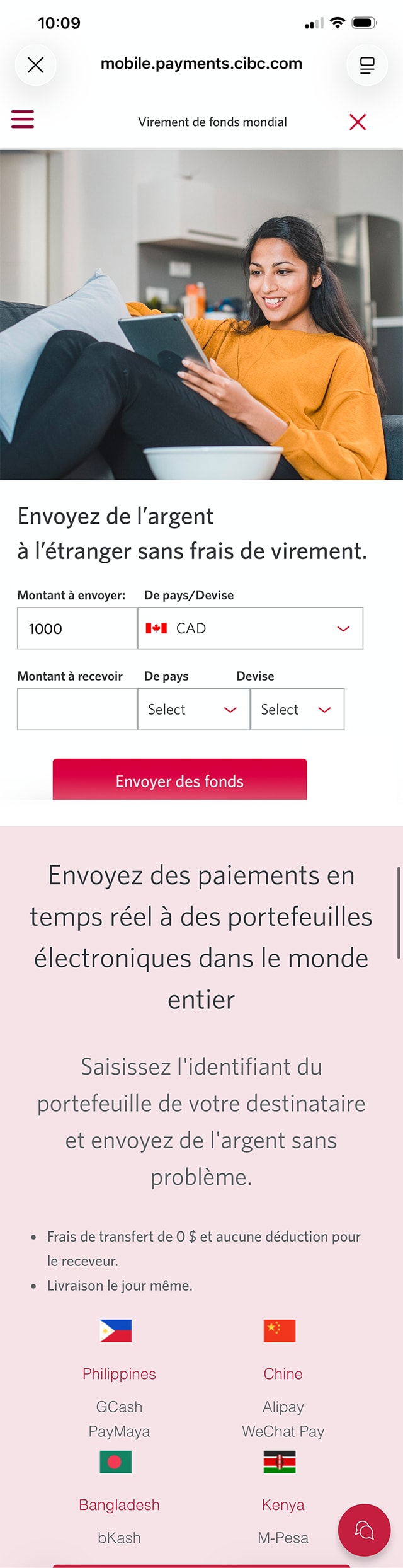
Écran 4 de la démonstration : Application Services bancaires mobiles CIBC. Une animation dynamique met en évidence le bouton Envoyer de l’argent.
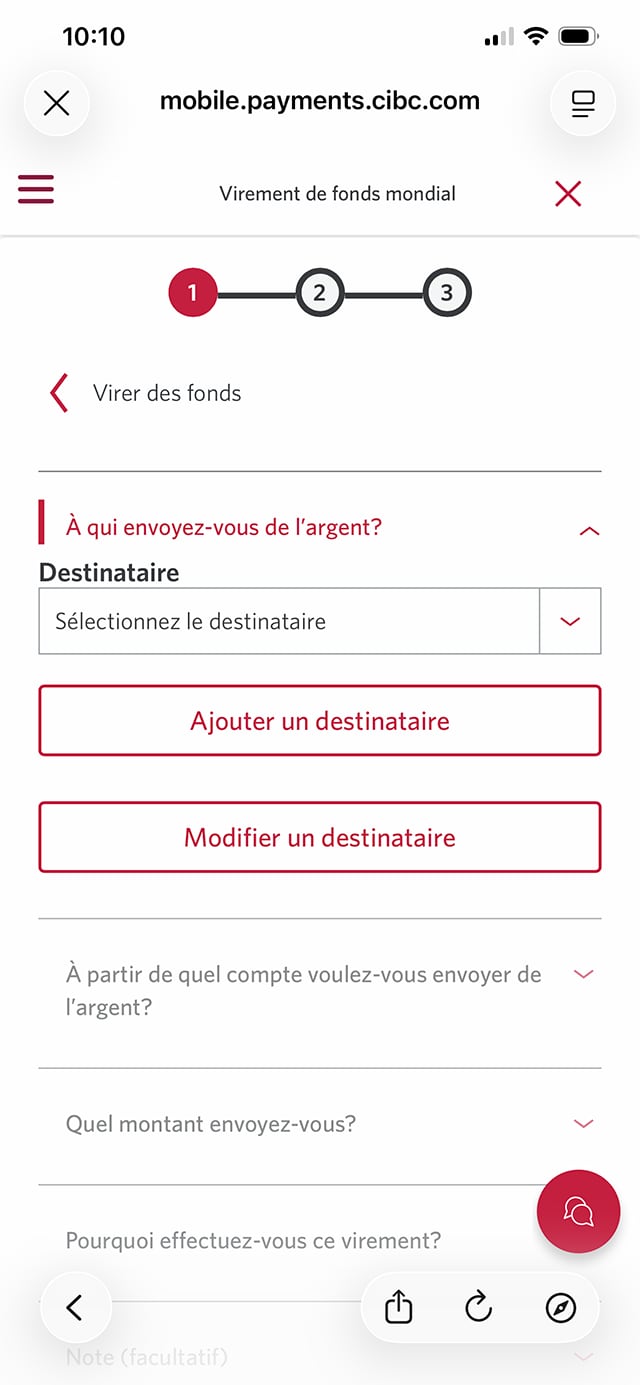
Écran 5 de la démonstration : Application Services bancaires mobiles CIBC. Une animation dynamique met en évidence le bouton Ajouter un nouveau destinataire.
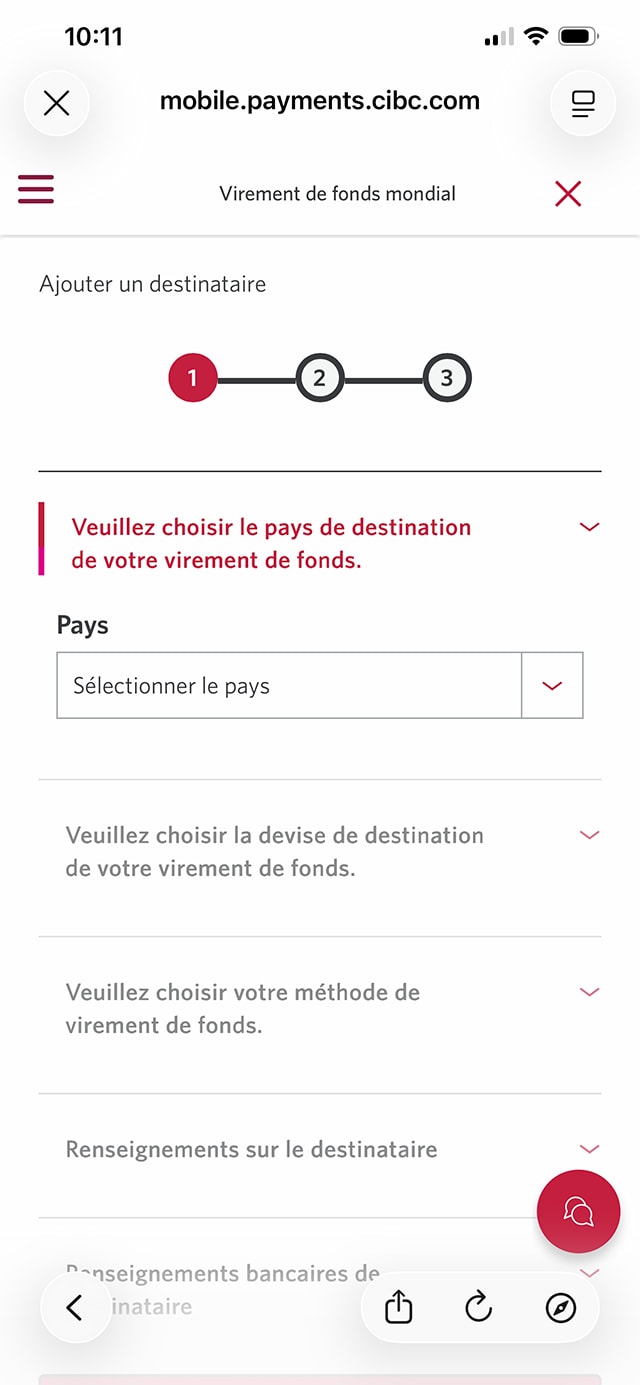
Écran 6 de la démonstration : Application Services bancaires mobiles CIBC. Une animation dynamique met en évidence le menu déroulant Sélectionner un pays.
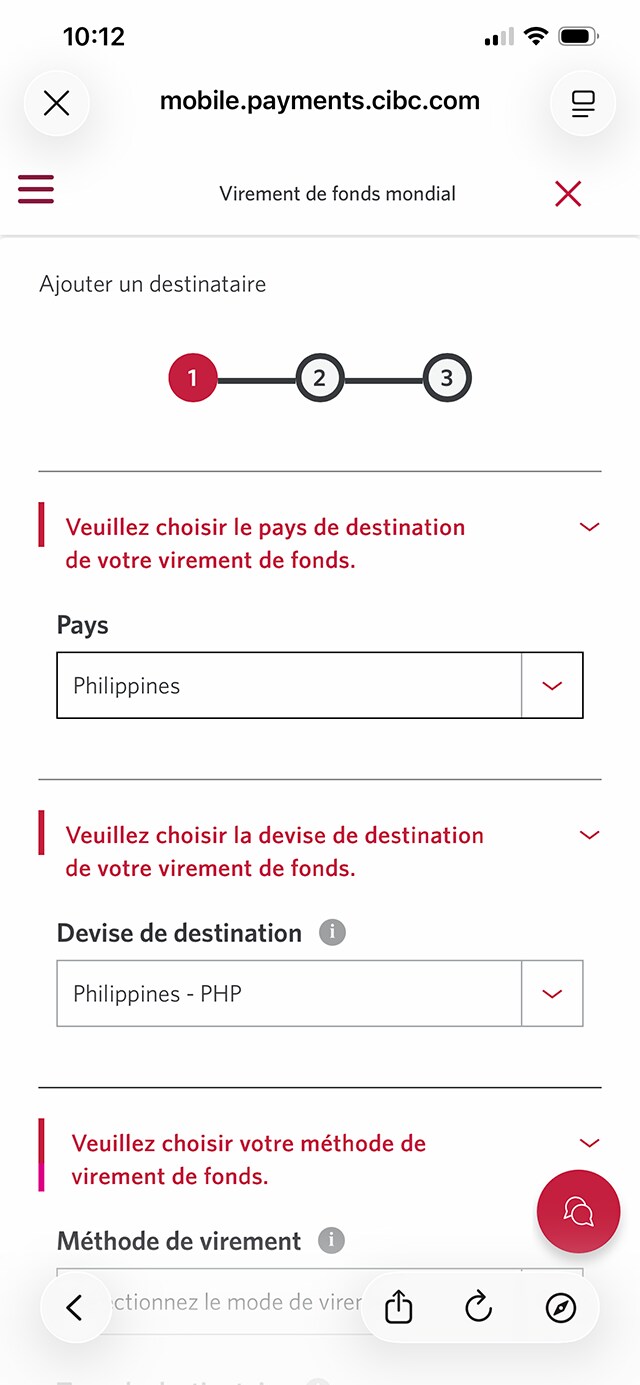
Écran 7 de la démonstration : Application Services bancaires mobiles CIBC. Une animation dynamique met en évidence le menu déroulant Devise de destination.
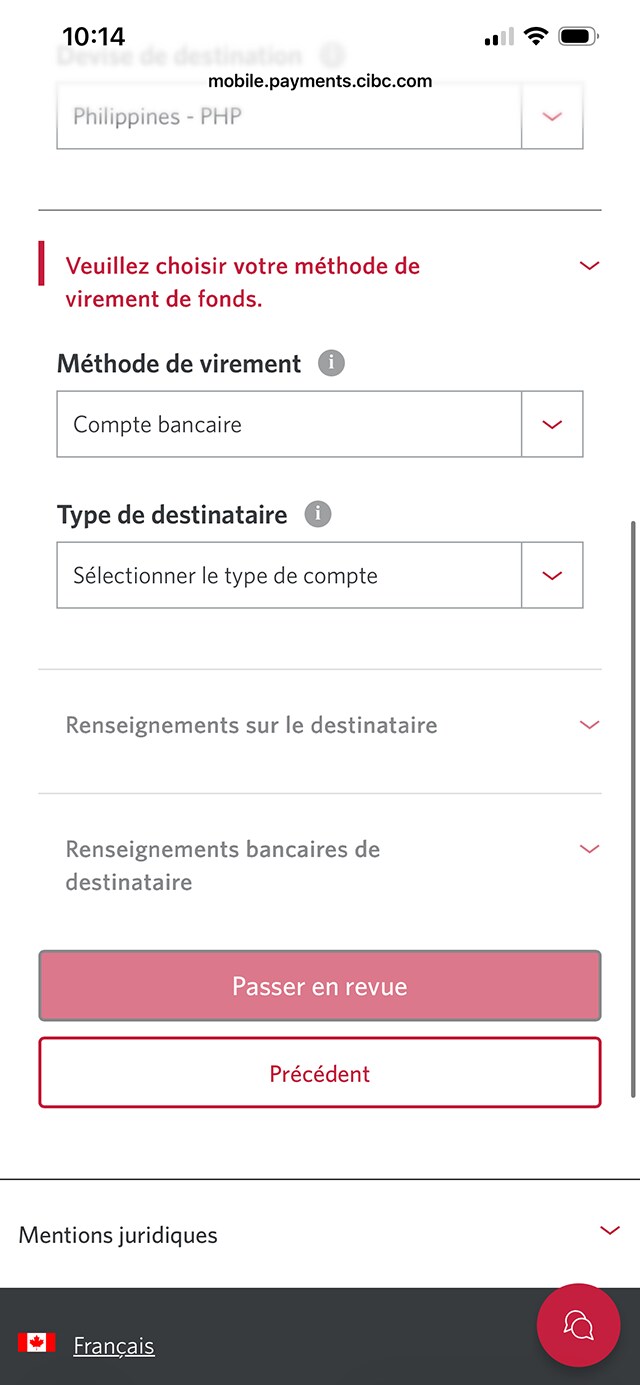
Écran 8 de la démonstration : Application Services bancaires mobiles CIBC. Une animation dynamique met en évidence le menu déroulant Méthode de virement.
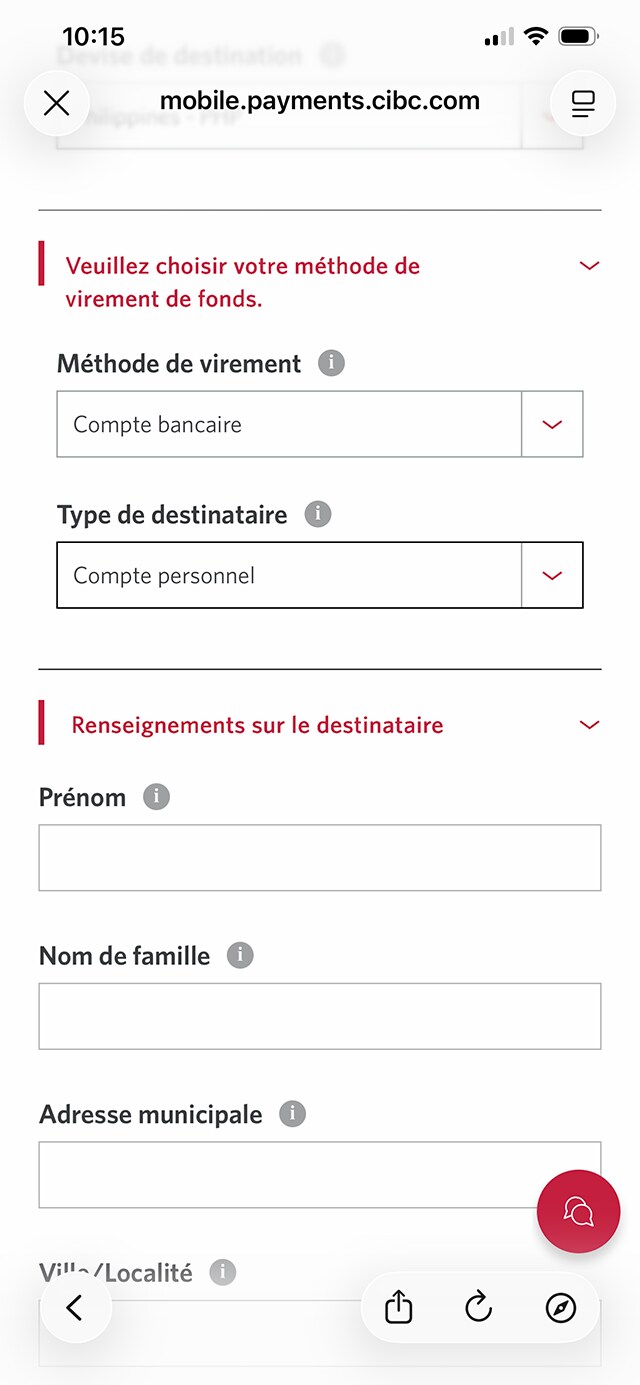
Écran 9 de la démonstration : Application Services bancaires mobiles CIBC. Une animation dynamique met en évidence Renseignements sur le destinataire.
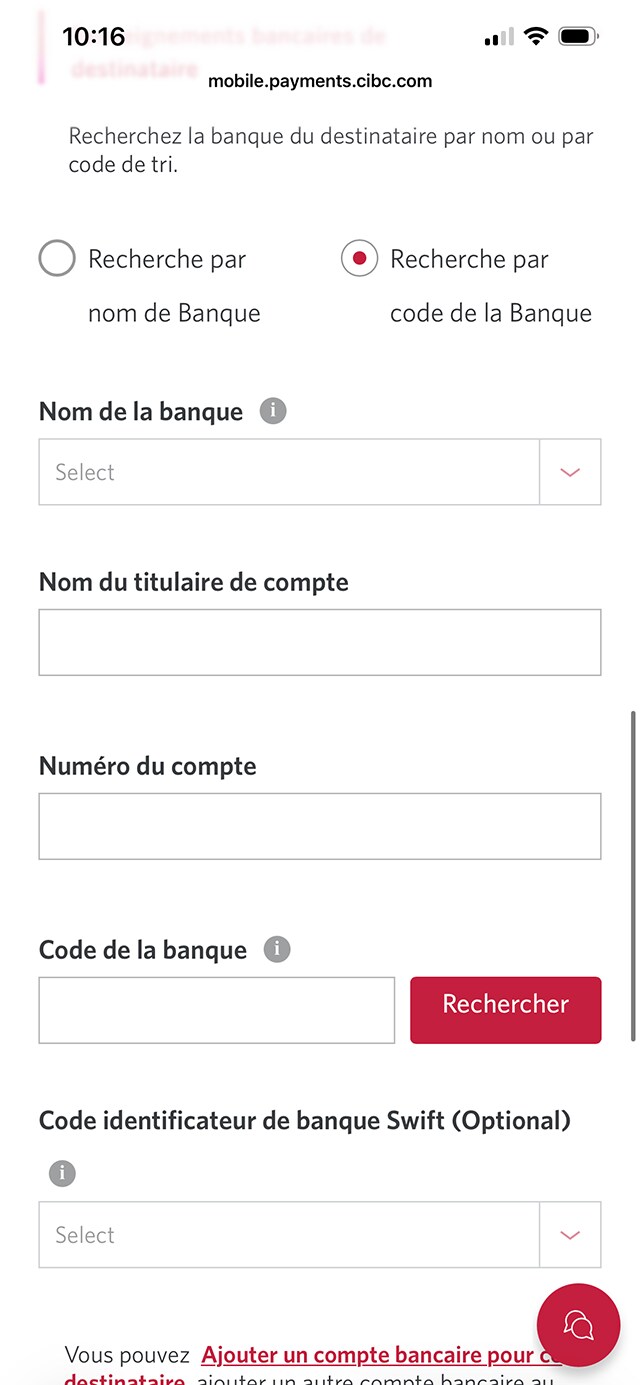
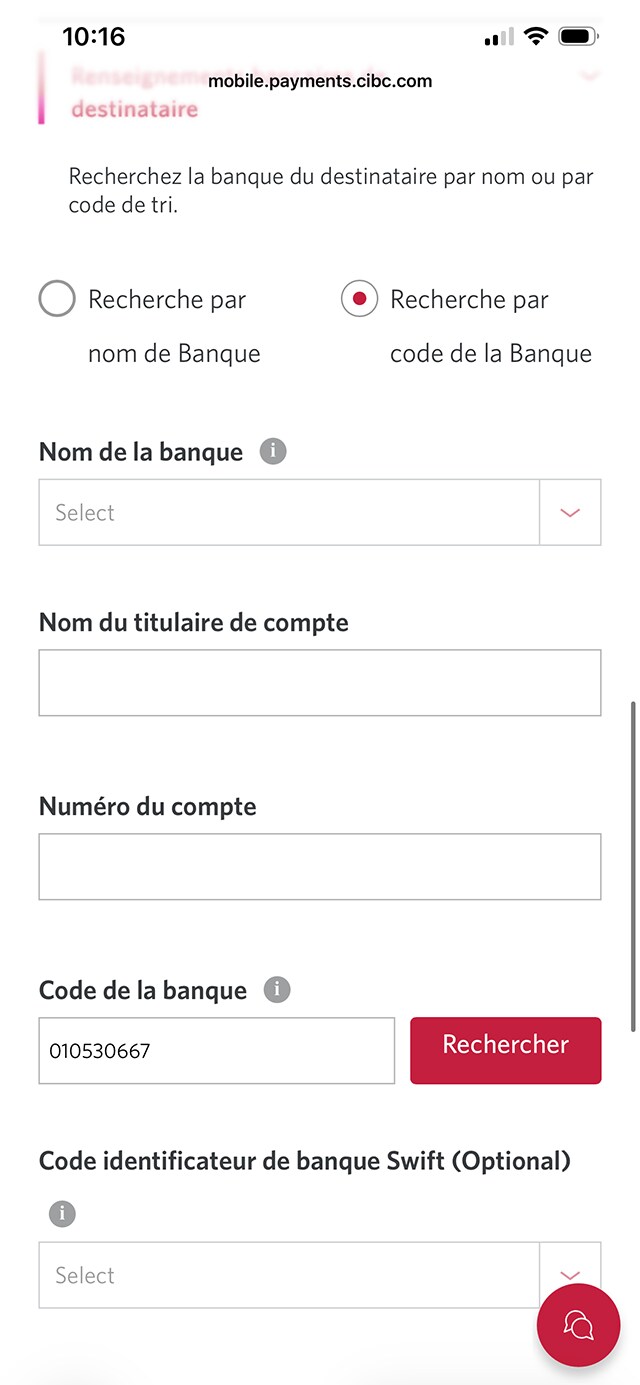
Écran 10 de la démonstration : Application Services bancaires mobiles CIBC. Une animation dynamique met en évidence Rechercher par code de banque.
Écran 11 de la démonstration : Application Services bancaires mobiles CIBC. Une animation dynamique met en évidence le bouton Rechercher.
Écran 12 de la démonstration : Application Services bancaires mobiles CIBC. Une animation dynamique met en évidence le champ Code de banque.
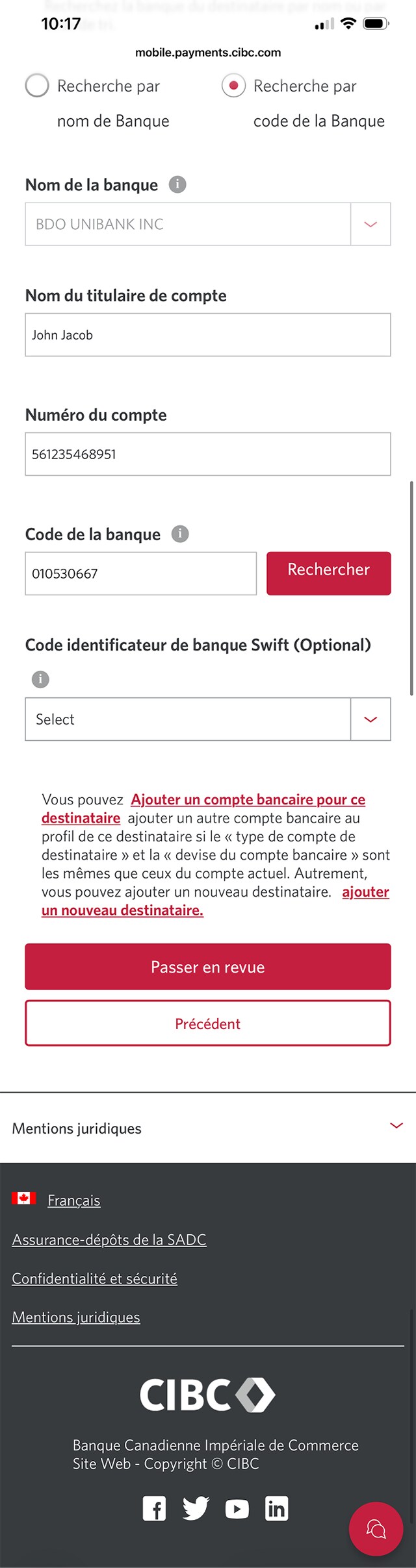
Écran 13 de la démonstration : Application Services bancaires mobiles CIBC. Une animation dynamique met en évidence le bouton Vérifier.
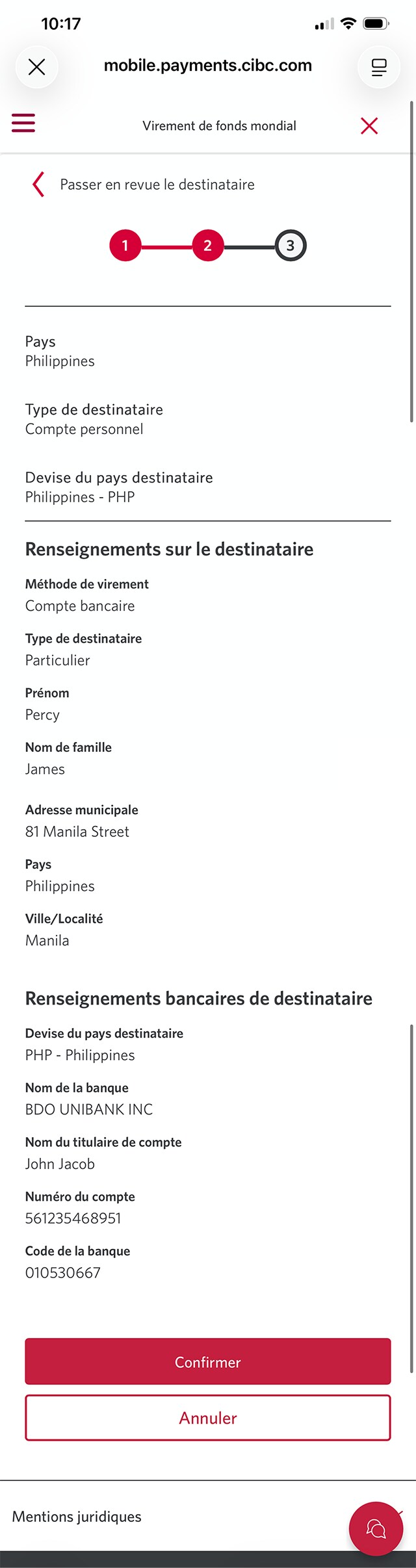
Écran 14 de la démonstration : Application Services bancaires mobiles CIBC. Une animation dynamique met en évidence le bouton Confirmer.
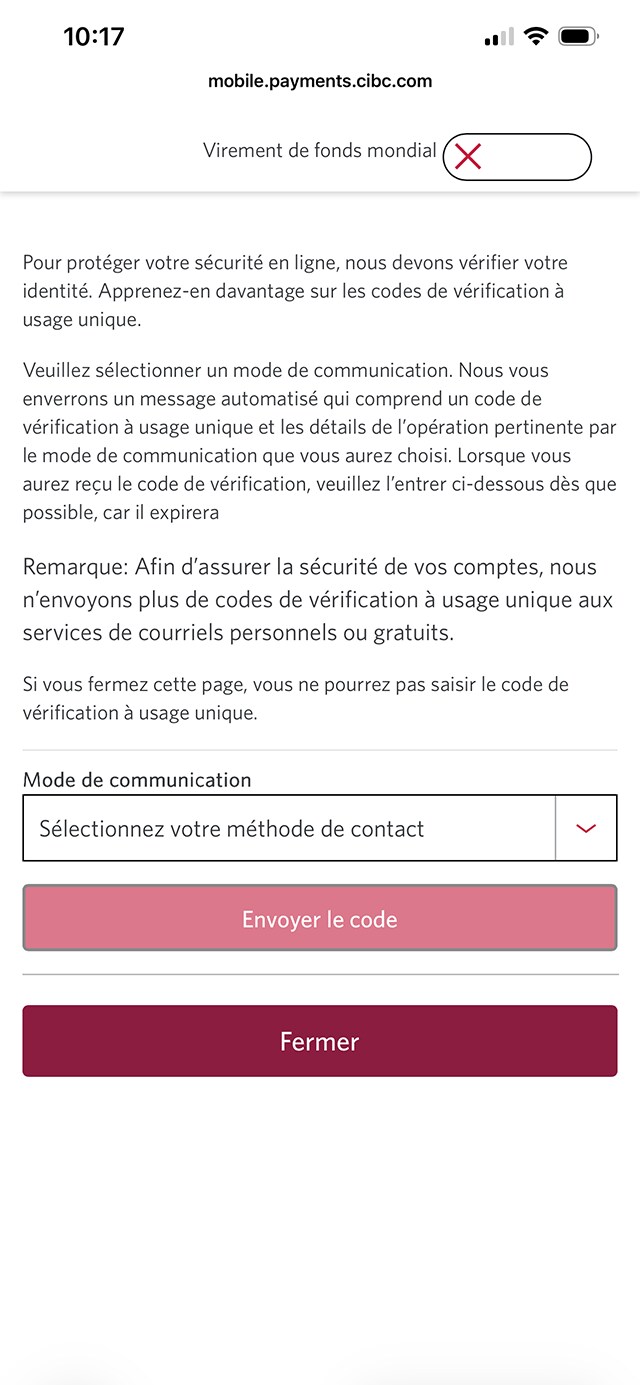
Écran 15 de la démonstration : Application Services bancaires mobiles CIBC. Une animation dynamique met en évidence le menu déroulant Mode de communication.
Écran 16 de la démonstration : Application Services bancaires mobiles CIBC. Une animation dynamique met en évidence le champ Code de vérification.
Écran 17 de la démonstration : Application Services bancaires mobiles CIBC. Une animation dynamique met en évidence le bouton Envoyer de l’argent.
Écran 18 de la démonstration : Application Services bancaires mobiles CIBC, Virement de fonds mondial, étape 1. Une animation dynamique met en évidence le menu déroulant Du compte.
Écran 19 de la démonstration : Application Services bancaires mobiles CIBC, Virement de fonds mondial, étape 1. Une animation dynamique met en évidence le bouton Autre.
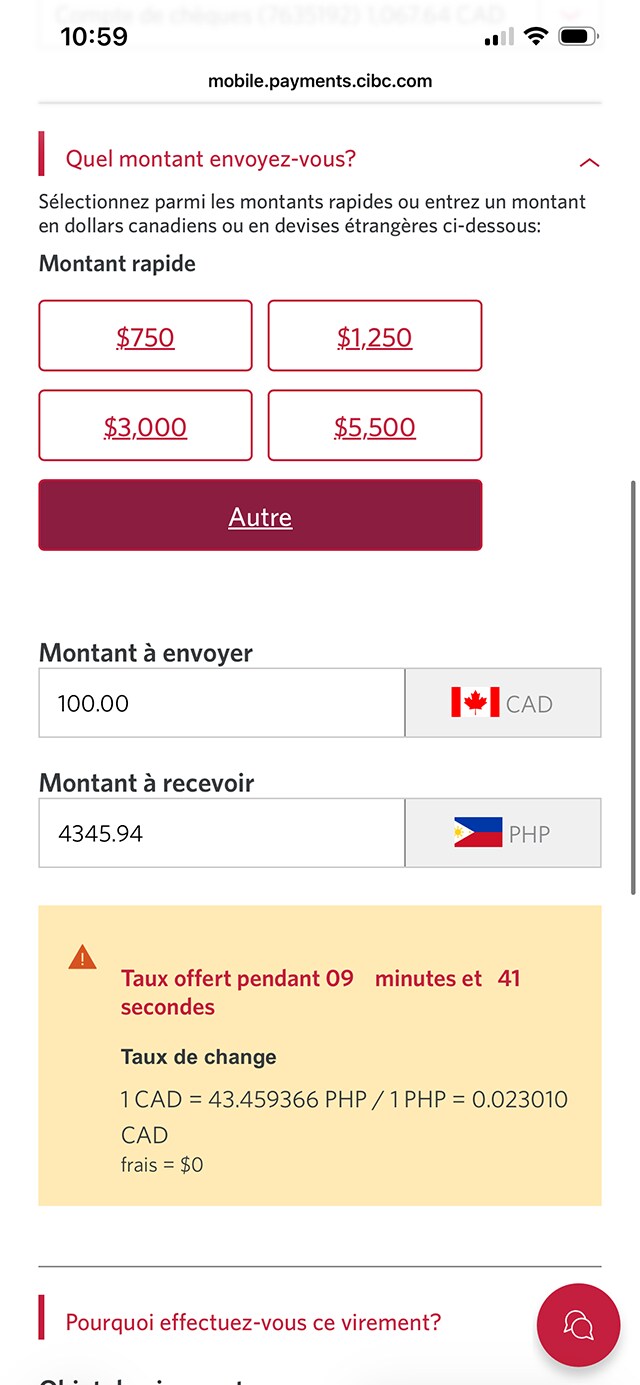
Écran 20 de la démonstration : Application Services bancaires mobiles CIBC, Virement de fonds mondial, étape 1. Une animation dynamique met en évidence le taux de change.
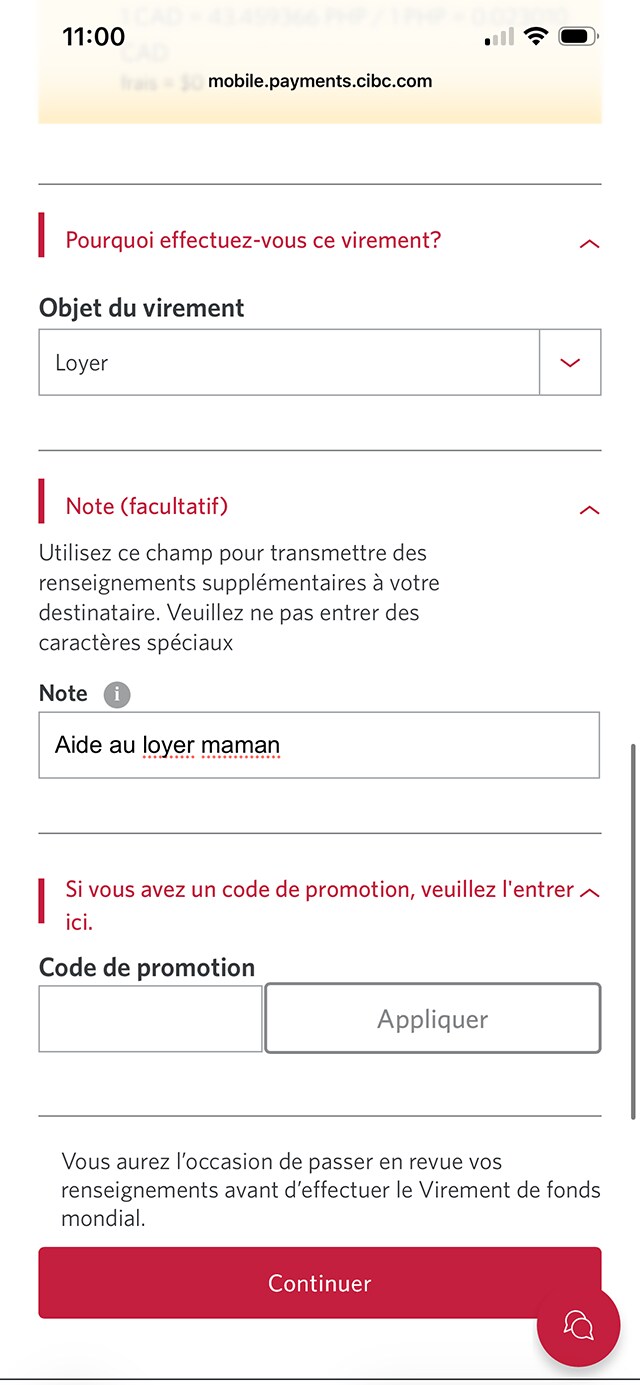
Écran 21 de la démonstration : Application Services bancaires mobiles CIBC, Virement de fonds mondial, étape 1. Une animation dynamique met en évidence le menu déroulant Objet du virement.
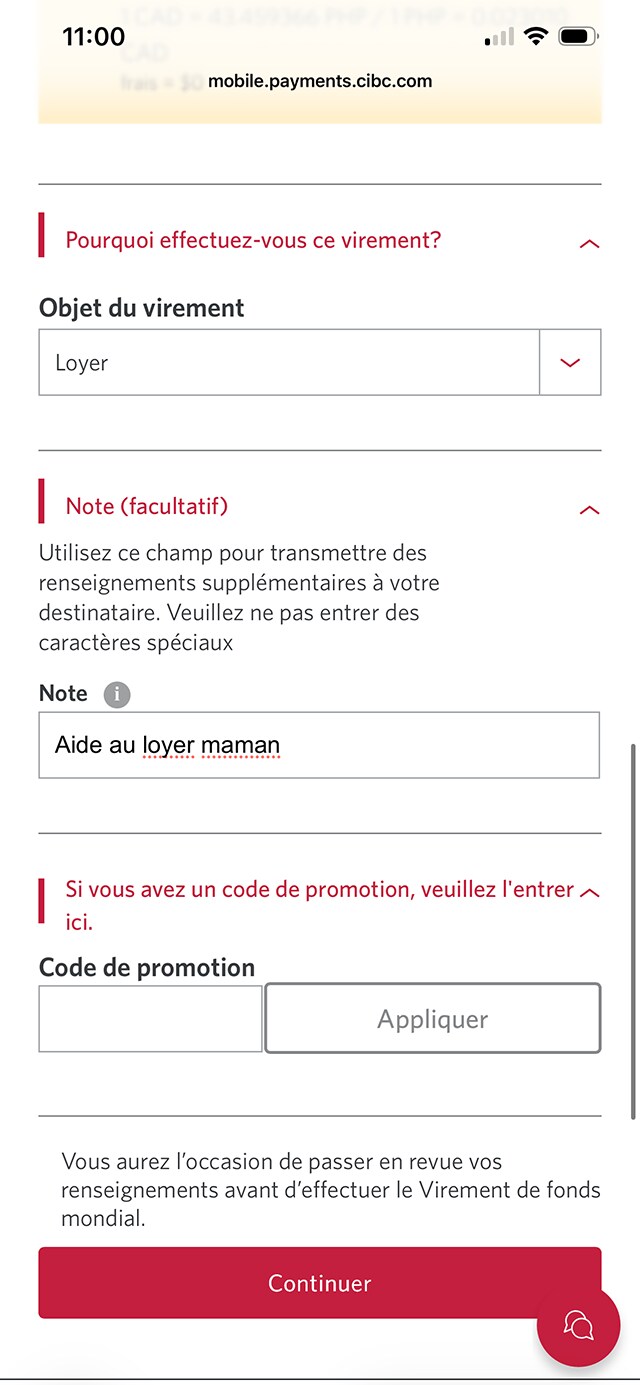
Écran 22 de la démonstration : Application Services bancaires mobiles CIBC, Virement de fonds mondial, étape 1. Une animation dynamique met en évidence le bouton Continuer.
Écran 23 de la démonstration : Application Services bancaires mobiles CIBC, Virement de fonds mondial, étape 1. Une animation dynamique met en évidence le bouton Confirmer.
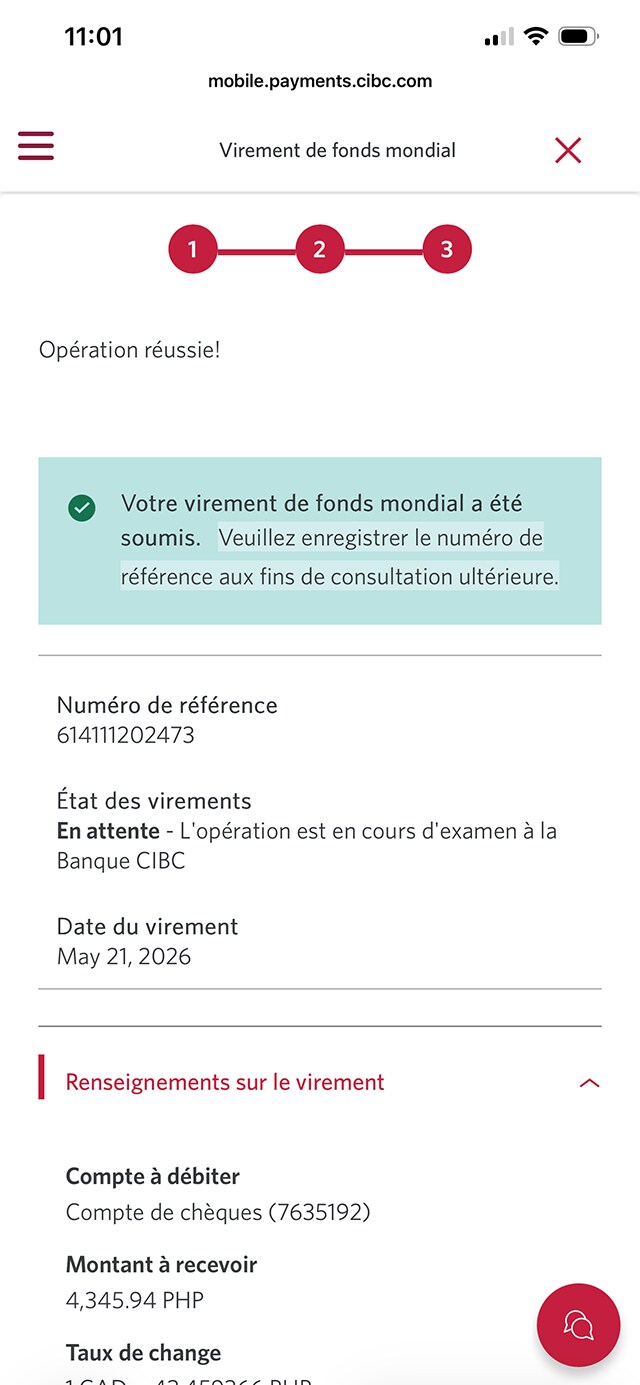
Écran 24 de la démonstration : Application Services bancaires mobiles CIBC, Virement de fonds mondial, étape 3, page de confirmation. Aucune animation dynamique.
Barre de progression 1 de

Étape 1 : Commençons avec l’application mobile

Sélectionnez le bouton d’ouverture de session dans la démonstration pour continuer.

Étape 2 : Sélectionnez Opérations

À la page d’accueil de l’application Services bancaires mobiles CIBC, allez à la barre de menu et sélectionnez Opérations.

Étape 3 : Sélectionnez Virement de fonds mondial

Allez au menu « Autres opérations » et sélectionnez Virement de fonds mondial.

Étape 4 : Sélectionnez Envoyer de l’argent

Sélectionnez le bouton Envoyer de l’argent pour continuer.

Étape 5 : Ajoutez un nouveau destinataire

Pour envoyer des fonds à un nouveau destinataire, sélectionnez le bouton Ajouter un nouveau destinataire.

Étape 6 : Sélectionnez le pays où vous envoyez de l’argent

Dans les options du menu déroulant, sélectionnez le pays de destination de votre opération de Virement de fonds mondial CIBC.

Étape 7 : Sélectionnez la devise de destination

Une fois que vous avez sélectionné un pays de destination, la devise est affichée automatiquement.

Si vous souhaitez modifier le type de devise, utilisez le menu déroulant pour choisir une autre devise parmi les options de la liste déroulante Devise de destination.

Étape 8 : Sélectionnez votre méthode de virement de fonds

Allez au menu déroulant Méthode de virement et sélectionnez une option quant à la façon dont vous voulez que les fonds soient envoyés. Pour cette démonstration, nous avons choisi le dépôt dans un compte bancaire.

Ensuite, utilisez le menu déroulant « Type de destinataire » pour faire un choix. Dans cette démonstration, nous avons sélectionné Compte personnel.

Étape 9 : Entrez les renseignements sur le destinataire

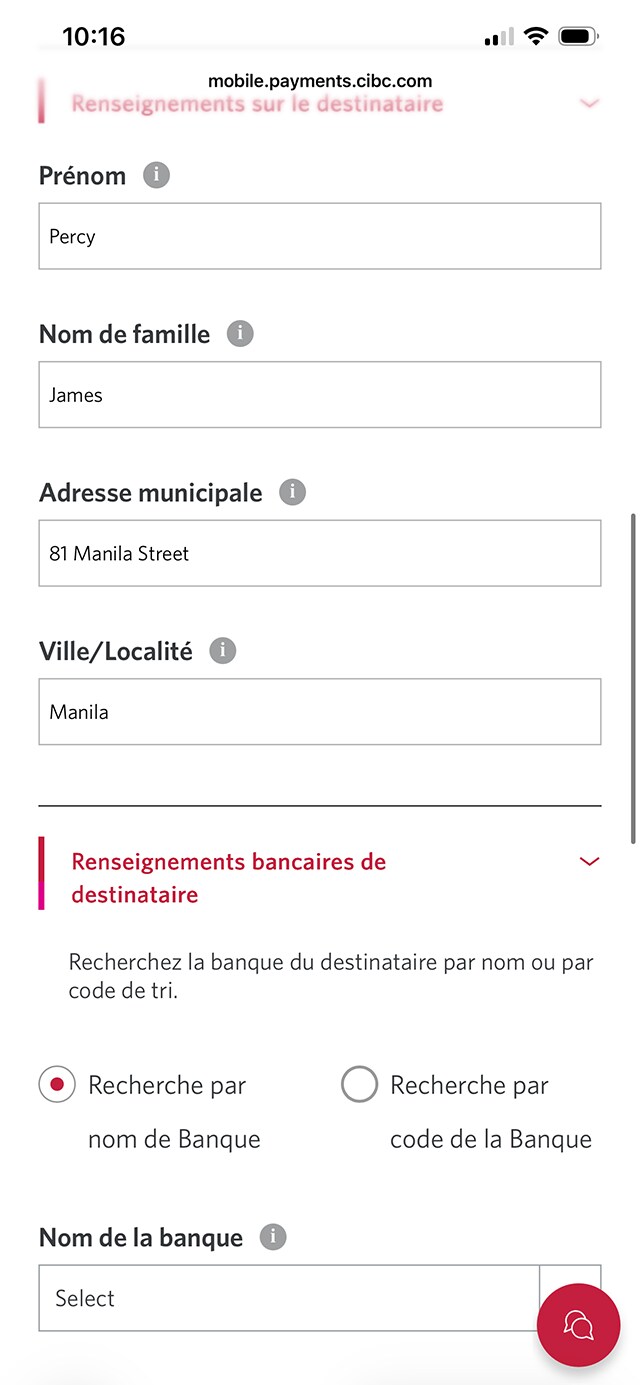
Utilisez le formulaire fourni et entrez le nom, l’adresse municipale et la ville du destinataire.

Étape 10 : Recherchez les renseignements bancaires du destinataire

Pour trouver les renseignements bancaires du destinataire, vous pouvez effectuer une recherche par nom ou code de banque.

Pour cette démonstration, nous effectuerons une recherche par code de banque. Sélectionnez « Rechercher par code de banque » pour continuer.

Étape 11 : Entrez le code de banque

Entrez le code de banque de votre destinataire dans le champ prévu à cet effet.

Une fois que vous avez entré le code, sélectionnez le bouton Rechercher.

Étape 12 : Entrez les renseignements restants sur le compte

Après avoir effectué une recherche par code de banque, le nom de la banque figurera dans le formulaire.

Remplissez le formulaire en entrant les renseignements restants, y compris le nom du titulaire du compte et le numéro de compte.

Étape 13 : Sélectionnez Vérifier

Après avoir entré les renseignements sur le compte, sélectionnez le bouton « Vérifier » pour continuer.

Étape 14 : Passez en revue les renseignements sur le destinataire

Passez en revue les renseignements sur le destinataire auquel vous enverrez l’argent.

Une fois que vous avez confirmé l’exactitude des renseignements, sélectionnez le bouton Confirmer.

Étape 15 : Vérification de votre identité

Pour des raisons de sécurité, on vous enverra un code de vérification à usage unique afin de vérifier votre identité.

Utilisez le menu déroulant pour choisir un mode de communication, puis sélectionnez Envoyer le code.

Étape 16 : Entrez votre code de vérification à usage unique

Selon le mode de communication choisi, vous recevrez un appel téléphonique ou un message texte comportant le code de vérification à usage unique.

Une fois que vous avez reçu le code, entrez-le et sélectionnez le bouton Vérifier.

Étape 17 : Envoyez de l’argent

Un message à l’écran indiquera que le destinataire a bien été ajouté. Vous pouvez maintenant effectuer une opération de Virement de fonds mondial CIBC.

Sélectionnez le bouton Envoyer de l’argent pour continuer.

Étape 18 : Sélectionnez le compte à partir duquel vous enverrez des fonds

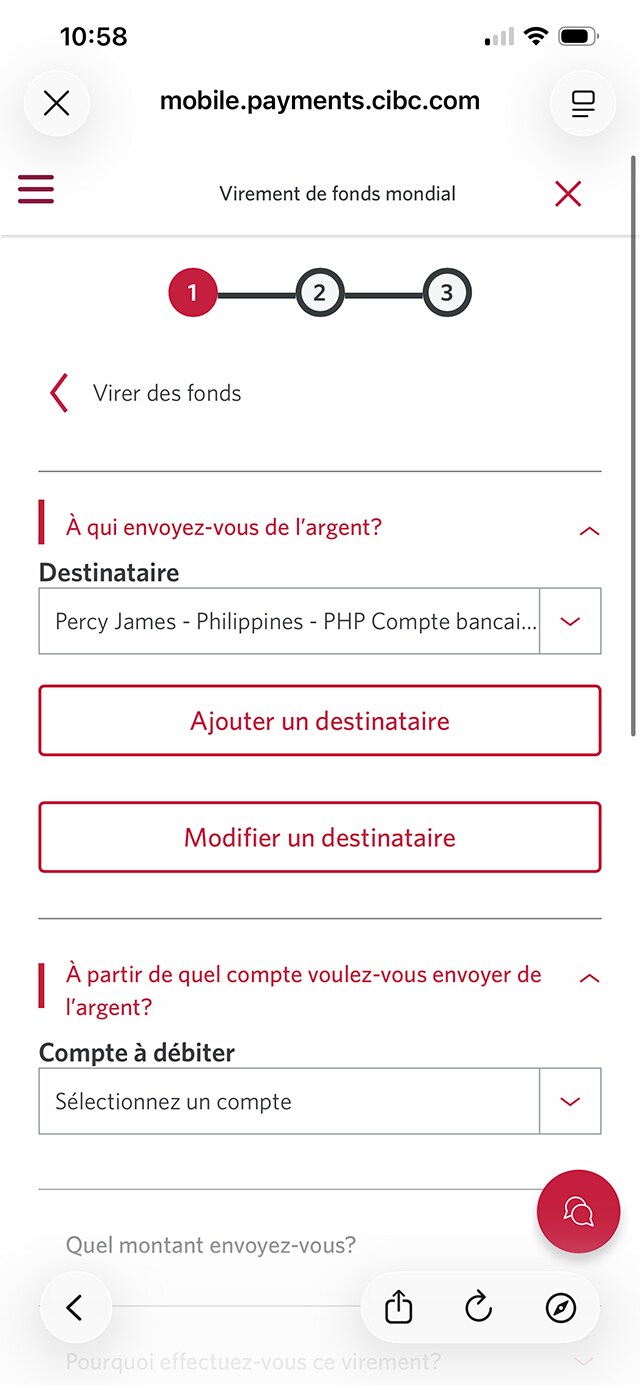
Le destinataire sera automatiquement indiqué. À l’aide du menu déroulant, sélectionnez le compte à partir duquel vous souhaitez envoyer des fonds au destinataire.

Si vous devez modifier les renseignements sur le destinataire, sélectionnez Modifier la liste des destinataires.

Étape 19 : Entrez le montant de votre virement

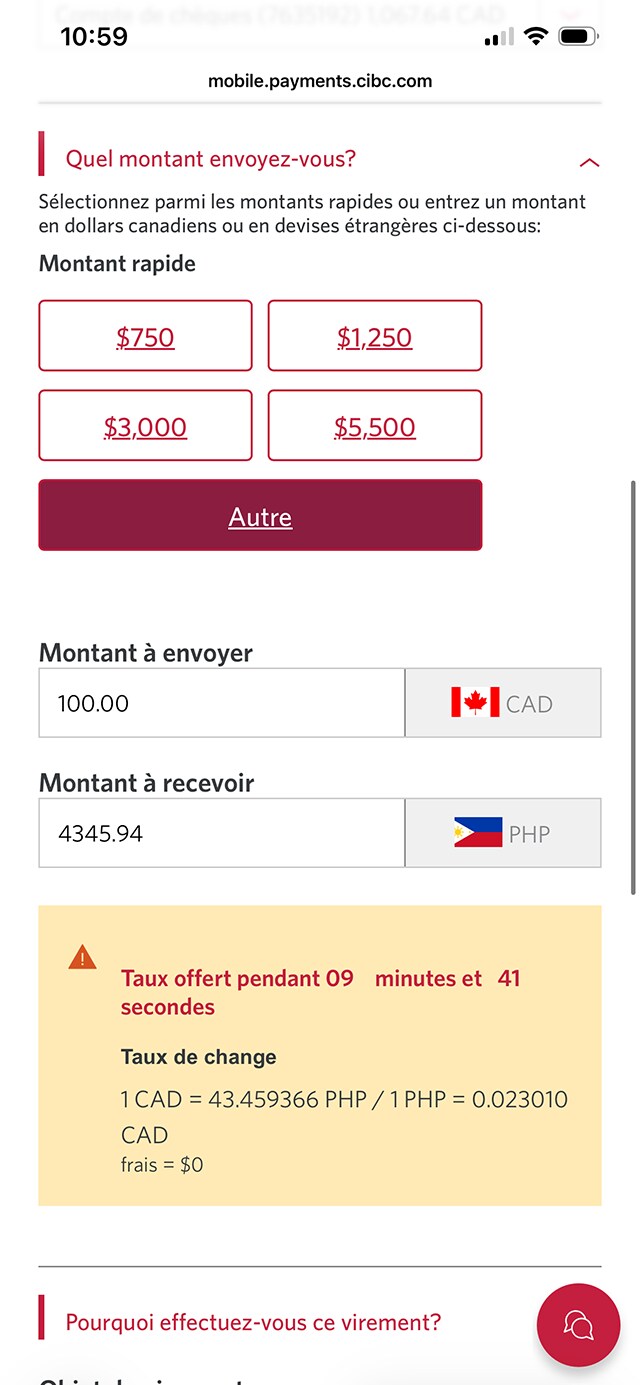
Choisissez le montant que vous voulez envoyer, que ce soit à partir des options de montant préétabli ou en sélectionnant le bouton Autre.

Étape 20 : Examinez le taux de change

Après avoir sélectionné le montant de votre virement, les renseignements sur le taux de change seront détaillés à l’écran.

Étape 21 : Remplissez le formulaire

Entrez les renseignements restants sur votre virement, notamment :

  • Objet du virement
  • Note (facultatif)
  • Code promotionnel (s’il y a lieu)

Étape 22 : Sélectionnez Continuer

Lorsque vous avez terminé d’entrer les renseignements sur votre virement, sélectionnez le bouton Continuer.

Étape 23 : Vérifiez votre virement

Passez en revue les renseignements sur votre opération de Virement de fonds mondial CIBC et sélectionnez le bouton « Confirmer » pour continuer.

Étape 24 : Excellent travail!

Vous avez réussi à effectuer une opération de Virement de fonds mondial CIBC dans l’application Services bancaires mobiles CIBC.

Vous voulez un aperçu de toutes les étapes?

Pour obtenir des directives complètes sur la façon d’effectuer une opération de Virement de fonds mondial CIBC, consultez le processus étape par étape au même endroit.

Démonstrations recommandées de Services bancaires numériques

Commencer

Services bancaires CIBC en directMD

Découvrez les fonctionnalités bancaires numériques pour faciliter vos opérations bancaires en ligne.

Application Services bancaires mobiles CIBCMD

Restez au fait de vos finances sur votre appareil mobile, peu importe où vous êtes.