Tutoriels de Services bancaires numériques

Comment commander des espèces en devises
Apprenez à commander des devises à l’aide de Services bancaires CIBC en directMD ou de l’application Services bancaires mobiles CIBCMD pour gagner du temps et faciliter la planification de vos vacances.
Écran 1 de la démonstration : Page d’accueil CIBC. Une animation dynamique met en évidence le bouton d’ouverture de session.
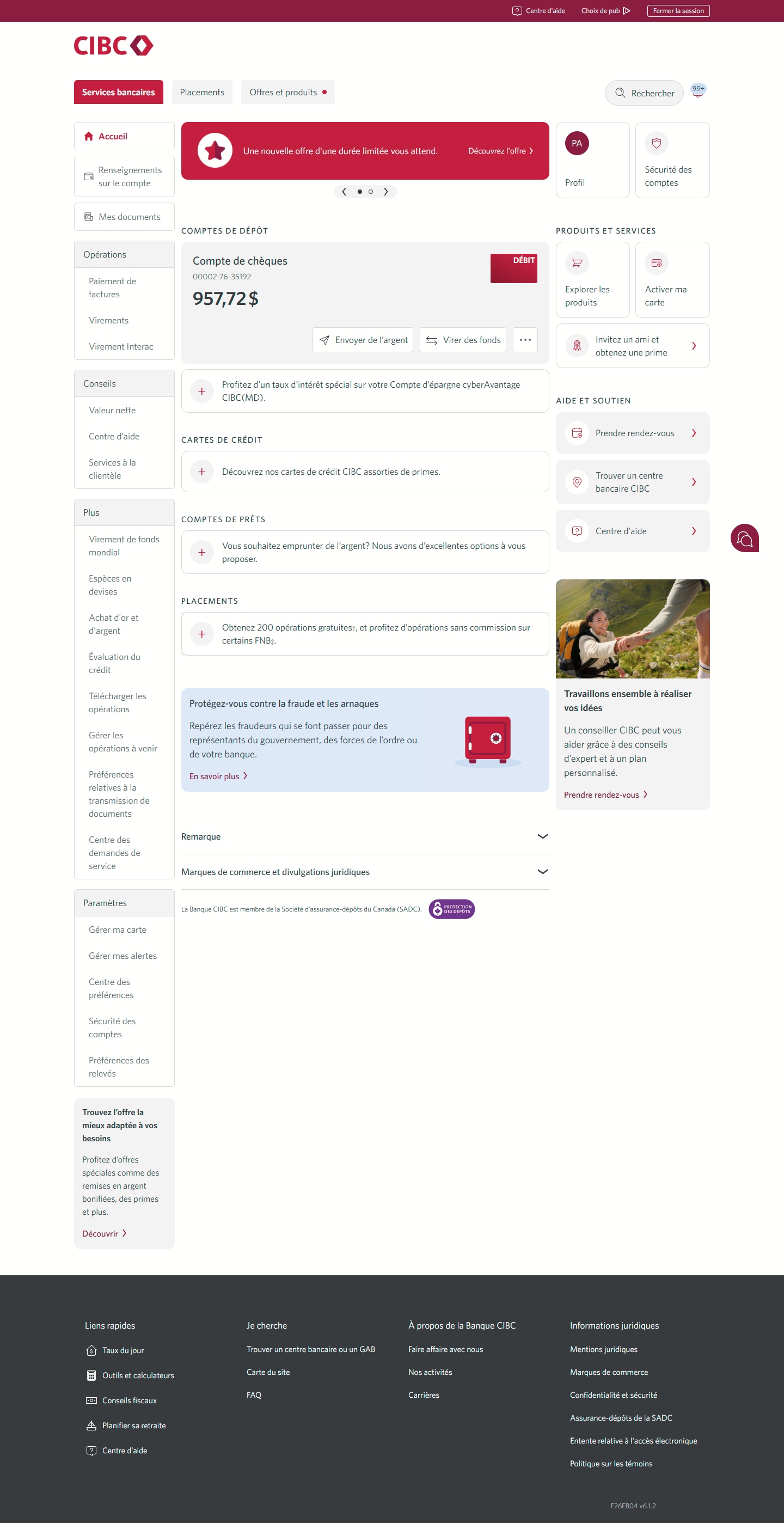
Écran 2 de la démonstration : Page d’accueil de Services bancaires CIBC en direct. Une animation dynamique met en évidence le lien Commande d’espèces en devises.
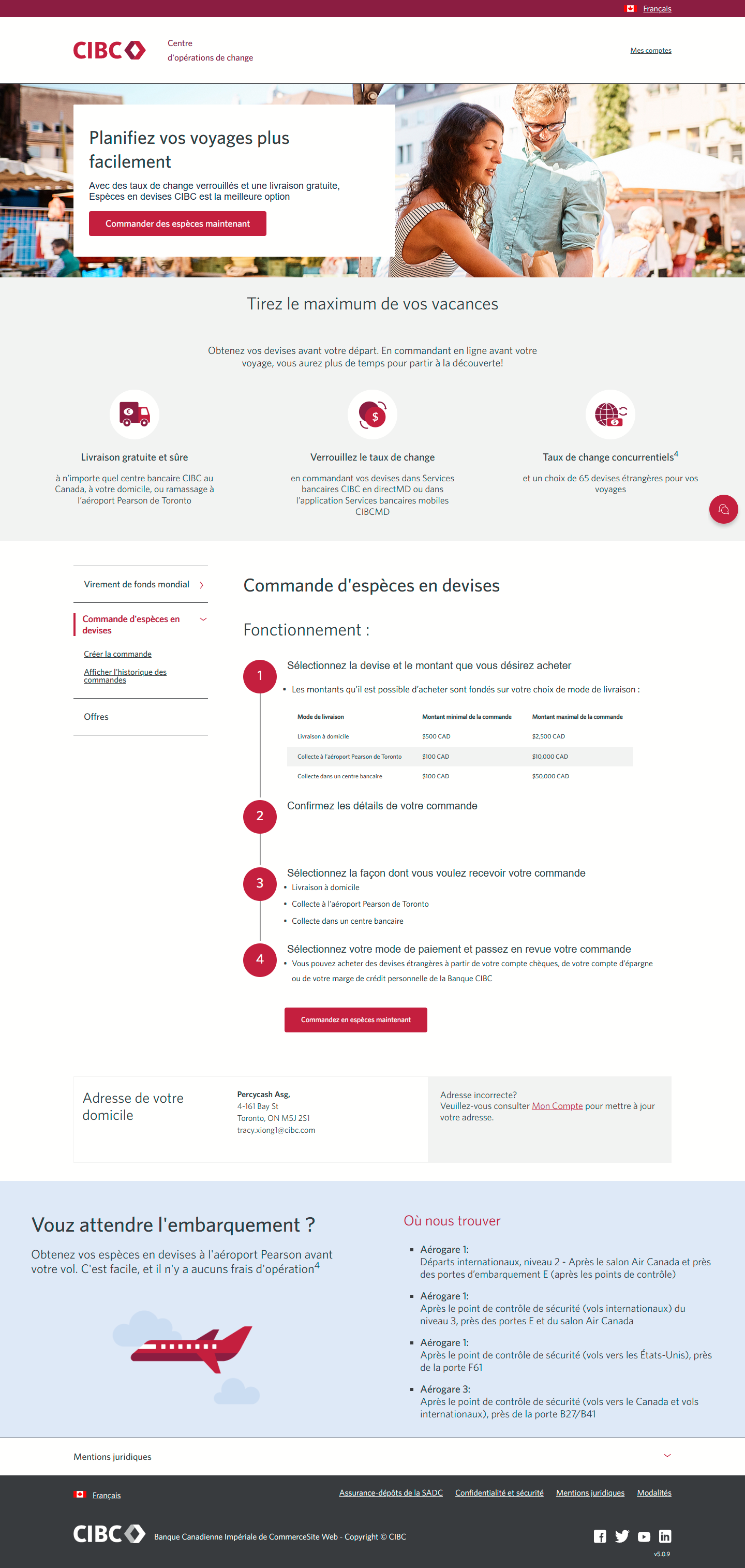
Écran 3 de la démonstration : Page d’accueil du Centre d’opérations de change CIBC. Une animation dynamique met en évidence le bouton Commander des devises.
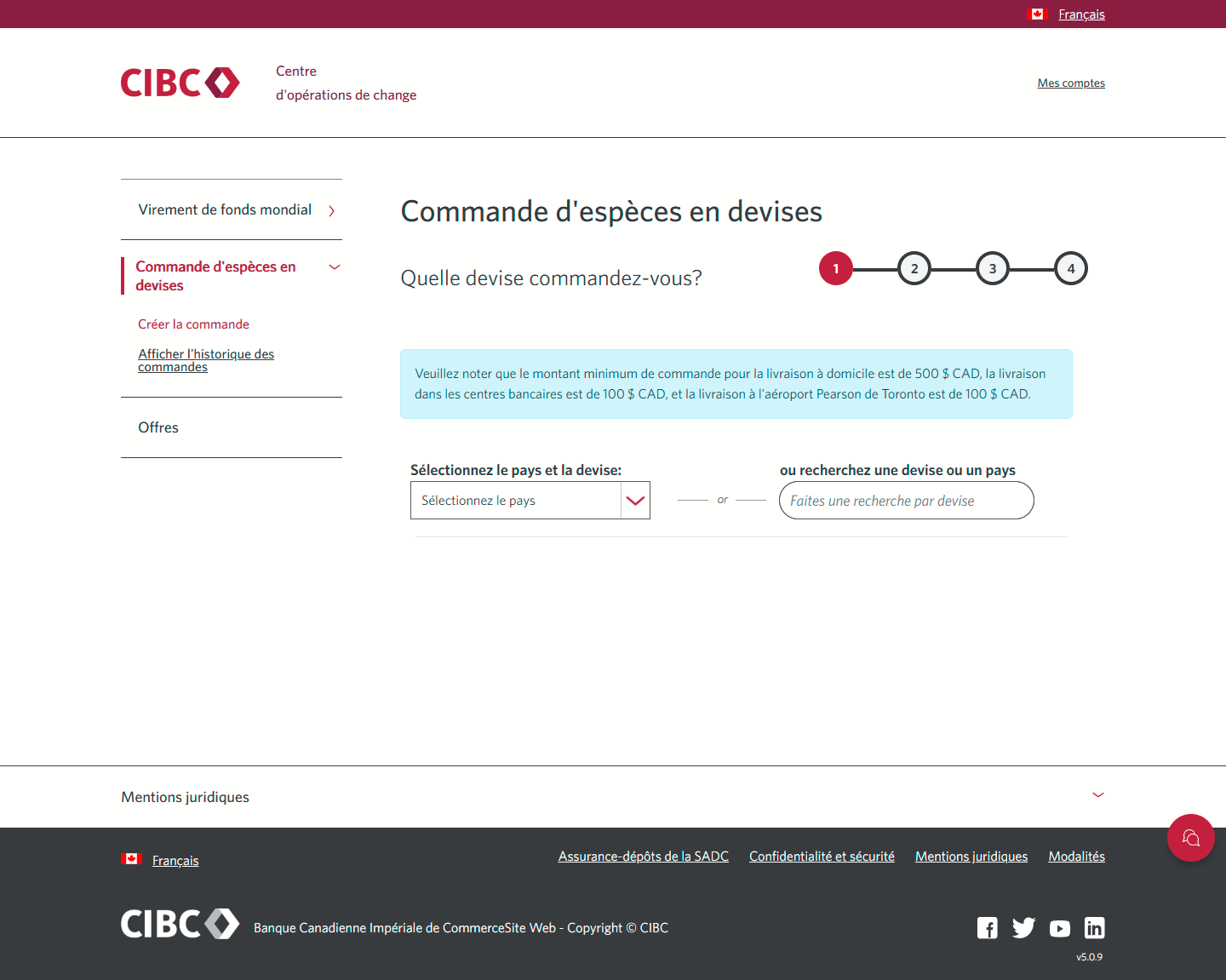
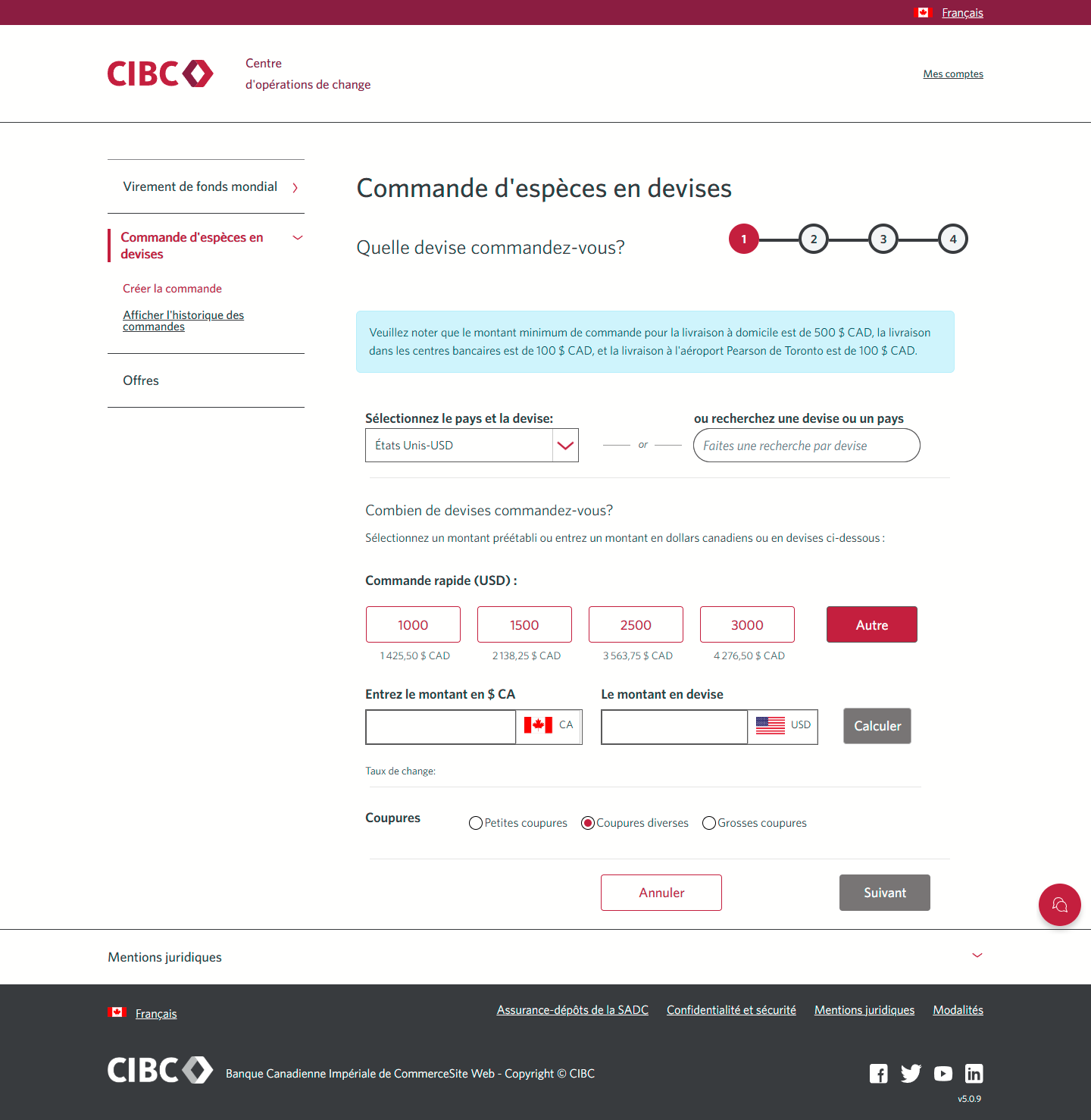
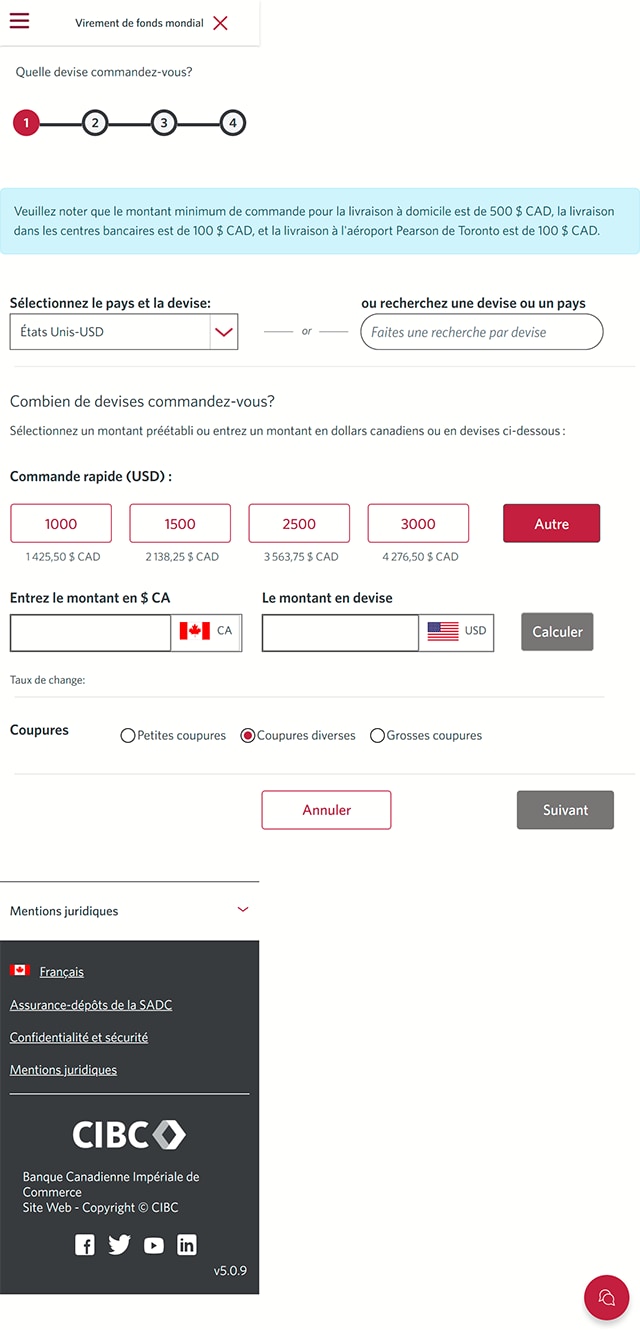
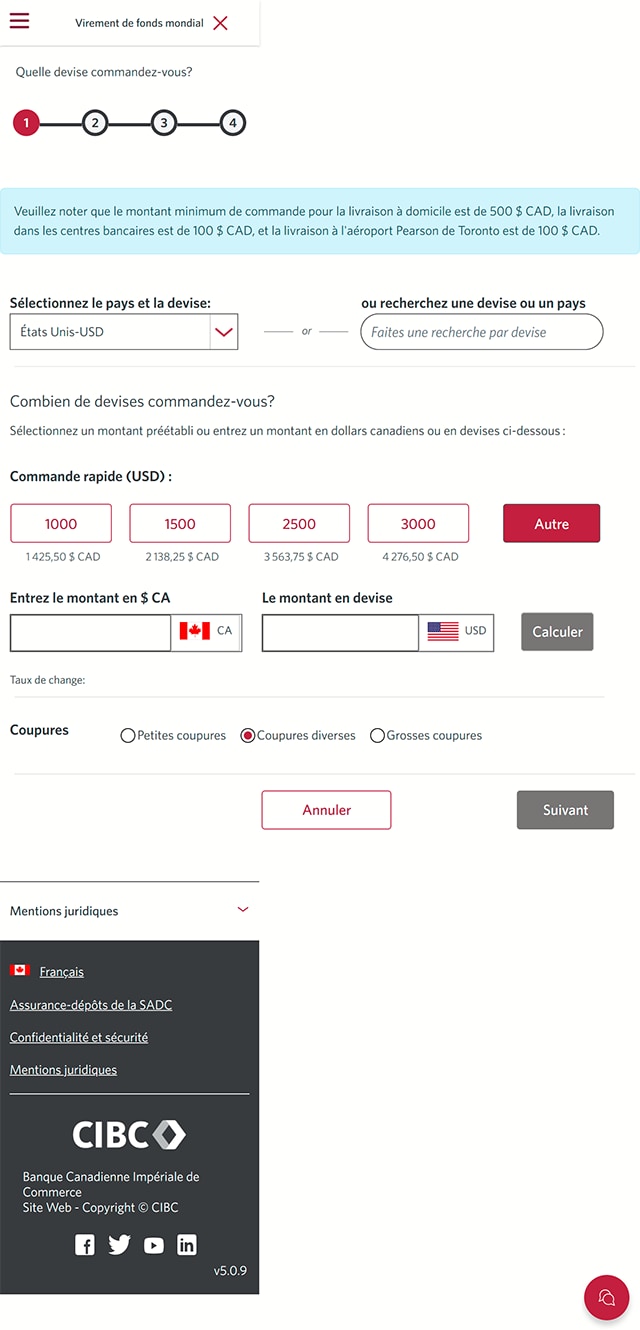
Écran 4 de la démonstration : Page de commande du Centre d’opérations de change CIBC. Une animation dynamique met en évidence la zone de liste déroulante Sélectionner un pays ou une devise.
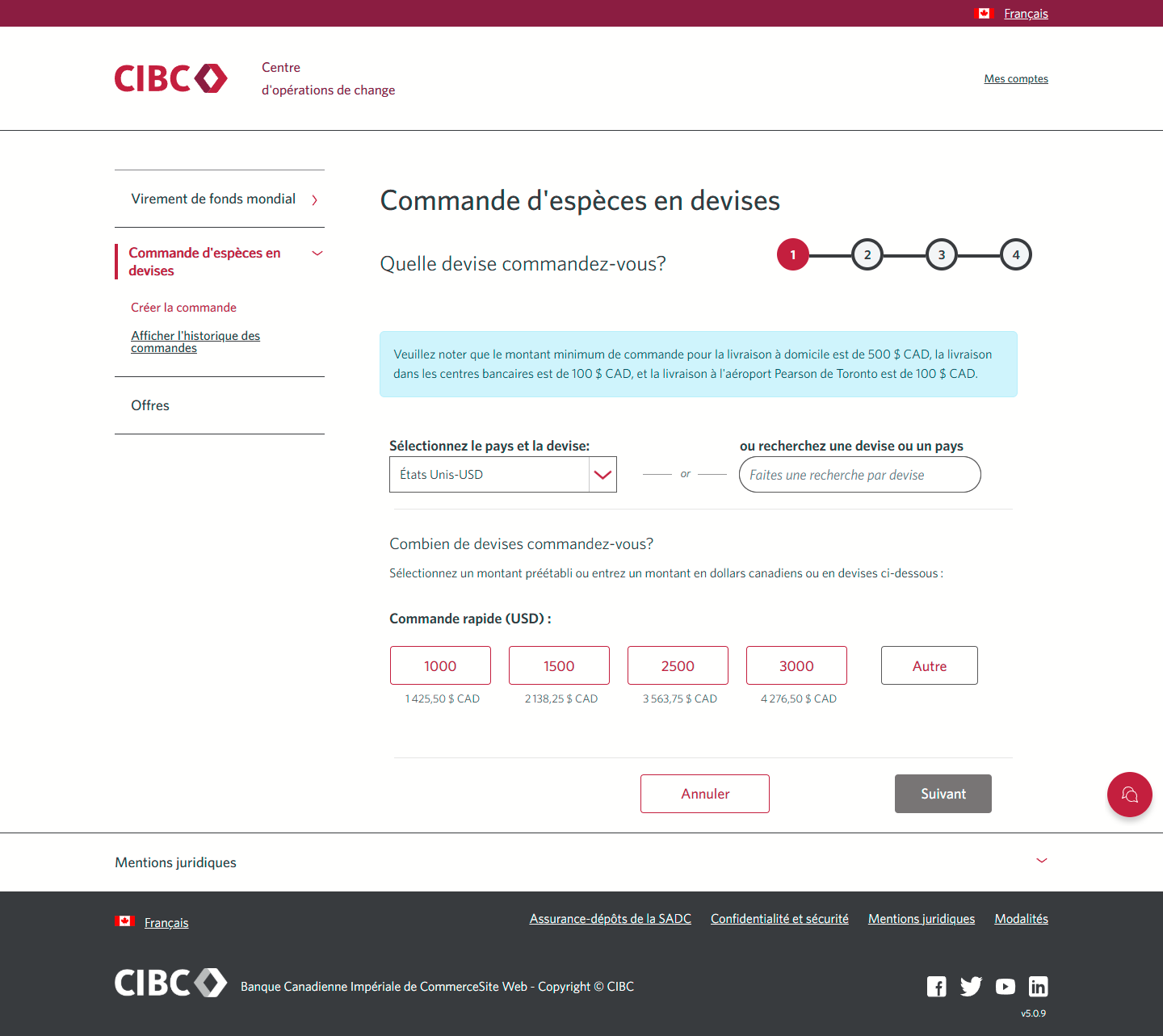
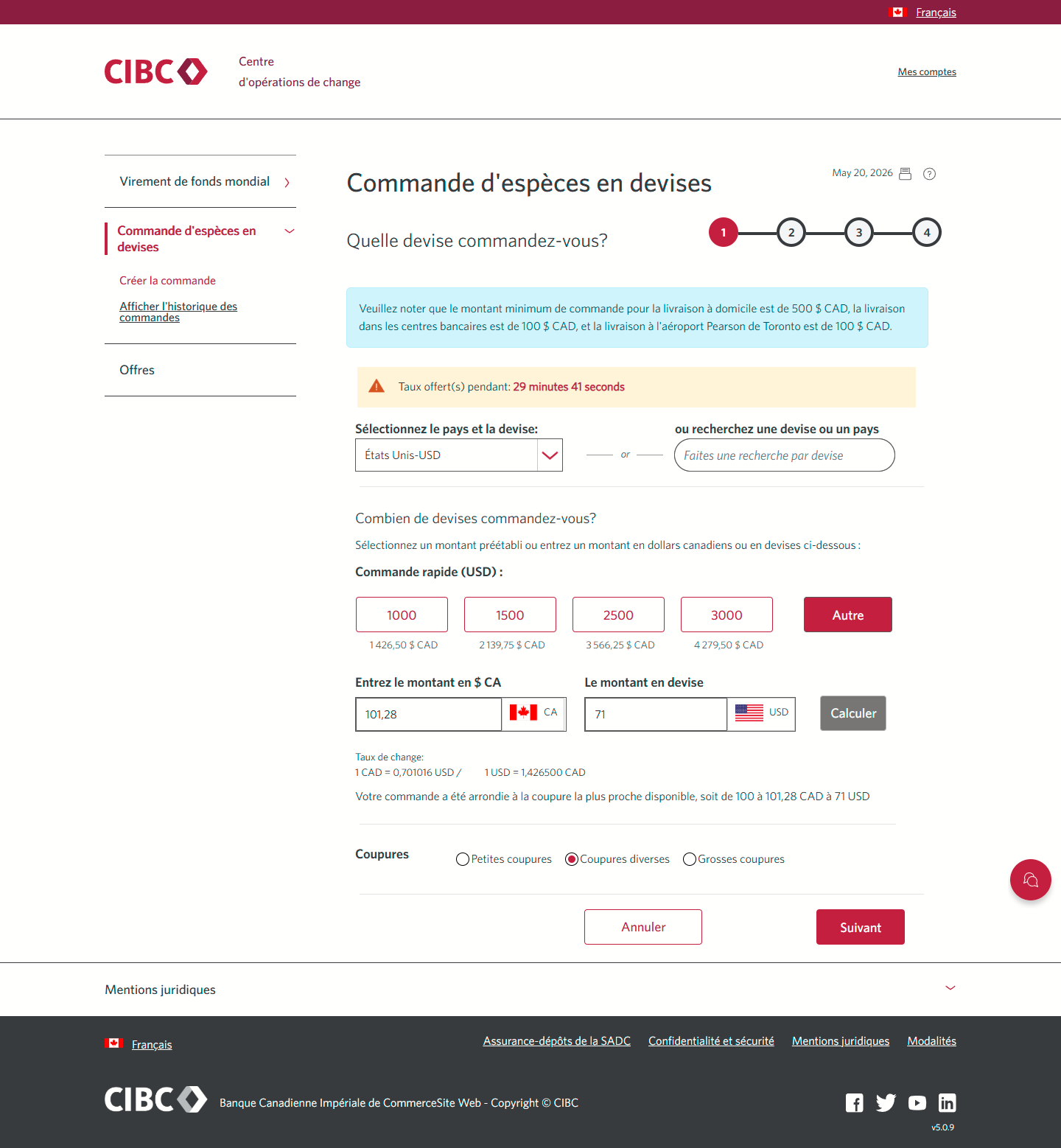
Écran 5 de la démonstration : Page de commande du Centre d’opérations de change CIBC. Une animation dynamique met en évidence le bouton Autre.
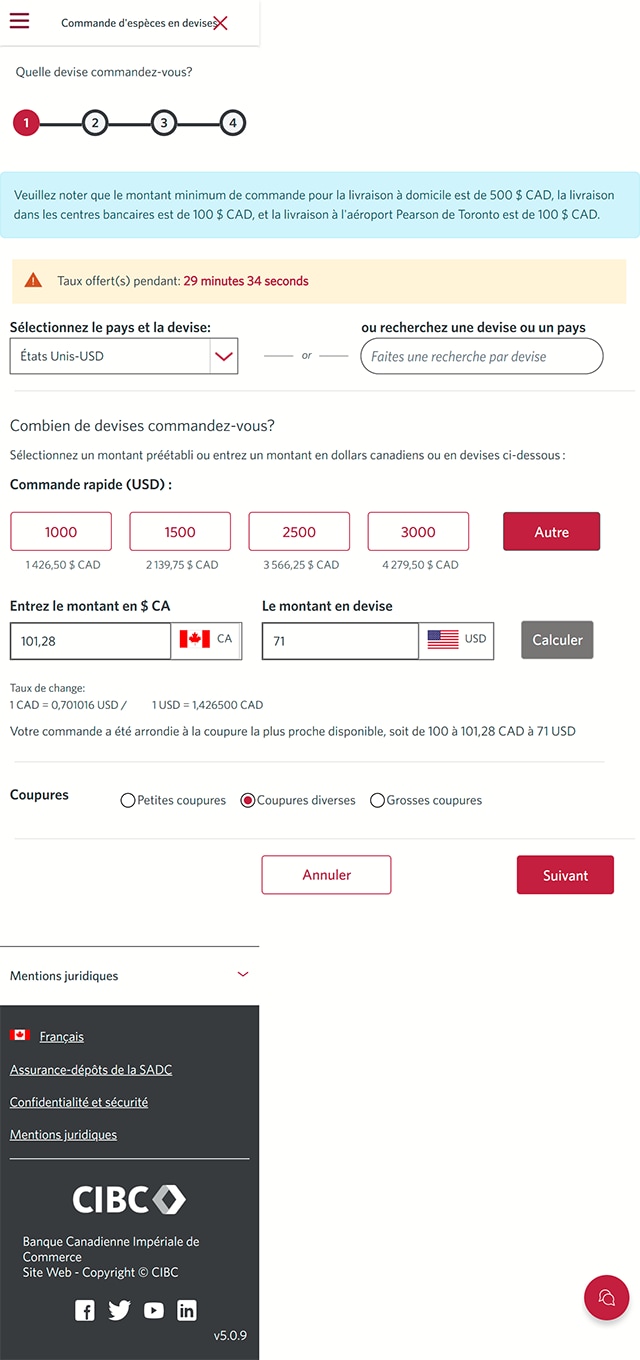
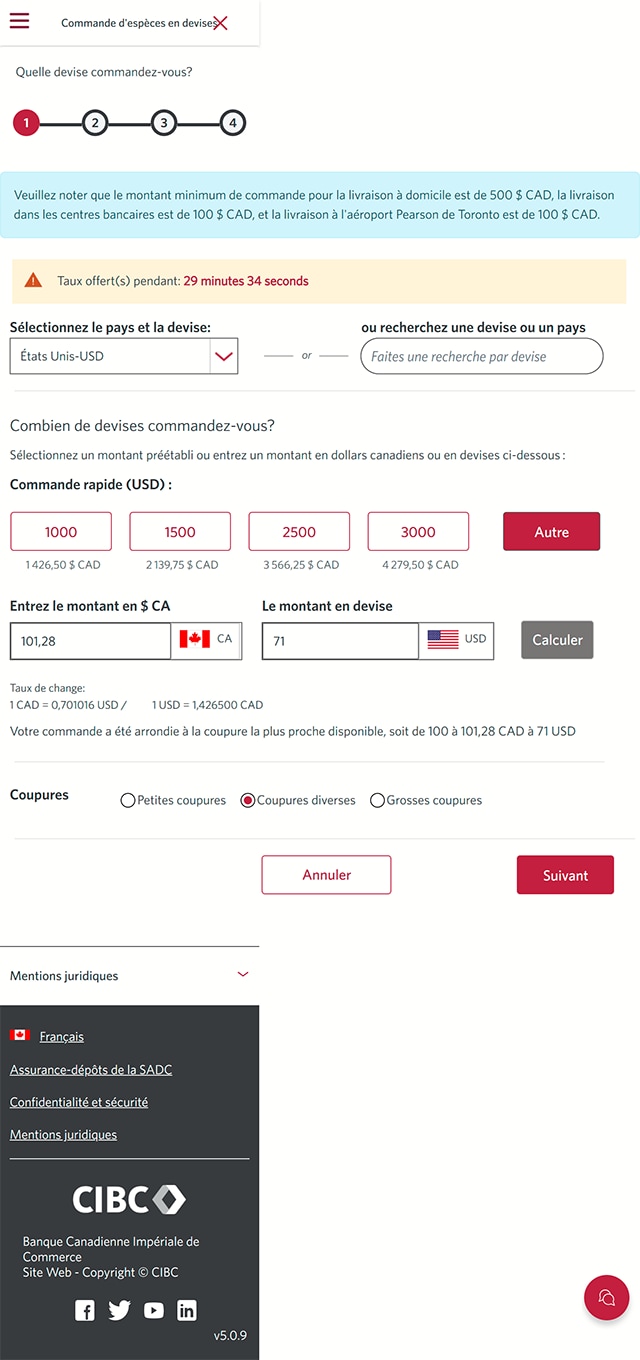
Écran 6 de la démonstration : Page de commande du Centre d’opérations de change CIBC. Une animation dynamique met en évidence le bouton d’option Coupures variées.
Écran 7 de la démonstration : Page de commande du Centre d’opérations de change CIBC. Une animation dynamique met en évidence le bouton Suivant.
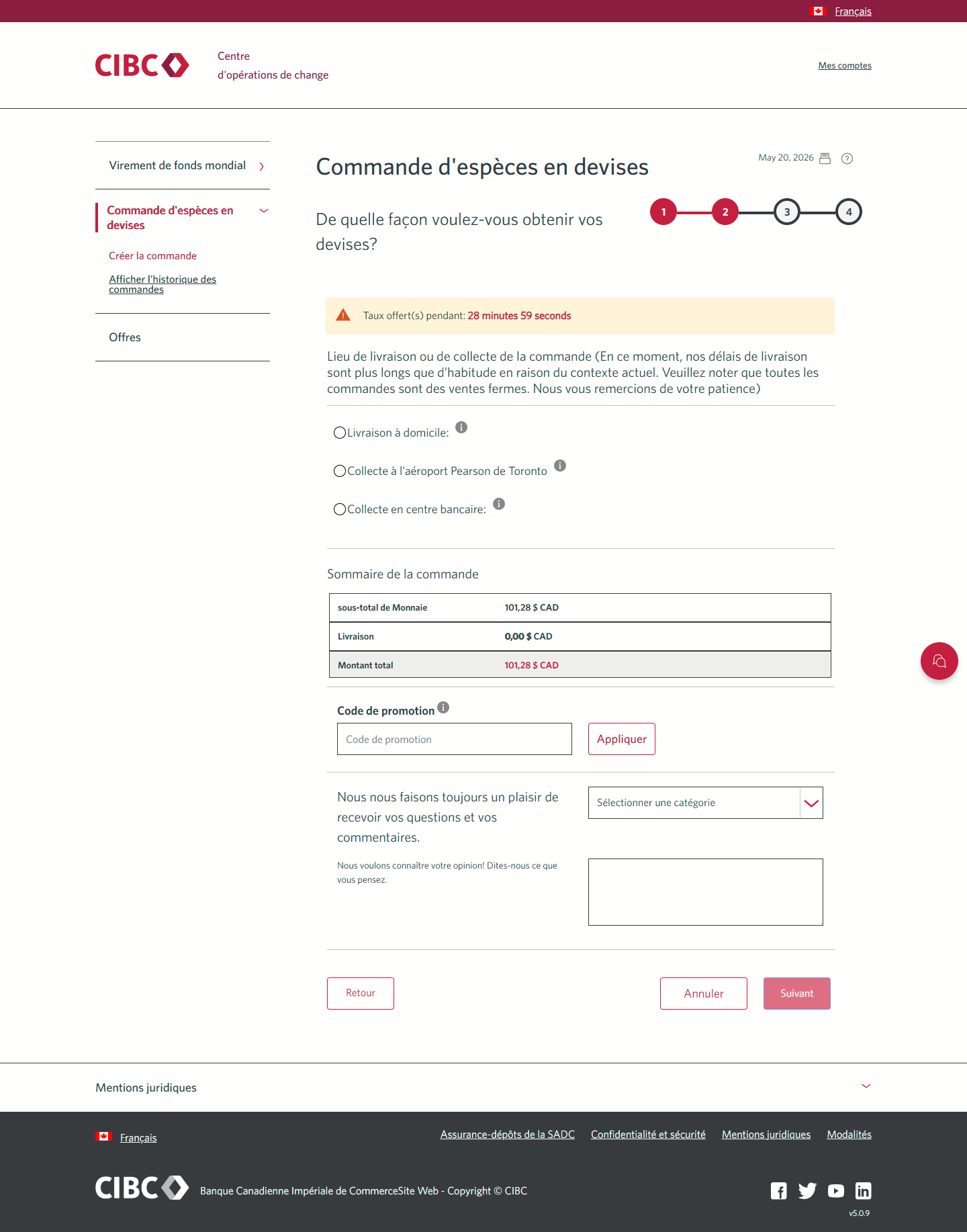
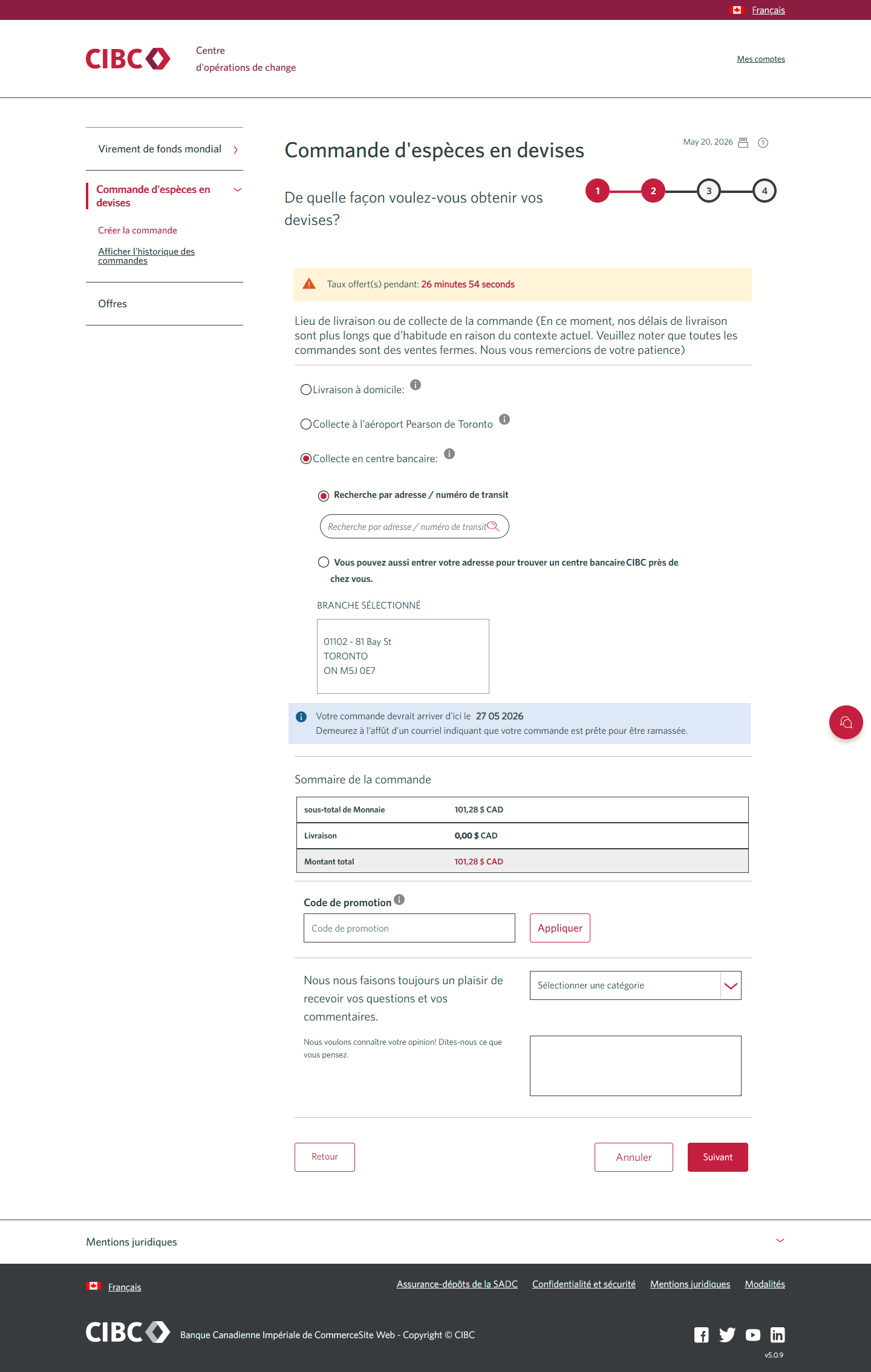
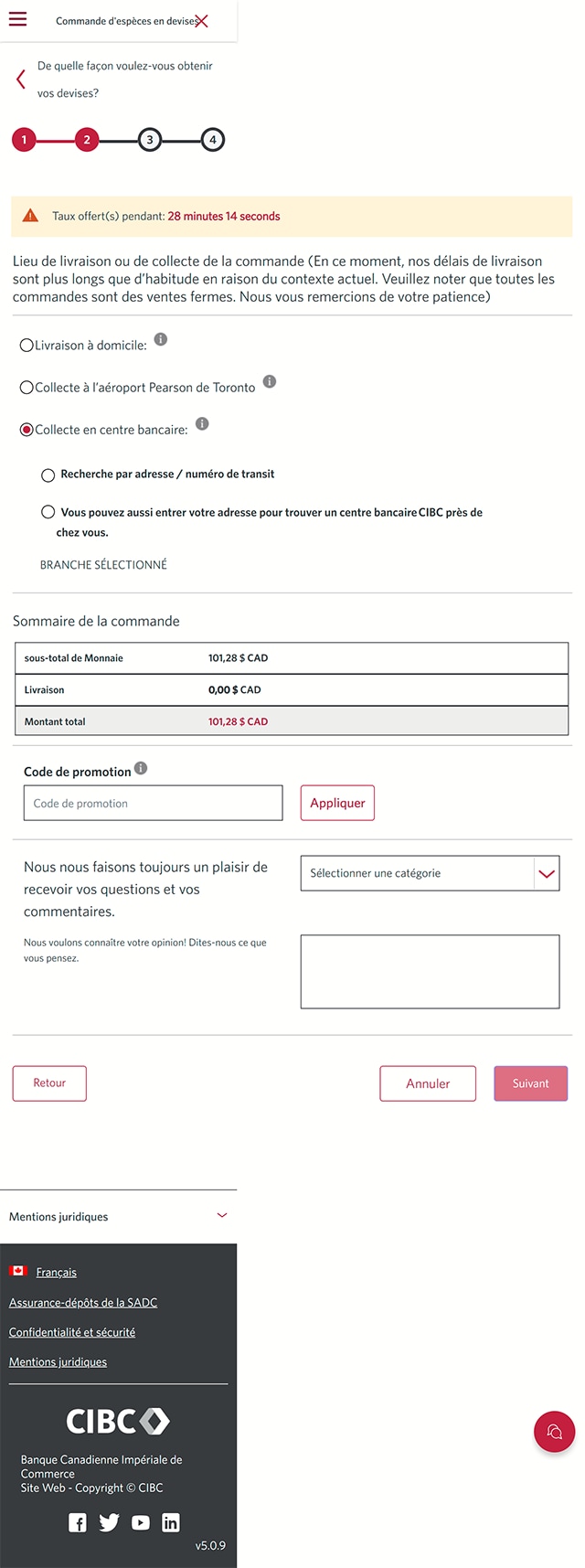
Écran 8 de la démonstration : Page de commande du Centre d’opérations de change CIBC. Une animation dynamique met en évidence le bouton d’option Retrait en succursale.
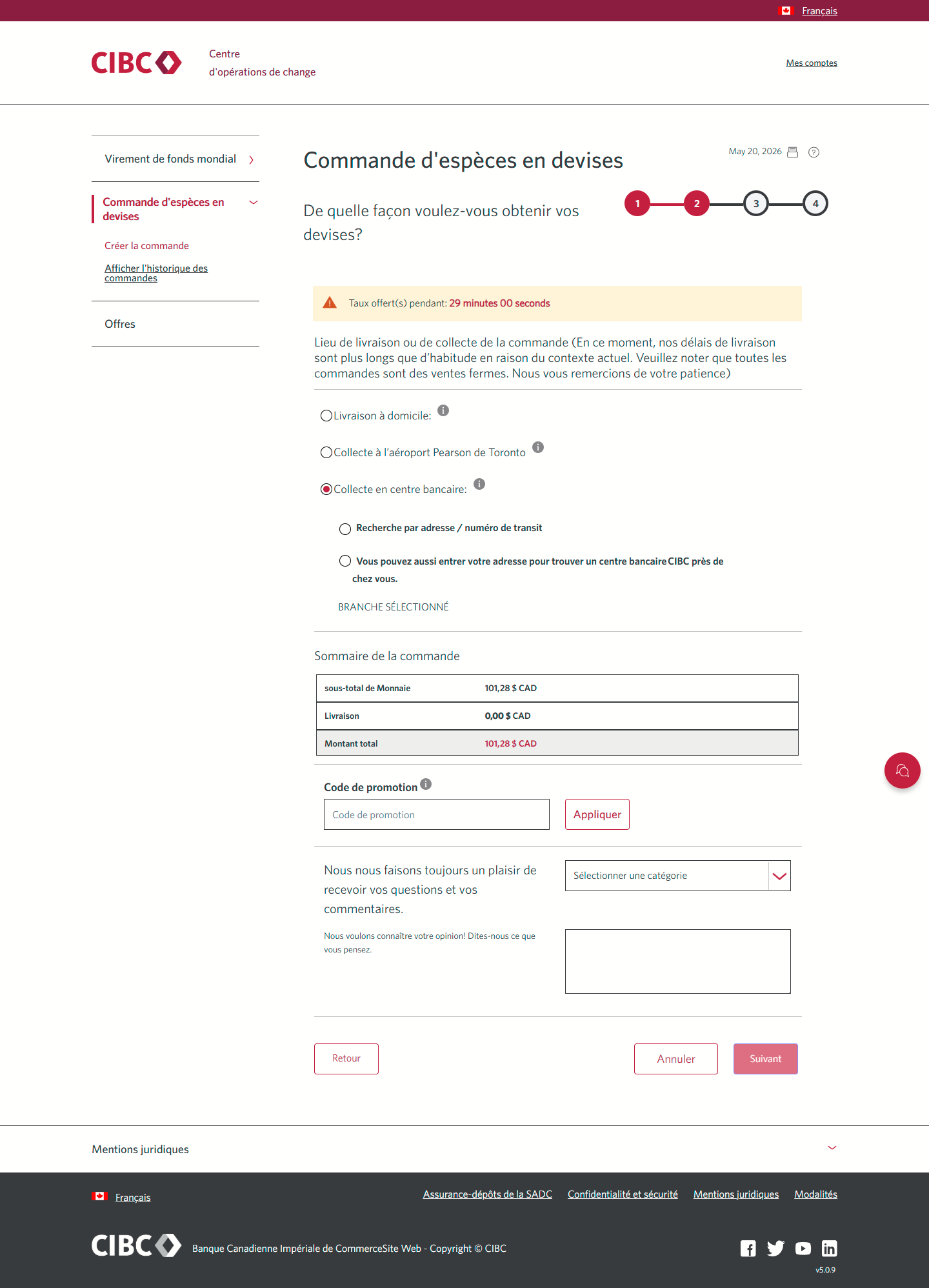
Écran 9 de la démonstration : Page de commande du Centre d’opérations de change CIBC. Une animation dynamique met en évidence le bouton d’option « Ou entrez votre adresse pour trouver le centre bancaire CIBC le plus près de chez vous ».
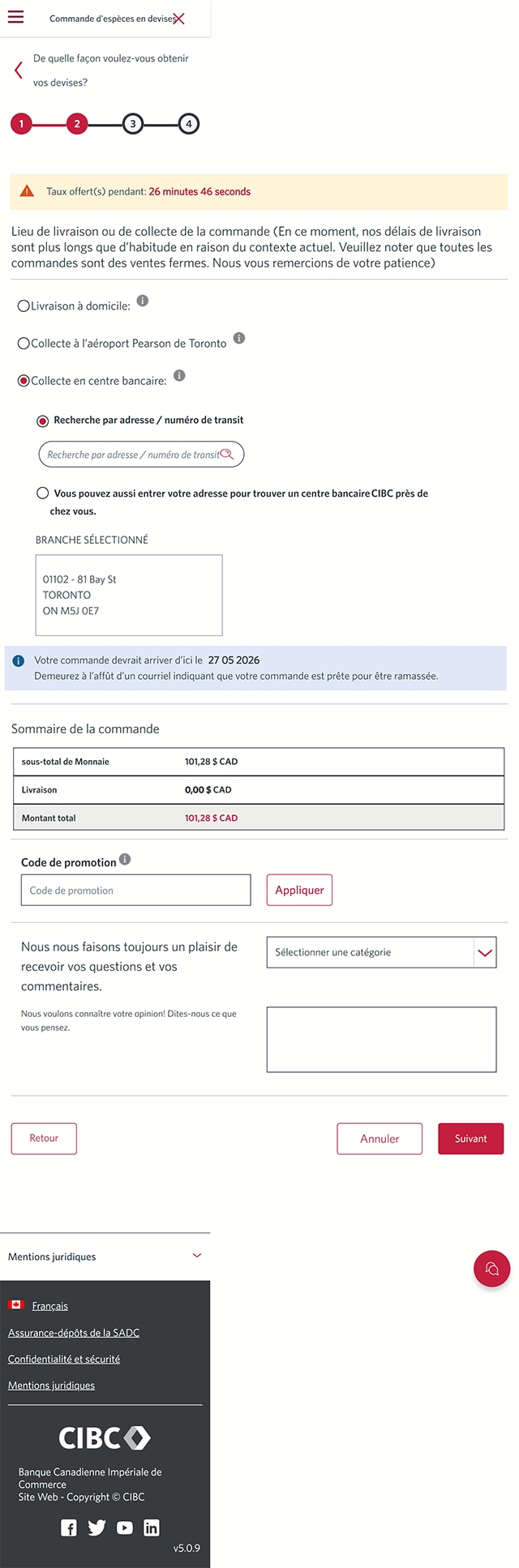
Écran 10 de la démonstration : Page de commande du Centre d’opérations de change CIBC. Une animation dynamique met en évidence le bouton Suivant.
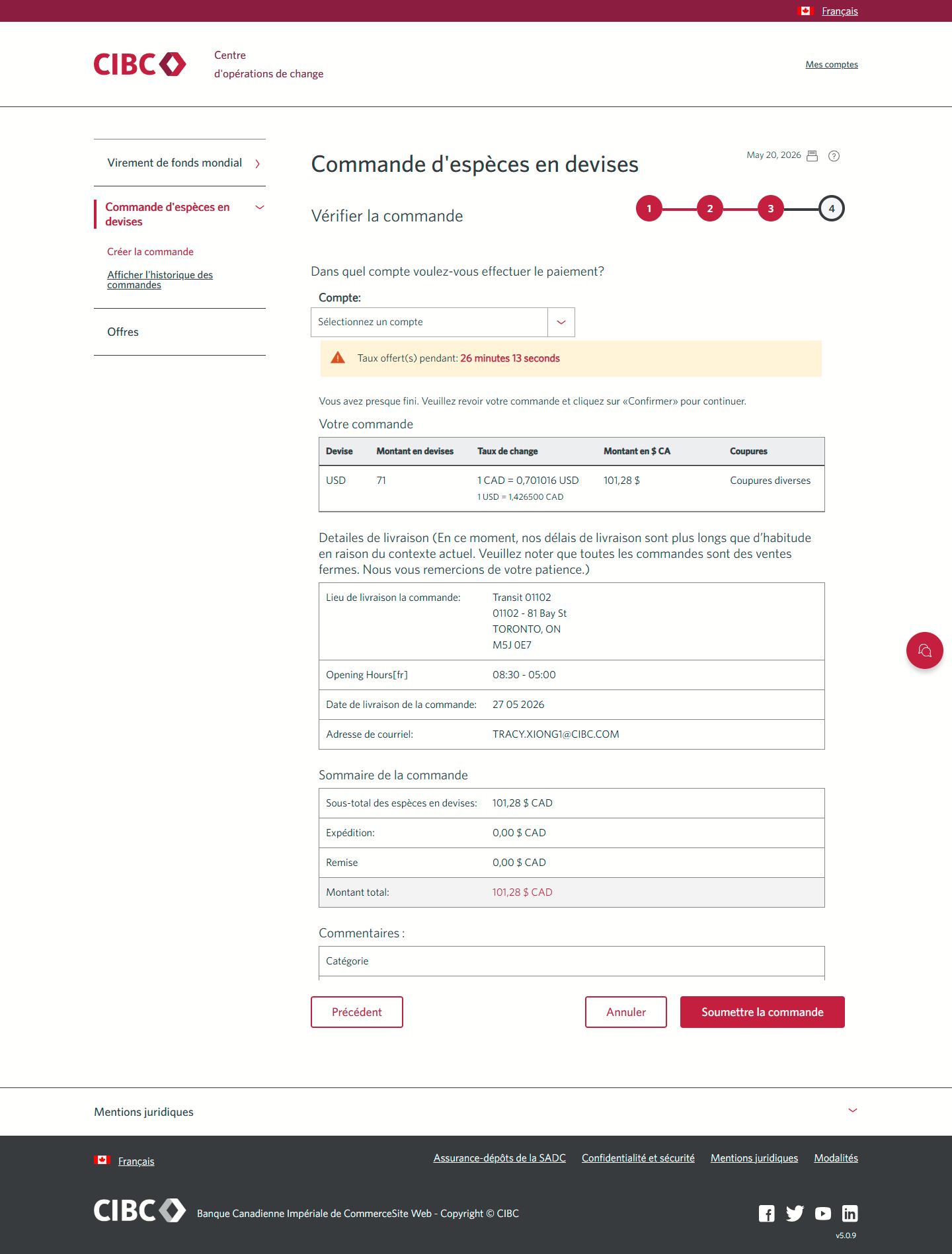
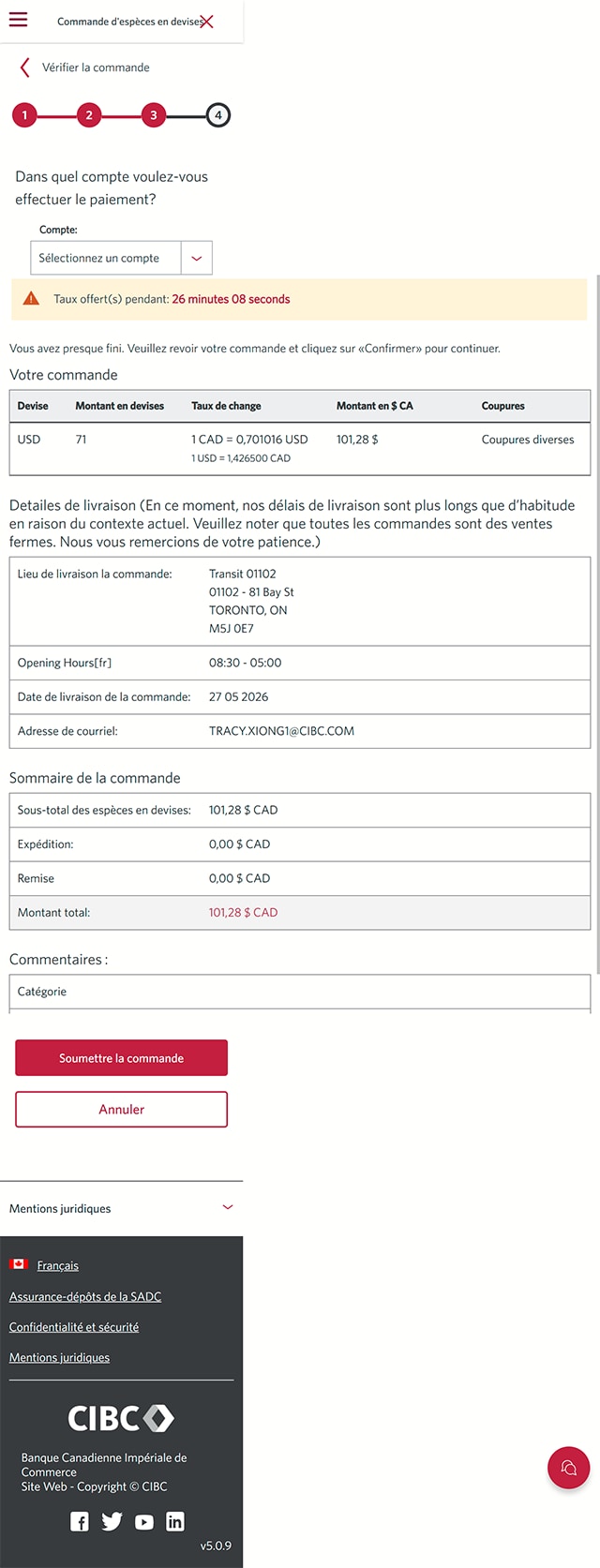
Écran 11 de la démonstration : Page de commande du Centre d’opérations de change CIBC. Une animation dynamique met en évidence le menu déroulant Sélectionner un compte.
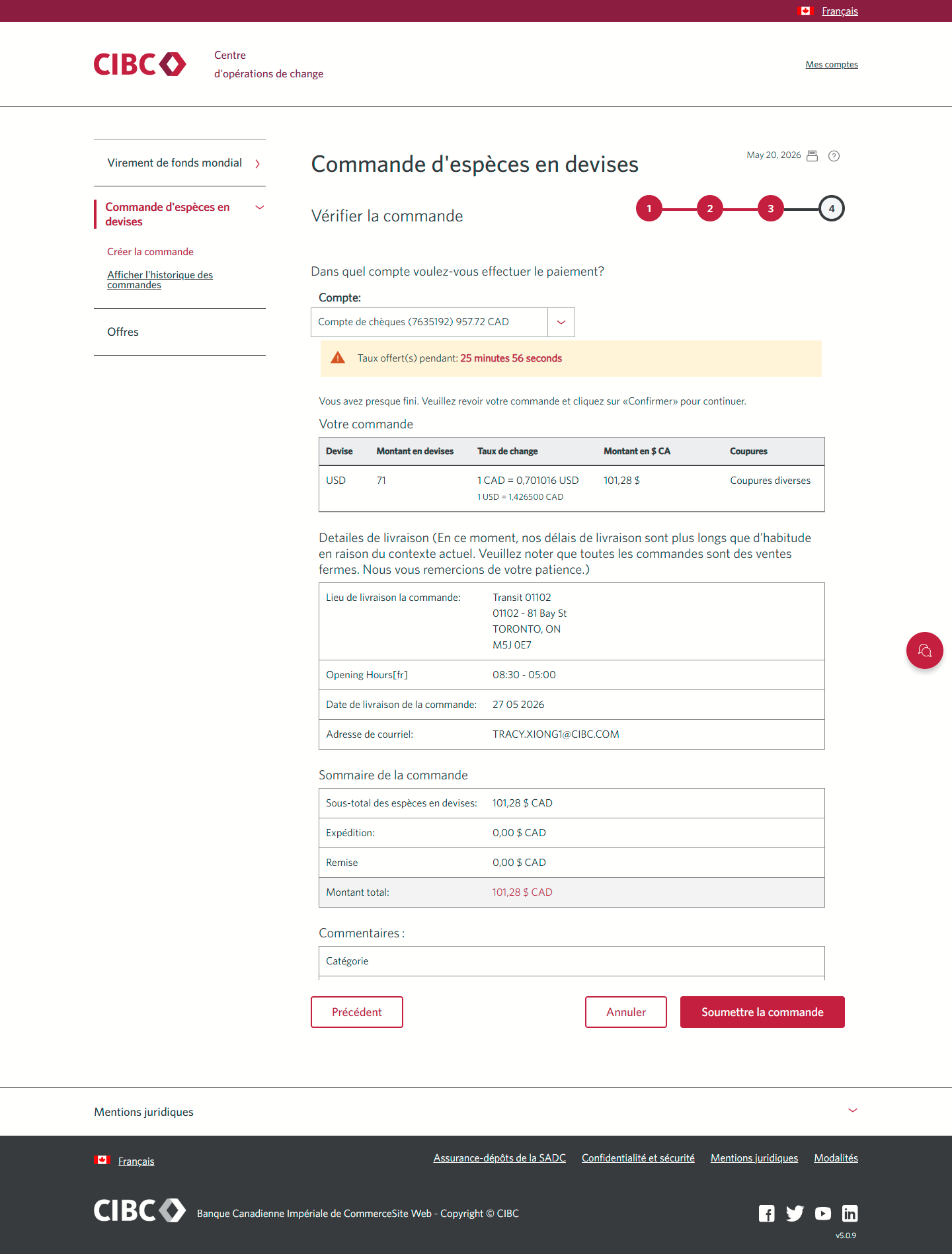
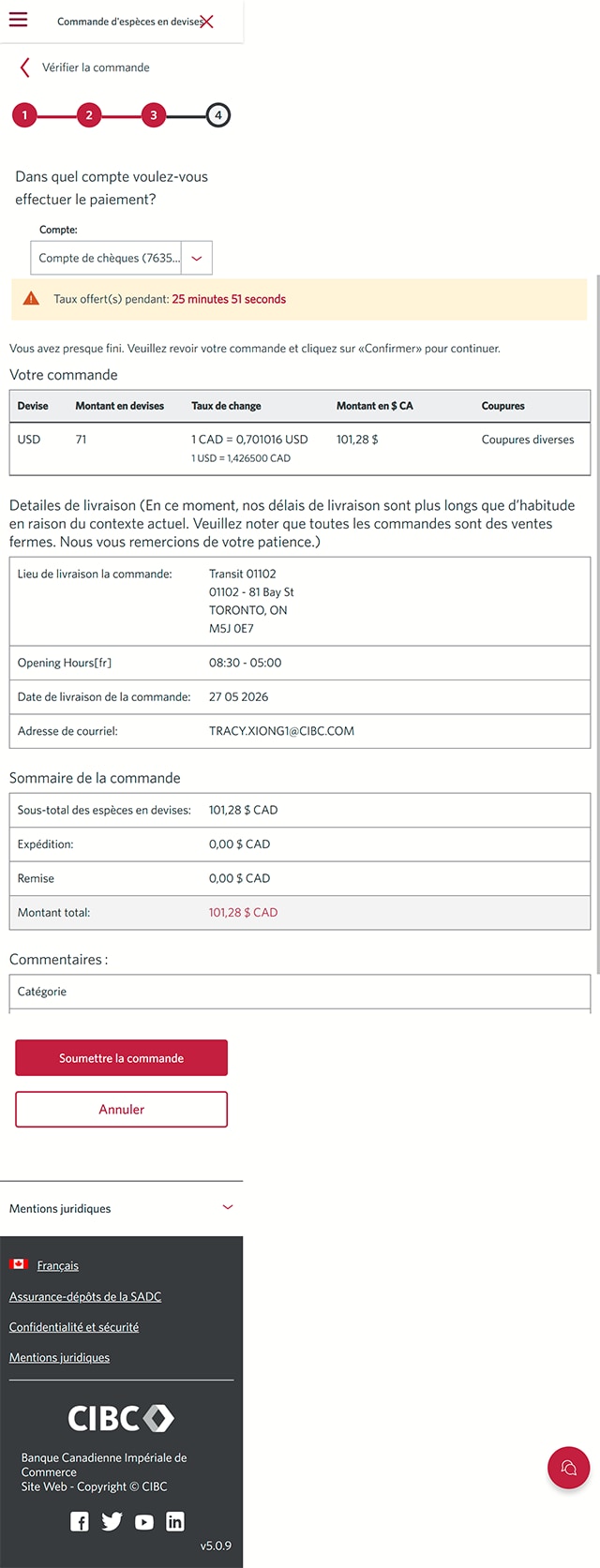
Écran 12 de la démonstration : Page d’examen de la commande du Centre d’opérations de change CIBC. Une animation dynamique met en évidence le bouton Soumettre la commande.
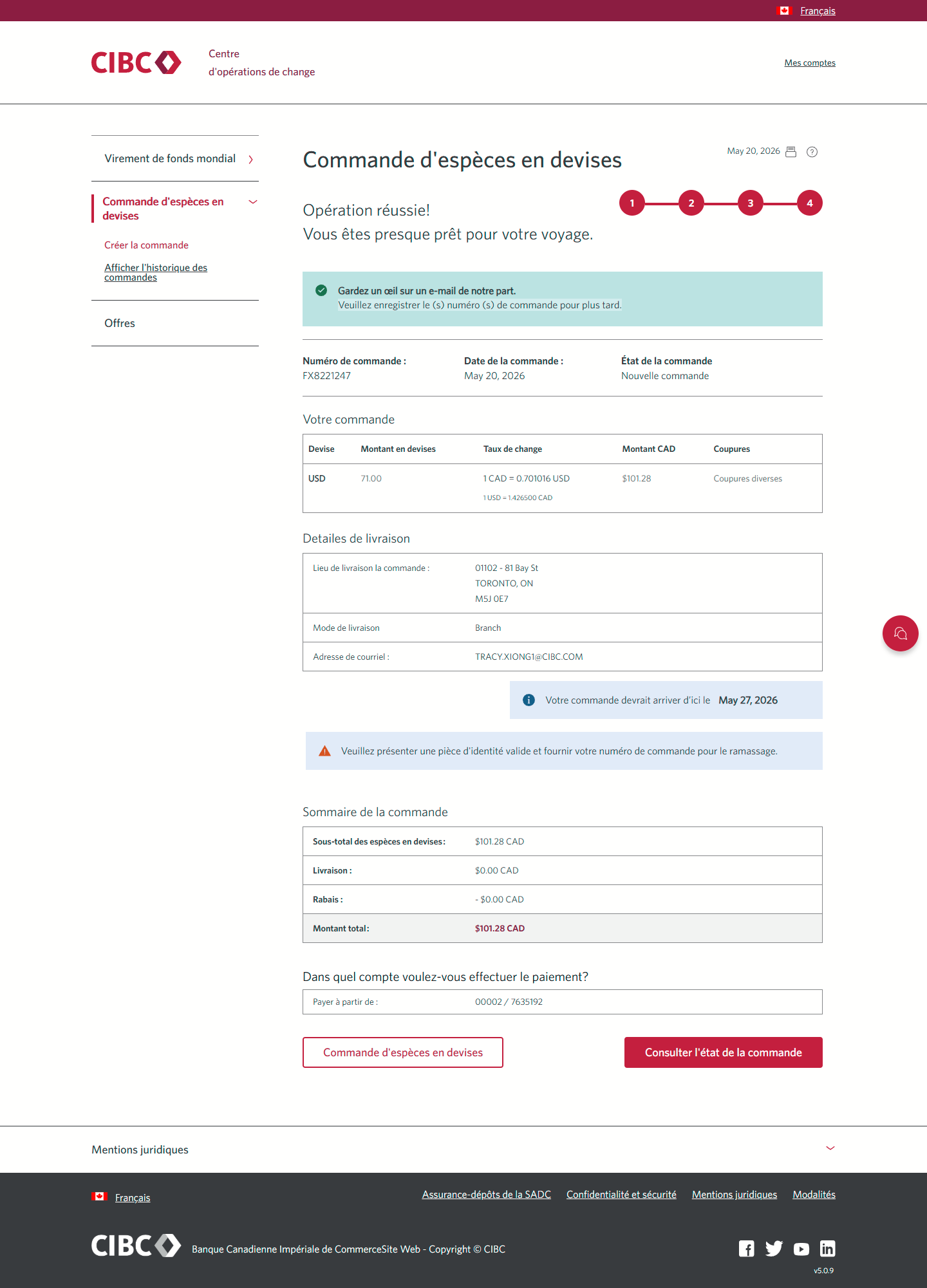
Écran 13 de la démonstration : Page de commande soumise du Centre d’opérations de change CIBC. Aucune animation dynamique.
Barre de progression 1 de

Étape 1 : Commençons par votre navigateur Web

Sélectionnez le bouton d’ouverture de session dans la démonstration pour continuer.

Étape 2 : Sélectionnez Commande d’espèces en devises

À la page d’accueil de Services bancaires CIBC en direct, allez au menu « Plus » et sélectionnez Commande d’espèces en devises.

Étape 3 : Sélectionnez Commander des devises

À la page d’accueil du Centre d’opérations de change CIBC, sélectionnez le bouton Commander des devises.

Étape 4 : Sélectionnez le type de devise que vous souhaitez commander

Explorez les différentes options de devise dans le menu déroulant ou utilisez la barre de recherche pour effectuer une recherche par devise ou par pays.

Étape 5 : Sélectionnez un montant

Choisissez le montant en devises que vous souhaitez commander à partir des options de montant préétabli fournies ou sélectionnez le bouton Autre.

Si vous choisissez un autre montant, vous devez sélectionner le bouton « Calculer » pour calculer le taux de change.

Étape 6 : Sélectionnez la coupure des billets

Parmi les options fournies, choisissez la coupure des billets que vous voulez recevoir pour votre commande de devises.

Étape 7 : Sélectionnez Suivant

Passez en revue les renseignements sur votre commande d’espèces en devises. Lorsque vous êtes prêt, sélectionnez le bouton Suivant pour continuer.

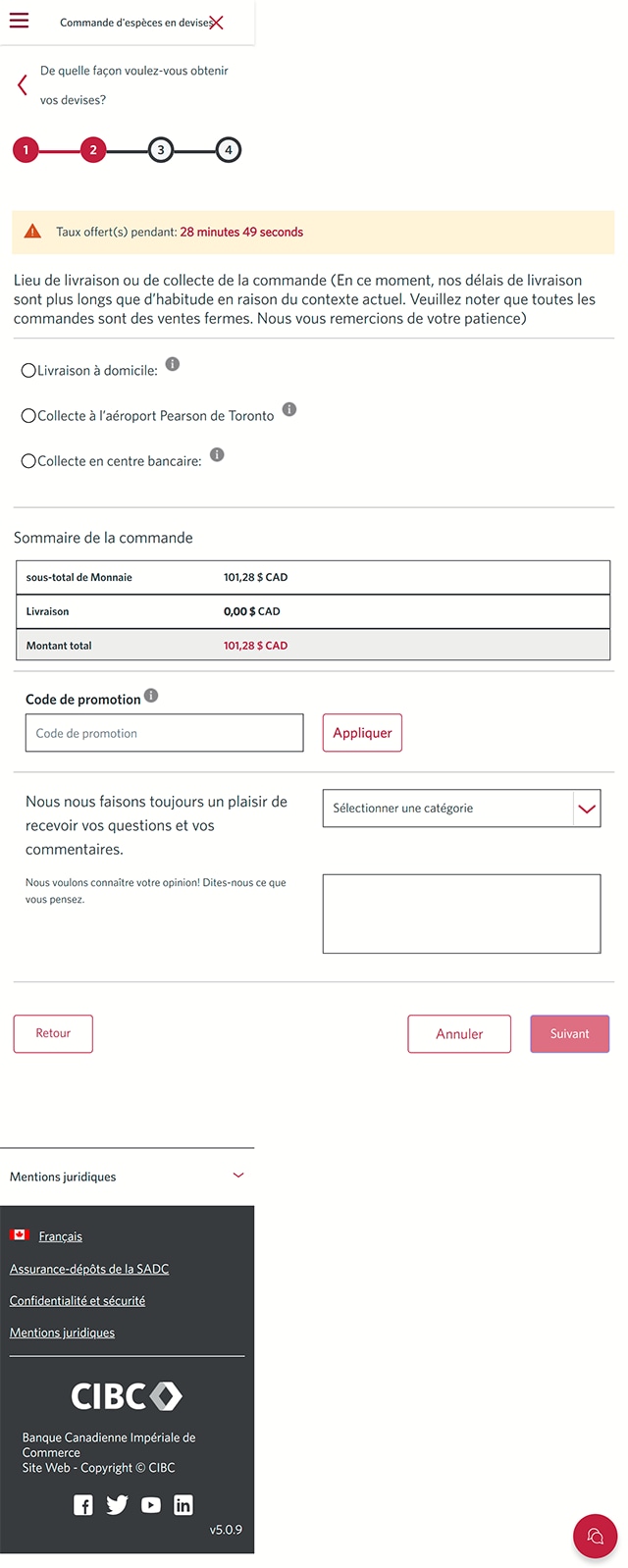
Étape 8 : Sélectionnez la méthode de livraison

Choisissez la façon dont vous voulez recevoir votre commande de devises parmi les options de retrait ou de livraison fournies.

Pour cette démonstration, l’option « Retrait en succursale » sera sélectionnée.

Étape 9 : Choisissez un centre bancaire CIBC pour récupérer vos devises

Pour sélectionner un emplacement de centre bancaire CIBC, effectuez une recherche à l’aide de l’adresse du centre bancaire ou du numéro de transit, ou entrez votre propre adresse pour trouver l’emplacement du centre bancaire le plus près de chez vous.

Étape 10 : Sélectionnez Suivant

Passez en revue les renseignements sur le retrait. Lorsque vous êtes prêt, sélectionnez le bouton Suivant pour continuer.

Étape 11 : Sélectionnez un compte

À l’aide du menu déroulant, sélectionnez un compte pour débiter les fonds pour votre commande de devises.

Étape 12 : Passez en revue votre commande de devises

Après avoir confirmé l’exactitude des renseignements sur votre commande, sélectionnez le bouton « Soumettre la commande » pour terminer votre demande.

Étape 13 : Excellent travail!

Vous avez réussi à commander des devises à l’aide de Services bancaires numériques CIBC.

La page de confirmation de la soumission comprendra une date de livraison prévue pour vos devises.
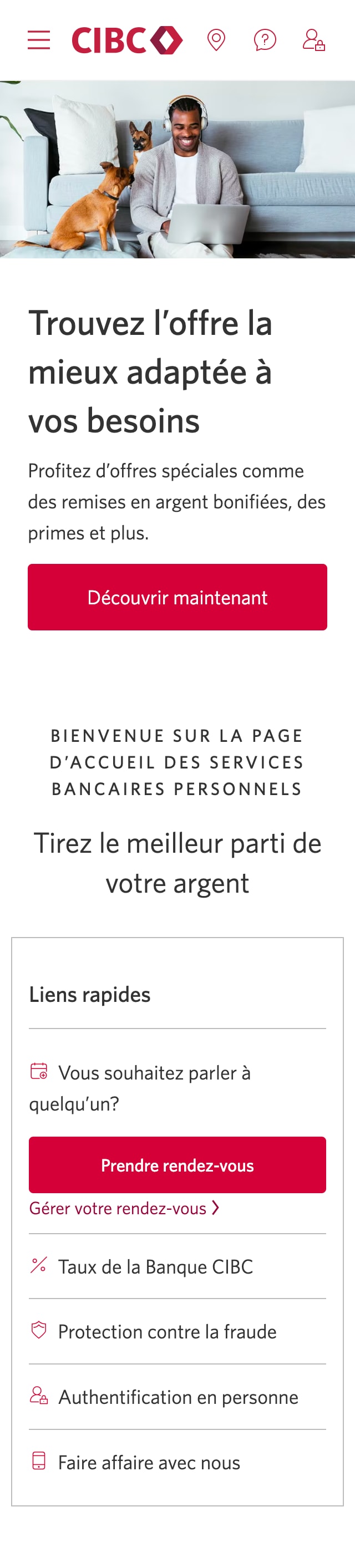

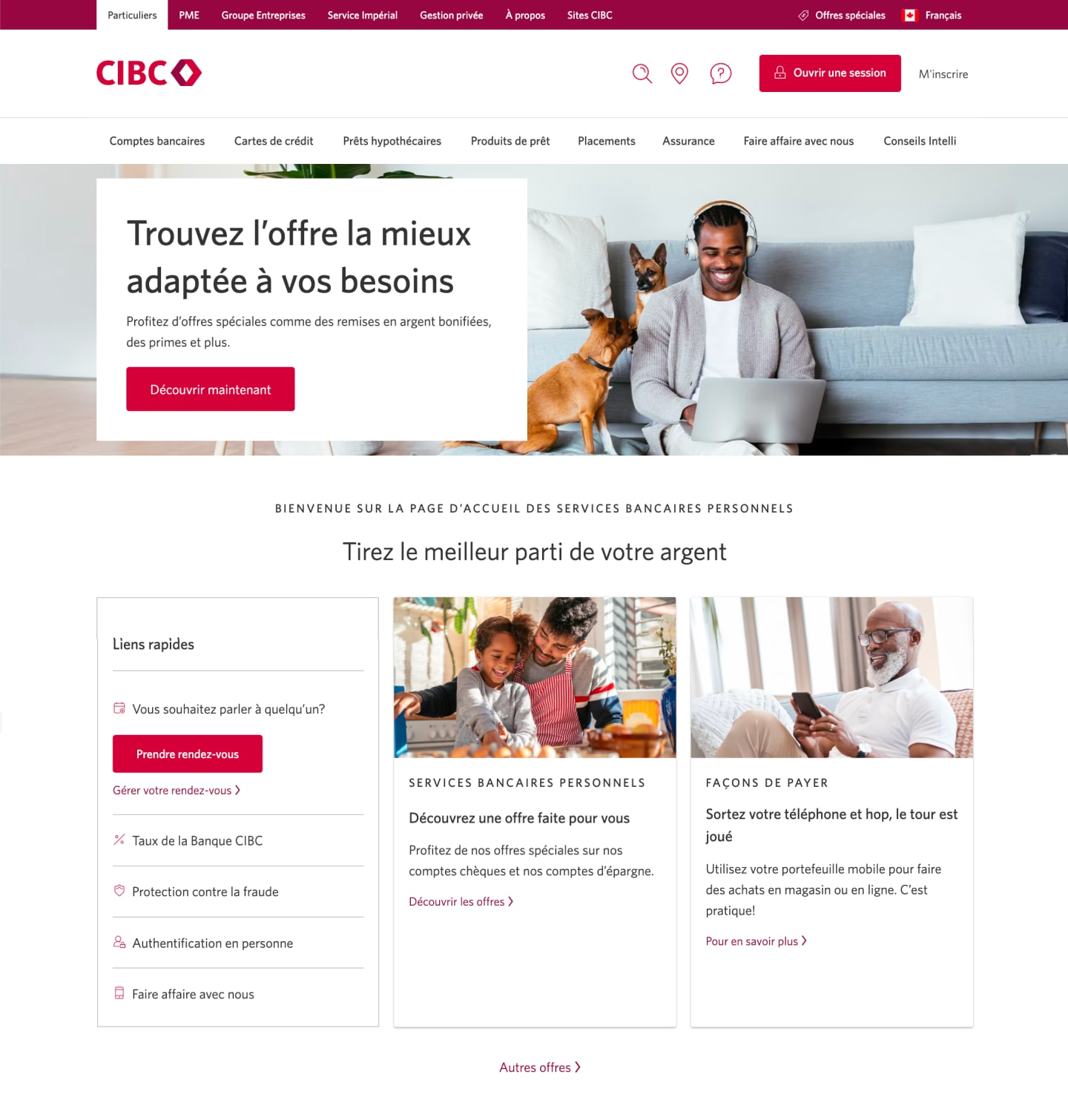
Écran 1 de la démonstration : Page d’accueil CIBC. Une animation dynamique met en évidence le bouton d’ouverture de session.
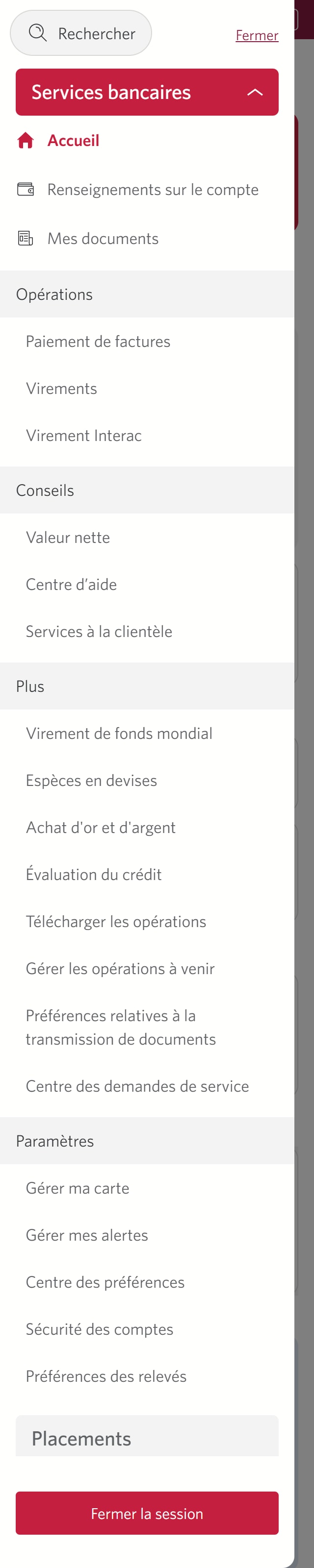
Écran 2 de la démonstration : Page d’accueil de Services bancaires CIBC en direct. Une animation dynamique met en évidence le menu Plus d’options.
Écran 2 de la démonstration : Page d’accueil de Services bancaires CIBC en direct. Une animation dynamique met en évidence le lien Commande d’espèces en devises.
Écran 4 de la démonstration : Page d’accueil du Centre d’opérations de change CIBC. Une animation dynamique met en évidence le bouton Commander des devises.
Écran 5 de la démonstration : Page de commande du Centre d’opérations de change CIBC. Une animation dynamique met en évidence la zone de liste déroulante Sélectionner un pays ou une devise.
Écran 6 de la démonstration : Page de commande du Centre d’opérations de change CIBC. Une animation dynamique met en évidence le bouton Autre.
Écran 7 de la démonstration : Page de commande du Centre d’opérations de change CIBC. Une animation dynamique met en évidence le bouton d’option Coupures variées.
Écran 8 de la démonstration : Page de commande du Centre d’opérations de change CIBC. Une animation dynamique met en évidence le bouton Suivant.
Écran 9 de la démonstration : Page de commande du Centre d’opérations de change CIBC. Une animation dynamique met en évidence le bouton d’option Retrait en succursale.
Écran 10 de la démonstration : Page de commande du Centre d’opérations de change CIBC. Une animation dynamique met en évidence le bouton d’option « Ou entrez votre adresse pour trouver le centre bancaire CIBC le plus près de chez vous ».
Écran 11 de la démonstration : Page de commande du Centre d’opérations de change CIBC. Une animation dynamique met en évidence le bouton Suivant.
Écran 12 de la démonstration : Page de commande du Centre d’opérations de change CIBC. Une animation dynamique met en évidence le menu déroulant Sélectionner un compte.
Écran 13 de la démonstration : Page d’examen de la commande du Centre d’opérations de change CIBC. Une animation dynamique met en évidence le bouton Soumettre la commande.
Écran 14 de la démonstration : Page de commande soumise du Centre d’opérations de change CIBC. Aucune animation dynamique.
Barre de progression 1 de

Étape 1 : Étape 1 : Commençons par votre navigateur Web

Sélectionnez le bouton d’ouverture de session dans la démonstration pour continuer.

Étape 2 : Sélectionnez l’icône de menu à trois lignes pour avoir accès à la barre de navigation

À la page d’accueil de Services bancaires CIBC en direct, localisez et sélectionnez l’icône de menu à trois lignes pour ouvrir une barre de navigation contenant plus d’options.

Étape 3 : Sélectionnez Commande d’espèces en devises

Dans la section « Plus » du menu, sélectionnez Commande d’espèces en devises.

Étape 4 : Sélectionnez Commander des devises

À la page d’accueil du Centre d’opérations de change CIBC, sélectionnez le bouton Commander des devises.

Étape 5 : Sélectionnez le type de devise que vous souhaitez commander

Explorez les différentes options de devise dans le menu déroulant ou utilisez la barre de recherche pour effectuer une recherche par devise ou par pays.

Étape 6 : Sélectionnez un montant

Choisissez le montant en devises que vous souhaitez commander à partir des options de montant préétabli fournies ou sélectionnez le bouton Autre.

Si vous choisissez un autre montant, vous devez sélectionner le bouton « Calculer » pour calculer le taux de change.

Étape 7 : Sélectionnez la coupure des billets

Parmi les options fournies, choisissez la coupure des billets que vous voulez recevoir pour votre commande de devises.

Étape 8 : Sélectionnez Suivant

Passez en revue les renseignements sur votre commande d’espèces en devises. Lorsque vous êtes prêt, sélectionnez le bouton Suivant pour continuer.

Étape 9 : Sélectionnez la méthode de livraison

Choisissez la façon dont vous voulez recevoir votre commande de devises parmi les options de retrait ou de livraison fournies.

Pour cette démonstration, l’option « Retrait en succursale » sera sélectionnée.

Étape 10 : Choisissez un centre bancaire CIBC pour récupérer vos devises

Pour sélectionner un emplacement de centre bancaire CIBC, effectuez une recherche à l’aide de l’adresse du centre bancaire ou du numéro de transit, ou entrez votre propre adresse pour trouver l’emplacement du centre bancaire le plus près de chez vous.

Étape 11 : Sélectionnez Suivant

Passez en revue les renseignements sur le retrait. Lorsque vous êtes prêt, sélectionnez le bouton Suivant pour continuer.

Étape 12 : Sélectionnez un compte

À l’aide du menu déroulant, sélectionnez un compte pour débiter les fonds pour votre commande de devises.

Étape 13 : Passez en revue votre commande de devises

Après avoir confirmé l’exactitude des renseignements sur votre commande, sélectionnez le bouton « Soumettre la commande » pour terminer votre demande.

Étape 14 : Excellent travail!

Vous avez réussi à commander des devises à l’aide de Services bancaires numériques CIBC.

La page de confirmation de la soumission comprendra une date de livraison prévue pour vos devises.
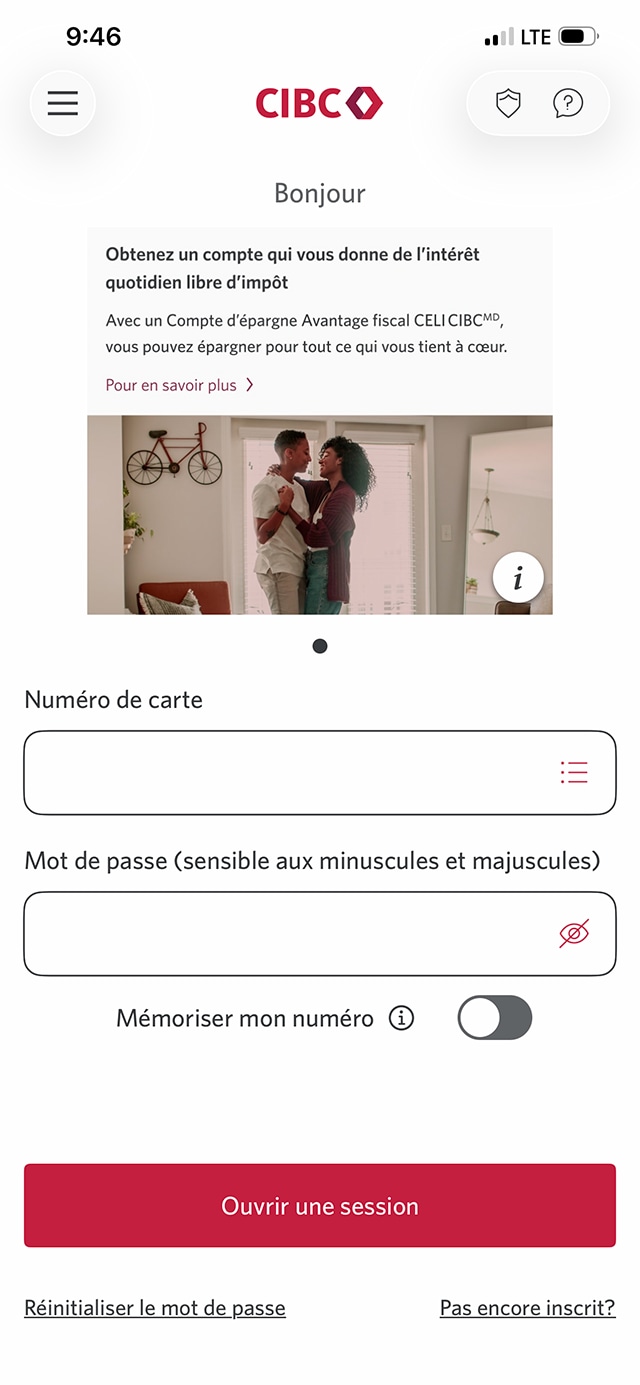
Écran 1 de la démonstration : Écran d’ouverture de session de l’application Services bancaires mobiles CIBC. Une animation dynamique met en évidence le bouton d’ouverture de session.
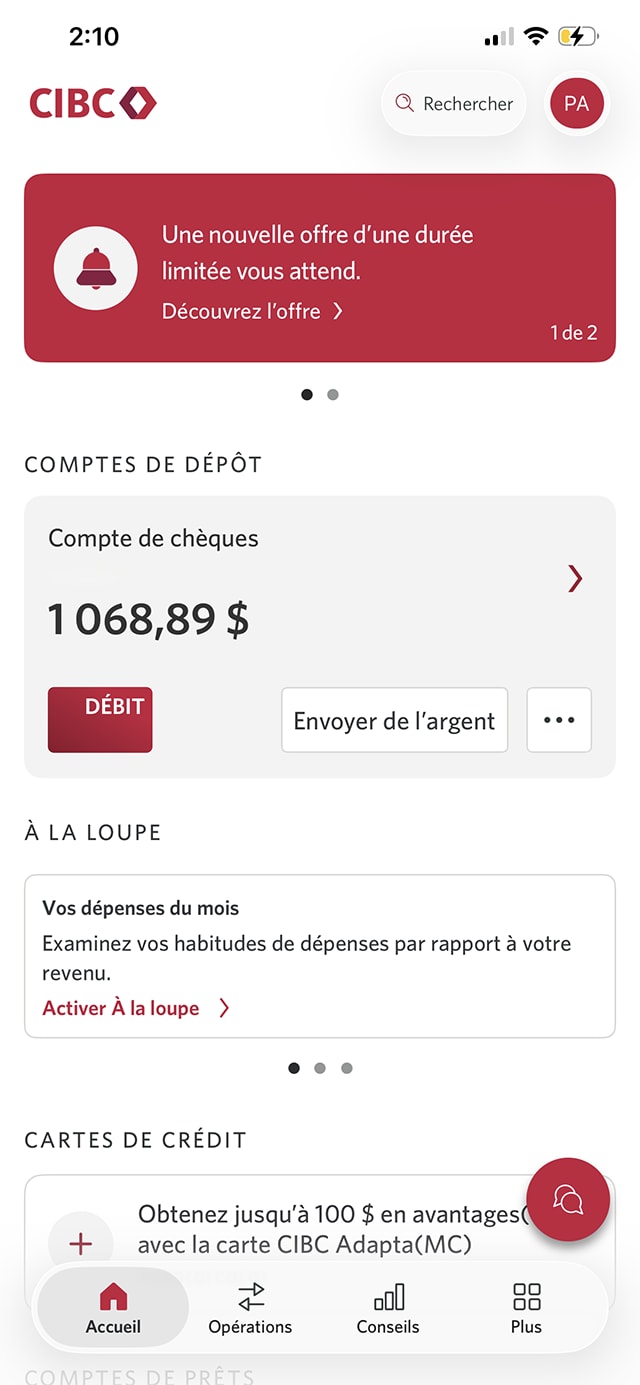
Écran 2 de la démonstration : Page d’accueil de l’application Services bancaires mobiles CIBC. Une animation dynamique met en évidence l’onglet Opérations.
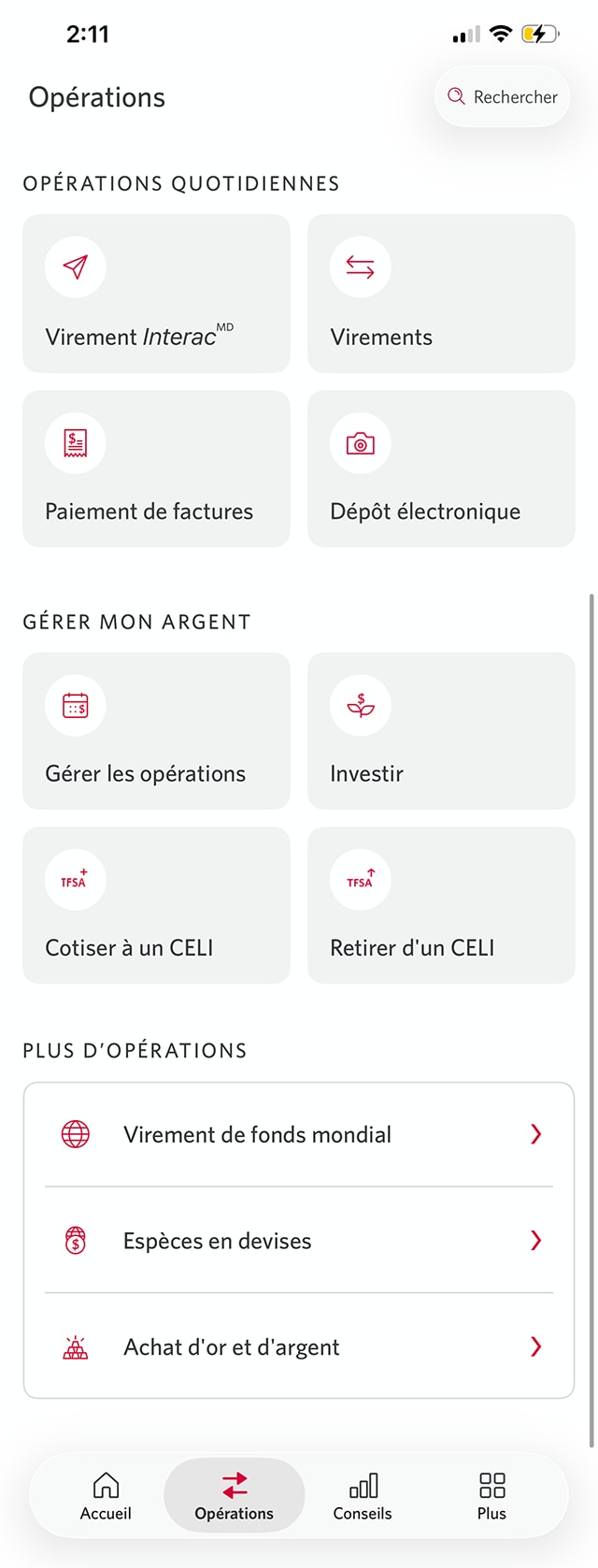
Écran 3 de la démonstration : Menu Opérations de l’application Services bancaires mobiles CIBC. Une animation dynamique met en évidence le bouton Commande d’espèces en devises.
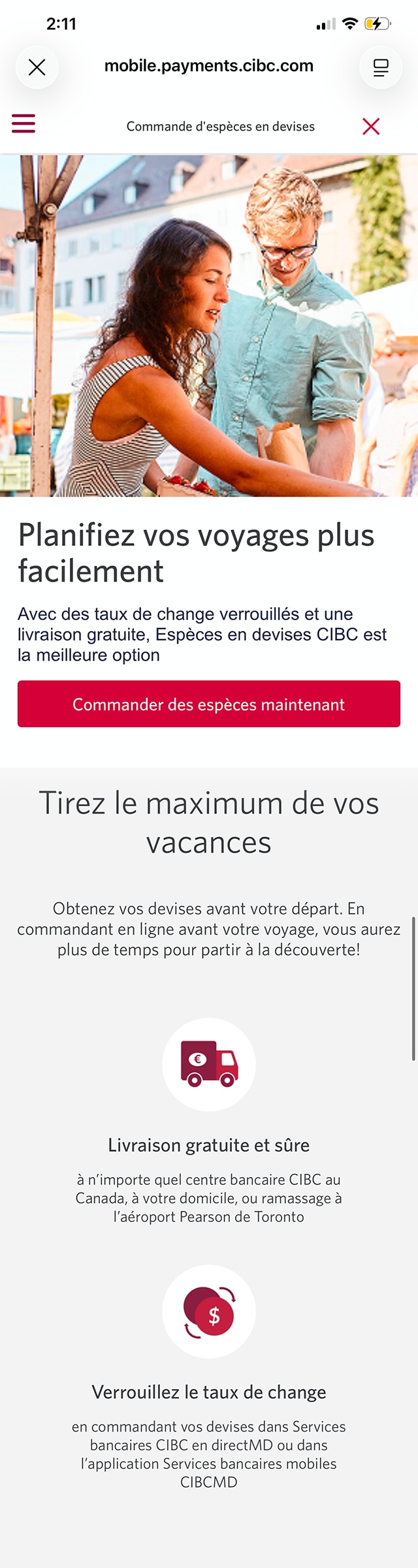
Écran 4 de la démonstration : Option « Commande d’espèces en devises » dans l’application Services bancaires mobiles CIBC. Une animation dynamique met en évidence le bouton Commander des devises.
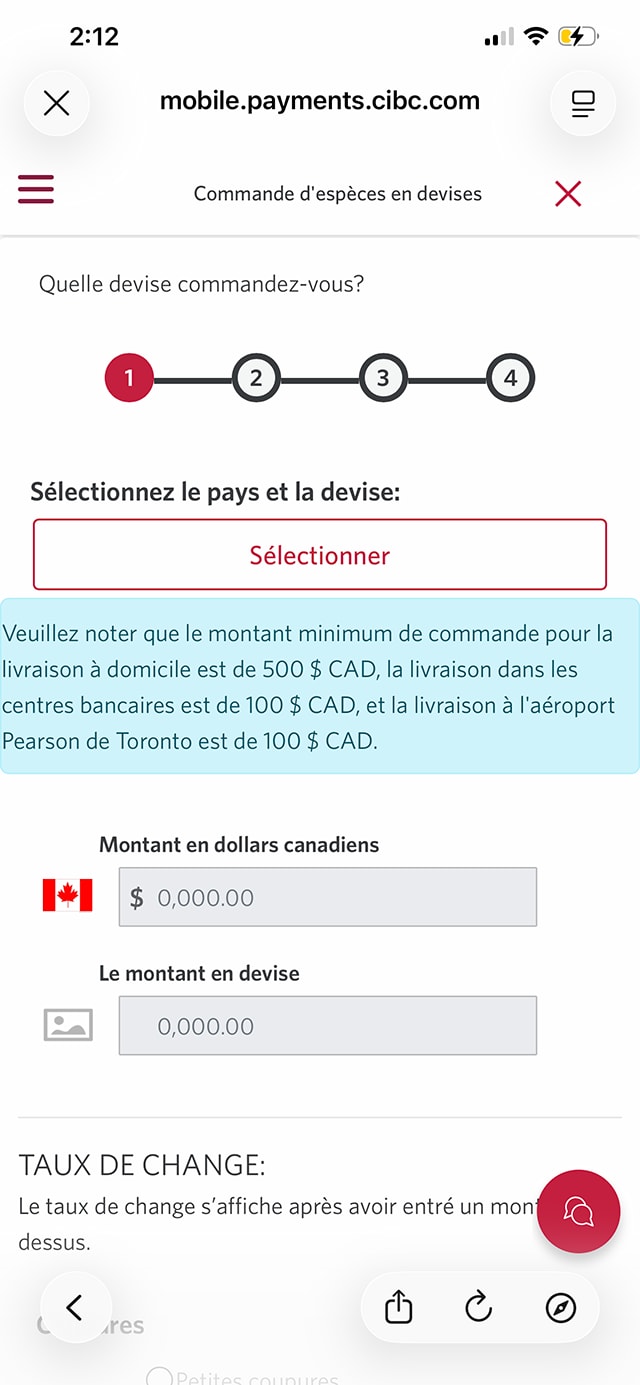
Écran 5 de la démonstration : Renseignements sur la commande d’espèces en devises dans l’application Services bancaires mobiles CIBC. Une animation dynamique met en évidence le bouton de sélection du pays ou de la devise.
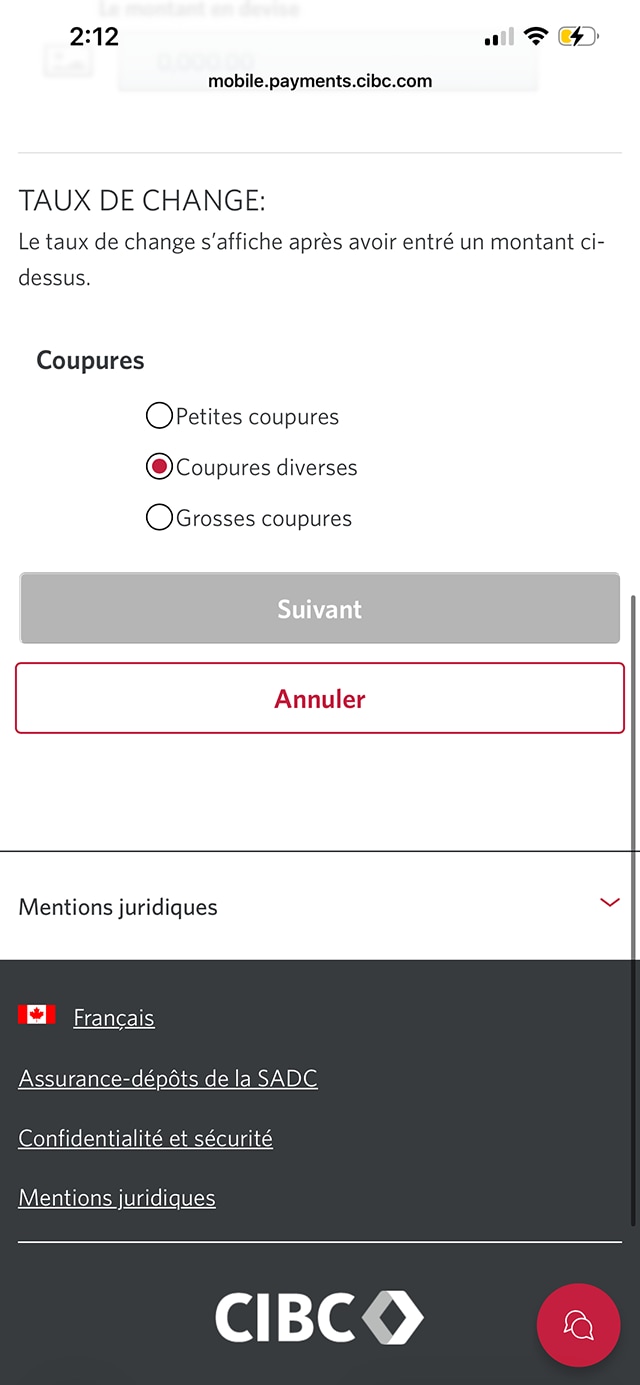
Écran 6 de la démonstration : Renseignements sur la commande d’espèces en devises dans l’application Services bancaires mobiles CIBC. Une animation dynamique met en évidence le bouton Suivant.
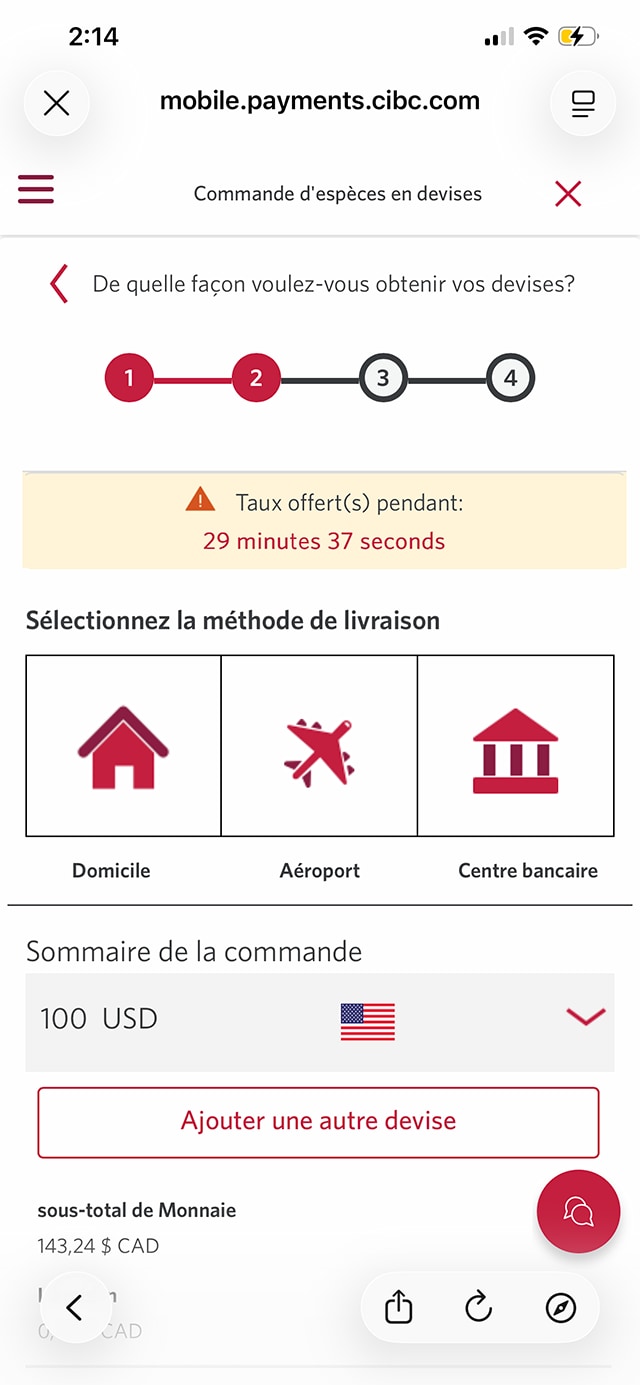
Écran 7 de la démonstration : Options de livraison pour la commande d’espèces en devises dans l’application Services bancaires mobiles CIBC. Une animation dynamique met en évidence « Centre bancaire » pour sélectionner une méthode de livraison ou de retrait.
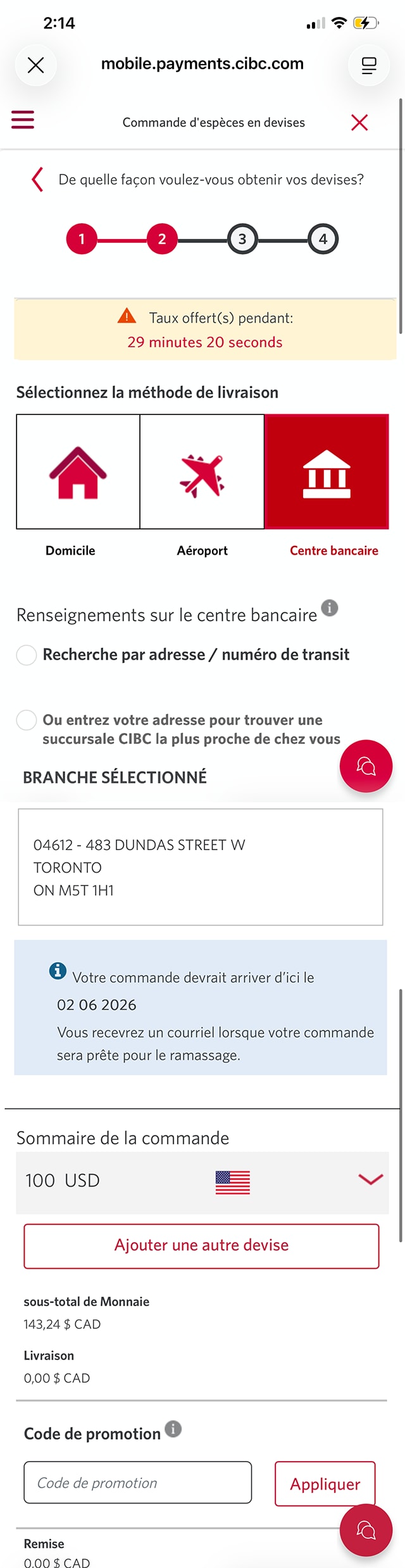
Écran 8 de la démonstration : Options de livraison pour la commande d’espèces en devises dans l’application Services bancaires mobiles CIBC. Une animation dynamique met en évidence le bouton d’option Rechercher par adresse de centre bancaire ou par numéro de transit.
Écran 9 de la démonstration : Options de livraison pour la commande d’espèces en devises dans l’application Services bancaires mobiles CIBC. Une animation dynamique met en évidence le bouton Suivant.
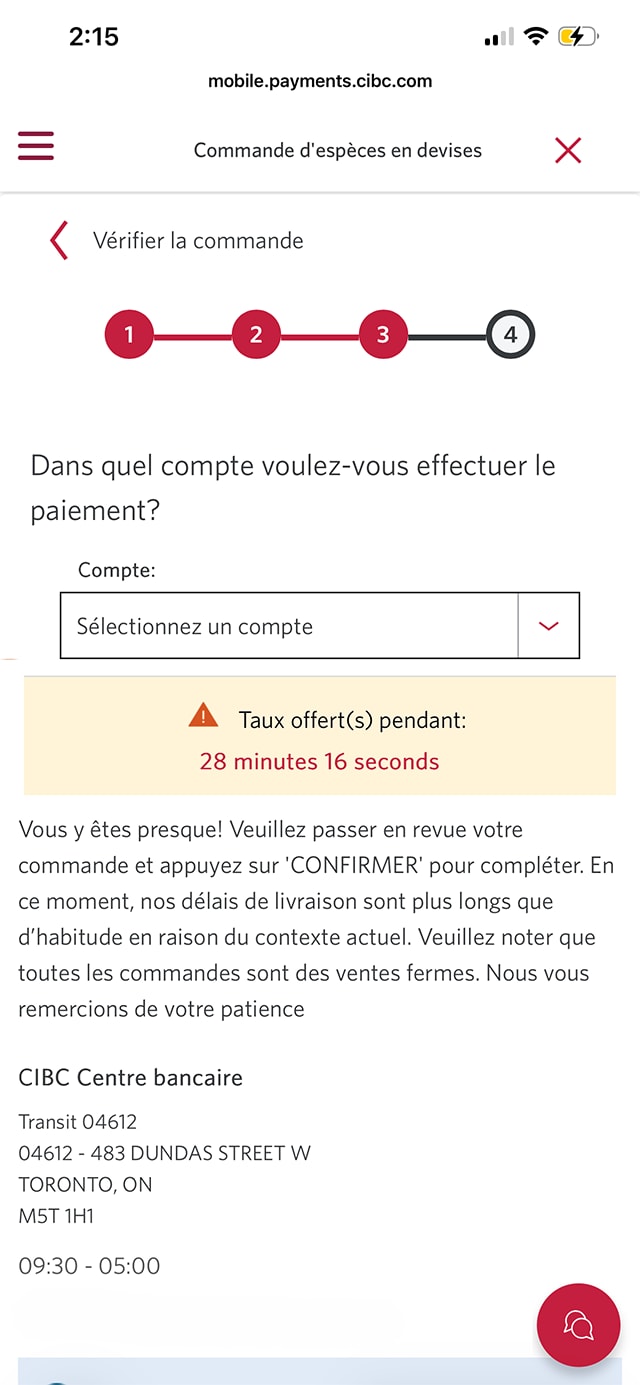
Écran 10 de la démonstration : Commande d’espèces en devises dans l’application Services bancaires mobiles CIBC. Une animation dynamique met en évidence le menu déroulant Sélectionner un compte.
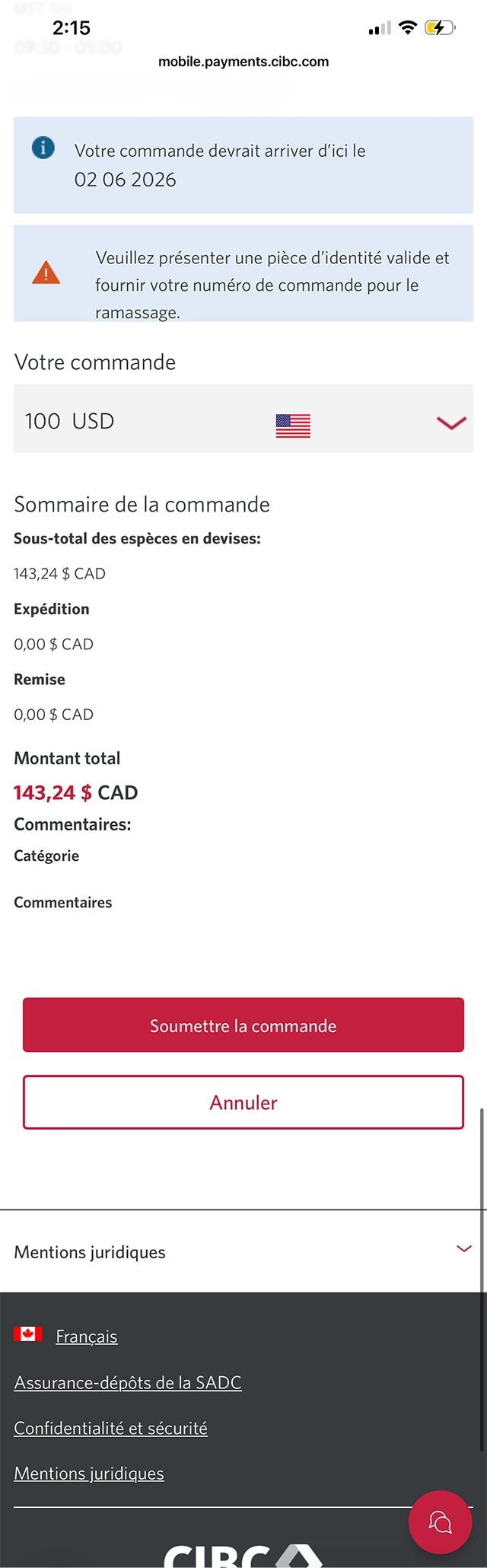
Écran 11 de la démonstration : Page de confirmation de la commande d’espèces en devises dans l’application Services bancaires mobiles CIBC. Une animation dynamique met en évidence le bouton Soumettre la commande.
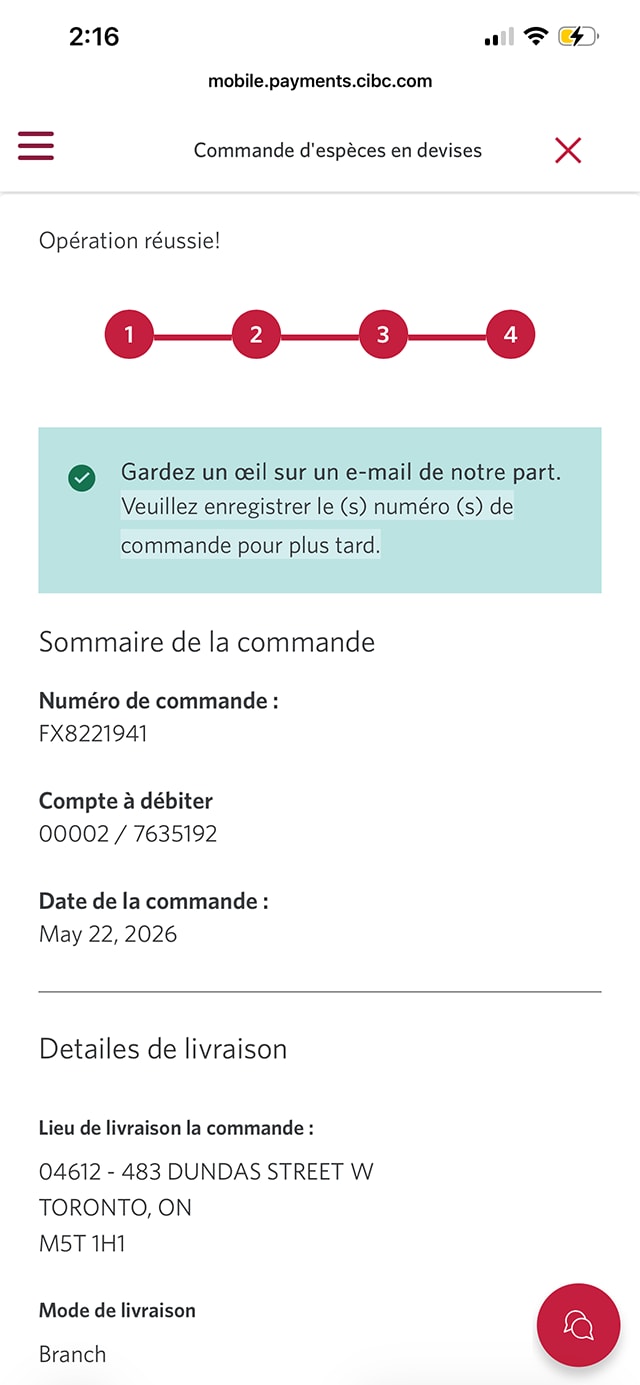
Écran 12 de la démonstration : Page de confirmation de la commande d’espèces en devises dans l’application Services bancaires mobiles CIBC. Aucune animation dynamique.
Barre de progression 1 de

Étape 1 : Commençons avec l’application mobile

Sélectionnez le bouton d’ouverture de session dans la démonstration pour continuer.

Étape 2 : Sélectionnez Opérations

À la page d’accueil de l’application Services bancaires mobiles CIBC, allez à la barre de menu et sélectionnez Opérations.

Étape 3 : Sélectionnez Commande d’espèces en devises

Allez au menu « Autres opérations » et sélectionnez Commande d’espèces en devises.

Étape 4 : Sélectionnez Commander des devises

Sélectionnez le bouton « Commander des devises » pour continuer.

Étape 5 : Sélectionnez le type de devise que vous souhaitez commander

Explorez les différentes options de devise ou utilisez la barre de recherche pour effectuer une recherche par devise ou par pays.

Étape 6 : Sélectionnez la coupure des billets

Choisissez la coupure des billets que vous voulez recevoir pour votre commande de devises parmi les options fournies.

Lorsque vous êtes prêt, sélectionnez le bouton Suivant pour continuer.

Étape 7 : Sélectionnez la méthode de livraison

Choisissez la façon dont vous voulez recevoir votre commande de devises parmi les options de retrait ou de livraison fournies.

Pour cette démonstration, l’option « Retrait en succursale » sera sélectionnée.

Étape 8 : Choisissez un centre bancaire CIBC pour récupérer vos devises

Pour sélectionner un emplacement de centre bancaire CIBC, vous avez le choix entre « Effectuez une recherche à l’aide de l’adresse du centre bancaire ou du numéro de transit », ou « Entrez votre propre adresse pour trouver l’emplacement du centre bancaire le plus près de chez vous ».

Étape 9 : Sélectionnez Suivant

Après avoir choisi un emplacement pour le retrait, sélectionnez le bouton Suivant pour continuer.

Étape 10 : Sélectionnez un compte

À l’aide du menu déroulant, sélectionnez un compte pour débiter les fonds pour votre commande de devises.

Étape 11 : Passez en revue votre commande de devises

Après avoir confirmé l’exactitude des renseignements sur votre commande, sélectionnez le bouton « Soumettre la commande » pour terminer votre demande.

Étape 12 : Excellent travail!

Vous avez réussi à commander des devises à l’aide de l’application Services bancaires mobiles CIBC.

La page de confirmation de la soumission comprendra une date de livraison prévue pour vos devises.

Vous voulez un aperçu de toutes les étapes?

Pour obtenir des directives complètes sur la façon de commander des devises, consultez le processus étape par étape au même endroit.

L'option de livraison qui me convient le mieux

Centre bancaire CIBC

  • Aucuns frais de livraison
  • Réception de la date de livraison prévue au moment de l’achat
  • Choisissez votre centre bancaire le plus près
  • Vous recevrez un courriel lorsque votre commande sera prête pour le ramassage

Livraison à domicile

  • Aucuns frais de livraison
  • Réception de la date de livraison prévue au moment de l’achat
  • Livraison sécuritaire par Postes Canada
  • Si vous n’êtes pas à la maison, votre colis sera retenu au bureau de Postes Canada le plus proche
  • La valeur maximale de l’ordre est de 2 500 $ CA
Démonstrations recommandées de Services bancaires numériques

Commencer

Services bancaires CIBC en directMD

Découvrez les fonctionnalités bancaires numériques pour faciliter vos opérations bancaires en ligne.

Application Services bancaires mobiles CIBCMD

Restez au fait de vos finances sur votre appareil mobile, peu importe où vous êtes.